
Простая таблица
Простая таблица характеризуется тем, что в ней не используется цветовое решение, а визуальное отделение одного блока данных от другого происходит с помощью линий.
Вначале рассмотрим таблицу без рамки, при этом ее контур на веб-странице формируется горизонтальной линией сверху и снизу от таблицы (рис. 1).
Рис. 1. Таблица с горизонтальными линиями
Верхний заголовок таблицы (тег ) также отделяется от ее данных линией, но уже меньшей толщины.
Для добавления линий воспользуемся стилевыми свойствами border-top и border-bottom , они устанавливают линию определенной толщины сверху и снизу от элемента. Применяя эти свойства к селектору TABLE , получим нужный вид таблицы. Аналогично указывается линия внизу ячеек с заголовком, только в этом случае border-bottom следует добавить к селектору TH , как показано в примере 1.
Пример 1. Применение горизонтальных линий
Таблица 2004 2005 2006 Рубины 43 51 79 Изумруды 28 34 48 Сапфиры 29 57 36
В данном примере меняется выравнивание содержимого ячеек по левому краю, поскольку исходно для таких ячеек оно установлено по центру.
Следующий вариант таблицы еще проще выглядит и содержит всего две линии, которые разбивают содержимое таблицы на три блока (рис. 2). Первый блок содержит названия драгоценных камней, второй — годы, а третий — набор чисел.
Рис. 2. Простая таблица, оформленная при помощи линий
Горизонтальную линию создаем путем добавления стилевого свойства border-bottom к селектору TH , как это было показано в примере 1. А для вертикальной линии заводим новый класс, назовем его vl , который устанавливает линию справа, и добавляем класс к определенным ячейкам (пример 2).
Пример 2. Использование линий в таблице
Таблица
Таблицы в HTML
В этом уроке мы с вами научимся работать с таблицами в HTML.
Для создания любой таблицы в HTML нужно всего 3 тега. Тег создаёт саму таблицу. Тег создаёт одну строку внутри таблицы. Тег создаёт одну ячейку внутри строки.
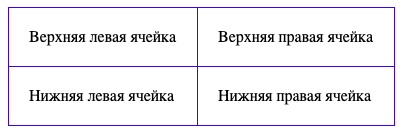
Давайте создадим простейшую таблицу на новой страничке table.html:
Пример таблицы Верхняя левая ячейка Верхняя правая ячейка Нижняя левая ячейка Нижняя правая ячейка
В браузере результат будет выглядеть так:
- Тест на знание основ HTML
- Тест на знание основ PHP
- Тест на знание ООП в PHP
Как сделать границы таблицы в HTML
По-умолчанию границы таблицы не отображаются. Чтобы сделать это добавим на страничку стили:
table, td < border: 1px solid blue; >table

CSS-свойство border позволяет задать стиль самой границы, а свойство border-collapse: collapse позволяет «схлопнуть» границы между ячейками. Если этого не сделать, табличка будет иметь довольно криповый вид — попробуйте и убедитесь сами.
- Привет, мир!
- Развернуть строку
- Чётные числа
- Числа Фибоначчи
Чтобы добавить отступы внутри ячеек добавим к ним свойство padding:
table, td < border: 1px solid blue; >table < border-collapse: collapse; >td
Объединение ячеек в HTML
Зачастую несколько ячеек нужно объединить в одну. Объединять их можно как в строках, так и в столбах.
Объединение ячеек по горизонтали
Для объединения ячеек по горизонтали используется атрибут colspan. Значение этого атрибута устанавливается равным количеству ячеек, на которые нужно расширить ячейку с этим атрибутом. То есть если мы хотим чтобы ячейка расширилась и стала занимать место ещё одной справа, значит этот атрибут будет равен двум.

Попробуем создать вот такую таблицу:
Для этого добавляем в первой строке одну простую ячейку, потом вторую с атрибутом colspan=»2″, чтобы она заняла 2 ячейки. А после этого переходим на следующую строку и добавляем 3 простых ячейки:
1 2 3 4 5
Объединение ячеек по вертикали
Чтобы объединить ячейки по вертикали нужно воспользоваться атрибутом rowspan. Работает аналогично атрибуту colspan.

Добавляем на первой строке ячейку, расширенную вниз на ещё одну ячейку. Потом на этой же строке добавляем еще пару простых ячеек. Переходим на следующую строку. Здесь место первой ячейки у нас уже занято ячейкой из первой строки. Поэтому просто добавляем две простых ячейки.
1 2 3 4 5
Одновременное объединение по вертикали и горизонтали в одной таблице
В реальных ситуациях таблицы такого типа встречаются очень часто. Попробуйте самостоятельно создать следующую таблицу:
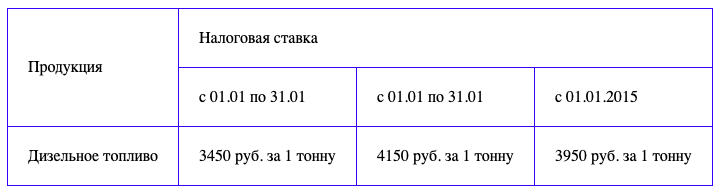
Что? Читаете дальше, даже не попытавшись? А ну давайте пробуйте!
Если всё же не получилось, то вот ответ:
Продукция Налоговая ставка c 01.01 по 31.01 c 01.01 по 31.01 c 01.01.2015 Дизельное топливо 3450 руб. за 1 тонну 4150 руб. за 1 тонну 3950 руб. за 1 тонну
Как выровнять таблицу по центру в HTML
Чаще всего нужно выровнять таблицу по центру, хотя изначально она прижата к левой стороне страницы. Для того чтобы этого добиться, нужно задать ей свойство margin со значением auto.
.myTable . .
Это приводит к тому, что отступы таблицы вычисляются автоматически. После этого таблица будет находиться по центру страницы.
Как изменить размер таблицы в HTML
Чтобы задать ширину и высоту таблицы можно воспользоваться CSS-свойствами width и height соответственно. Ими можно задать как абсолютные значения в пикселях, так и относительные в процентах (относительно размеров окна браузера). Эти же свойства можно применить отдельно к каждой ячейке/столбцу/строке.
Пример таблицы table, td < border: 1px solid blue; >table < border-collapse: collapse; >td < padding: 20px; >.myTable < margin: auto; text-align: center; width: 500px; height: 300px; background-color: aliceblue; >.px30 1 2 3 4 5 6 7 8 9
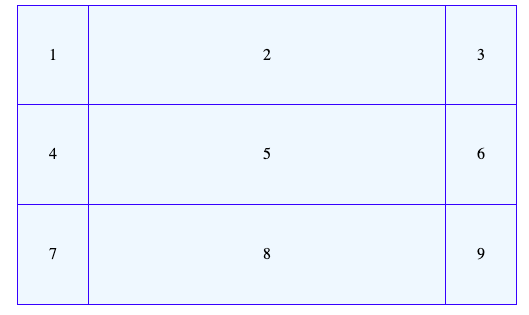
Результат:
Как добавить внутренние линии (границы) в таблицу с помощью CSS
Возможно, вы слышали, что таблицы CSS и HTML не смешиваются. Это не вариант. Да, использование таблиц HTML для разметки больше не является лучшей практикой веб-дизайна, поскольку они были заменены стилями разметки CSS, но таблицы по-прежнему являются правильной разметкой, используемой для добавления табличных данных на веб-страницу.
Поскольку многие веб-профессионалы избегают таблиц, считая их ничем иным, как проблемами, у многих из этих специалистов мало опыта работы с этим общим элементом HTML, и они испытывают трудности, когда им приходится добавлять внутренние строки в ячейки таблицы на веб-странице.
CSS Table Borders

Когда вы используете CSS для добавления границ в таблицы, он добавляет только границы вокруг внешней части таблицы. Если вы хотите добавить внутренние строки в отдельные ячейки этой таблицы, вам нужно добавить границы для внутренних элементов CSS. Вы можете использовать тег HR, чтобы добавить строки внутри отдельных ячеек.
Чтобы применить стили, описанные в этом руководстве, вам нужна таблица на веб-странице. Затем вы создаете таблицу стилей в виде внутренней таблицы стилей в заголовке документа (если вы имеете дело только с одной страницей) или присоединяете к документу как внешнюю таблицу стилей (если на сайте несколько страниц). Вы помещаете стили для добавления внутренних линий в таблицу стилей.
Прежде чем ты начнешь
Решите, где вы хотите, чтобы строки отображались в таблице. У вас есть несколько вариантов, в том числе:
- Окружение всех клеток, чтобы сформировать сетку
- Расположение линий между столбцами
- Просто между рядами
- Между конкретными столбцами или строками.
Вы также можете расположить линии вокруг отдельных ячеек или внутри отдельных ячеек.
Вам также понадобится добавить свойство border-collapse в ваш CSS для вашей таблицы. Это свернет границы в одну строку между каждой ячейкой и позволит границам строк таблицы функционировать должным образом. Прежде чем что-то делать, добавьте следующий блок в ваш CSS.
таблица
бордюр-коллапс: коллапс;
>
Как добавить линии вокруг всех ячеек в таблице
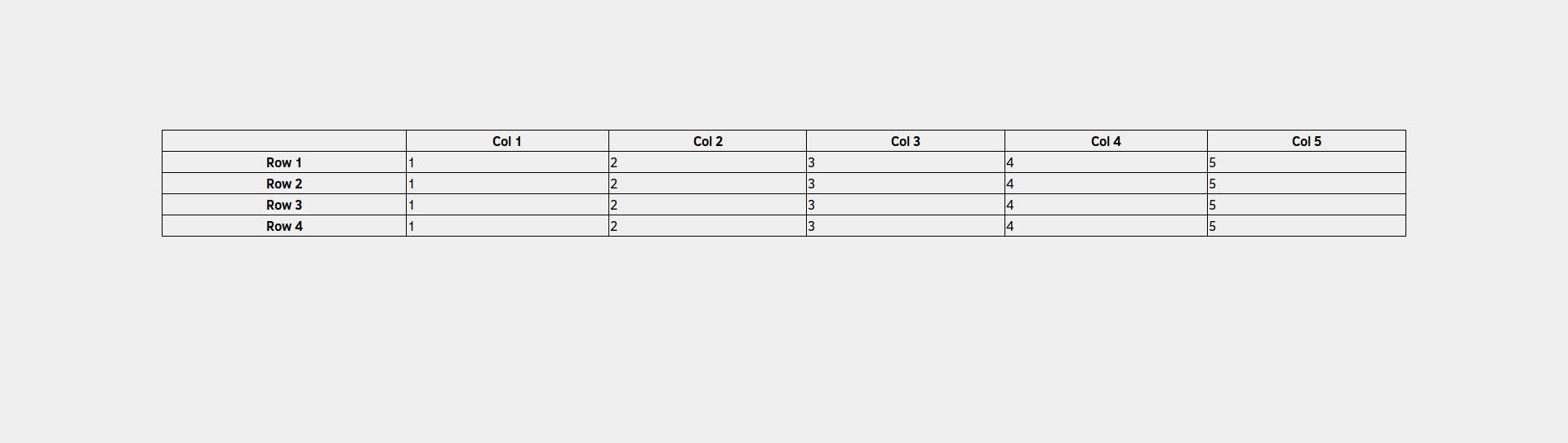
Чтобы добавить линии вокруг всех ячеек в вашей таблице, создав эффект сетки, добавьте следующее в свою таблицу стилей:
Как добавить строки между столбцами в таблице
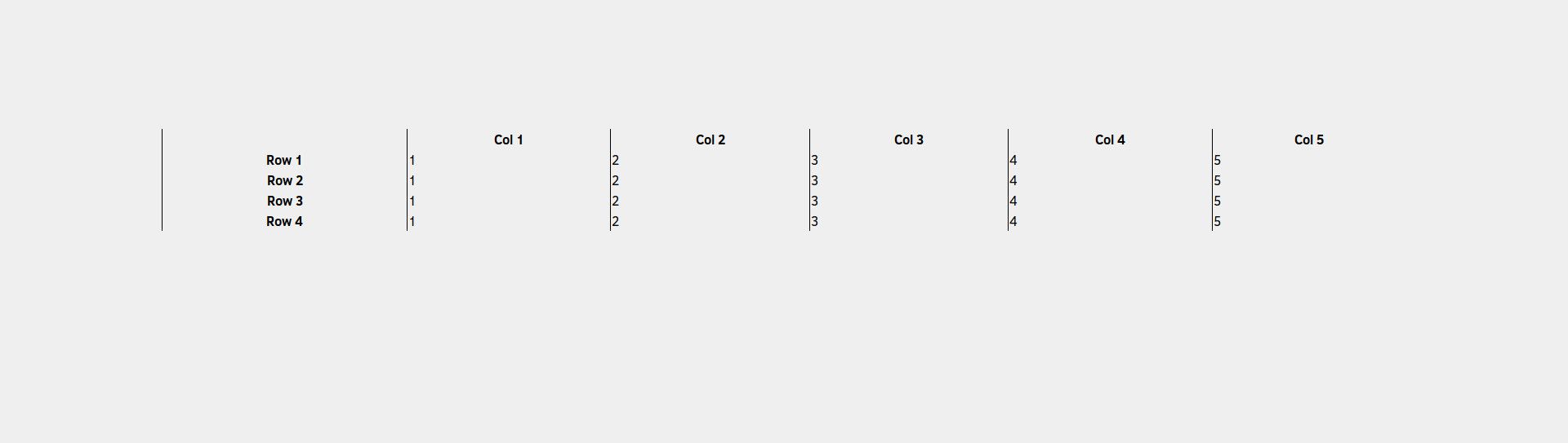
Чтобы добавить линии между столбцами для создания вертикальных линий, идущих сверху вниз по столбцам таблицы, добавьте в таблицу стилей следующее:
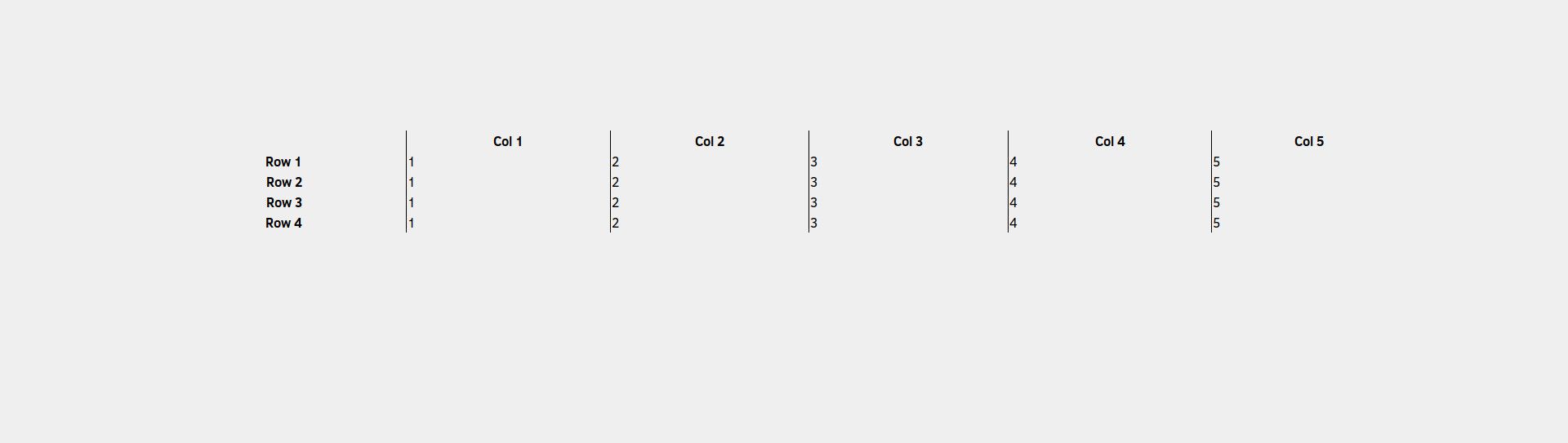
Если вы не хотите, чтобы вертикальные линии появлялись в первом столбце, вы можете использовать псевдо-класс first-child, чтобы нацелиться только на те элементы, которые появляются первыми в их ряду, и удалить границу.
td: первый ребенок, th: первый ребенок
border-left: none;
>
Как добавить строки между строками в таблице
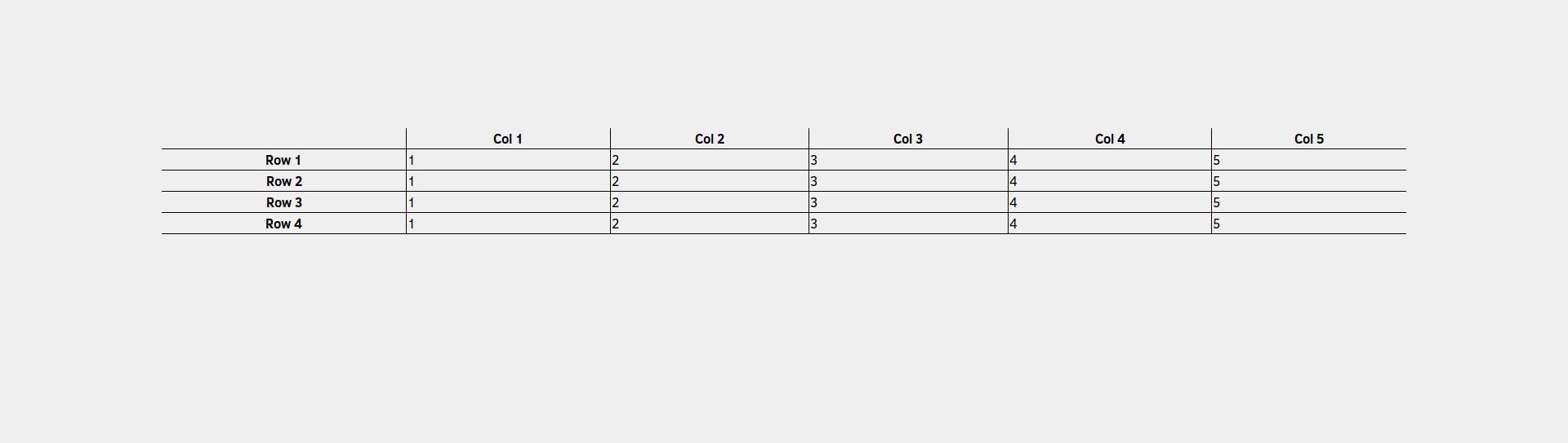
Как и при добавлении линий между столбцами, вы можете добавить горизонтальные линии между строками с одним простым стилем, добавленным в таблицу стилей, следующим образом:
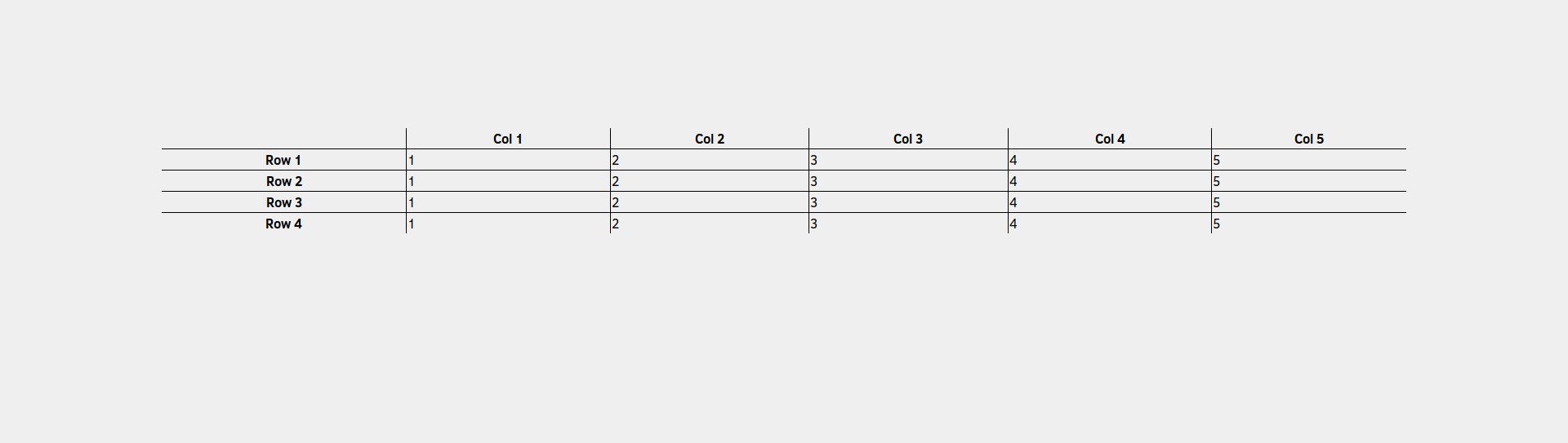
Чтобы убрать границу из нижней части таблицы, вы снова положитесь на псевдокласс. В этом случае вы бы использовали last-child для нацеливания только на последний ряд.
tr: last-child
border-bottom: нет;
>
Как добавить строки между определенными столбцами или строками в таблице
Если вам нужны только строки между конкретными строками или столбцами, вы можете использовать класс в этих ячейках или строках. Если вы предпочитаете более чистую разметку, вы можете использовать псевдокласс nth-child, чтобы выбрать конкретные строки и столбцы в зависимости от их положения.
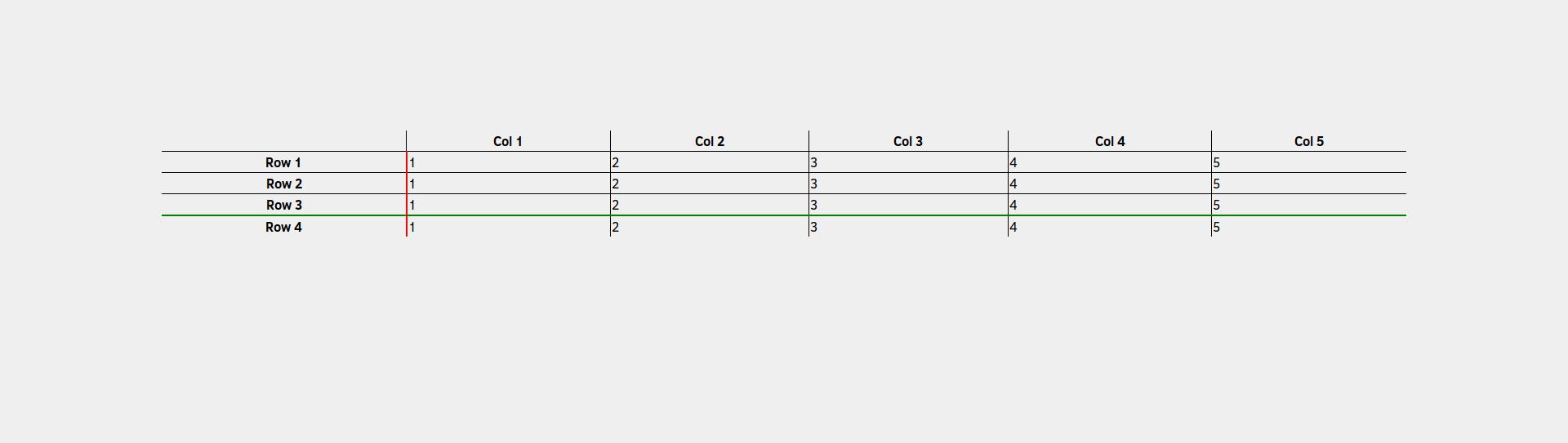
Например, если вы хотите настроить таргетинг только на второй столбец в каждой строке, вы можете использовать nth-child (2), чтобы применить CSS только ко второму элементу в каждой строке.
td: nth-child (2), th: nth-child (2)
рамка слева: сплошная 2px красная;
>
То же самое относится и к строкам. Вы можете выбрать конкретную строку, используя nth-child .
tr: nth-child (4)
border-bottom: сплошной 2px зеленый;
>
Как добавить линии вокруг отдельных ячеек в таблице
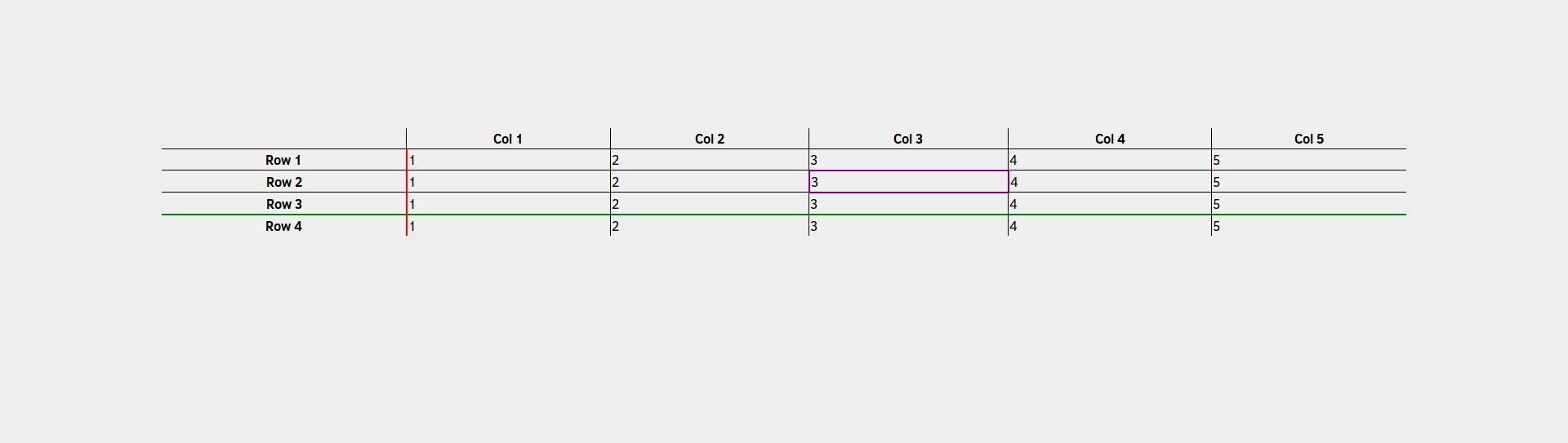
Хотя вы, безусловно, можете использовать псевдоклассы для нацеливания на отдельные ячейки, самый простой способ справиться с такой ситуацией — это CSS-класс. Чтобы добавить линии вокруг отдельных ячеек, вы добавляете класс в ячейки, вокруг которых хотите создать рамку:
Затем добавьте следующий CSS в вашу таблицу стилей:
Как добавить строки внутри отдельных ячеек в таблице
Если вы хотите добавить строки внутри содержимого ячейки, проще всего это сделать с помощью тега горизонтального правила ( ).
Полезные советы
Если вы предпочитаете контролировать промежутки между ячейками таблицы вручную, удалите следующую строку ранее:
Этот атрибут отлично подходит для стандартных таблиц, но он значительно менее гибок, чем CSS, так как вы можете определить только ширину границы и иметь ее только вокруг всех ячеек таблицы или без нее.
3.4. Граница таблицы
В рассмотренном выше примере в таблице и ее ячейках отсутствовали границы. Граница таблицы создается с помощью атрибута border элемента TABLE. Ширина границы таблицы указывается в пикселах. Если атрибут border не указан, то таблица выводится без видимой рамки. Благодаря атрибуту bordercolor можно задать цвет границы таблицы, указав код цвета. Добавим к уже созданной таблице черную границу шириной четыре пиксела.
Для этого изменим строку
Граница таблицы (и другие элементы сайта) в окне каждого браузера отображается по-разному. На рис. 3.5 показано, как созданная таблица отображается в окне стандартного браузера Internet Explorer, а на рис. 3.6 эта же таблица изображена в браузере Opera. Опытные веб-программисты стараются просматривать созданную страницу под разными типами браузеров, чтобы все везде выглядело одинаково. У каждого браузера свои капризы, так что создать сайт, чтобы все выглядело одинаково в любом браузере, – задача непростая.
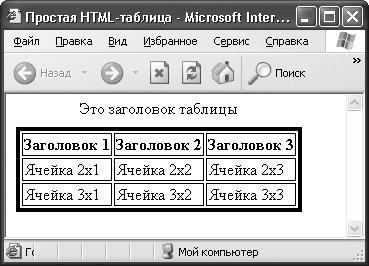
Рис. 3.5. Отображение таблицы в окне Internet Explorer
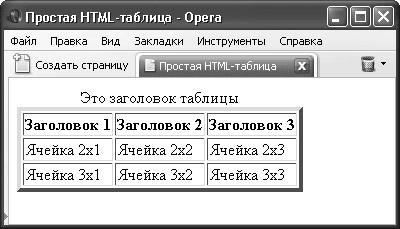
Рис. 3.6. Отображение таблицы в окне Opera
Из рис. 3.5 видно, что между границами ячеек и внешней границей таблицы существует свободное пространство. Это пространство легко регулируется атрибутами cellspacing и cellpadding элемента TABLE. Атрибут cellspacing определяет расстояние между ячейками таблицы в пикселах, а атрибут cellpadding – между содержимым ячейки и ее границей.
В листинге 3.2 приведен пример таблицы, у которой расстояние между содержимым ячеек и границей равно 10 пикселов, а расстояние между ячейками равно нулю (рис. 3.7).
Листинг 3.2. Код HTML-таблицы с нестандартными расстояниями между ячейками и границей

Рис. 3.7. Таблица с нестандартными расстояниями между ячейками и границей
Получив некоторые навыки работы с границей таблицы, вы можете приступать к управлению ее отображением. С помощью атрибута frame будем управлять отображением внешней границы, а с помощью атрибута rules – внутренними границами таблицы. Атрибут frame может принимать следующие значения:
• above – отображается только верхняя линия границы;
• below – видна только нижняя линия границы;
• box – отображается внешняя граница таблицы;
• border – видна внешняя граница таблицы (аналогично box);
• hsides – отображаются только горизонтальные линии границы;
• lhs – видна только левая линия границы;
• rhs – отображается только правая линия границы;
• void – внешняя граница таблицы не отображается;
• vsides – видны только вертикальные линии границы.
Frame и rules – это новые атрибуты в HTML, они поддерживаются только последними версиями браузеров.
Атрибут rules может принимать следующие значения:
• all – граница отображается вокруг каждой ячейки;
• cols – видны только вертикальные границы между столбцами;
• groups – отображаются только вертикальные границы между группами столбцов или горизонтальные границы между группами строк;
• none – границы между ячейками не отображаются;
• rows – видны только горизонтальные границы между группами строк.
В листинге 3.3 приведен пример использования атрибутов frame и rules.
Листинг 3.3. Код HTML-таблицы с частичным отображением линий внешней и внутренней границ
На рис. 3.8 показано, как рассмотренная таблица будет отображаться в окне браузера. У таблицы есть горизонтальные линии внешней и вертикальные линии внутренней границы, так как именно такие значения мы задали соответствующим атрибутам rules и frame.
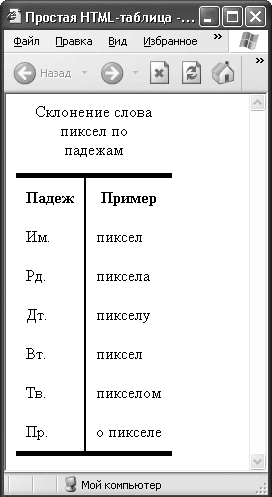
Рис. 3.8.HTML-таблица с частичным отображением линий внешней и внутренней границ
Данный текст является ознакомительным фрагментом.
Продолжение на ЛитРес
Читайте также
9.4. Таблицы
9.4. Таблицы Таблицы – одно из главных средств расположения элементов на странице. Они позволяют расположить меню рядом с текстом и могут подстраиваться под монитор компьютера
Таблицы
Таблицы Если (а на самом деле – когда, это всего лишь вопрос времени) вам необходимо вставить в документ ту или иную таблицу, выберите пункт меню «Таблица – Вставить таблицу». После выбора команды в появившемся окне введите количество строк и колонок. Для тех, кто, как и я,
Таблицы
Таблицы При построении сайтов таблицы используются очень часто, причем применяются они, как правило, не для создания таблиц как таковых, а для удобного и красивого размещения содержимого веб-страниц.Для организации таблицы существует тег <TABLE>. Кроме того, необходимы
6.2. Таблицы
6.2. Таблицы Опция -t указывает на используемую таблицу. По умолчанию используется таблица filter. С ключом -t применяются следующие опции.Таблица 6-1. Таблицы(Таблица – Описание)Таблица: natОписание: Таблица nat используется главным образом для преобразования сетевых адресов
1.8. Таблицы
1.8. Таблицы Таблицы помещаются в тексте в порядке ссылки на них по окончании того абзаца, в котором таблица была впервые упомянута. Они нумеруются арабскими цифрами внутри каждого раздела. В правом верхнем углу таблицы над заглавием записывают слово «Таблица » и
Таблицы
Таблицы Про таблицы придется писать длинно, так что запасайтесь терпением.Вставляем заготовку таблицыЧтобы добавить в свой документ таблицу, сделайте следующее.1. Установите курсор в начало новой строки нажатием клавиши Enter.2. На ленте перейдите на вкладку Вставка.3. В
Таблицы
Таблицы Команда TABLE осуществляет создание пустой таблицы объектов в чертеже. Вызывается команда из падающего меню Draw ? Table… или щелчком на пиктограмме Table… на панели инструментов Draw. В результате открывается диалоговое окно вставки таблицы Insert Table – рис. 10.8. Рис. 10.8.
Таблицы
Таблицы Трудно представить себе деловой документ без таблиц. Именно в таблицах сухая информация приобретает наглядный характер. Рисовать их в Word несложно. Сделать это поможет кнопка Таблица группы Таблицы вкладки Вставка ленты. В видеоролике «Урок 12.3. Таблицы»
Таблицы
Таблицы Команда TABLE осуществляет создание пустой таблицы объектов в чертеже. Вызывается команда из падающего меню Draw ? Table… или щелчком на пиктограмме Table… на панели инструментов Draw. В результате открывается диалоговое окно вставки таблицы Insert Table – рис. 10.7. Рис. 10.7.
Таблицы
Таблицы Инструменты работы с таблицами в Word-2003 значительно усовершенствованы по сравнению с предыдущими версиями этой программы. Теперь создать таблицу в тексте Word можно буквально двумя движениями мышки.Самый простой способ – нарисовать таблицу. Войдите в меню Таблица
Таблицы
Таблицы Команда TABLE осуществляет создание пустой таблицы объектов в чертеже. Вызывается команда из падающего меню Draw ? Table.. . или щелчком на пиктограмме Table… на панели инструментов Draw. В результате открывается диалоговое окно вставки таблицы Insert Table – рис. 10.39. Рис. 10.39.
1.8. Таблицы
1.8. Таблицы Таблицы помещаются в тексте в порядке ссылки на них по окончании того абзаца, в котором таблица была первый раз упомянута. Они нумеруются внутри каждого раздела в порядке упоминания арабскими цифрами. В правом верхнем углу таблицы над заглавием записывают
2.6. Таблицы
2.6. Таблицы 2.6.1. Цифровой материал для достижения лучшей наглядности и сравнимости показателей, как правило, следует оформлять в виде таблицы.2.6.2. Оформление таблиц должно производиться в соответствии с требованиями ГОСТ 1.5-85.Таблица может иметь заголовок, который следует
5.1.13. Таблицы
5.1.13. Таблицы Приложение Pages предлагает богатый инструментарий для работы со встроенными в документ таблицами: форматирование элементов таблицы, сортировка данных ячеек, автоматический подсчет значений с помощью формул, построение диаграмм и пр.Вставка таблицы в