
Построение линейного графика в Excel
Линейный график – это ломаная линия, которая позволяет продемонстрировать и сравнить данные нескольких показателей. Построить линейный график в Excel – проще простого, однако не стоит путать его с графиком линейной функции, поскольку их назначение и построение существенно отличается.
Анализ продаж в компании, доходов и расходов, визуализация любих данных – все это и многое другое можно сделать с помощью программы.
Пошаговая инструкция
- Для начала следует открыть Excel и создать таблицу. Внимательно вводите данные, оси XY должны быть заполнены без пропусков. Так если вы создаете график по объему продаж, обязательно указывать значения дат и численности продаж. Таблица может иметь и более двух столбцов, но их количество всегда должно быть четным.
- Теперь следует выбрать колонки вместе с названиями и открыть раздел «Вставить».
- Найдите необходимый нам график в пункте «Диаграммы». Среди предложенных шаблонов вы увидите: график с маркерами, с накоплениями, нормированный и пр. После определения, кликните по нему левой кнопкой мышки, и выбранные сведения мгновенно отобразятся в новом виде.
- Если необходимо изменить какую-то шкалу, откройте «Конструктор Excel» и нажмите «Выбрать данные». Теперь можно переименовывать любую ось.
- Последнее действие, которое можно проделать над созданным объектом – это форматирование. Задайте необходимые названия колонок, выберите цвет шрифта и фона. Кликнув на график, можно просмотреть предлагаемые варианты дизайна. После завершения диаграмма полностью готова к использованию.
Единственно верный способ узнать об особенностях и возможностях программы – это практика. Не бойтесь совершать ошибки во время построения линейного графика в Excel, ведь в табличном редакторе, как и в других «офисных» приложениях от Microsoft существует возможность отката – отмены выполненного действия и возвращения к предыдущему.
Построение линейной диаграммы в Excel
С помощью линейной диаграммы пользователь представляет наглядно вариацию, динамику и взаимосвязь. Графически изображение представляет собой последовательность точек, соединенных отрезками прямой в ломаные линии. Как происходит построение линейной диаграммы в Excel.
Для какой цели используется линейная диаграмма
Линейные диаграммы графики целесообразно использовать в следующих ситуациях:
- Динамический ряд имеет достаточно большое количество значений. Непрерывная линия, соединяющая их, подчеркивает непрерывность процесса.
- Нужно показать общую тенденцию развития явления.
- Необходимо в пределах одной геометрической плоскости сравнить несколько динамических рядов.
- В сопоставлении нуждаются не абсолютные значения, а темпы роста явления.
На оси абсцисс, как правило, показывается временная характеристика явления. На оси ординат – значение показателя.
Как построить линейную диаграмму в Excel
С помощью линейного графика в Excel можно быстро сопоставить продажи в компании за определенные промежутки времени, проанализировать баланс, доходы и расходы, значения какого-либо эксперимента и т.п. Рассмотрим на примере как сделать линейную диаграмму в Excel.
Создадим таблицу в Excel «Численность населения России за 2000-2016 гг.»:
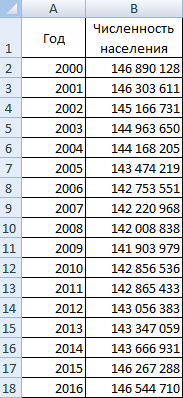
- Все ячейки в колонках должны быть заполнены.
- Данные имеют одинаковый формат.
- В одном столбце – значения одного типа (даты, численность).
Выделяем всю таблицу, включая заголовки. Переходим на вкладку «Вставка» — в меню «Диаграммы». Выбираем «График».
Можно выбрать «с накоплением», «нормированный», «с маркерами» и т.п. Щелкаем по иконке выбранной разновидности графика левой кнопкой мыши. Получаем:
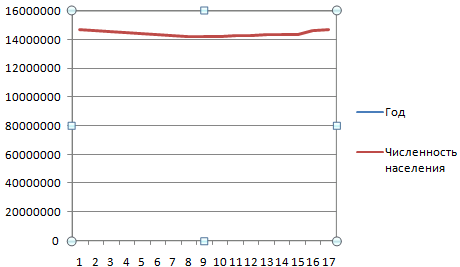
Такой график нас не устраивает – он построен не совсем правильно. Поэтому щелкаем по области построения, чтобы активировалась вкладка «Работа с диаграммами». Нажимаем кнопку «Выбрать данные».
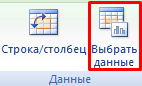
В окне «Выбор источника данных» мы сначала изменим подписи горизонтальной оси.
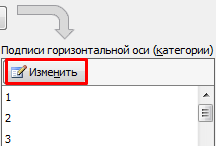
После нажатия кнопки «Изменить» откроется поле для назначения диапазона подписей. Выбираем столбец с датами.
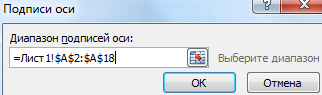
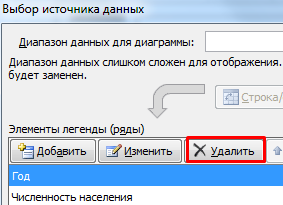
Нажимаем ОК. Программа возвращает нас к диалоговому окну «Выбор источника данных».
В «Элементы легенды» попали данные столбца «Год» и «Численность населения». «Год» удалим.
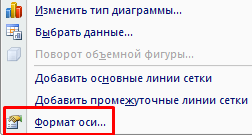
По умолчанию подписи горизонтальной и вертикальной оси принимают горизонтальное направление. Каждое значение года имеет 4 цифры. Они сливаются – и плохо видно. Чтобы изменить их направление, щелкаем правой кнопкой мыши по подписям. Нажимаем кнопку «Формат оси».
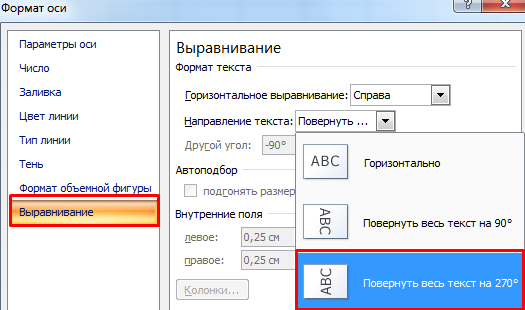
В открывшемся диалоговом окне переходим на вкладку «Выравнивание». Здесь мы можем изменить направление текста.
Получаем график вида:
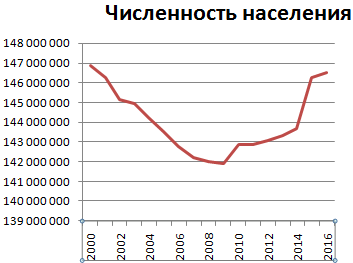
Построить линейную диаграмму по таблице достаточно просто. Готовые график можно менять (цвет, толщину линии, размер шрифта, подписи и т.п.), используя доступные инструменты на вкладках «Конструктор», «Макет», «Формат».
Линейчатая диаграмма
В Excel 2007 имеется такой тип. По сути, это столбчатая гистограмма, где столбики повернуты горизонтально. Столбчатая гистограмма и линейчатая диаграмма взаимозаменяемы. Они применяются для анализа изменений показателя за определенный промежуток времени.
Каждый столбик (прямоугольник) показывает величину уровня в анализируемом статистическом ряду. Сравниваемые данные имеют одинаковые единицы измерения. Поэтому удается проанализировать рассматриваемый процесс.
На основе уже имеющихся данных по численности населения построим линейчатую диаграмму.
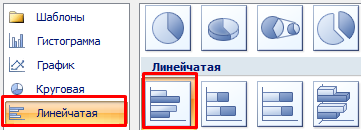
Обратите внимание: так как столбики имеют горизонтальное направление, диаграмма как будто ложится на бок.
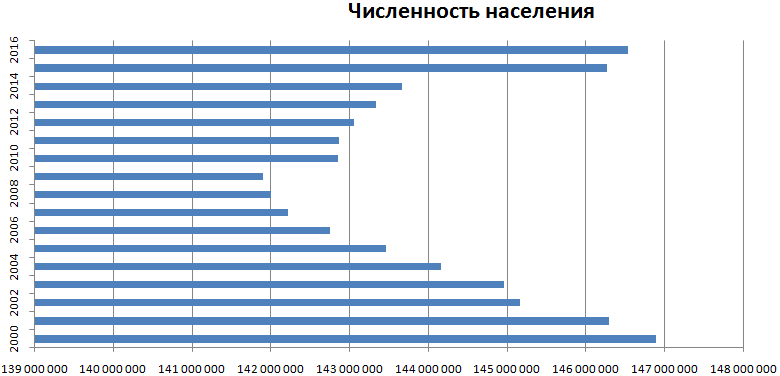
Теперь годы – это подписи вертикальной оси, а численность – горизонтальной. Но при выборе источника данных для диаграммы нужно придерживаться прежнего порядка:
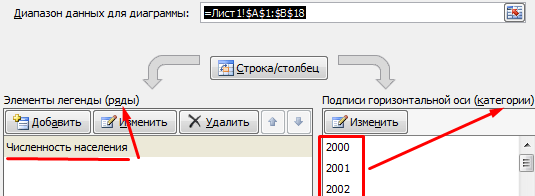
Значения для категорий и рядов должны остаться теми же.
- Excel Formula Examples
- Создать таблицу
- Форматирование
- Функции Excel
- Формулы и диапазоны
- Фильтр и сортировка
- Диаграммы и графики
- Сводные таблицы
- Печать документов
- Базы данных и XML
- Возможности Excel
- Настройки параметры
- Уроки Excel
- Макросы VBA
- Скачать примеры
Создание линейчатой диаграммы

- На ленте нажмите Создать>Конструктор форм.
- Выберите Вставить диаграмму >Линейчатая >Линейчатая диаграмма.
- Щелкните то место на сетке конструктора форм, где должна находиться диаграмма. Измените размер диаграммы так, чтобы она легко читалась.
- В области Параметры диаграммы щелкните Запросы и выберите нужный запрос.
- для параметра Ось (категорий) — значение «Квартал»;
- для параметра Значения (вертикальная ось) — значение «Расходы (Sum)»;
- для параметра Значения (вертикальная ось) — значение «Фактические (Sum)»;
- для параметра Значения(вертикальная ось) — значение «Прогнозируемые (Sum)».
- для параметра Формат основной оси значений — значение «Валюта»;
- для параметра Цвет шрифта для основной оси значений — значение «Белый»;
- для параметра Отображаемые единицы основной оси значений — значение «Тысячи».
Как сделать линейный график в Excel

По мере того, как вы научитесь использовать Excel, вы обнаружите, что разные диаграммы хорошо работают в разных ситуациях. Круговые диаграммы и гистограммы имеют свое место, но иногда линейная диаграмма – лучший график, чтобы донести вашу точку зрения.
Также см: Как сделать круговую диаграмму в Excel |
Линейные диаграммы отлично подходят, если вы хотите показать тенденции роста или отслеживать данные за несколько периодов времени. Однако они не очень хорошо работают с процентами или большими наборами данных. Вот как создать линейную диаграмму в Excel.
Как сделать линейный график в Excel
Когда вы будете готовы начать работу, сначала выберите свою информацию.
1. У линейных диаграмм две оси, поэтому обязательно выделите как минимум два столбца.

2. Перейдите в Вставить вкладка и выберите перейти к ней Графики группа.

3. Теперь выберите его Вставить область или Линейный график значок и выберите его 2D линия выбор.

Это самый простой способ создать базовую диаграмму в Excel, и если вы выделяете более одного столбца, это должно помочь вам нарисовать несколько линий одновременно. Если вы хотите добавить заголовки или ярлыки, вы можете сделать это за считанные минуты.
Выберите, чтобы добавить заголовок к вашей диаграмме Графики в ленте меню и перейдите к Макет диаграммы. Выбрать сейчас Заголовок над диаграммой для отображения вашего заголовка. Вы также можете выбрать другие места, если хотите, чтобы заголовок был под диаграммой.
Круговые диаграммы по умолчанию включают легенду, но вы можете легко изменить ее, немного поработав. Выберите легенду и щелкните правой кнопкой мыши, чтобы открыть меню. Теперь нажмите на Легенда формата чтобы уточнить свой выбор.
Вот и все: полностью подробная линейная диаграмма в Excel. Но зачем вам останавливаться на достигнутом?
Как я могу узнать больше?
Если вы пристрастились к уже составленным таблицам, вы будете удивлены, куда вас может привести немного больше тренировок. Вы можете пройти несколько курсов-бестселлеров, которые сочетают Excel с базовыми бизнес-навыками и улучшают свое резюме. Мы демонстрируем обучающий пакет с некоторыми из самых полезных навыков по отличной цене.
Также см: Как защитить ячейки в Excel
Когда вы будете готовы приступить к учебе, это называется пакетом Microsoft Excel Bootcamp Bundle, который включает пять модулей и в общей сложности почти 80 часов контента. Вы можете углубиться в навыки начального и среднего уровня или перейти к сводным таблицам и навыкам VBA. Самое приятное то, что вы можете сделать все это и сэкономить более 95%.

Пакет Microsoft Excel Bootcamp Bundle имеет общую розничную стоимость 1725 долларов, но вы можете начать прямо сейчас, заплатив всего 39 долларов за Tech Deals. Более 7000 человек уже зарегистрировались, чтобы улучшить свои навыки работы с таблицами, поэтому учебный комплект должен что-то делать правильно.
Вы можете узнать больше и зарегистрироваться сейчас, используя виджет ниже.
39 долларов США .00
Комплект Microsoft Excel Bootcamp Bundle
Сохранять 1686 долларов США .00