
Как сделать скриншот на айпаде 2020
Будь в курсе последних новостей из мира гаджетов и технологий
iGuides для смартфонов Apple
Как сделать скриншот на iPad — собрали все способы

Олег Воронин — 17 ноября 2022, 11:35
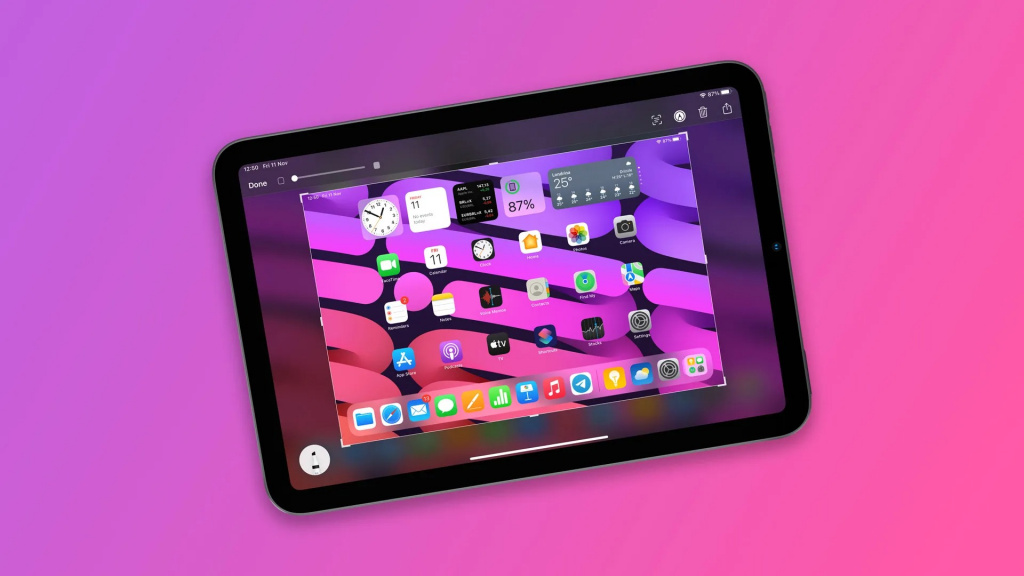
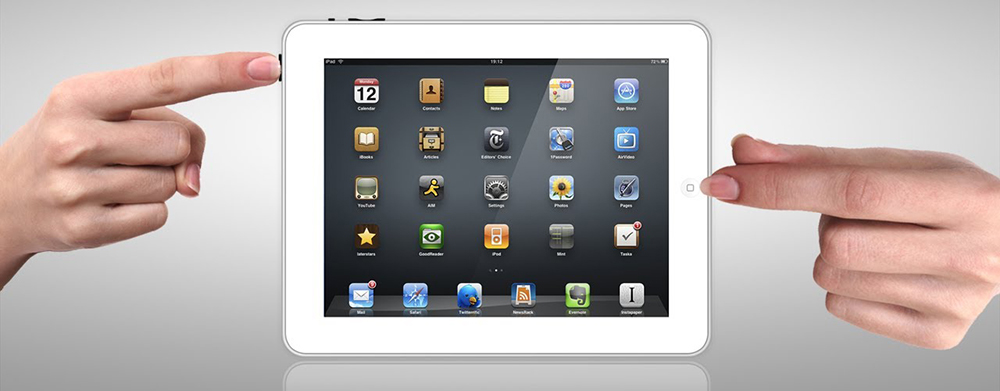
- С кнопкой Home. Для iPad, оснащенных кнопкой Home со сканером отпечатка пальца, алгоритм таков: нужно одновременно кратко нажать кнопку Home и кнопку питания.
- Без кнопки Home. Для iPad в новом «безрамочном» дизайне способ создания скриншотов изменился: требуется одновременно коротко нажать кнопку Power и любую кнопку регулировки громкости.
- Assistive Touch. Очень старый способ, которым ранее пользовались владельцы iPhone с неработающей кнопкой Home. Зайдите в «Настройки» → «Универсальный доступ» → «Касание» и активируйте Assistive Touch. После этого откройте «Меню верхнего уровня» и добавьте туда пункт «Снимок экрана». Теперь, нажав на «плавающую» кнопку и выбрав «Снимок экрана», можно сделать скриншот. Недостаток этого способа в том, что кнопка постоянно находится на экране и может раздражать пользователя.
- Свайпом. Если ваш iPad обновился до iOS 15 или iOS 16, то, помимо описанных выше способов, добавился еще один. Чтобы быстро сделать скриншот, проведите пальцем от нижнего левого угла экрана к его центру.
- Откройте «Настройки» → «Основные»
- Выберите пункт «Жесты»
- Включите тумблер «Разрешить смахивание из угла пальцем»
- При необходимости выберите желаемые действия для левого и правого углов.
А новый iPhone и многое другое вы можете купить у наших друзей из Big Geek. Скидка по промокоду iGuides
Способы создания скриншота экрана на iPhone и iPad
Возможность создания скриншотов — одна из самых полезных опций современных мобильных устройств, ведь запечатлеть картинку с экрана может потребоваться каждому пользователю, например, для сохранения или передачи какой-либо информации. Для iPhone, iPad и iPod Touch функция является стандартной, причём в девайсах Apple эта возможность реализована наиболее удачно. Снимки Screenshot можно делать различными способами: нажатием кнопок устройства, посредством встроенного инструмента или стороннего софта.
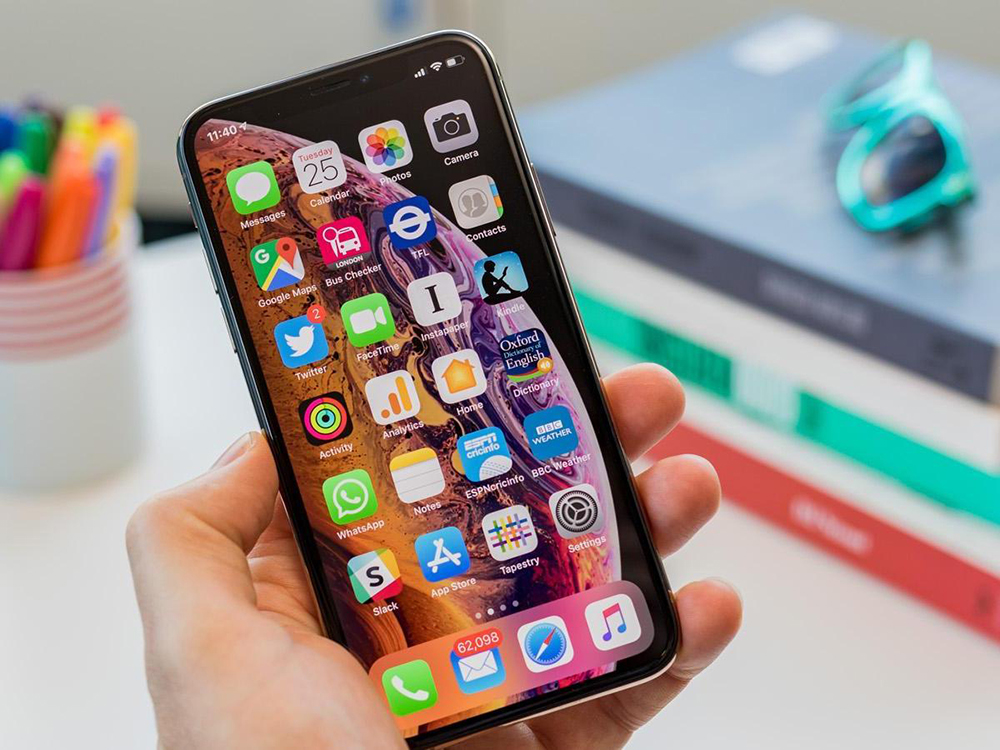
Как сделать снимок экрана на iPhone с Face ID
На разных моделях смартфонов действия будут отличаться ввиду имеющихся конструктивных особенностей яблочных устройств, так что если вы поменяли свой старый iPhone 7 на X или 11, то инструкции, как сделать скриншот уже будут другими.
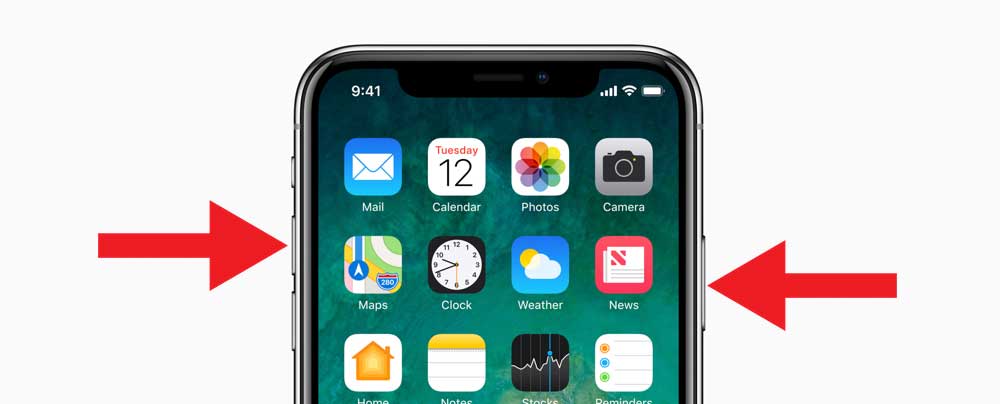
Для всех моделей смартфонов, начиная с версии X и новее (за исключением iPhone SE 2020 года), оснащаемых функцией Face ID, действует один и тот же принцип создания скриншотов:
- Зажимаем одновременно боковую кнопку и клавишу увеличения громкости.
- Отпускаем обе кнопки, в результате чего будет сделан скрин — вы услышите характерный звук, а в нижнем левом углу появится превью снимка.
- Для просмотра и редактирования скриншота жмём на миниатюру.
- Чтобы сразу поделиться снимком, зажимаем его превью, для удаления миниатюры просто смахиваем её с экрана влево.
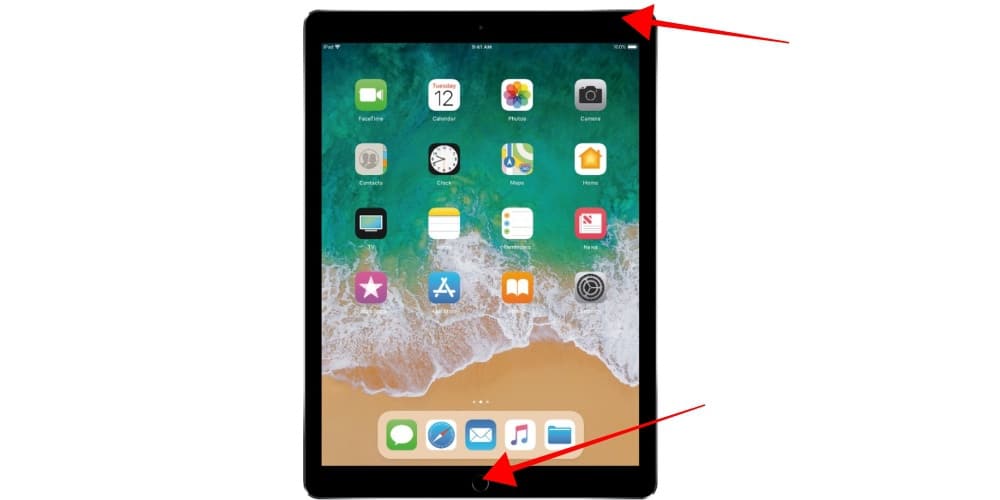
Теперь рассмотрим, как сделать скриншот на iPad, поддерживающем данную функцию (11- и 12,9-дюймовый iPad Pro):
- Одновременно зажимаем верхнюю кнопку и клавишу повышения громкости, быстро отпускаем.
- Когда скрин будет сделан, его превью появится внизу экрана, для просмотра переходим к миниатюре, а для её удаления смахиваем влево.
Модели iPad с Apple Pencil позволяют запечатлеть информацию на экране путём смахивания стилусом вверх от любого из нижних углов дисплея девайса.
СОВЕТ. Используйте опцию редактирования скриншотов на устройствах с iOS 11 и выше, она доступна при нажатии на миниатюру. Редактор позволит обрезать изображение, сделать на снимке нужные пометки или добавить комментарий.
Как сделать снимок экрана на iPhone c Touch ID и боковой кнопкой
Способ как сделать скриншот на моделях устройств с функцией разблокировки по отпечатку пальца отличается от того, что применяется на iPhone 11 и других моделях с Face ID. Это связано с отличиями в конструктивном исполнении девайсов разных поколений. Так, технология Face ID появилась позже и заменила собой Touch ID на iPhone 11 Pro, 11, XS, XR, X — способ для этих устройств рассмотрен выше, теперь разберём, как сделать скриншот на iPhone 8, 7, 6S и других с кнопкой Home, оборудованной сканером отпечатков пальцев:
- Зажимаем одновременно боковую кнопку и «Домой».
- Отпускаем обе кнопки, после чего произойдёт захват экрана, а в левом нижнем углу появится превью. Нажатием на миниатюру можно просмотреть сделанный снимок, удаляется превью смахиванием с экрана влево.
На iPad с функцией Touch ID для создания скриншота используется верхняя кнопка и «Домой».
Как сделать снимок экрана на старых iPhone
В случае со старыми яблочными смартфонами SE (2016 года), 6, 5S и прочими, заскринить экран можно так же, как и на более поздних моделях с рамками.
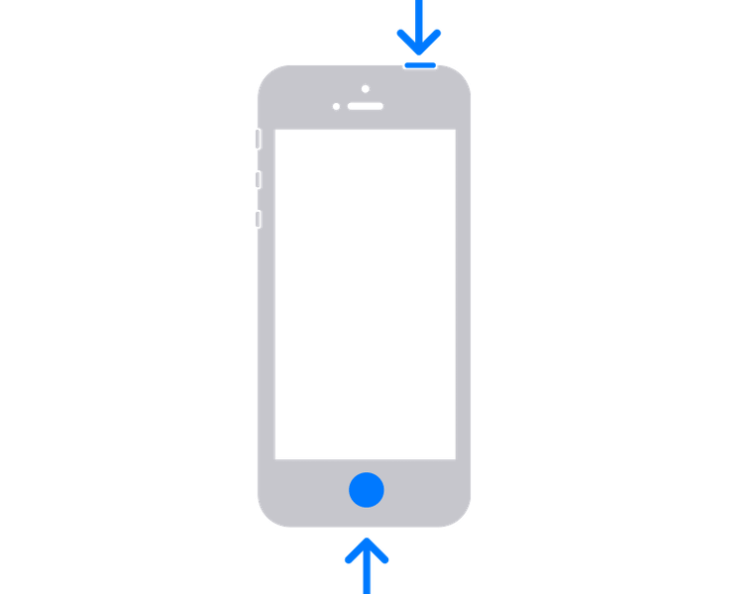
Как сделать скриншот на старом iPhone:
- Жмём одновременно верхнюю кнопку блокировки и «Домой».
- Отпускаем кнопки — снимок экрана готов, превью можно увидеть внизу слева (удаляется смахиванием, при нажатии на миниатюру доступен просмотр скрина).
Хотя на iPhone 5/5C и более ранних моделях сканера отпечатка нет, сделать скриншот можно всё тем же способом — путём одновременного нажатия кнопок блокировки и «Home».
Как сделать скрин через Assistive Touch
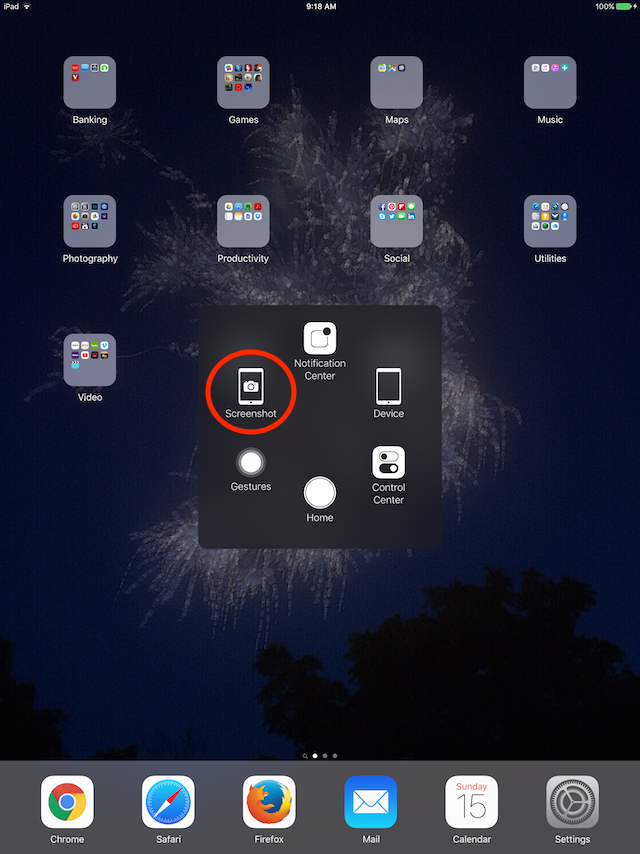
Если по каким-либо причинам (например, кнопка блокировки не работает) вам не подходит вариант создания скриншотов с помощью встроенной опции iPhone — Assistive Touch. Функция предлагает возможность управления посредством жестов. Чтобы её использовать, выполняем следующие действия:
- Идём в настройки устройства и в разделе основных параметров выбираем «Универсальный доступ».
- Переходим в списке доступных опций к пункту «Касание».
- Активируем «Assistive Touch» с помощью переключателя.
- Нажимаем «Меню верхнего уровня», выбираем «Ещё», затем «Снимок экрана».
- Теперь в меню будет добавлена возможность создания скриншота и когда это необходимо, можно сделать скрин, выбрав значок из меню Assistive Touch.
Как сделать снимок экрана всей страницы на iPhone
В некоторых случаях может потребоваться сделать полностраничный непрерывный снимок, например, когда информация, которую нужно запечатлеть, не умещается в формат экрана. Начиная с версии iOS 13, владельцы яблочных устройств могут сделать скриншот всей страницы в браузере, выходящей за пределы видимой части дисплея, встроенными средствами. Контент при этом сохраняется файлом в формате PDF.
Как сделать длинный скриншот на iPhone:
- Делаем скрин экрана стандартным способом, подходящим для вашей модели девайса.
- Жмём на появившемся в левом углу превью снимка, после чего в окне редактирования будет доступна опция «Вся страница», её и выбираем.
- Нажимаем «Готово», чтобы информация сохранилась.
Альтернативный вариант — использование специального софта, который можно найти в App Store. Например, с задачей склейки нескольких скринов отлично справляется условно бесплатное приложение Tailor. Программка распознает последние сделанные снимки (для корректного склеивания каждый последующий скрин должен содержать небольшую часть предыдущего) и соединит их воедино, после чего можно сохранять готовое изображение.
Через специальные программы
Ещё один вариант создания скриншотов предполагает использование стороннего софта, который можно установить на смартфон или планшет с официального магазина приложений App Store.
Awesome Screenshot
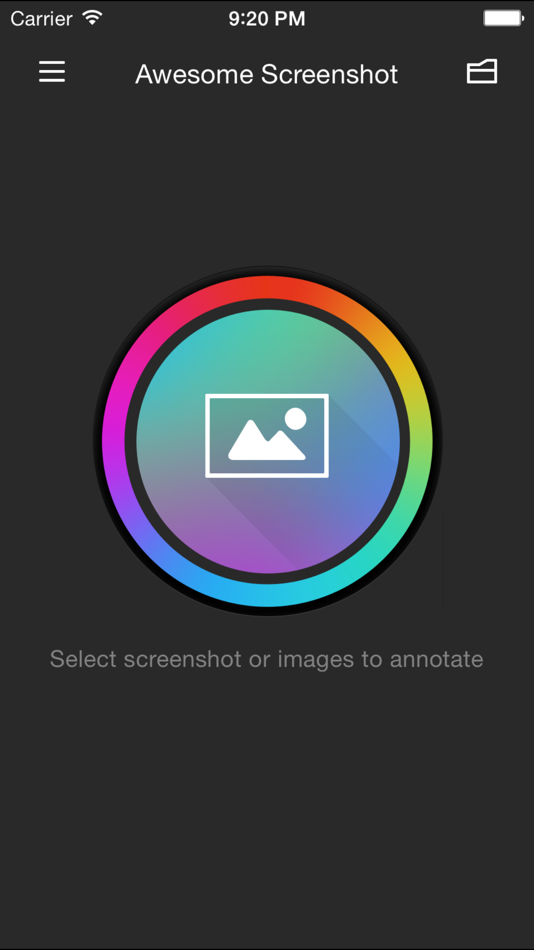
Бесплатное приложение, старожил среди скриншотеров, отлично справляющийся со своей задачей создания скринов (в том числе полностраничных), их редактирования и обработки. Софт являет собой функциональное расширение для браузера Safari на iOS 8 и отлично подойдёт для старого смартфона 4S, 5/5S, iPad или iPad мини под управлением 8 версии операционной системы. Поддержка последующих версий ОС разработчиком софта не заявлена.
Как сделать снимок экрана с его помощью просто:
- Загружаем Awesome Screenshot из App Store.
- Открываем страницу в обозревателе Сафари и идём в меню.
- Выбираем вкладку «Action» (прямоугольник со стрелкой) и жмём «Ещё».
- Напротив пункта Screenshot активируем переключатель.
- Манипуляции обеспечивают появление иконки Screenshot, позволяющей работать с Awesome Screenshot.
- В приложение отправится текущая ссылка и можно будет сделать скрин видимой части экрана или страницы целиком.
- В открывшемся окне редактирования можно обрезать, выделить отдельные участки, добавить стрелки, текс и т. д. По окончании работы со снимком его можно сохранить в медиатеку девайса или отправить в популярные сервисы.
ScreenshotMaker Pro
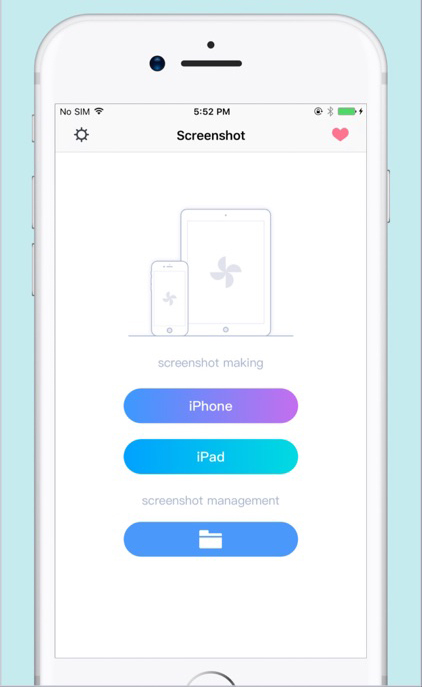
Отличное приложение (есть бесплатная версия) с интересными опциями, поддержкой различных форматов для хранения (JPG, GIF, PNG, BMP) и возможностью хранить снимки в любой указанной при сохранении директории. Приложение позволяет делать скрины в различных режимах (всего экрана, активного окна или выбранной части), а также сериями с заданным интервалом (функция Auto Screenshot). Фрагмент можно вырезать, снимок увеличить, добавить к нему пометки и комментарии. Для удобства взаимодействия в приложении можно назначить горячие клавиши на отдельные действия.
Joxi Screenshoter
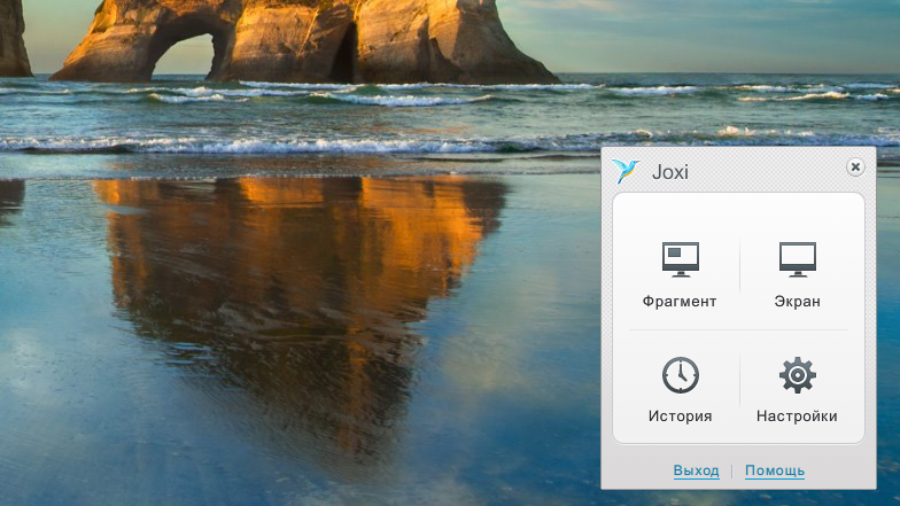
Для устройств на Mac OS рекомендуем хороший скриншотер — Joxi Screenshoter (можно также скачать и на планшет или смартфон). Сервис позволяет больше, чем просто сделать скриншот экрана или фрагмента. С Joxi можно хранить скрины в облачном хранилище и делиться ими через Интернет. Снимок делается мгновенно, при этом его легко можно редактировать — добавлять заметки, выделить важную информацию и т. д.
Screenshot Frame Maker
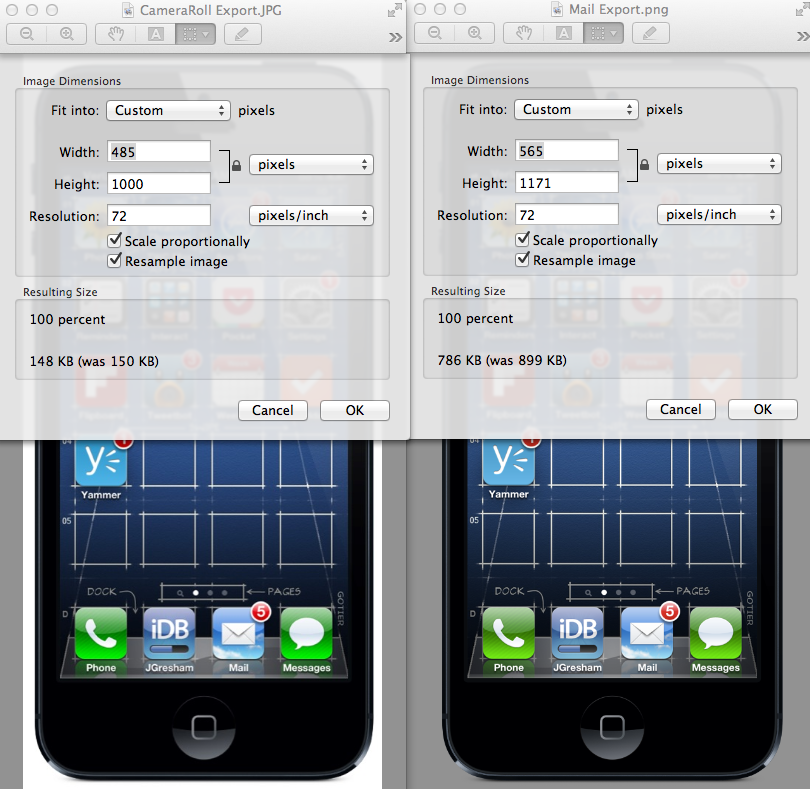
Ещё одна хорошая программка, позволяющая делать полноценные снимки экрана или активную часть рабочего окна и сохранять файлы в заранее выбранную директорию сразу в трёх форматах. Софт предлагает, в том числе опцию автоматического создания скринов каждые 15 секунд, но главной особенностью его является возможность использования большого количества рамок для готового снимка, которыми также можно оформлять и скриншоты, выполненные через иные приложения.
Как сделать снимок части экрана на iPhone
Если нужно заскринить только определённый фрагмент, а не всю страницу, с задачей можно справиться посредством встроенного редактора:
- Скриним экран обычным способом.
- Жмём на появившуюся в результате захвата миниатюру в нижней части дисплея.
- Среди доступных инструментов редактирования в правом верхнем углу выбираем значок кадрирования.
- С помощью этого инструмента выделяем нужную область изображения.
- Жмём «Готово» для сохранения результата.
Редактирование по нажатию на превью поддерживается с версии iOS 11, поэтому если вы не обнаружили на своём устройстве такой возможности, можно для этой цели применить специальный софт — Awesome Screenshot, Screenshot Frame Maker или прочие утилиты.
Где хранятся скриншоты на iPhone и iPad
Все сделанные скрины по умолчанию сохраняются в галерее, где и другие ваши фотографии, в новых версиях iOS для скриншотов отведён специальный альбом. Чтобы найти сохранённые изображения с дисплея просто открываем стандартное приложение «Фото» и идём в раздел «Альбомы» — «Снимки экрана».
Вот так просто штатными средствами или с применением сторонних инструментов можно заскринить экран смартфона или планшета. Знаете ли вы ещё какие-либо способы и программы? Поделитесь этой информацией в комментариях.
Как сделать скриншот на iPad: 5 способов
Как сделать скриншот на Айпаде, чтобы поделиться забавным моментом с друзьями или сохранить для себя важную информацию? В статье мы рассмотрим 5 способов сделать скриншот на планшете Apple, включая использование стандартных средств и бесплатных приложений.
Зачем делать скриншот на iPad
Знать, как сделать скриншот на iPad пригодится любому пользователю. Скрины могут использоваться для сохранения информации, решения проблем, обучения и даже для дизайна и разработки. Независимо от того, для каких целей вы используете свой iPad, простой снимок экрана может значительно упростить, сделать более эффективными работу, обучение или жизнь.
Скриншоты на iPad необходимы:
- Для сбережения информации. Чтобы сохранить интересующие вас сведения, которые не можете скопировать или не хотите потерять. Также вы можете сделать скрин чата или сообщения, чтобы сохранить важную переписку.
- При работе с приложениями. Например, вы можете сделать скриншот ошибки или проблемы, с которой столкнулись в приложении, и отправить его в службу поддержки. Это поможет им быстрее понять и решить проблему.
- Для обучения и обмена знаниями. Если хотите показать другому человеку, как выполнить определенное действие на iPad, можете сделать скриншот и отправить его ему. Это может быть полезно как для личного использования, так и для обучения других людей.
- Для просмотра продукта. Скриншоты активно используют люди, которые занимаются дизайном либо разработкой. Когда вы создаете дизайн либо приложение, скрин покажет, как продукт выглядит на реальном гаджете и поможет внести обязательные изменения.
Как сделать скриншот на iPad: безопасные способы
Существует несколько вариантов сделать быстро скриншот на iPad:
1. С кнопкой «Домой»
Получить скриншот на iPad с кнопкой «Домой» очень просто и удобно. Данный метод является стандартным для всех устройств Apple и не требует дополнительных настроек или установки сторонних приложений.
Все, что необходимо — знать сочетание кнопок для скриншота:
- Одновременно надавите на физические клавиши «Домой» и «Включение/Выключение». Кнопка «Домой» находится на передней панели устройства, а «Включение/Выключение» расположена вверху гаджета. Обычно эти клавиши находятся на разных сторонах iPad.
- Обратите внимание, что, зажав одновременно «Домой» и «Включение/Выключение», их необходимо сразу же отпустить. При этом на дисплее устройства произойдет вспышка и звук, похожий на щелчок затвора фотокамеры.
- Слева внизу выпадет миниатюра созданного скриншота. Для просмотра тапните по нему, а чтобы удалить, смахните влево.
- Работать со скрином можно также, как и с любой другой картинкой. Можете отправить изображение на почту, хранить в каталоге фото, выполнять редактирование либо делиться им в социальных сетях.
Однако, что делать, когда клавиша «Домой» на вашем iPad не работает? Несмотря на то, что эта кнопка обычно применяется для скринов, на iPad есть другие фишки, как сделать скриншот на Айпаде без кнопки Домой.
2. Другими кнопками iPad
- Чтобы сделать скриншот посредством других клавиш, надавите одновременно на кнопку включения (в верхней части гаджета) и клавишу громкости (на боковом торце iPad).
- Экран начнет мигать. Это свидетельствует о том, дисплей заскринен. Полученный скриншот сохранится в вашей фотогалерее на iPad.
3. Виртуальной кнопкой AssistiveTouch
AssistiveTouch — функция, которая позволяет добавлять на экран кнопки управления, которые заменяют физические клавиши на вашем устройстве.
- Включите AssistiveTouch. Прежде чем сделать скриншот с помощью AssistiveTouch, убедитесь, что функция включена на вашем iPad. Для этого перейдите в раздел «Общие» в настройках устройства, затем выберите «Универсальный доступ» и нажмите на «AssistiveTouch». Включите переключатель «AssistiveTouch».
- Настройте кастомизированный интерфейс AssistiveTouch. Когда AssistiveTouch включен, вы можете кастомизировать интерфейс с помощью пункта «Настроить меню». Выберите «Приложения», затем «Настроить меню». Отметьте иконку «+» для добавления новой кнопки. После отыщите «Снимок экрана». Вам также нужно настроить положение кнопки на дисплее.
- Выполните скрин посредством AssistiveTouch. Когда завершили настройки, можете легко получить скрин, нажав на «AssistiveTouch» на дисплее и выбрав «Снимок экрана». Когда нажмете на эту кнопку, ваш гаджет выполнит снимок текущего экрана. Скрин сохраняется в вашей фотогалерее.
4. С помощью Apple Pencil
Уметь сделать скриншот на Айпаде с помощью Apple Pencil полезно тем, кто часто работает с рисунками и заметками на iPad. Apple Pencil — удобный и многофункциональный инструмент для создания и редактирования контента на гаджете. Он позволяет рисовать, писать, выделять текст и многое другое. Но, возможно, многие пользователи не знают, что Apple Pencil также применяют для получения скриншотов на iPad.
Чтобы получить скрин на iPad с помощью Apple Pencil, выполните следующие шаги:
- Убедитесь, что ваше устройство поддерживает Apple Pencil. Поддержка Apple Pencil доступна на iPad Pro (всех поколениях), iPad (6-го и 7-го поколений), iPad Air (3-го поколения) и iPad mini (5-го поколения).
- Возьмите Apple Pencil в руки.
- Поднесите Apple Pencil к нижнему углу экрана iPad.
- Начните проводить Apple Pencil вверх по экрану, не отрывая его от поверхности.
- Продолжайте движение до тех пор, пока не увидите маленькое окно предварительного просмотра скрина экрана.
- Чтобы выполнить редактирование полученного снимка, тапните на окошко предварительного просмотра.
- Для сохранения заскриненного дисплея, тапните на кнопку «Готово», которая расположена вверху справа.
Благодаря Apple Pencil можно создавать скрины экрана какого угодно приложения, даже тех, которые не позволяют использовать кнопку «Домой». Кроме того, вы можете применять Apple Pencil для редактирования своих скринов, добавляя комментарии, выделяя текст и т.д.
5. Приложения
Хотя на iPad уже есть встроенные средства для создания скриншотов, приложения также предоставляют дополнительные функции, которые могут быть полезны в различных ситуациях. Но не стоит скачивать случайные приложения из App Store, поскольку это может быть рискованно для безопасности устройства и данных. Лучше использовать только официальные и бесплатные программы для создания скриншотов на iPad. Такие приложения уже прошли проверку Apple и гарантируют безопасность вашего устройства и данных.
Среди бесплатных программ можно выделить несколько наиболее популярных, которые предлагают широкий выбор функций и интуитивно понятный интерфейс. Эти приложения позволяют легко создавать скриншот на iPad, а также редактировать их, добавлять заметки и маркеры, делать снимки всей страницы и многое другое.
Lightshot — простой и удобный инструмент для создания скриншотов на вашем iPad. Он предоставляет множество опций для редактирования и обработки изображений, что делает его отличным выбором для всех, кто хочет создавать профессиональные снимки экрана.
- Установите Lightshot на iPad. Первый шаг, который необходимо сделать — это скачать приложение Lightshot из App Store. После установки запустите программу и разрешите доступ к камере и фотобиблиотеке. Обратите внимание, что Lightshot совместим с устройствами, на которых стоит macOS 10.7 или новее.
- Откройте экран, который нужно снимать. Это может быть любая страница, приложение или игра на iPad.
- Запустите Lightshot. При первом запуске вы увидите на дисплее гаджета несколько опций. Кликните на «Start Capture».
- Выберите области для скриншота. После нажатия на клавишу «Start Capture» вы увидите полупрозрачное окошко, где можно указать область для скринов. Вы сможете изменять размеры этого окошка, перемещать его по экрану и выбирать нужную область.
- Создайте скриншот. Тапните на «Capture». Lightshot теперь заскринит выбранный участок.
- Редактирование скриншота. В приложении Lightshot вы можете добавлять текст, стрелки, прямоугольники, эллипсы, линии, и многое другое. Вы также можете изменять размеры изображения и вырезать ненужные участки.
- Сохранение и экспорт. Нажмите на кнопку «Done» и выберите опцию, которая нужна. Вы можете сохранить скрин на iPad, отправить его на электронную почту или поделиться через социальные сети.
Monosnap — screenshot editor
Monosnap — еще одно бесплатное приложение, которое избавит от вопроса, как на iPad сделать скриншот. Это мощное средство для получения профессиональных скринов.
- Скачайте и загрузите Monosnap. Зайдите в App Store на своем гаджете и найдите Monosnap в категории приложений. Чтобы работать с приложением, вам потребуется macOS 10.14 или версия поновее.
- Настройте параметры скриншотов. Когда запускаете приложение Monosnap в первый раз, вам будет предложено настроить параметры. Вы можете выбрать, какую область экрана хотите захватить, каким образом сохранять скриншоты и прочие параметры. Вы также можете настроить горячие клавиши для создания скринов.
- Создайте скриншот с помощью Monosnap. Для этого нажмите на горячую клавишу, которую настроили ранее, или выберите опцию «Новый скриншот» в меню приложения. Затем обозначьте участок на экране, который требует захвата.
- Отредактируйте и сохраните свой скрин. Вы можете добавлять текст, формы, линии и прочие элементы на снимок. А еще можете применять различные инструменты для рисования — это поможет выделить конкретную область на заскриненном дисплее.
Screenshot PRO Screenshots App
Screenshot PRO Screenshots App — приложение для получения скриншотов на iPad, которое предлагает удобный и простой способ захвата изображения с дисплея и редактирования их перед сохранением. Оно было разработано преимущественно для iPad.
- Скачайте и установите Screenshot PRO Screenshots App на свой гаджет. В App Store найдите Screenshot PRO Screenshots App в разделе приложений. Программа работает на iPadOS 14.0 или более новых версиях.
- Настройте параметры скриншотов. Определитесь, какая область экрана должна быть захвачена, как и куда планируете сохранять полученные скрины, прочие параметры. Также есть опция горячих клавиш, настроить которые можете самостоятельно.
- Сделайте скрин дисплея. Тапните на горячую клавишу, которую указали в настройках либо функцию «Сделать скриншот» в меню приложения. После укажите участок экрана, скриншот которого вам необходим.
- Отредактируйте свой скриншот. С помощью инструментов редактирования, доступных в Screenshot PRO Screenshots App, можете добавлять различные элементы на свой скрин. Доступны инструменты для рисования.
- Сохраните снимок. Сделать это можно в свою фотогалерею либо разместить на Google Drive или других облачных хранилищах. Скрином можно делиться по электронной почте и в социальных сетях.
Tailor — Screenshot Stitching
Tailor позволяет быстро и легко создавать длинные скриншоты, объединяя несколько отдельных изображений в один файл. Более того, это приложение абсолютно бесплатно и не содержит рекламы, что делает его еще более привлекательным для использования. Единственный минус — на снимок программа накладывает свой водяной знак, убрать который можно только заплатив.
Если для вас не играет роли наличие водяного знака Tailor:
- Установите приложение Tailor на свой гаджет. Оно в бесплатном доступе для загрузки в App Store.
- Зайдите в Tailor, чтобы приступить к созданию скриншота. Тапните на кнопку «+», которая расположена справа внизу экрана.
- Выполните снимки нужных страниц. Для этого зайдите на страницу, которую необходимо заскринить, и нажмите одновременно на кнопки «Домой» и «Включить/выключить». После этого скриншот сохранится в ваш фотоальбом.
- Откройте Tailor и выберите все необходимые скриншоты, которые получили в предыдущем шаге.Тапните на «Join» справа вверху экрана, чтобы объединить выбранные скрины в один длинный скриншот.
- Дождитесь, пока Tailor обработает выбранные снимки. Теперь сможете просмотреть созданный длинный скрин веб-страницы.
- Кликните на «Save» справа вверху экрана, длинный скрин сохранится на вашем гаджете, после чего вы можете поделиться им через социальные сети либо мессенджеры.
Теперь вы знаете, что существует много вариантов, как сделать скриншот на iPad. Выбор варианта зависит от ваших предпочтений и задач, которые решаете.
Интернет-магазин Stylus предлагает широкий выбор оригинальных устройств Apple, включая iPad, iPhone и другие гаджеты. Кроме того, у нас вы можете купить все необходимые аксессуары, такие как чехлы, наушники и зарядные устройства.
Если хотите раскрыть максимальный потенциал своих гаджетов, подписывайтесь на наши новостные рассылки и Телеграм-канал . И не забывайте делиться со своими друзьями полученной информацией.
Автор: Виктория Удовицкая, копирайтер Stylus
- iPhone 15: дата выхода
- iOS 17 — дата выхода, новости, поддерживаемые устройства
- Apple WWDC 2023: дата
- Какой iPad купить в 2023 году
- Как сделать скриншот на Айфоне: 6 способов
Как сделать скриншот на iPad или iPad Pro
Скриншот экрана iPad отличный способ поделиться эпическими победами в играх, великолепными моментами из видео, забавными сообщениями в чате соцсетей, такими как ВКонтакте или Одноклассники, отзывами о ваших проектах, сообщениями об ошибках, о которых вы хотите сообщить, да и вообще почти все, что изображено на экране iPad. Но, как сделать скриншот экрана на iPad? Инструкция ниже!
Как сделать скриншот на iPad без кнопки «Домой»
Если вы используете одну из современных моделей Apple iPad Air, iPad Pro или iPad mini, вам может быть интересно, как сделать скриншот без кнопки «Домой». Не волнуйтесь, Apple подумала об этом и перенесла функциональность на кнопки регулировки громкости. Вот как сделать скриншот на моделях iPad без кнопки «Домой».
- Перейдите на экран, на котором нужно сделать скриншот.
- Убедитесь, что на экране есть все элементы, которые хотите видеть на снимке.
- На экране, который вы хотите захватить, одновременно нажмите верхнюю кнопку и любую кнопку громкости.
- Быстро отпустите обе кнопки.
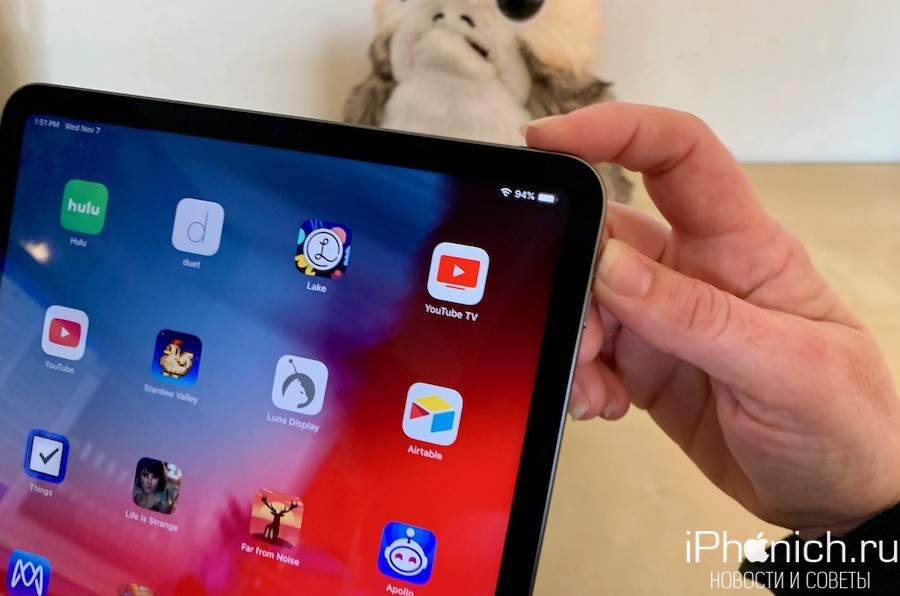
Экран будет мигать белым, и вы услышите звук щелчка затвора камеры (если ваш звук включен). Если вы все сделали правильно, в левом нижнем углу экрана временно появится миниатюра. Вы можете коснуться этой миниатюры, чтобы просмотреть скриншот, отредактировать его, поделиться им или применить аннотации Instant Markup .
Как сделать скриншот на iPad с помощью кнопки «Домой»
Если у вас более старая модель iPad или последний iPad начального уровня от Apple, и у вас все еще есть кнопка «Домой», она используется вместо кнопки громкости для создания скриншотов.
- Запустите приложение (или приложения в режиме «картинка в картинке»), которое хотите сделать скриншот.
- Расположите приложение (или приложения) точно так, как хотите, чтобы они отображались на скриншоте.
- На экране, который вы хотите захватить, одновременно нажмите верхнюю кнопку и кнопку «Домой» .
- Быстро отпустите обе кнопки.
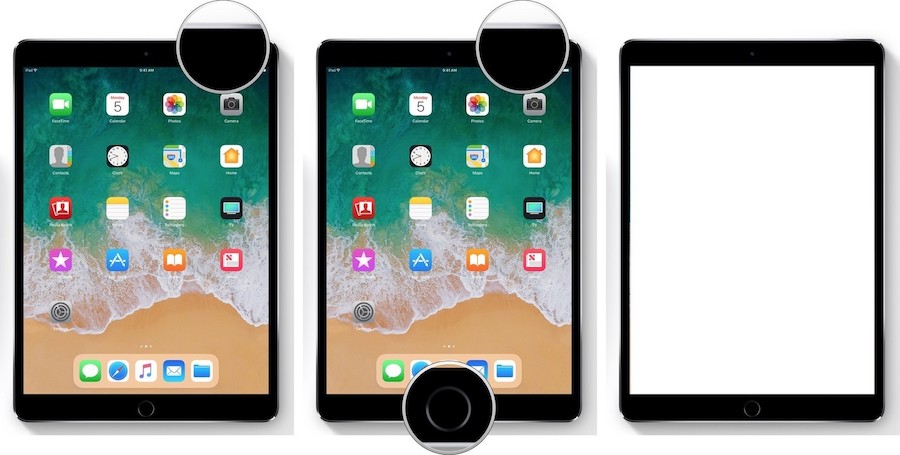
Как и в случае с моделями iPad без кнопки «Домой», вы увидите, как экран мигает белым, вы услышите звук затвора камеры и заметите, что временная миниатюра вашего скриншота появляется в левом нижнем углу экрана.
Как сделать скриншот на iPad жестом смахивания
В iPadOS Apple реализовала возможность делать скрины с помощью пальца или Apple Pencil, в том числе превращать полные веб-страницы в PDF-файлы, которые можно сразу же редактировать с помощью инструментов Instant Markup.
Во-первых, вам нужно убедиться, что эта функция включена. Вот как это сделать.
- Откройте Настройки.
- Нажмите на Общие.
- Нажмите на Жесты.
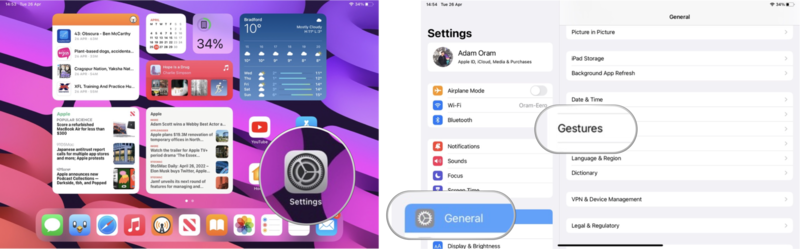
- Включите параметр «Разрешить пальцем проводить пальцем из угла», если вы хотите использовать палец в дополнение к Apple Pencil или вместо него.
- Коснитесь «Скольжение в левом углу» или «Скольжение по правому углу».
- Убедитесь, что выбран снимок экрана хотя бы для одного из углов.
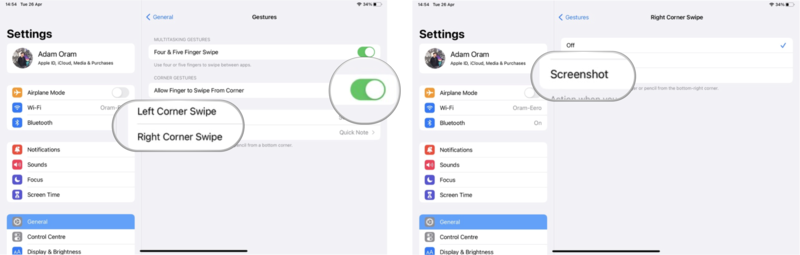
Теперь у вас настроен этот жест прокрутки до скриншота, вы можете продолжить и использовать его. Вот как.
- На экране, который вы хотите сделать, поместите палец или Apple Pencil в нижний левый или нижний правый угол экрана.
- Перетащите угол экрана к центру и отпустите.
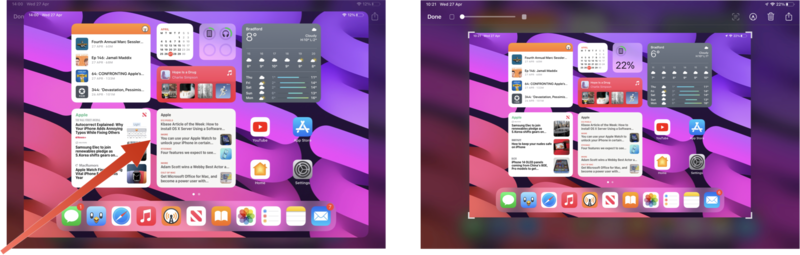
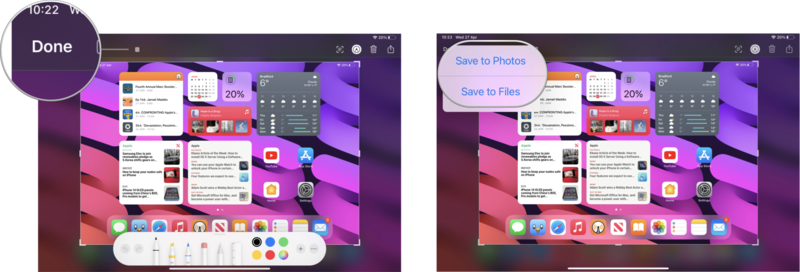
- Внесите любые изменения или пометки , которые вы хотите сделать.
- Нажмите «Готово» .
- Нажмите «Сохранить в фото» или « Сохранить в файлы» в зависимости от того, куда вы хотите сохранить скрин экрана.
Как редактировать скриншоты с помощью «Разметка»
В iOS 11 и более поздних версиях, как только вы сделаете скриншот, он появиться в левом нижнем углу экрана и будет там находиться несколько секунд, потом исчезнет.
С помощью «Разметка» можно с помощью маркера, карандаша, ластика или текста редактировать и писать комментарии на скриншоте. Вы также можете изменить цвет этих инструментов: белый черный, синий, зеленый, желтый и красный. Есть инструмент разметки, с его помощью можно обрезать скриншот. Нажмите и удерживайте один из краев или углов и перетащите разметку в нужное вам положение.
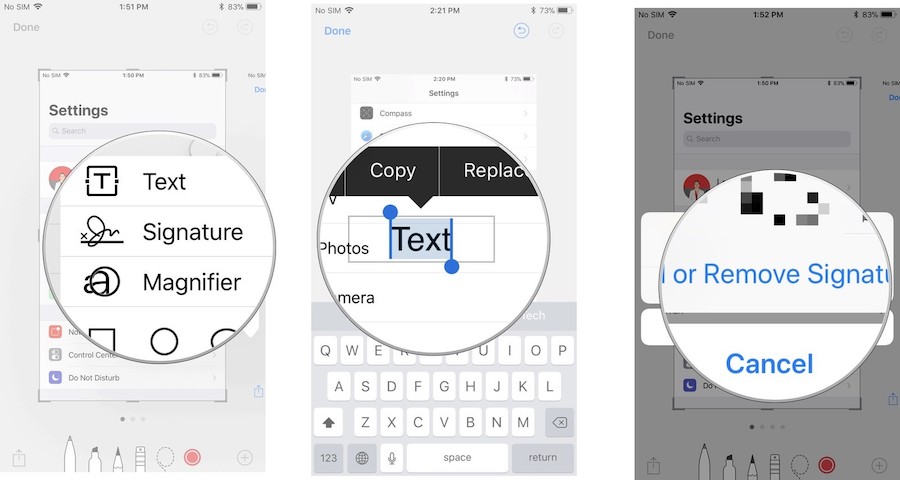
Есть четыре дополнительных инструмента, которые можно добавить к скриншоту в «Разметка«, нажав на кнопку «Дополнительно» в правом нижнем углу экрана (выглядит как символ плюс), а именно:
- Добавить текстовое поле — позволяет добавить текст на скриншот. Нажмите на него, чтобы выбрать инструмент, затем нажмите на добавленное текстовое поле, чтобы появилась клавиатура, а вы могли написать свой комментарий.
- Подпись — если у вас уже есть подпись в Preview, вы можете добавить ее на скриншот.
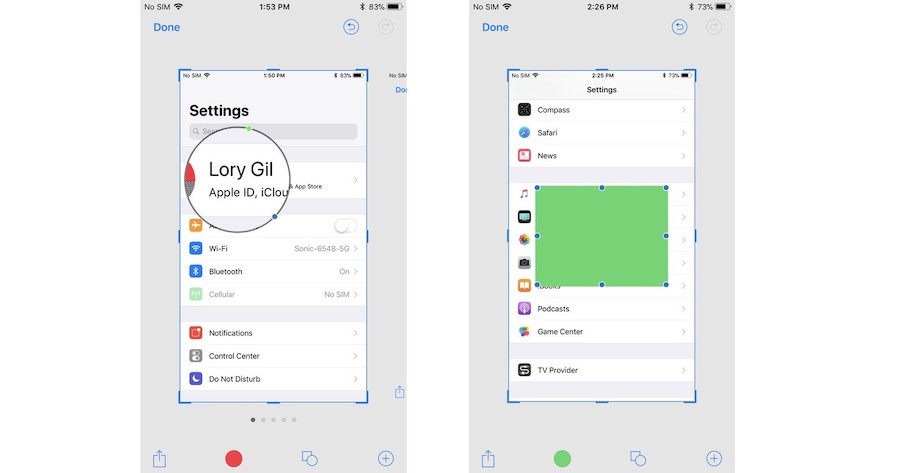
- Лупа — эта функция позволяет увеличить определенную область на скриншоте. Вы можете изменить размер или границу лупы, а также увеличить или уменьшить масштаб.
- Фигуры — вы можете добавить определенную фигуру на скриншот. Также можно изменить контур фигуры и отрегулировать ее размер и форму, перетаскивая края.
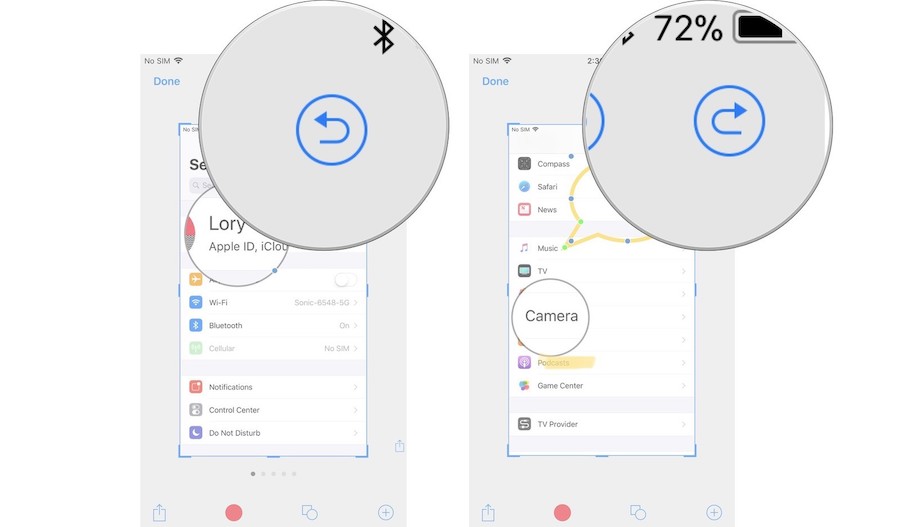
Если допустили ошибку, можете отменить последний шаг, нажав на кнопку отмене в левом нижнем углу экрана. И наоборот, можете повторить любые шаги, нажав на кнопку повторить в том же месте.
Вы также можете делиться своими скриншотами, прямо из интерфейса «Разметка». Просто нажмите на кнопку поделиться и выберите сервис.
Где хранятся скриншоты на iPad и iPad Pro
Если вы не воспользуетесь функцией «Разметки», у вас все равно будет доступ к скриншотам. Вы можете также их редактировать и делиться им с помощью функции «Разметки» или фоторедактором для iOS.
- Запустите приложение «Фото«.
- Нажмите на «Альбомы«.
- Нажмите на «Скриншоты«.
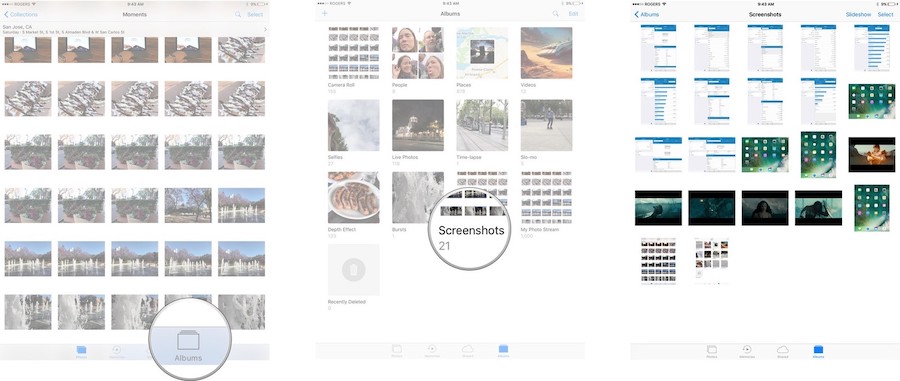
Можно также найти скриншоты в основных альбомах «Фото» и «Камера», но вам придется искать их среди всего остального.
Сделай скриншот и поделись
Скриншоты — отличный инструмент для обмена информацией, захвата чего-либо для дальнейшего использования или разметки контента на экране. Это также одна из лучших функций iPad для получения технической поддержки, поскольку вы можете предоставить визуальное представление тому, кто вам помогает. Независимо от того, для чего вам нужно сделать скриншот, теперь вы знаете, как это сделать.