
Как сделать скриншот на айфон 8 плюс
Apple iPhone 8 Plus
- Описание
- Отзывы (0)
- Вопросы и ответы (4)
- Обсуждение (0)
Вопросы и ответы по Apple iPhone 8 Plus
Вопрос и ответы были вам полезны?
Да

Нет
Как сделать скриншоты на iPhone X/8/8 Plus
Для вас довольно часто требуется снять скриншот на вашем устройстве, независимо от того, хотите ли вы поделиться снимком экрана с другими или хотите сохранить важную информацию на снимке экрана на своем устройстве. Если вы новичок в мире iPhone, мы расскажем вам, как сделать снимок на iPhone X/8/8 Plus.
Два способа для снятия скриншотов на iPhone X/8/8 Plus
- Способ 1: Использовать кнопку iPhone для снятия скриншотов
- Способ 2: Сделать скриншоты через AssistiveTouch
Способ 1: Использовать кнопку iPhone для снятия скриншотов на iPhone X/8/8Plus
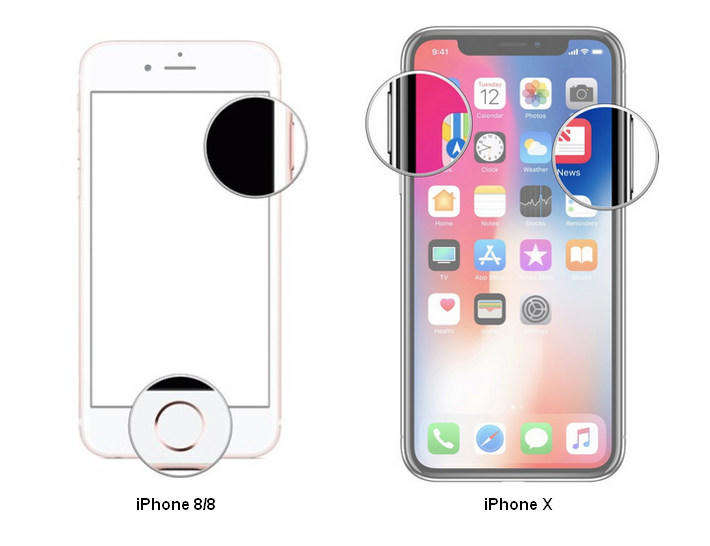
Для iPhone 8/8 Plus :
Шаг 1. Перейдите на экран, который вы хотите захватить на своем iPhone.
Шаг 2. Нажмите на боковую кнопку, одновременно с этим нажмите кнопку «Домой», а затем отпустите боковую кнопку.
Для iPhone X: На iPhone X нет кнопки «Домой», пользователи должны одновременно нажать на боковую кнопку и кнопку увеличения громкости. чтобы сделать снимок экрана на айфоне.
Чтобы найти снимок экрана, созданный только что, а также более ранние снимки, перейдите в программу «Фото» > «Альбомы» и выберите «Снимки экрана».
Способ 2: Сделать скриншоты через AssistiveTouch на iPhone X/8/8 Plus
Если вы обнаружите, что кнопки вашего устройства iOS сломаны или вы хотите сделать снимок экрана одним пальцем, тогда вам понадобится AssistiveTouch.
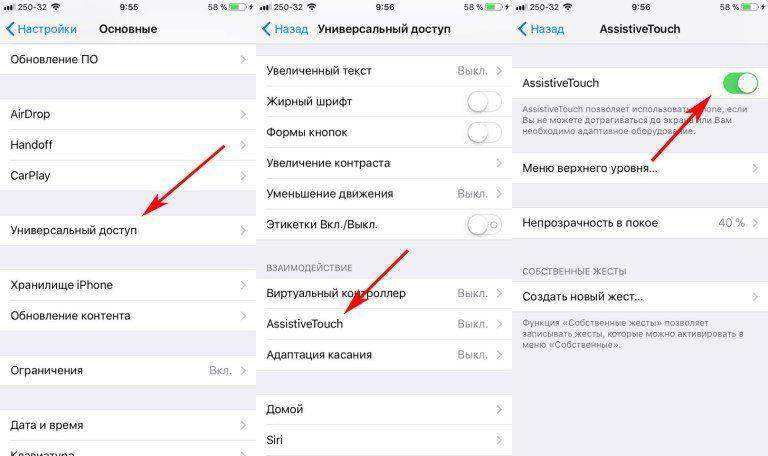
Шаг 1: Перейдите к: Настройки>>Основные>>Универсальный Доступ>>AssistiveTouch. Включите его и продолжайте.
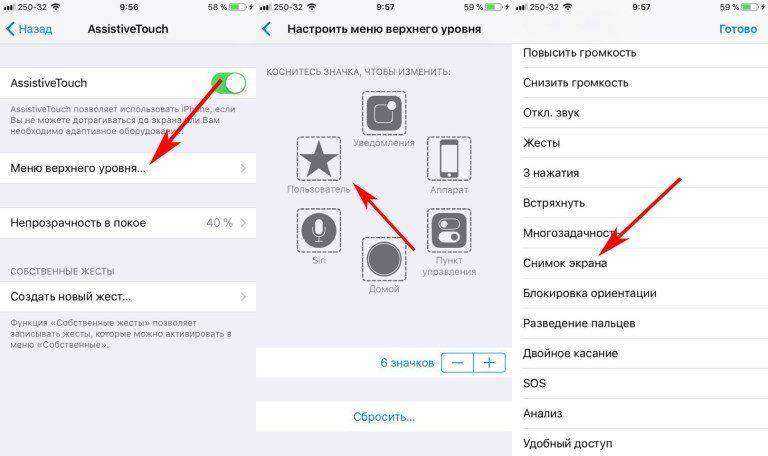
Шаг 2: Найдите опцию «Меню верхнего уровня». Нажмите на кнопку Пользователь со звездой и выберите из списка Снимок экрана. В меню Assistive Touch будет добавлена возможность сделать скриншот. Вы сможете делать скриншоты одной рукой, просто нажав на соответствующую кнопку в меню.
Дополнительные советы по скриншоту для iOS 11/12
Когда вы сделаете снимок экрана, вы сможете просмотреть его в нижнем левом углу. Вы можете нажать ее и войти в меню редактирования, или вы можете просто пронести ее и отпустить.
В интерфейсе редактирования пользователи могут выбрать кадрирование / разметку / общий снимок экрана по своему усмотрению. И вы также должны помнить, чтобы сохранить его в альбоме.
Это все о том, как зделать скриншот на iPhone 8/8 Plus/X, у вас много фотографий в вашем iPhone , здесь мы рекомендуем вам супер полезное программное обеспечение — Tenorshare iCareFone, который может помочь вам управлять файлами iOS ( видео, фотографиями, музыками ) и т.д. , перенести фотографии с iPhone на iPhone или с компьютера на iPhone без стирания, а также устранять все проблемы iOS.
Обновление 2019-07-25 / Обновление для iPhone Проблемы и Решения
Как сделать скриншот на iPhone
Снимок экрана пригодится для сохранения интересного момента в игре, чтобы запечатлеть переписку или страницу сайта и многое другое. Скрин можно сохранять в галерее для персонального использования или переслать друзьям. Информация пригодится всем пользователям iPhone, которые желают использовать потенциал своих мобильных гаджетов на 100%.
В статье рассказываем о методах, как сделать скриншот на Айфоне.
Создание скриншота стандартным способом
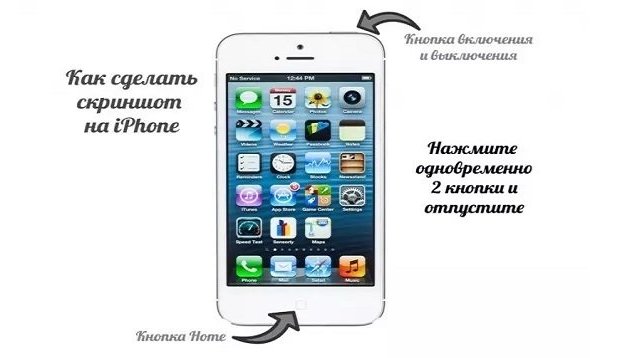
Как сделать скриншот на iPhone легче всего? Создать снимок обычным методом не составит труда. Нужно использовать пару кнопок. Такой способ подойдет для моделей Айфонов, которые оснащены физической кнопкой Home (серии до iPhone 8 и SE). Чтобы сделать скрин, зажмите клавишу включения (или блокировки экрана) и кнопку Home. После характерного щелчка срабатывания затвора в левом нижнем углу появится миниатюра готового фото. Сама фотография сохранится в приложении «Фото» в популярном формате PNG.
Как сделать скриншот экрана на iPhone X и более новых серий, которые не оснащены физической кнопкой Home:
- нажмите клавишу блокировки и увеличения громкости одновременно;
- отпустите боковые кнопки;
- коснитесь миниатюры, которая появится в углу дисплея, если необходимо изменить фотографию.
Скриншот на iPhone без физической кнопки Home
Что делать, если боковая клавиша «Домой» не работает или зависает? В таком случае поможет виртуальная клавиша, которая создается с помощью встроенной опции AssistiveTouch. Для начала необходимо настроить эту функцию. Как вызвать AssistiveTouch:
- Войдите в приложение «Настройки».
- Перейдите в пункт «Универсальный доступ», кликните на надпись «Касание».
- Выберите AssistiveTouch и активируйте эту опцию.
- На дисплее высветится круглая кнопка, которую можно перетаскивать в любой удобный уголок экрана.
Сделать фото экрана с помощью виртуальной кнопки можно таким же методом, как и с помощью обычной:
- Выбираете нужную программу или картинку, которую нужно сфотографировать.
- Зажимаете клавишу блокировки смартфона на боковой грани и одновременно удерживаете виртуальную кнопку на экране.
- После щелчка затвора скрин готов к сохранению или редактированию.
Кроме того, пользователь Айфона может настроить AssistiveTouch. На эту кнопку можно задать любую функцию, в том числе создание скриншота. Для этого необходимо в настройках iPhone зайти в «Универсальный доступ» и «Касание», пункт AssistiveTouch. Затем войдите в «Меню верхнего уровня». Здесь появятся значки с разными функциями. Можно нажать на любой значок и в появившемся списке выбрать пункт «Снимок экрана». Также можно добавить еще один значок с опцией создания фото дисплея. Для этого нужно нажать на «+» внизу и в появившемся окошке значка задать соответствующую команду. Когда вы выберете необходимое изображение для фотографии, выполните такой алгоритм действий:
- тапните один раз на виртуальную круглую кнопку на экране;
- в появившемся списке действий выберите «Снимок экрана» и тапните на него;
- скриншот готов.
В таком случае снимок делается без использования боковых клавиш. Стоит заметить, что виртуальная кнопка всегда остается поверх всех приложений, но на снимке ее не видно.
Фото экрана при помощи жестов
Сделать скрин экрана можно с помощью легкого постукивания по спинке Айфона. Но такой метод подойдет для смартфонов с обновленной прошивкой iOS. Чтобы использовать такой метод, смартфон нужно настроить.
Рассказываем, как это сделать:
- Откройте настройки Айфона и перейдите в пункт «Универсальный доступ».
- Тапните на надпись «Касание».
- Прокрутите страницу вниз и тапните «Касание задней панели».
- Выставьте в настройках функцию «Тройное касание» (или двойное).
Теперь, чтобы сделать снимок экрана, пользователю нужно энергично, но без фанатизма, постучать по тыльной части iPhone три раза.

Скриншот с помощью Макбука
При помощи MacBook можно делать любые фотографии экрана смартфона. Особенность такого метода в том, что можно создавать фотографию увеличенного размера. Чтобы начать, подсоединяют ноутбук к смартфону через утилиту AirPlay. Затем на Макбуке выбирают «Видеоповтор». Эта опция обеспечивает трансляцию экрана Айфона на дисплее Макбука. Следующим шагом будет фотографирование экрана ноутбука: на клавиатуре нажимают кнопки Shift, Command, 3. Скриншот готов и теперь его можно обрезать, редактировать и добавлять стрелки, символы и надписи.
Создание фото экрана на iPhone с помощью сторонних программ
Как сделать скриншот экрана на Айфоне, используя сторонние приложения? Это распространенный метод, который имеет свои преимущества. К примеру, с помощью таких дополнений можно выбирать подходящий размер снимка и накладывать на него фильтры, добавлять различные символы и фигуры, текст. Какие приложения самые популярные для создания скринов:
- Бесплатное дополнение Screenshot – FrameMaker позволяет без труда создавать снимки экрана. Особенность утилиты заключается в том, что она сохраняет снимок сразу в трех форматах, что дает возможность открывать скрин на других устройствах в любых программах. Еще в FrameMaker есть интересная опция автоматического создания скриншотов. Пользователь запускает периодичность, и программа самостоятельно делает снимки через определенный промежуток времени.
- Еще одна полезная программа – Awesome Screenshot. С ее помощью можно делать снимки экрана и обрабатывать их желаемым образом. Также здесь доступен расширенный перечень элементов, которые можно добавлять на снимок (выделение, стрелки, размытие участка, геометрические фигуры). Особенность Awesome Screenshot – возможность создания только снимков веб-страниц в браузере Safari.
Как сделать снимок экрана на iPhone длинный с прокруткой?
Чтобы сделать снимок страницы целиком в браузере Safari или запечатлеть всю переписку, необходимо во время сохранения фотографии коснуться к миниатюре в левом нижнем углу. Пользователь попадет на страницу редактирования снимка, где вверху нужно кликнуть на надпись «Вся страница». Будет запечатлена вся страница целиком, а скриншот сохранится в формате PDF.
Мы рассказали о всех методах создания снимка экрана на Айфоне. Это работающие и проверенные способы. Выбирайте любой понравившийся метод в зависимости от модели вашего устройства и делитесь с друзьями полезной информацией. Подписывайтесь на наш блог, чтобы узнавать еще больше интересного.
Как делать скриншоты на iPhone 8 и iPhone 8 Plus
Скриншоты – отличный способ делиться высокими очками в игре, кадрами из фильмов, разговорами в соц. сетях и даже сообщениями об ошибках.

Если вы новичок в мире iPhone, мы расскажем вам, как работать со скриншотами.
Как сделать скриншот на iPhone 8 и iPhone 8 Plus
Шаг 1: Нажмите на Боковую кнопку (которая раньше называлась Sleep/Wake или Power).
Шаг 2: Одновременно с этим нажмите на кнопку Home.

Шаг 3: На экране появится вспышка, и вы услышите характерный звук, оповещающий о том, что скриншот был сделан и сохранён на вашем устройстве.
Если у вас не получится одновременно нажать на боковую и кнопку Home, вы или активируете Siri, или заблокируете телефон.
Как сделать скриншот с помощью Assistive Touch
С помощью Assistive Touch скриншот можно делать одной рукой.
Шаг 1: Сначала нужно включить Assistive Touch. Откройте Настройки и зайдите в Основные -> Универсальный доступ -> Assistive Touch.
Шаг 2: Нажмите на переключатель возле Assistive Touch, чтобы он стал зелёным.

Шаг 3: На этом же экране найдите опцию «Меню верхнего уровня». Откройте её.
Шаг 4: Нажмите на кнопку Пользователь со звездой и выберите из списка Снимок экрана.

Шаг 5: В меню Assistive Touch будет добавлена возможность сделать скриншот. Вы сможете делать скриншоты одной рукой, просто нажав на соответствующую кнопку в меню.
Как просматривать скриншоты и делиться ими
Скриншотами можно делиться в приложении Фото.
Шаг 1: Откройте Фото.
Шаг 2: Перейдите в Альбомы и выберите Снимки экрана.
Шаг 3: Пролистайте в самый низ и увидите последние сохранённый скриншоты. Нажмите на какой-нибудь из них, чтобы им поделиться.

Шаг 4: Нажмите на иконку «Поделиться» в левом нижнем углу, которая выглядит как стрелочка вверх.
В iOS 11 просматривать, обрезать скриншоты и делиться ими стало легче.
Как выглядит превью скриншота на iPhone 8 и iPhone 8 Plus
Когда вы сделаете скриншот, то увидите его превью в левом нижнем углу экрана. Нажмите на него, чтобы отредактировать и поделиться скриншотом. Но, если вы пока не хотите с ним ничего делать, просто смахните его с экрана.

Как обрезать скриншоты на iPhone 8 и iPhone 8 Plus
Благодаря экрану Instant Markup обрезать скриншоты очень легко. Для этого нет отдельного режима или иконки (как в приложении Фото).
Вы увидите, что фото очерчено синей границей. Зажмите одну и сторон этой рамки и передвиньте её. Это всё, вы обрезали скриншот.

Как редактировать скриншоты на iPhone 8 и iPhone 8 Plus
С помощью меню Markup также можно добавлять локацию, выделять отдельные предложения в сообщениях, делать пометки от руки и др.

Как поделиться скриншотом на iPhone 8 и iPhone 8 Plus
Зажмите превью скриншота в углу экрана и увидите привычное окно с вариантами. Вы сможете поделиться скриншотом через AirDrop, сохранить его в Файлы или любой другой сервис, поделиться им в Twitter или Facebook, а также отправить его кому-то в Сообщениях.
Когда вы поделитесь скриншотом, то сможете удалить его или сохранить в Фото.