
Как сделать скриншот на iPhone
Скриншоты – это способ поделиться любимыми моментами из смешного видео, переписки или же просто донести нужную информацию, когда писать нету времени. Сегодня мы расскажем, как просто сделать скрины на вашем iPhone 11 или iPhone 12.
Как сделать скриншот на iPhone
- Откройте то, скрин чего вы хотите сделать
- Одновременно нажмите боковую кнопку на правой стороне iPhone и кнопку увеличения громкости и отпустите кнопки.
- После этого готовый скриншот отобразиться в виде миниатюры в нижнем углу. Нажмите на нее для просмотра или смахните влево, что бы удалить.
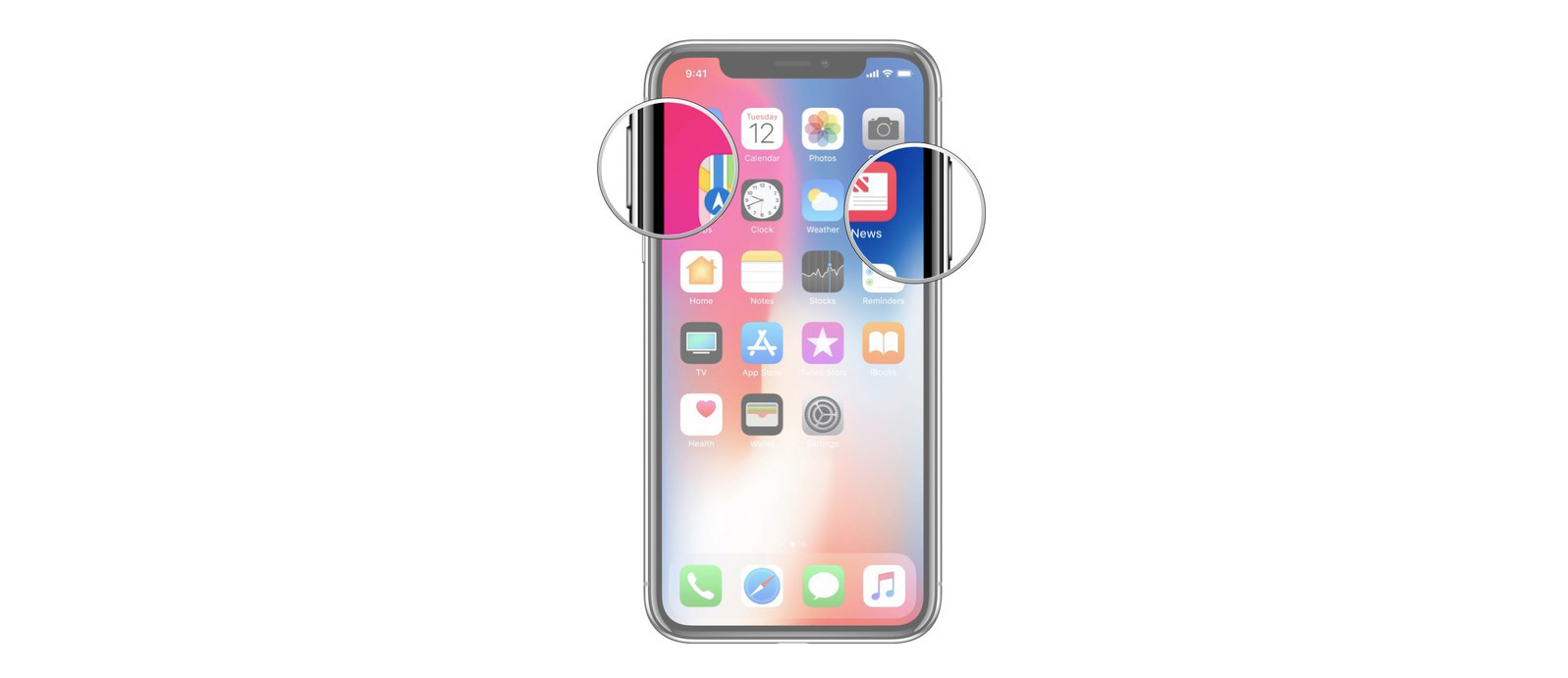
Все скриншоты доступны в приложении фото и их можно редактировать с помощью системных программ.

У iPhone 12 / 12 Pro / 12 Pro Max / 11 / 11 Pro и iPhone Xs / X нет кнопки «Home», которую можно было зажать и получить быстрый скрин. Поэтому вам необходимо использовать кнопки включения и громкости для того, чтобы сделать снимок экрана.
За профессиональной помощью в устранении каких-либо системных проблем в работе iPhone — вы можете обратиться в сервисный центр iLab .
Как сделать скриншот экрана на iPhone 11


Добро пожаловать на версию WiFiGid для владельцев iPhone В этой расчудесной инструкции я быстро покажу вам, как можно сделать скрин на iPhone 11. Да, затронем только 11-ю версию, а остальные модели как-нибудь в другой раз.
Самый простой способ

Это самый простой вариант, которым я в основном и пользуюсь:
Зажимаем боковую кнопку и кнопку повышения громкости
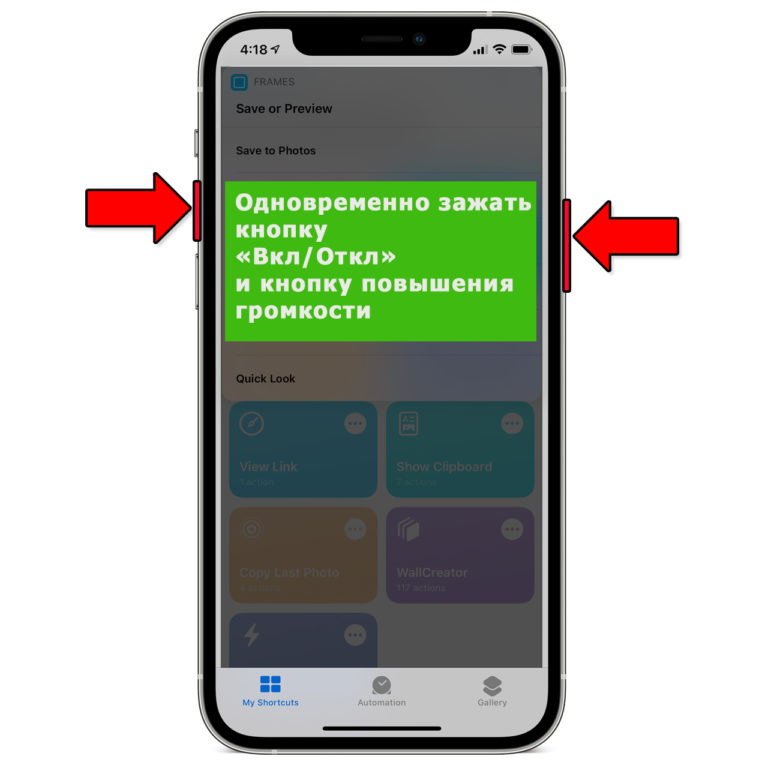
Вот и все. Появится сразу же окно редактирования скриншота с возможностью сохранения в «Фото». На этом для 99% наших читателей статью можно и закончить. Это основной способ на текущий день сделать скриншот на iPhone 11.
Видео по теме
Другие интересные способы
Если прошлого варианта вам почему-то не хватает, можно попробовать что-то из списка ниже:
- (Если активирована Siri). Произносим: Сири, сделай снимок экрана. И она правда сделает снимок.
- Начиная с iOS 14, можно задать скриншот через функцию двойного касания: «Настройки – Универсальный доступ – Прикосновение – Коснуться сзади». В качестве действия выбираем «Снимок экрана». Теперь если два раза ударить указательным пальцем с обратной стороны Айфона, будет сделан скриншот. Вот такой оригинальный вариант удивить своих друзей продвинутостью.
Если у кого-то остались вопросы или есть чем поделиться, пожалуйста, напишите комментарий под этой статьей. Так вы поможете тысячам другим владельцев Айфонов, которые прямо сейчас хотят сделать скриншот. Спасибо!
Как сделать снимок экрана на iPhone
Каждый из нас наверняка хоть раз делал снимок экрана своего iPhone. Иногда скриншот нужен, чтобы зафиксировать в памяти телефона какую-то важную информацию. Или, например, отправить какой-то прикол друзьям; или интересный пост в социальной сети, когда не хочется искать кнопку «Поделиться» и проще нажать две кнопки, выбрать получателя и отправить все скриншотом. Чтобы нам было проще найти снимки экрана, Apple даже сделала в приложении «Фото» на iOS специальный раздел со скриншотами. Но в зависимости от модели iPhone способы сделать снимок экрана на iPhone отличаются.
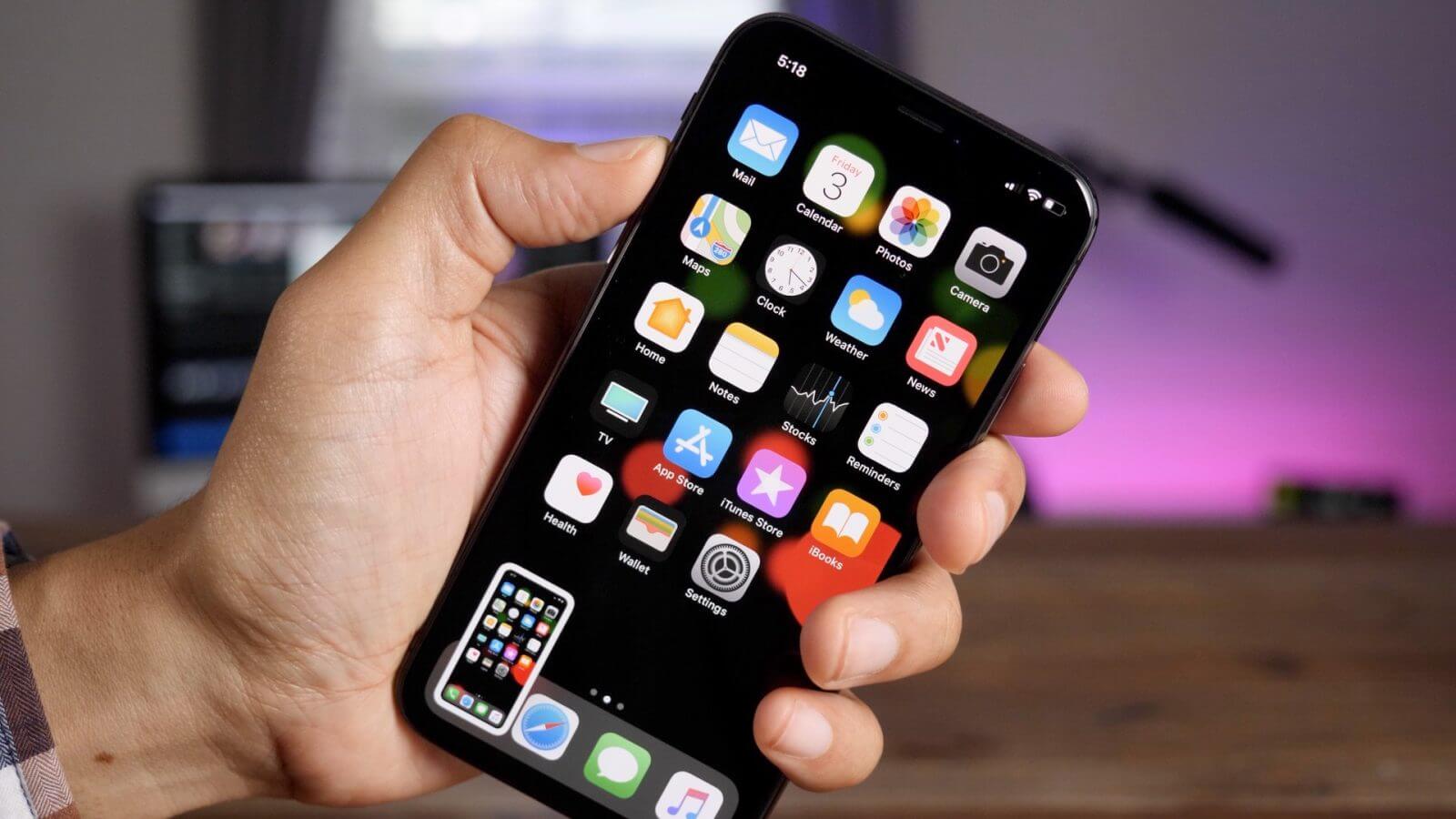
Можно делать скриншоты одной рукой, но двумя все же удобнее
Как сделать снимок экрана на iPhone с Face ID
К таким телефонам относятся все модели iPhone X и новее (только кроме iPhone SE 2020). Всю лицевую панель данных смартфонов занимает дисплей, и здесь нет круглой кнопки «Домой». Чтобы сделать снимок экрана на том же iPhone 11, нужно одновременно зажать боковую кнопку (которая справа) и кнопку увеличения громкости (верхняя слева).
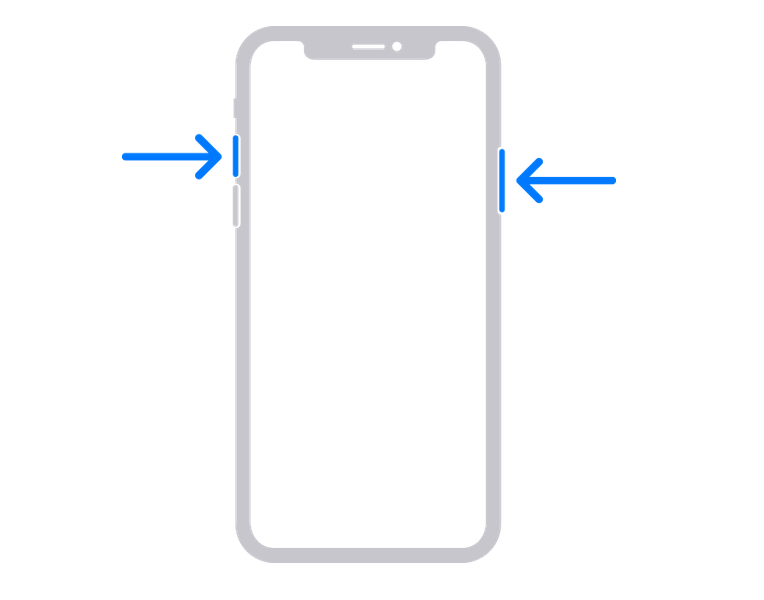
Как сделать скриншот на iPhone X и новее
Признаюсь честно, сам иногда путаюсь, какую именно кнопку громкости нажимать. Порой не удавалось делать скриншот, потому что нажимал кнопку уменьшения громкости и кнопку выключения, и экран блокировался вместо того, чтобы сделать снимок экрана.
Как сделать снимок экрана на iPhone c Touch ID и боковой кнопкой
В iPhone 6 и iPhone 6 Plus (вплоть до iPhone 8) Apple использовала другую конфигурацию кнопок. Кнопка включения / выключения «переехала» на правый бок. Чтобы сделать скриншот на этих смартфонах, нужно одновременно нажать на боковую кнопку и на кнопку «Домой» (круглая под экраном).
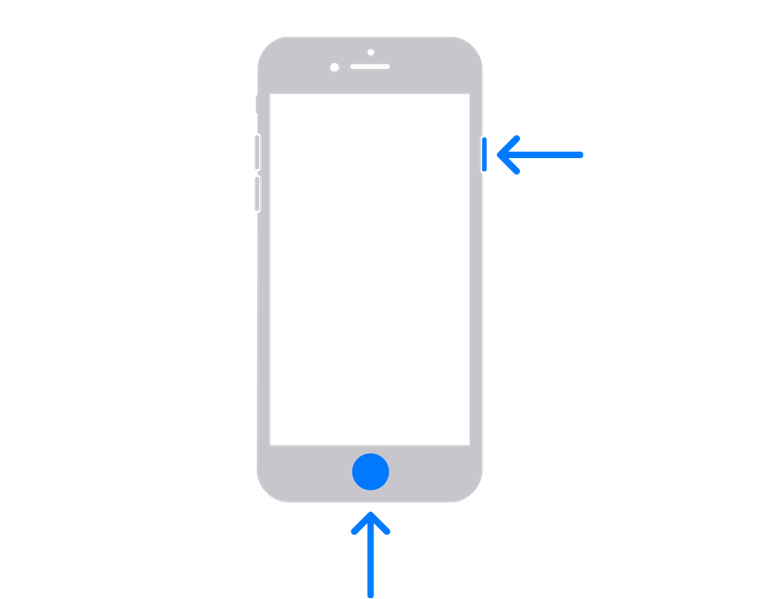
На iPhone 6 и новее (до iPhone 8) кнопка блокировки сбоку
Как сделать снимок экрана на старых iPhone
В классическом варианте в iPhone кнопка блокировки экрана была сверху. Здесь логика почти такая же, как с iPhone 6, просто вместо боковой кнопки блокировки нужно нажать на верхнюю кнопку и (одновременно) на кнопку «Домой». После этого быстро отпустите обе кнопки.
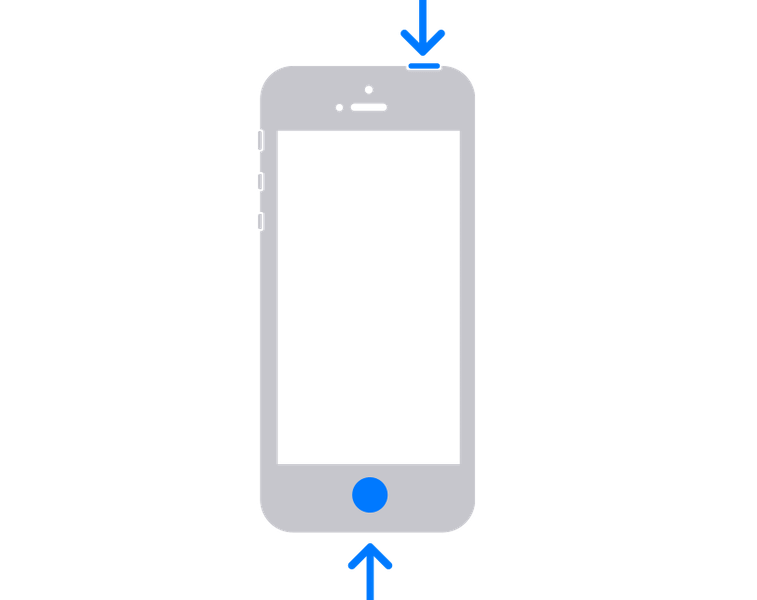
На старых iPhone кнопка блокировки сверху
Каким бы способом вы ни делали снимок экрана, после создания скриншота в левом нижнем углу экрана временно появится миниатюра вашего снимка. Можно нажать на миниатюру, чтобы сразу посмотреть снимок и отредактировать его (например, добавить указатели или что-то другое), или смахнуть по ней влево — тогда снимок экрана просто сохранится в приложение «Фото».
Как редактировать скриншоты на iPhone
После того, как вы сделали снимок экрана, можно нажать на его миниатюру в углу, чтобы быстро внести какие-то правки. Например, обвести какую-то область на скриншоте карандашом или добавить указатель на то или иное место, чтобы акцентировать на нем внимание. Инструментов для редактирования не очень много, но, что интересно, прямо здесь можно добавить подпись или даже открыть лупу.
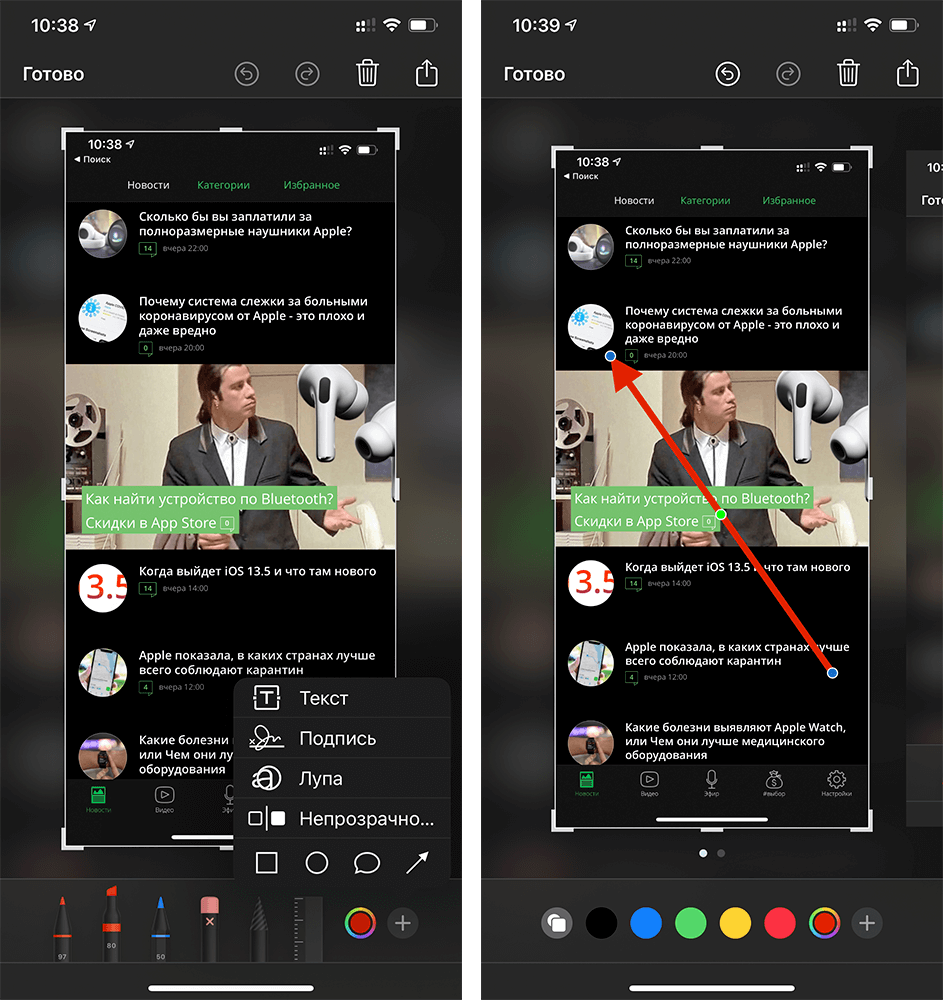
Быстрое редактирование скриншота в iOS
Для расширенного редактирования снимков экрана лучше воспользоваться встроенным приложением «Фото». Ранее для редактирования скриншотов нужно было использовать сторонние приложения, которые занимают много места, но используются даже не на половину из возможностей. Последние версии iOS имеют продвинутые меню для изменения снимков экрана и обычных фотографий. После того, как вы выберете меню редактирования, вам откроются дополнительные инструменты: фильтры, яркость, контрастность и прочее. Мне очень понравилась возможность кадрирования и изменения наклона скриншота.
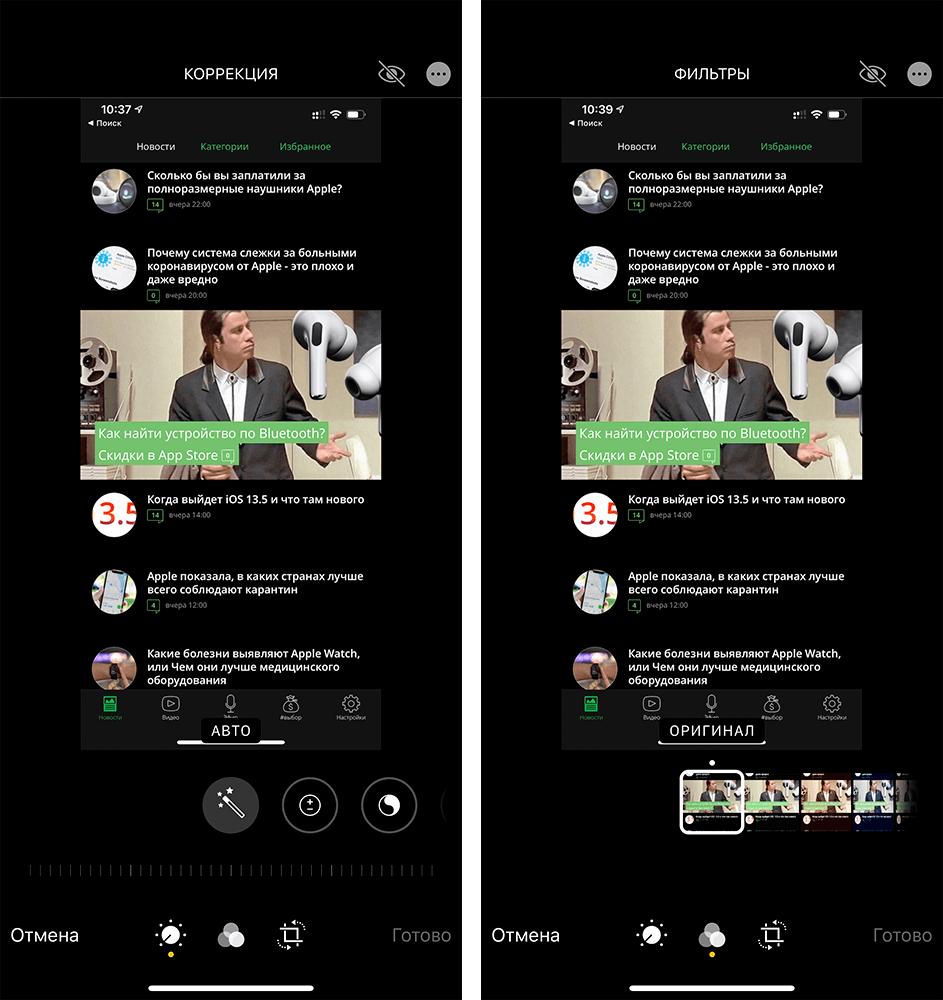
Чтобы получить доступ к фильтрам и другим меню, нужно открыть приложение «Фото»
Есть как минимум 3 функции приложения «Фото», которые могут упростить вам жизнь.
Как сделать снимок экрана всей страницы на iPhone
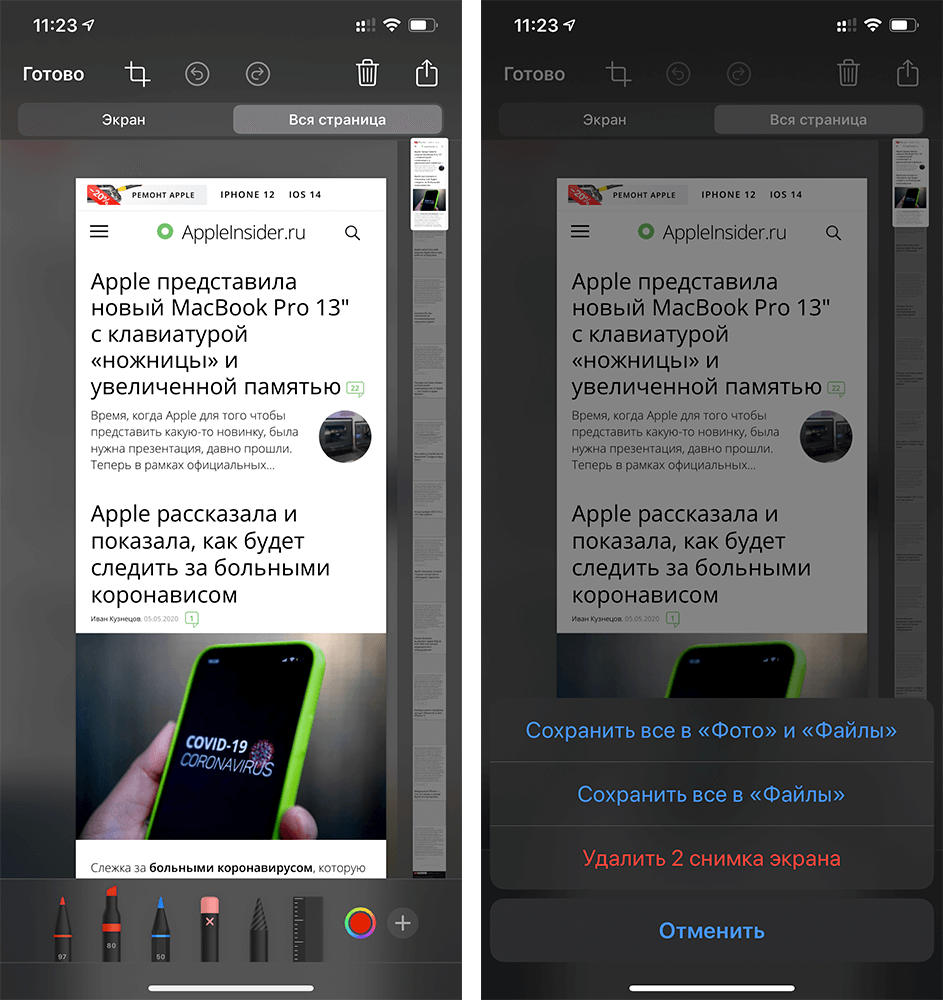
Важным нововведением iOS 13 стала возможность создания пролистываемых скриншотов. Они сохраняются в формате PDF, а не PNG, и при этом позволяют захватить не только видимую часть экрана, но и ту, которая выходит за его пределы.
- Чтобы создать скриншот всей страницы целиком, нажмите на клавишу питания и кнопку Home или кнопку увеличения громкости в зависимости от модели вашего iPhone;
- После того как в левом нижнем углу появится миниатюра скриншота, нажмите на нее, прежде чем она исчезнет;
- В самом верху окна редактирования переключитесь на полноэкранный режим, как показано на скриншоте;
Можете читать наш сайт даже офлайн
Это основные советы по работе со скриншотами в iOS 13 и новее. Если знаете какие-то еще хитрости, поделитесь в комментариях и в нашем Telegram-чате. И не забывайте, что если даже вы знали все эти фишки, есть много пользователей, которым эта информация может оказаться полезной.
Как сделать скриншот на iPhone
Снимок экрана пригодится для сохранения интересного момента в игре, чтобы запечатлеть переписку или страницу сайта и многое другое. Скрин можно сохранять в галерее для персонального использования или переслать друзьям. Информация пригодится всем пользователям iPhone, которые желают использовать потенциал своих мобильных гаджетов на 100%.
В статье рассказываем о методах, как сделать скриншот на Айфоне.
Создание скриншота стандартным способом
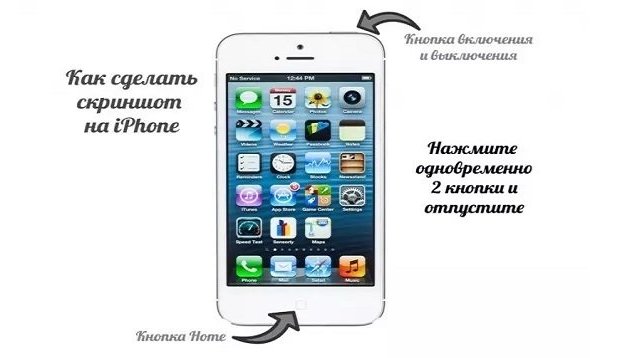
Как сделать скриншот на iPhone легче всего? Создать снимок обычным методом не составит труда. Нужно использовать пару кнопок. Такой способ подойдет для моделей Айфонов, которые оснащены физической кнопкой Home (серии до iPhone 8 и SE). Чтобы сделать скрин, зажмите клавишу включения (или блокировки экрана) и кнопку Home. После характерного щелчка срабатывания затвора в левом нижнем углу появится миниатюра готового фото. Сама фотография сохранится в приложении «Фото» в популярном формате PNG.
Как сделать скриншот экрана на iPhone X и более новых серий, которые не оснащены физической кнопкой Home:
- нажмите клавишу блокировки и увеличения громкости одновременно;
- отпустите боковые кнопки;
- коснитесь миниатюры, которая появится в углу дисплея, если необходимо изменить фотографию.
Скриншот на iPhone без физической кнопки Home
Что делать, если боковая клавиша «Домой» не работает или зависает? В таком случае поможет виртуальная клавиша, которая создается с помощью встроенной опции AssistiveTouch. Для начала необходимо настроить эту функцию. Как вызвать AssistiveTouch:
- Войдите в приложение «Настройки».
- Перейдите в пункт «Универсальный доступ», кликните на надпись «Касание».
- Выберите AssistiveTouch и активируйте эту опцию.
- На дисплее высветится круглая кнопка, которую можно перетаскивать в любой удобный уголок экрана.
Сделать фото экрана с помощью виртуальной кнопки можно таким же методом, как и с помощью обычной:
- Выбираете нужную программу или картинку, которую нужно сфотографировать.
- Зажимаете клавишу блокировки смартфона на боковой грани и одновременно удерживаете виртуальную кнопку на экране.
- После щелчка затвора скрин готов к сохранению или редактированию.
Кроме того, пользователь Айфона может настроить AssistiveTouch. На эту кнопку можно задать любую функцию, в том числе создание скриншота. Для этого необходимо в настройках iPhone зайти в «Универсальный доступ» и «Касание», пункт AssistiveTouch. Затем войдите в «Меню верхнего уровня». Здесь появятся значки с разными функциями. Можно нажать на любой значок и в появившемся списке выбрать пункт «Снимок экрана». Также можно добавить еще один значок с опцией создания фото дисплея. Для этого нужно нажать на «+» внизу и в появившемся окошке значка задать соответствующую команду. Когда вы выберете необходимое изображение для фотографии, выполните такой алгоритм действий:
- тапните один раз на виртуальную круглую кнопку на экране;
- в появившемся списке действий выберите «Снимок экрана» и тапните на него;
- скриншот готов.
В таком случае снимок делается без использования боковых клавиш. Стоит заметить, что виртуальная кнопка всегда остается поверх всех приложений, но на снимке ее не видно.
Фото экрана при помощи жестов
Сделать скрин экрана можно с помощью легкого постукивания по спинке Айфона. Но такой метод подойдет для смартфонов с обновленной прошивкой iOS. Чтобы использовать такой метод, смартфон нужно настроить.
Рассказываем, как это сделать:
- Откройте настройки Айфона и перейдите в пункт «Универсальный доступ».
- Тапните на надпись «Касание».
- Прокрутите страницу вниз и тапните «Касание задней панели».
- Выставьте в настройках функцию «Тройное касание» (или двойное).
Теперь, чтобы сделать снимок экрана, пользователю нужно энергично, но без фанатизма, постучать по тыльной части iPhone три раза.

Скриншот с помощью Макбука
При помощи MacBook можно делать любые фотографии экрана смартфона. Особенность такого метода в том, что можно создавать фотографию увеличенного размера. Чтобы начать, подсоединяют ноутбук к смартфону через утилиту AirPlay. Затем на Макбуке выбирают «Видеоповтор». Эта опция обеспечивает трансляцию экрана Айфона на дисплее Макбука. Следующим шагом будет фотографирование экрана ноутбука: на клавиатуре нажимают кнопки Shift, Command, 3. Скриншот готов и теперь его можно обрезать, редактировать и добавлять стрелки, символы и надписи.
Создание фото экрана на iPhone с помощью сторонних программ
Как сделать скриншот экрана на Айфоне, используя сторонние приложения? Это распространенный метод, который имеет свои преимущества. К примеру, с помощью таких дополнений можно выбирать подходящий размер снимка и накладывать на него фильтры, добавлять различные символы и фигуры, текст. Какие приложения самые популярные для создания скринов:
- Бесплатное дополнение Screenshot – FrameMaker позволяет без труда создавать снимки экрана. Особенность утилиты заключается в том, что она сохраняет снимок сразу в трех форматах, что дает возможность открывать скрин на других устройствах в любых программах. Еще в FrameMaker есть интересная опция автоматического создания скриншотов. Пользователь запускает периодичность, и программа самостоятельно делает снимки через определенный промежуток времени.
- Еще одна полезная программа – Awesome Screenshot. С ее помощью можно делать снимки экрана и обрабатывать их желаемым образом. Также здесь доступен расширенный перечень элементов, которые можно добавлять на снимок (выделение, стрелки, размытие участка, геометрические фигуры). Особенность Awesome Screenshot – возможность создания только снимков веб-страниц в браузере Safari.
Как сделать снимок экрана на iPhone длинный с прокруткой?
Чтобы сделать снимок страницы целиком в браузере Safari или запечатлеть всю переписку, необходимо во время сохранения фотографии коснуться к миниатюре в левом нижнем углу. Пользователь попадет на страницу редактирования снимка, где вверху нужно кликнуть на надпись «Вся страница». Будет запечатлена вся страница целиком, а скриншот сохранится в формате PDF.
Мы рассказали о всех методах создания снимка экрана на Айфоне. Это работающие и проверенные способы. Выбирайте любой понравившийся метод в зависимости от модели вашего устройства и делитесь с друзьями полезной информацией. Подписывайтесь на наш блог, чтобы узнавать еще больше интересного.