
Как создать пользовательские иконки и виджеты для iOS 14 + подборка лучших
Apple в новой версии операционной системы наконец добавила то, что хотели пользователи. В iOS 14 появилась возможность менять иконки и вид экрана «Домой» – и люди просто сошли с ума от счастья. В твиттере по хэштегу #ios14homescreen можно найти сотни классных и безумных идей для нового home screen.
Мы собрали те, которые могут вдохновить и вас на обновление. Но сначала – объяснение, как изменить иконки и виджеты.
Пользовательские иконки для iPhone
Забавные картинки вместо стандартных пиктограмм настраиваются в меню Команды. Нажмите на +, затем выберите «Добавить действие» – «Скрипт». Нажмите «Открыть приложение», затем выберите трехточечный значок меню в правом верхнем углу, чтобы отобразить подробности. Выберите «Добавить экран Домой».
Если клацнуть на иконку, меню позволит вам поменять картинку – можно ставить любое изображение. Просто сохраните полученный результат и привяжите к нему приложение – ваша кастомная иконка готова!
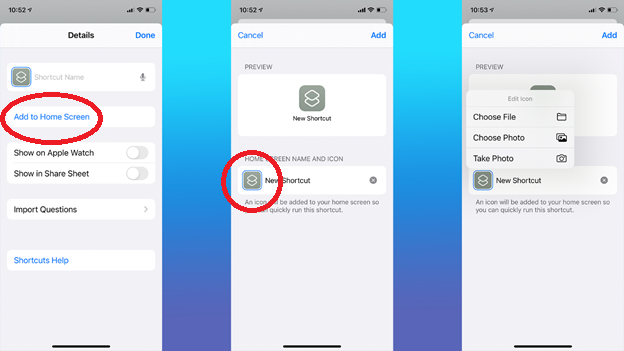
Важное замечание. Технически вы создаете ссылку для запуска команды «открыть приложение», поэтому при открытии вас будет перекидывать на меню команд, а оттуда уже в приложение. Но ради красивых значков можно и потерпеть, да?
Пользовательские виджеты для iPhone
Здесь все еще проще. Нажмите и удерживайте на экране, затем нажмите кнопку со знаком плюса (+) в верхнем углу. Выберите нужный виджет. В основном Apple предлагает виджеты разработчика, но можно скачать приложения вроде Widgetsmith, DuckDuckGo и Night Sky – они дадут доступ к вариантам.
А теперь – подборка вдохновения!
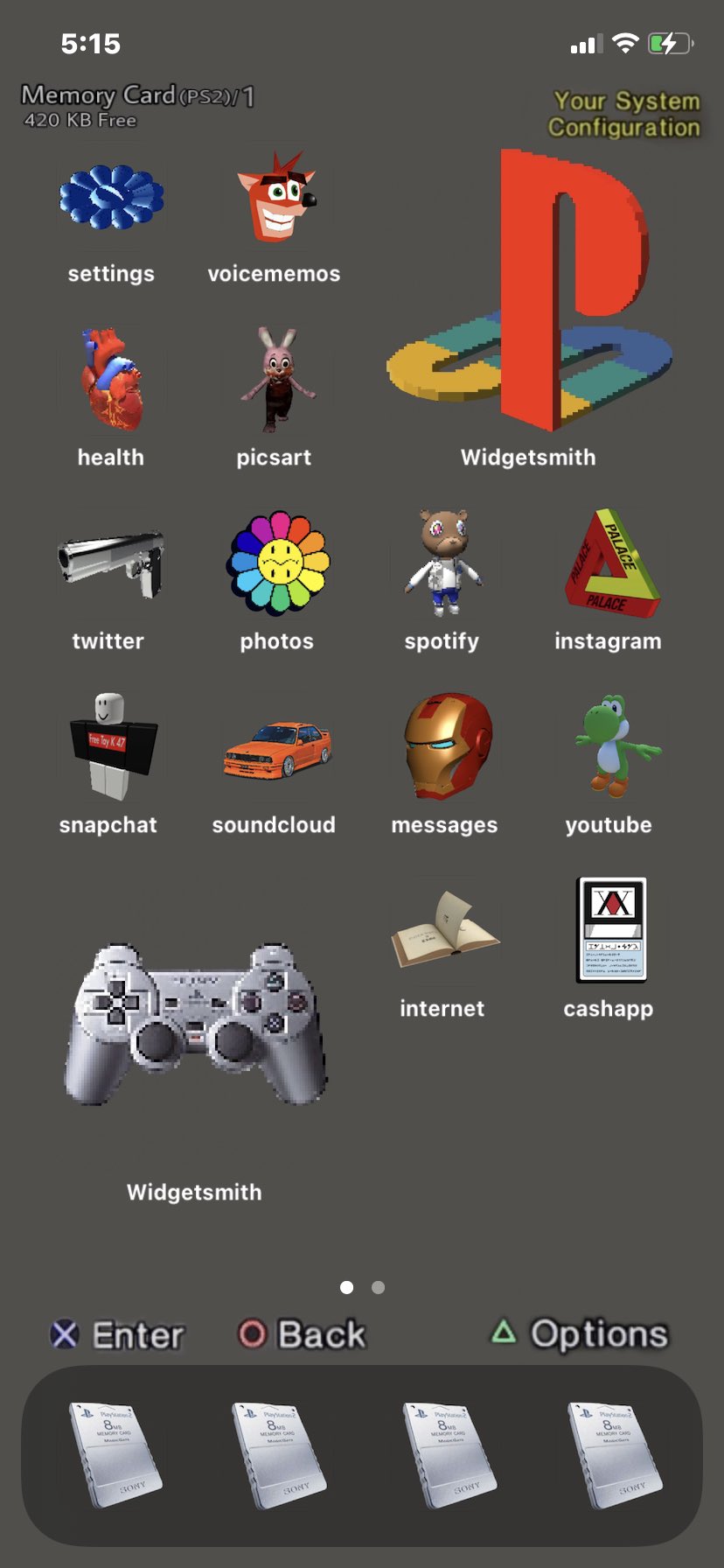
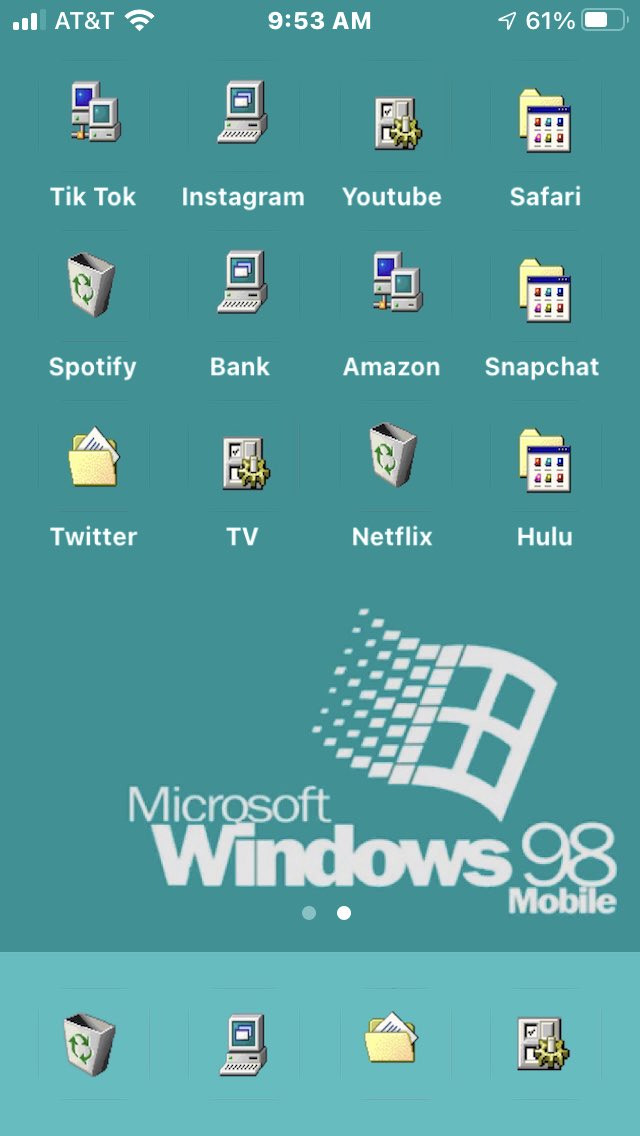
Есть даже фанаты Windows 95!

Просто красивый all black.
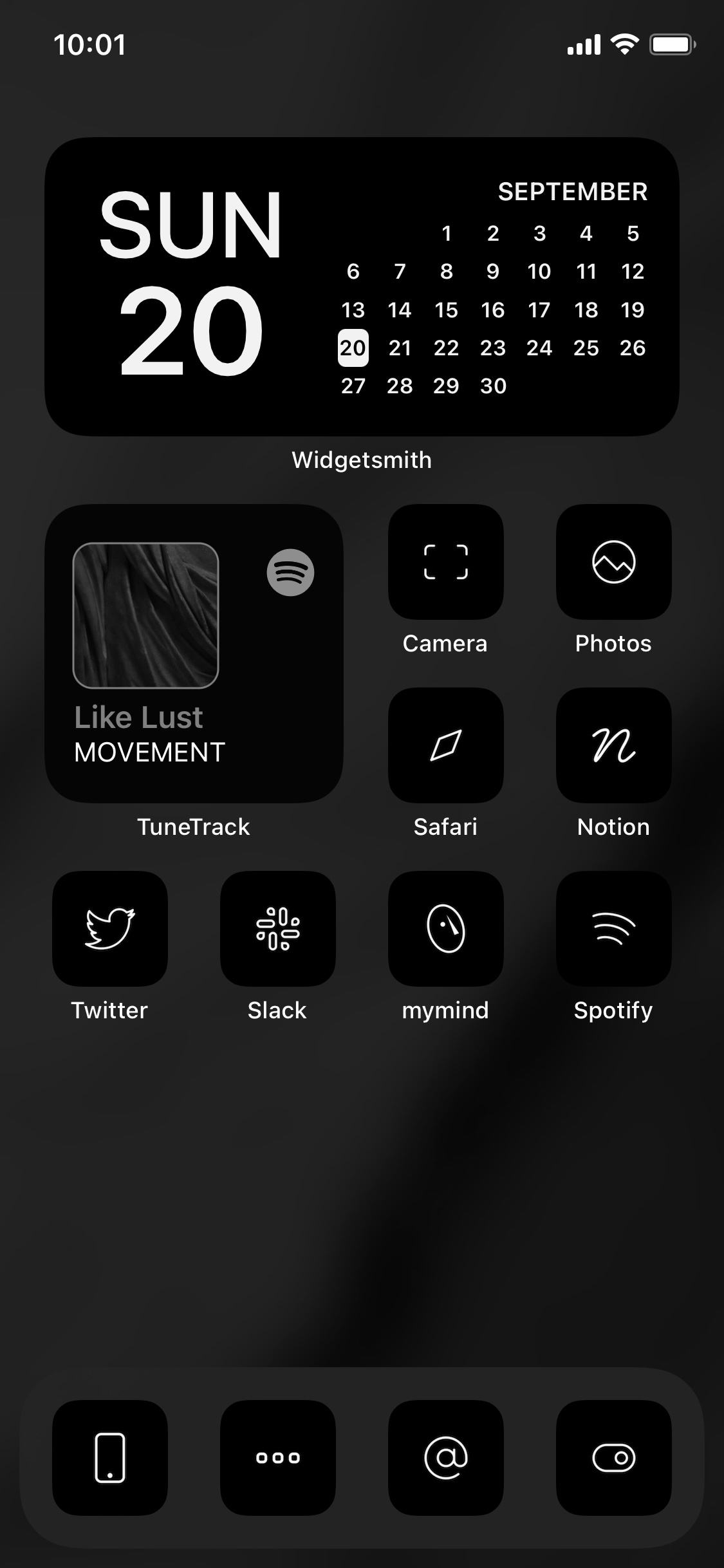
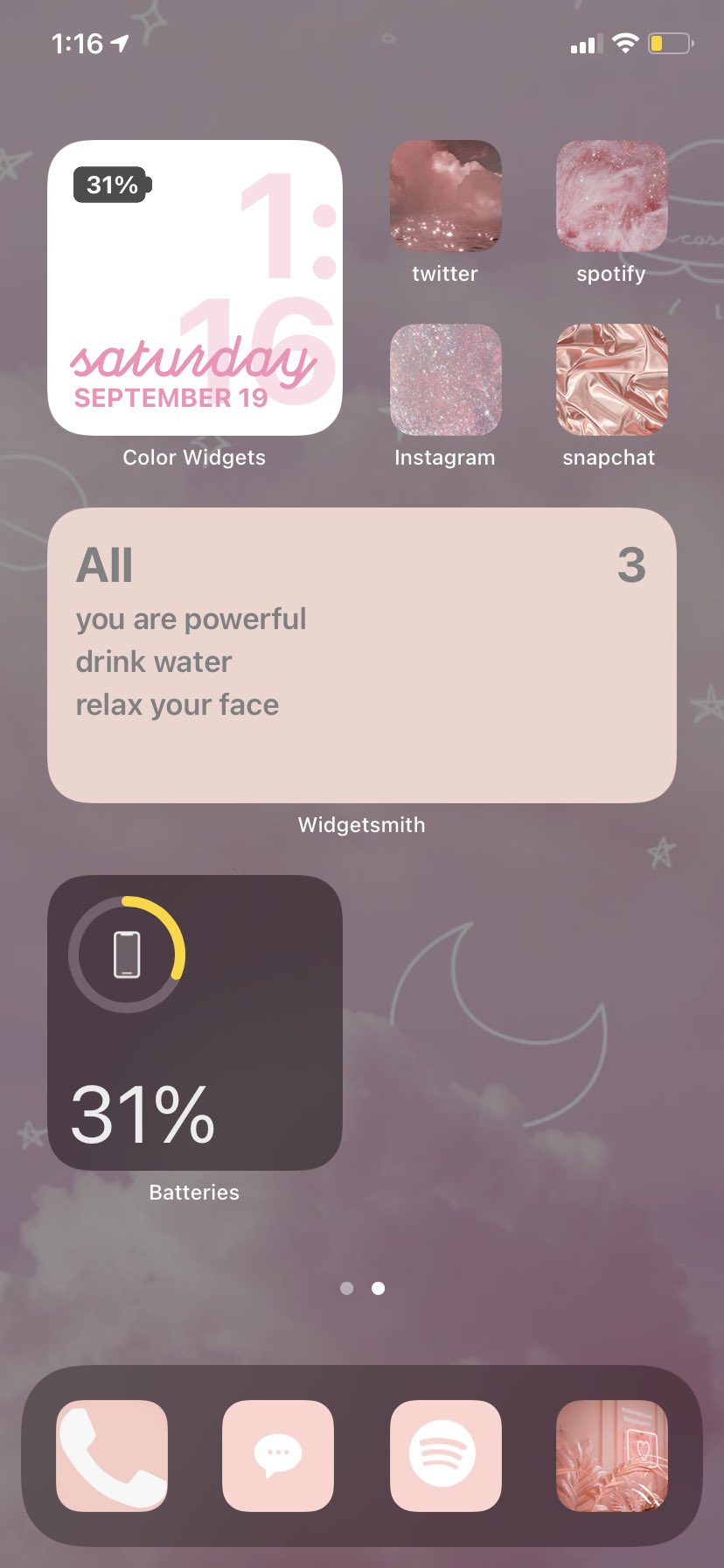
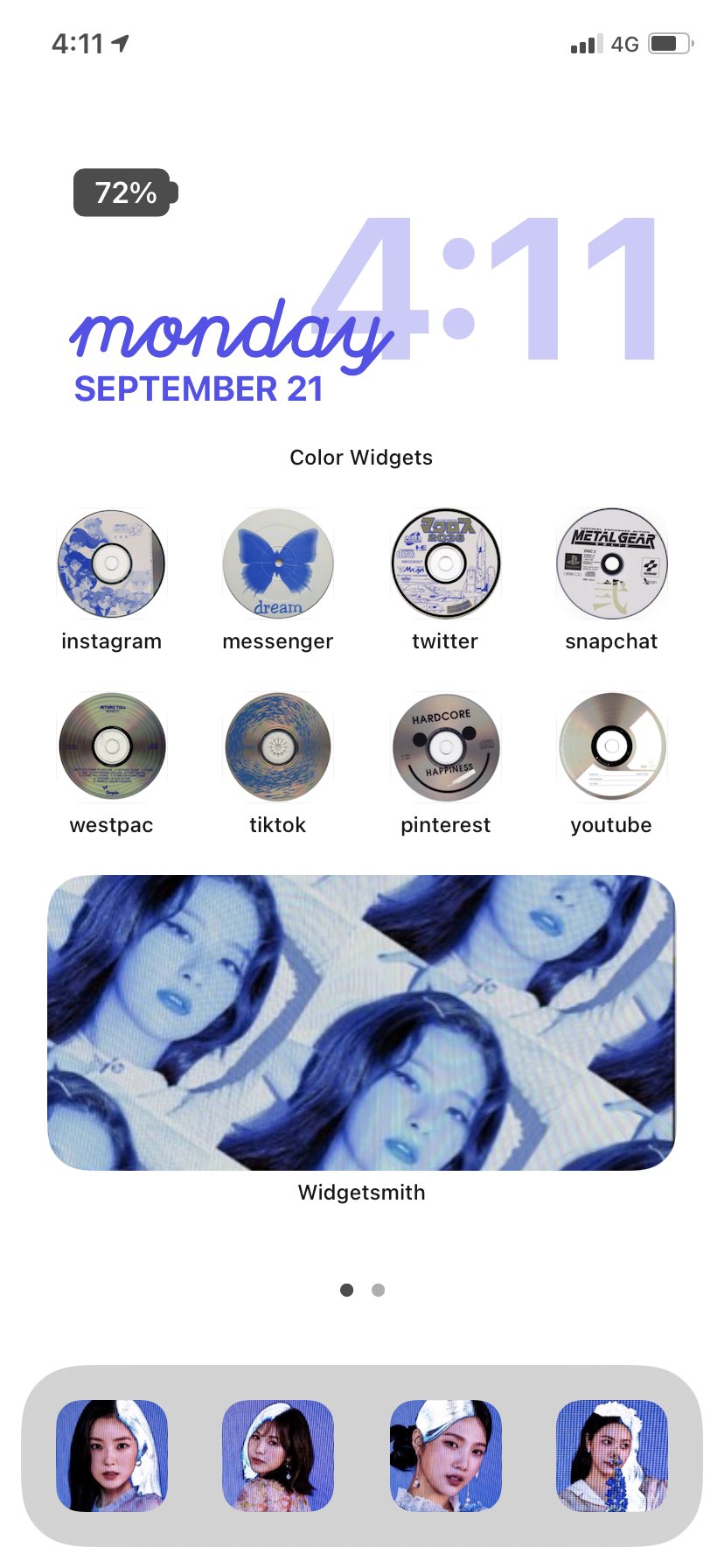
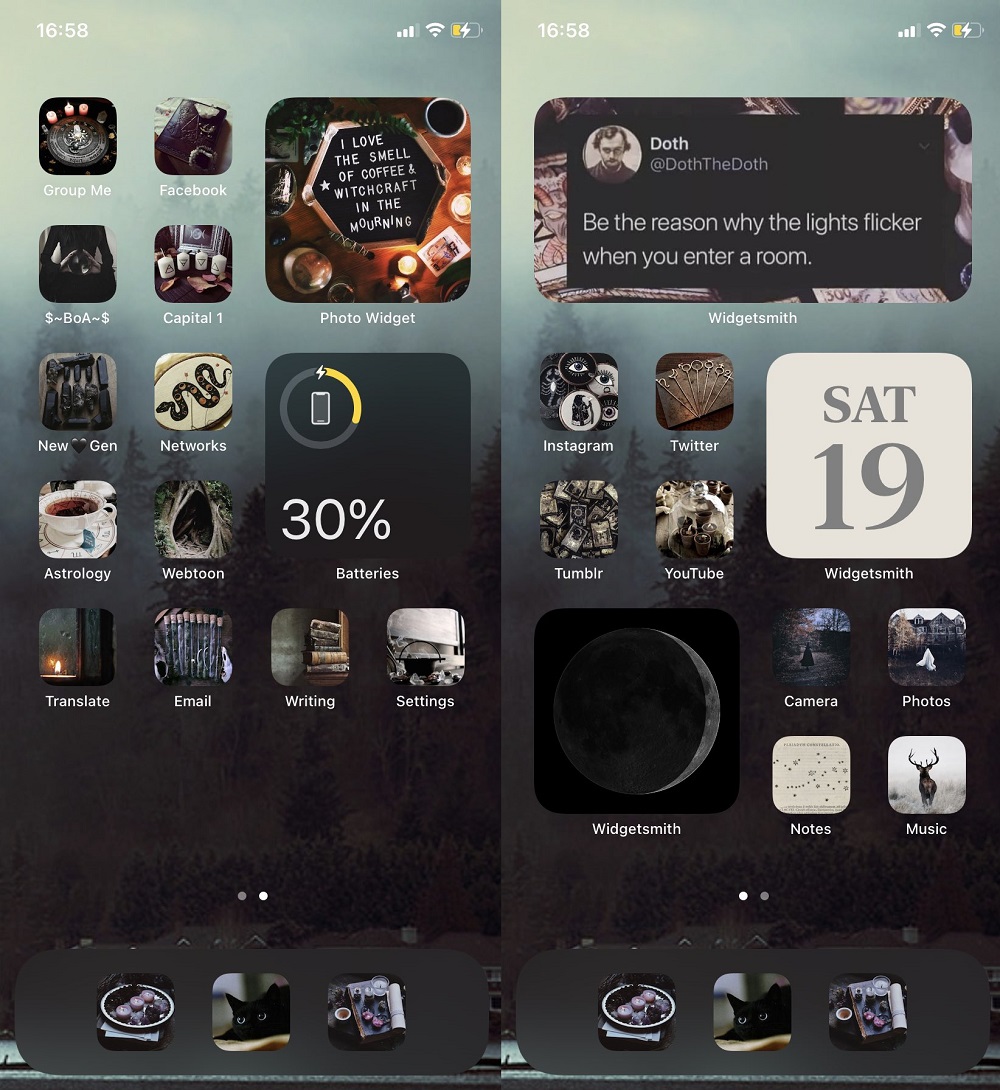
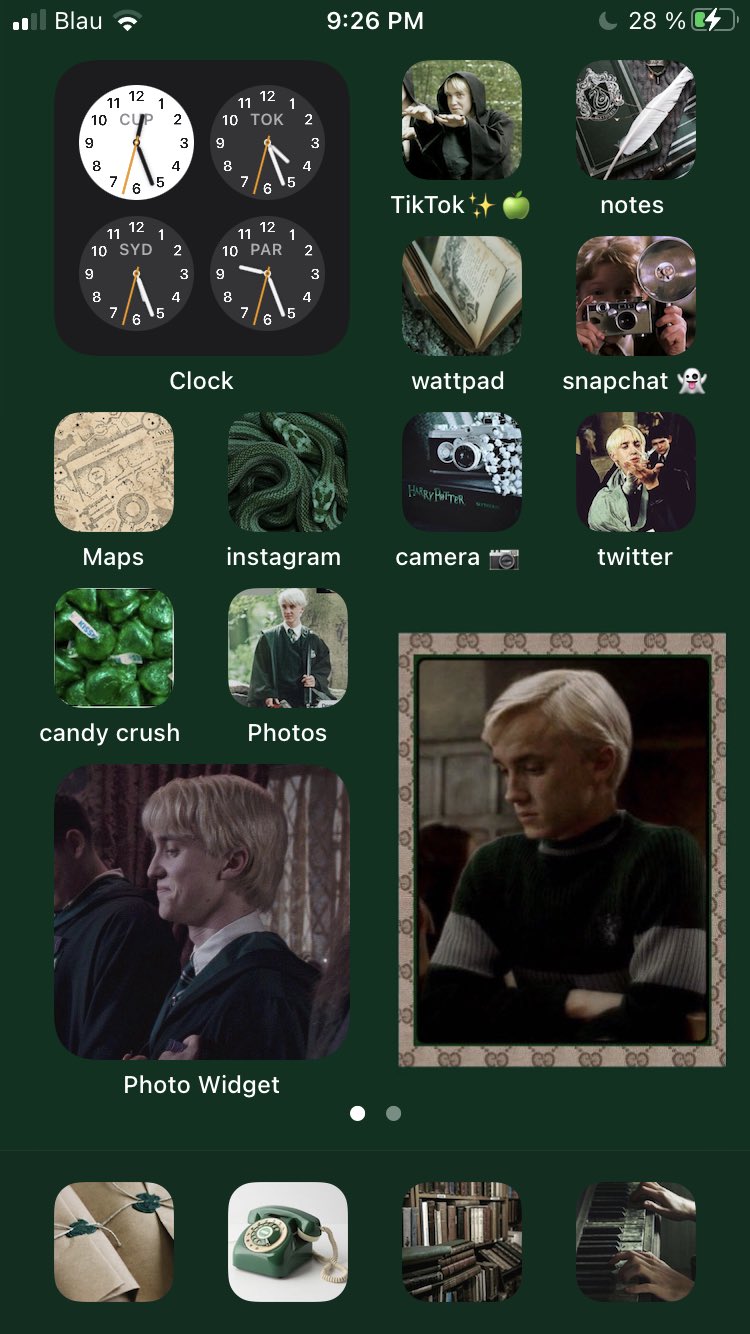
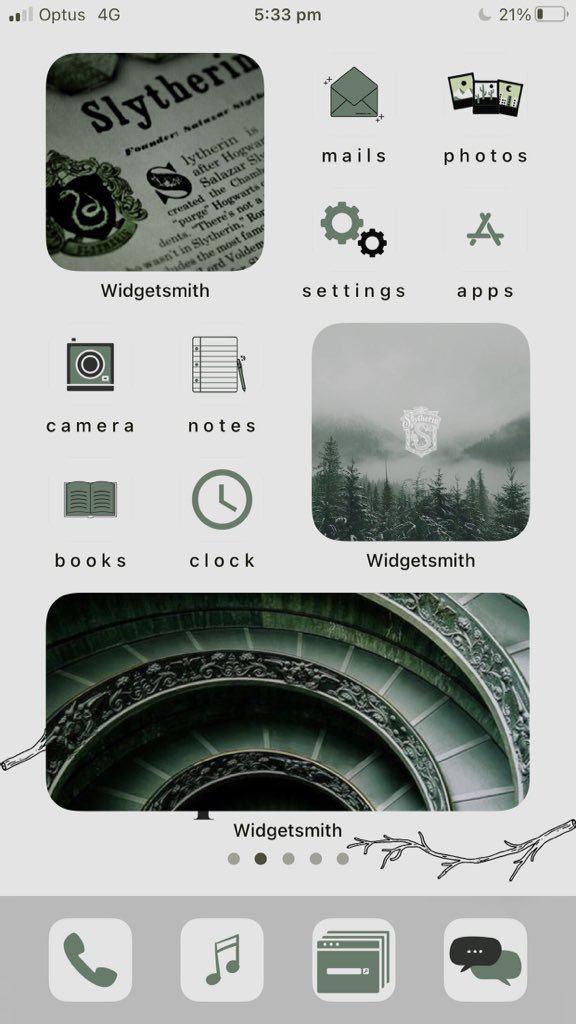
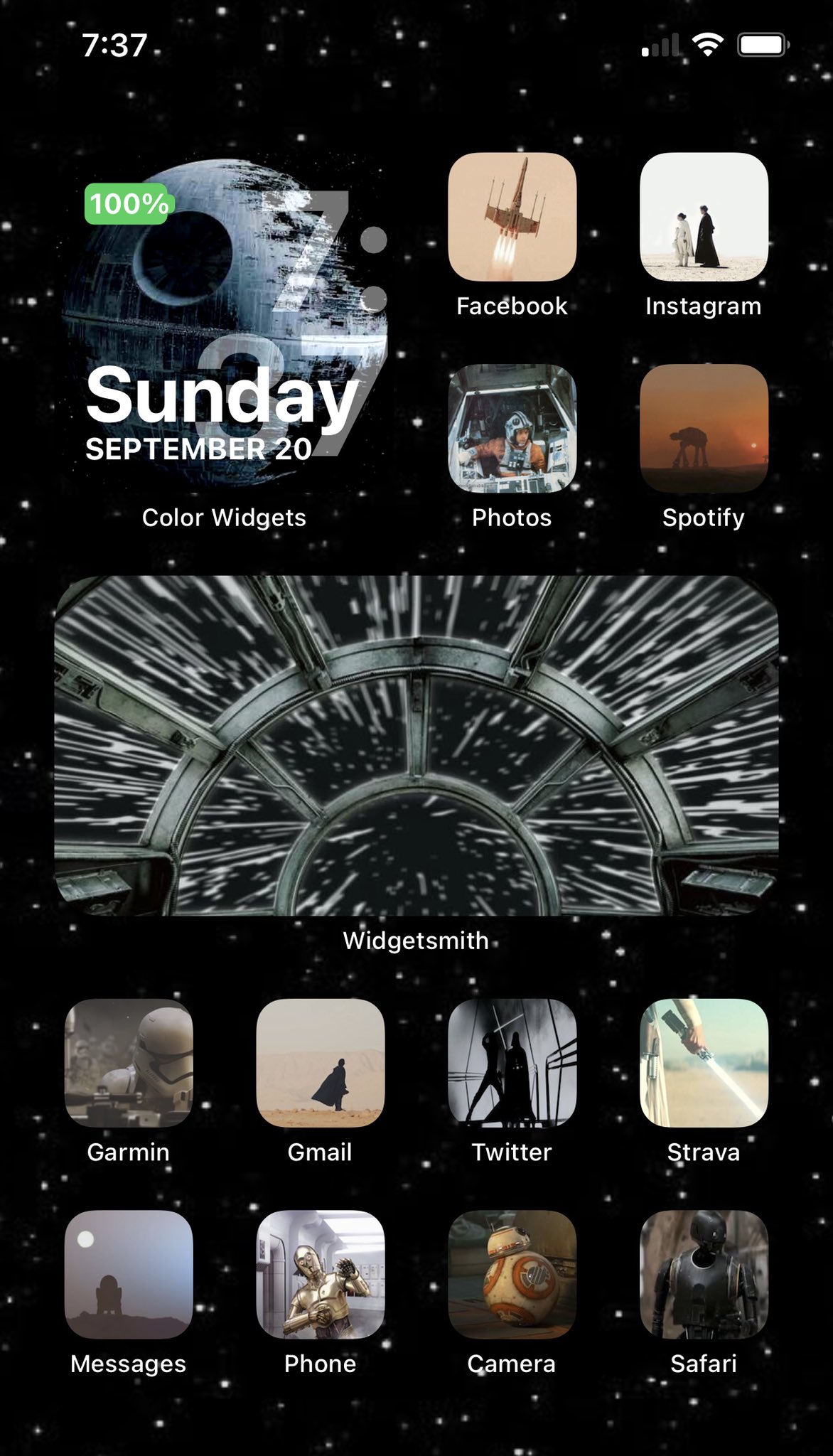
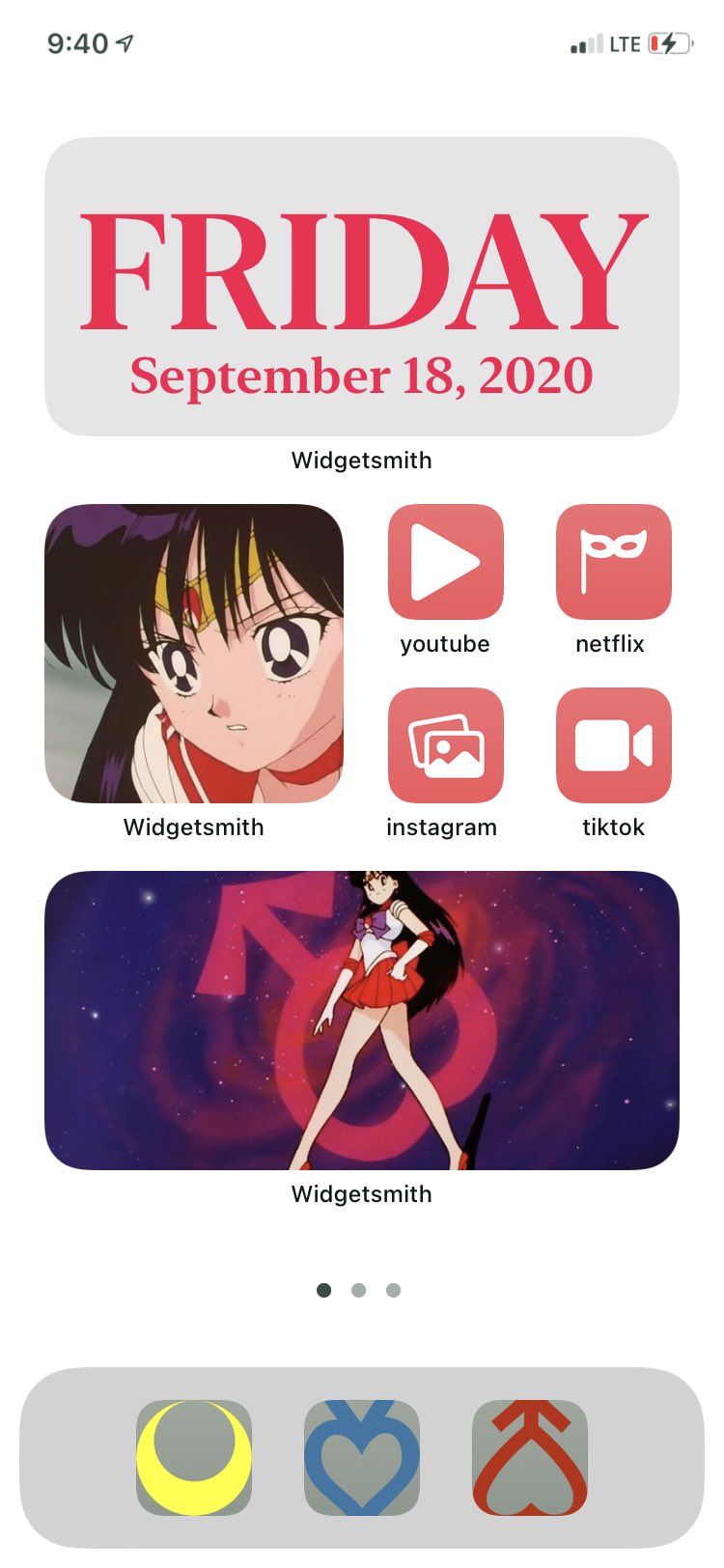
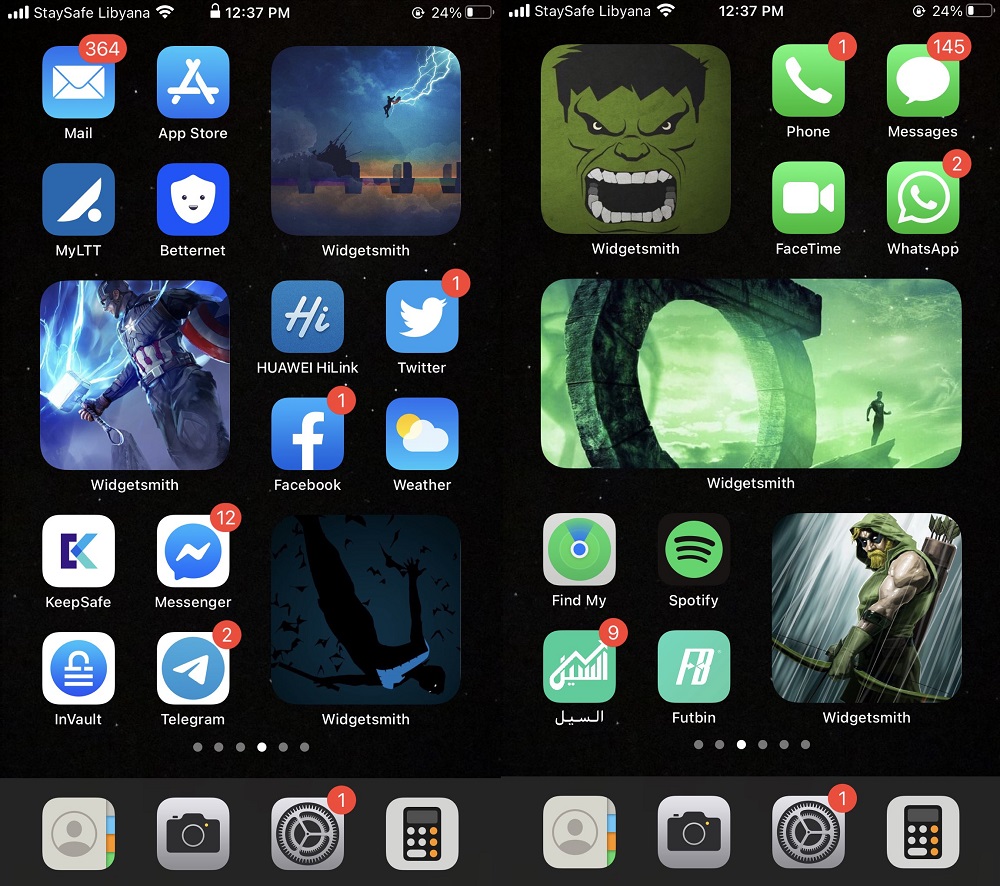
Еще темная тема.
Когда очень много свободного времени.
И немного спокойствия.
Читайте также: Подборка крутого UI контента за прошедшую неделю #23
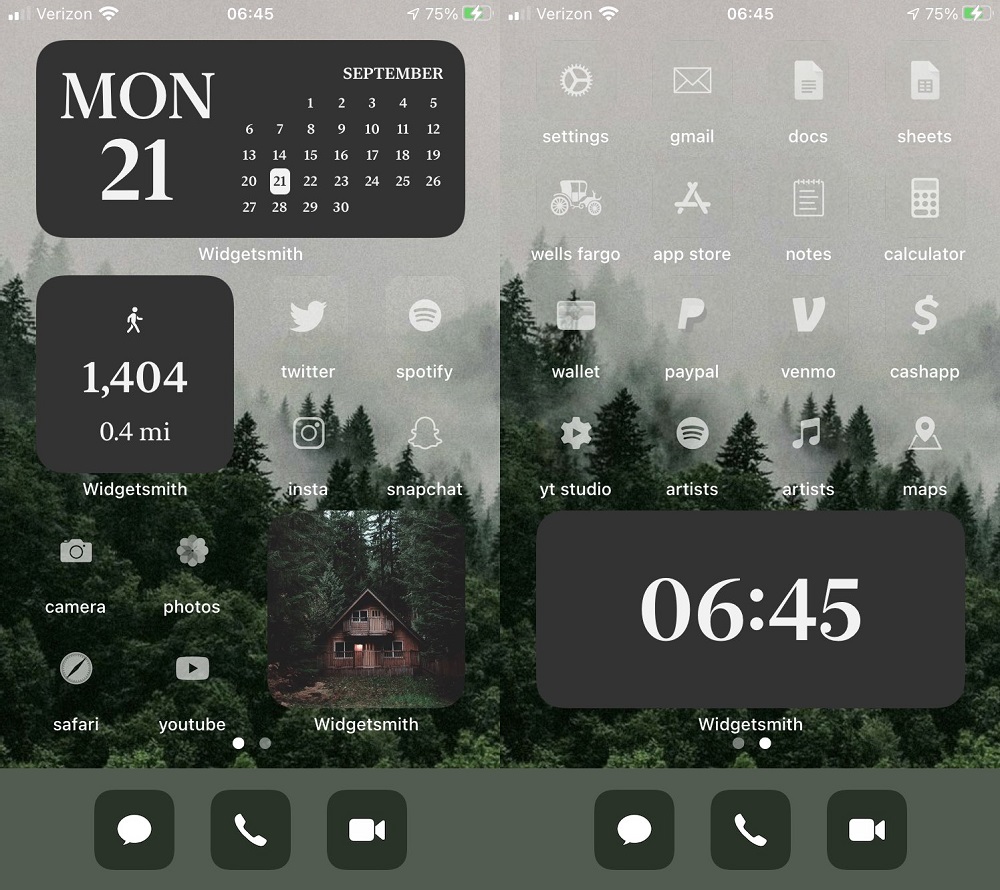
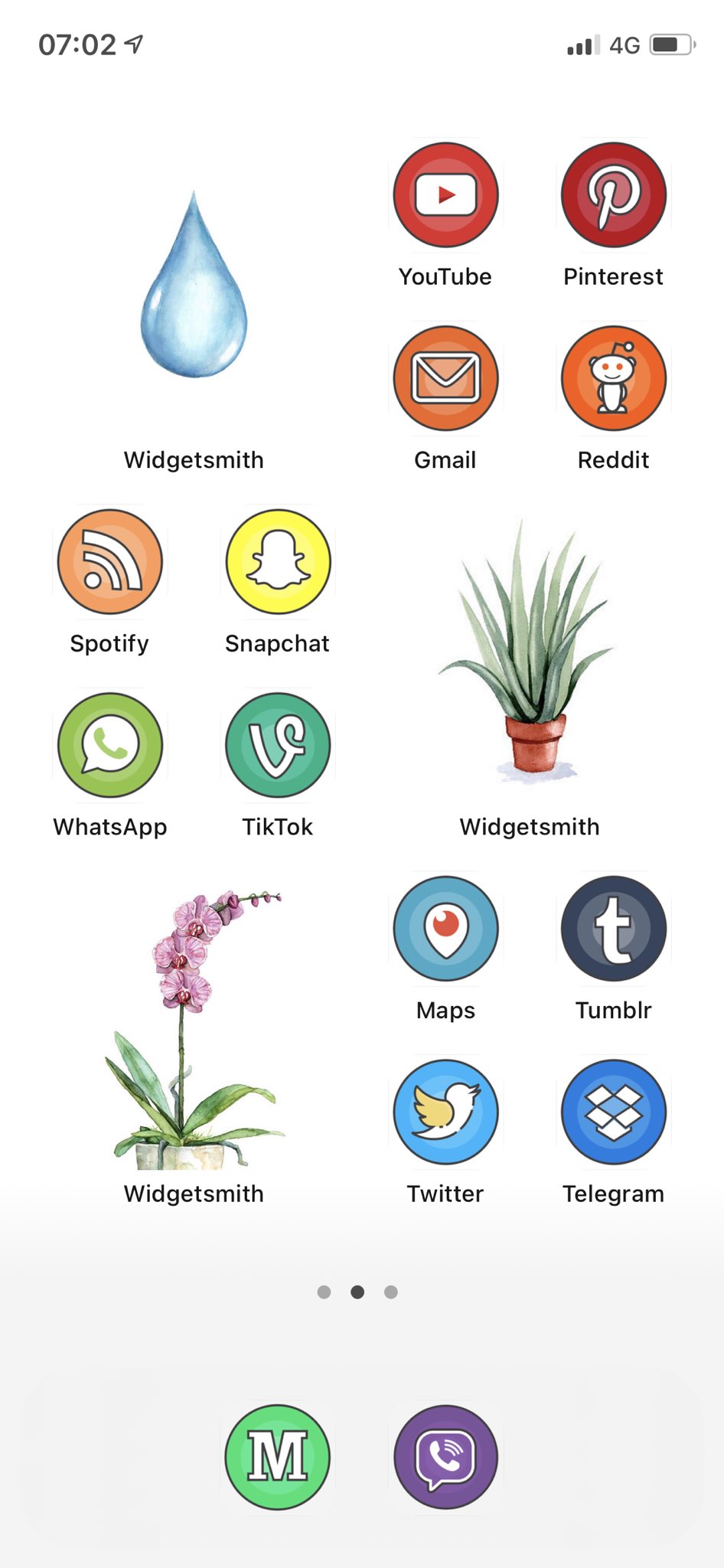
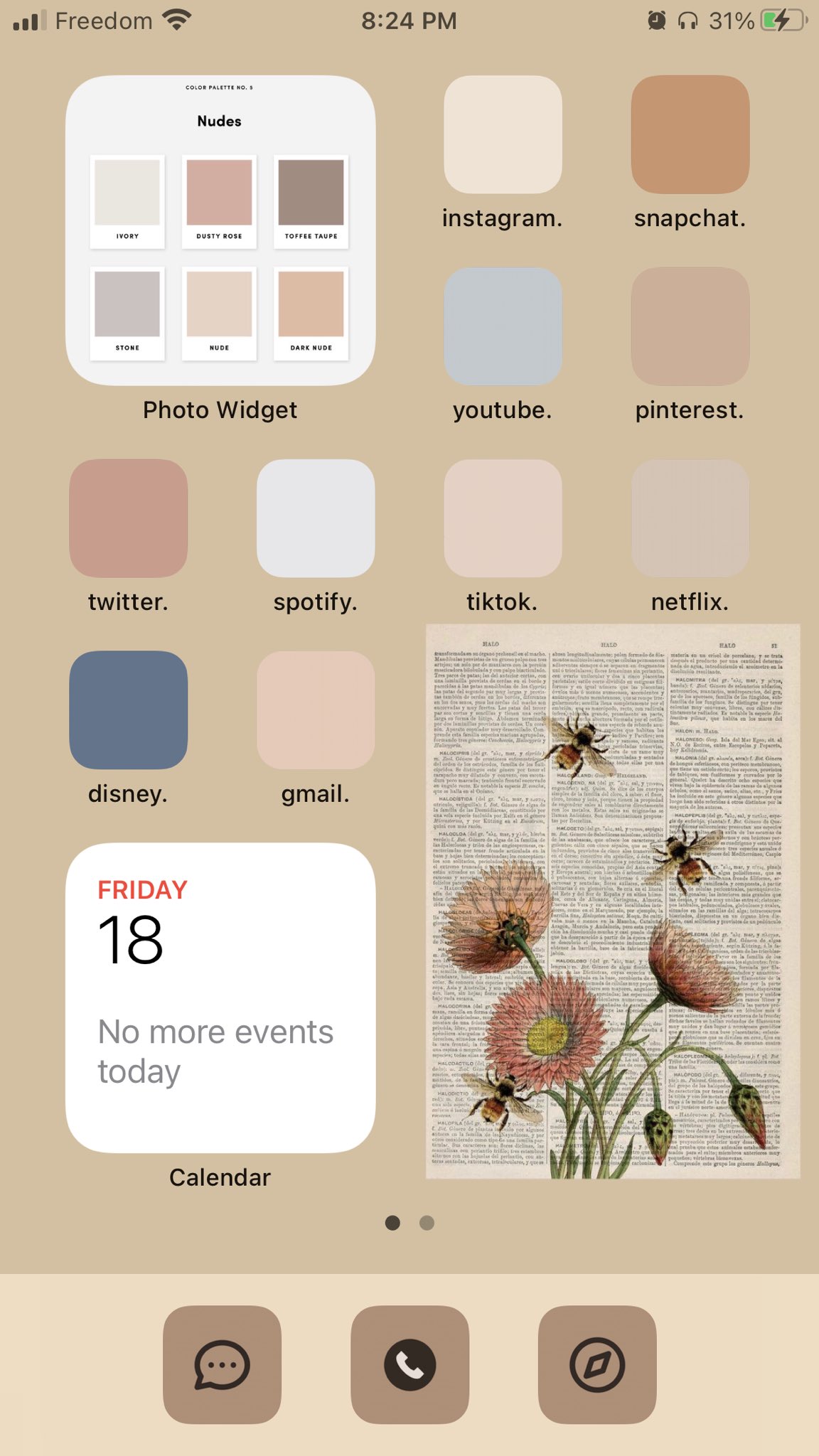
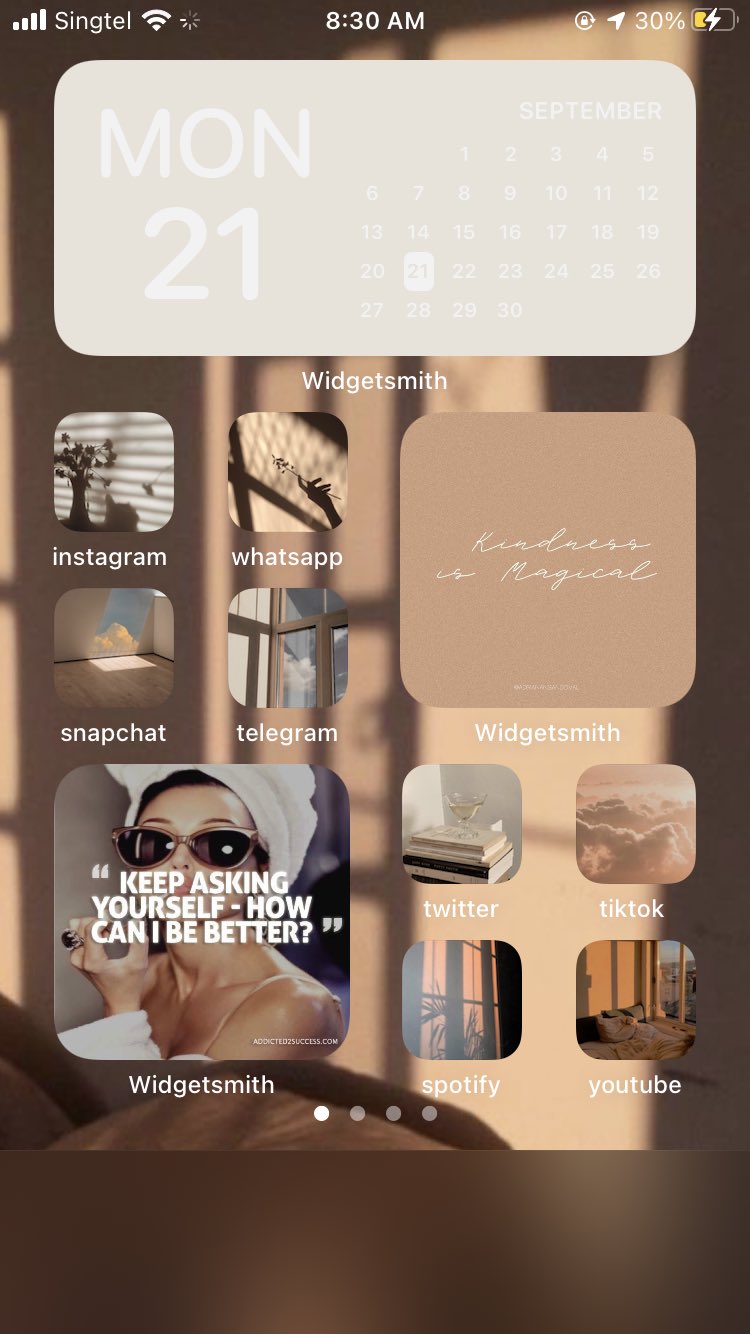
Кто-то вернул нам 2007-й.

Можно даже нарисовать иконки в Paint!

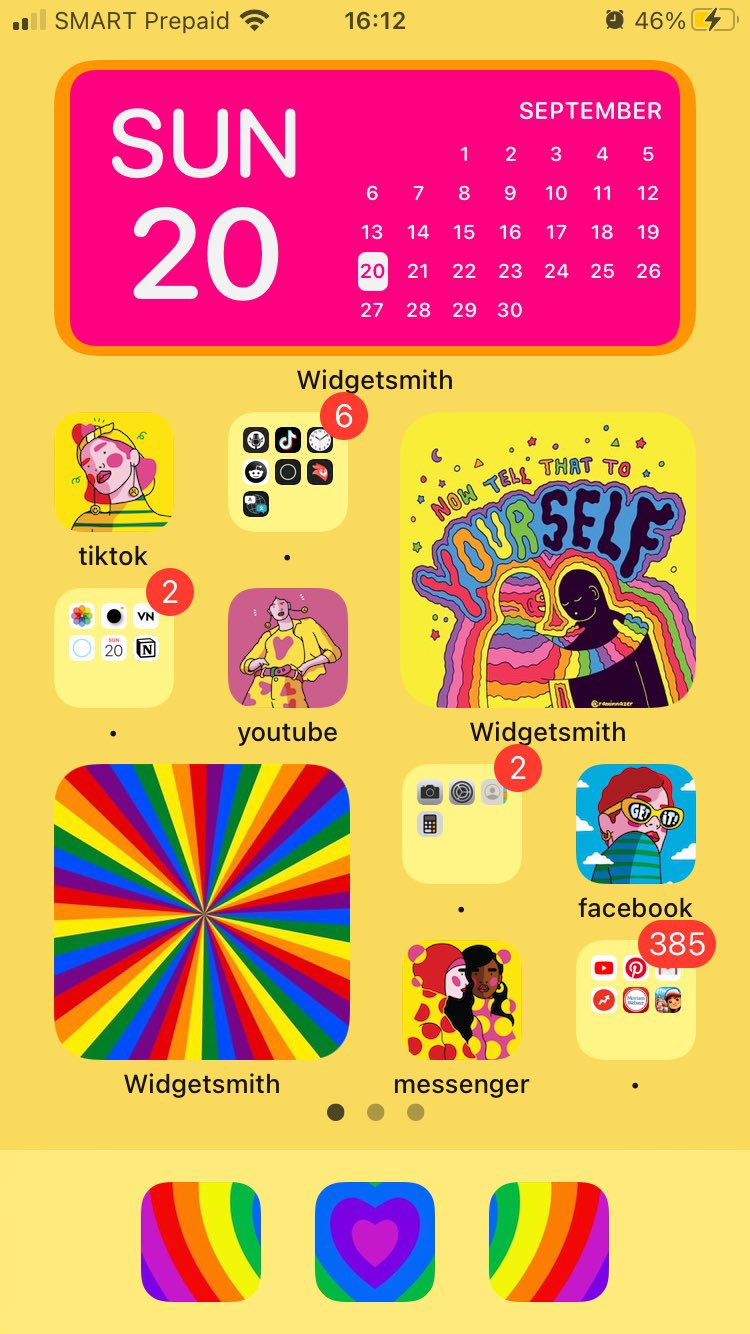
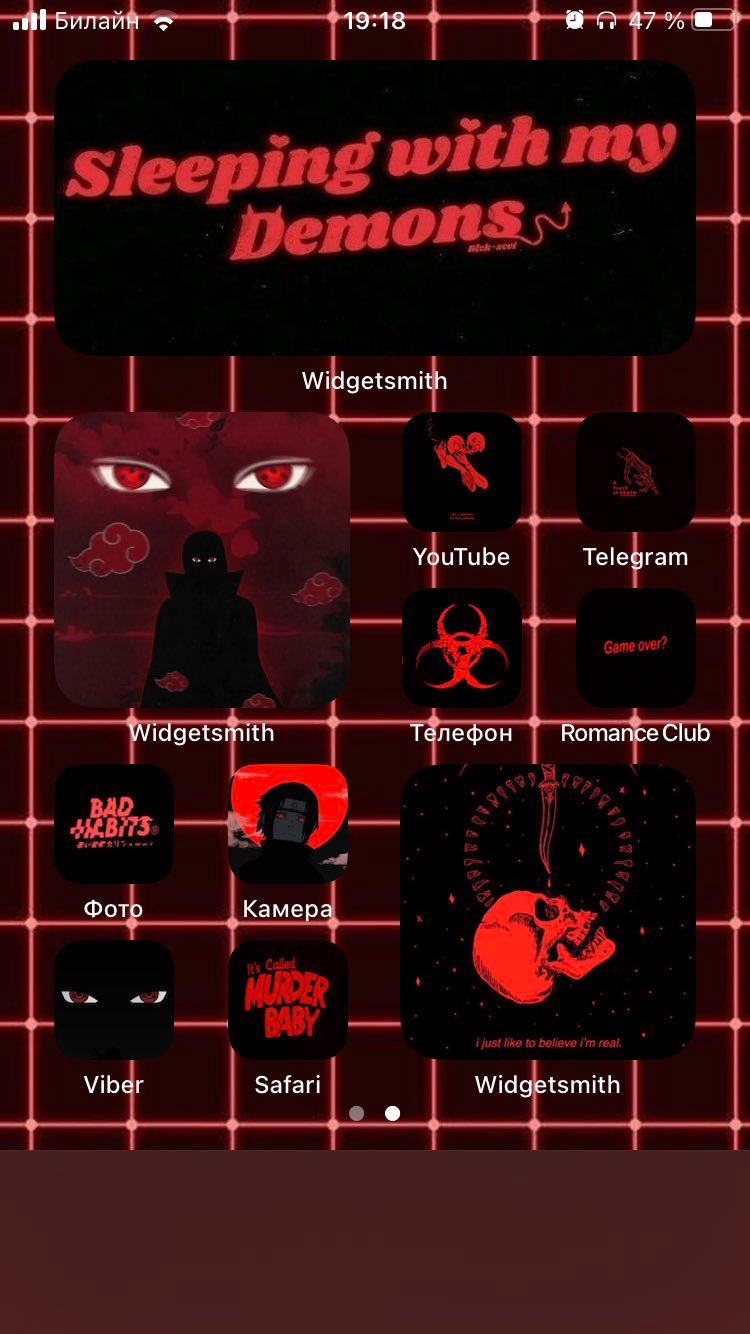
Это лишь малая часть креативных иконок, которые можно сделать самостоятельно. Попробуйте и вы!
iOS 14: как добавить виджеты на домашний экран iPhone
Можно с уверенностью сказать, что Виджеты на главном экране это популярная функция iOS 14. iOS 14 кардинально меняет все: от быстрого получения информации из ваших любимых приложений до создания пользовательских виджетов и значков приложений. Внешний вид главного экрана iPhone Ваш — и в отличие от некоторых изменений, которые идут вместе с обновлениями программного обеспечения, которые иногда ограничивают настройку, это лучше всего.
Конечно, если хочешь Улучшение внешнего вида домашнего экрана iPhone С виджетами всех форм и размеров вам сначала нужно знать, как добавить виджет в iOS 14. К счастью, процесс довольно прост, поскольку Apple дает вам два способа настроить домашний экран вашего iPhone, добавив виджеты на домашний экран.

Добавьте виджеты на главный экран: с помощью кнопки «Добавить»
Самый простой способ добавить любой виджет на домашний экран iPhone в iOS 14 — нажать кнопку «Добавить».
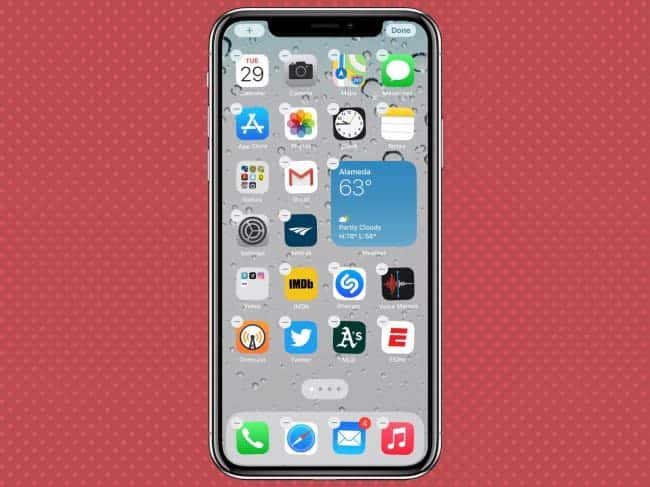
Что Apple предоставляет полезными при редактировании внешнего вида домашнего экрана iPhone. Эта кнопка переводит вас прямо на панель инструментов, где вы можете выбрать точный тип и размер инструмента, который вам нужен. Вот как начать.

1. На главном экране нажмите и удерживайте виджет или пустую область, пока приложения не завибрируют. Иконки начнут вибрировать, и появится знак. — в верхнем левом углу каждого приложения, чтобы вы знали, что ваш домашний экран готов к редактированию.
2. Нажмите кнопку «Добавить».
в правом верхнем углу экрана телефона.
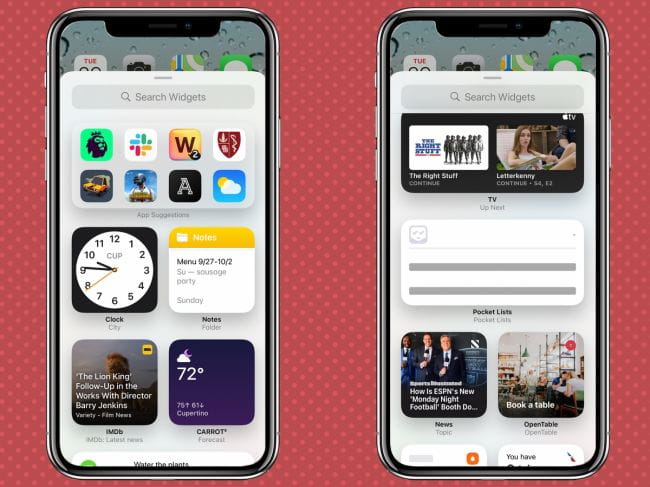
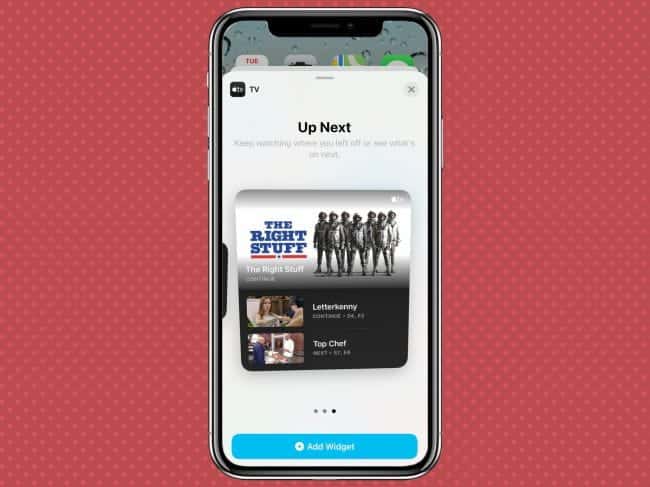
3. На следующей странице вы увидите набор доступных инструментов. Наверху отображаются инструменты Apple, за ними следует Инструменты для сторонних приложений. Прокрутите экран вниз, чтобы увидеть алфавитный список инструментов, доступных для каждого приложения. В этом меню также есть возможность создать интеллектуальный стек. покажи как Создать умный стек В отдельной статье.
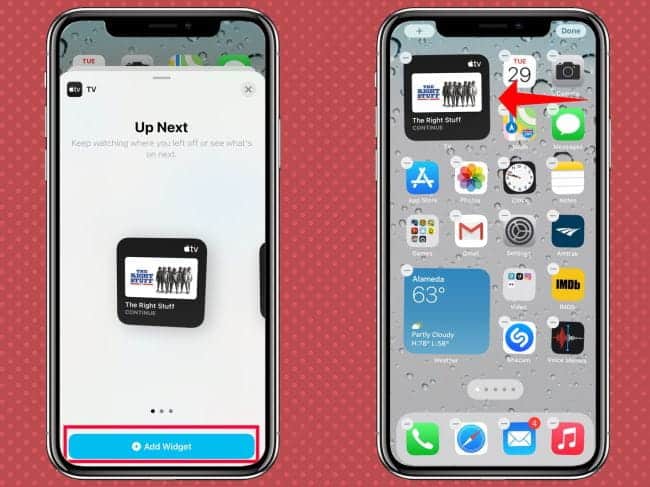
4. Щелкните инструмент, который хотите добавить. На следующем экране вы можете провести пальцем влево или вправо, чтобы увидеть различные варианты компоновки виджетов, включая квадраты, прямоугольники и более крупные виджеты, которые будут занимать половину основного экрана.
5. Когда вы найдете нужный размер, нажмите «добавить инструмент. Виджет автоматически появится на главном экране. Вы можете перетащить виджет, чтобы разместить его там, где хотите, или вы можете нажать в любом месте экрана, чтобы выйти из режима редактирования.
Добавьте виджеты на главный экран: с сегодняшней лентой
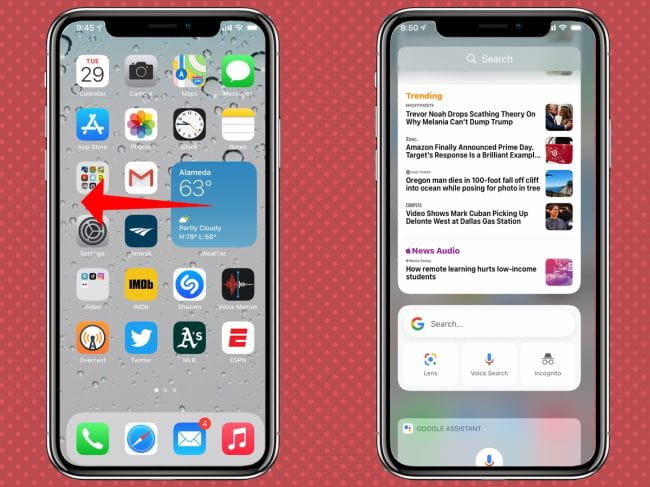
Есть еще один способ добавить виджеты на главный экран в iOS 14, и вы найдете их там, где вы используете виджеты для жизни — канал «Сегодня» находится слева от главного экрана. Добавить виджеты таким способом не так просто, как с помощью кнопки «Добавить», но это можно сделать.
Начните с смахивания вправо, пока не дойдете до ленты «Сегодня». Виджеты, которые вы можете перемещать с главного экрана, появятся вверху, а старые виджеты пользовательского интерфейса, которые еще не были обновлены для iOS 14, будут выделены серым цветом. Вы также не сможете извлечь эти старые инструменты, когда находитесь в режиме редактирования.
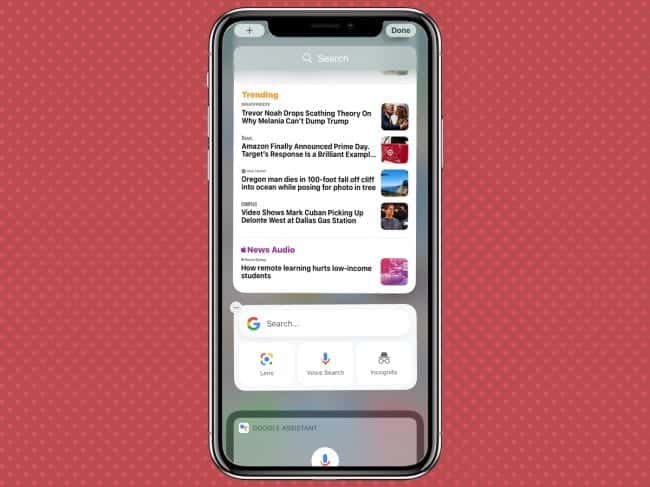
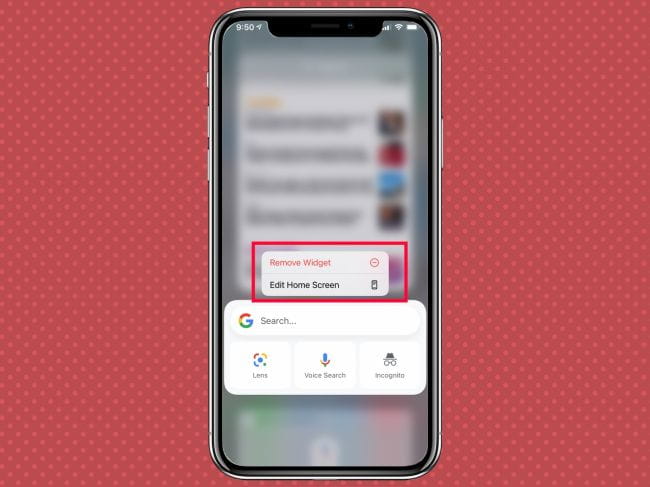
1. Войдите в режим редактирования, долгое нажатие на виджет, который вы хотите удалить из сегодняшней ленты.
2. Выберите Редактировать главный экран Из появившегося списка быстрых действий. У вас также есть возможность удалить этот инструмент.
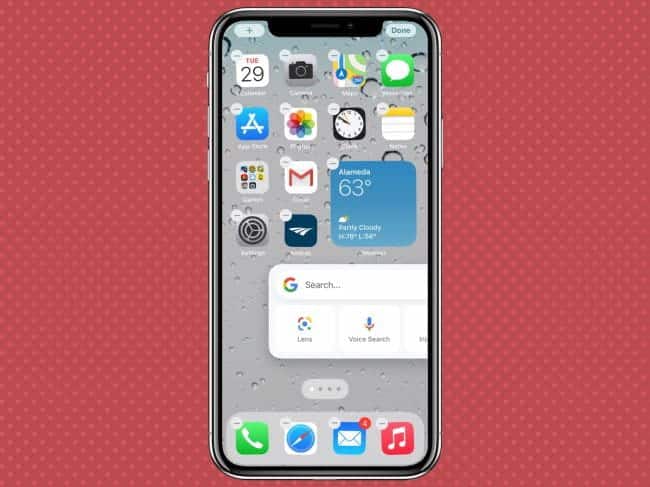
3. Перетащите виджет из ленты «Сегодня» в любое место на главном экране. Щелкните в любом месте, когда закончите, чтобы выйти из режима редактирования.
Добавьте виджеты в ленту «Сегодня»
- Коснитесь и удерживайте виджет или пустую область в ленте «Сегодня», пока приложения не начнут покачиваться.
- Щелкните по кнопке «Добавить».
Красивый рабочий стол на iPhone: как создать свои виджеты и изменить иконки в iOS?

Виджеты и иконки Apple стали своего рода эталонным дизайнерским решением: чёткие линии, обтекаемые формы, красочные и без лишних слов понятные значки нравятся в том числе Android-пользователям. Да что там нравятся: они активно скачивают и устанавливают готовые наборы iOS-значков на свои устройства.
Но всё же многим примелькался стандартный вид иконок и виджетов. У отдельных экспертов по визуалу и вовсе пестрит в глазах – хочется эстетики, гармонии и единой стилистики. Поэтому сегодня мы покажем, как красиво и логично организовать рабочее пространство на вашем смартфоне в несколько простых шагов. Сразу заметим: инструкция будет актуальна для пользователей iOS 14 и новее.
Прежде чем экспериментировать со своим девайсом , поищите вдохновение на сайте Pinterest . Там много интересных идей и готовых иконок для оформления домашнего экрана, скачать которые можно абсолютно бесплатно . Создайте отдельную доску для них – и тогда получите быстрый доступ ко всем наработкам .
Чтобы сэкономить время поиска изображений, воспользуйтесь нашими поисковыми подсказками : рабочий стол айфон, иконки для айфон, ios icon aesthetic, app store icon aesthetic и им подобные. Ещё в запросе можно уточнить цвет, который будет акцентным в изображении: например, youtube icon aesthetic green . Ведь если все иконки будут в одной стилистике, рабочий стол будет выглядеть более гармонично.
Избежать хаоса и беспорядка на рабочем пространстве поможет деление на блоки . Например, на первом столе логично будет сохранить иконки часто используемых приложений и разграничить их тематически: например, можно объединить книги, заметки и планировщик задач; подкасты, музыку и кино ; фото , видео, монтаж и обработку; такси, навигацию и поисковик и др. А всё, к чему не требуется быстрый доступ, разместить на следующих рабочих столах или и вовсе оставить в Библиотеке приложений.
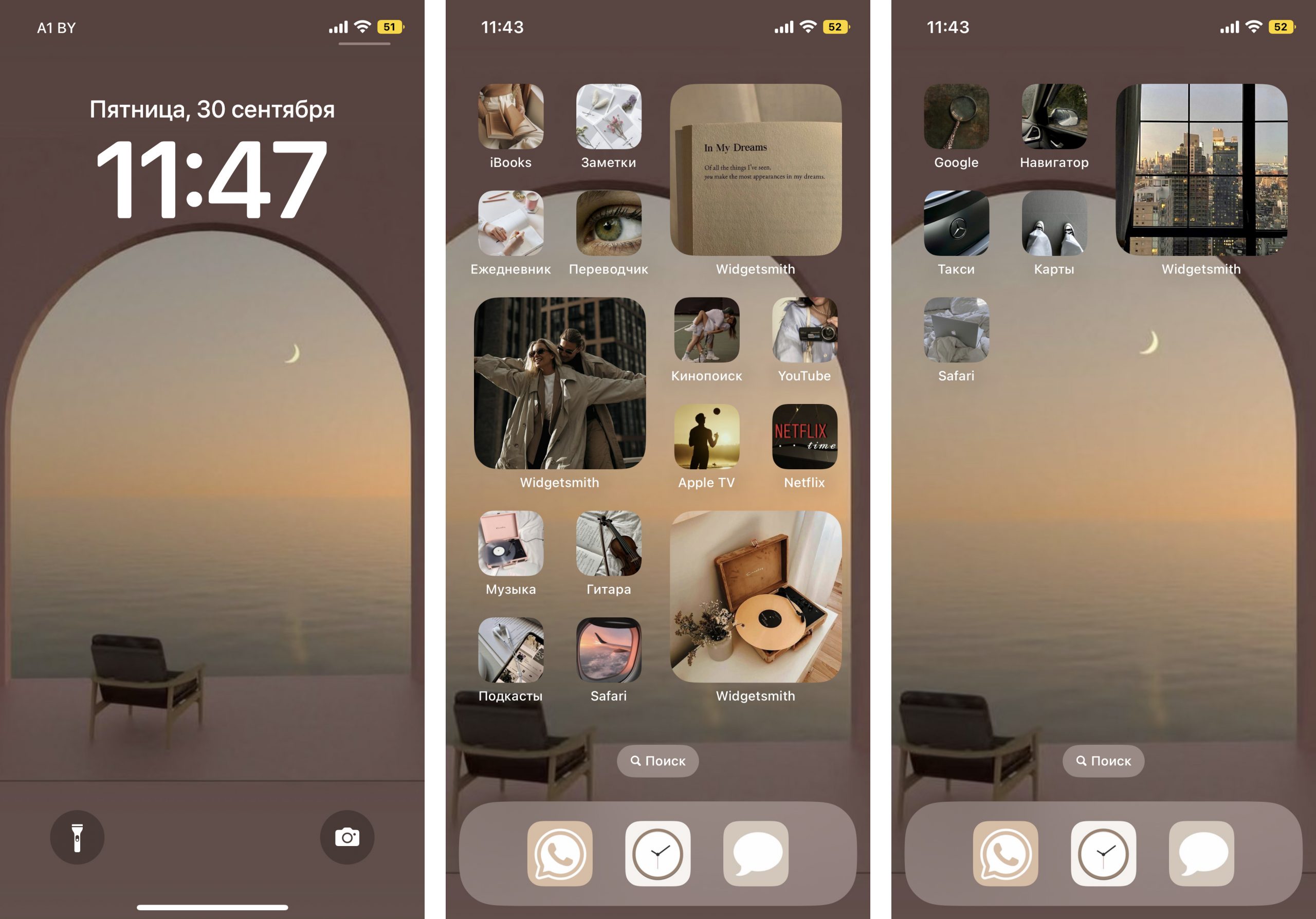
Кстати, при выборе изображений не забывайте о логике и ассоциациях с этими приложениями. Это поможет быстрее к ним привыкнуть. Например, службу такси отлично проиллюстрирует машина, навигатор – карта или следы ног, банк – корзина для покупок или кошелёк .
Отобрав наиболее подходящие иконки, стикеры и фотографии, загрузите их в галерею своего iPhone и будьте готовы изменить свой рабочий стол до неузнаваемости!
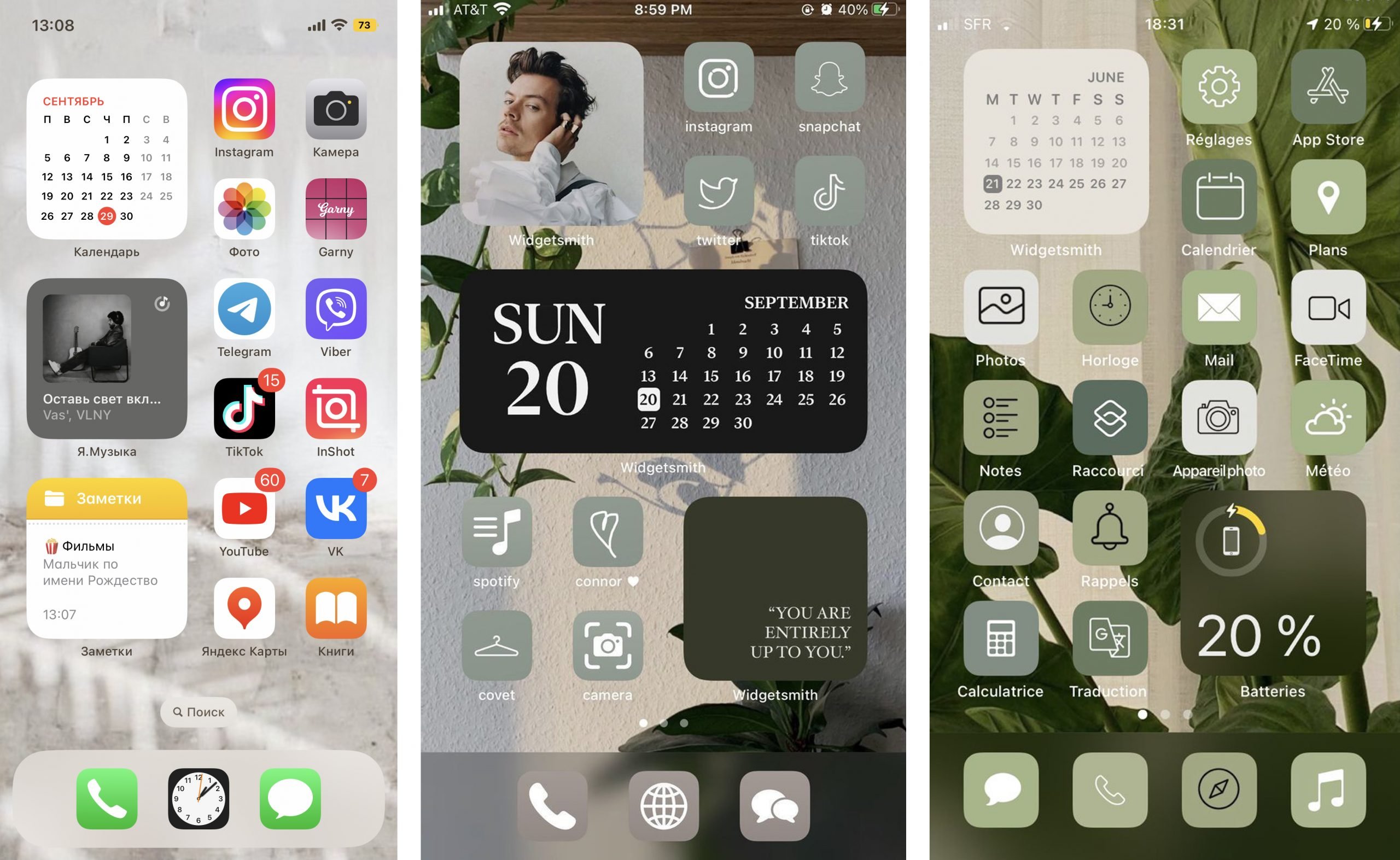
Слева – стандартные виджеты и иконки iOS . По центру и справа – адаптированные. Хотите, мы покажем, как сделать так же?
Как изменить иконку любого приложения на iPhone?
Для того, чтобы это сделать, дополнительно скачивать ничего не нужно. Вам понадобится встроенное приложение «Команды», а ещё заранее подобранные для каждого приложения картинки и немного терпения.
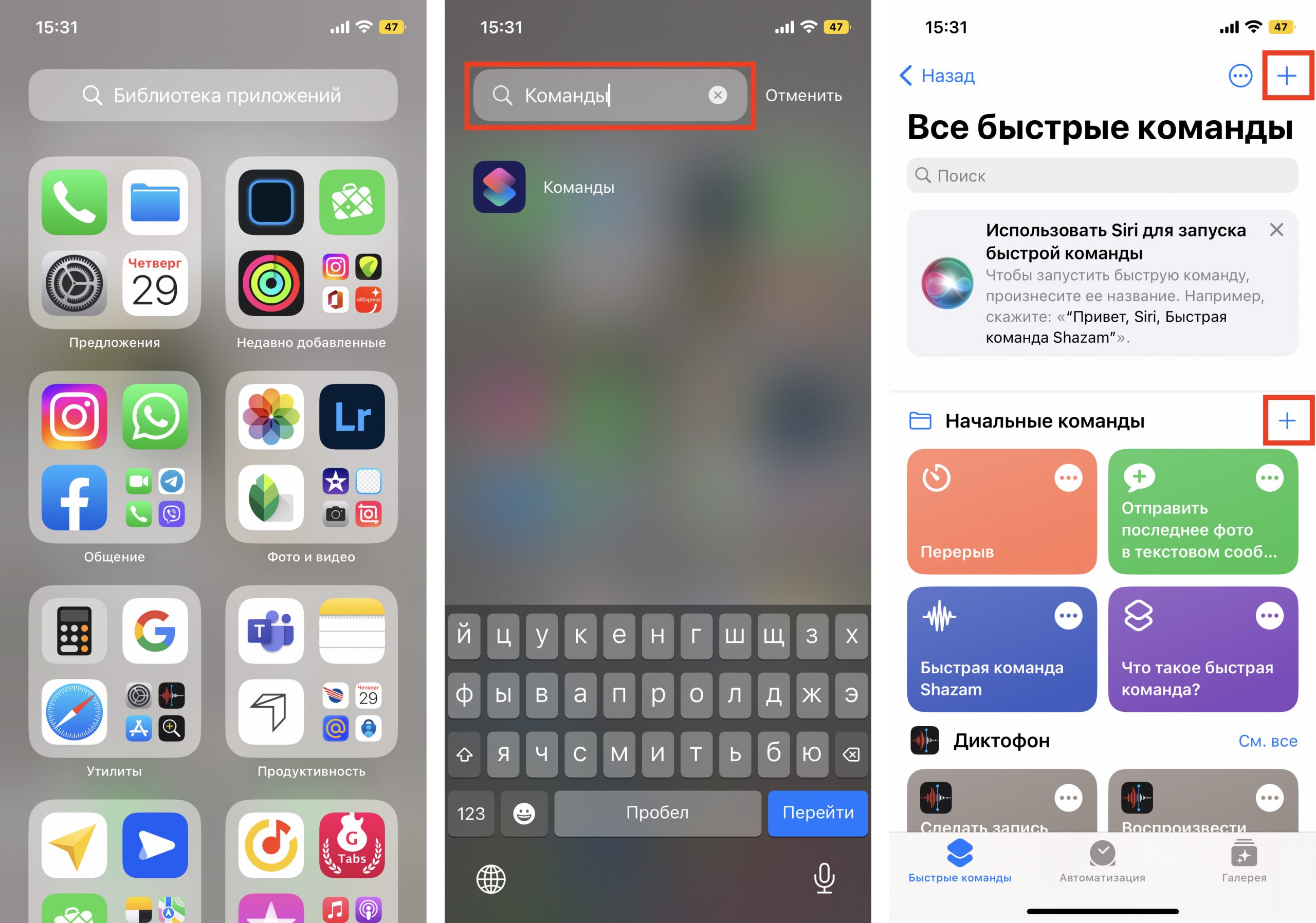
1. В Библиотеке вашего iPhone найдите встроенное приложение «Команды». Нажмите синий значок плюса в правом верхнем углу или справа от меню «Начальные команды» – разницы не будет.
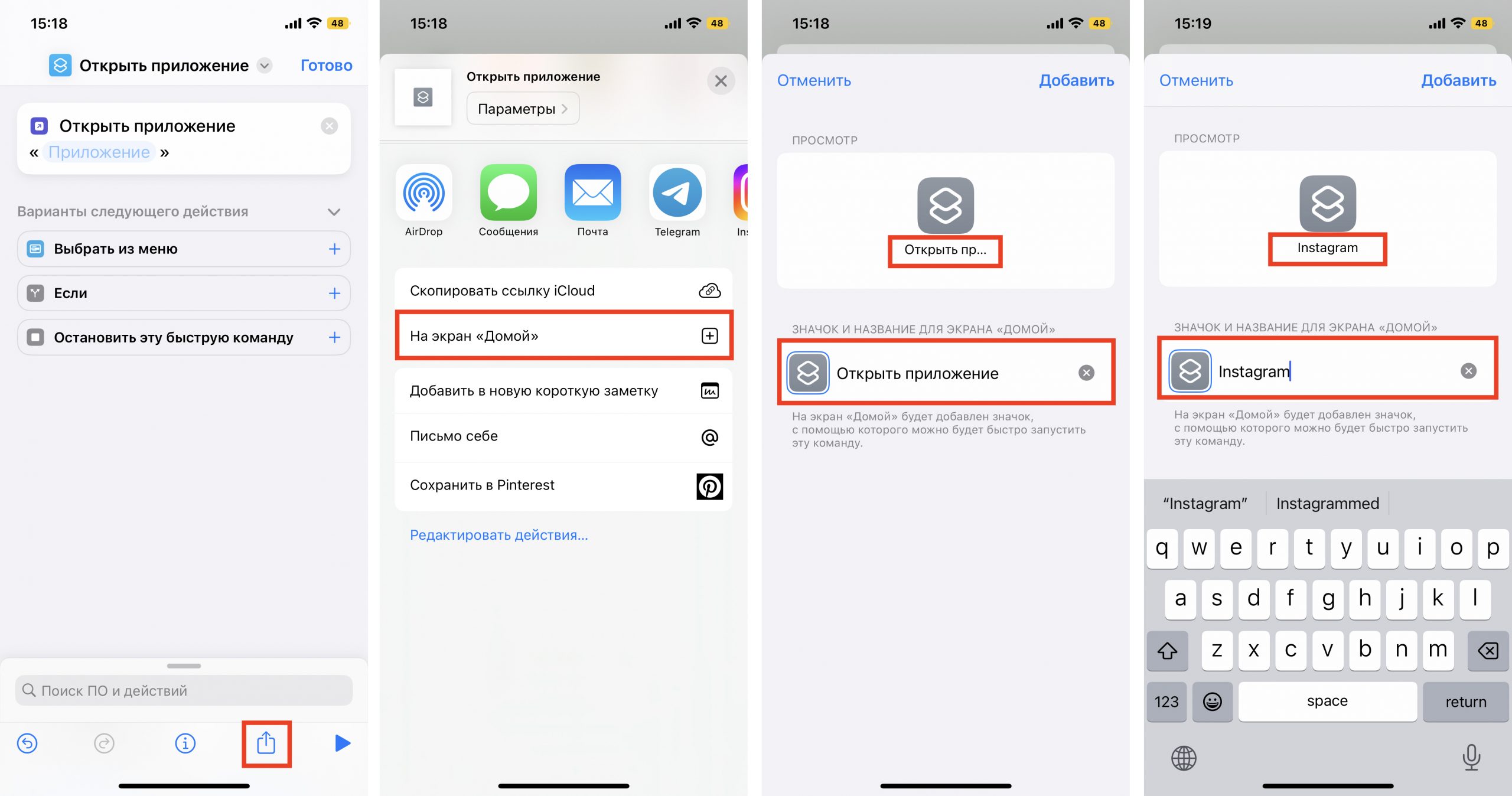
2. Далее нажмите на иконку «Поделиться» справа внизу экрана и выберите действие «Добавить на экран Домой». Переименуйте строку на название нужного приложения (в нашем случае это Instagram). Но не спешите нажимать «Добавить», иначе ваша команда отобразится на рабочем столе без иконки.
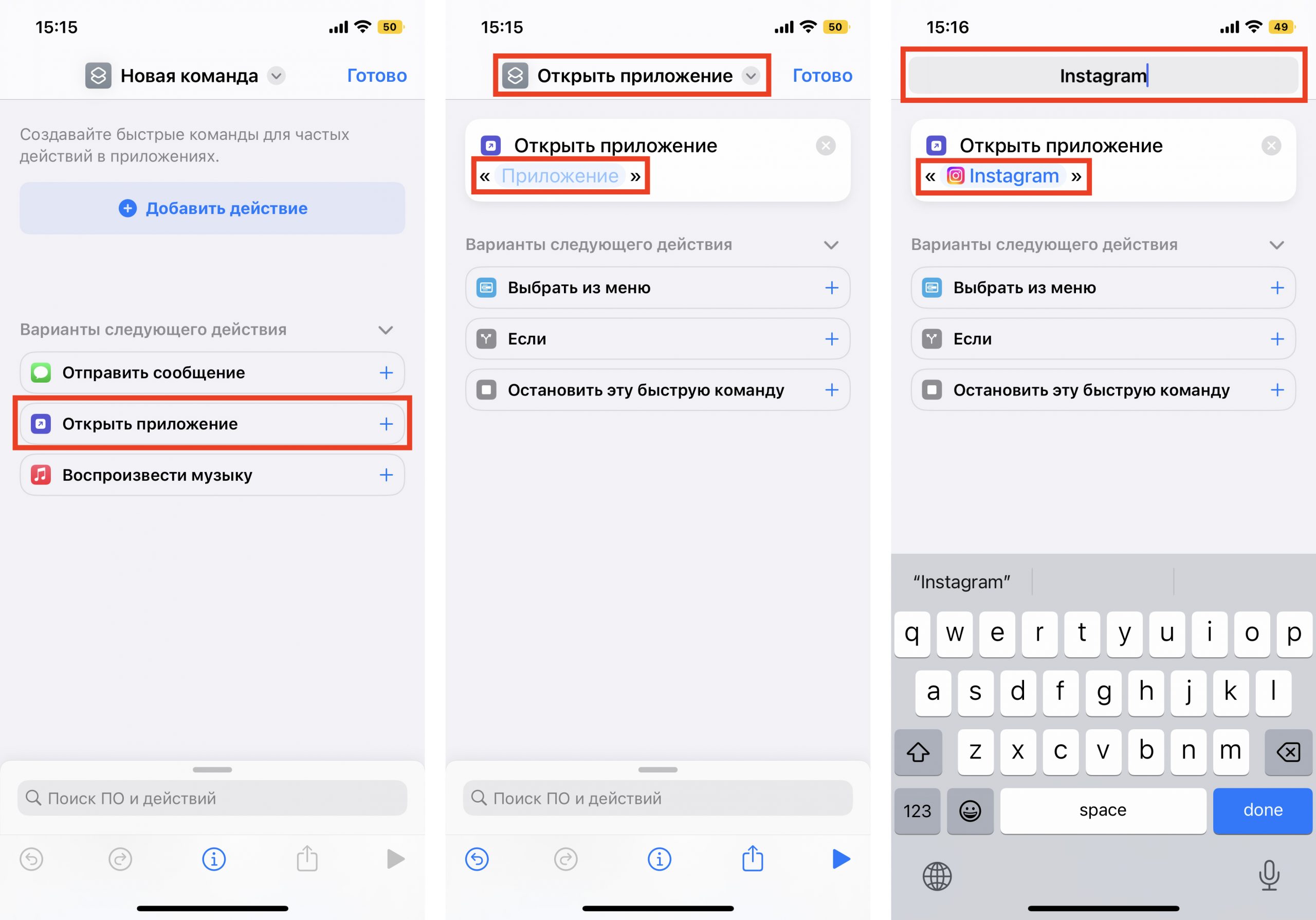
3. Вам откроется меню по созданию «Новой команды». Выберите действие «Открыть приложение». В следующем окне вам необходимо выбрать нужное приложение и точно так же назвать команду.
4. Остаётся присвоить команде новое изображение. Нажмите на иконку слева от названия: из предложенных действий коснитесь пункта «Выбрать фото». Найдите в галерее подходящее изображение из тех, что вы заранее скачали, и обрежьте его ровно по краям квадрата. Нажмите «Добавить» и «Готово».
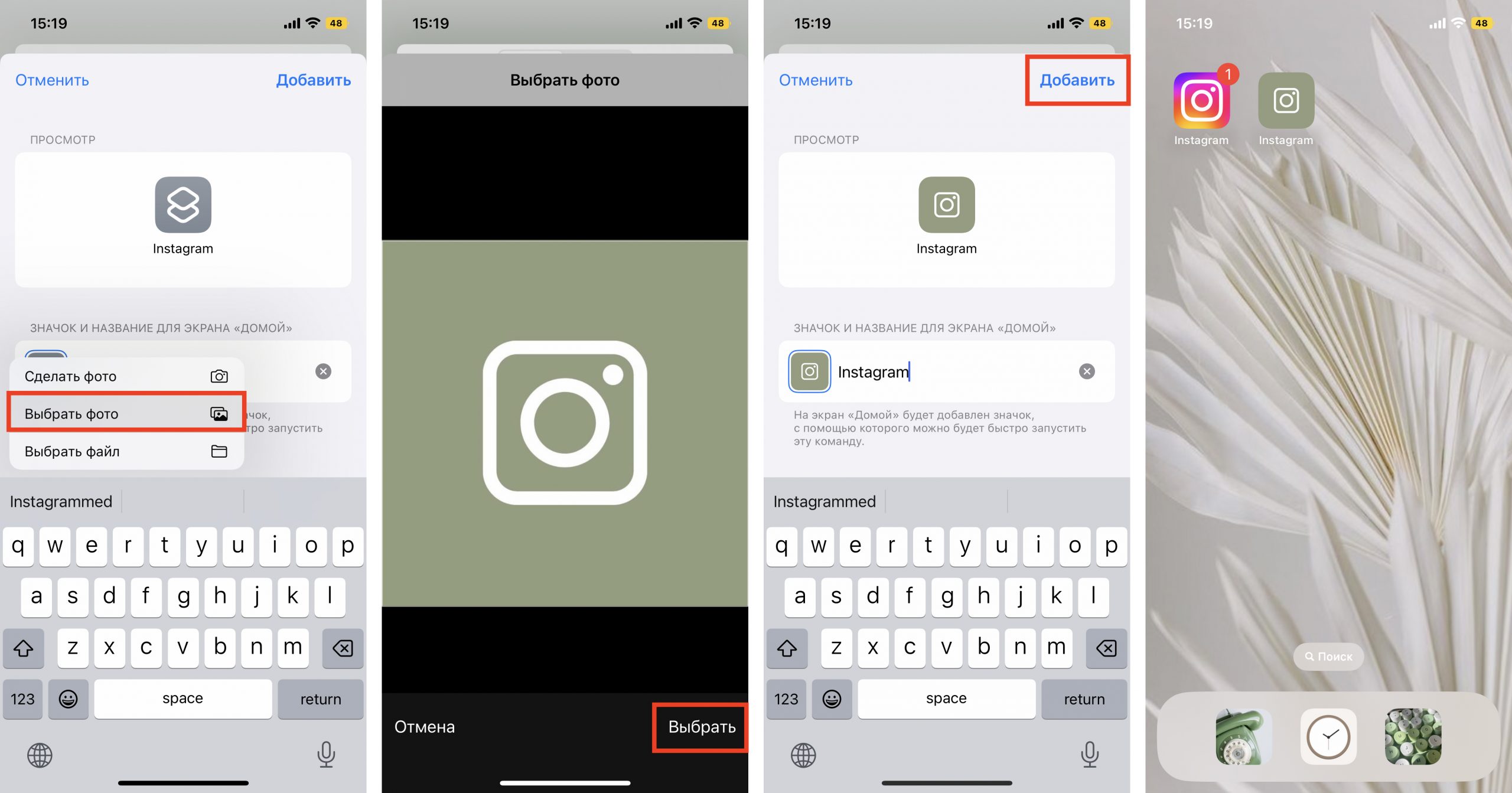
Вот таким не самым очевидным способом можно заменить стандартные иконки приложений на собственные. Это может быть любое изображение, даже ваше селфи . Недостаток у этого метода лишь один: при клике на такую иконку вверху экрана будет выскакивать двухсекундное push- уведомление о запуске приложения. Это связано с тем, что таким образом вы не меняете оригинальную иконку приложения, а только создаёте её копию со ссылкой на текущее приложение. Возможно, в будущих версиях iOS разработчики Apple уберут это ограничение.
Кстати, стандартные иконки лучше удалить с рабочего стола, чтобы избежать путаницы . Будьте внимательны: с экрана «Домой» нужно удалить только иконку, а не само приложение. Для этого на несколько секунд задержите пальцем иконку нужного приложения – и выполните следующие действия: «Удалить приложение» – «Удалить с экрана домой».
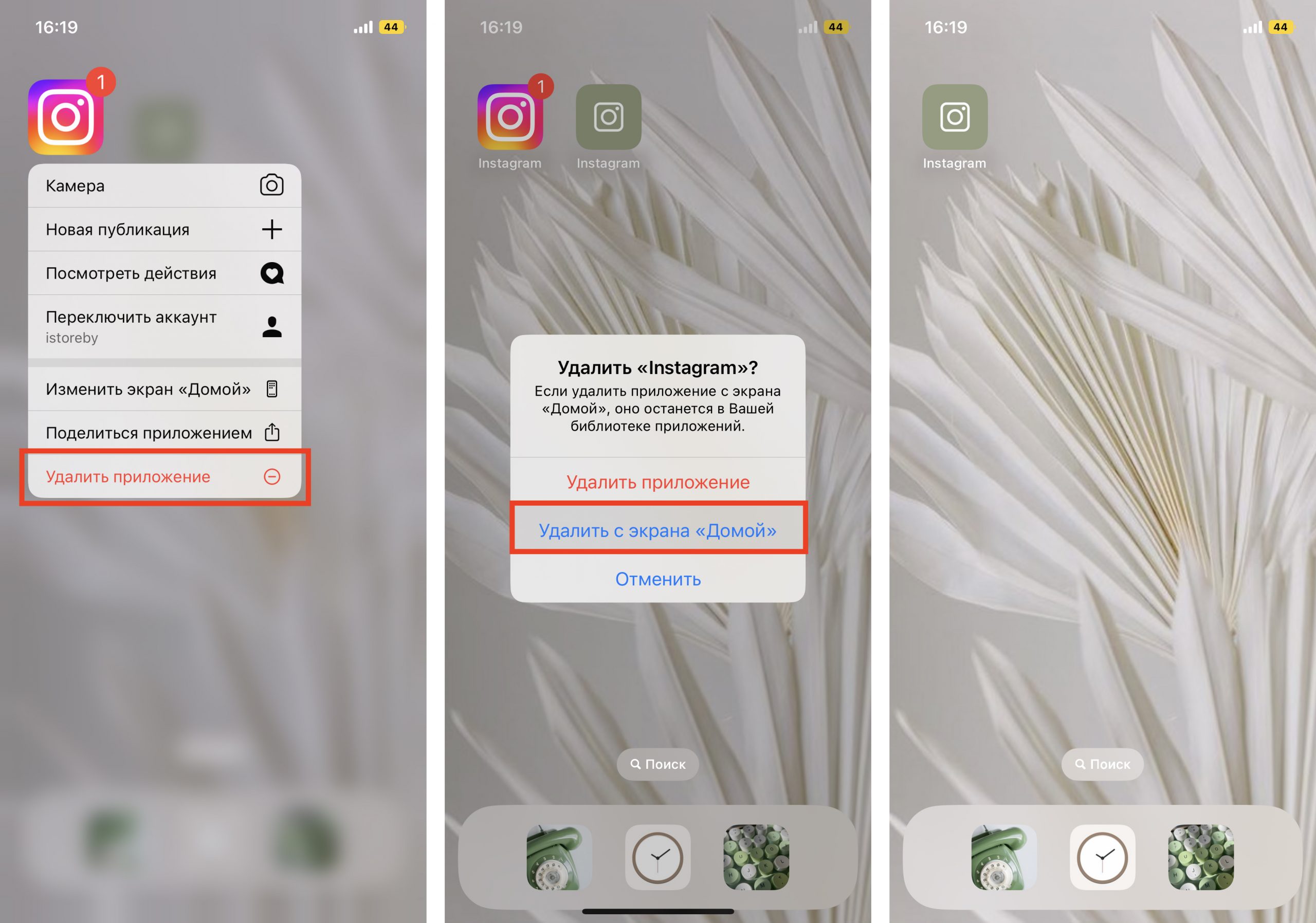
Чтобы создать собственное уникальное рабочее пространство, примените тот же механизм к другим приложениям, которыми вы пользуетесь чаще всего.
Не забудьте подобрать ещё и обои для рабочего стола: именно на нём разместятся ваши новые иконки. Как это сделать вы наверняка знаете, но мы всё же напомним: зайдите в «Настройки» – «Обои», там вы сможете выбрать фон для домашнего экрана.
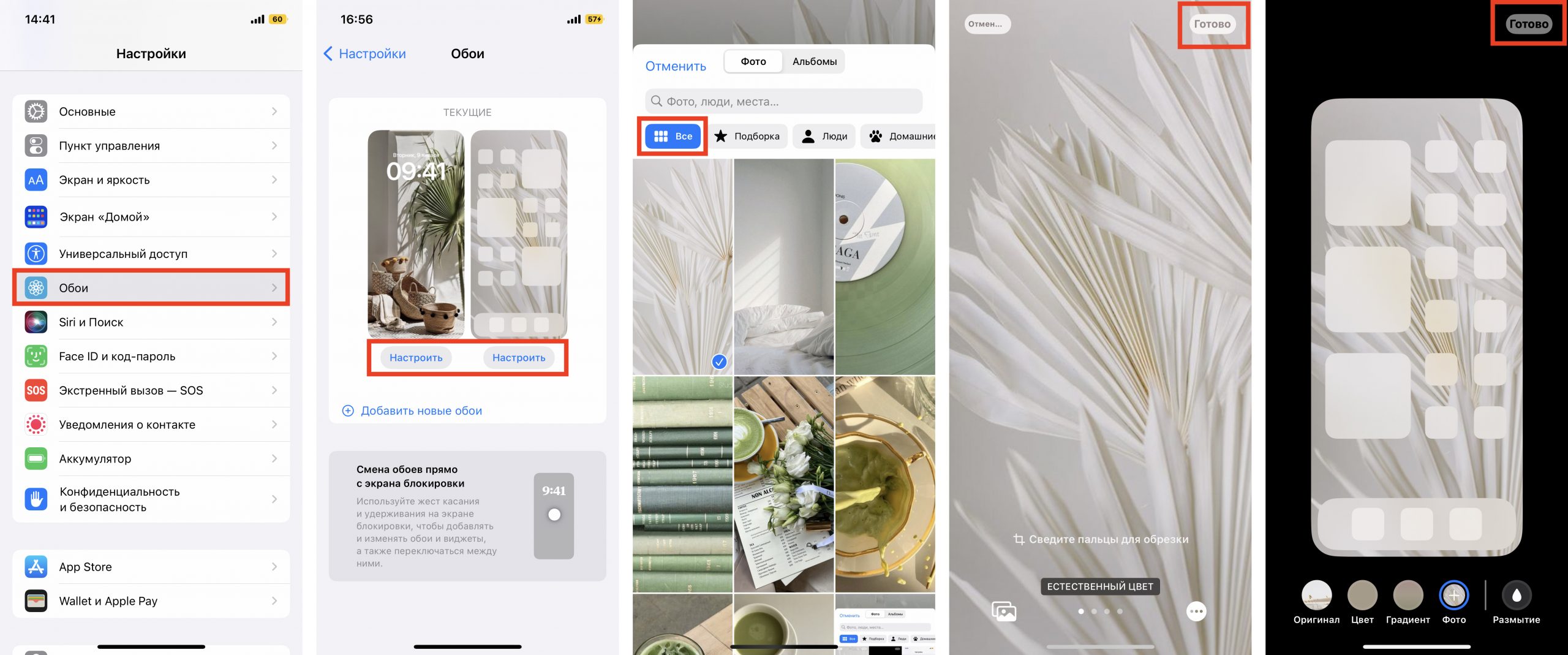
Как создать собственные виджеты на iPhone?
Помимо иконок, на экране можно размещать также виджеты. Это более крупные информационные окна, которые открывают доступ к некоторым приложениям: Календарю, Почте, Заметкам, Погоде, Музыке и др .
Мы хорошо помним те времена, когда виджеты ещё нельзя было размещать на экране так, как хочется. А сегодня мы говорим о создании собственных в популярном среди пользователей приложении Widgetsmith . Они замечательно украсят ваш рабочий стол и выведут на экран время, дату, погоду, напоминания, показатели здоровья, ваши фотографии. Давайте прямо сейчас попробуем создать виджет?
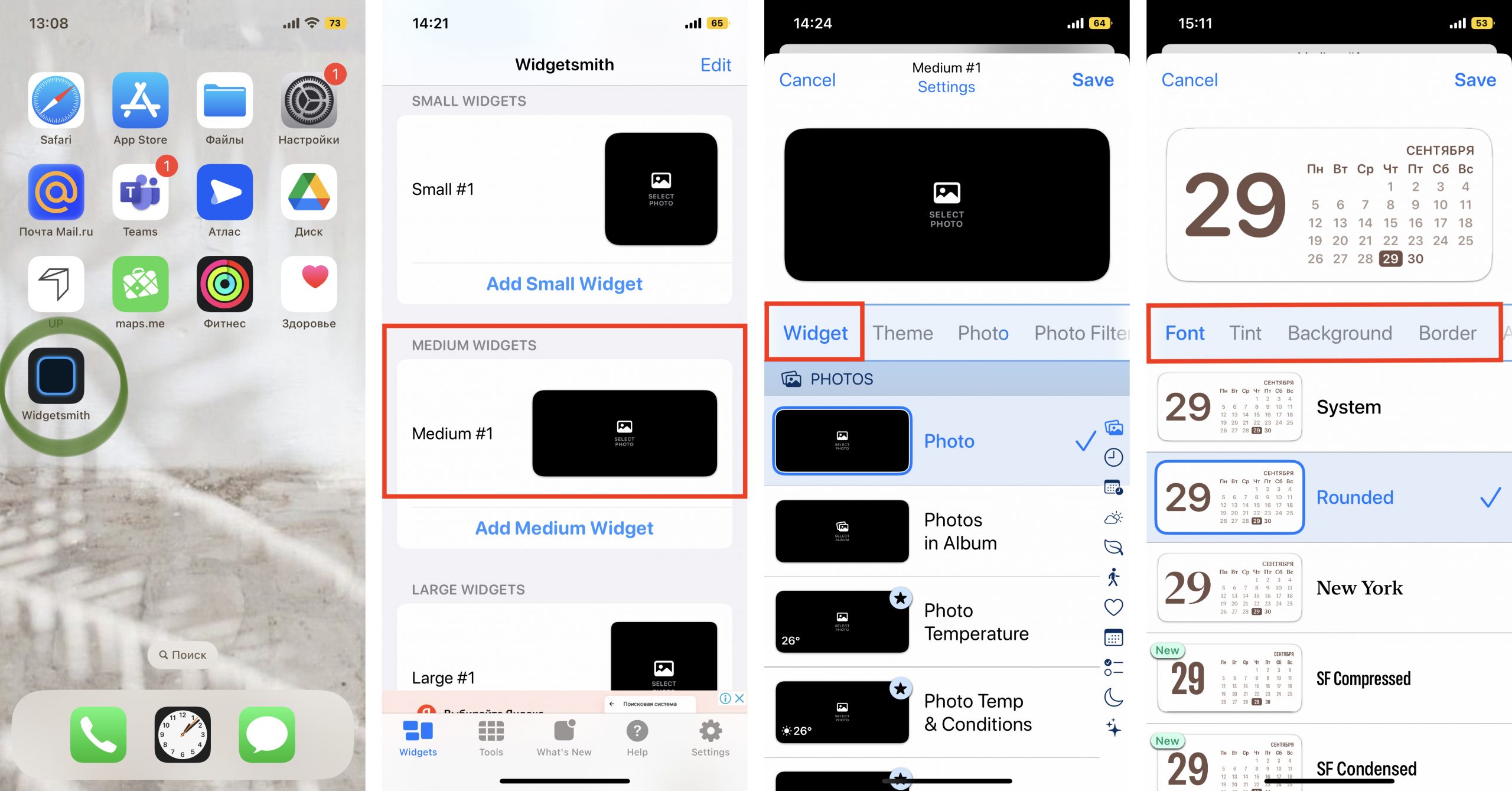
- Сперва нужно выбрать размер виджета, который вы хотели бы создать: нажмите на него, чтобы задать настройки. Пользователям Widgetsmith доступны три размера: маленький, средний и большой.
- Далее выберите тип виджета: фото, альбом, календарь и др. Мы хотим создать календарь среднего размера (Medium). Находим его в списке в разделе Widget и переходим к настройке шрифта, цвета, фона и др. Когда закончите, сохраните данные.
3. Таким же образом можно создать маленький виджет из любого изображения в вашей галерее (Small). Выберите размер виджета, тип Photo и загрузите снимок из библиотеки. Сохраните. Созданный виджет отобразится вместе с другими созданными вами виджетами.
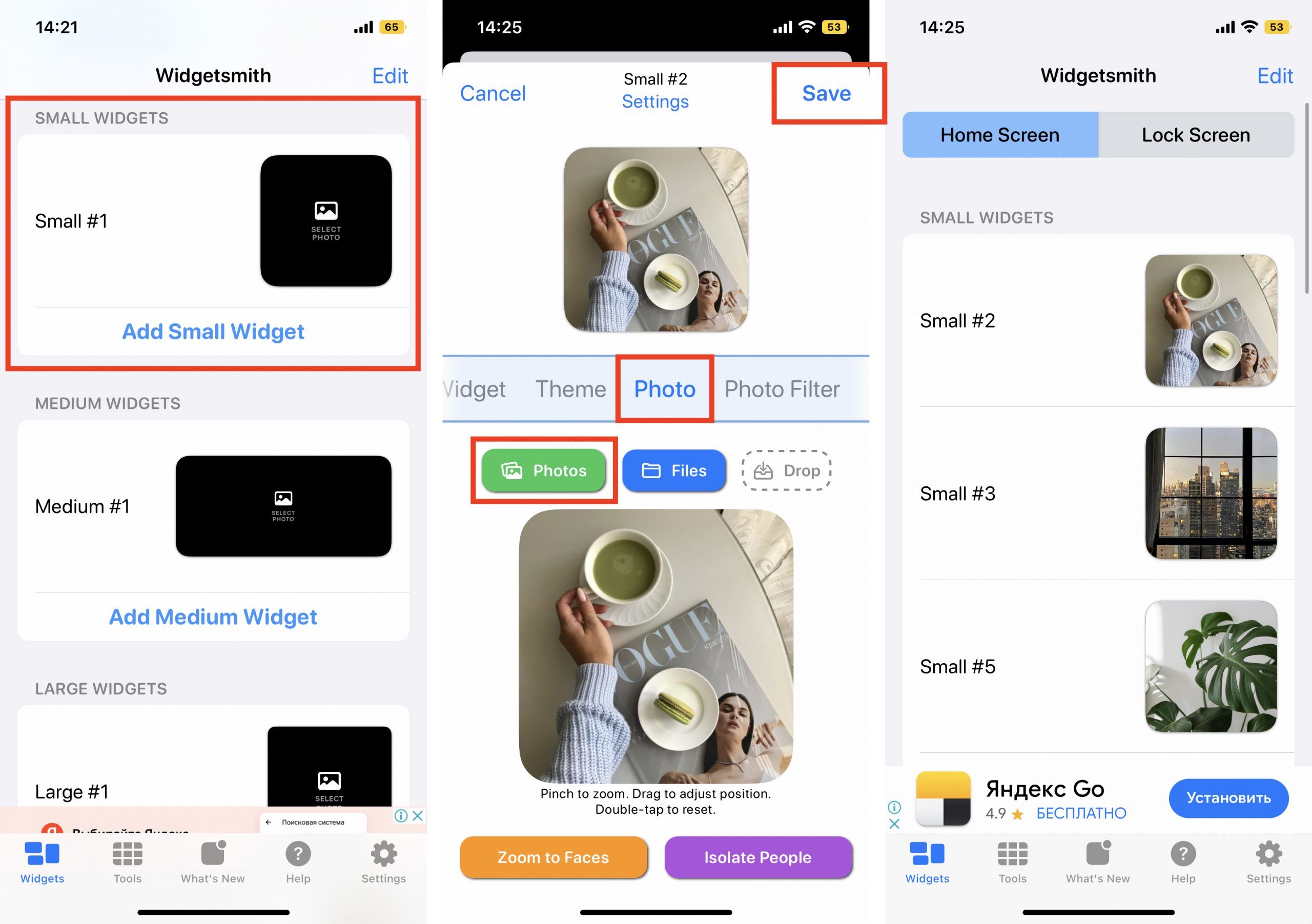
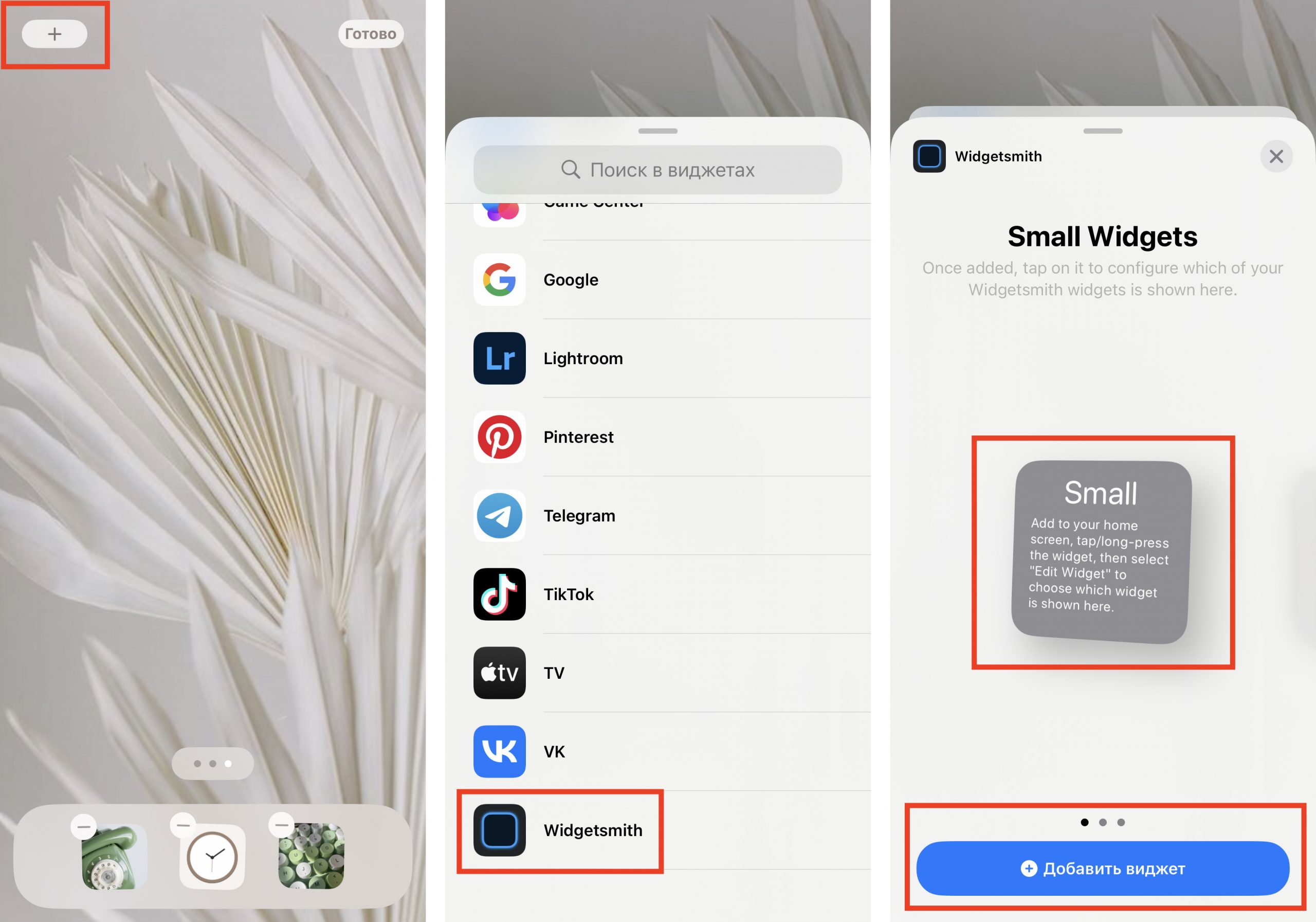
4. Чтобы добавить виджет на рабочий стол iPhone, выйдите из приложения Widgetsmith и вернитесь на главный экран. Задержите на несколько секунд палец на экране, а затем кликните на значок плюсика в левом верхнем углу. Найдите в списке доступных приложений, которые можно добавить на рабочий стол в качестве виджета, Widgetsmith. Выберите его, найдите созданный вами.
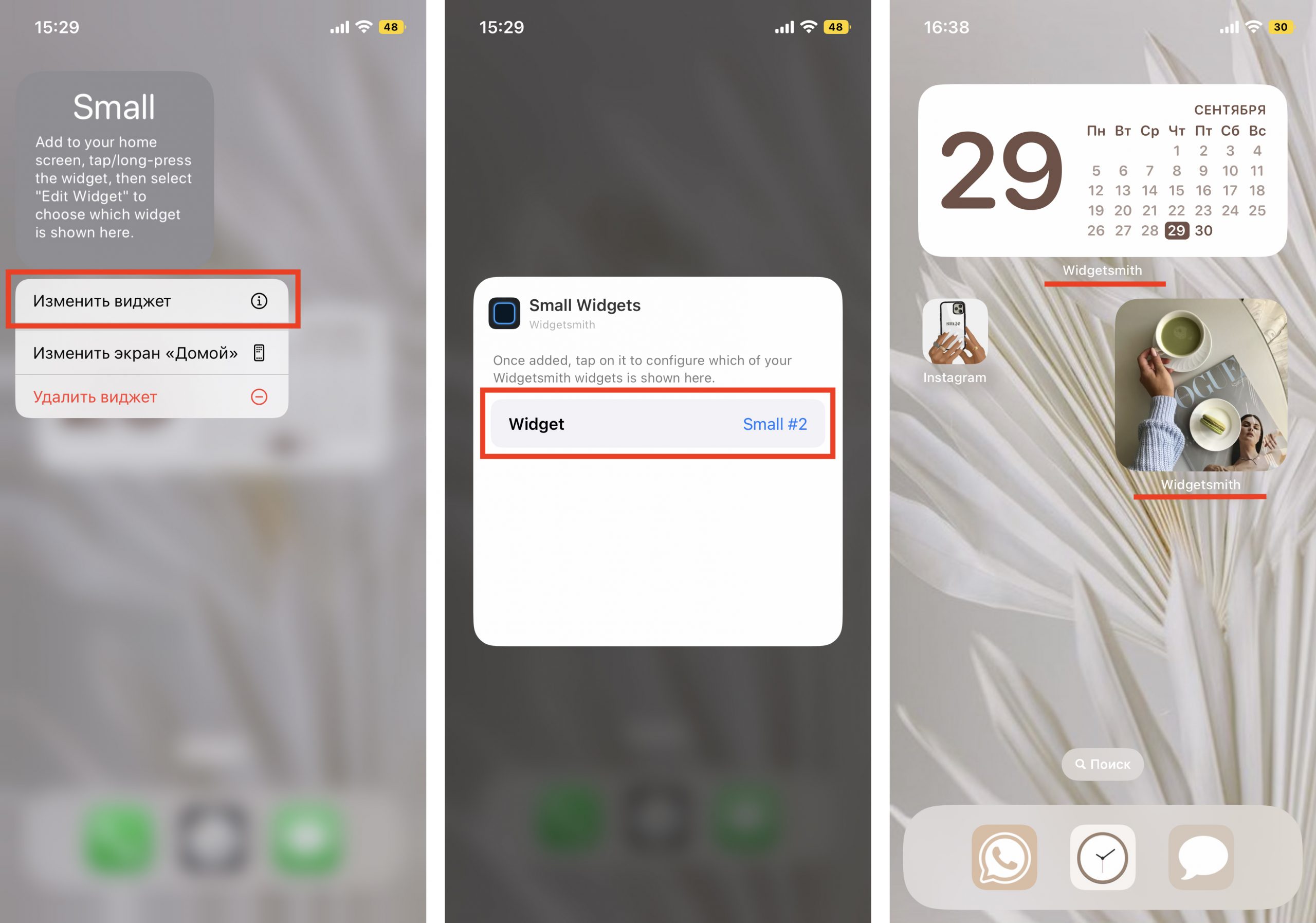
Единственный нюанс заключается в том, что под такими виджетами всегда будет отображаться название приложения, в котором они сделаны. Но согласитесь: это не большая плата за те возможности, которое Widgetsmith предоставляет пользователям. Только посмотрите, как красиво и гармонично выглядят домашний экран и экран блокировки с новыми иконками и виджетами в едином стиле !
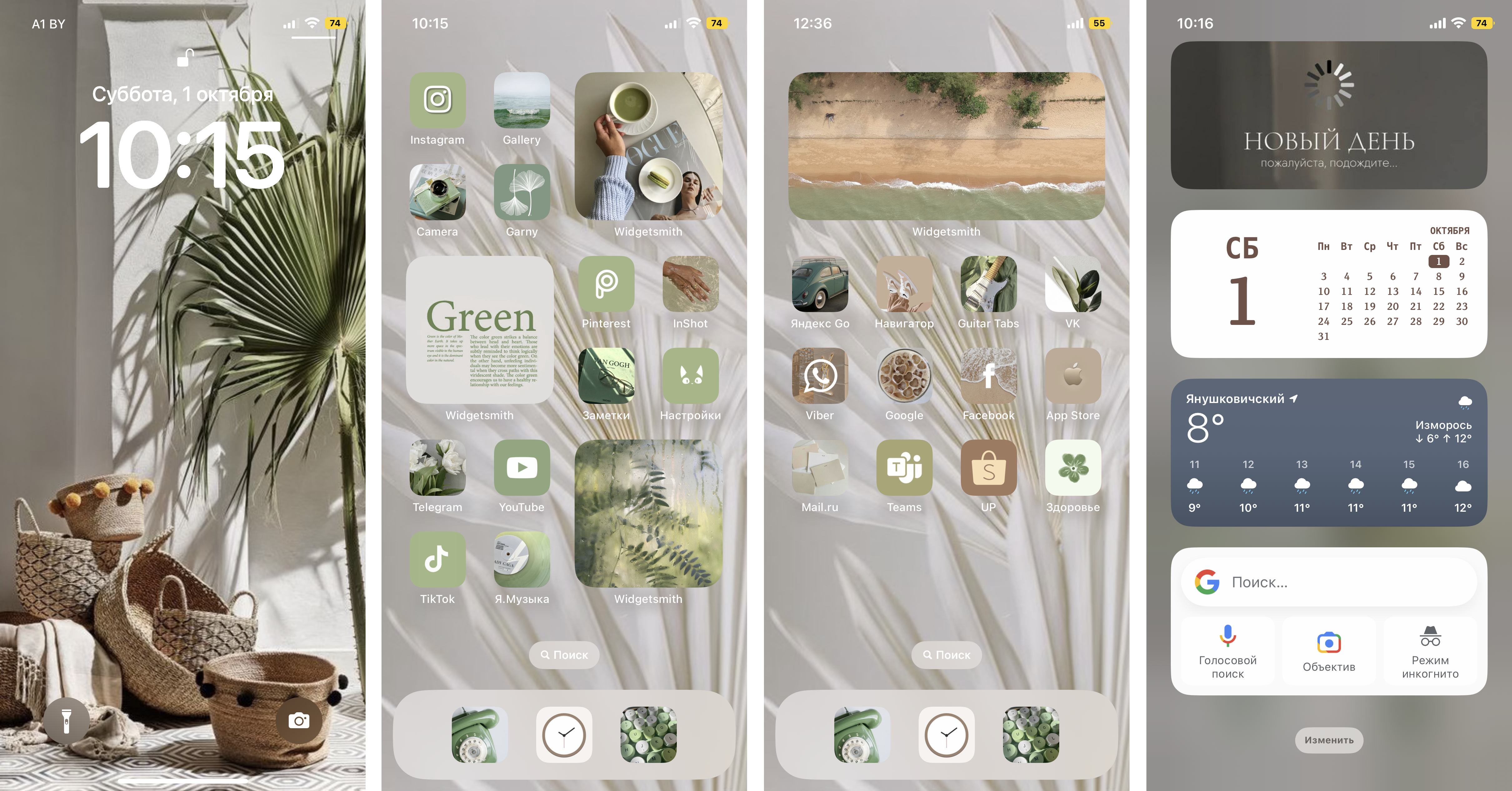
Идеи для вашего вдохновения и оформления рабочего стола
iOs 14 как сделать виджеты на айфоне

Одно из наиболее заметных изменений, представленных в iOS 14, и вызывающее большой интерес, – это добавление виджетов, которые можно добавить на любую страницу. С ними можно делать множество странных и полезных вещей (особенно если вы хотите поиграться с такими приложениями, как Shortcuts и Widgetsmith).
Для начала вот как добавить существующий виджет на главный экран:
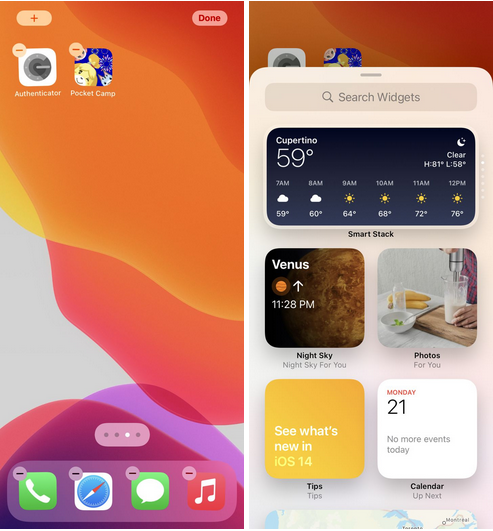
- Коснитесь и удерживайте пустую область на экране, пока ваши приложения не начнут покачиваться и не отобразятся символы минус
- Нажмите на знак плюса в верхнем левом углу, и вы откроете меню существующих виджетов.
- Нажмите на виджет, который хотите добавить. Проведите пальцем влево и вправо, чтобы выбрать размер и форму виджета.
- Нажмите «Добавить виджет»
- После добавления виджета коснитесь любого места на главном экране, чтобы выйти из режима редактирования.

Обратите внимание, что при первом нажатии нового виджета вас могут попросить настроить его функции (например, сообщить виджету погоды, о чем вы хотите, чтобы он сообщал).
Чтобы переместить виджет по экрану или на другой экран, просто нажмите и удерживайте его, пока он не начнет трястись, а затем переместите его в нужное место. Если вы хотите избавиться от виджета, нажмите и удерживайте, чтобы отобразить параметр удаления.
Но подождите – это еще не все
Создание стек виджетов
Вы можете создать стек виджетов, если хотите сэкономить место или если есть один виджет, который вы хотите использовать время от времени.
Чтобы создать стек:
- Выберите виджет для домашнего экрана, как описано выше, и поместите его в нужное место. Выберите следующий виджет, который вы хотите сложить (вы можете сложить до 10), и сохраните его на главном экране.
- Нажмите и удерживайте виджет, чтобы его можно было перемещать по экрану, и поместите его поверх первого. Обратите внимание, что виджет должен быть такого же размера и формы; вы не можете, скажем, разместить маленький виджет на виджетах среднего размера.
Чтобы увидеть каждый виджет в стеке, проведите вверх или вниз по верхнему виджету, и откроется следующий.
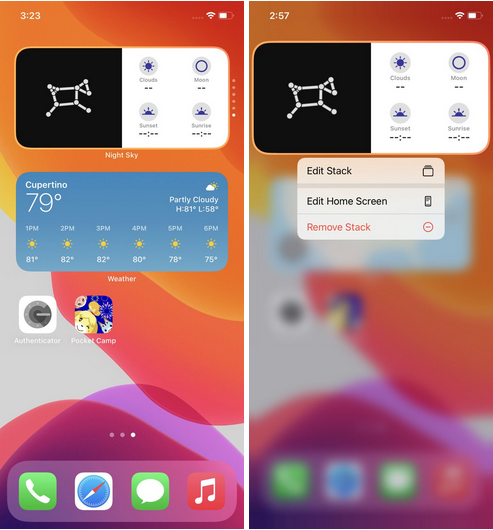
Если вы хотите изменить положение или удалить любое из приложений в стеке:
- Нажмите и удерживайте стопку и выберите «Редактировать стек».
- Нажмите три строки сбоку от каждого приложения, чтобы изменить его положение в стеке.
- Чтобы удалить приложение, проведите по нему влево
Создать умный стек
Apple также создала функцию, которую она называет «Smart Stack», которая автоматически выбирает, какой виджет должен быть наверху, в зависимости от вашего местоположения, времени или того, на что вы чаще всего смотрите.
iOS 14 поставляется с предварительно созданным интеллектуальным стеком, состоящим из группы выбранных приложений. Вы добавляете этот стек так же, как и любой виджет:
- Нажмите и удерживайте на главном экране и нажмите значок плюса в верхнем левом углу.
- Прокрутите вниз, пока не увидите виджет под названием «Умный стек».
- Как и в случае с другими виджетами, прокрутите в сторону, чтобы выбрать нужный размер, а затем нажмите «Добавить виджет».
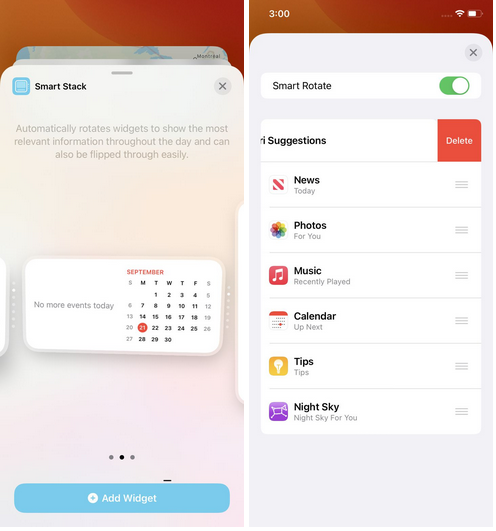
После того, как вы добавили его, вы можете изменить порядок включенных приложений или удалить те, которые вам не нужны, так же, как вы удаляете любые сложенные приложения. Или, если вы хотите начать с нуля, вы можете создать свой собственный смарт-стек:
- Нажмите и удерживайте любую созданную стопку и выберите «Изменить стопку».
- Включите «Умный поворот»
Используйте виджеты на ipad
Вы также можете использовать виджеты (и стеки виджетов) на iPad – однако их можно разместить только в представлении «Сегодня» в левой части крайнего левого экрана. В остальном процесс добавления и складывания виджетов такой же, как на iPhone, как и процесс создания интеллектуальных стеков.
Если вы хотите, чтобы ваши виджеты всегда были на виду, независимо от того, на каком экране вы находитесь, вы можете это сделать.
- Нажмите и удерживайте пустую область в обзоре “Сегодня”.
- Когда вы увидите «Продолжить на главном экране», включите его.
Между тем, если вы хотите начать создавать свои собственные виджеты или узнать, что вы можете делать с новой библиотекой приложений, ознакомьтесь со следующими статьями.