
Добавление звуковых эффектов к анимации или гиперссылкам
В PowerPoint можно добавлять звук к анимации и гиперссылкам. Кроме того, можно автоматически воспроизводить звуки при появлении слайда.
Добавление звука к анимации
Перед добавлением звука к анимации необходимо добавить эффект анимации к тексту или объекту.
- Щелкните слайд, содержащий эффект анимации, к которому вы хотите добавить звук.
- На вкладке Анимация в группе Расширенная анимация выберите пункт Область анимации.
- Выберите эффект в области анимации, щелкните стрелку справа от него и выберите Параметры эффектов.
- На вкладке Эффект в разделе Дополнительные параметры щелкните стрелку в списке Звук и выполните одно из следующих действий:
- Чтобы добавить звук из списка, щелкните его название.
- Чтобы добавить звук из файла, выберите вариант Другой звук и найдите нужный звуковой файл.
- Щелкните слайд, содержащий эффект анимации, к которому вы хотите добавить звук.
- На вкладке Анимация в группе Анимация нажмите кнопку Настройка анимации.
- В списке Настройка анимацииобласть задач щелкните стрелку справа от эффекта анимации в списке Настройка анимации, а затем выберите Параметры эффектов.
- На вкладке Эффект в разделе Дополнительные параметры щелкните стрелку в списке Звук и выполните одно из следующих действий:
- Чтобы добавить звук из списка, щелкните его название.
- Чтобы добавить звук из файла, выберите вариант Другой звук и найдите нужный звуковой файл.
Добавление звука к гиперссылке
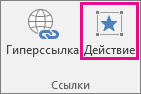
- Выделите гиперссылку.
- На вкладке Вставка в группе Связи нажмите кнопку Действие.
- Выполните одно из указанных ниже действий.
- Чтобы звуковой эффект воспроизводился при щелчке гиперссылки, откройте вкладку По щелчку мыши.
- Чтобы звуковой эффект воспроизводился при наведении указателя на гиперссылку, откройте вкладку По наведению указателя мыши.
- Установите флажок Звук и выберите звук, который следует воспроизвести.
Автоматическое воспроизведение музыки или других звуков при появлении слайда
Вы можете указать PowerPoint автоматически воспроизводить музыку или другой звук, когда во время слайд-шоу появляется определенный слайд.
Есть несколько способов автоматически воспроизвести его, когда вы получите этот слайд в презентации:
- Чтобы запустить звук сразу при отображении слайда во время презентации, используйте вкладку Средства воспроизведения звука.
- Чтобы запустить звук после заданного интервала времени с задержкой , используйте параметры анимации.
Запуск звука в последовательности щелчков или немедленно
- В режиме Обычный (для редактирования) щелкните значок аудио на нужном слайде.
- На вкладке Средства воспроизведения аудиовыборов в группе Параметры звука выберите В последовательности нажатия или Автоматически в списке Пуск .
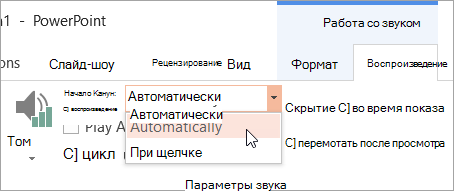
PowerPoint 2013:
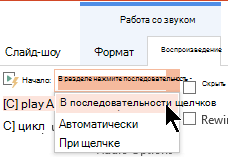
Более новые версии:
Запуск звука после задержки
- В режиме Обычный (для редактирования) щелкните значок аудио на нужном слайде.
- На вкладке Анимация нажмите кнопку Добавить анимацию.
- В группе Мультимедиа выберите пункт Воспроизвести.
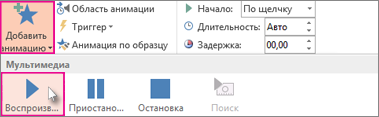
- На вкладке Анимация нажмите кнопку Область анимации.
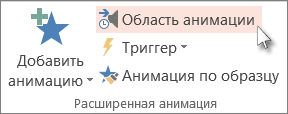
- Открыв Область анимации, убедитесь, что слайды со звуковым сопровождением находятся в ее верхней части.
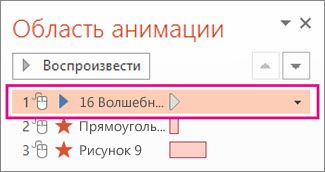
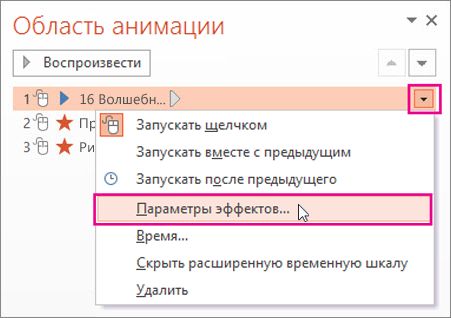
- Щелкните значок со стрелкой вниз, расположенный справа от звукового клипа, а затем нажмите кнопку Параметры эффектов.
- На вкладке Эффект в разделе Начало воспроизведения выберите пункт С начала.
- В разделе Закончить выберите пункт После текущего слайда.
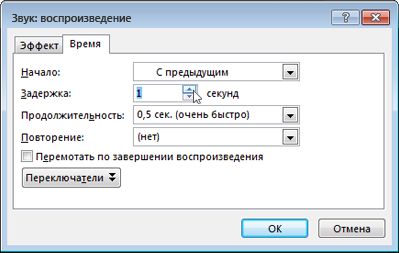
- На вкладке Время в списке Начало выберите пункт С предыдущим.
- Чтобы воспроизведение звука начиналось с небольшой задержкой, в поле Задержка нажмите стрелку вверх, чтобы увеличить задержку (в секундах), а затем нажмите кнопку ОК.
- Чтобы проверить воспроизведение слайда, на вкладке Слайд-шоу нажмите С начала. Напоминание: Для прослушивания звуковых файлов и музыки компьютер должен быть оснащен звуковой платой и динамиками.
См. также
- Воспроизведение музыки на протяжении всего слайд-шоу
- Успешное воспроизведение аудио- и видеозаписей в презентации
- Обрезка видео, музыкального клипа или звукового клипа
- Добавление и удаление звука в презентации PowerPoint
Добавление и запись звука

Добавьте в презентацию PowerPoint звук, например музыку, закаживный голос или звуковые звуки, и выберите параметры воспроизведения.
Добавление звукового файла с компьютера
- Выберите Вставка >Звук.
- Щелкните Аудиофайлы на компьютере.
- В диалоговом окне Вставка звука выберите нужный файл.
- Нажмите кнопку Вставить.
Запись звука
- Выберите Вставка >Звук.
- Выберите Записать звук.
- Введите имя звукового файла, щелкните Записать, а затем надиктуйте текст.
Важно: Для записи звука ваше устройство должно быть оснащено микрофоном.
Примечание: Если на слайде есть несколько звуковых файлов, рекомендуется располагать значок звука в одном и том же месте, чтобы его было проще найти.
Настройка параметров воспроизведения
Щелкните значок звука и откройте вкладку Работа со звуком | Воспроизведение. Затем выберите нужные параметры:
- Чтобы обрезать звуковой файл, нажмите кнопку Монтаж звука, а затем с помощью красного и зеленого ползунков обрежьте запись.
- Чтобы настроить нарастание или угасание звука, измените значения в разделе Длительность угасания.
- Чтобы задать громкость, нажмите кнопку Громкость и выберите нужный параметр.
- Чтобы выбрать способ запуска звукового файла, щелкните стрелку раскрывающегося списка и выберите нужный вариант:
- В последовательности щелчков: автоматическое воспроизведение звукового файла при щелчке.
- Автоматически: автоматическое воспроизведение звукового файла при переходе к слайду с ним.
- При щелчке: воспроизведение звука только при щелчке значка.
- Воспроизводить для всех слайдов: один звуковой файл будет проигрываться на всех слайдах.
- Воспроизводить непрерывно: звук будет зациклен, пока вы вручную не остановите его, нажав кнопку Воспроизвести/пауза.
Удаление звука
- Чтобы удалить звук, выделите его значок на слайде и нажмите клавишу DELETE.
Воспроизведение музыки на нескольких слайдах в слайд-шоу
В презентацию можно добавить музыку, чтобы она играла в фоновом режиме во время показа слайдов.
Если вы хотите использовать для этого музыку из Интернета, то ее нужно сначала загрузить на компьютер.
Воспроизведение песни на слайдах
- На вкладке Вставка нажмите кнопку Звук и выберите пункт Аудиофайлы на компьютере.
- В проводнике перейдите к музыкальному файлу, который вы хотите использовать, и нажмите кнопку Вставить.
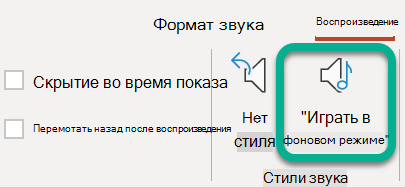
- При выделенном на слайде значке звука нажмите на вкладке Воспроизведение кнопку Воспроизводить в фоне. Параметр Воспроизводить в фоне включает автоматическое воспроизведение звукового файла во время показа слайдов, причем оно не прерывается со сменой слайдов.
Остановка звука после определенного количества слайдов
- Выполните описанную выше процедуру «Воспроизведение песни на слайдах». После последнего шага выполните следующие действия.
- Откройте слайд, на который вы вставили звук. На ленте выберите вкладку Анимации .
- В правой части панели инструментов выберите Область анимации.
- В области Анимация дважды щелкните элемент для аудиоклипа.
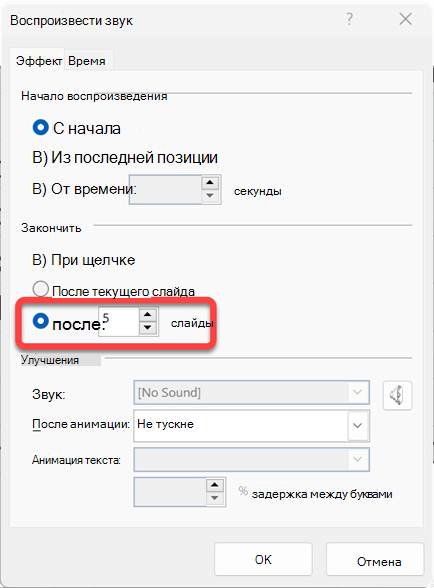
- В диалоговом окне Воспроизведение звука на вкладке Эффекты в разделе Остановить воспроизведение измените значение После слайдов на количество слайдов, для которых требуется воспроизведение музыки. (Максимальное значение — 999.)
- Нажмите кнопку ОК.
Воспроизведение нескольких композиций на разных слайдах
Если в вашем слайд-шоу нужно использовать несколько музыкальных композиций, можно добавить еще несколько звуковых файлов. Однако если вы обнаружите, что у вас возникли проблемы с синхронизацией музыки с слайд-шоу, вы можете использовать стороннее средство редактирования звука, например Audacity®, чтобы объединить песни в один файл, чтобы они воспроизводились непрерывно на протяжении всего слайд-шоу.
См. также
- Форматы звуковых и видеофайлов, поддерживаемые в PowerPoint
- Добавление и удаление звука в презентации PowerPoint
- Запись слайд-шоу с указанием длительности речевого сопровождения и показа слайдов
- Автоматическое воспроизведение музыки и других звуков при появлении слайда
Воспроизведение песни на слайдах
Воспроизведение нескольких композиций на разных слайдах
Если в вашем слайд-шоу нужно использовать несколько музыкальных композиций, можно добавить еще несколько звуковых файлов. Однако если вы обнаружите, что у вас возникли проблемы с синхронизацией музыки с слайд-шоу, вы можете использовать стороннее средство редактирования звука, например Audacity®, чтобы объединить песни в один файл, чтобы они воспроизводились непрерывно на протяжении всего слайд-шоу.
Воспроизведение песни на слайдах
Поддерживаемые аудиоформаты вВеб-приложение PowerPoint: MP3, WAV, M4A, AAC и OGA
- На вкладке Вставка справа выберите Звук.
- В проводнике найдите нужный звуковой файл и выберите Открыть.
- Щелкните значок звука на холсте.
- На вкладке Звук или Воспроизведение выберите Воспроизвести в фоновом режиме.