
Как сделать звук громче если громкость на полном виндовс 10
Владельцы ноутбуков часто жалуются на недостаточную громкость динамиков. Чаще это касается недорогих моделей, предназначенных для офисных задач. Проблема решается быстро и просто подключением внешних колонок, если компьютер используется стационарно. Но что делать, если их нет под рукой, ведь вы можете находиться с ноутбуком где угодно.
Начинаем разбираться
Рассмотрим причины, которые могут влиять на качество звука:
- Если у вас тихий звук на ноутбуке при прослушивании любой записи, то причина может быть в устаревших или не совместимых с данной версией операционной системы драйверах. В таком случае следует скачать и обновить драйвера для звуковой карты.
- Также, возможно, что в вашем ПК или ноутбуке какой-то из регуляторов громкости не установлен в максимальное положение. Проблема в том, что этих регуляторов может быть несколько. Об этом пойдет речь далее.
- Если тихий звук только у какой-то конкретной аудио- или видеозаписи, то, возможно, причина именно в том, как она была изначально сделана автором. В таком случае помогут различные программы, которые позволяют «усиливать» звук. О таких программах пойдет речь далее в статье.
- Если вы пользуетесь внешним устройством воспроизведения и у вас подключена только одна колонка, имейте в виду, что вы будете слышать только одну дорожку записи, так как у стереозвука этих дорожек две. Может оказаться, что аудио- или видеозапись, которую вы слушаете, записана на одну дорожку, и при этом это другая дорожка, то в таком случае звук будет слышен очень-очень слабо либо не будет слышен совсем. В таком случае включите «моно» режим прослушивания. Или сместите регулятор настройки баланса стерео в сторону соответствующего динамика.
Усиление звука штатными средствами
Производители компьютеров не устанавливают уровень громкости на максимум. Так, как же увеличить громкость на ноутбуке с Windows 10 или другими более ранними версиями этой ОС. Существует несколько способов решения этой проблемы:
- Во-первых, практически на всех ноутбуках существую функциональные клавиши для прямого управления громкостью звука. Например, на Samsung для управления звуком необходимо нажать одновременно клавишу Fn и кнопку со схематическим изображением динамиков.
- Также есть и другой путь. Наведите курсор на значок динамика в правом нижнем углу экрана и кликните правой кнопкой мыши. В открывшемся свитке выберите пункт «Устройства воспроизведения». Откроется окно, в котором нас интересует пункт «Динамики». Выбирайте его и нажимайте внизу на кнопку Свойства . В новом окне выбирайте вкладку «Уровни» и устанавливайте рычажок фейдера в необходимое положение.Это универсальный способ поднятия громкости не только для операционной системы Windows 10, он подходит и для 7 и 8 версий.
- Также можно поэкспериментировать c настройками аудиокарты. Но не во всех компьютерах такая возможность существует. Для дополнительной настройки в окне «Свойства: Динамики» нажмите на вкладку «Дополнительные возможности» или, как в приведенном варианте, «Enhancements» установите галочку напротив пункта «Тонкомпенсация» или «Loudness Equalization» и жмите Применить . Эта функция существенно поднимает громкость.
- Также тонкомпенсация может настраиваться в настройках утилиты, поставляемой производителем звуковой карты (звукового процессора). Например, для Realtek нажмите правой кнопкой мыши на изображении динамика и выберите «Диспетчер звука».
Повышение громкости звука в видеофайлах

Чтобы усилить звук, необходимо открыть клип с помощью плеера Media Player Classic.
Если громкость неудовлетворительна, то необходимая последовательность действий будет такой:
Такой метод усиления звука подходит для операционных систем Windows 7, 8, 10, но имеет недостаток, он работает только с проигрывателем Media Player Classic.
В заключение хотелось бы сказать, что не один из этих способов не является оптимальным и безукоризненным. Это связано с тем, что интернет изобилует медиафайлами с разной кодировкой, часто сделанных непрофессионально, без соблюдения элементарных норм звукозаписи. В связи с этим при прослушивании музыки приходится нервно дергать регулятором громкости в разных программах.
Есть один интересный выход. Приобретите наушники с активным усилителем. В любом случае не сложно подкрутить ручку громкости, расположенную в районе груди. Подходит ко всем ОС Windows, не требует дополнительных программ, не дает перегрузок на динамики, питается от батареи.
Усиление звука в программе VCL
Обеспечить громкий звук при просмотре видео поможет медиапроигрыватель VLC. Обратите внимание, что регулятор громкости имеет максимальное значение 125%. Поэтому звук записи может быть усилен в 1,25 раза.

Увеличение громкости аудиофайлов при помощи Winamp
Бесплатный проигрыватель аудиофайлов Winamp уже много лет держит первенство среди подобных приложений. Благодаря встроенному эквалайзеру можно не только поднять уровень громкости, но и существенно улучшить частотные характеристики звука.

По умолчанию все фейдеры установлены в среднее положение с нулевым усилением. С такими настройками звуки музыки не выразительны и не обладают объемом. Чтобы улучшить звучание попробуйте экспериментальным образом самостоятельно подобрать приемлемую комбинацию положения регуляторов.

Таким способом улучшается качество звучания, но громкость почти не изменяется. Ее можно увеличить крайним левым фейдером в пределах -12/+12 дБ.
Чтобы почувствовать разницу в звучании, пользуйтесь кнопкой Вкл/Выкл в поле эквалайзера.
Способ подходит для всех ОС Windows, но имеет один недостаток. Усилить и улучшить звук будет возможно только при воспроизведении файлов плеером Winamp.
У вас слишком низкий уровень громкости в Windows 10? Может быть, вы увеличили громкость и по-прежнему ничего не слышите? Это распространенная и неприятная проблема с Windows 10, и ее могут вызывать несколько причин.
Если у вас возникла эта проблема, вот 12 известных исправлений, которые могут помочь. Эти исправления перечислены по порядку, поэтому начните с номера один и продвигайтесь по списку, пока одно из них не сработает!

1. Проверьте смеситель объема.
Windows 10 устанавливает громкость по-разному для каждой программы или приложения. Иногда он устанавливает меньшую громкость для конкретной программы.
- Откройте панель значков.
- Щелкните правой кнопкой мыши значок громкости и выберите Open Volume Mixer.

- С помощью ползунков увеличьте громкость каждого приложения до максимальной.

Это наиболее очевидное исправление. Если это не сработало, перейдите к другим вероятным проблемам.
2. Проверьте динамики, разъемы и подключения.
В зависимости от возраста и качества ваших динамиков и ПК они могут просто выйти из строя. Неисправность могла лежать в нескольких местах. Вы должны проверить свои кабели, динамики (или наушники), разъемы и любые другие вспомогательные соединения. То же самое и с проблемами громкости микрофона.
Во-первых, если возможно, попробуйте использовать второе устройство воспроизведения, чтобы определить, не виноваты ли динамики. Подойдет любой дополнительный динамик. Если через второе устройство вывод звука нормальный, виноваты динамики. Если нет, то это могут быть разъемы или соединения.
Если на вашем компьютере есть Bluetooth, подключитесь к динамику Bluetooth и проверьте, в порядке ли аудиовыход. В этом случае, скорее всего, это неисправный разъем или соединение. Ваш компьютер может иметь несколько аудиоразъемов (спереди и сзади). Если да, попробуйте подключить динамики к другому разъему и посмотрите, решит ли это проблему. Если вместо этого динамик использует порт USB, попробуйте другой.

Вы также можете попробовать неисправные динамики на другом ПК или устройстве. Если они работают с этим устройством, виноват ПК.
Если виноваты динамики, им может просто потребоваться некоторое обслуживание. Проверьте, не закрывает ли громкоговоритель значительная пыль или другой мусор. Пока вы ищете, проверьте, нет ли более значительных повреждений, которые могут быть корнем проблемы. Используйте пылесос и ткань, чтобы аккуратно очистить динамики, стараясь не повредить хрупкие детали.
Если ни одна из этих проблем не является проблемой, скорее всего, неисправность связана с программным обеспечением или драйвером.
3. Запустите средство устранения неполадок со звуком Windows.
Средство устранения неполадок со звуком в Windows предоставляет ряд общих исправлений проблем со звуком. Если вам повезет, запуск средства устранения неполадок немедленно решит вашу проблему с объемом.
- Откройте панель значков.
- Щелкните правой кнопкой мыши значок громкости и выберите Устранение проблем со звуком.

- Выберите свое аудиоустройство из списка, затем следуйте пошаговым инструкциям, чтобы выполнить некоторые возможные исправления.

Имейте в виду, что средство устранения неполадок может не обнаружить никаких проблем. Если это так, перейдите к следующим исправлениям.
4. Проверьте свое воспроизводящее устройство.
Windows 10 может воспроизводить звук не с того устройства.
- В области значков щелкните правой кнопкой мыши значок громкости и выберите «Звуки».

- На вкладке «Воспроизведение» найдите свое аудиоустройство (обычно динамики, наушники или звуковую карту).
- Щелкните аудиоустройство правой кнопкой мыши и выберите «Установить как устройство по умолчанию»> «ОК».

Убедитесь, что ваш звук работает должным образом. Если ваша система перечисляет несколько аудиоустройств, вы можете установить для каждого из них устройство по умолчанию и проверить, работают ли они.
5. Перезагрузите аудиоустройство.
Иногда аудиоустройство может запускаться неправильно, вызывая ошибку с громкостью. Перезагрузка аудиоустройства выполняется быстрее, чем переустановка драйверов, поэтому мы рекомендуем сначала попробовать этот метод.
- В строке поиска панели задач введите Диспетчер устройств и выберите его.

- Нажмите стрелку раскрывающегося списка рядом со Звуком, видео и игровыми контроллерами.
- Щелкните правой кнопкой мыши звуковую карту или аудиоустройство и выберите Отключить устройство.


- Подождите несколько минут, затем щелкните правой кнопкой мыши свое аудиоустройство и выберите Включить устройство.
- Перезагрузите компьютер.
6. Обновите Windows.
Неисправные драйверы являются основной причиной проблем со звуком в Windows 10. Обновление Windows, как правило, должно обновлять или исправлять установку драйвера.
- Нажмите клавиши Windows + I, затем выберите Обновление и безопасность.

- В меню слева выберите Центр обновления Windows.
- Щелкните Проверить наличие обновлений.

- Если есть доступные обновления, выберите Загрузить и установить обновления.
Проверьте, работает ли ваш звук. В противном случае вам может потребоваться вручную обновить аудиодрайверы.
7. Обновите драйверы звукового устройства вручную.
Иногда аудиодрайверы несовместимы с обновлениями Windows или определенными программами. К счастью, обновить аудиодрайверы вручную можно быстро и легко.
- Откройте «Пуск», введите «Диспетчер устройств» и выберите его.
- Нажмите стрелку раскрывающегося списка рядом со Звуком, видео и игровыми контроллерами.
- Щелкните правой кнопкой мыши звуковую карту или аудиоустройство и выберите «Обновить драйвер».

- Выберите Автоматический поиск обновленного программного обеспечения драйверов и позвольте мастеру установить последние версии драйверов, если они есть.

Windows может не обнаруживать новые драйверы. Однако на сайте производителя могут быть обновленные драйверы. В первую очередь это касается звуковых карт сторонних производителей. Чтобы проверить и установить новые драйверы, сделайте следующее:
- Откройте «Пуск», введите «Диспетчер устройств» и выберите его.
- Нажмите стрелку раскрывающегося списка рядом со Звуком, видео и игровыми контроллерами.
- Щелкните правой кнопкой мыши звуковую карту или аудиоустройство и выберите «Свойства».

- Обратите внимание на версию вашего драйвера на вкладке Драйвер.

- На вкладке «Общие» вы должны увидеть производителя устройства и, возможно, веб-сайт.

- Перейдите на сайт производителя и найдите драйверы, подходящие для вашей звуковой карты или аудиоустройства.
- Если есть более поздняя версия, чем ваш текущий драйвер, нажмите кнопку «Загрузить» (убедитесь, что она совместима с 32- или 64-разрядной версией, в зависимости от вашей системы).
- Вернитесь в раздел «Звуковые, видео- и игровые контроллеры», щелкните правой кнопкой мыши звуковую карту или аудиоустройство и выберите «Обновить драйвер».


- В раскрывающемся меню выберите папку «Загрузки» (обычно C: Users xxxx Downloads).

- Щелкните Далее и следуйте указаниям мастера установки до завершения.
- Перезагрузите Windows и проверьте звук.
Если новых аудиодрайверов нет, вы можете переустановить текущую версию, чтобы посмотреть, решит ли это проблему.
- Откройте «Пуск», введите «Диспетчер устройств» и выберите его.
- Нажмите стрелку раскрывающегося списка рядом со Звуком, видео и игровыми контроллерами.
- Щелкните правой кнопкой мыши звуковую карту или аудиоустройство и выберите «Удалить устройство»> «Удалить программное обеспечение драйвера для этого устройства»> «Удалить».

- Перезагрузите компьютер.
- После перезагрузки ваш компьютер должен автоматически переустановить последнюю версию аудиодрайвера.
И наоборот, если проблема с низким уровнем громкости возникла после обновления, вы можете попытаться вернуться к предыдущему аудиодрайверу и проверить, устраняет ли это проблему.
- Откройте «Пуск», введите «Диспетчер устройств» и выберите его.
- Нажмите стрелку раскрывающегося списка рядом со Звуком, видео и игровыми контроллерами.
- Щелкните правой кнопкой мыши звуковую карту или аудиоустройство и выберите «Свойства».

- Выберите вкладку «Драйвер» и нажмите «Откатить драйвер».

Примечание. Эта опция может отсутствовать, и в этом случае вам придется загрузить последнюю версию, как указано выше, вручную.
8. Измените настройки связи.
Некоторые пользователи сообщили об устранении проблем с громкостью, отключив странную настройку звука в Windows 10.
- В области значков щелкните правой кнопкой мыши значок громкости и выберите «Звуки».

- На вкладке «Связь» в разделе «Когда Windows обнаруживает обмен данными» выберите «Ничего не делать».

9. Измените настройки эквалайзера.
Некоторые пользователи отмечают, что включение выравнивания громкости решает их проблему с громкостью.
- В области значков щелкните правой кнопкой мыши значок громкости и выберите «Звуки».

- На вкладке «Воспроизведение» щелкните правой кнопкой мыши параметр «Устройство по умолчанию» и выберите «Свойства».

- На вкладке «Улучшение» установите флажок «Выравнивание громкости».
- Нажмите ОК и проверьте, работает ли ваш звук.

Если это не помогло, попробуйте полностью отключить улучшения.
- В области значков щелкните правой кнопкой мыши значок «Громкость» и выберите «Звук».
- Щелкните правой кнопкой мыши параметр «Устройство по умолчанию» и выберите «Свойства».
- На вкладке «Улучшение» установите флажок «Отключить все улучшения» или «Отключить все звуковые эффекты».

- Сделайте это для каждого устройства по умолчанию.
10. Перезапустите аудиоуслуги.
Аудиоуслуги Windows могут быть источником многих проблем со звуком. Перезапуск службы может решить проблему низкой громкости в Windows 10.
- В поле поиска на панели задач введите услуги и выберите его.
- Найдите Windows Audio, щелкните его правой кнопкой мыши и выберите «Перезагрузить».

- Сделайте то же самое для Windows Audio Endpoint Builder и удаленного вызова процедур (RPC).
11. Измените частоту дискретизации и битовую глубину.
Выбор более высокого качества вывода для ваших динамиков также может решить эту проблему с громкостью.
- В области значков щелкните правой кнопкой мыши значок громкости и выберите «Звуки».

- На вкладке «Воспроизведение» щелкните правой кнопкой мыши устройство с надписью «Устройство по умолчанию» и выберите «Свойства».

- Выберите вкладку Advanced.
- В разделе «Формат по умолчанию» выберите раскрывающееся меню и выберите самое высокое качество звука из списка (самый нижний).

12. Попробуйте стороннюю программу эквалайзера.
Включите музыку
Надеюсь, теперь вы можете слушать аудио на своем компьютере на желаемом уровне. Если какое-либо из этих решений исправило ваш звук или если вам известно о другом исправлении, сообщите нам об этом в комментариях ниже!

Тихий звук на компьютере является совершенно обычным сценарием в Windows. В большинстве случаев существуют довольно простые способы регулировки уровня громкости Windows. Если звук вашего ноутбука или компьютера ниже, чем вы ожидали, есть несколько вариантов, которые, вероятно, помогут восстановить уровень громкости в Windows до нормальных значений.
Тихий звук на компьютере — как увеличить громкость в Windows 10?
1. Проверьте все регуляторы громкости
Сначала проверьте каждый регулятор громкости для программ. Обычно используются разные настройки в регуляторе звука, которые иногда могут перекрывать панель громкоговорителей Виндовс 10, показанную ниже. Фактически, могут быть три регулятора звука, которые влияют на звук одной программы.

Помимо щелчка на значке динамика в системном трее, проверьте регуляторы громкости на своих динамиках. Убедитесь, что регулятор громкости динамика ближе к максимальному. Обратите внимание, что некоторые ноутбуки также включают в себя настройщик звука на боковой или передней панели корпуса.
В большинстве программ для медиаплееров есть свои ползунки громкости. Если сторонний программный регулятор громкости имеет меньшее значение, чем слайдер громкости, их звук для воспроизведения видео и музыки также будет ниже, чем уровень звука операционной системы. Таким образом, обратите внимание на громкость в мультимедийном программном обеспечении.

Микшер громкости Windows также включает панель управления громкостью для стороннего программного обеспечения.
Нажмите на правую кнопку мыши значок динамика на панели задач и выберите «Открыть микшер громкости», чтобы открыть окно непосредственно ниже. Затем вы можете поднять ползунок аудио для стороннего программного обеспечения, открытого на панели задач, если громкость слишком низкая.

2. Запустите средство устранения неполадок Windows Audio
Вы можете открыть этот инструмент устранения неполадок следующим образом.


3. Проверьте выбранное устройство воспроизведения
Щелкните правой кнопкой мыши тот, который должен быть устройством воспроизведения по умолчанию, и выберите «Установить как устройство по умолчанию».

3. Плохо контактирующие разъемы, не рабочие наушники или колонки
Пыль может засорять динамики вашего компьютера и снизить уровень звука. Таким образом, чистые колонки являются еще одним потенциальным разрешением для слишком большого тихого звук на компьютере.
Если вы можете, почистите свои колонки с помощью пылесоса, чтобы дать им более тщательную очистку. Ручные вакуумные очистители лучше всего подходят для чистки колонок . Протрите конусы динамиков ватным кусочком, чтобы закончить.
5. Настройки выравнивания громкости системы
Клацните правой кнопкой мыши значок динамика в системном трее и выберите «Воспроизведение».
Затем нажмите той же правой клавишей мыши по умолчанию колонки и выберите «Свойства», чтобы открыть окно ниже.

Перейдите на вкладку «Улучшения».

6. Давайте обновим Windows
Нажмите на кнопку поиска �� на панели задач.

7. Перезапустите звуковой контроллер
Перезапуск звукового контроллера может помочь уменьшить слишком низкий уровень звучания в Виндовс.

- Нажмите на активный контроллер звука и выберите «Отключить устройство».
- Клацните кнопку «Да» в окне диалогового окна, чтобы подтвердить выбранную опцию.

- Подождите несколько минут и щелкните правой кнопкой мыши отключенный звуковой контроллер и выберите «Включить».
- Затем перезапустите ОС Windows.
7. Нужно ли обновление драйверов? Нет ли конфликтов или ошибок?
Тихий звук на компьютере / ноутбуке возможен и по этой причине.
Возможно, драйвера звуковой карты нуждаются в актуализации. Обновление драйвера устаревшей звуковой карты может решить множество проблем с аудио. Вы можете обновить аудио драйвер в Windows 10 всего за несколько минут.
- Перейдите в «Диспетчер устройств».
- Дважды щелкните значок «Звуковые, видео- и игровые контроллеры», чтобы расширить свои соответствующие устройства.
- Нажмите на звуковую карту и выберите «Обновить драйвер».

- После обновления перезагружаем Windows. Даже если нужные драйвера не обновятся, вы все равно можете найти еще один драйвер обновления на веб-сайте производителя звуковой карты.

- Откройте веб-сайт производителя, указанный на вкладке «Общие», показанный непосредственно выше.
- Нажмите ссылку «Загрузить гиперссылку» на сайте или введите звуковую карту в поле поиска драйверов, чтобы найти совместимый аудиодрайвер.
- Выберите, чтобы загрузить обновленный аудио драйвер, совместимый с вашей 32-разрядной или 64-разрядной платформой Windows.
- Добавьте звуковой драйвер обновления в систему, открыв папку, в которую вы ее сохранили, и запустите мастер настройки.
- Перезагрузите Виндовс после обновления драйвера.
Параметры
Эта новая панель «Громкость приложения и настройки устройства» во многом похожа на старый Volume Mixer, который позволял вам регулировать уровень громкости для отдельных приложений. Однако микшер громкости никогда не позволял вам выбирать звуковые устройства для приложений.
Если указанные ранее рекомендации не повысили звук до нужного уровня, требуется обратиться к профильному специалисту. Например, если вас интересует ремонт ноутбуков hp то можете ознакомиться с ориентировочными тарифами по ссылке.
Выводы
Как вы уже поняли, тихий звук на компьютере может вызвать множество причин. Если у Вас остались дополнительные вопросы, можете задавать их в форме комментариев.

Неправильно выставлена громкость
Нередко низкая громкость не свидетельствует о наличии каких-либо неполадок, просто она ограничена в настройках системы. Чтобы ее отрегулировать, сделайте следующее:
- Нажмите на значок в виде динамика, расположенному на «Панели задач».
- Откроется вкладка с ползунком, передвиньте его в нужную сторону.
- Если звук пропал полностью, то рядом с иконкой динамика будет крестик. Нажмите на него, чтобы включить звук.
Если повышение громкости не помогли решить проблему, нажмите правой кнопкой мыши (ПКМ) на значок звука и выберите в открывшемся меню пункт «Открыть микшер громкости». В этом разделе вы можете выставить общий уровень звука, а также отдельно громкость системных звуков и приложений.
Обратите внимание! Вы также можете отрегулировать уровень звука в самом приложении: музыкальный проигрыватель, игра, видеохостинг и пр.
Обновление драйверов
Обратите внимание! Для выполнения этих действий нужно подключение к интернету.
Данный способ очень простой, но не всегда эффективный. Связано это с тем, что драйвера скачиваются не с сайтов производителей аудиокарты, а с ресурсов Microsoft. Поэтому, если инструкция не помогла, рекомендуем самостоятельно перейти на сайт разработчика и скачать драйвера.
Настройки в RealTek
Если на компьютере или ноутбуке установлена звуковая карта от компании RealTek, то вы можете улучшить качество, а также увеличить громкость звука в настройках эквалайзера. Рассказываем, как это сделать:
- В строке «Поиск» найдите «Диспетчер RealTek».
- В окне диспетчера выберите вкладку «Динамики».
- Под надписью «Главная громкость» поставьте ползунок громкости на максимум, передвинув его вправо.
- Далее нажмите на кнопку «Звуковой эффект» и выберите соответствующую окружающую обстановку в выпадающем списке (например, Жилая комната).
- В меню «Эквалайзер» выберите жанр музыки, который чаще всего слушаете, или нажмите на кнопку «Мощный», чтобы сделать звук громче.
В конце нажмите «ОК» и включите какую-нибудь аудиозапись, чтобы проверить громкость динамиков.
Специальные программы для усиления звука
Audacity
Программа, которая может похвастаться наличием большого количества функций для повышения качества и увеличения громкости звука. Audacity занимает мало места в памяти (51 МБ), работает даже на слабых компьютерах с оперативкой от 512 МБ.
Чтобы повысить громкость звука, вы можете отрегулировать в Audacity следующие параметры:
- фильтры для удаления лишних звуков;
- частоту для повышения качества звучания;
- эффекты затухания громкости.
Программа работает со звуковыми форматами на 16, 24 и 32 бит.
Sound Booster
Платное, но очень эффективное приложение, которое позволяет добиться максимального уровня громкости динамиков (до 500%) в музыкальных плеерах, мессенджерах и обозревателях.
К другим преимуществам этой утилиты пользователи относят:
- удобство – просто активируйте автозапуск и выставьте ползунок громкости на максимум, и уже после включения компьютера звук во всех приложениях будет мощнее;
- поддержка горячих клавиш – регулируйте усиление громкости с помощью одной команды;
- наличие специальных фильтров – помогают сохранить качество звука при усилении.
Утилита поддерживает компьютеры с оперативной памятью от 256 МБ, занимает всего 10 МБ места в хранилище компьютера.
Чистка динамиков от грязи и пыли
Пыль и грязь, проникшие внутрь колонок компьютера, могут привести к снижению громкости. В таком случае их следует почистить и проверить работоспособность. Если не уверены, что сможете выполнить действия самостоятельно, рекомендуем доверить чистку специалистам:
- Отсоедините колонки от компьютера и сети. Открутите болты с задней крышки, снимите ее.
- Убедитесь, что все провода целы. Их неисправность могла привести к ухудшению громкости.
- Удалите пыль, паутину и другой мусор с внутренней части корпуса с помощью кисточки.
Обратите внимание! Не используйте мокрую тряпку. Следите за тем, чтобы внутрь колонки не проникла влага.
Когда вы закончите чистку, снова подключите аудиоколонки и проверьте, увеличилась ли громкость.
Заключение
Низкая громкость звука может быть вызвана как неправильными настройками, так и физической поломкой звуковой карты или динамиков. Если описанные выше способы не помогли усилить звук, проблема может заключаться в аппаратной части. В этом случае рекомендуем отнести компьютер или ноутбук на диагностику в сервисный центр. Специалисты найдут причину неисправности и при необходимости заменяет сломанную деталь.
Читайте также:
- Не работает поиск windows 10
- Несколько каналов интернет ubuntu
- Mac os сделать файл исполняемым
- Как установить ledger live на linux
- Kotor вылетает после создания персонажа windows 7
Скрытая настройка в Windows 10 повышает громкость звука в два раза
Речь в данной статье пойдет о звуке, а точнее о его громкости. Я сталкивался с тем, что при подключении наушников к аудиовыходу громкость звучания всегда оставляла желать лучшего. Причем, происходило это именно в операционной системе Windows.
В Linux можно настроить громкость звучания, которая позволяет увеличивать громкость более 100%. И хоть данная настройка дает и небольшой прирост в громкости, но все же немного помогает. То же самое, при воспроизведении звука на ноутбуке. Громкость динамиков не особо велика, а программно увеличить не получается. Давайте узнаем, как можно хоть немного увеличить громкость звука в операционной системе Windows.
Для этого нам нужно открыть утилиту «Звуки». Нажимаем сочетание клавиш «Win + R», в окне «Выполнить» набираем команду mmsys.cpl.
Откроется окно настройки звука. Здесь, на закладке «Воспроизведение» находим устройство по умолчанию, выделяем его и нажимаем на кнопку «Свойства».
В открывшемся окне переходим на вкладку «Enchancements» — «Улучшения». Почему-то в версии 1903 перевод не выполнен полностью. На этой вкладке представлен список улучшений, которые вы можете выбрать для звука. Для увеличения громкости отмечаем галочкой пункт «Loundness Equalization» и нажимаем кнопку «Settings…».
В окне настроек эквалайзера передвигаем ползунок в крайне правое положение, после чего нажимаем «ОК».
Жмем клавишу «Применить», после чего настройки вступят в силу. Здесь же можно нажать кнопку «Preview», для того, чтобы прослушать получившееся звучание.
Ну и здесь же, заодно включаем пространственный звук. Пусть он здесь не ахти какой, но он все же есть и бесплатен. Поэтому переходим на вкладку «Пространственный звук», в выпадающем списке выбираем «Windows Sonic для наушников» и жмем кнопку «Применить» и кнопку «ОК».
После этого громкость воспроизводимых звуков должна увеличиться. По крайней мере, у меня все произошло именно так.
Читают Коментируют
Тема экологии и устойчивого развития – основа видеокурса «Мастерской устойчивого развития»
Студентку вуза на Всероссийском экономическом собрании наградил Фонд Юрия Лужкова
ГК «КОРТРОС» внедрила в Москве систему доступа в здание по BLE и Face ID
Как умное строительство может сделать жилье доступней
Инвалиды по зрению помогают бойцам СВО
Журналистам из регионов РФ показали возможности медицинского туризма в Северную столицу
Артисты культурно-патриотического центра АНО «Армия и культура» выступили перед участниками СВО в Луганске
Увеличение громкости на ноутбуке с Windows 10
Сначала рассмотрим то, как увеличить громкость в Windows, используя стандартные функции. Следующие инструкции подходят тем пользователям, кто не сталкивается с проблемами нехватки общего запаса громкости, а просто хочет знать, какими способами его можно регулировать.
Способ 1: Клавиши на ноутбуке
Поговорим о самом удобном способе увеличения громкости на ноутбуке — использовании функциональных клавиш, расположенных в ряду с F1-F12. На всех них присутствуют соответствующие маркировки — найдите среди них соседние клавиши, отвечающие за прибавление и уменьшение громкости. Пример их отображения вы видите на следующей фотографии.
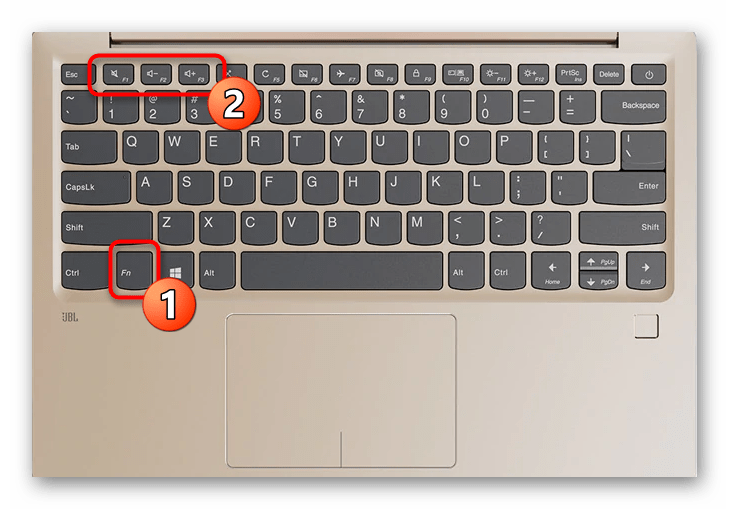
В новых моделях ноутбуков чаще всего достаточно нажимать просто F-клавишу, отвечающую за звук, но иногда это не срабатывает и требуется зажать Fn + клавишу для увеличения громкости. Если вам неудобен текущий вариант регулировки громкости этими клавишами (не хотите зажимать Fn или наоборот), измените соответствующую опцию в BIOS. Об этом рассказано в другой нашей статье.
Вторая ситуация — функции увеличения или уменьшения громкости выведены на стрелочки так, как это показано на изображении ниже. В таком случае точно придется зажать Fn + стрелку вправо для увеличения громкости. Такая комбинация сейчас встречается уже реже, поскольку больше присуща старым моделям ноутбуков.

То, какая именно клавиша отведена под увеличение громкости, зависит от модели ноутбука. Лучший вариант — самостоятельное ознакомление со значками и нажатие нужной клавиши/комбинации для проверки ее действия.
Некоторые модели лэптопов, преимущественно трансформеры, оснащены дополнительными кнопками сбоку, которые по форме похожи на качели управления громкостью на смартфоне или планшете. На следующем изображении вы видите их примерное расположение. Осмотрите корпус вашего ноутбука на предмет наличия такой физической кнопки, благодаря которой можно управлять громкостью.

Способ 2: Встроенные в Windows инструменты
Если на ноутбуке не предусмотрены клавиши для изменения громкости, что бывает крайне редко, или использовать их неудобно, обратите внимание на встроенные в операционную систему инструменты, которые позволяют в пару кликов повысить звучание до нужного уровня.
Вариант 1: Регуляторы громкости
Самый простой вариант — вызвать общий регулятор громкости и перетянуть ползунок, подгоняя ее до требуемого уровня. Появляется он после клика по значку с динамиком на панели задач, который отображается там всегда или показывается при открытии всех добавленных значков.
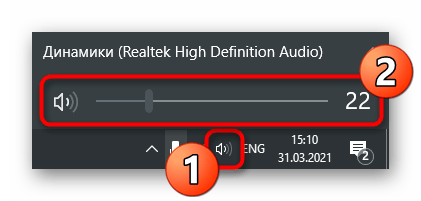
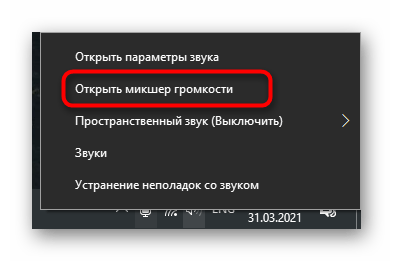
Если нажать по данному значку правой кнопкой мыши, появится контекстное меню сразу с несколькими доступными параметрами. Сейчас нас интересует вариант «Открыть микшер громкости». Этот инструмент пригодится в тех случаях, когда вы не хотите, чтобы все открытые приложения работали на одной громкости и нужно, чтобы некоторые из них были громче.
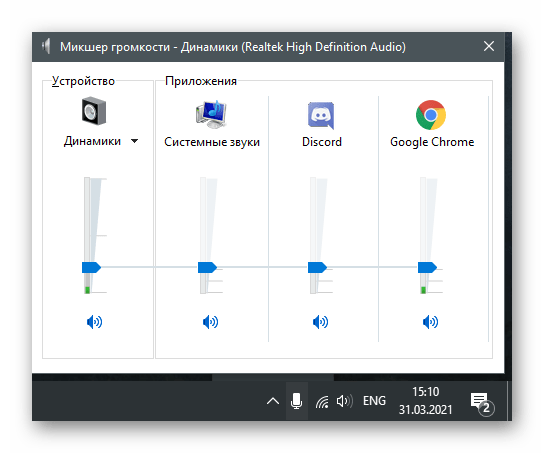
После открытия нового окна вы увидите ползунки, отвечающие за управление конкретными приложениями. Перетаскивайте их в соответствии со своими требованиями или полностью отключайте звук для определенных программ. Однако не забудьте, что включить его потом придется вручную.
Вариант 2: Приложение «Параметры»
Сделать практически то же самое можно через «Параметры», выбрав соответствующий раздел в данном приложении, но изменение громкости в этом случае займет немного больше времени. Разберем не только процесс изменения общей громкости, но и затронем то, как это осуществляется для отдельных приложений.
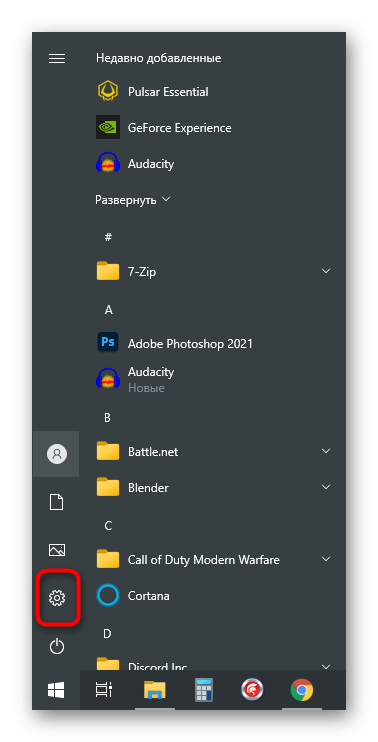
- Откройте «Пуск» и перейдите в «Параметры».
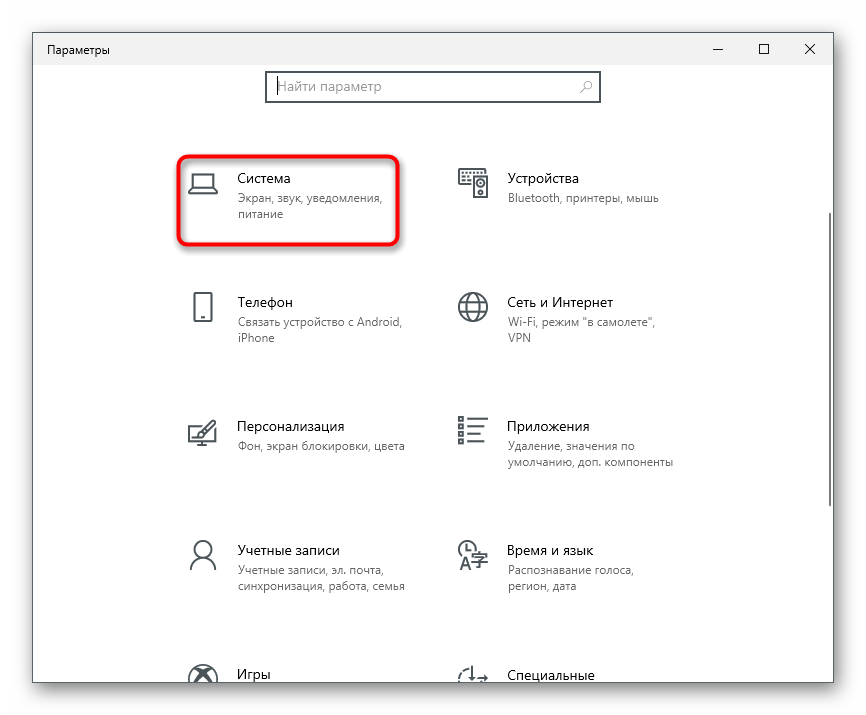
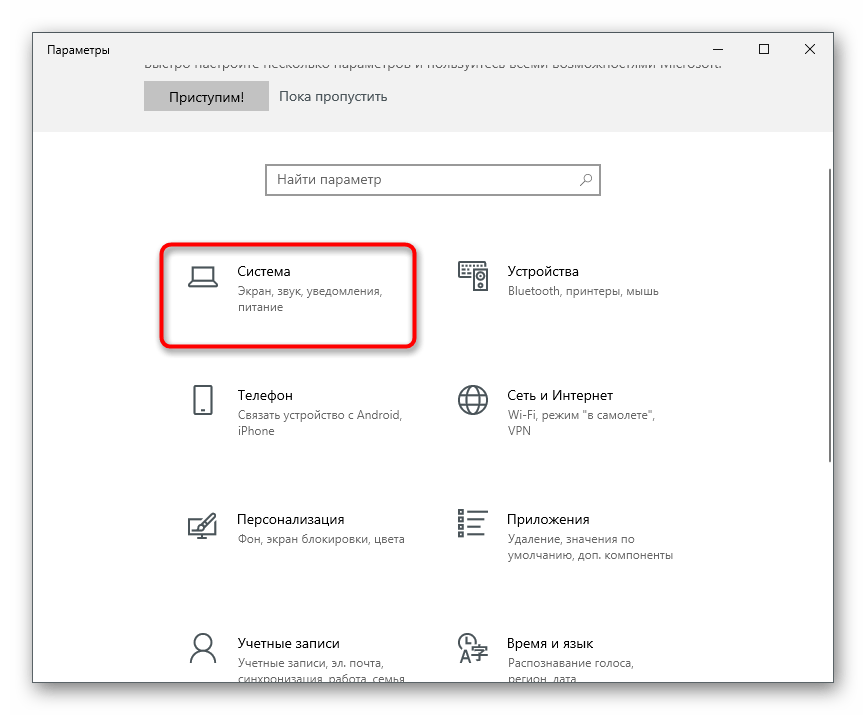
- Щелкните по первой же плитке — «Система».
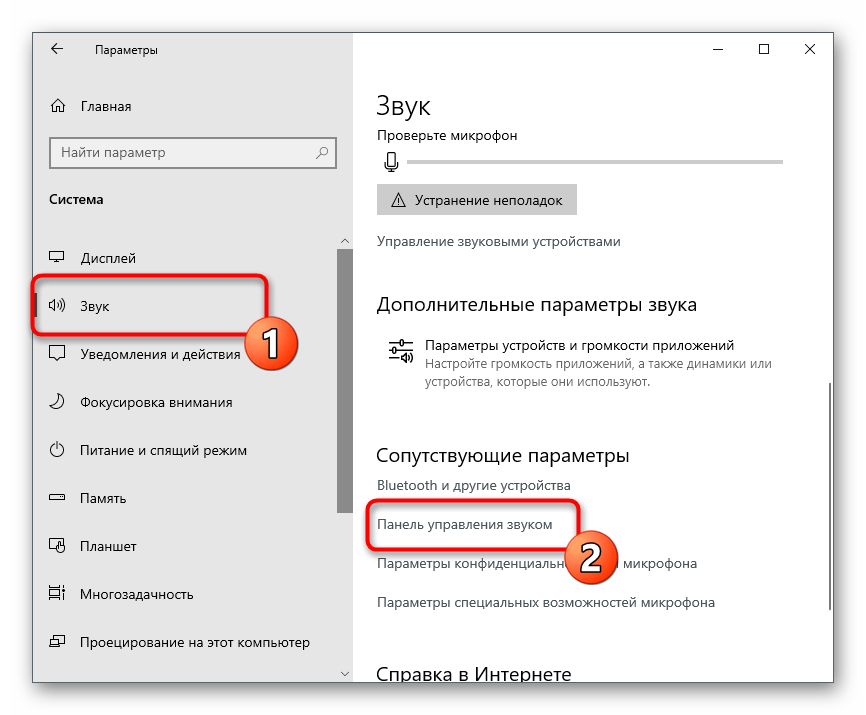
- На панели слева выберите раздел «Звук».

- Убедитесь в том, что собираетесь регулировать громкость для подходящего устройства вывода. Если нет, измените его через выпадающий список.
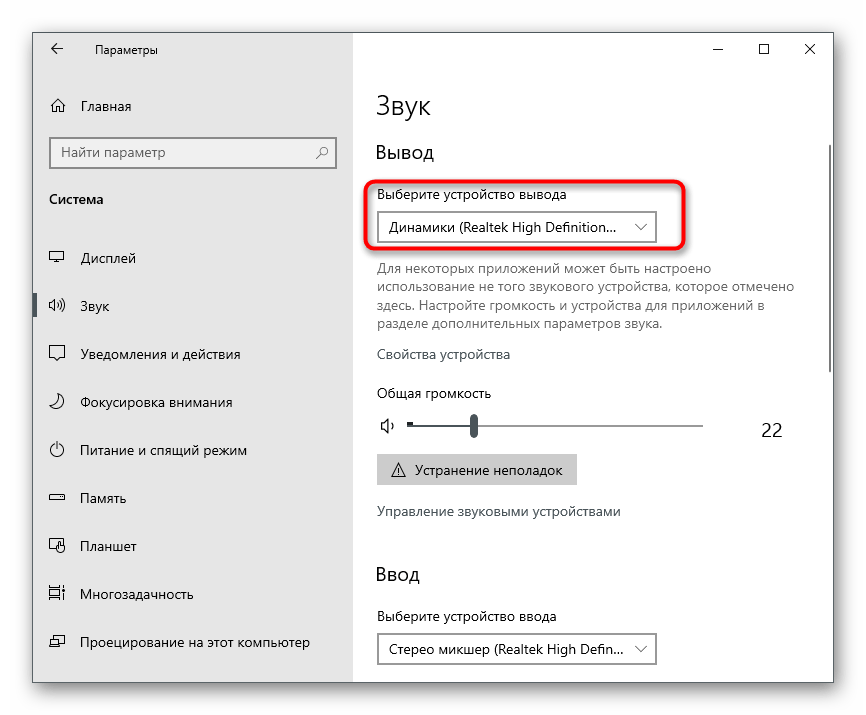
- Регулируйте ползунок «Общая громкость», расположив его в подходящем состоянии.

- В блоке «Дополнительные параметры звука» выберите пункт «Параметры устройств и громкости приложений», если хотите настроить громкость каждой программы отдельно.

- В новом окне отыщите ползунки, относящиеся к запущенным на текущий момент приложениям, и измените их положение, если это требуется.

Способ 3: Системный плеер
Многие слушают музыку онлайн и переключают треки при помощи функциональных клавиш на клавиатуре. Мы показываем только примерное их расположение, которое зависит непосредственно от модели подключаемой или встроенной клавиатуры.

В Windows 10 при переключении треков данными клавишами в левом верхнем углу экрана на несколько секунд появляется небольшое окно системного плеера, где есть ползунок громкости. Если навести на него курсор мыши и нажать в определенном месте, звучание увеличится до выбранного значения.
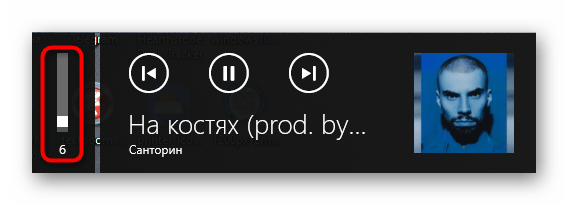
Используйте этот метод, если часто прослушиваете композиции в браузерах или том же Spotify.
Способ 4: Смена режима тонкомпенсации
Встроенная в операционную систему функция под названием тонкомпенсация предназначена для выравнивания звучания, то есть для воспроизведения всех эффектов на одном уровне. Иногда включение этого улучшения позволяет увеличить общую громкость на несколько процентов, но в некоторых случаях это действует наоборот — когда тонкомпенсация деактивирована, громкость становится выше. Предлагаем вам изменить состояние этого параметра и проверить, удастся ли достичь желаемого эффекта.
- Откройте меню «Пуск», перейдите в приложение «Параметры» и выберите первый раздел — «Система».
- Перейдите в «Звук» и щелкните по надписи «Панель управления звуком», находящейся в блоке «Сопутствующие параметры».
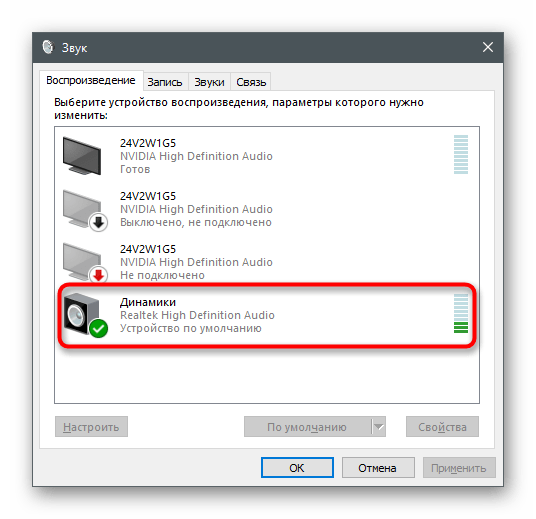
- Вы сразу же окажетесь на вкладке «Воспроизведение», где нужно дважды кликнуть по используемому устройству вывода.
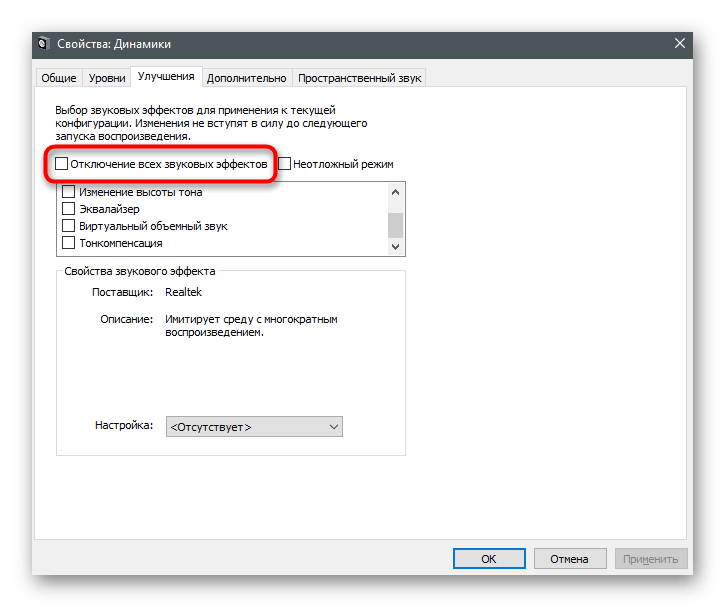
- В окне его свойств перейдите на вкладку «Улучшения» и измените состояние параметра «Тонкомпенсация». Изменения вступают в силу после нажатия кнопки «Применить».
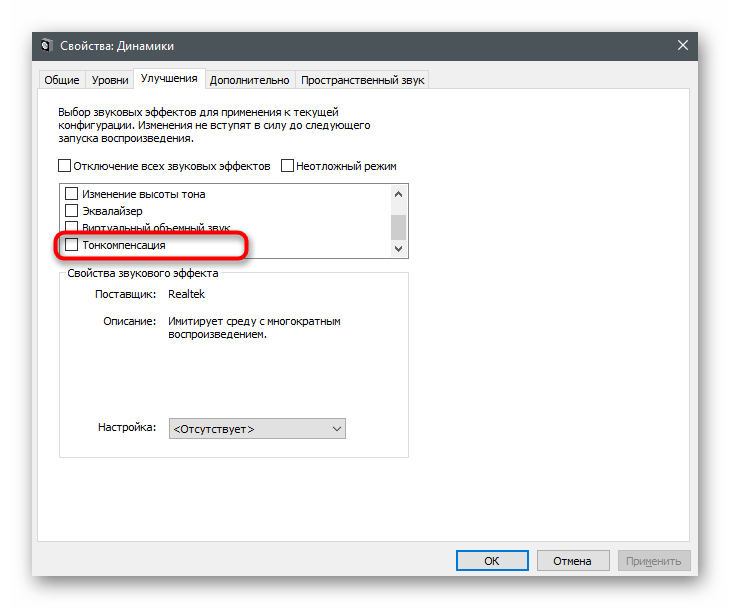
- Кстати, здесь же можно отключить все звуковые эффекты и проверить, как это скажется на общем уровне громкости.
Способ 5: Обновление звукового драйвера
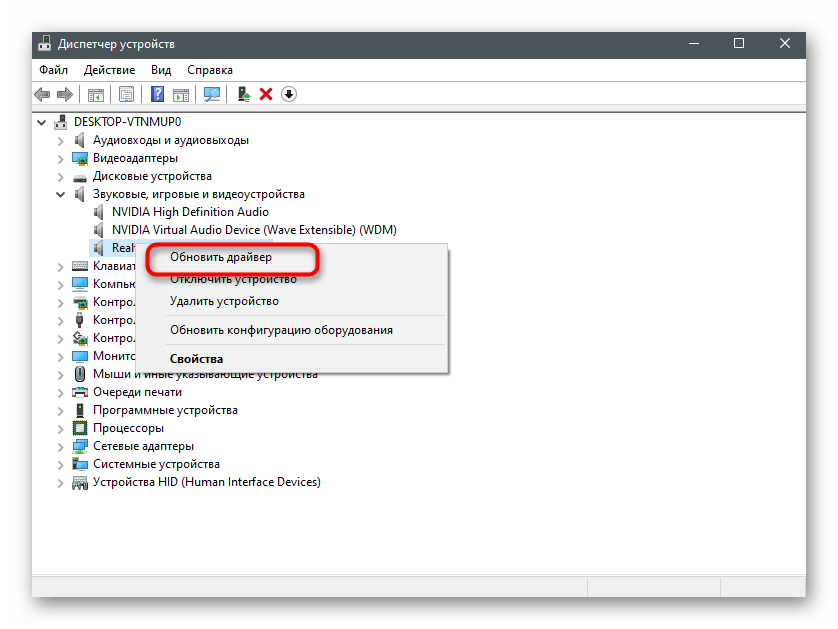
Как ни странно, но звуковой драйвер может оказывать влияние на общий уровень громкости в операционной системе. Некоторые пользователи делятся своим опытом и говорят, что после обновления драйвера звук на ноутбуке стал значительно выше и проблема решилась сама собой. Если он давно не обновлялся, самое время выполнить это, воспользовавшись инструкцией из другой статьи на нашем сайте. После обновления перезагрузите лэптоп и проверьте, стали ли теперь звуки воспроизводиться громче.
Дополнительное усиление громкости ноутбука
Не всем пользователям хватает общего запаса громкости в ноутбуке, поэтому они ищут способы его повышения. Сделать это можно как при помощи встроенных в операционную систему средств, так и применив решения от сторонних разработчиков. Некоторые варианты добавляют всего пару процентов к громкости, а другие делают ее значительно выше, поэтому рекомендуем воспользоваться разными инструкциями для подбора оптимального способа.
Способ 1: Встроенный эквалайзер
В ОС есть встроенный эквалайзер, добавляющийся вместе со звуковым драйвером. Его параметры напрямую влияют на передачу частот, а значит, их можно выставить так, чтобы общий запас громкости немного увеличился или хотя бы удавалось лучше разбирать те частоты, которые раньше слышно не было.
- Откройте «Параметры» и перейдите в раздел «Система». Через панель слева переместитесь в «Звук» и откройте «Панель управления звуком».

- Дважды щелкните ЛКМ по используемому устройству воспроизведения для вызова окна его свойств.

- Перейдите на вкладку «Улучшения» и отметьте галочкой пункт «Эквалайзер», если он там имеется.
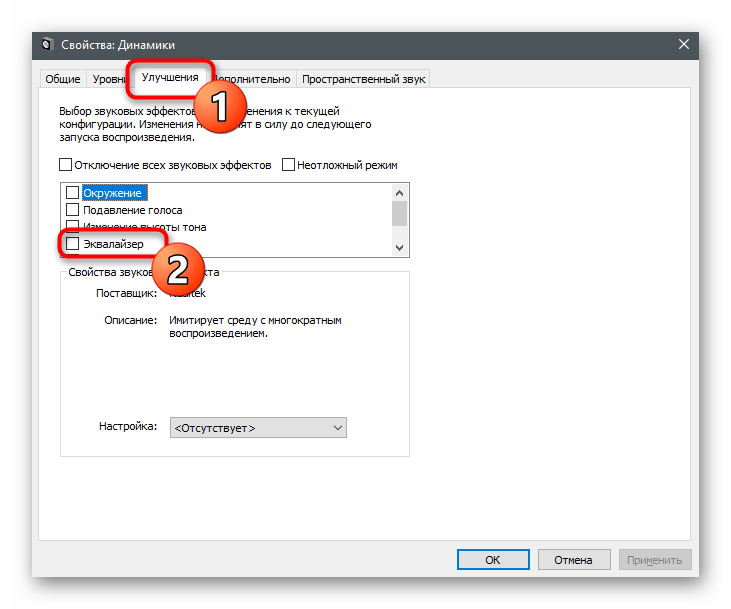
- Появится блок «Свойства звукового эффекта», где следует нажать по кнопке с тремя горизонтальными точками.

- Откроется новое окно с ползунками эквалайзера. Переместите их все вверх, как это показано на следующем скриншоте, а затем сохраните новый профиль.

- Можно воспользоваться и встроенной заготовкой, раскрыв список и выбрав вариант «Мощный».
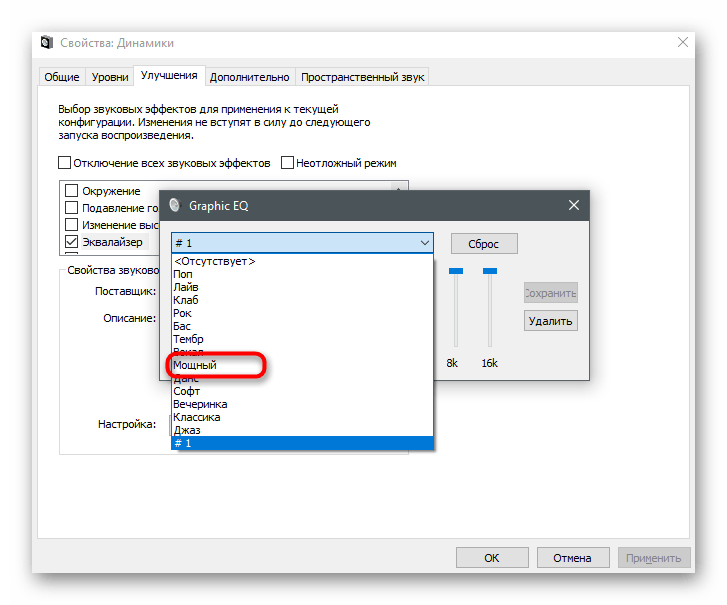
Пока еще звук не поменяется, поскольку для внесения изменений понадобится нажать на «Применить». После этого сразу можно воспроизвести видео или музыку, сравнивая текущую громкость с той, которая была ранее.
Способ 2: Диспетчер управления звуком
Некоторые производители поставляют ноутбуки вместе со звуковым диспетчером собственной разработки, отвечающим за расширенное управление им в операционной системе. Иногда это может быть фирменное ПО, а иногда — привычное графическое решение от Realtek, на котором мы и остановимся. Для начала нужно найти этот диспетчер в ОС и запустить его, о чем более детально читайте в статье далее.

Внешний вид таких решений тоже отличается друг от друга — мы взяли за пример самый распространенный вариант. Если для вашего ноутбука предлагается другое приложение, разберитесь в его интерфейсе самостоятельно и выполните точно такие же изменения, как и в представленной далее инструкции.
- После запуска уже выбрана необходимая вкладка «Динамики», где можно регулировать общую громкость звука.
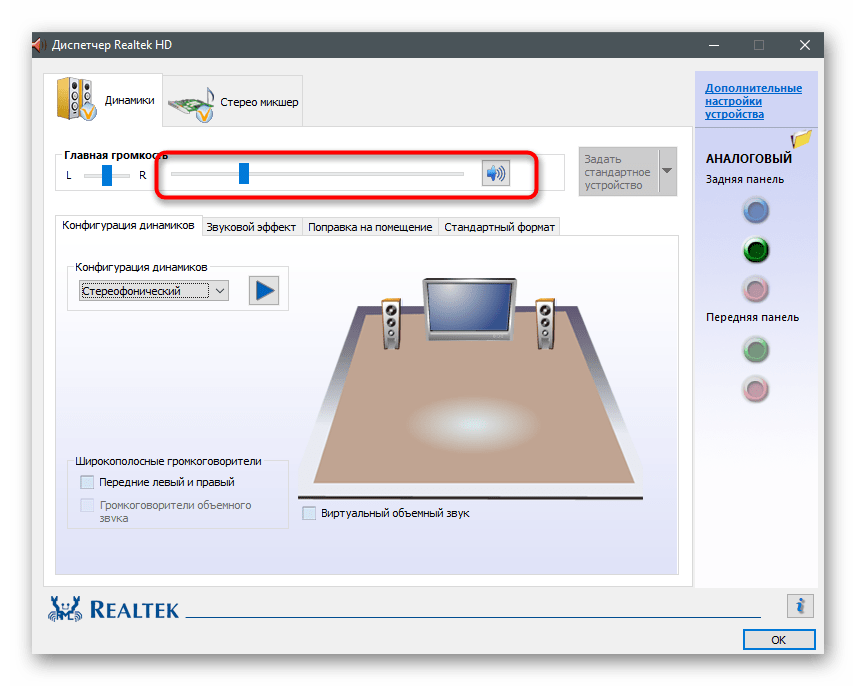
- Для усиления громкости, если ее основного запаса не хватает, перейдите в «Звуковой эффект» и нажмите выделенную на скриншоте кнопку, открывающую все ползунки эквалайзера.
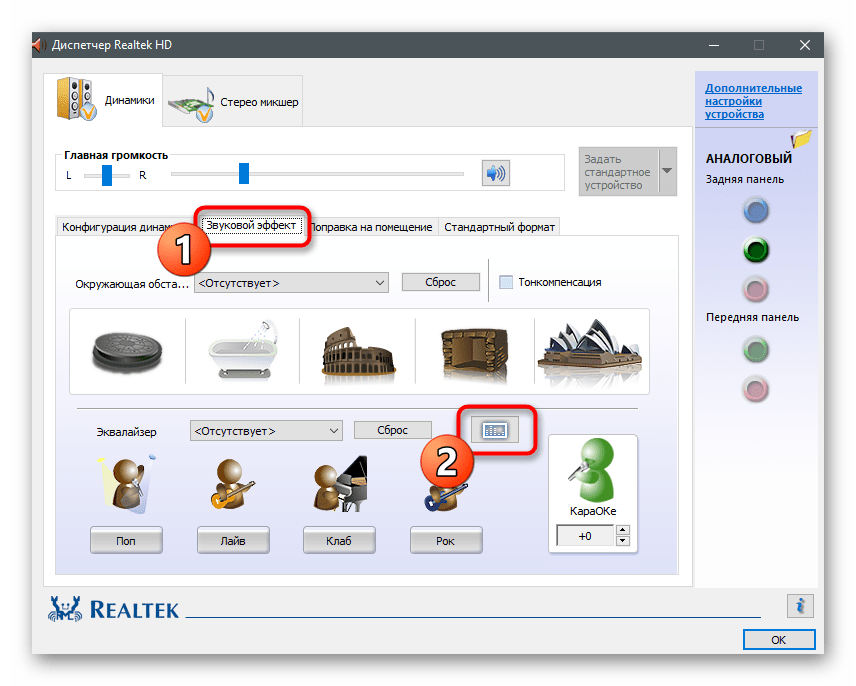
- Выкрутите все частоты на максимум, параллельно воспроизводя любой звук на ноутбуке, и следите за тем, как это скажется на повышении громкости.

- Выбранный пресет необходимо сохранить, чтобы он автоматически выбирался в драйвере.
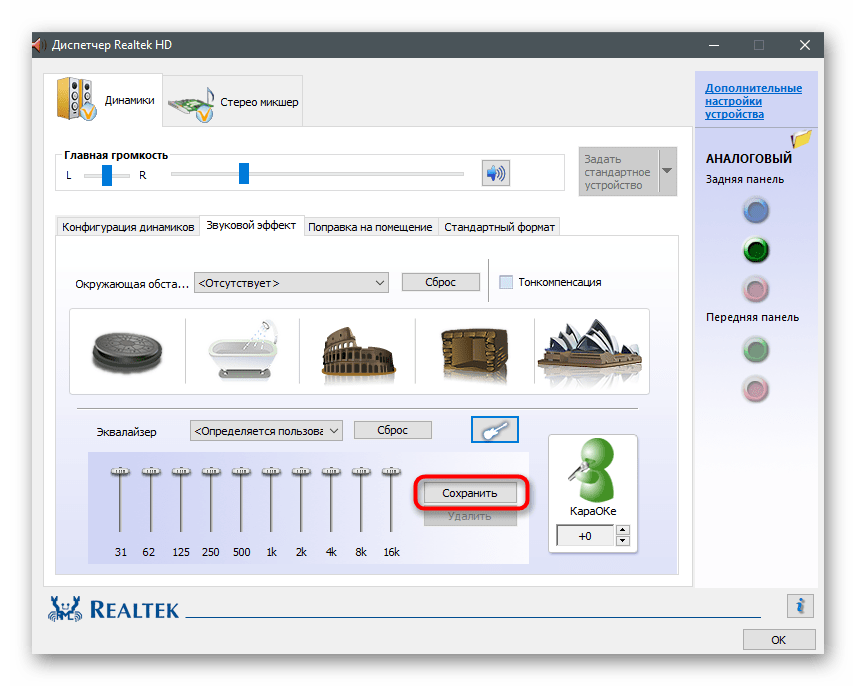
- Если качество звука становится заметно хуже, чуть опустите частоты, чтобы убрать хрипение или другие проявления проблемы. Можете также попробовать заготовленный вариант эквалайзера «Мощный».
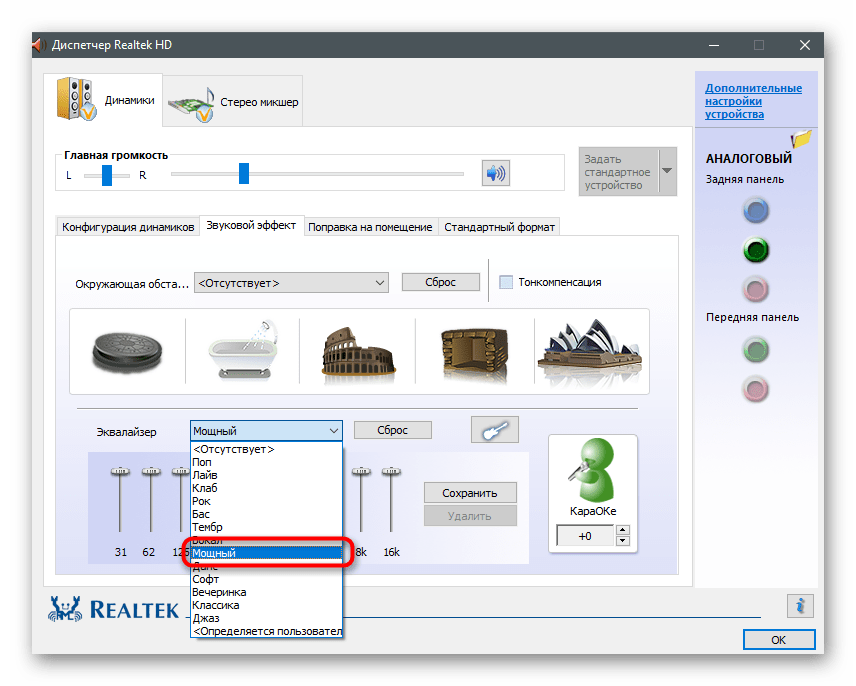
- Как видите, для него почти все частоты тоже повышены, но кривая имеет немного другой вид.

Количество настроек в подобных программах-диспетчерах всегда разное, так как это зависит от производителей лэптопов. Некоторые предоставляют пресеты для просмотра фильмов или прослушивания музыки. Так, например, в первом случае акцент делается на голосе и повышаются определенные частоты, помогающие лучше разбирать речь. Экспериментируйте с доступными возможностями, чтобы понять, как качественнее улучшить звук при помощи подручных средств.
Способ 3: Программы от сторонних разработчиков
Остановимся на приложениях от сторонних разработчиков, которые позволяют управлять звуком на компьютере, в том числе и улучшать его качество или увеличивать громкость, когда ее стандартного запаса не хватает. Есть как платные варианты с огромным количеством функций, так и бесплатные, где их набор немного меньше.
Вариант 1: Boom3D
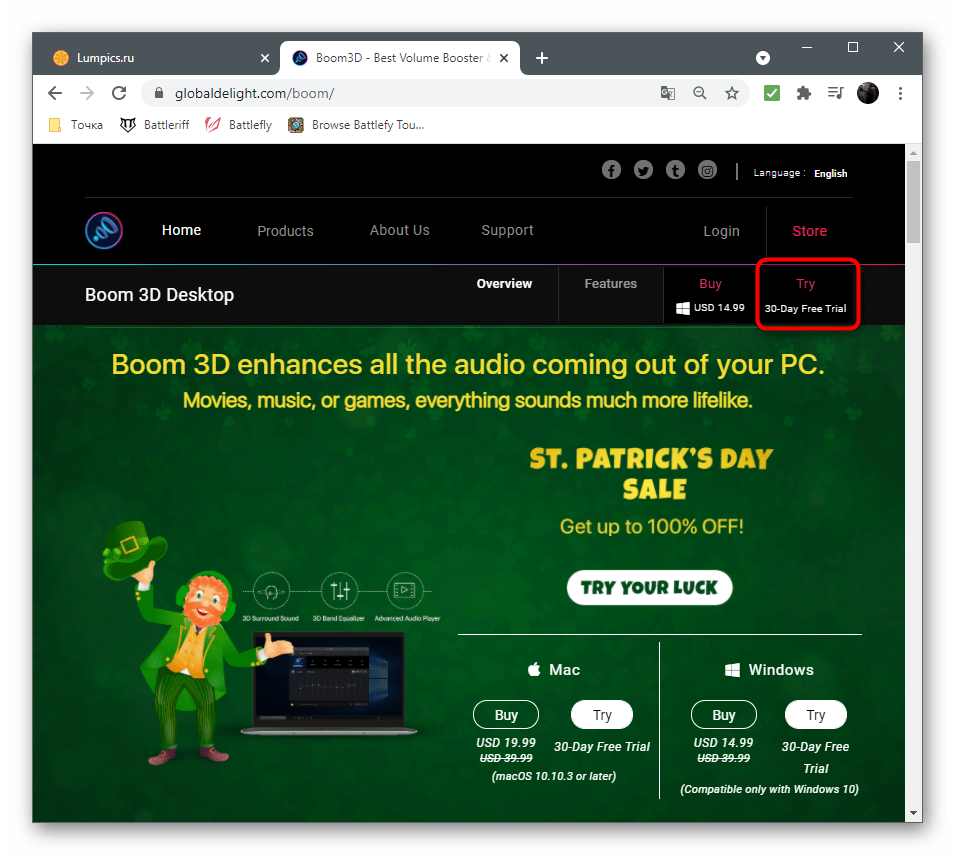
Разработчики Boom3D уделили особое внимание инструментам, позволяющим сделать звук объемным, но не забыли про классический эквалайзер и другие функции, предназначенные для улучшения качества звучания. Распространяется эта программа платно, но имеет пробный период на месяц, которого точно хватит, чтобы убедиться в том, подходит ли вам этот софт.
- Перейдите по ссылке и скачайте пробную версию Boom3D.
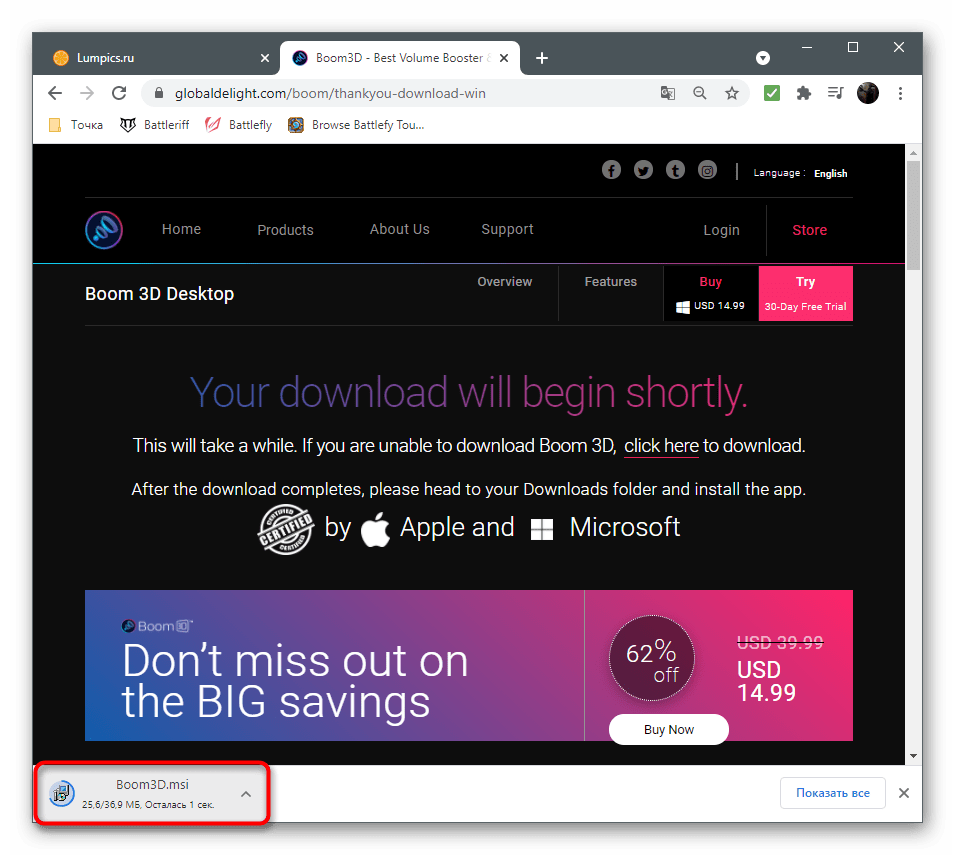
- Ожидайте завершения загрузки установщика и откройте его.
- Следуйте простым инструкциям для завершения инсталляции.

- При появлении приветственного окна нажмите «Продолжить».

- Ознакомьтесь с описанием и запустите приложение, кликнув по соответствующей кнопке.

- Используйте встроенный регулятор громкости для изменения ее общего уровня. Сразу же после открытия воспроизведите любое видео или музыку, проверяя, сказываются ли установленные по умолчанию настройки на звучании.
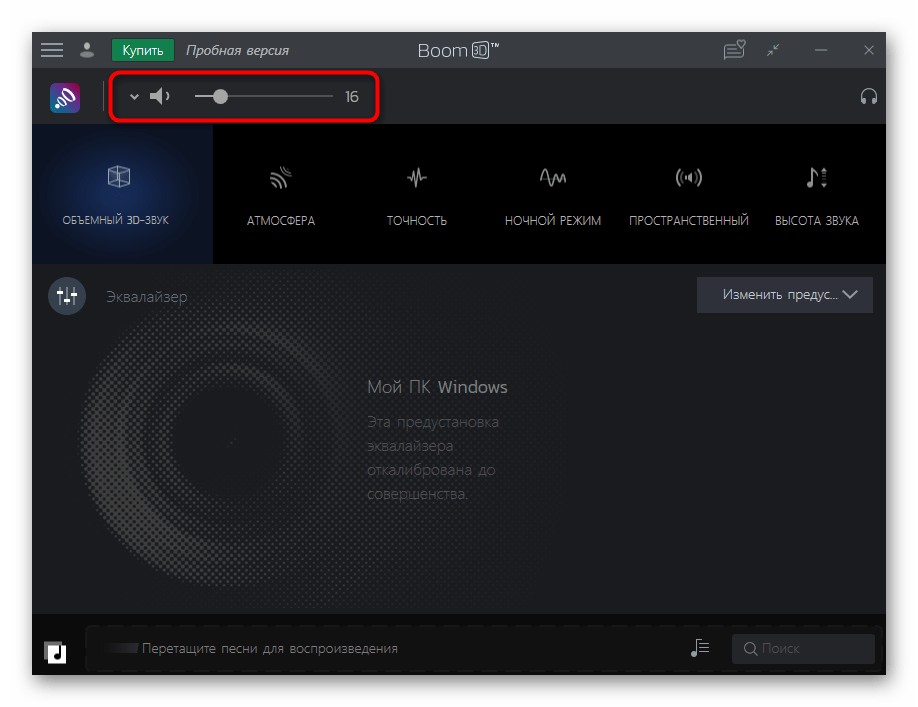
- Если понадобится, откройте «Эквалайзер».

- Можете выбрать один из заготовленных пресетов, в зависимости от типа воспроизводимого контента.

- Если вы читали предыдущие способы этой статьи, то знаете, что при выкручивании всех ползунков на максимум громкость становится выше. Используйте эту особенность для достижения необходимого эффекта.

Вариант 2: FxSound
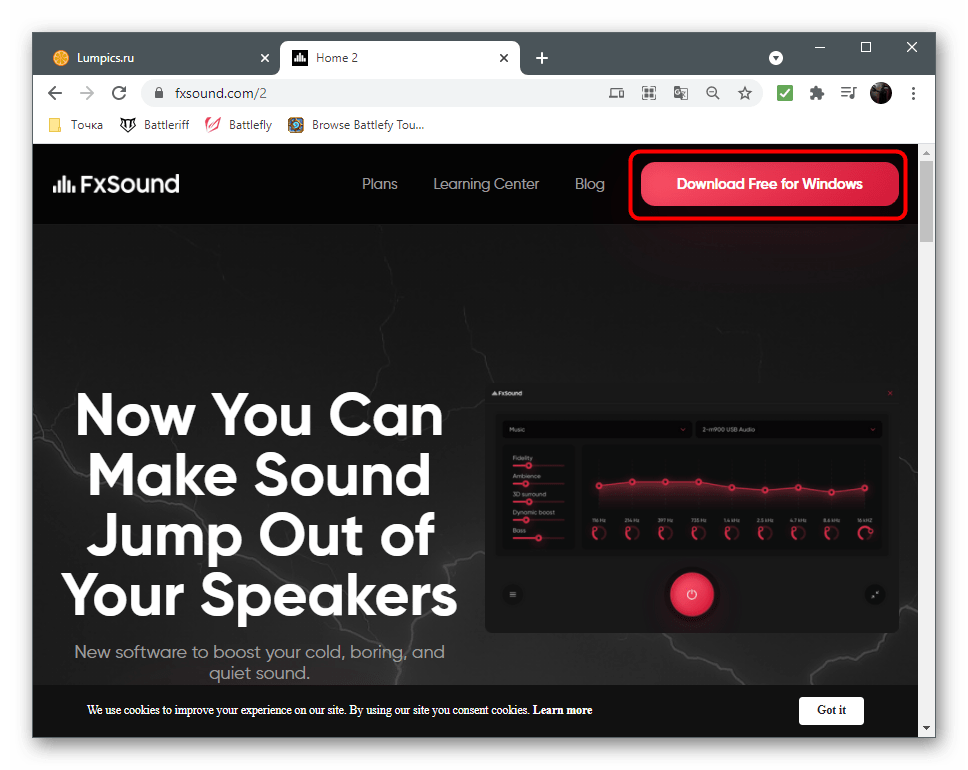
Преимущество FxSound перед предыдущим решением заключается в том, что эта программа распространяется бесплатно и увеличивает громкость примерно на 20%, когда находится в активном состоянии. Вы можете даже не менять никаких настроек, а просто запустить FxSound и убедиться в том, что звук действительно усилился.
- Оказавшись на главной странице сайта, нажмите кнопку «Download free for Windows».
- После завершения загрузки исполняемого файла откройте его.
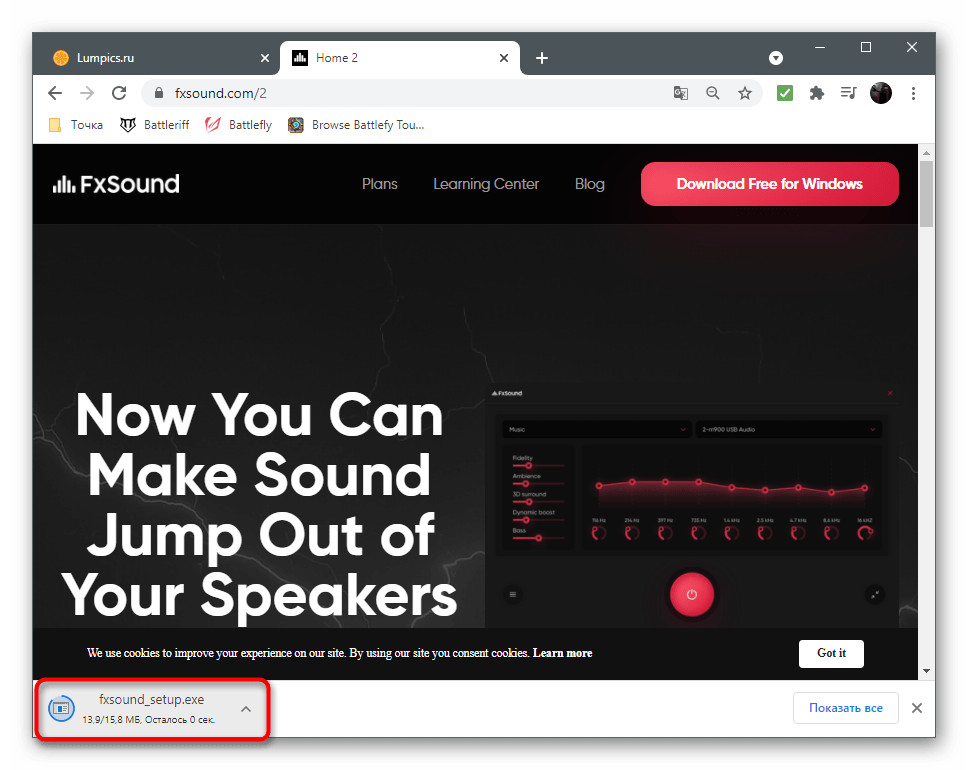
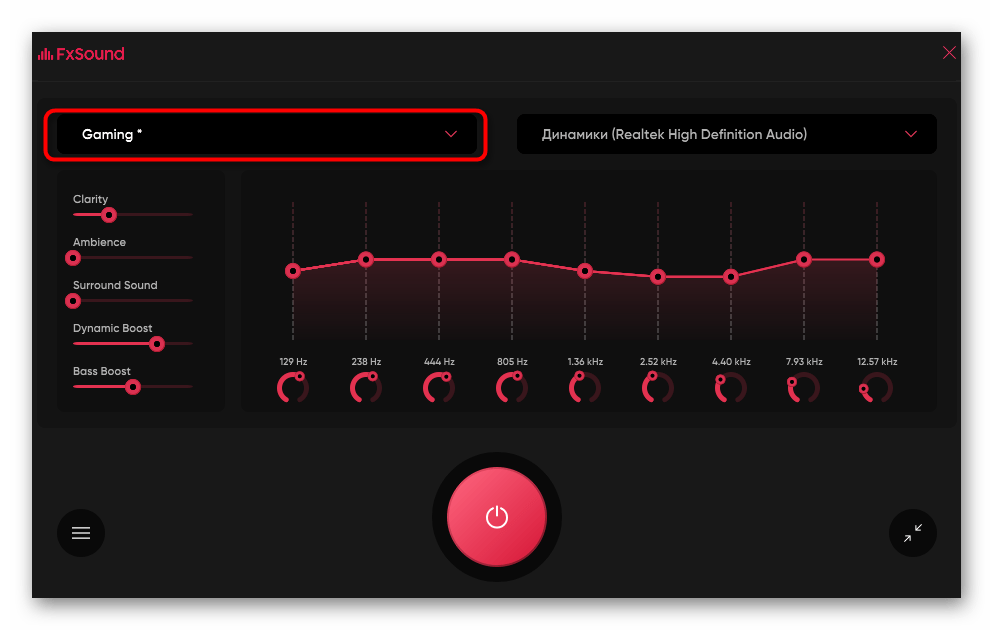
- Установите FxSound на свой компьютер и запустите программу. Обязательно удостоверьтесь в том, что в главном меню выбрано правильное устройство воспроизведения.

- Воспроизведите звук и послушайте, повысилась ли громкость. Измените пресет, если играете в видеоигры или просматриваете видео. Так частоты будут более оптимизированы и характерные звуки станут слышны лучше.
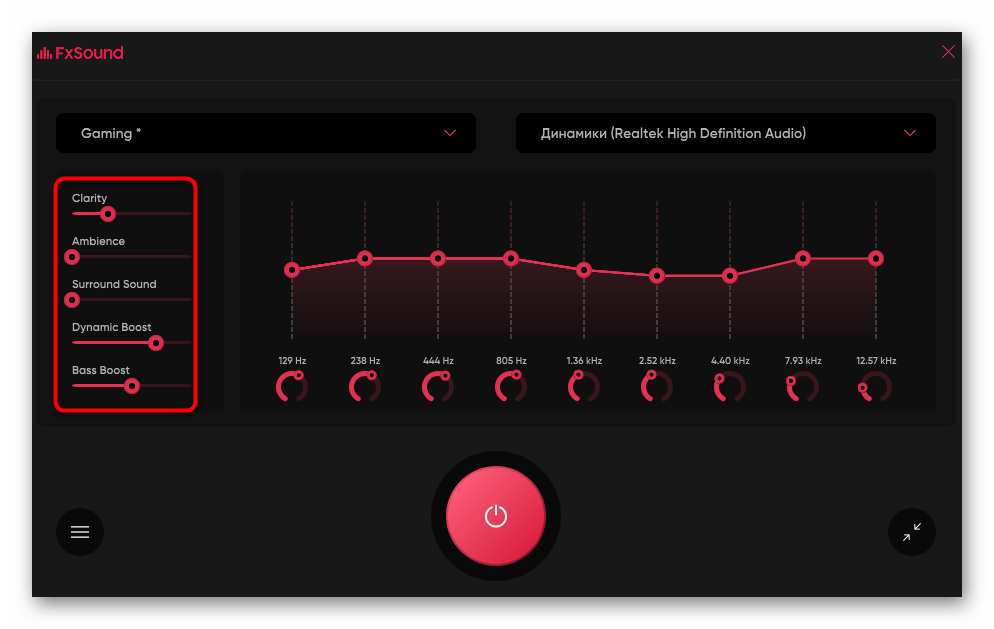
- Используйте дополнительные параметры для баса, динамики и атмосферы, немного перемещая ползунки в сторону и оценивая, становится ли звук выше.
- Эквалайзер настройте исключительно под себя, например, подняв низкие частоты, если их изначально не хватает. Отключите действие программы и сравните с тем уровнем громкости, который был до ее установки.

Вариант 3: Другие программы
Есть множество других программ, предназначенных для управления звуком на компьютере. Некоторые из них идеально подходят для изменения параметров громкости так, чтобы она стала существенно выше доступной ранее. Если вас не устроили рассмотренные выше приложения, подберите альтернативное решение из обзора по ссылке ниже.
Способ 4: Используемые программы
Под используемыми программами подразумеваются аудио- и видеоплееры, а также средства для общения, где присутствуют настройки громкости. Обычно во всех низ есть отдельный ползунок или даже целый ряд функций, предназначенных для настройки рассматриваемых параметров. Ниже вы видите пример того, как это реализовано в плеере VLC и даже можете заметить, что громкость регулируется даже выше 100%. Кстати, именно его и рекомендуется использоваться для просмотра фильмов на тихих ноутбуках.
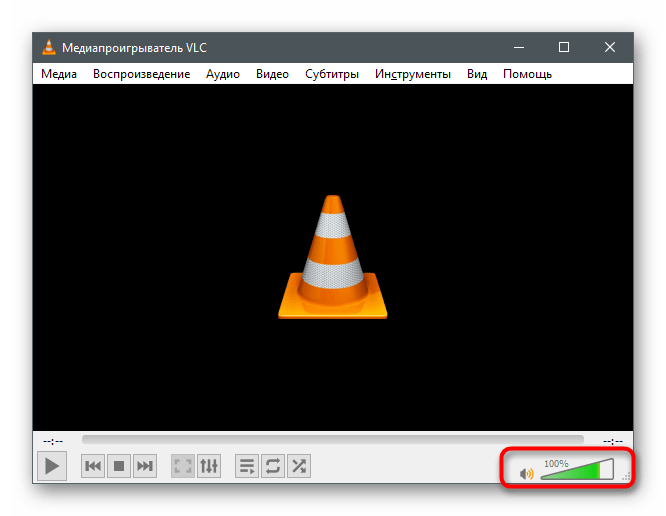
Если открыть дополнительные настройки аудио, в некоторых программах можно увидеть встроенный эквалайзер или шаблоны, предназначенные для воспроизведения определенного типа контента.

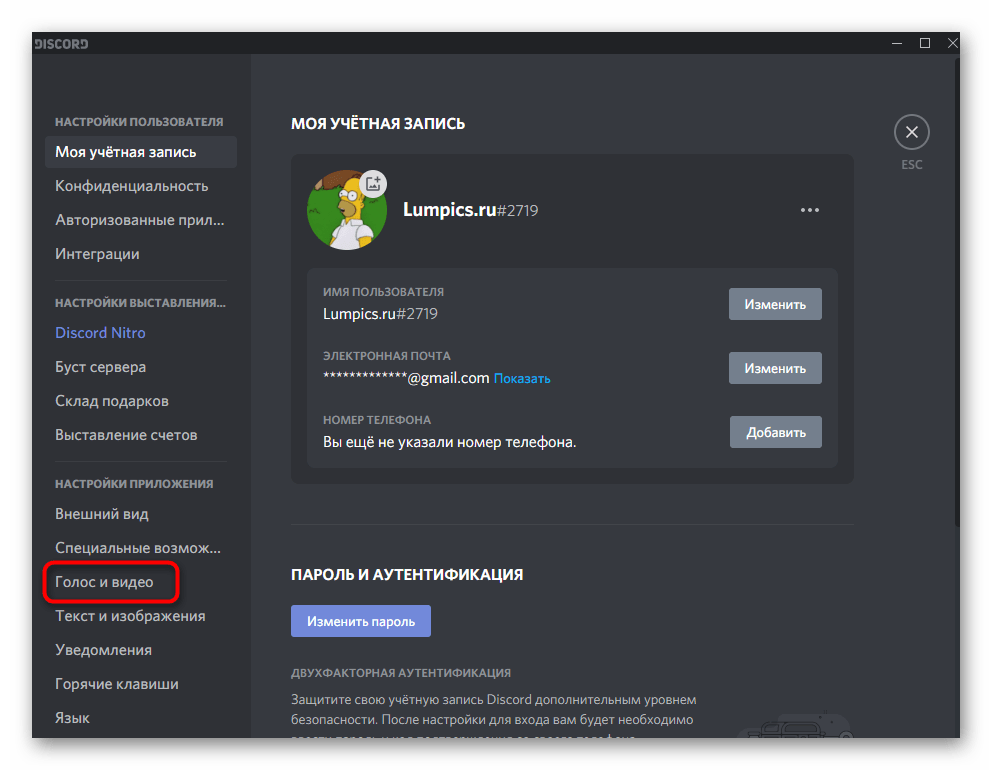
Покажем, как управлять громкостью в программах, предназначенных для общения с другими пользователями. В качестве примера возьмем Discord, но это применимо и для других приложений типа TeamSpeak. Регулировка громкости вывода везде осуществляется по схожему алгоритму и выглядит так:
- Запустите необходимую программу и перейдите в ее настройки.
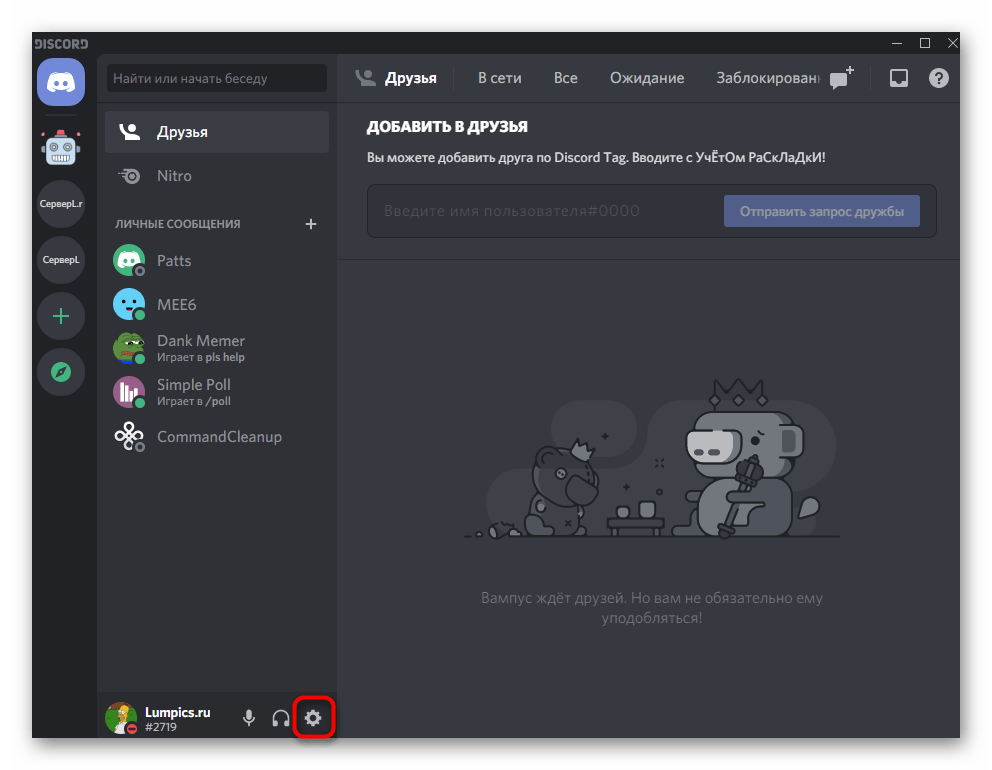
- Откройте раздел «Звук» или «Голос и видео».
- Отыщите ползунок «Громкость звука» и отрегулируйте его положение до нужного.
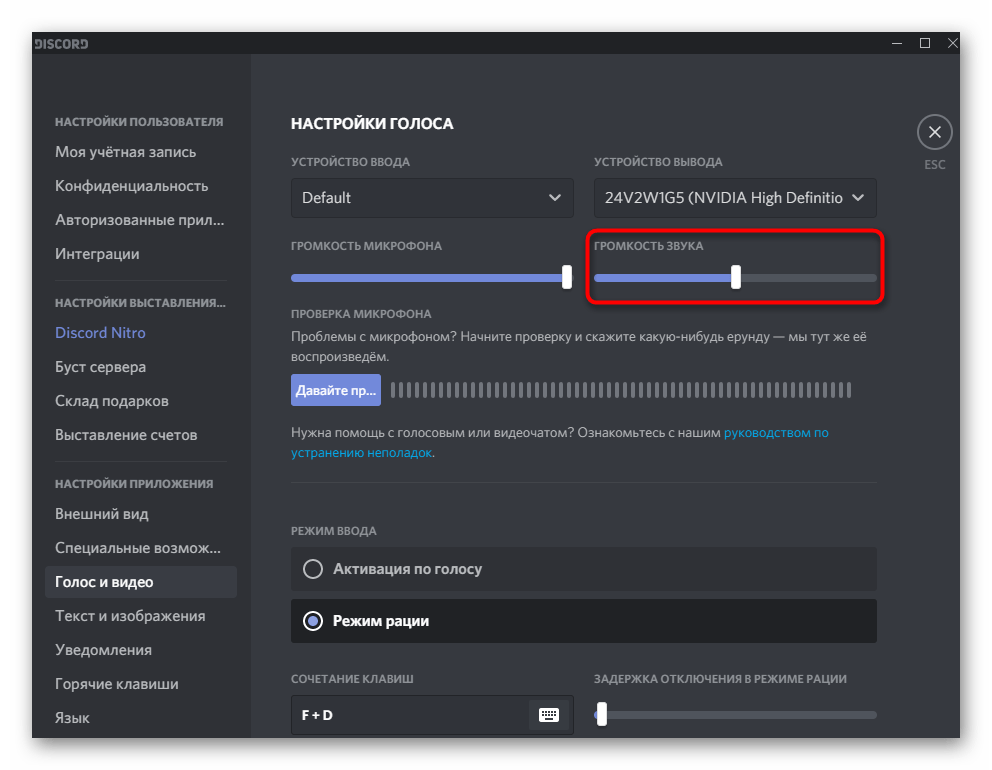
Останется только созвониться с другом или подключиться к открытому голосовому каналу, чтобы убедиться в том, что теперь громкость действительно стала выше.
Способ 5: Расширения-эквалайзеры для браузера
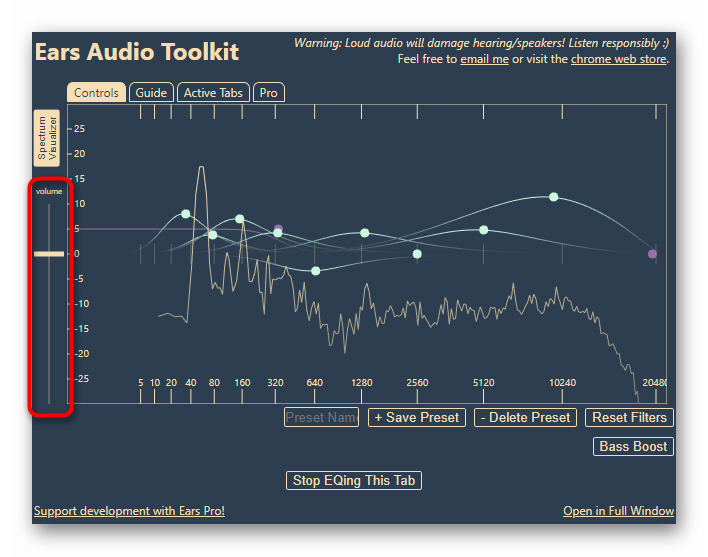
Если вы часто работаете в браузере, в нем слушаете музыку, просматриваете фильмы и видео, полезным инструментом окажется расширение-эквалайзер, которое позволяет не только настроить частоты так, как мы уже говорили в предыдущих способах, но и поднять общий уровень громкости при помощи всего одного ползунка. Таких дополнений существует много, поэтому предлагаем ознакомиться со списком самых популярных в другой статье на нашем сайте.
Способ 6: Приобретение внешней звуковой карты
Последний метод относится к тем юзерам, кто подключает к ноутбуку динамики или наушники, но все равно страдает от недостаточного уровня громкости. Скорее всего, связано это с плохой интегрированной звуковой картой, которая просто не может выдать больше децибел. Единственное решение в этом случае — покупка внешней звуковой карты. Отдать предпочтение можно даже компактным бюджетным вариантам, подключающимся по USB, но лучше присмотреть что-то из среднего ценового сегмента. К этому устройству можно подключить наушники или колонки и повысить тем самым общий запас громкости.
Как увеличить максимальную громкость в Windows 10
В настоящее время наш компьютер — это не только рабочий инструмент, но и инструмент для воспроизведения мультимедийного контента и досуга. Вот почему громкость звука является важной величиной при прослушивании музыки или просмотре видео. Иногда максимальный звук Windows 10 может быть на 100%, но определенный контент все равно слышен слишком тихо или плохо слышен. Поэтому мы увидим некоторые исправления, которые мы можем внести на наш компьютер, чтобы увеличить громкость.
Либо из-за того, что динамики нашего компьютера не дают намного больше, либо из-за того, что файл, который мы воспроизводим, записывается с низкой громкостью, в Windows 10 мы можем внести некоторые изменения в систему, чтобы улучшить качество и громкость звука. Таким же образом мы можем использовать некоторые сторонние приложения, которые также помогут нам в этом.
Улучшение воспроизведения звука в настройках Windows 10
В Windows 10 есть возможность вносить определенные корректировки для улучшения воспроизведения звука и управления громкостью в системе. Для этого мы должны получить доступ к Конфигурации, нажав сочетание клавиш «Windows + I» и щелкнув «Система».
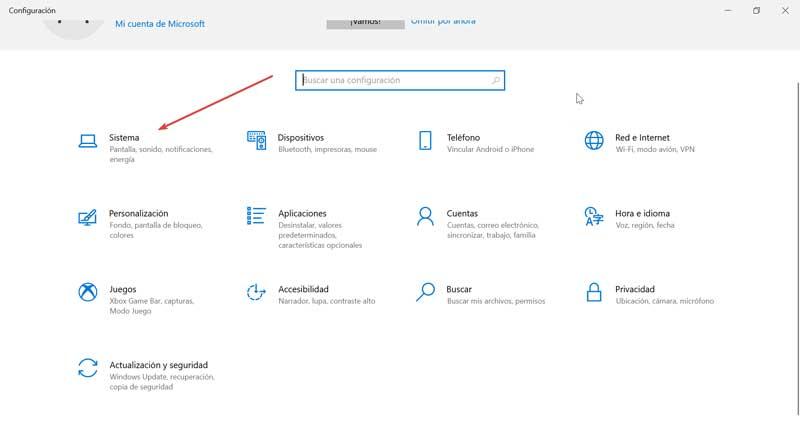
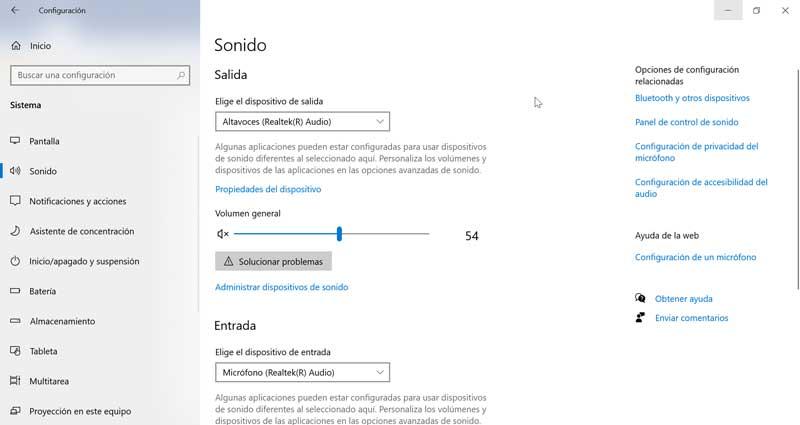
В следующем окне в левом столбце выбираем «Звук». Теперь у нас будет возможность выбрать устройство вывода звука, контроллер громкости и возможность использовать средство устранения неполадок со звуком в Windows 10. Таким образом, мы можем попытаться увеличить громкость системы по умолчанию или использовать средство устранения неполадок, если у нас есть проблема с оборудованием, которое мешает нам увеличить громкость.
Используйте микшер громкости, если проблема связана с готовым приложением.
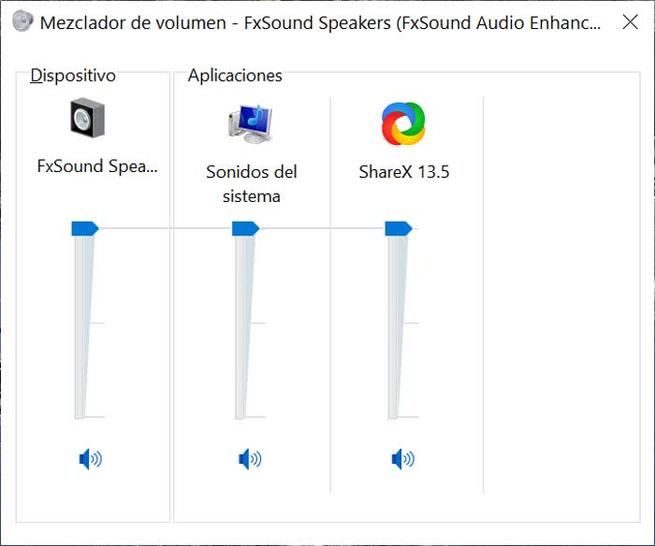
В случае, если уровни звука для конкретного приложения могут быть низкими, можно проверить уровни громкости индивидуально, используя Объемный смеситель инструмент. Чтобы открыть его, мы должны щелкнуть правой кнопкой мыши значок динамика, который мы находим на панели задач. Появится раскрывающееся меню, в котором мы выберем «Открыть микшер громкости».
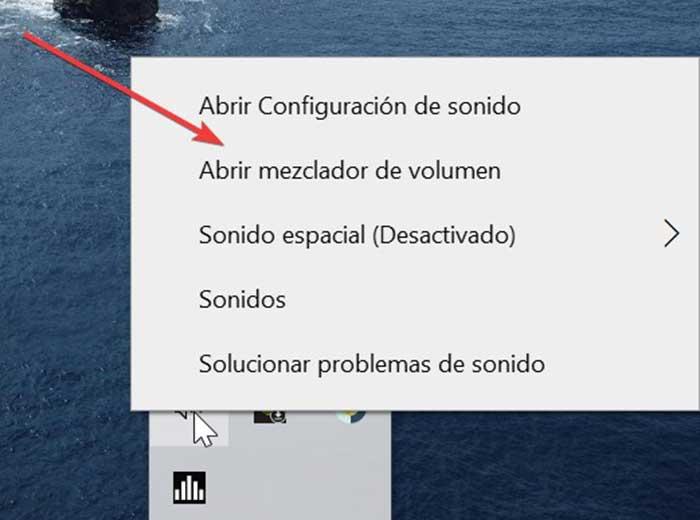
Как только это будет сделано, появится окно со всем программным обеспечением, которое мы открыли, с их соответствующими шкалами громкости по отдельности. Здесь мы должны убедиться, что каждое приложение имеет максимальный объем. Если какая-то полоса ниже других, мы можем увеличить ее до максимума, чтобы добиться большей громкости звука при ее использовании.
Активируйте звуковой эквалайзер Groove
В Windows 10 мы можем найти собственное приложение под названием Groove, с помощью которого мы можем воспроизводить музыку, которую мы можем настроить для улучшения звука системы во время ее использования. Чтобы открыть его, вам нужно только ввести свое имя в строке поиска рядом с меню «Пуск». После открытия появится его интерфейс, откуда нам нужно будет получить доступ к его меню «Настройки», щелкнув значок в форме шестеренки, который мы видим в нижней левой части.
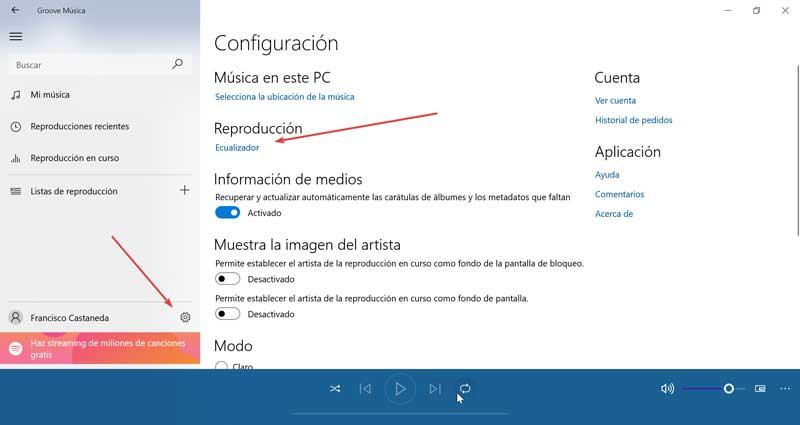
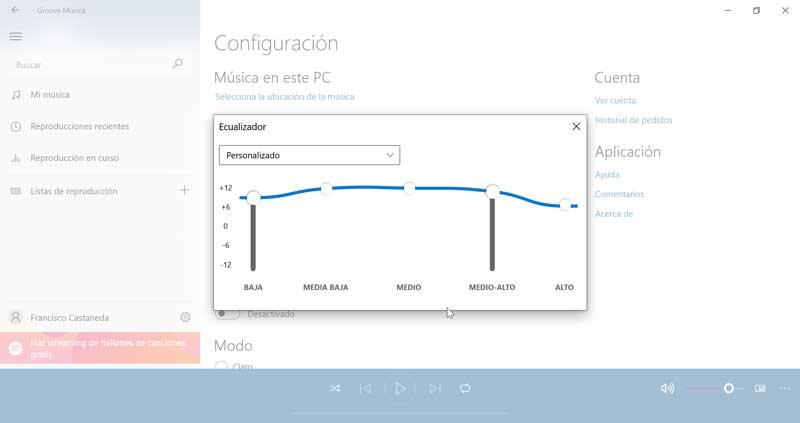
На следующем экране мы смотрим на раздел «Воспроизведение», где мы должны выбрать опцию «Эквалайзер». Это откроет окно, в котором мы можем увеличить уровни частоты звука, чтобы иметь возможность увеличить его громкость.
Увеличьте максимальную громкость в VLC
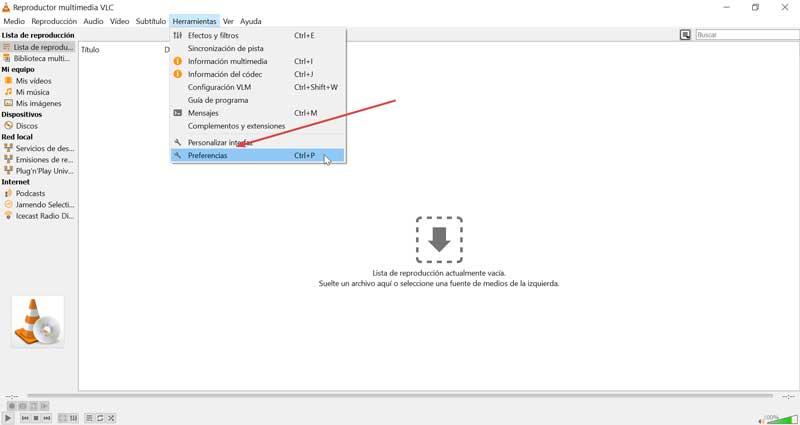
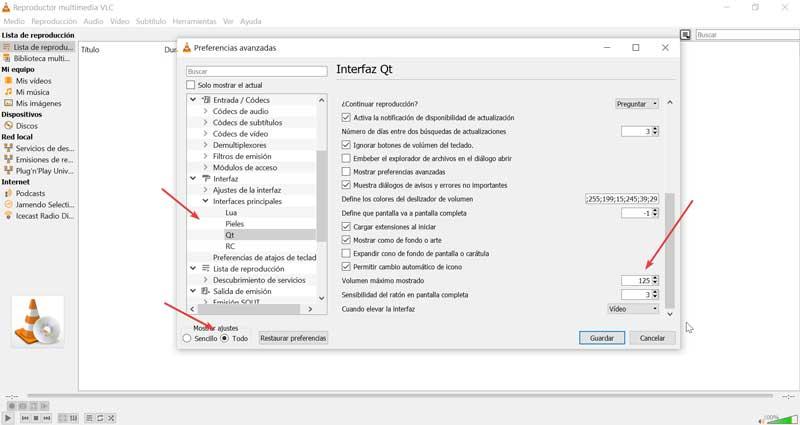
В случае, если мы используем VLC как наш мультимедийный проигрыватель мы можем увеличить его объем до 300% , поскольку по умолчанию он достигает только 125% громкости. Конечно, мы должны иметь в виду, что чем выше громкость, тем больше клиппирование звука, что может вызвать большие искажения. Для этого нам просто нужно открыть VLC и щелкнуть вкладку «Инструменты» вверху, а затем «Настройки».
Затем мы нажимаем на опцию «Все», которую находим в нижнем левом углу окна. Теперь мы открываем панель основных интерфейсов и нажимаем «QT». С правой стороны мы прокручиваем вниз и находим поле «Максимальный отображаемый объем», которое мы можем изменить до максимального значения 300.
Программы для увеличения громкости звука ПК
Чтобы помочь нам увеличить максимальную громкость и качество звука на нашем компьютере, мы можем использовать некоторые сторонние программы, разработанные для этой цели. С их помощью мы можем достичь объема, превышающего максимум, который Windows 10 включает по умолчанию.
EqualizerAPO, установите эквалайзер компа
Эта бесплатная программа с открытым исходным кодом позволит нам полностью контролировать настройки эквалайзера нашего ПК , например увеличение максимальной громкости. Для этого нужно будет только скачать его с эту ссылку и установите его на свой компьютер. После установки появится окно «Конфигурация», в котором мы должны выбрать устройства, которые мы хотели бы использовать с APO. Выбираем динамики и нажимаем ОК.
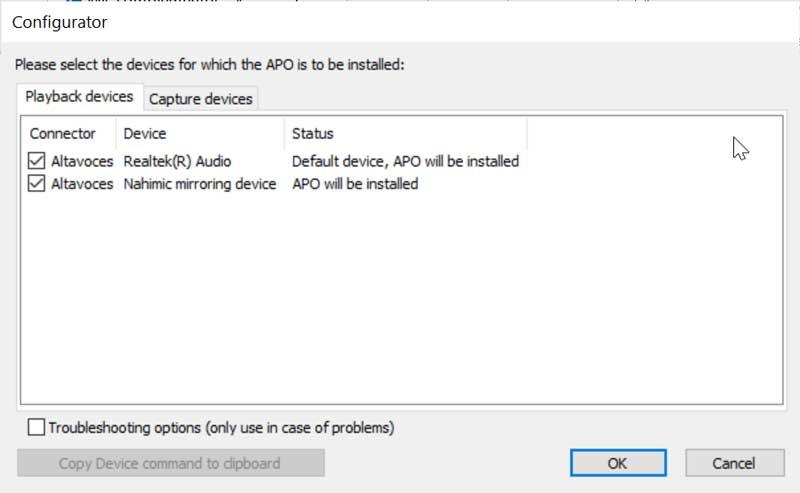
Как только это будет сделано, мы должны перейти в каталог установки EqualizerAPO:
C:/ Archivos de programa / EqualizerAPO / config
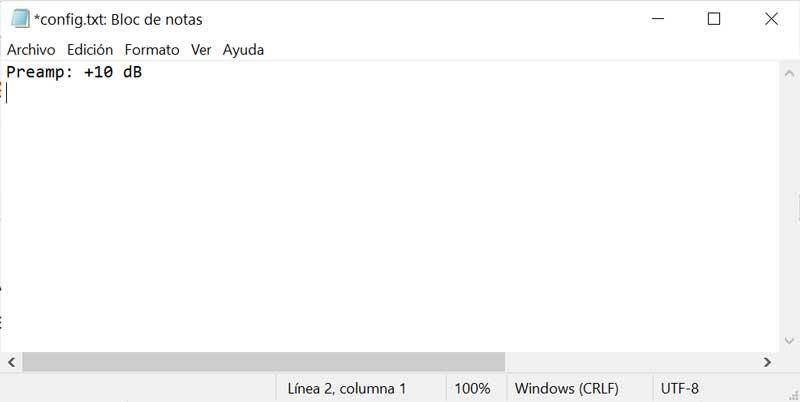
Затем мы должны открыть файл config.txt с помощью Блокнота и изменить номер предусилителя на максимум +10 дБ и удалите остальной текст из файла. Сохраняем и перезагружаем ПК, чтобы изменения сохранились.
FX Sound, увеличьте максимальную громкость до 200%
Сейчас мы говорим о программе, которая позволит нам увеличить громкость звука, которую предлагает нам Windows 10 по умолчанию. Для этого у нас будет возможность увеличения уровня громкости до 200% в дополнение к большому количеству предустановленных режимов для улучшения качества звука. Он включает 20-полосный эквалайзер система, с помощью которой можно настроить звук по своему вкусу, а также аудиовизуализатор и различные эффекты, среди которых выделяется игровой режим.
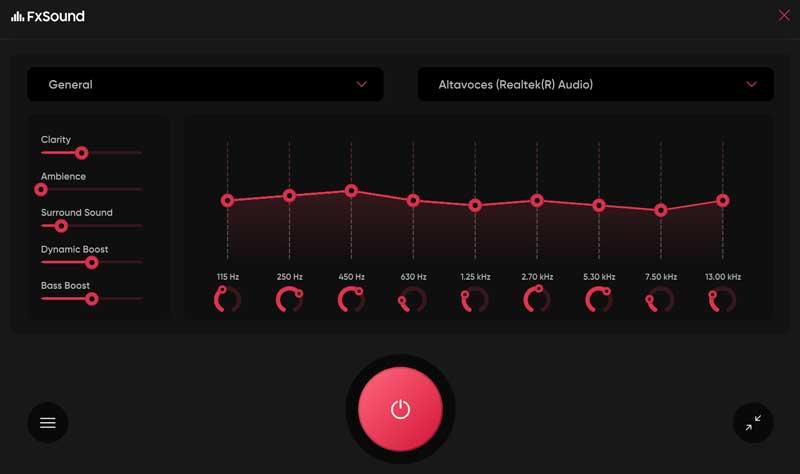
У FX Sound есть бесплатная версия, которую мы можем скачать прямо с ее веб-сайт Честного ЗНАКа .
Boom 3D, увеличьте максимальную громкость на 150%
С помощью этого программного обеспечения мы сможем усилить звук максимум на 150% по сравнению с тем, что было в Windows 10. В нем также есть параметры, которые позволят нам значительно улучшить звук. Он также имеет систему объемного звучания, которая позволяет нам еще больше наслаждаться нашими фильмами, а также получать более мощные басы при воспроизведении музыки. Кроме того, он включает 31-эквалайзер который благодаря своему усилителю также извлекает выгоду из преимуществ объемного звука и позволяет нам применять определенную громкость для каждого приложения.
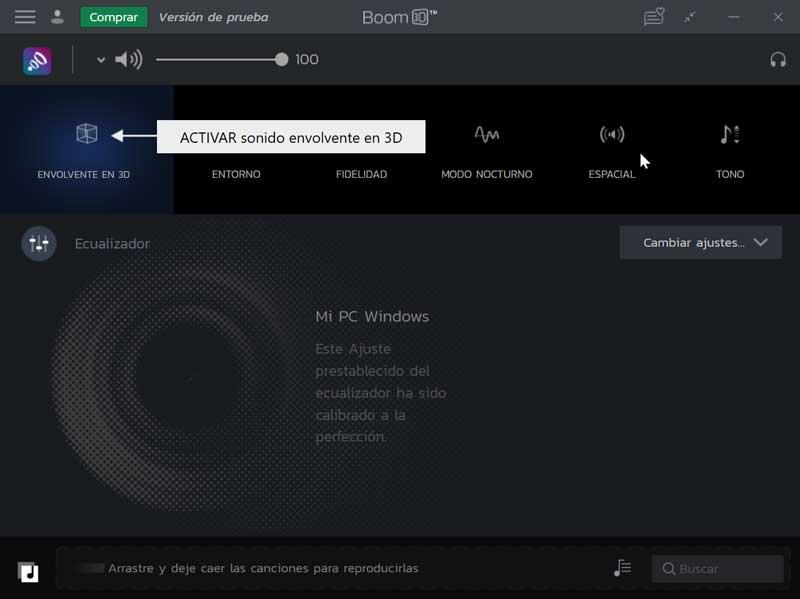
Мы можем скачать бесплатную пробную версию Boom 3D на сайте здесь, , и купите лицензию за 7.34 евро.