
Как убрать скрыть этот значек в стим?
tgyhu fgh
01.07.2021
Главная › CS:GO
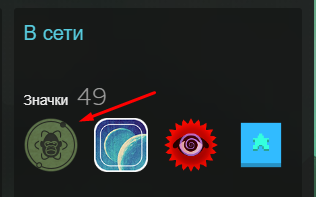
Как убрать скрыть этот значек в стим? Я создал другие значки, но они этот они не перекрывают, у меня есть значки которые прокачены на максимум.

max f
01.07.2021
После распродажи может уйдет в конец сейчас вроде у всех так

Арсений Тарасов
02.07.2021
А значок чего это? Скинь описание значка
- Можно ли убрать этот прямоугольник справа в иллюстрации Стим? Увидел у человека красиво оформленный профиль(2 скрин) решил повторить, но у меня получился какой-то прямоугольник справа, можно ли как-то его убрать?
- Как скрыть витрины(насовсем или с возможностью возврата) в стим? У меня большой лвл стим, и я планирую качать его дальше.Проблема в том, что у меня накопилось много витрин, которые я уже ничем не могу занять, так как все идеи и задумки кончились на первых 10 витринах.Можно ли их как-нибудь скрыть, чтобы я их не видел вообще?
- Распродажа стим 2022 Значек Как решить загадки для получения значка распродажи? Я нашел только игру с гитарой, а вторую не получается найти. Подсказка для этой игры: Себя ощущает как рыба в воде Монаршья особа в районном суде.
- Steam значек за покупки игр Почему в значке у меня 99 игр (агент-коллекционер), хотя после покупки еще одной игры так и осталось, это уже не первый раз.
Можно-ли удалять значки из профиля steam’a?
Можно-ли удалять значки из профиля steam’a?
Мне как-то дали карточек, ну я подумал создать значки на них. Создал. Они бесполезны (+10% шанс не в счет). Можно-ли их как-нибудь удалить, может в поддержку написать или как?
Лучший ответ
нет, полученные значки остаются в твоем профиле. с ними нельзя сделать абсолютно ничего, никаких манипуляций
Остальные ответы
Сам значок? Нет, никак нельзя
1) Зачем их убирать? Они же ничего плохого не делают.
2) Над значками нельзя делать АБСОЛЮТНО никаких манипуляций!
Артем ЧемодановУченик (128) 1 год назад
возможно из-за времени даты получения, либо вообще значок не нравиться
Можно скрыть значок на показ, в ютубе гайд поищи
Похожие вопросы
Ваш браузер устарел
Мы постоянно добавляем новый функционал в основной интерфейс проекта. К сожалению, старые браузеры не в состоянии качественно работать с современными программными продуктами. Для корректной работы используйте последние версии браузеров Chrome, Mozilla Firefox, Opera, Microsoft Edge или установите браузер Atom.
Как убрать значок напоказ

1
Не могу убрать значок профиля Steam.
Поставить — поставила, а кнопки «убрать» нигде нет. Как и в меню значка профиля нет нулевого выбора.
Его теперь никак не убрать?
Автор сообщения: ��������������������:
Заходишь в стим через браузер —> открываешь свой профиль —> Открываешь вкладку РЕДАКТИРОВАТЬ ПРОФИЛЬ —> переходишь во вкладку ЗНАЧОК НАПОКАЗ —> нажимаешь ctrl+shift+i —> переходишь в раздел Console —> вставляешь туда вот этот код:
HTML:
var access_token = «»;
var badgeid = 0;
if (window.location.href.indexOf(«steampowered») > -1) access_token = $J(«[data-loyaltystore]»).data(«loyaltystore»).webapi_token;
>
else if(window.location.href.indexOf(«steamcommunity») > -1)
access_token = JSON.parse($J(«#profile_edit_config»).attr(«data-profile-edit»)).webapi_token;
SetFavoriteFeaturedBadge(access_token, badgeid);
>
else
console.log(«go to: https://store.steampowered.com/points/shop or https://steamcommunity.com/my/edit/info»);
SetFavoriteFeaturedBadge(access_token, badgeid);
>
И нажимаешь Enter.
Закрываешь окно консоли и переходишь в свой профиль стим.
Вуаля
Сообщения 1 – 15 из 19
4 июл. 2020 в 0:45
убрать где?
4 июл. 2020 в 0:46
Очевидно из профиля.
Я про «значок напоказ».
4 июл. 2020 в 0:49
без него нельзя как бы
потому что еще не предусмотрено это
Отредактировано tmwichy; 4 июл. 2020 в 0:49
4 июл. 2020 в 0:51
Автор сообщения: tmwichy
без него нельзя как бы
Вы на приколе?
Если я пишу о проблеме, с которой столкнулась, значит, что прежде ее не было, не так ли?
До этого я не ставила в профиле «значок напоказ», так как мне не нравится, как это выглядит. Теперь же я не могу его убрать, хотя раньше (до обновления интерфейса) такая функция была.
Теперь интересуюсь, перенесли ли эту кнопочку куда-то или вовсе убрали.
Хочу.убрать.значок
Отредактировано rim; 4 дек. 2022 в 0:56
4 июл. 2020 в 0:52
4 июл. 2020 в 0:52
Автор сообщения: tmwichy
без него нельзя как бы
потому что еще не предусмотрено это
Сразу бы так и написали. Ответила вам еще до того, как отредактировали ответ. Все, спасибо, теперь я поняла, что такой функции на данный момент нет.
23 сен. 2020 в 3:28
тоже не убирается

Автор темы посчитал это сообщение ответом на свой вопрос.
18 мар. 2021 в 8:10

1

1

1

1
Заходишь в стим через браузер —> открываешь свой профиль —> Открываешь вкладку РЕДАКТИРОВАТЬ ПРОФИЛЬ —> переходишь во вкладку ЗНАЧОК НАПОКАЗ —> нажимаешь ctrl+shift+i —> переходишь в раздел Console —> вставляешь туда вот этот код:
HTML:
var access_token = «»;
var badgeid = 0;
if (window.location.href.indexOf(«steampowered») > -1) access_token = $J(«[data-loyaltystore]»).data(«loyaltystore»).webapi_token;
>
else if(window.location.href.indexOf(«steamcommunity») > -1)
access_token = JSON.parse($J(«#profile_edit_config»).attr(«data-profile-edit»)).webapi_token;
SetFavoriteFeaturedBadge(access_token, badgeid);
>
else
console.log(«go to: https://store.steampowered.com/points/shop or https://steamcommunity.com/my/edit/info»);
SetFavoriteFeaturedBadge(access_token, badgeid);
>
И нажимаешь Enter.
Закрываешь окно консоли и переходишь в свой профиль стим.
Вуаля
18 мар. 2021 в 9:36
Автор сообщения: Zhudiefisk
Заходишь в стим через браузер —> открываешь свой профиль —> Открываешь вкладку РЕДАКТИРОВАТЬ ПРОФИЛЬ —> переходишь во вкладку ЗНАЧОК НАПОКАЗ —> нажимаешь ctrl+shift+i —> переходишь в раздел Console —> вставляешь туда вот этот код:
HTML:
var access_token = «»;
var badgeid = 0;
if (window.location.href.indexOf(«steampowered») > -1) access_token = $J(«[data-loyaltystore]»).data(«loyaltystore»).webapi_token;
>
else if(window.location.href.indexOf(«steamcommunity») > -1)
access_token = JSON.parse($J(«#profile_edit_config»).attr(«data-profile-edit»)).webapi_token;
SetFavoriteFeaturedBadge(access_token, badgeid);
>
else
console.log(«go to: https://store.steampowered.com/points/shop or https://steamcommunity.com/my/edit/info»);
SetFavoriteFeaturedBadge(access_token, badgeid);
>
И нажимаешь Enter.
Закрываешь окно консоли и переходишь в свой профиль стим.
Вуаля :2016villain:
может еще знаешь как убрать кастом стим айди?
27 авг. 2021 в 15:21
Автор сообщения: ��������������������
Заходишь в стим через браузер —> открываешь свой профиль —> Открываешь вкладку РЕДАКТИРОВАТЬ ПРОФИЛЬ —> переходишь во вкладку ЗНАЧОК НАПОКАЗ —> нажимаешь ctrl+shift+i —> переходишь в раздел Console —> вставляешь туда вот этот код:
HTML:
var access_token = «»;
var badgeid = 0;
if (window.location.href.indexOf(«steampowered») > -1) access_token = $J(«[data-loyaltystore]»).data(«loyaltystore»).webapi_token;
>
else if(window.location.href.indexOf(«steamcommunity») > -1)
access_token = JSON.parse($J(«#profile_edit_config»).attr(«data-profile-edit»)).webapi_token;
SetFavoriteFeaturedBadge(access_token, badgeid);
>
else
console.log(«go to: https://store.steampowered.com/points/shop or https://steamcommunity.com/my/edit/info»);
SetFavoriteFeaturedBadge(access_token, badgeid);
>
И нажимаешь Enter.
Закрываешь окно консоли и переходишь в свой профиль стим.
Вуаля :2016villain:
Хм. интересно
надпись «undefined»
И ничего не изменилось, уже написал сюда, что не работает. но обновил профиль в самом стиме, и о,чудо. долбаный значок исчез. Спасибо.
Отредактировано Moritoki; 27 авг. 2021 в 15:25
31 авг. 2021 в 21:53
Автор сообщения:
Автор сообщения: Zhudiefisk
Заходишь в стим через браузер —> открываешь свой профиль —> Открываешь вкладку РЕДАКТИРОВАТЬ ПРОФИЛЬ —> переходишь во вкладку ЗНАЧОК НАПОКАЗ —> нажимаешь ctrl+shift+i —> переходишь в раздел Console —> вставляешь туда вот этот код:
HTML:
var access_token = «»;
var badgeid = 0;
if (window.location.href.indexOf(«steampowered») > -1) access_token = $J(«[data-loyaltystore]»).data(«loyaltystore»).webapi_token;
>
else if(window.location.href.indexOf(«steamcommunity») > -1)
access_token = JSON.parse($J(«#profile_edit_config»).attr(«data-profile-edit»)).webapi_token;
SetFavoriteFeaturedBadge(access_token, badgeid);
>
else
console.log(«go to: https://store.steampowered.com/points/shop or https://steamcommunity.com/my/edit/info»);
SetFavoriteFeaturedBadge(access_token, badgeid);
>
И нажимаешь Enter.
Закрываешь окно консоли и переходишь в свой профиль стим.
Вуаля :2016villain:
Как сделать красивый профиль сообщества Steam — как купить фон, изменить оформление и добавить иллюстрации

Steam — самый популярный цифровой магазин видеоигр, разработанный компанией Valve. Помимо приобретения различных проектов, здесь вы также можете зарабатывать карточки, достижения и менять внешний вид своего профиля. Сегодня мы расскажем, как украсить свой профиль в Steam.
Помощь по Steam, PS Store и не только
- Как скачать The Sims 4 и другие бесплатные игры в Steam, недоступные в России. Как обойти ограничение «Товар недоступен в вашем регионе»
- Как купить игру на Plati, где найти оплаченный ключ и как вернуть деньги за нерабочий код — гайд
- Как сделать красивый профиль сообщества Steam — как купить фон, изменить оформление и добавить иллюстрации
- Не запускается Steam на Windows 10/11: что делать и как исправить?
- Слишком много попыток входа в Steam: как исправить ошибку
- Как пополнить баланс Steam, PS Store и eShop и купить игры в России в 2023 году
- Что такое расчётный адрес Steam и как заполнять эту строку
- 3 способа обойти блокировку PSN, Xbox Live, Battle.net и Steam
- Как обойти блокировку Surfshark VPN — что делать, если виртуальная сеть не работает
- Как повысить FPS в играх, отключив всего одну функцию в Steam
- Как исправить ошибку «Служба недоступна — 0x80a40401» на Xbox
- Как устанавливать игры и приложения на Chrome Os Flex
Как повысить уровень профиля в Steam
Заняться кастомизацией могут все пользователи, профиль которых повышен до 10 уровня. Ниже мы рассказали, как быстро поднять уровень профиля Steam.
Как повысить уровень аккаунта
Первым делом вам нужно пополнить баланс Steam минимум на 350 рублей. Приобретите на эту сумму любые игры, дополнения к играм или приложения, чтобы начать кастомизацию. Далее придётся провести за купленными играми определенное количество времени, так как во время игрового процесса есть шанс того, что вы получите одну или несколько карточек. Для повышения уровня подобные карточки нужно соединять в значки.
Если у вас уже есть пять коллекционных карточек одной игры, ниже мы объясним, как их соединить:
- Зайдите в ваш профиль Steam.
- В нижней части экрана найдите кнопку «Инвентарь». Нажмите на неё.
- Откройте раздел «Steam».
- Выберите одну из карточек. В меню просмотра вы найдете кнопку «Прогресс значка». Щелкните по ней, чтобы перейти в мастерскую.
- Здесь вы увидите весь набор карточек, находящийся в вашем инвентаре. Если у вас есть пять карточек, нажмите на большую кнопку «Создать значок».
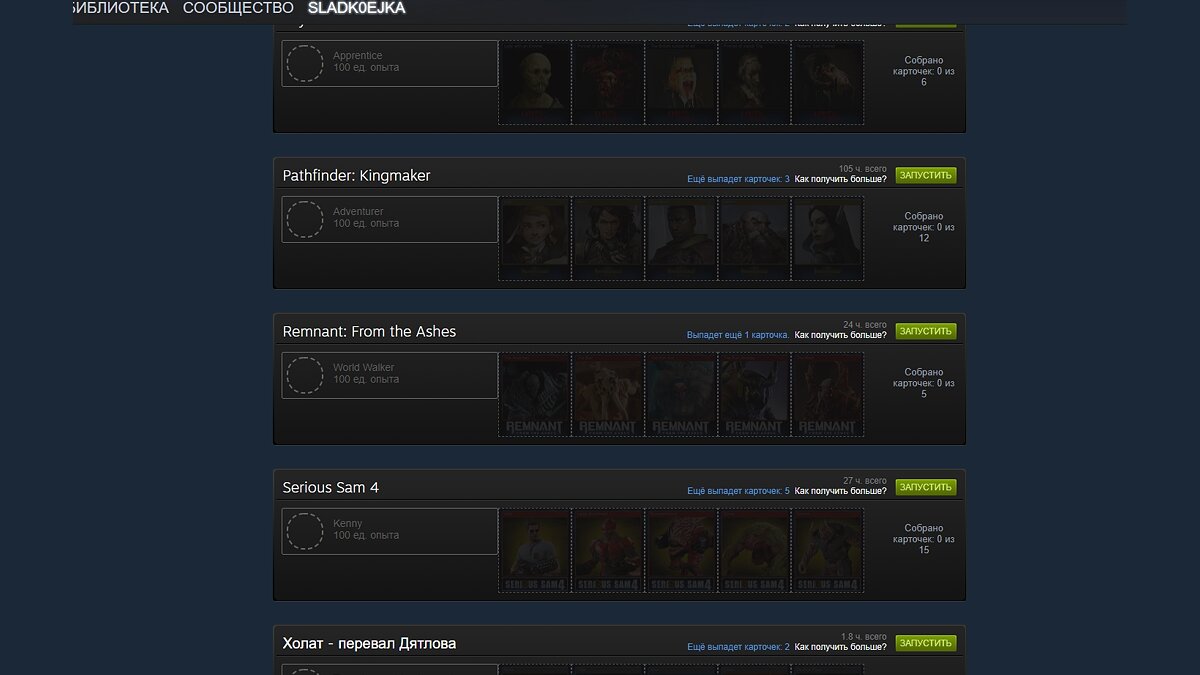
Данный способ можно использовать, чтобы сэкономить время и быстро повысить уровень аккаунта.
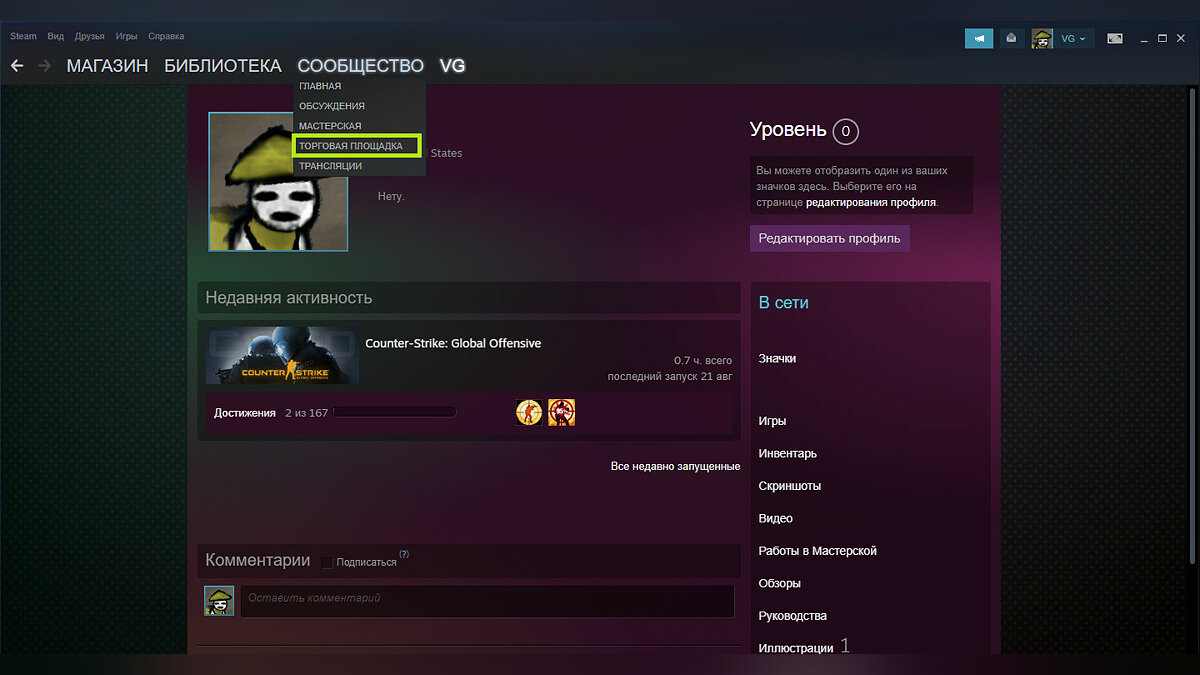
Напомним, что вы уже сбросили ограничения аккаунта, поэтому можете пользоваться «Торговой площадкой». Используйте её, чтобы приобретать различные карточки и превращать их в значки. Стоит определиться, коллекционные карточки какой игры вы хотите купить. Мы рекомендуем обратить внимание на карточки Counter-Strike: Global Offensive, так как их цена не превышает 4 рублей за штуку. Ниже мы объясним, как купить карточки на торговой площадке:
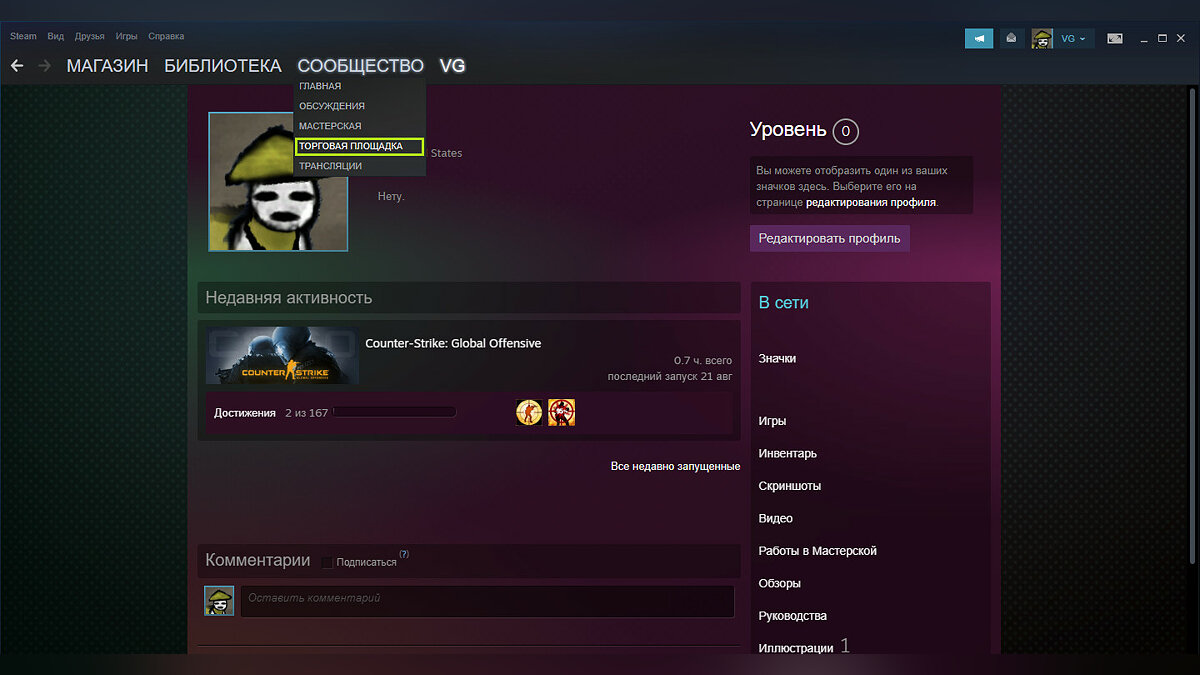
- Рядом с вашим никнеймом найдите пункт «Сообщество». Наведите на него мышкой, после чего появится окно с опциями. Выберите раздел «Торговая площадка».
- Спуститесь ниже. Здесь вы увидите поиск по торговой площадке Steam.

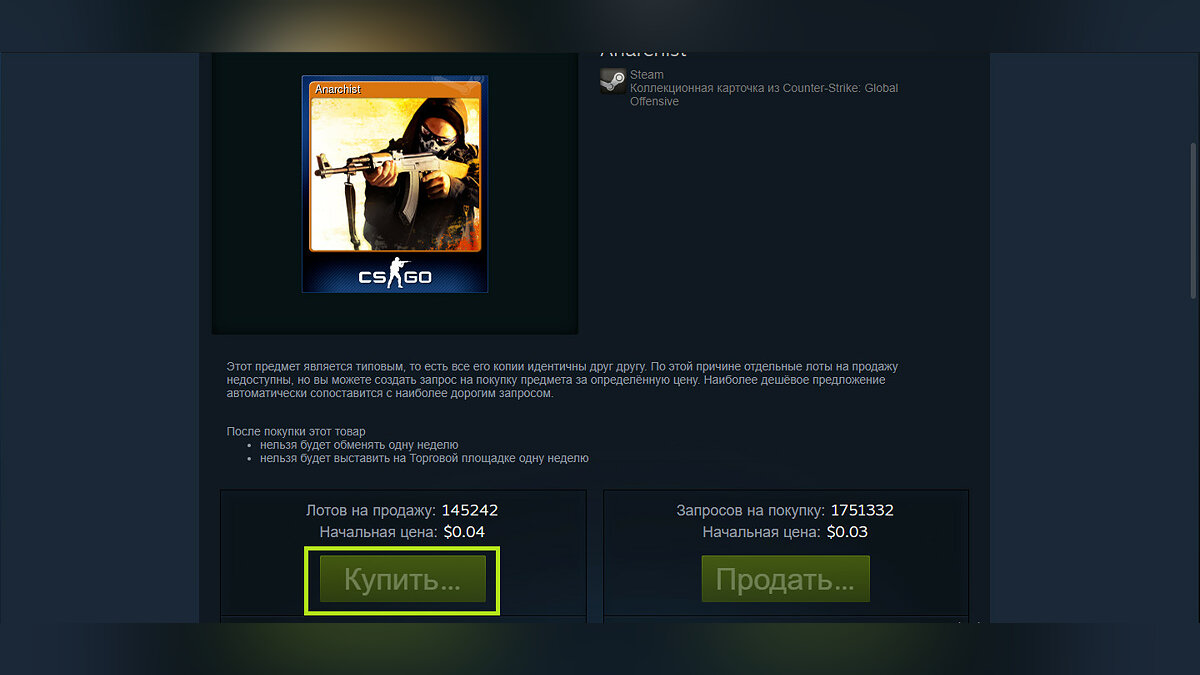
Введите в поле поиска следующие названия. Стоимость карточек стандартная — 3 рубля за штуку:
После покупки пяти коллекционных карточек следуйте указаниям выше, чтобы соединить их в один значок. Возможно, вам предстоит сделать это несколько раз, чтобы достигнуть 10 уровня.
Как указать информацию о себе
Довольно важный пункт в процессе апгрейда вашего аккаунта. Если вы любите играть в многопользовательские игры, то профиль могут посещать другие пользователи клиента. Встречать геймеров будет аватар профиля и, конечно, информация о его владельце. Советуем оформить её красиво, чтобы гости вашего профиля были впечатлены. Ниже мы расскажем, как это сделать:
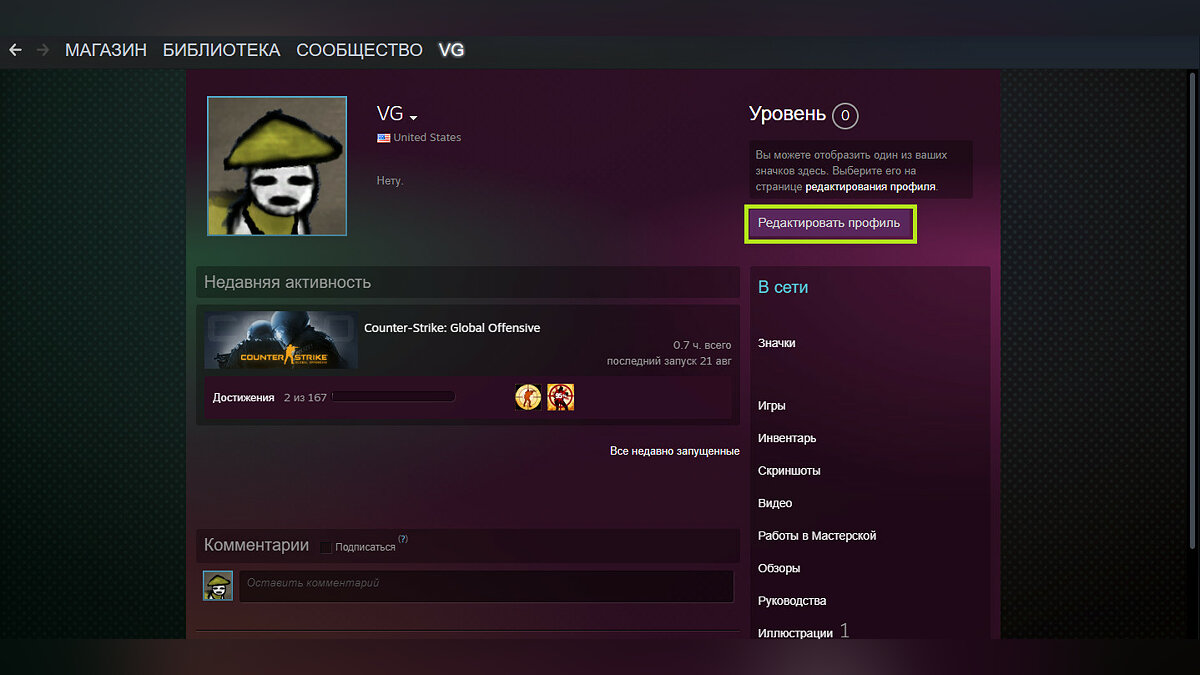
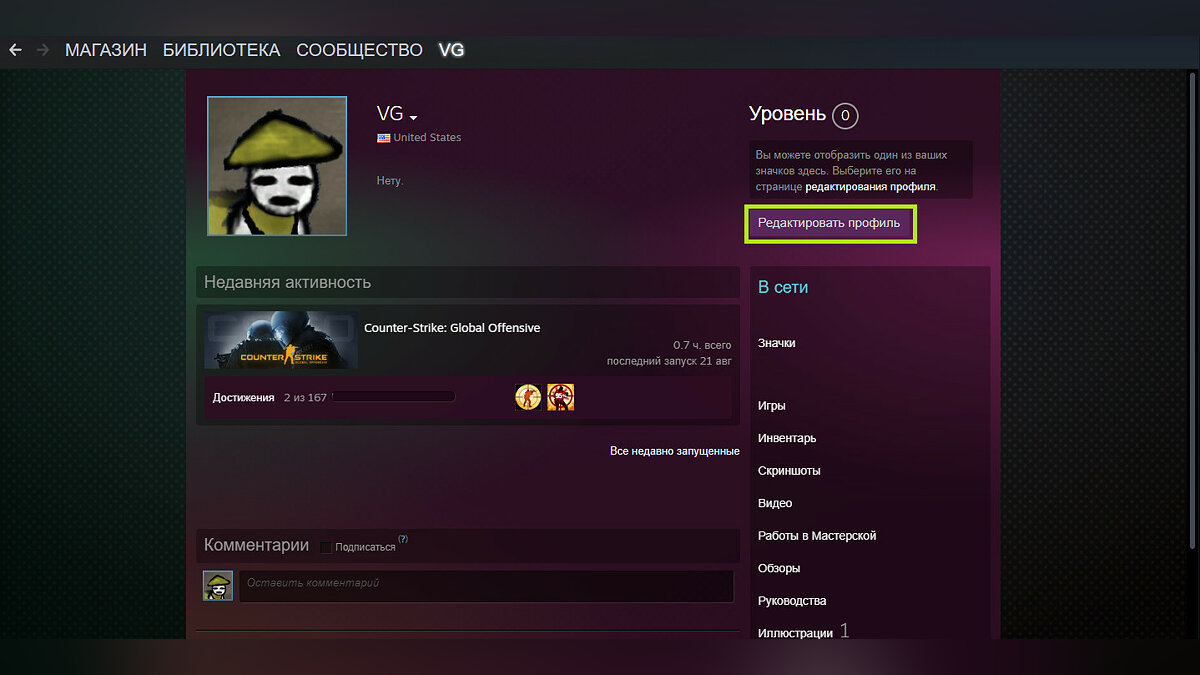
- Зайдите в профиль Steam
- Нажмите кнопку «Редактировать профиль».
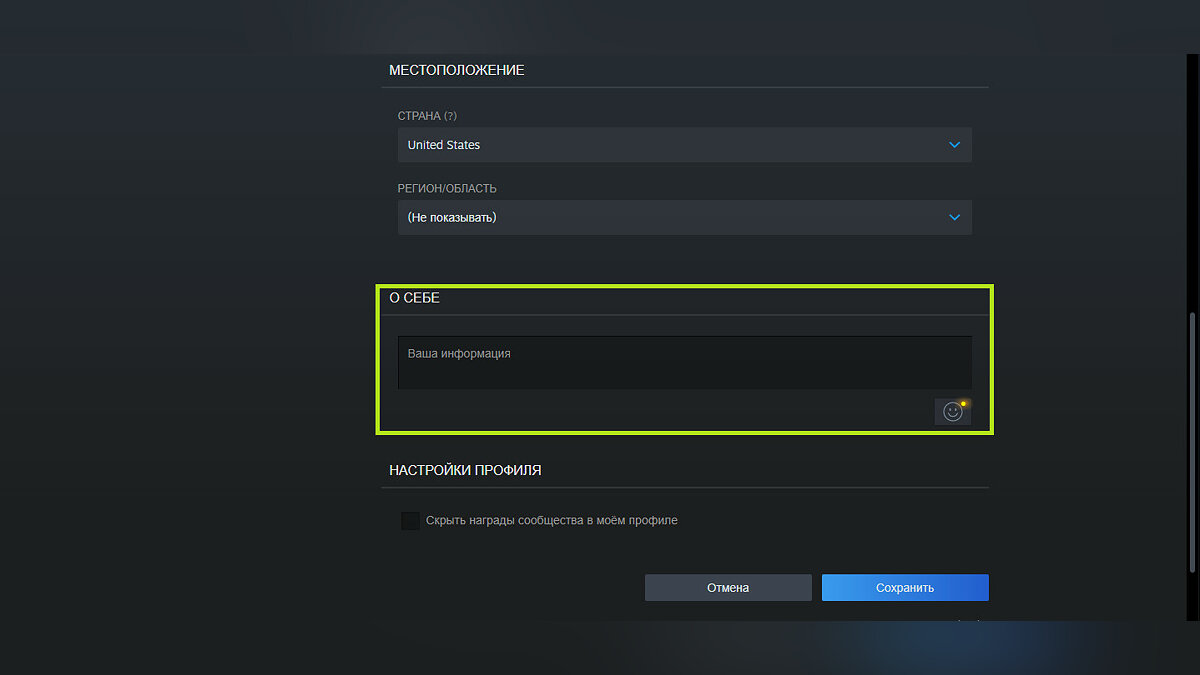
- По умолчанию вы будете перемещены в раздел «Основное».
- Скрольте страницу вниз, чтобы найти пункт «О себе». Введите информацию, которой хотите поделиться с другими пользователями платформы.
- Нажмите кнопку «Сохранить».
Где взять и как установить аватар профиля Steam. Как заработать очки
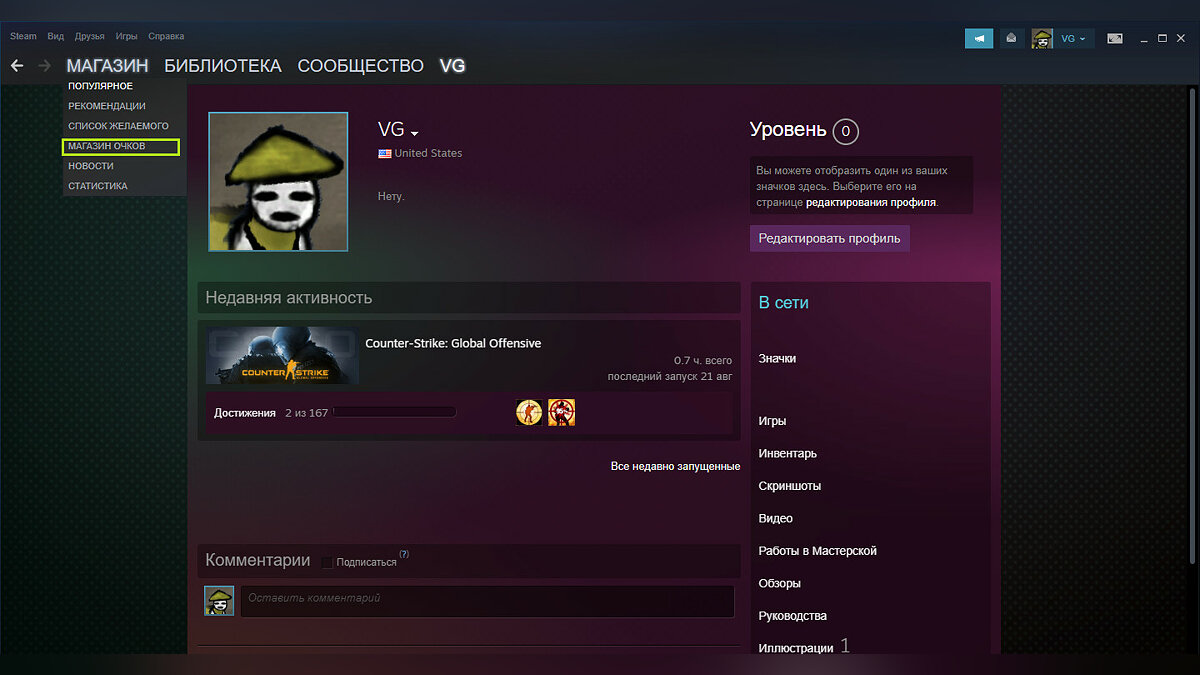
Аватар — лицо вашего профиля. В качестве него вы можете выбрать любое изображение, но мы рекомендуем использовать «Анимированные аватары» в «Магазине очков» Steam. На данный момент в ассортименте магазина более 850 картинок. Минимальная стоимость аватара — 3000 очков. Ниже мы объясним, как попасть в «Магазин очков» и что необходимо для покупки аватара:
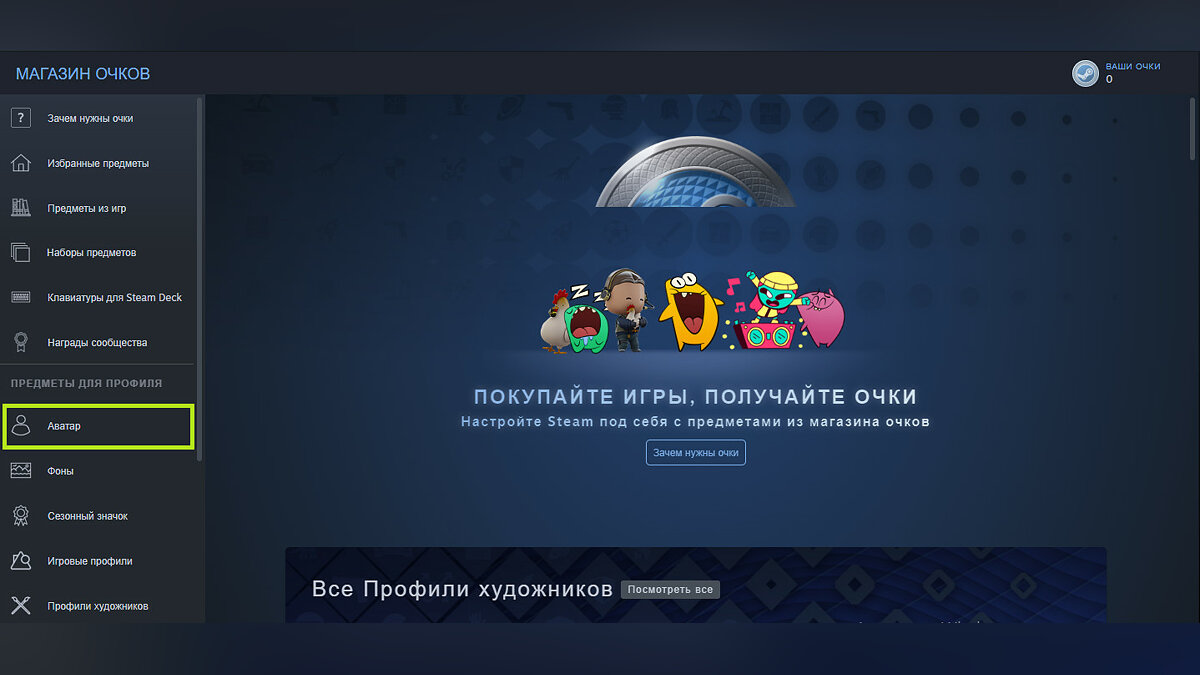
- В верхней части интерфейса Steam есть панель с разделами клиента. Первым в очереди идет раздел «Магазин». Направьте на него курсор и в открывшемся меню выберите пункт «Магазин очков».
- Слева сбоку вы увидите панель с кастомизацией профиля. Найдите пункт «Аватар» и щёлкните по нему.
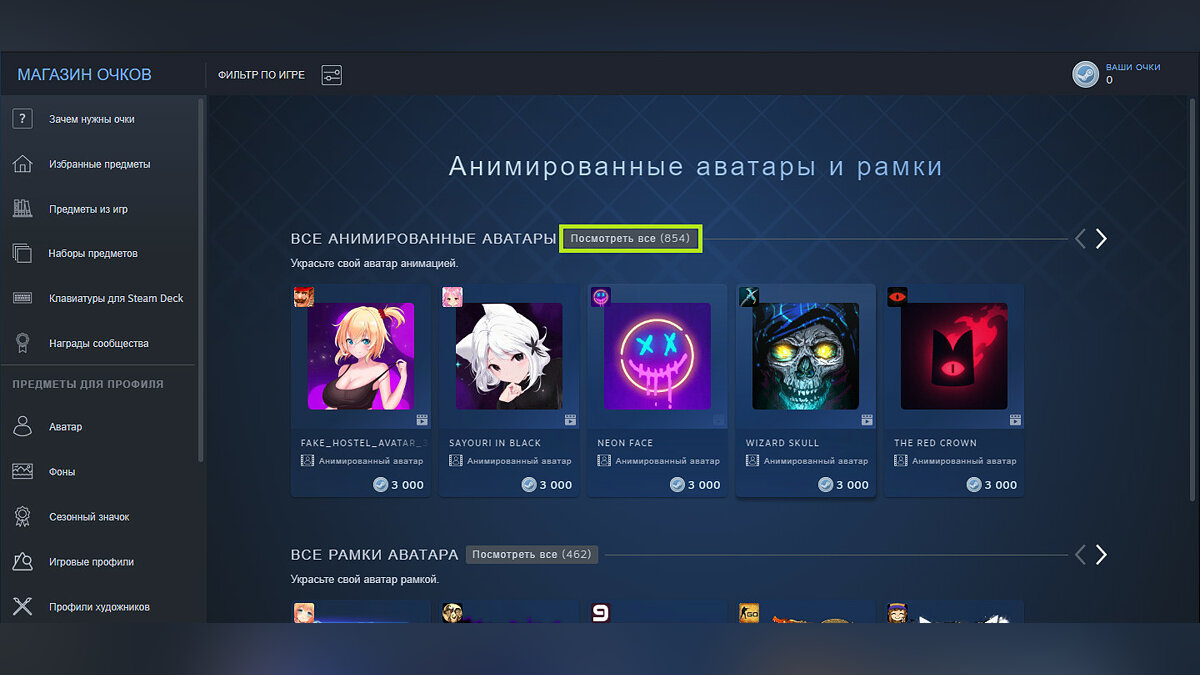
Как заработать очки
В магазине вам откроется большой выбор картинок, но для покупки любого аватара потребуются очки. Их можно заработать различными способами. Мы расскажем лишь об основных:
- Покупка игр в Steam — в среднем за каждую приобретённую игру платформой будет начислено от 100 до 150 очков.
- Приобретение товаров на торговой площадке — этот пункт относится лишь к внутриигровым покупкам. Приведем в пример игру Counter-Strike: Global Offensive. После покупки любой внутриигровой операции вам добавится несколько очков или же ярлык для переименования вашего оружия.
- Создание руководств для мастерской Steam — в Steam есть возможность писать гайды и помогать новичкам полезными советами. Вы будете получать очки за каждое опубликованное руководство.
- Создание скриншотов из игр — выкладывая интересные скриншоты, есть шанс, что они понравятся другим пользователям и их даже оценят. Чем выше будет оценка, тем больше очков поступит на ваш счёт.
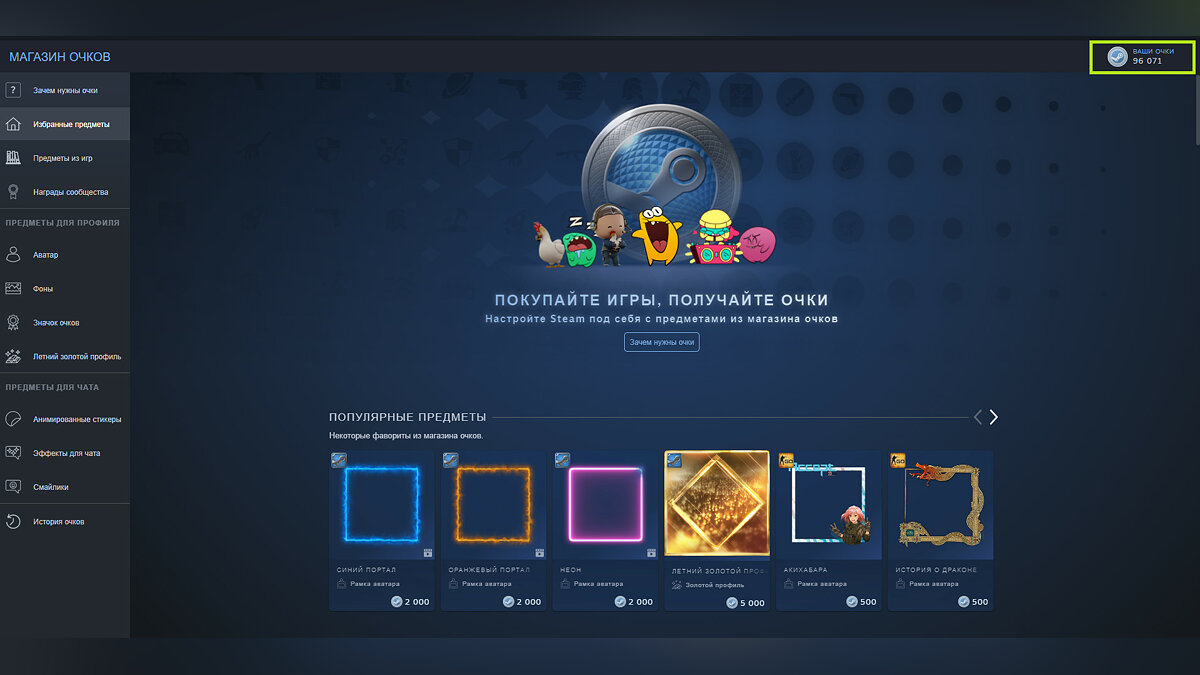
Как установить аватар
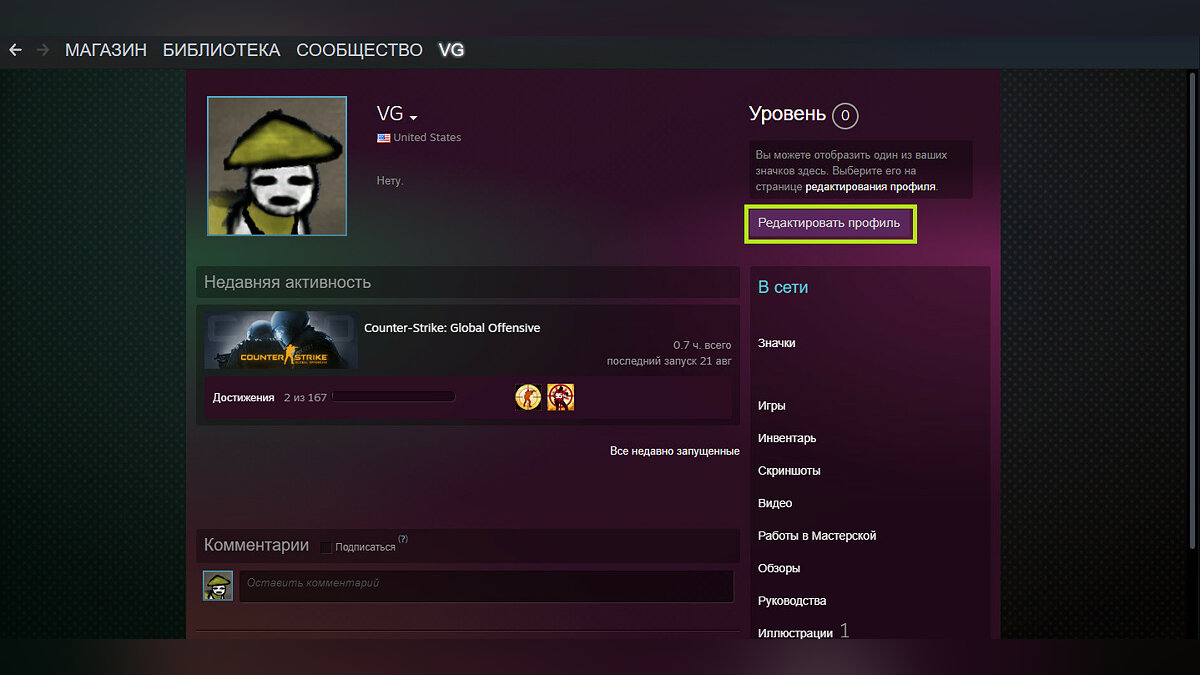
Если вы уже купили аватар, следуйте инструкции ниже, чтобы украсить им свой профиль:
- Откройте профиль.
- Нажмите кнопку «Редактировать профиль».
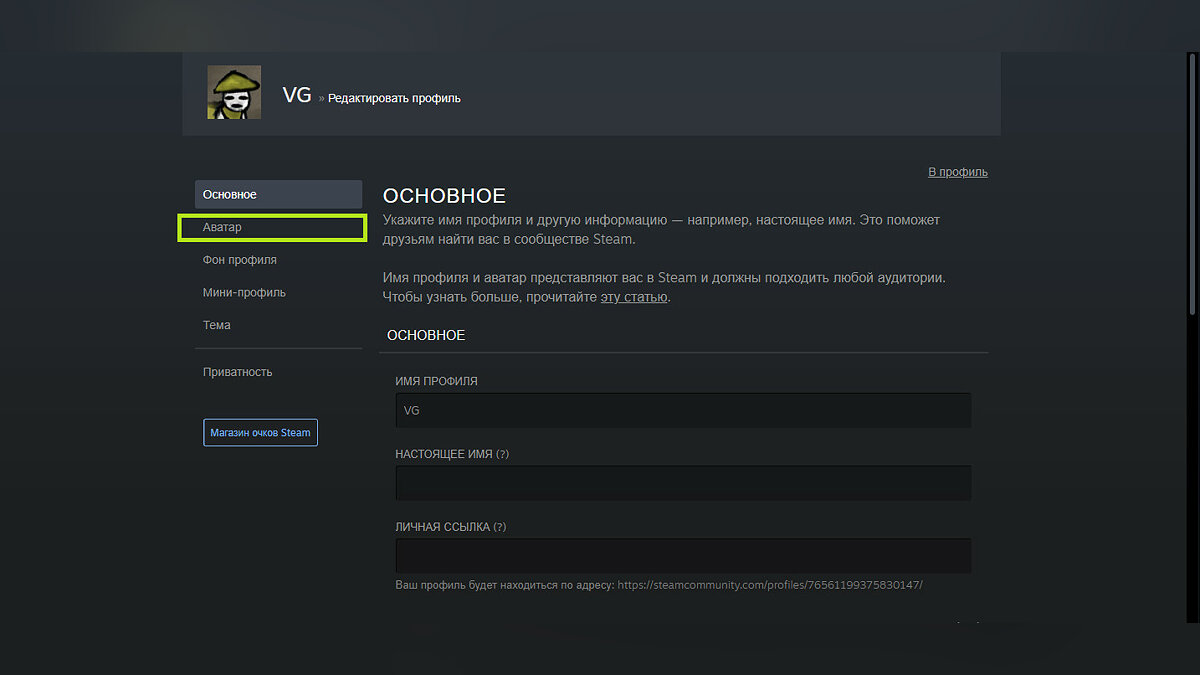
- В меню найдите кнопку «Аватар».
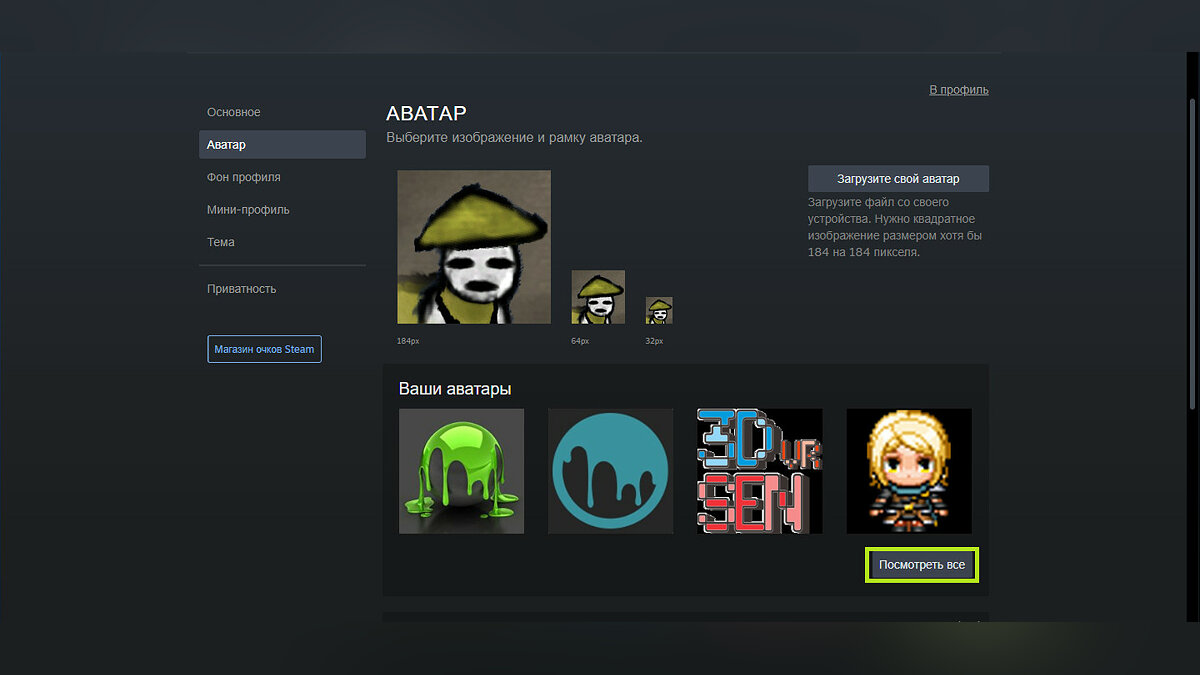
- Здесь вы увидите раздел «Ваши аватары», а чуть ниже — «Показать все». Нажмите на неё.
- Установите ранее приобретённый аватар как основной и нажмите кнопку «Сохранить».
Как установить красивую рамку для аватара в профиле Steam
Рамка занимает определенную область вокруг вашего аватара. Обычно пользователи устанавливают анимированные рамки, но есть и обычные. Их стоимость варьируется от 500 до 2000 очков. На данный момент в магазине есть 462 рамки. Ниже мы расскажем, как их купить:
- Перейдите в «Магазин очков».
- Кликните «Аватар».
- Спуститесь ниже и найдите раздел с рамками.
- Нажмите на кнопку «Показать все».


Среди всех рамок наверняка найдите ту, которая вам понравится. Советуем выбрать рамку под стиль вашего аватара, чтобы они сочетались. Сделав это, вам лишь останется установить её в качестве аватара профиля:
- Откройте профиль Steam.
- Нажмите на кнопку «Редактировать профиль».
- Перейдите в меню «Аватар».
- Спуститесь чуть ниже и отыщите раздел «Ваши рамки аватара».
- По умолчанию будет выбрана синяя рамка. Установите ранее купленную рамку и нажмите кнопку «Сохранить».
Как купить и установить красивый фон профиля Steam
Замена стандартного фона — один из самых простых способов визуально улучшить ваш профиль. Купить его можно на торговой площадке, а также в магазине очков. Ниже мы расскажем об этих двух способах.
Как купить фон на торговой площадке
- Перейдите в раздел «Торговая площадка».
- Немного ниже меню поиска расположена кнопка «Дополнительные настройки поиска…». Нажмите на неё.
- В открывшемся меню вы увидите надпись «Все игры».
- Среди списка игр вам потребуется найти пункт «Steam». Выберите его.
- Как только сделаете это, сможете отсортировать поиск по предметам.
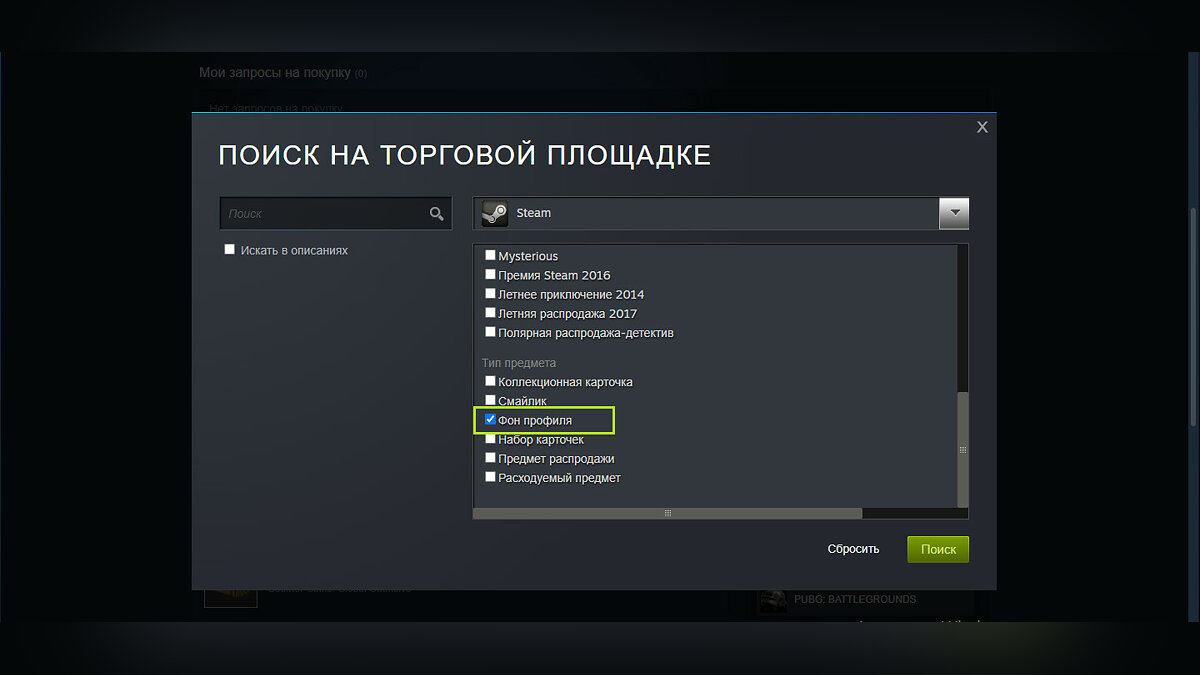
- Пролистайте меню вниз. В разделе «Тип предмета» поставьте галочку около надписи «Фон профиля».

Как приобрести фон в магазине очков
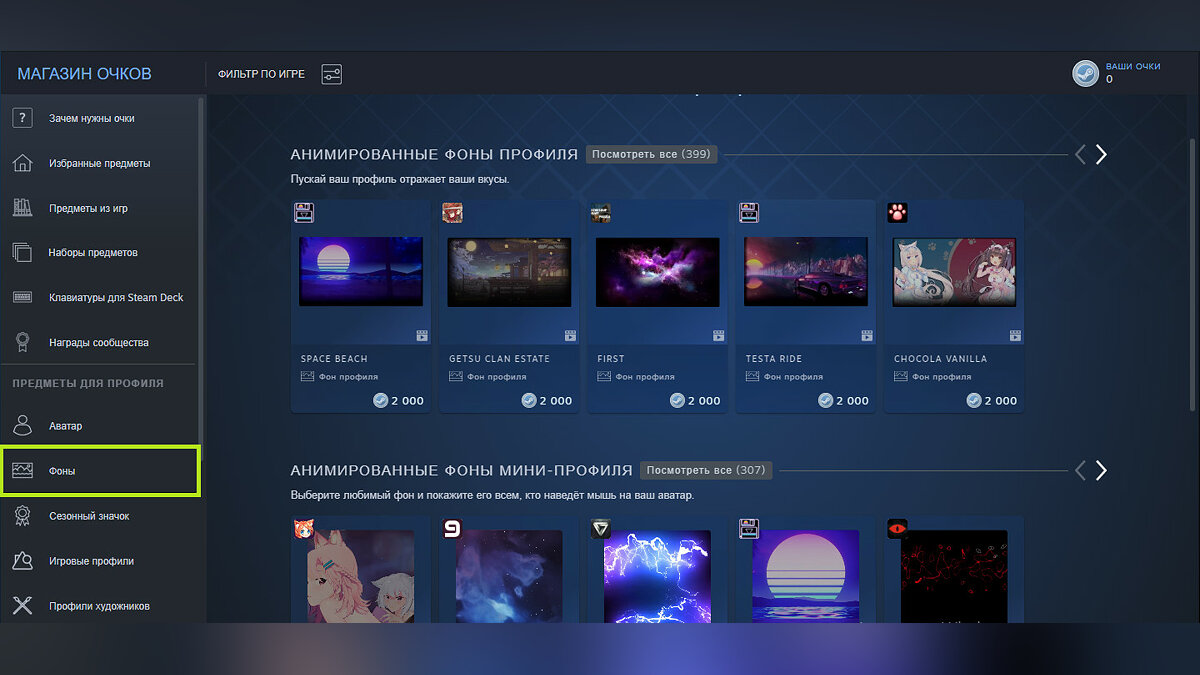
Так как стоимость фонов в Steam не слишком высока, вы сможете найти для себя бюджетный вариант. Но есть ещё и второй способ: купить фон за очки в соответствующем магазине, где на данный момент находится 399 подобных картинок. Их стоимость — 2000 очков.
- Перейдите в «Магазин очков».
- Выберите «Фоны».
- В открывшемся меню вы сможете выбрать тип фона — анимированный или обычный. Купите понравившуюся картинку.

Следующее, что вам понадобится сделать, — установить фон в свой профиль Steam:
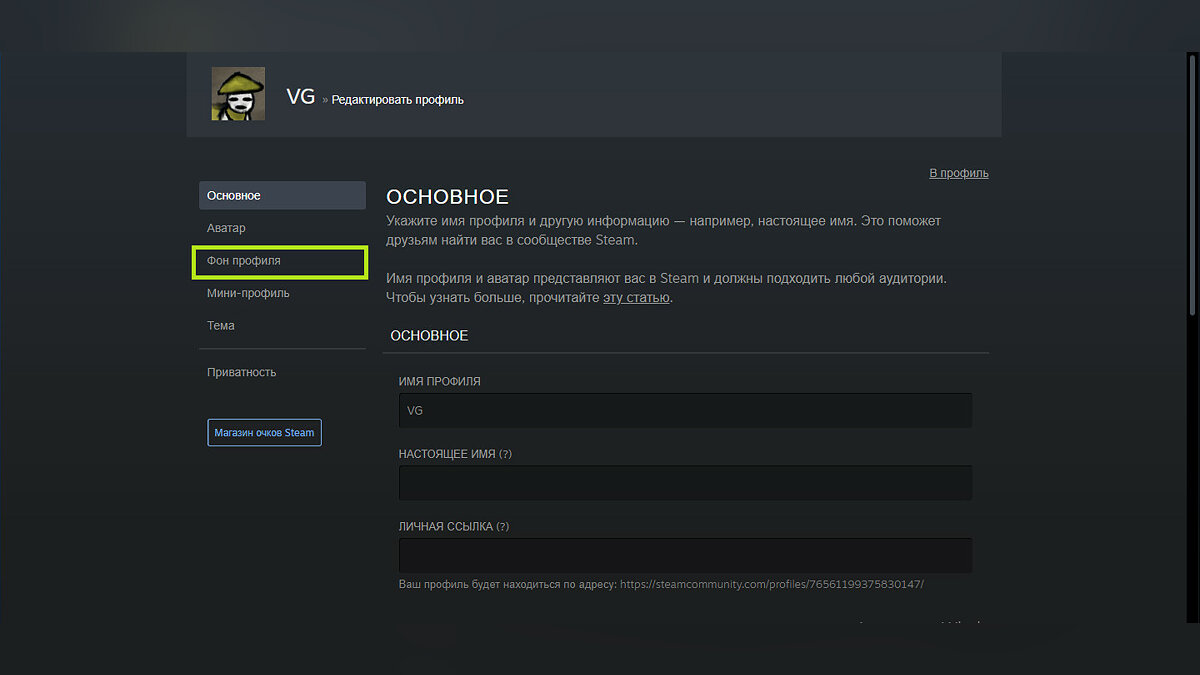
- Перейдите в профиль Steam.
- Нажмите на кнопку «Редактировать профиль».
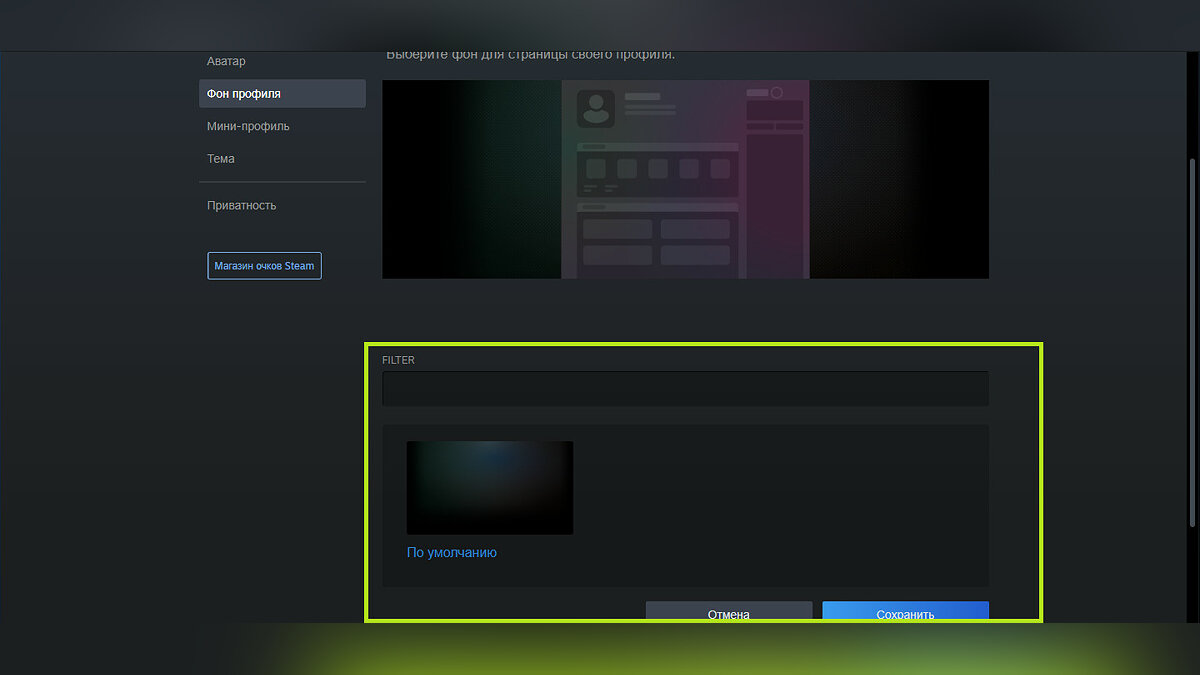
- Выберите пункт «Фон профиля».
- По умолчанию будет выбран фон с бликом. Вместо него установите только что приобретённый фон и нажмите кнопку «Сохранить».
Как изменить тему профиля
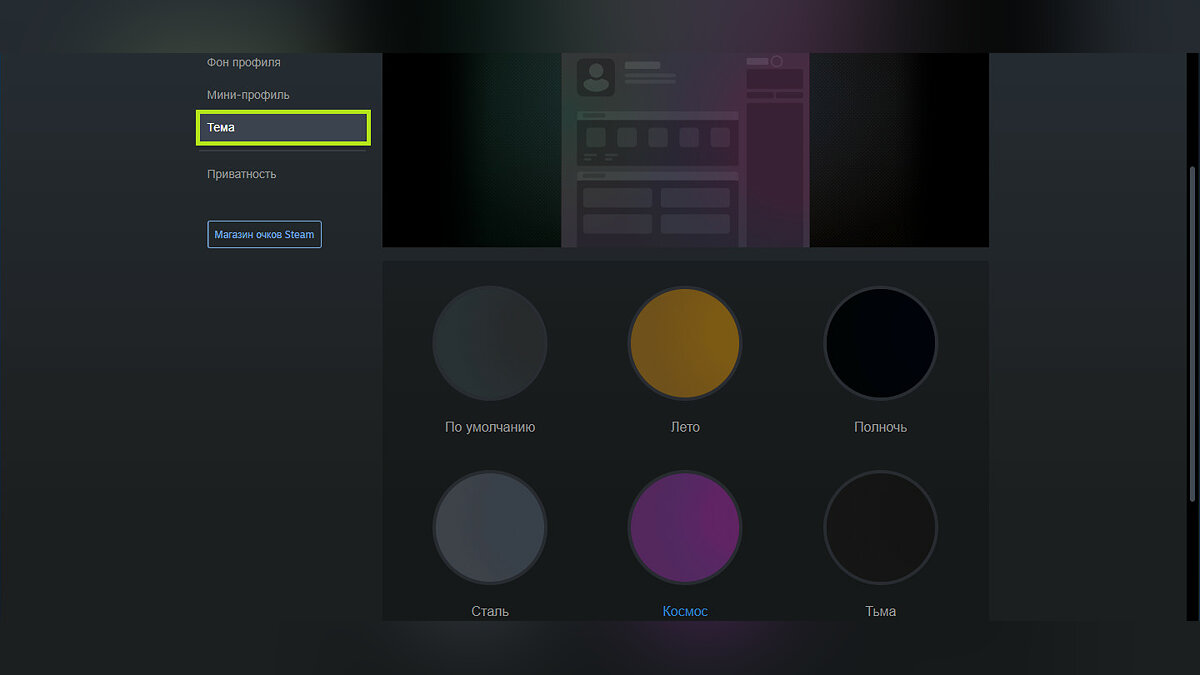
К фону можно отнести и тему, потому что она заменит фон в случае его отсутствия. Перейдите в настройки профиля, затем в меню «Тема». Вы можете выбрать одну из шести тем, которая пришлась вам по вкусу. Они бесплатные и есть у каждого пользователя Steam.
Как добавить анимированную иллюстрацию
Анимированная картинка — ещё один своеобразный способ украсить свой профиль. Вы можете выбрать гифку, подходящую под ваш фон, чтобы они сочетались и выглядели красиво.
Гифку проще всего установить через функцию «Иллюстрации». Стоит отметить, что поставить можно только собственную гифку, так как использование файлов других пользователей запрещено. Также площадка запрещает устанавливать в профиль контент сексуального характера. Найти подобные картинки можно на различных сайтах в сети.
Как украсить профиль анимированной картинкой:
- Откройте профиль Steam.
- В меню справа отыщите раздел «Иллюстрации».
- Нажмите на кнопку «Загрузить иллюстрацию».
- Вам будет предоставлен выбор: загрузить иллюстрацию из игры (скриншот) или с компьютера. Жмите кнопку «Не из игры».
- Далее предстоит дать название картинке, добавить описание (по желанию) и выбрать изображение с компьютера. Для этого кликните на кнопку «Выберите файл».
- Установите галочку, подтверждающую, что вы являетесь автором иллюстрации.
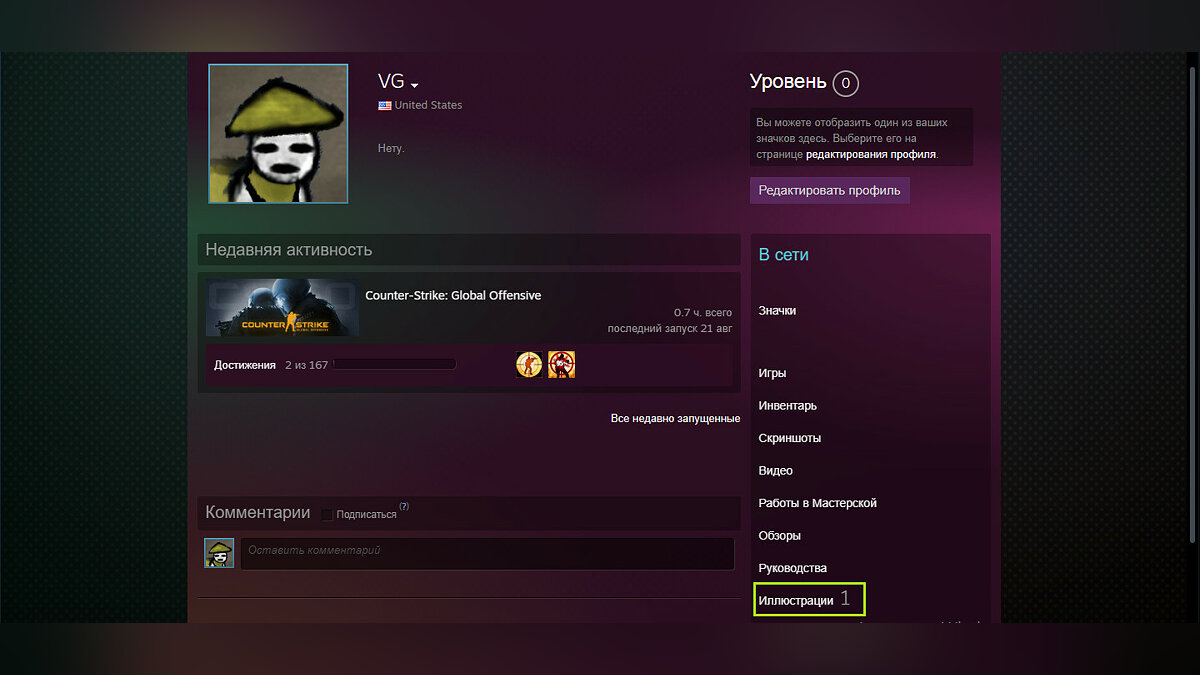
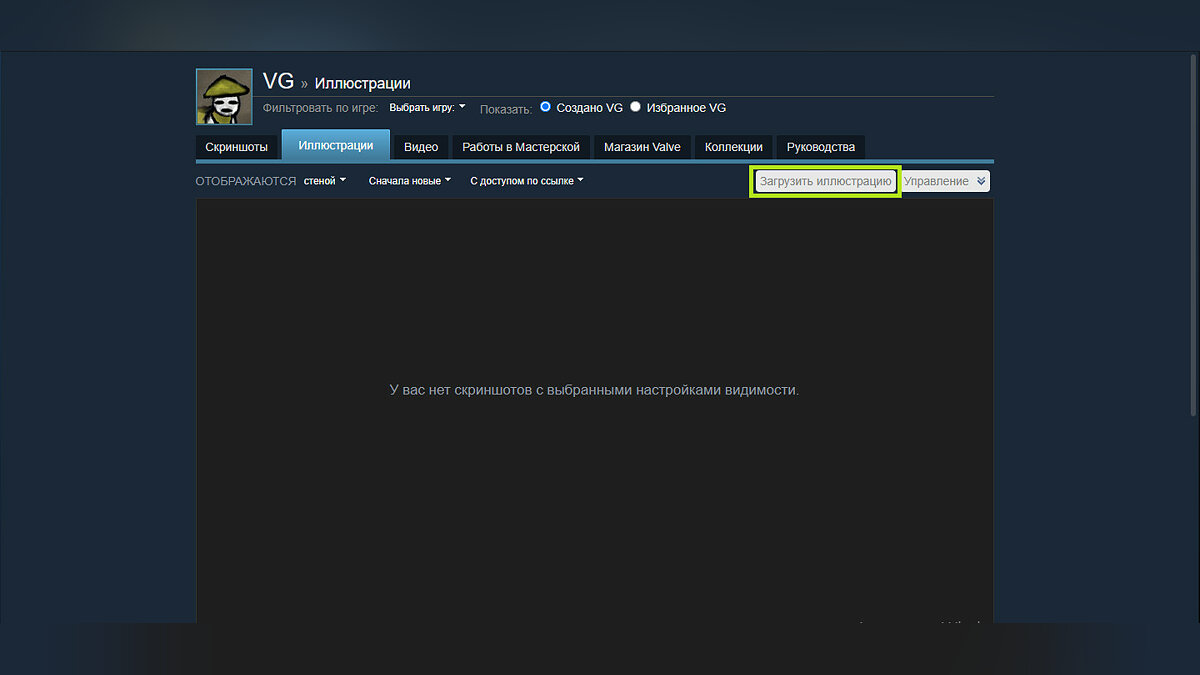
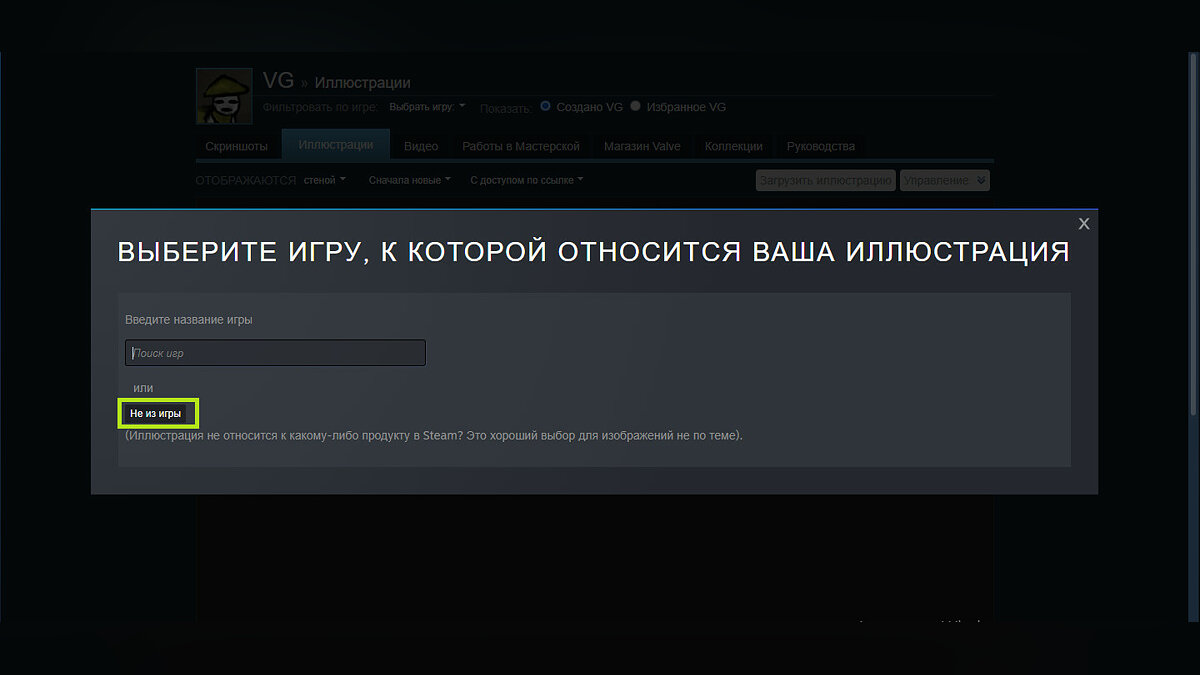
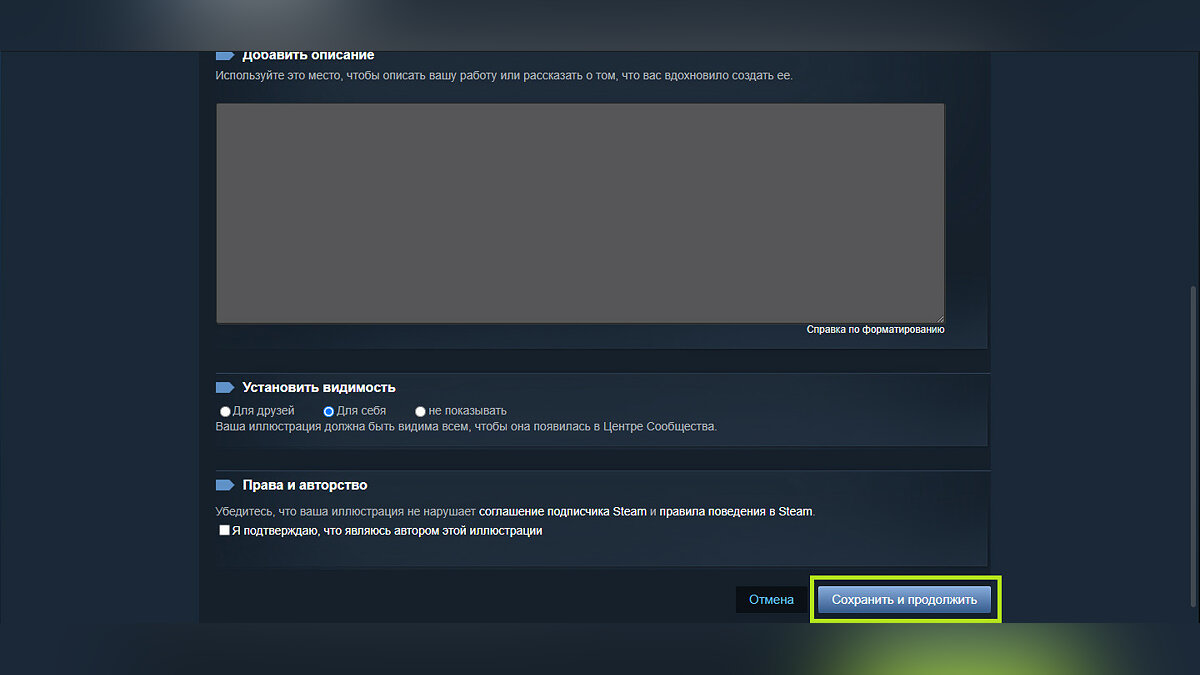
Все, что вам останется сделать, — установить иллюстрацию в свой профиль:
- В профиле Steam нажмите на кнопку «Редактировать профиль».
- Сбоку вы можете увидеть кнопку «Витрины».
- Кликните «Выбрать…».
- Среди списка витрин отыщите пункт «Витрина иллюстраций».
- Выберите ранее подготовленную картинку и нажмите кнопку «Сохранить изменения».
Вы также можете установить приватность своей иллюстрации:
- Для друзей — иллюстрация видна только вам и вашим друзьям в Steam;
- Для себя — изображение доступно только для вас;
- Не показывать — картинка загрузится, но не будет отображаться;.
- Для всех — иллюстрация станет доступна для всех пользователей платформы.
Иллюстрация должна быть видна всем, для того, чтобы её могли видеть все пользователи площадки. Также изображение появится в «Центре Сообщества». Таким образом, вы сможете добавить иллюстрацию в свой профиль. Но прежде чем показаться в профиле, для начала она должна пройти модерацию.
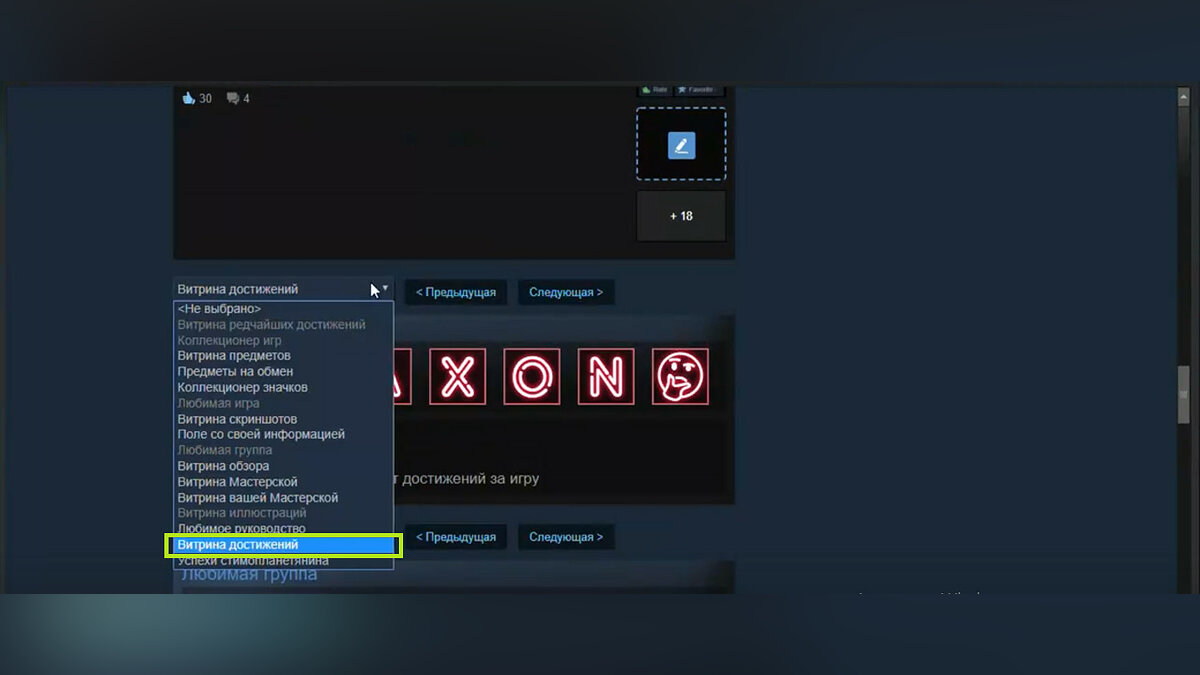
Как выставить напоказ витрину достижений Steam
Все достижения, полученные на аккаунте из той или иной игры, сохраняются навсегда. С помощью этой витрины вы сможете похвастаться перед остальными пользователями Steam редкими достижениями или просто заполнить место в профиле. Ниже мы расскажем, как выставить напоказ витрину достижений:
- В профиле Steam нажмите на кнопку «Редактировать профиль».
- Сбоку находится кнопка «Витрины», кликните по ней.
- Спуститесь вниз и нажмите на кнопку «Выбрать…».
- Среди списка витрин отыщите пункт «Витрина достижений».
- Выберите игру, которую хотите вынести на витрину, и сохраните изменения.
Другие гайды
- Как снизить пинг в онлайновых играх — гайд
- Гайд по CSGO (Counter-Strike: Global Offensive) — советы новичкам
- Максимальная оптимизация CS:GO и украшения
- В Steam можно бесплатно скачать 4 игры, включая гонку и шутер в сеттинге постапокалипсиса
- «Я чувствую, что ИИ отнимет у нас работу» — в Steam вышла игра, созданная нейросетью. Некоторых людей это взволновало
- Показан новый геймплей экшен-хоррора с сексуальной героиней в духе Resident Evil. Игру дают опробовать бесплатно в Steam