
Удаление меток из чертежа
Метки, которые вы можете удалить, включают в себя метки всех типов, которые вы можете добавить вручную после создания объекта. Также можно удалить группы меток. В число меток, которые невозможно удалить, входят несколько типов меток, автоматически добавляемых к объекту при его создании, например метки площади участка.
Примечание
Вы можете также расчленить метки, а затем стереть расчлененные элементы. Дополнительные сведения приведены в разделе «Метки расчленения» .
Если вы удаляете объект, то все метки, связанные с ним, также будут удалены.
Для удаления меток из чертежей
-
Для удаления вручную добавленных меток нажмите правую кнопку мыши на метке и выберите «Стереть» .
Примечание Некоторые метки не могут быть удалены, но их можно скрыть. Дополнительные сведения приведены в разделе «Скрытие и отображение меток в чертеже» .
Руководство пользователя. Удаление меток и защиты от файлов и сообщений электронной почты, помеченных Azure Information Protection
Ищете информацию о Microsoft Purview Information Protection (прежнее название — Microsoft Information Protection, MIP)?
Надстройка Azure Information Protection для Office сейчас находится в режиме обслуживания и будет прекращена в апреле 2024 года. Вместо этого мы рекомендуем использовать метки, встроенные в приложения и службы Office 365. Дополнительные сведения о состоянии поддержки других компонентов Azure Information Protection.
Когда на компьютере установлен единый клиент Azure Information Protection, можно удалить метки конфиденциальности и защиту от файлов и сообщений электронной почты.
Если удаленная метка конфиденциальности настроена для применения защиты, это действие также удаляет защиту из файла. Возможно, вам будет предложено записать, почему вы удаляете метку.
Вы должны быть владельцем файла для удаления защиты или предоставления разрешений на удаление защиты (разрешение Rights Management для экспорта или полного управления).
Если вы хотите выбрать другую метку или другой набор параметров защиты, не нужно удалять метку или защиту. Вместо этого выберите новую метку и при необходимости можно определить пользовательские разрешения с помощью проводник.
Вы можете удалить метки и защиту от документов и сообщений электронной почты Office при создании или редактировании их в классических приложениях Office: Word, Excel, PowerPoint, Outlook.
Вы также можете удалить метки и защиту с помощью проводник, которая поддерживает дополнительные типы файлов и удобный способ удаления меток и защиты от нескольких файлов одновременно.
Использование Приложение Office для удаления меток и защиты от документов и сообщений электронной почты
На вкладке «Главная» нажмите кнопку «Конфиденциальность » на ленте и снимите выбранную в данный момент метку.
Или, если вы выбрали панель отображения в кнопке «Конфиденциальность» , щелкните значок «Удалить метку» на панели Azure Information Protection:
Если значок удаления метки недоступен сразу, сначала выберите значок «Изменить метку«:

Если значок «Удалить метку» по-прежнему не отображается, администратор не разрешает использовать этот параметр, так как все документы и электронная почта должны иметь метку.
Использование проводник для удаления меток и защиты от файлов
При использовании проводник можно быстро удалить метки и защиту от одного файла, нескольких файлов или папки. При выборе папки все файлы в этой папке и все вложенные папки будут автоматически выбраны.
- В проводник выберите файл, несколько файлов или папку. Щелкните правой кнопкой мыши и выберите «Классифицировать и защитить«.
- Чтобы удалить метку: в диалоговом окне «Классификация и защита » Azure Information Protection » нажмите кнопку «Удалить метку«. Если метка была настроена для применения защиты, эта защита автоматически удаляется.
- Чтобы удалить пользовательскую защиту из одного файла: в диалоговом окне «Классификация и защита — Azure Information Protection » снимите флажок «Защита с настраиваемыми разрешениями «.
- Чтобы удалить пользовательскую защиту из нескольких файлов: в диалоговом окне «Классификация и защита » Azure Information Protection » нажмите кнопку «Удалить пользовательские разрешения».
- Нажмите кнопку «Применить» и дождитесь завершения работы сообщения, чтобы просмотреть результаты. Потом щелкните Закрыть.
Другие инструкции
Дополнительные инструкции из руководства пользователя Azure Information Protection:
Дополнительные сведения для администраторов
Дополнительные сведения о метках конфиденциальности см. в статье «Сведения о метках конфиденциальности».
Как удалить метку
При удалении метки вы навсегда удаляете ее из Libby. Удаленные метки нельзя восстановить.
Чтобы удалить метку, сделайте следующее.
- Перейдите в
 .
. - Нажмите Метки в верхней части экрана.
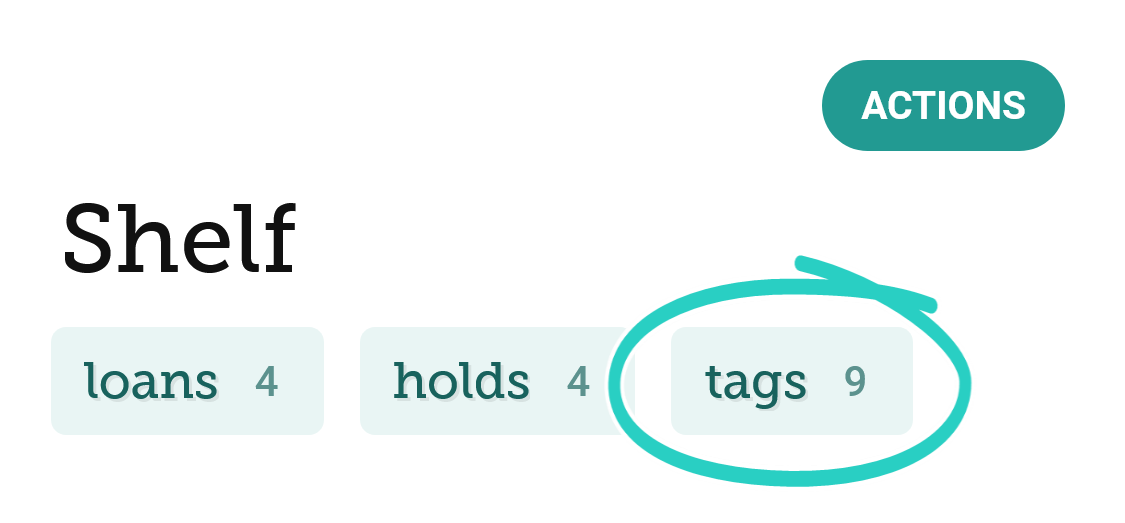
- Выберите метку, которую необходимо удалить.
- Нажмите Действия.
- Нажмите Удалить метку, а затем подтвердите действие, нажав Да, удалить метку.
- Добавление меток в издания
- Добавление последнего взятого издания в умную метку «Взято из библиотеки»
- Добавление списков желаний OverDrive в Libby
- Как удалить метку
- Поиск и добавление меток к изданиям, которых нет в вашей библиотеке.
- Преобразование обычной метки в умную метку
- Присвоение новых имен меткам
- Создание новой метки
- Сортировка меток и применение фильтров к ним
- Удаление меток из изданий
- Что такое умные метки и для чего они нужны?
- Экспортирование и передача меток
Этот сайт использует cookie-файлы
OverDrive использует cookie-файлы и сходные технологии для предоставления вам обслуживания высокого уровня, наблюдения за производительностью и общей оценки тенденций использования OverDrive (включая сайты и приложения OverDrive). Мы используем эту информацию только для обеспечения лучшего качества обслуживания. Пожалуйста, напишите отзыв на типы используемых нами cookie-файлов.
Мы используем файлы cookie и подобные технологии, чтобы показывать и улучшать контент в Продуктах Meta, обеспечивать безопасность за счет обработки информации, полученной из файлов cookie на платформе Facebook и вне ее, а также предоставлять и оптимизировать Продукты Meta для зарегистрированных пользователей. Подробнее об основных и необязательных файлах cookie.
Узнать больше о файлах cookie и о том, как мы их используем, а также в любое время просмотреть или изменить свои настройки можно в нашей Политике в отношении файлов cookie.
Разрешить все cookie Разрешить только обязательные cookie
Браузер не поддерживается
Вы используете браузер, который Facebook не поддерживает. Чтобы все работало, мы перенаправили вас в упрощенную версию.