
Тачпад — Обсуждение проблем с тачпадами ноутбуков
Данная тема посвящена решению различных проблем с тачпадом ноутбука. Тачпад — это небольшая сенсорная панель под клавиатурой, которая используется как замена мышки.
Как определить модель установленного тачпада
Для этого запускаем Диспетчер устройств, в разделе Мыши и иные указывающие устройства находите тачпад. Щелкаете по нему правой кнопкой мышки и в меню выбираете Свойства. Потом переходите на вкладку Сведения и выбираете в окошке пункт ИД оборудования:
Там находите строку ACPI\. . Для тачпадов Synaptics она имеет вид ACPI\SYN. , для тачпадов ALPS — ACPI\PNP. , а для тачпадов Elantech (как на картинке выше) — ACPI\ETD. .
Драйвера для тачпадов
Драйвера для тачпадов можно скачать по следующим ссылкам:
Synaptics: скачать / скачать (актуальная версия) скачать / скачать (предыдущая версия)
ALPS: скачать / скачать (актуальная версия) скачать / скачать (предыдущая версия)
Порядок действий при возникновении проблем с тачпадом
Если у вас возникла проблема с тападом, то стоит предпринять такие действия:
0) нажать Fn + F7. Launch Manager должен быть предварительно установлен;
1) отключить ноутбук от блока питания, вытащить батарею на несколько минут, обратно ее вставить, подключить блок питания и включить ноутбук;
2) переустановить драйвера для тачпада (Synaptics, ALPS или ElanTech), а также утилиту Launch Manager. Все это вы можете найти здесь Путеводитель по разделу Драйвера;
3) попробовать откатится на раннюю точку восстановления, не поможет — обновить или переустановить систему;
4) если все предложенное выше не помогло, то стоит отнести ноутбук в сервисный центр.
Для ноутбуков,которые «из коробки» не поддерживают MultiTouch,существует модифицированный драйвер тачпада Synaptics,включающий эту функцию. Для Windows 7 этот драйвер тут: Multitouch_Driver_Acer.zip. Проверено на нескольких моделях Aspire One, Aspire 5920, Aspire 5930. Пробуем, отписываемся.
Купил ноутбук Aspire 5930G. Привез, включил, вроде все поставилось, но не работает мышка через сенсорную панель. Клавиши работают, а сама мышь не ездит. Что делать? Fn+F7 не помогло.
Сообщение отредактировал FuzzyL — 22 июля 2012 19:20
———————————————————
Notebook 1:
Acer Aspire 5930G-583G25Mi: Intel Core 2 Duo T5800 2,0 GHz, NVidia GeForce 9600M GT 512 MB DDR3, 3 GB RAM DDR2, 250 GB HDD
ОС: Windows 7 Home Premium 32-bit.
8 марта 2009 12:32
Почтальоны
Репутация: 27
Сообщений: 230
Вроде сам TouchPad работает, но не понятно как. Надо очень быстро и сильно по нему водить пальцем и то в данном случае он делает лишь какие то не внятные прижки мышкой. В настройках поставил чувствительность на максимум, а давление на минимум — все равно не работает. Как быть?
———————————————————
Notebook 1:
Acer Aspire 5930G-583G25Mi: Intel Core 2 Duo T5800 2,0 GHz, NVidia GeForce 9600M GT 512 MB DDR3, 3 GB RAM DDR2, 250 GB HDD
ОС: Windows 7 Home Premium 32-bit.
8 марта 2009 12:56

Посетитель
Репутация: 14
Сообщений: 208
Не работает тачпад на ноутбуке: 5 способов решения проблемы
Что делать, если тачпад на ноутбуке перестал работать? Не стоит сразу нести его в сервис. Суть не всегда заключается в аппаратной поломке: это может быть некорректная работа драйверов или другой программный сбой. Реанимировать его помогут простые действия, которые под силу даже неопытному пользователю.
Алгоритм действий при отказе тачпада
Тачпад надежно защищен от влаги и грязи, редко ломается. Сбои в основном возникают из-за «глюков» программы. В результате сенсор не воспринимает нажатие, не распознает жесты, его чувствительность снижается. Также курсор хаотично прыгает по монитору или, наоборот, тормозит. Существует ряд проблем, по которым сенсор не работает. В этом случае нужно изначально выявить причину неисправности. Основные из них представлены в таблице ниже.
Проблема
Работу сенсора блокирует вирус
Перед походом в сервисный центр, стоит попробовать устранить неисправность самостоятельно:
1. Проверить, включен ли touchpad, и если нет — включить его.
2. Очистить поверхность панели.
3. Обновить или переустановить драйвер.
4. Активировать тачпад в BIOS.
5. Откатить ОС.
Для проверки исправности тачпада изначально имеет смысл перезагрузить ноутбук в безопасном режиме, а затем уже переходить к описанным действиям.
Включение сенсора
Часто тачпад не работает, потому что был ранее выключен. В разных аппаратах для выполнения включения предусмотрены F-клавиши или индивидуальный набор клавиатурных сочетаний с Fn. Актуальные F-клавиши для популярных брендов ноутбуков:
- Asus — F7, F9;
- HP — даблклик по левому верхнему уголку самого тачпада или задержать на нем палец. Место нажатия производитель помечает точкой или значком сенсора.
- Lenovo — F6, F8, Fn с одной из этих клавиш или с Delete;
- Acer — F2, F7;
- DELL — F3, F5, F12;
- MSI — F3;
- Gigabyte — F10.
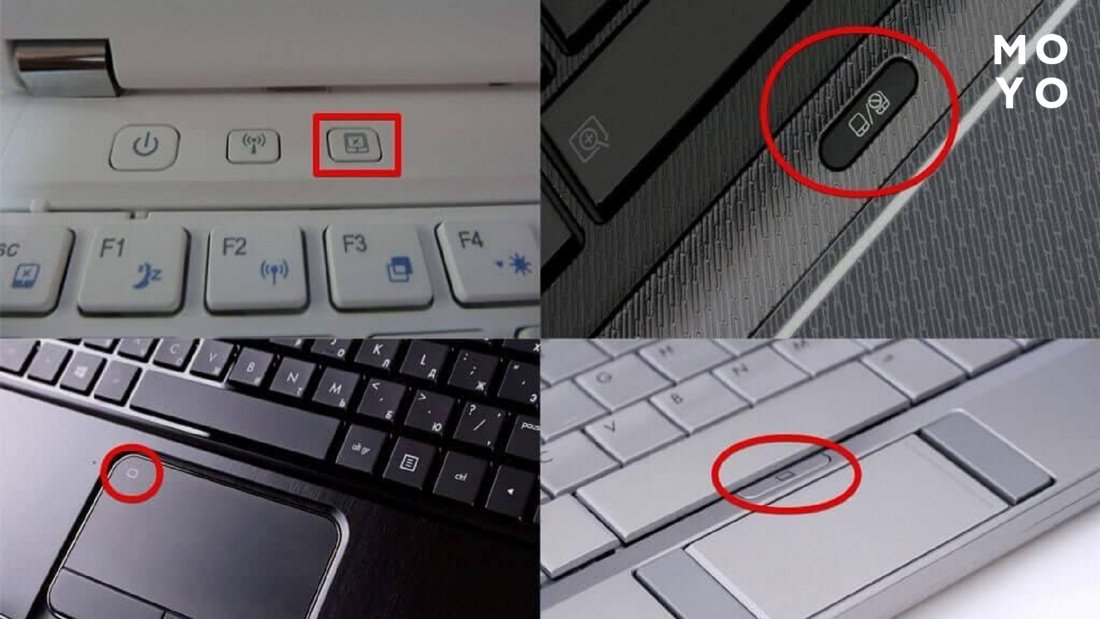
Если после нажатия F-клавиши эффект не наступает, нужно проверить активность тачпада после комбинации кнопки и Fn. Для моделей, по которым несколько вариантов, ориентируйтесь на значок тачпада на клавише.
Чистка touchpad
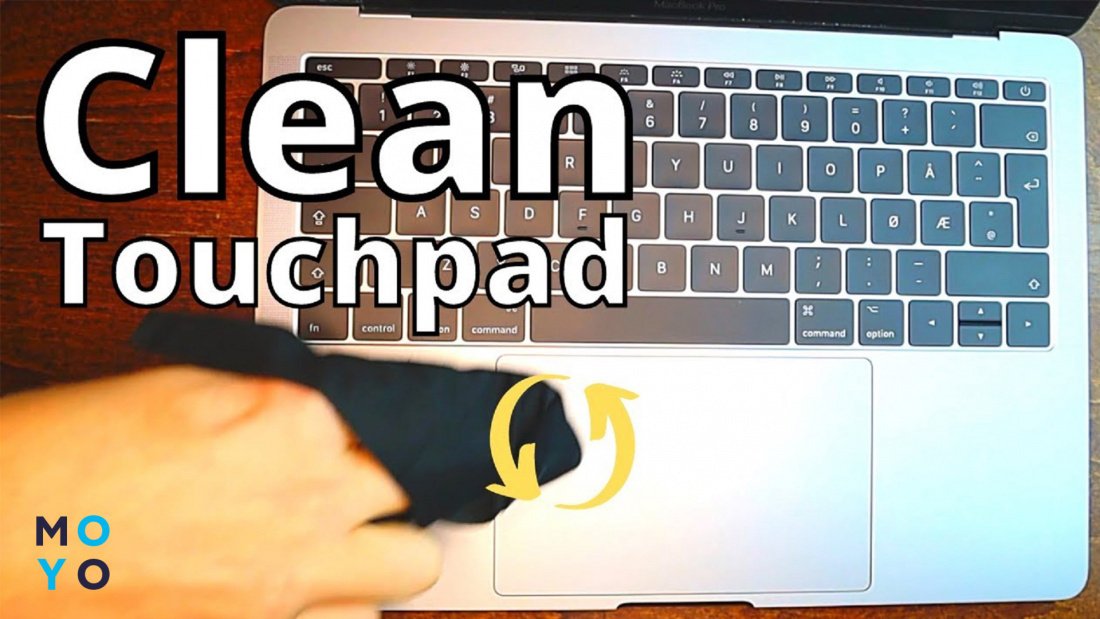
Часто тачпад на ноутбуке не работает из-за банального загрязнения. Для удаления жира и влаги сенсор нужно протереть специальными салфетками или безворсовой тряпочкой из микрофибры. Поверхность сенсора должна всегда оставаться сухой и чистой.
Активизация тачпада в BIOS
В случае ситуации «перестал работать тачпад» имеет смысл также проверить настройки BIOS.
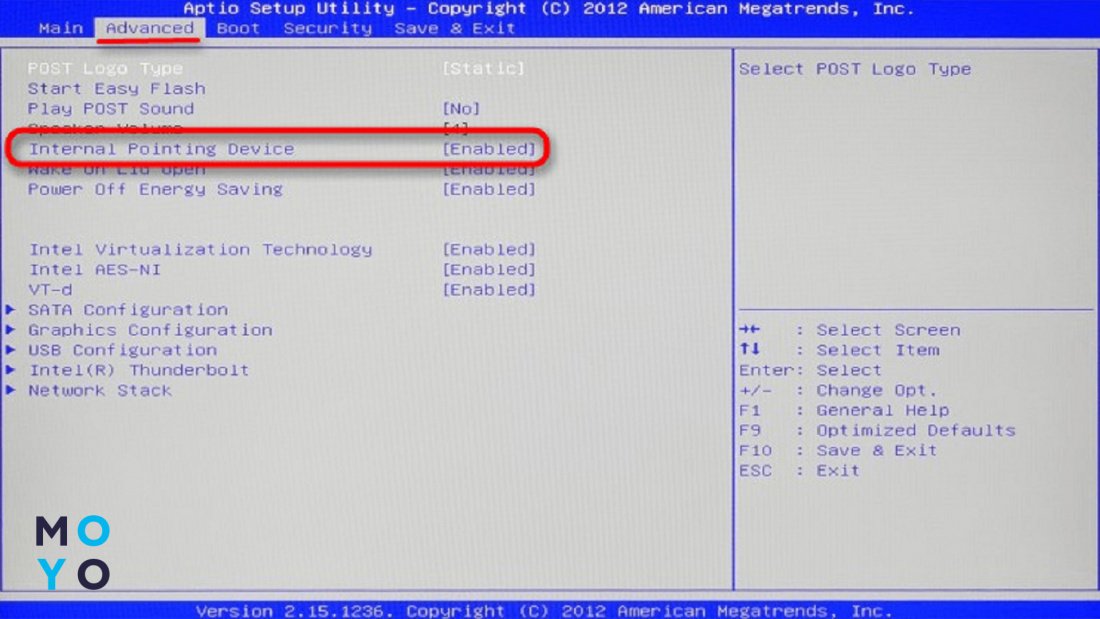
В меню загрузчика, например, в Acer Aspire 3 A317-51G или ASUS E410MA-EB009, сенсор обозначен как Internal Pointing Device. Находится он во вкладке Advanced. Если в скобках написано Disable, переключиться на Enabled и сохранить (F10 — Yes).
Обновление или переустановка драйверов
По поводу программных неполадок — они могут проявляться по-разному: не работает прокрутка, тачпад не реагирует на клик. Функциональность обычно теряется лишь частично. В этом случаем нужно отсканировать систему антивирусом и посмотреть состояние драйверов.
Обновить, откатить или удалить программу можно в Диспетчере устройств, вкладка «Мыши». Тачпад обозначается как HID-устройство или TouchPad. О проблеме сигнализирует желтый треугольник. Установка официального ПО расширяет функции touchpad.
Иногда тачпад не работает после загрузки новых программ. Тогда восстановить работоспособность устройства поможет откат системы.
Стандарты GPT и MBR
В редких случаях тачскрин на ноутбуке не работает из-за системной ошибки. Проблема заключается в программном коде диска, который необходим для загрузки. Представлено два стандарта: GPT и MBR. Первый представляет структуру разделов GUID, несущую сведения о разделах винчестера. Это часть UEFI, который используют новые модели ПК вместо BIOS. Второй выступает как сегмент памяти, содержащий загрузчик для операционной системы. MBR — традиционная структура и совместима со всеми ОС. У первого варианта есть недостаток — этот стандарт не поддерживает старые системы, из-за чего и возникает системный конфликт.
Устраняется ошибка следующим образом: нужно посмотреть, какой сегмент реализован на ноутбуке, используя командную строку. Окно открывается комбинацией Win+R. В строку вводится «diskpart», после — «list disk» и «Enter» для выбора структуры преобразования. Если в появившемся списке в последней колонке «GPT» стоит звездочка, то это первый вариант стандарта. Если там пусто — второй. В первом случае можно предположить, что работе тачскрина мешает системный конфликт. Изменяется стандарт системного диска без потери данных с помощью специального софта. Как вариант — AOMEI Partition Assistant.
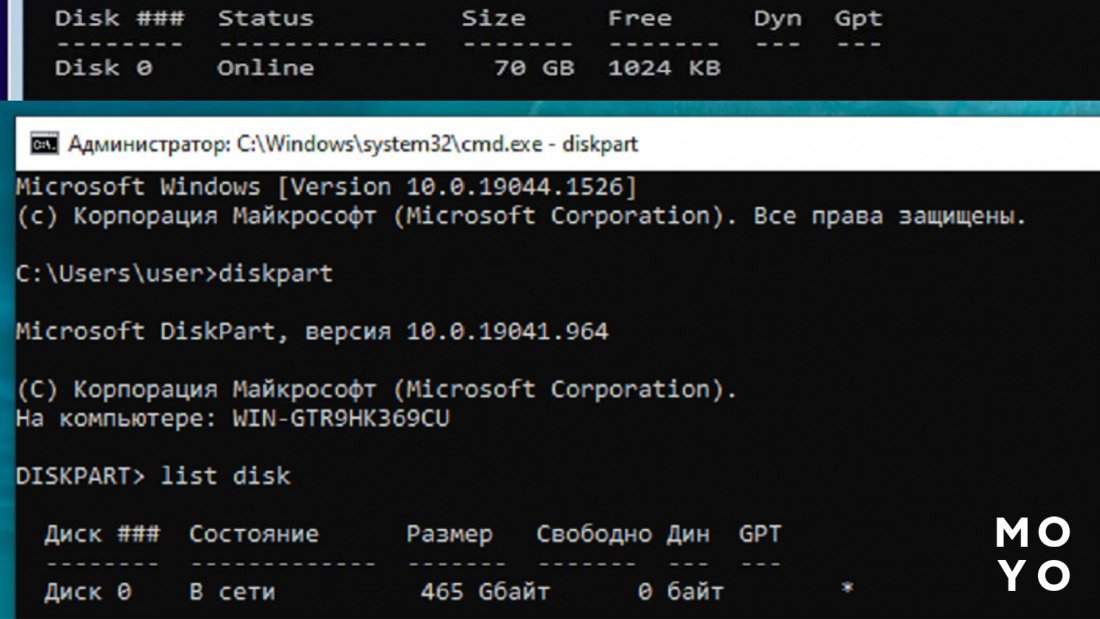
Если следовать инструкции, выполняя действия пошагово, то в результате получится быстро устранить неисправность.
Поломка сенсорной панели
Если все рекомендованные действия проделаны, но сенсор на ноутбуке не работает, проблема — в аппаратной части. В результате трясок и вибраций, которым часто подвергается ноутбук, отсоединяется шлейф тачпада или ломается фиксатор разъема. Также работе сенсорной модели может мешать ряд проблем:
- плохой контакт между элементами,
- окисление разъема и т.д.
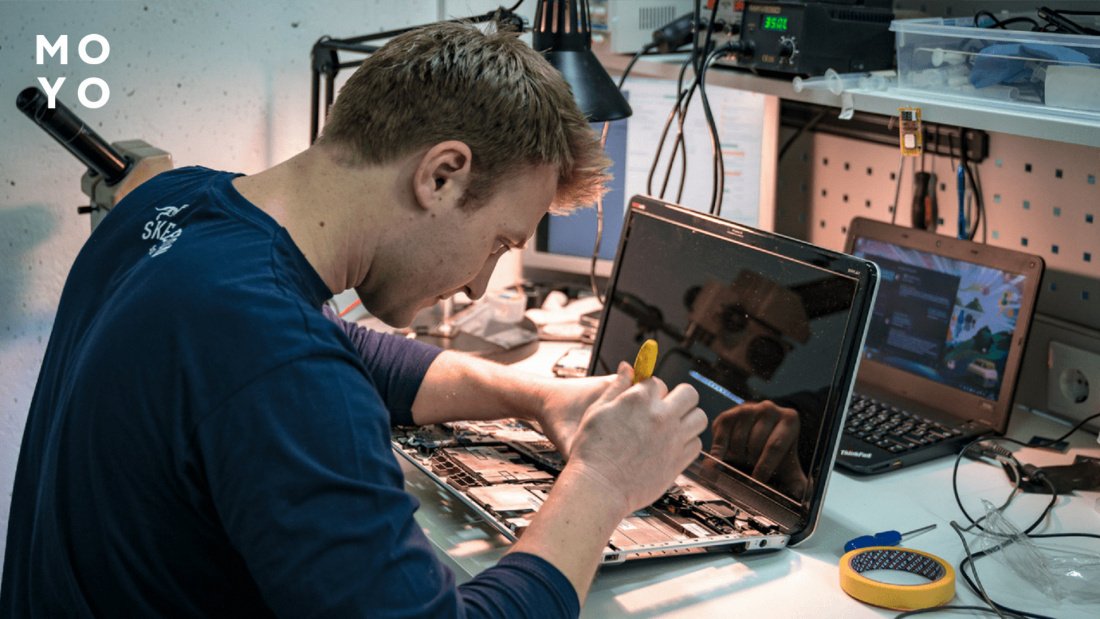
Точно определяется это только специалистом после диагностики. Следовательно, остается единственное решение — отдать ноутбук в сервисный центр.
Какой тачпад на ноутбуке установлен
Проверить, какой тачпад на ноутбуке рано или поздно может понадобиться всем. Причин может быть много: переустановка операционной системы, слетели драйвера, различные механические поломки. В основном интерес к этому устройству возникает в случае неисправности. Конечно, тачпад можно легко заменить мышкой, но всё больше пользователей оценили удобство использования; особенно в транспорте или в условиях ограниченного пространства.
При необходимости можно узнать модель тачпада, не разбирая ноутбук.
Нужно сказать, что термин «тачпад» запатентован и принадлежит компании Synaptics. Это крупнейший производитель в мире. Его изделия ставятся практически во все модели ноутбуков, среди которых, например, Asus. Следующим можно назвать Alps Electric. Свои панели они выпустили под названиями GlidePoint, GlidePad, StickPointer. Но, как и «ксерокс», touchpad надёжно засел в сознании людей как название девайса.
Смотрим свой тачпад
Итак, какой же у вас? Для ответа на этот вопрос нужно выполнить ряд несложных действий. Есть несколько различий между просмотром на Windows XP и 7 с более поздними версиями Windows 8 и 10. На Windows 7 и XP узнать, какой тачпад на ноутбуке, можно зайдя через меню Пуск в Панель управления.
- Находясь в Панели управления, выберите вкладку Система
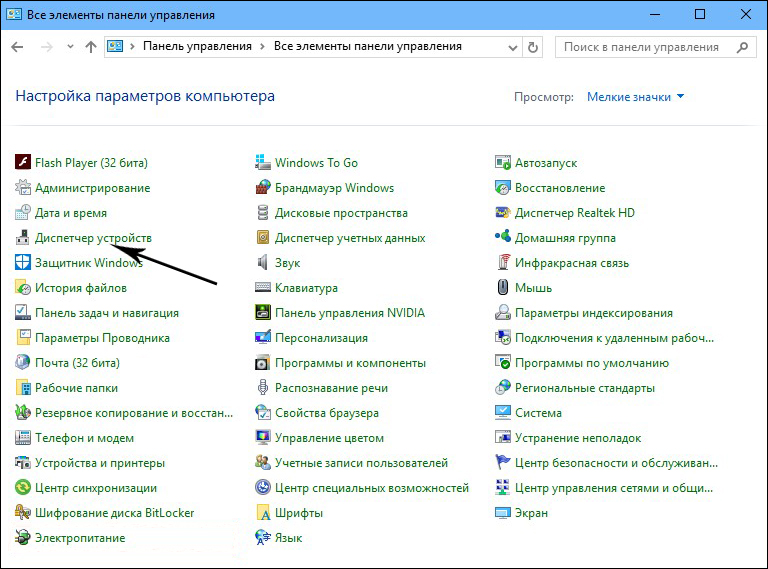
- Затем выберите сервис с названием Диспетчер устройств. Обратите внимание, что в седьмой версии Виндовс, окно находится слева.
- Далее ищите и открывайте вкладку Мыши и иные указывающие устройства. Вы увидите название модели, оно же будет именем производителя и номер порта к которому ваш touchpad подключён.
- Более подробную информацию можно получить если кликнуть правой кнопочкой мыши по названию и в открывшемся окне выбрать кнопку Свойства.
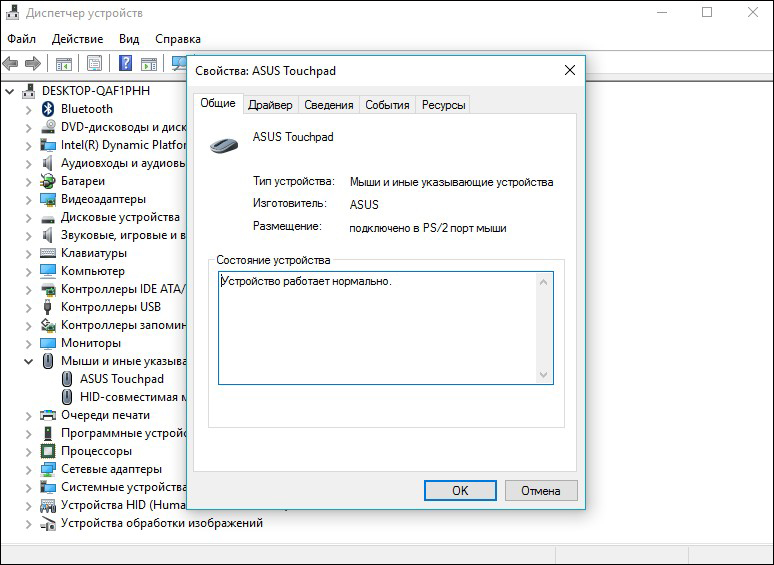
- Далее нужно выбрать сервис Сведения, на дисплее появится новое окно, в котором вы также найдёте вкладку Свойства.
- Там мы найдём персональный номер сенсорной панели, который можно вбить на сайт pcidatabase.com и прочитать необходимую информацию.
В 8 и 10 версиях Windows узнать модель тачпада на ноутбуке можно так:
- Для начала кликните по крайнему, нижнему, левому окошку правой кнопкой. Там, где в предыдущих версиях располагалось меню Пуск.
- В новом окне выберите ярлычок Диспетчер устройств, он шестой сверху. Это список работающих устройств на вашем компьютере.
- Во вкладке нажмите Мыши и указывающие устройства, затем выберите нужное вам, и жмите по нему для получения дополнительных сведений.
ВАЖНО. Драйвера на сенсорные панели рекомендуется ставить, с ними вы дополнительно устанавливаете специальные кнопки. Он будет работать и без дополнительных действий, но функциональность будет меньше. Если вы не можете определить модель touchpad, то ставьте все в подряд. Нужные вам установятся, все остальные выдадут ошибку. Совет, конечно, для крайних случаев, но всё равно.
Включение touchpad в BIOS
Обычно, необходимость проверки в BIOS возникает когда нужно и не работает. Это не самая распространённая причина среди вариантов поломки, но после включения на клавиатуре, и исключения механической неисправности нужно проверить и её. Отключение в BIOS не может произойти само собой, например, изменения могли быть внесены при переустановке операционной системы.
Чтобы в BIOS проверить тачпад, необходимо туда зайти. Это происходит при запуске Windows, зажатием определённой кнопки. Она может быть отличаться на разных моделях ноутбуков, но чаще всего это del (delete). Это зависит от производителя БИОСа, могут использоваться также Esc и набор клавиш F1–F12.
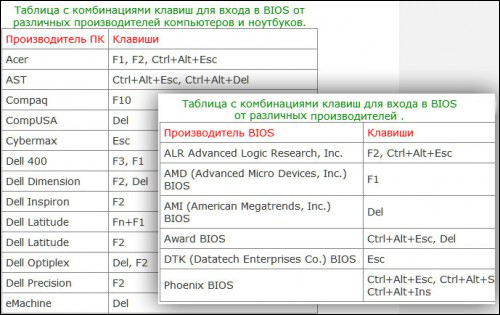
Информацию можно прочитать на дисплее в момент включения, там же можно прочитать информацию о том, когда начать зажимать кнопку. Если вы нажмёте раньше в систему зайти не получится. При запуске BIOS появится синий экран с таблицами. В БИОСе не работает мышь, поэтому все действия нужно выполнять на клавиатуре.
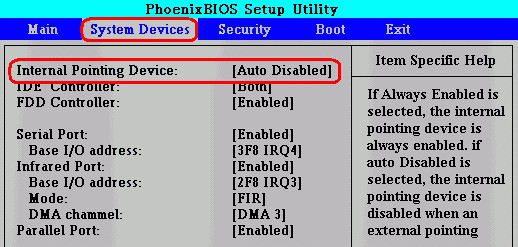
В таблицах вам нужно найти «Internal Pointing Device» — это пункт, отвечающий за подключение встроенного оборудования. Чаще всего располагается в меню Advanced. Он имеет два значения: включено и выключено. На английском это выглядит как Enabled и Disabled. Выбираете нужный вам режим и пользуетесь своей сенсорной панелью.
На сегодняшний день открыто множество различных сервисных центров. Но когда возникает неисправность, то очень удобно попытаться разобраться самому, особенно когда ремонт заключается в нажатии нескольких кнопок.
Не работает тачпад на ноутбуке Acer
Ребята, здравствуйте. На моем ноутбуке Acer Aspire перестал работать тачпад. Насколько я знаю, на ноутбук ничего не проливалось. Да и сам я, обращался с ноутбуком осторожно, никогда не бил по нему и т.д. В общем грешу на операционку, если кто что знает, будьте добры, подскажите. Может есть какое нибудь решение проблемы с тачпадом. Надеюсь на вашу помощь в этом вопросе.
стив _бобс
6 сентябряв 16 :34

Anonim Anonim
17 марта в 10:28
Anonim Anonim
22 января в 09:10
Anonim Anonim
14 декабря в 09:21
Ответов: 11
maximidyakov
7 сентября, 2020 в 21:33
Чувак, частенько так бывает, что пользователи, сами того не подозревая, случайно отключают тачпад горячими кнопками на клавиатуре ноутбука. Например, я когда только начинал пользоваться ноутбуком, именно таким образом залочил себе тачпад. Комбинации таких клавиш разные, так что точно какие наверное не скажу. Могу лишь предложить те, что знаю: зажать кнопку “Fn” и кнопку “F7” или же поищи кнопку на клавиатуре в виде изображения, панели и зажми ее вместе с кнопкой “Fn”. Надеюсь это поможет, ну или хотя бы вы узнали что-то новое.
andrewshiriaev
8 сентября, 2020 в 11:57
Привет, возможно вы когда-то подключали мышь от какого-то производителя в свой ноутбук, которая имеет свои драйвера для мыши. Такие драйвера могут отключить тачпад. Их можно удалить через “Диспетчер задач”, чтобы войти в диспетчер зажмите Win+R и в строке “Выполнить” впишите devmgmt.msc. В открытом окне найдите строку “Мыши и иные указывающие устройства” и по порядку удалите драйвера, попутно проверяя заработал тачпад или нет. Если после удаления тачпад не фурычит, то попробуйте перезапустить систему, возможно, после этого заработает. Мне помогло, может поможет и вам.
Виктор Зверев
9 сентября, 2020 в 19:16
Один из самых действенных и распространенных решений, это откат или обновление драйвера тачпад. Сделать это можно через диспетчер. В самом диспетчере найти строку Acer TouchPad или что-то наподобие этого. Нажать на свойства драйвера и в открывшемся окне выбрать откат или обновление. Зачастую тачпад перестает работать из-за обновлений windows, так что можете их отключить, хотя не советую. Всетаки обновления важны и оптимизируют систему, но на свой риск можете отключить их.
makarevgenjevtch
10 сентября, 2020 в 16:16
Попробуйте установить утилиту под модель вашего ноутбука, если не ошибаюсь называется Acer Care Center и через нее попытайтесь накатить драйвера на тачпад. Через нее же, можете сделать диагностику, чтобы узнать есть ли какие-то неполадки. Еще можете произвести очистку. В общем довольно полезная утилита, советую ей воспользоваться.
Илья Склюев
11 сентября, 2020 в 10:11
Может у вас окислился шлейф из-за постоянных перепадов температуры и из-за этого тачпад перестал работать. Такую проблему решить самостоятельно довольно трудно, поэтому лучше обратится в сервис. Но если у вас золотые руки, то можете сделать сами, предварительно заказав шлейф под ваш тачпад и заменить его разобрав ноутбук. Если в этом не разбираетесь, то лезть не стоит, так как можно сделать еще хуже. Просто подыщите сервис получше или проконсультируйтесь с тех. поддержкой Acer. Возможно они предложат сервис в вашем городе.
medved.polyarniy
13 сентября, 2020 в 15:20
У меня была похожая проблема. Не зная, как ее решить я перепробовал кучу разных вариантов, в итоге переустановил виндовс и всё заработало. Долго пытался разобраться, даже порывался разобрать ноутбук, но потом вспомнил про старинный способ с переустановкой и помогло. Да, не лучший способ, но точно действенный, если дело не в аппаратной части ноутбука. Тут уж только ремонт в сервисе поможет.
Space Police
14 сентября, 2020 в 11:22
Можно обойтись без переустановки винды, а просто восстановить систему до точки когда всё было нормально. Конечно, если вы не отключили бэкап в виндовс. На десятой виндовс это можно сделать нажав на значок уведомления и выбрав пункт “Все параметры”. Потом “Обновление и безопасность” — “Восстановление”. Можно удалить всё или же сделать восстановление с личными данными, что куда лучше. Тут уже выбор за вами.
Матвей Гончаренко
15 сентября, 2020 в 19:34
Здравствуй, а ты проверял включен ли тачпад в Биосе. Если нет, то попробуй проверить и включить, если отключен. Делается это легко, комбинацией кнопок “Ctrl+F2”. Во вкладке “Advanced” найдите строку Internal Pointing Device и поставьте [Enabled], после чего выйдите сохранив настройки через “F10-Yes”. Лично я, только так смог заставить функционировать свой тачпад. Из банального, можно посоветовать чистку тачпада в сервис центре или собственноручно, вряд ли поможет, но можете попробовать.
стив _бобс
20 сентября, 2020 в 18:37
Спасибо! Неожиданно этот способ помог. Не пойму как отключил его в биосе, но наверно случилось само в системе, когда неожиданно вырубался ноут, просто с тачпадом я не сразу заметил. Можно снимать вопрос.
17 сентября, 2020 в 13:00
Я делал полный сброс настроек до заводских на своем ноутбуке Acer, так как тоже столкнулся с нерабочим тачпадом. Скажу что мне это помогло, и тачпад стал работать. Нужно будет зайти в BIOS и включаем опцию D2D Recovery, так как она отвечает за включение и выключение функции сброса, поставив [Enabled], далее жмете F10, чтобы сохранить настройки. Во время перезагрузки ноутбука зажимаете кнопки Alt+F10 и заходите в функцию восстановления. Выбираете “Восстановление заводских настроек операционной системы”, а далее по накатанной подтверждаете. Только не забывайте, что данные диска C: будут перезаписаны, поэтому перед этим сохраните самое важное.