
Как найти мой ID пользователя аккаунта Google?
Если вы забыли ID пользователя аккаунта Google, вы можете восстановить его на домашней странице Google.
Как восстановить ID пользователя аккаунта Google:
1. Перейдите на главную страницу Google ( www.google.co m ) и выберите «Войти».
2. Выберите «Нужна помощь?».
3. Выберите «Я не помню имя пользователя» и нажмите кнопку «Продолжить».
4. Выберите «Введите резервный адрес электронной почты» и заполните все поля.
5. Установите флажок «Я не робот», выберите изображения, представленные на экране и нажмите «Подтвердить».
6. Введите пароль, отобразившийся на экране, и нажмите «Подтвердить».
7. Нажмите «Отправить», чтобы получить данные аккаунта Google на адрес электронной почты,
указанный в качестве резервного. Войдите в резервный аккаунт электронной почты,
прочтите информационное письмо от Google и восстановите ID пользователя Google в соответствии с инструкциями.
Идентификаторы пользователей Google и Яндекс для слежки
Узнать Google ID по адресу электронной почты можно несколькими способами:
СПОСОБ №1
[1] Добавляем адрес почты в «Календарь». Нажимаем «Изменить контакт»
[2] Переходим в «Контакты». Закрываем режим редактирования контакта. Щелкаем правой кнопкой мыши и выбираем «Просмотр кода страницы»
[3] В коде страницы находим строки от 530. Тут будет трижды написан Google ID. Копируем его.
СПОСОБ №2
[1] Перейдите в Google Контакты https://contacts.google.com/
[2] Добавьте новый контакт указав необходимый Email
[3] Нажмите на созданный контакт чтобы открылось окно
[4] Откройте инструменты разработчика Ctrl+Shift+I
[5] В верхнем левом углу инструментов разработчика нажмите на иконку для выбора элементов на странице или нажмите Ctrl+Shift+C
[6] Наведите курсор на текст «Профиль Google» и в коде найдите строку div data-sourceid=»112345678909876543210″ Где 112345678909876543210 это и есть Google ID.
Узнать Yandex ID по адресу электронной почты можно следующим способом:
[1] Перейдите в Яндекс Коллекции по ссылке yandex.ru/collections/user/******, где ****** — это никнейм пользователя (никнейм@yandex.ru (никнейм@yandex.ru))
[2] Щелкаем правой кнопкой мыши и выбираем «Просмотр кода страницы»
[3] Находим в коде пункт «cover_info». Перед ней будет пользовательский :ID (:12345678)
Допустим, что у нас есть пара почтовых ящиков: mad31337123@gmail.com и sevandrej@ya.ru.
Для mad31337123@gmail.com выявлен ID: 108555961179793887765
Для sevandrej@ya.ru выявлен ID: 15351621
Яндекс и Google хранят публичные данные пользователей, доступ к которым можно получать по ID или никнейму.
По нашим адресам электронной почты результаты получаются такие:
В GOOGLE:
google.com/maps/contrib/108555961179793887765
get.google.com/albumarchive/108555961179793887765
drive.google.com/drive/search?q=owner:mad31337123@gmail.com
В ЯНДЕКСЕ:
yandex.ru/collections/user/sevandrej/
n.maps.yandex.ru/#/users/15351621
music.yandex.ru/user/sevandrej/
От Интернет-Розыска дадим такой кейс. Предположим, что вам не понравился отзыв на Google Maps о вашей компании. Например этот. — показывает руководитель компании Интернет-Розыск Игорь Бедеров.
Открываем публичную карту этого «злодея» по ссылку с его Google ID: https://www.google.com/maps/contrib/109144146673042182817/
Еще один кейс с электронной почтой p12v@yandex.ru, который прислали читатели.
Устанавливаем ее Yandex ID: 24585015.
Открываем публичную информацию Яндекса:
yandex.ru/collections/user/p12v/
n.maps.yandex.ru/#/users/24585015
music.yandex.ru/user/p12v/
А теперь ВНИМАНИЕ. Электронная почта p12v@yandex.ru ИМЕЕТ еще и Google ID: 114263137525620796061.
А вы будто не знали, что Google шпионит за всем миром?
Как узнать свой Google ID клиента гугл id
Идентификатор
Опубликовано 29.11.2015 Обновлено 17.05.2019
Привет! Чтобы узнать свой Google ID клиента, гугл id, авторизуйтесь в гугл, если у вас нет аккаунта в Google, то заведите его. Зайдите в свой гугл аккаунт, где у вас электронная почта, затем перейдите на сайт — Google Developers , из любого поиска.

На главной странице сайта, спуститесь вниз страницы, и справа нажмите на вкладку — Интернет .

На следующей странице, слева, нажмите на вкладку — Вход с Google+

В самом начале следующей странице, нажмите на вкладку — Создайте свой ID клиента .

На следующей странице, нажмите на вкладку — Консоль разработчика Google .

На следующей странице, если у вас нет созданных проектов, создайте новый проект. В верху в меню, нажмите: Мой проект — Создать проект .

Укажите название проекта, и нажмите на кнопку — Создать .

Далее, после того как вы создали проект или у вас уже был проект, нажмите в синем окне на вкладку — Включение и управление Интерфейсы .

На следующей странице слева, нажмите на вкладку — Учётные данные .

Далее, нажмите на вкладку — Oauth с согласия экрана.

Далее, на следующей странице, укажите свой адрес электронной почты, в поле — Название продукта, можно указать название вашего сайта, если вы подключаете сайт, остальные поля можно не трогать, при желании можно логотип свой загрузить. Нажмите на кнопку — Сохранить .

После чего, в окне Учётные данные, нажмите на кнопку — Добавить учётные данные .

В открывшемся окне, выберите — Код клиента oauth 2.0

Далее, заполните следующие поля, Тип приложения — Веб-приложения , Имя — без изменений , Уполномоченный по JavaScript — адрес вашего сайта , обратите внимание, что нельзя указывать поддомен и url с каталогом или разделом, только адрес вашего сайта, главной страницы, Уполномоченный переадресацию — тот же адрес вашего сайта , что и в поле выше. Нажмите на кнопку — Создать .

После чего, вам покажут окно с вашими новыми данными: Код клиента Google ID и Секретный код, ключ клиента.


Всё, код клиента создан, можете скопировать код и применить его в своих целях. Фууу…не простое это дело…коды клиента в Google создавать. . Если что не понятно, пишите, будем разбираться, до новых встреч!
Остались вопросы? Напиши комментарий! Удачи!
Добавить комментарий Отменить ответ
Алла 31.05.2016
Поздравляю, Илья! по запросу «ID клиента: Секретный код клиента:» вы вышли в топ, на первую позицию:)
Спасибо за статью. Пыталась пройти весь путь по вашим подсказкам. Хотя ваша статья не так стара, но некоторая информация нуждается в обновлении.
К примеру, я не нашла в футере главной страницы «Интернет». И там по мелочам еще: где-то термины поменяли, где-то окошки убрали.
Успехов вам!
Admin автор 31.05.2016
Спасибо Алла. Я очень рад! Да, Google сайт обновили. Можно вот как сделать, наберите в поиске — google developer console, перейдите на сайт API console.  Далее, на открывшейся странице, вверху справа в меню, навести курсор мыши на вкладку Backup, в открывшемся окне нажать на вкладку Создать проект. Далее уже можно следовать моей инструкции, как раз с того момента где нужно создать проект.
  Жизнь не стоит на месте, всё обновляется, я то же стараюсь не зацикливаться на старом, а постоянно создавать новое. Но благодаря комментариям конечно буду стараться обновлять записи. Успехов!
Денис 20.09.2016
Спасибо за статью)) Очень помогли )) Кстати, Илья, не подскажите название плагина, который позволяет отправлять ответы комментаторам на почту, как у Вас?)))
Поиск своего Google ID
Hangouts — мессенджер с поддержкой звонков. Через его версию для ПК можно узнать идентификатор пользователя Google, но для этого необходимо обладать двумя учётными записями в системе.
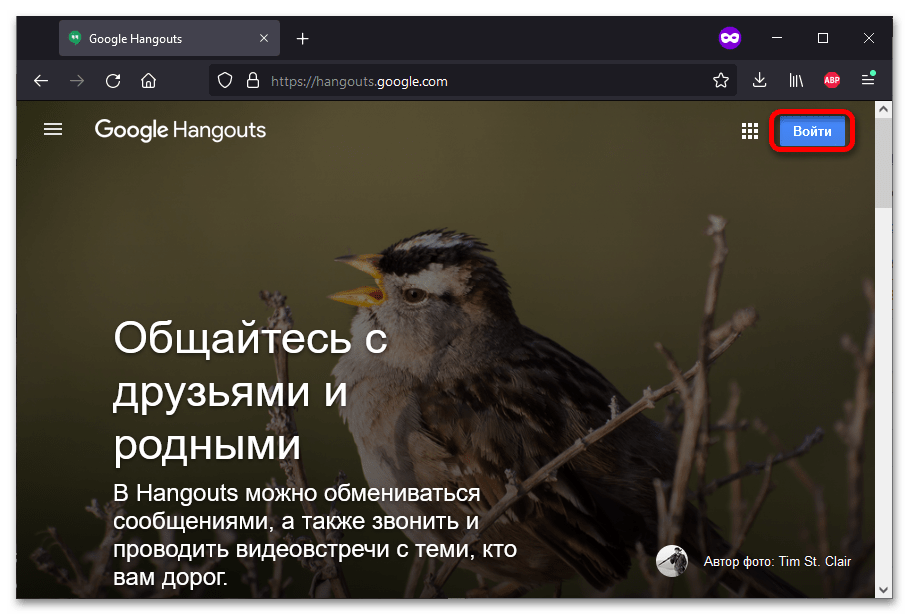
- Воспользуйтесь ссылкой выше для перехода на сайт Hangouts. Откройте страницу авторизации, нажав «Войти».
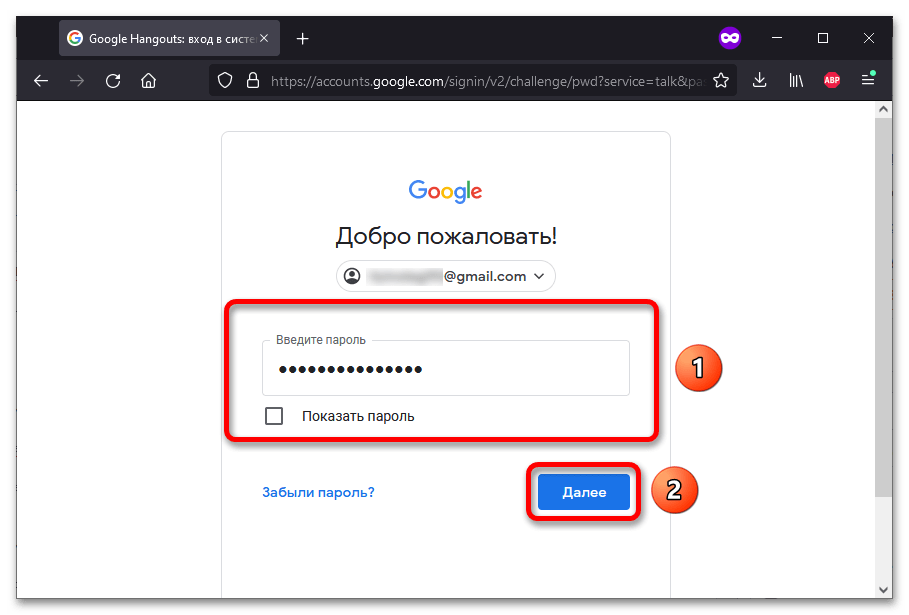
- Введите логин и пароль от аккаунта.
Важно! Авторизоваться нужно не в ту же учётную запись, ID которой требуется узнать. Необходимо обладать двумя учетными записями в сервисе, а если еще одной нет, ничто не мешает создать новую. Подробнее: Создаем аккаунт в Google
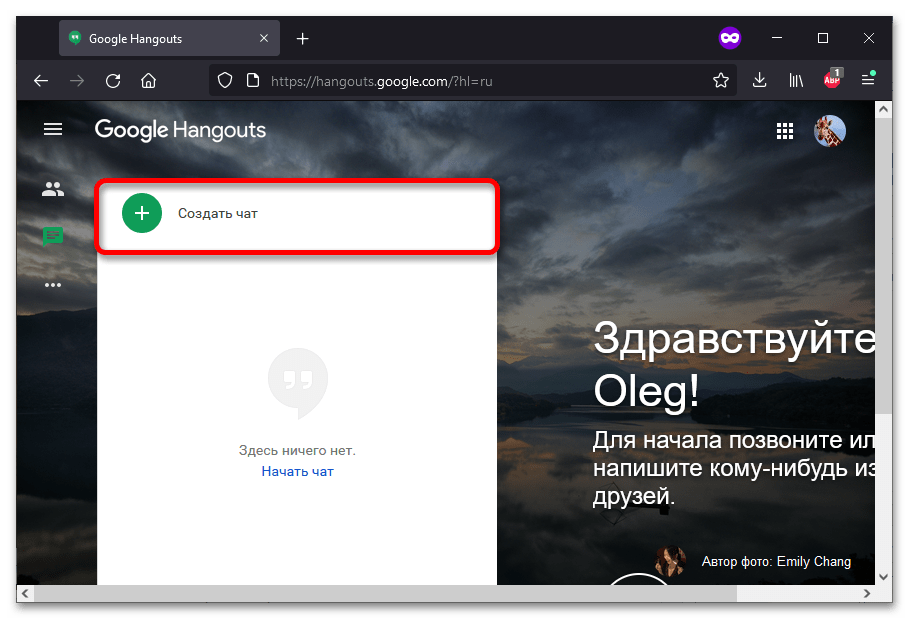


Аналогичным образом можно узнать Google ID любого пользователя сервисов компании. При этом не важно, заходил ли человек в Hangouts хотя бы один раз или нет.