
Как в эксель вставить ссылку на фото в ячейку excel
Argument ‘Topic id’ is null or empty
Сейчас на форуме
© Николай Павлов, Planetaexcel, 2006-2023
info@planetaexcel.ru
Использование любых материалов сайта допускается строго с указанием прямой ссылки на источник, упоминанием названия сайта, имени автора и неизменности исходного текста и иллюстраций.
| ООО «Планета Эксел» ИНН 7735603520 ОГРН 1147746834949 |
ИП Павлов Николай Владимирович ИНН 633015842586 ОГРНИП 310633031600071 |
Excel: Гиперссылки
Excel обладает возможностью вводить в свои рабочие книги гиперссылки.
Гиперссылка – это ссылка в документе, при щелчке на которую открывается другая страница или файл. По ссылке Вы сможете перейти на веб-страницу, другой файл, рисунок или адрес электронной почты. Эти файлы могут храниться на Вашем компьютере, в локальной сети или в Интернете.
Гиперссылка может выглядеть как текст или рисунок.


При наведении указателя на текст или рисунок, который содержит гиперссылку, он принимает форму руки , означающую, что выбранный объект можно щелкнуть.
I. Создание гиперссылки на существующий файл
Чтобы вставить гиперссылку, воспользуйтесь следующим алгоритмом:
- Выделите текст в ячейке или пустую ячейку, в которой нужно создать гиперссылку.
(Можно также выбрать объект, например, рисунок или элемент диаграммы). - На вкладке Вставка кликните на Гиперссылку , или нажмите клавиши Ctrl +K


- Из списка Папка выберите нужную папку.

- Щелкните на названии файла в списке расположенном под списком Папка .
Название файла появится в строке Адрес:

- Если на этапе 1 была выделена пустая ячейка, напечатайте текст гиперссылки. По умолчанию он представляет собой имя файла или URL-адрес ссылки.

- Нажмите ОК
Таким образом, получили гиперссылку на файл (текст выделен цветом и подчеркиванием).

Чтобы перейти к заданному файлу, достаточно щелкнуть по гиперссылке левой кнопкой мыши.
II . Создание гиперссылки на веб-страницу
Первый вариант
По умолчанию вводимые в ячейку Web-адреса автоматически превращаются в гиперссылки. Поэтому, для того чтобы сделать гиперссылку на сайт достаточно ввести его название, начинающееся префиксом http:// , например, https://my.usoft.ru , или написать название сайта начиная с www , например, www .usoft.ru.
Второй вариант

- В диалоговом окне Добавление гиперссылки щелкните на кнопке Интернет.

После этого будет загружен установленный на Вашем компьютере браузер.
- Загрузите с его помощью нужную веб-страницу.
- Сверните окно браузера.
Адрес веб-страницы появится в строке Адрес: .


- Нажмите ОК.
Получили гиперссылку на страницу сайта.
III . Редактирование и удаление гиперссылок
Для того чтобы отредактировать или удалить гиперссылку, нужно навести курсор на ячейку, в которой находится гиперссылка, кликнуть по ней правой кнопкой мыши, и в открывшемся меню выбрать нужный пункт — Изменить гиперссылку или Удалить гиперссылку.
Совет! Чтобы отредактировать текст гиперссылки (в отличие от ее адреса назначения), установите на ней указатель мыши. Он примет вид .
Нажмите левую кнопку мыши и удерживайте ее пока указатель не примет вид  . Ячейка будет выделена. Перейдите в строку формул и, как обычно, внесите необходимые изменения.
Чтобы отключить несколько гиперссылок, выполните следующие действия:
- Введите в любую ячейку цифру 1 и щелкните правой кнопкой мыши на этой ячейке.
- В контекстном меню выберите команду Копировать (в буфер обмена).
- Затем, удерживая нажатой клавишу Ctrl , последовательно выделите ячейки, содержащие гиперссылки, которые требуется удалить.
- В меню Правка выберите команду Специальная вставка .
- В диалоговом окне выберите команду Умножить и нажмите Ок .
Совет! Чтобы выделить ячейку, содержащую гиперссылку, не переходя по этой ссылке, щелкните эту ячейку и удерживайте кнопку мыши, пока указатель не примет вид креста . После этого отпустите кнопку мыши.
Вставка вложений, рисунков и гиперссылок
Примечание: Мы стараемся как можно оперативнее обеспечивать вас актуальными справочными материалами на вашем языке. Эта страница переведена автоматически, поэтому ее текст может содержать неточности и грамматические ошибки. Для нас важно, чтобы эта статья была вам полезна. Просим вас уделить пару секунд и сообщить, помогла ли она вам, с помощью кнопок внизу страницы. Для удобства также приводим ссылку на оригинал (на английском языке) .
Шаблон формы Microsoft InfoPath 2010 можно включать различные виды элементов управления предназначен для сбора и отображения информации в виде объекта — файла вложений, рисунков и гиперссылок.
В этой статье
- Сведения об элементах управления вложения, рисунка и гиперссылки
- Вложение файла
- Управления «рисунок»
- Элемент управления Рисунок от руки
- Гиперссылка
- Вставка элемента управления в шаблоне пустой формы
- Вставка элемента управления в существующий источник данных на основе шаблона формы
- Советы по макету управления рисунка и рисунок от руки
- Указание по умолчанию или фонового рисунка в рисунок от руки или управления «рисунок»
- Задайте значение элемента управления hyperlink
- Вложение файла по умолчанию для элемента управления вложенного файла
Сведения об элементах управления «Вложенный файл», «Рисунок» и «Гиперссылка»
Вложенный файл
С помощью элемента управления «Вложенный файл» к отправляемой форме можно прикрепить файл. Например, пользователь, заполняющий форму страхового отчета, может прикрепить к ней страховую заявку в виде документа в формате PDF.
Элемент управления «Вложенный файл» используется, если нужно:
- предоставить пользователям возможность прикрепить файл к форме перед ее отправкой.
Рисунок
С помощью элемента управления Рисунок пользователь, заполняющий форму, может вставить в нее рисунок. Данные этого рисунка сохраняются в базовой форме. По умолчанию на шаблон формы добавляется пустой элемент управления «Рисунок». Однако можно указать рисунок, который следует добавлять по умолчанию.
Можно также разрешить или запретить пользователям удалять и заменять рисунок по умолчанию в элементе управления «Рисунок». Если рисунок по умолчанию не задан, пользователи видят значок рисунка и надпись Вставить рисунок. По умолчанию при вставке пользователем рисунка размер соответствующего элемента управления автоматически изменяется. Однако размер элемента управления «Рисунок» можно задать явно, и в результате будет изменяться размер вставляемых в него рисунков.
Элемент управления «Рисунок» используется, если нужно:
- разрешить пользователям вставлять рисунки, в том числе фотографии, клипы и чертежи;
- добавить на шаблон формы временный рисунок, который пользователи смогут удалять и заменять (например, заполнитель для фотографии);
- разместить на шаблоне формы изображения из базы данных или другого внешнего источника данных;
- отобразить рисунок, который будет меняться в соответствии с логикой формы (например, при щелчке имени в элементе управления выбора пользователей изображение в элементе управления «Рисунок» может заменяться фотографией соответствующего пользователя).
Рисунок от руки
С помощью элемента управления «Рисунок от руки», включенного в шаблон формы, можно предоставить пользователям планшетных ПК возможность рисовать и писать поверх рисунка или пустого поля в форме InfoPath. По умолчанию в шаблон формы добавляется пустой элемент управления «Рисунок от руки», однако для него можно задать фоновый рисунок. В результате пользователи смогут рисовать планшетным пером непосредственно поверх этого рисунка. Например, оценщик размера убытка может обвести места повреждения на изображении автомобиля в шаблоне формы страховой заявки.
Примечание: Элементы управления Рисунок от руки, не безопасный способ сбора и сохранения подписей пользователей. Если вы хотите собрать и сохранить подписи от пользователей, рекомендуется использовать цифровые подписи.
Элемент управления «Рисунок от руки» используется, если нужно:
- предоставить пользователям планшетных ПК специальное место на форме, где они смогут писать или рисовать (например, нарисовать от руки какой-то сложный элемент или технический набросок, такой как математическая формула или схема определенного бизнес-процесса).
В следующем примере элемент управления рисунка от руки применяется для сбора набросков дорожно-транспортного происшествия в шаблоне формы страховой заявки.
Гиперссылка
С помощью элемента управления «Гиперссылка», размещенного на форме, пользователи могут добавить или изменить гиперссылку. Если щелкнуть гиперссылку при редактировании или просмотре формы, в веб-браузере автоматически откроется соответствующая страница. Это полезно в ситуациях, когда при вводе данных в форме пользователь должен указать гиперссылку.
Элемент управления «Гиперссылка» используется, если нужно:
- получить от пользователя адрес веб-сайта;
- отобразить для пользователя адрес веб-сайта.
Вставка элементов управления «Вложенный файл», «Рисунок» и «Гиперссылка»
В процедуре добавления элемента управления имеются небольшие различия в зависимости от того, создается ли новый пустой шаблон формы или он основан на базе данных или другом внешнем источнике данных.
Добавление элемента управления на новый пустой шаблон формы
- На шаблоне формы установите курсор в то место, куда требуется вставить элемент управления.
- На вкладке Главная в группе Элементы управления выберите тип элемента управления, который требуется вставить.

- При вставке элемента управления «Рисунок» выполните в диалоговом окне Добавление элемента управления рисунка одно из указанных ниже действий.
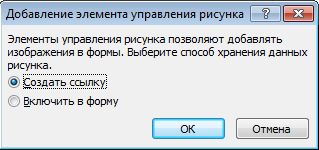
- Чтобы сохранить данные рисунка в форме, установите переключатель Включить в форму и нажмите кнопку ОК. В результате данные рисунка будут закодированы в форме. Включение рисунка в форму полезно, если нужно обеспечить возможность переноса формы и ее данных.
- Чтобы отобразить внешний рисунок, установив с ним связь и не сохраняя его в форме, установите переключатель Создать ссылку и нажмите кнопку ОК. В этом случае в форме сохраняется гиперссылка, которая указывает на данные рисунка на удаленном сайте. Создание ссылки на рисунок полезно, если пользователям может потребоваться изменить связанный рисунок или нужно уменьшить размер файла формы.
Примечание: При просмотре связанных изображений в форме пользователи должны обладать доступом к расположению исходного файла рисунка. В противном случае рисунок не появится в форме.
- Чтобы добавить метку к элементу управления, введите текст выше или возле элемента управления. Например если вы вставили гиперссылку управления со ссылками на веб-страницу вашей компании, введите, «веб-страницы».
Добавление элемента управления на шаблон формы, основанный на существующем источнике данных
Если шаблон формы разрабатывается на основе внешнего источника данных, из этого источника извлекаются поля и группы, которые затем помещаются в область задач Поля. В этом случае элемент управления можно добавить, перетащив поле на форму из области задач Поля, либо вставить его, как описано ниже.
- На шаблоне формы установите курсор в то место, куда требуется вставить элемент управления.
- Щелкните правой кнопкой мыши соответствующее поле из внешнего источника данных в области задач Поля.
- Выберите тип элемента управления, совместимый с этим типом данных.
- По умолчанию в качестве подписи элемента управления используется имя соответствующего поля или группы, однако подпись можно изменить.
Совет: Также можно перетащить поле из области задач поля в форму. Если вы сделаете это зависит от типа поля наиболее подходящий элемент управления. Если не выбран правильный тип по умолчанию, используйте метод предыдущей для выбора правильного типа.
Параметры элементов управления «Вложенный файл», «Рисунок» и «Гиперссылка»
Рекомендации по размещению элементов управления «Рисунок» и «Рисунок от руки»
Приведенные ниже советы помогут точнее настроить внешний вид, размер и другие параметры элемента управления «Рисунок» или «Рисунок от руки».
- Размер элемента управления «Рисунок от руки» должен соответствовать размеру рисунка, который предположительно будет создан пользователем.
- Если необходимо ограничить элемент управления «Рисунок» или «Рисунок от руки» определенной областью формы, чтобы он не расширялся в соответствии с размером рисунка, прикрепленного или созданного пользователем, задайте для такого элемента управления определенную высоту и ширину.
- Чтобы одновременно изменить ширину нескольких элементов управления «Рисунок» или «Рисунок от руки», выделите их, нажмите сочетание клавиш ALT+ВВОД, откройте вкладку Размер и укажите нужное значение в поле Ширина.
Выбор фона или рисунка по умолчанию для элемента управления «Рисунок» или «Рисунок от руки»
Для элементов управления «Рисунок», данные которых сохраняются в форме, и для элементов управления «Рисунок от руки» можно задать фон или изображение по умолчанию. Для этого выполните указанные ниже действия.
- Выделите нужный элемент управления «Рисунок» или «Рисунок от руки».
- В разделе Работа с элементами управления на вкладке Свойства в группе Свойства выберите команду Свойства элемента управления.
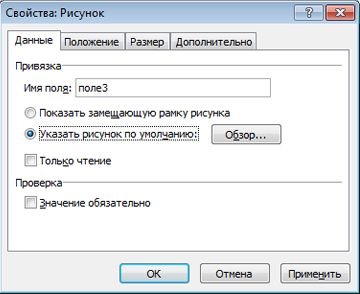
- Для элемента управления «Рисунок» установите переключатель Указать рисунок по умолчанию: и нажмите кнопку Обзор.
Примечание: Этот параметр недоступен, если рисунок был добавлен как ссылка.
- Для элемента управления «Рисунок от руки» установите флажок Использовать фоновый рисунок.
- Выберите рисунок и нажмите кнопку Вставить.
Установка значения для элемента управления «Гиперссылка»
- В области задач Поля щелкните правой кнопкой мыши поле, с которым связан элемент управления «Гиперссылка».
- Выберите пункт Свойства.
- Введите нужный URL-адрес в поле Значение.
Примечание: Выражение XPath можно использовать для расчета динамических гиперссылки. Дополнительные сведения читайте в статье Добавление формул и функций в InfoPath 2010.
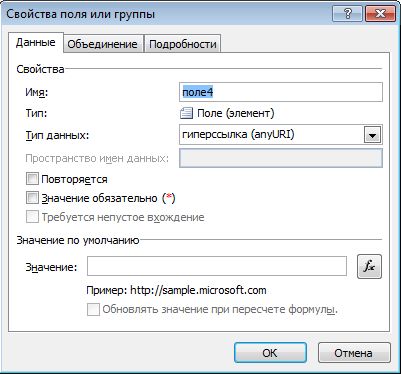
- Чтобы сделать элемент управления «Гиперссылка» доступным только для чтения и запретить его изменение пользователями при заполнении формы, выполните указанные ниже действия.
- Выделите элемент управления «Гиперссылка».
- В разделе Работа с элементами управления на вкладке Свойства в группе Свойства выберите команду Свойства элемента управления.
- На вкладке Данные установите флажок Только для чтения.
Вложение файла по умолчанию в элемент управления «Вложенный файл»
- Выделите элемент управления Вложенный файл.
- Установите переключатель Укажите файл по умолчанию:.
- Нажмите кнопку Обзор.
- Выберите файл и нажмите кнопку Вставить.
Преобразование ссылок на изображения в картинки Excel
Преобразование ссылок на изображения в картинки в файле Excel является простой задачей, которую можно решить без использования платных модулей и настроек, а лишь выполнив простую инструкцию ниже.
- Скачивание;
- Возврат к таблице Microsoft.
Видеоинструкция
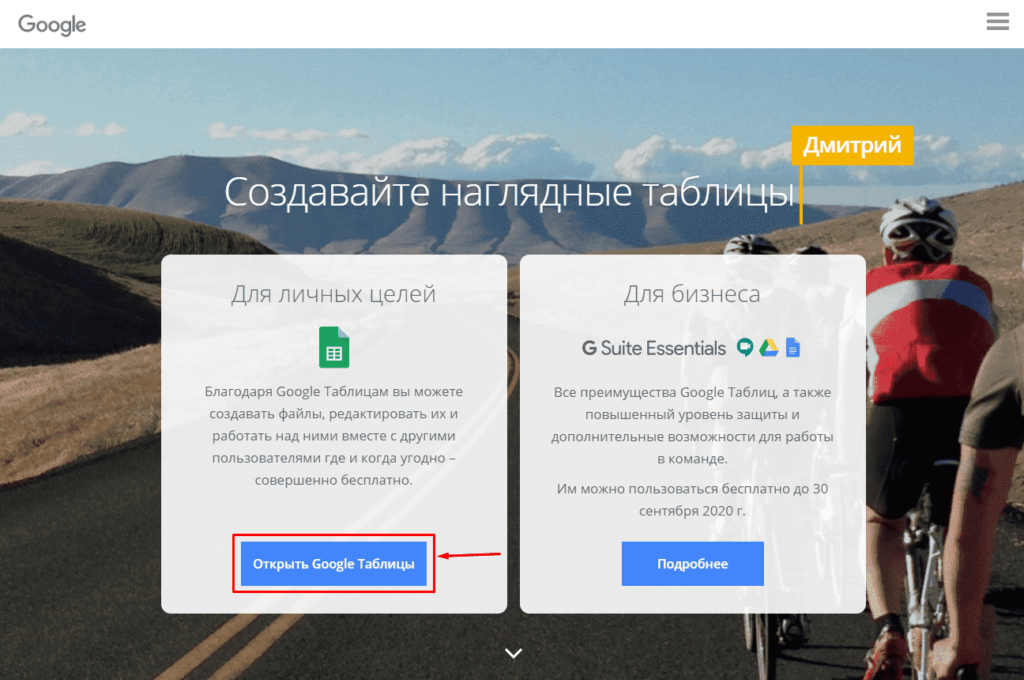
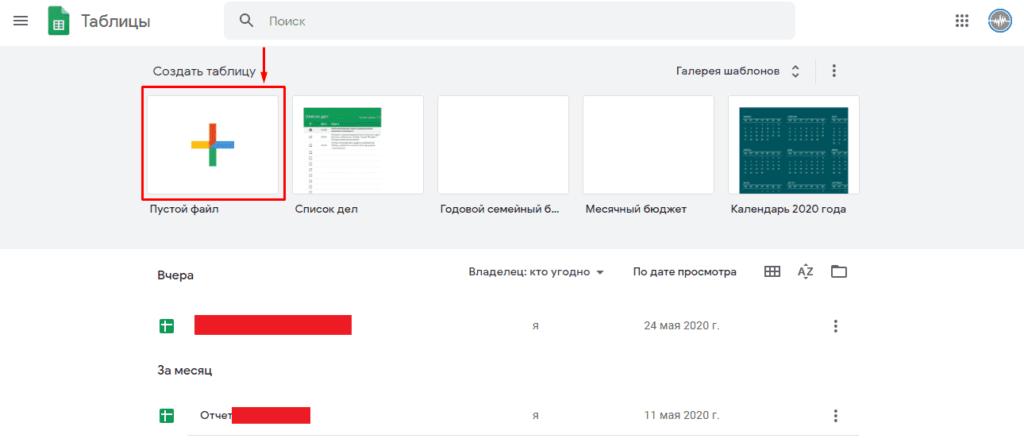
Создаем новый документ.
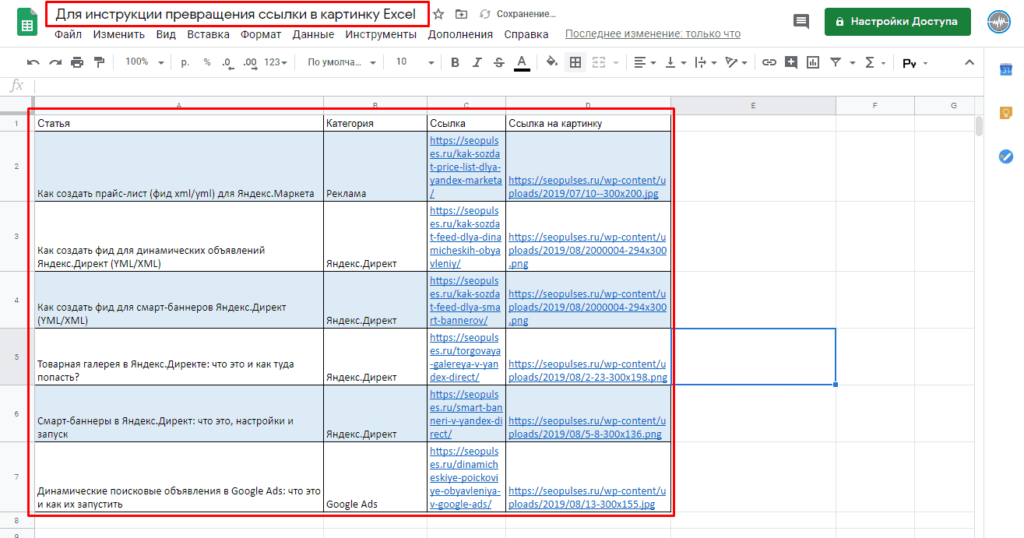
Даем название файлу и копируем туда таблицу из обычного Экселя.
Далее используем формулу:
=IMAGE([ссылка]; [тип], [высота], [ширина])
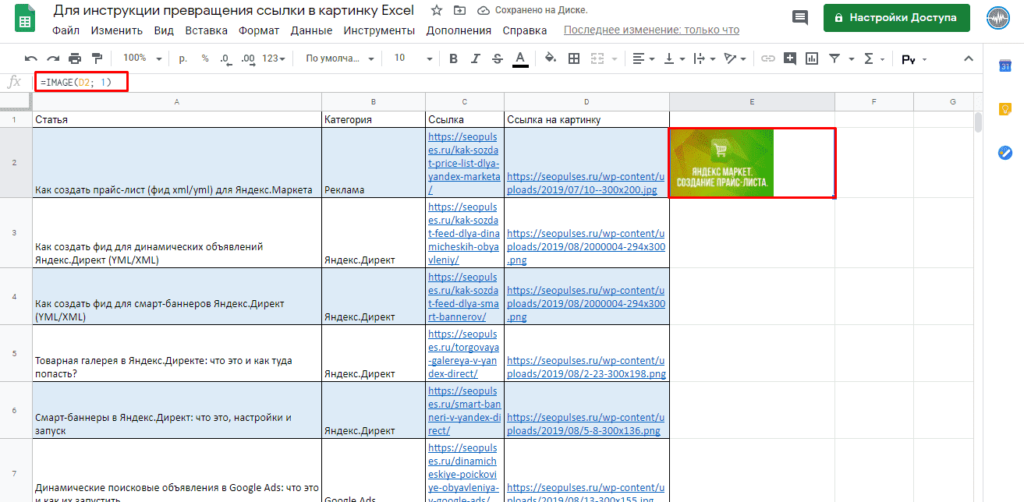
- [ссылка] — ссылка, которая может быть просто прописана или же взята из ячейки;
- [высота] – ширина изображения в пикселях (не обязательное);
- [ширина] – высота изображения в пикселях (не обязательное);
- [тип] – модификация, может принимать, значения от 1 до 4.
В случае с модификацией каждое число будет обозначать:
- Изображение будет растягивать до размеров ячейки с сохранением пропорций сторон;
- Растягивание будет происходить без сохранения пропорций сторон;
- Загрузка картинки с оригинальным размером;
- Требуется самостоятельно указать размер при помощи [высота] и [ширина]
Пример можно посмотреть здесь:
https://docs.google.com/spreadsheets/d/1yIW7LOghVldP3TcMLyD_HY_bnhCPDIfeLHftZA-AIZA/edit#gid=0
Далее можно переходить к превращению файла обратно в стандартную версию.
Преобразование ссылок на изображения в картинки в таблице обратно в МС Эксель
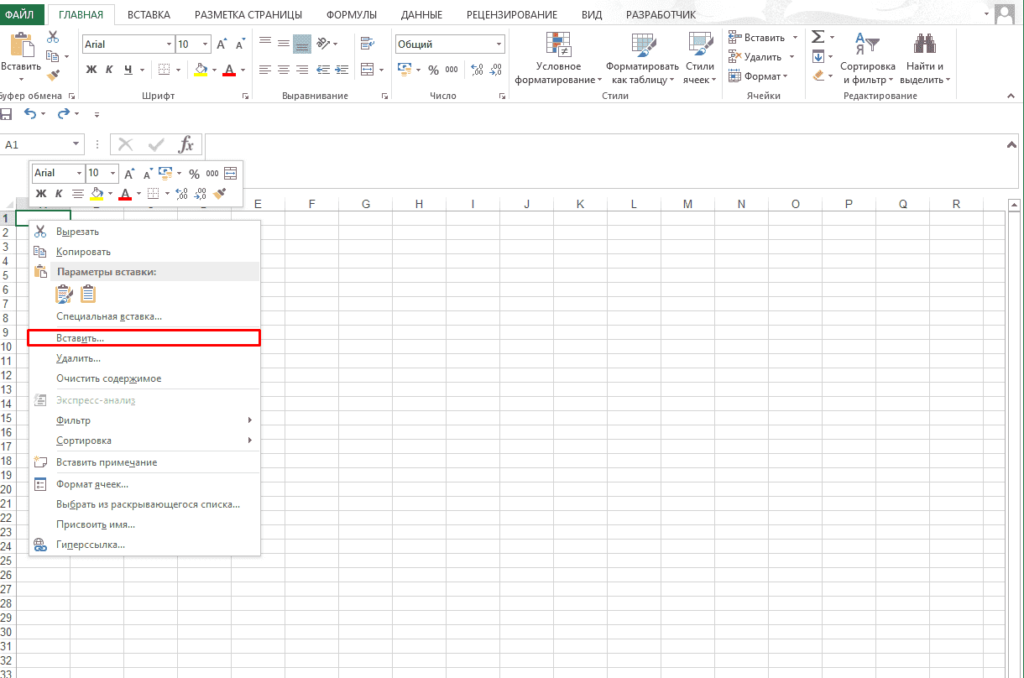
Выполнить эту задачу можно скопировав, выделив нужный диапазон и кликнув правой клавишей мыши (сочетание клавиш CTRL+C).
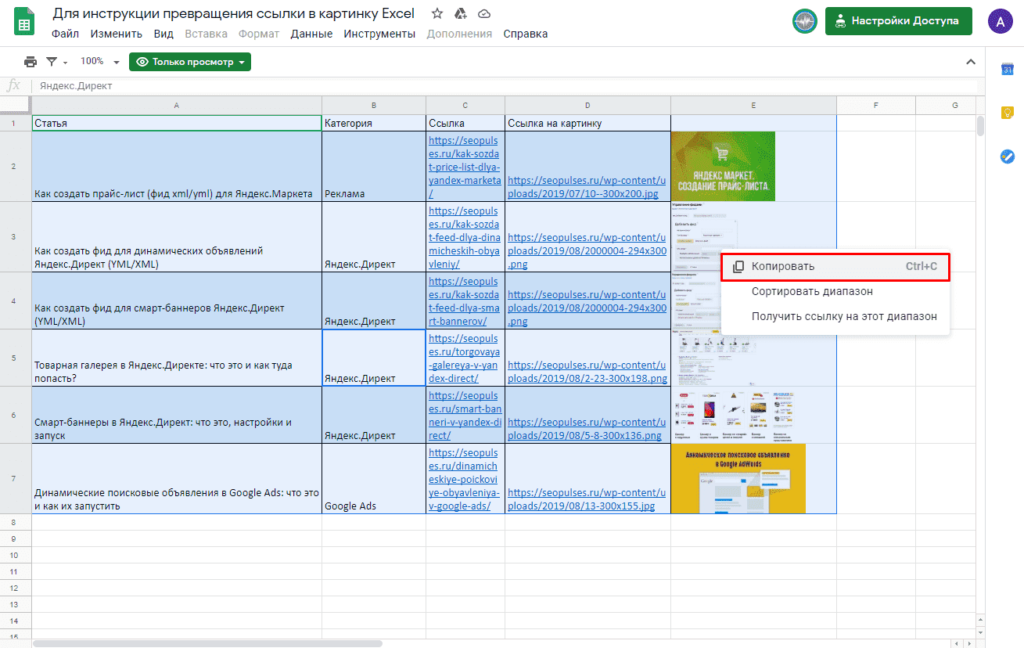
После вставляем данные в стандартную таблицу.
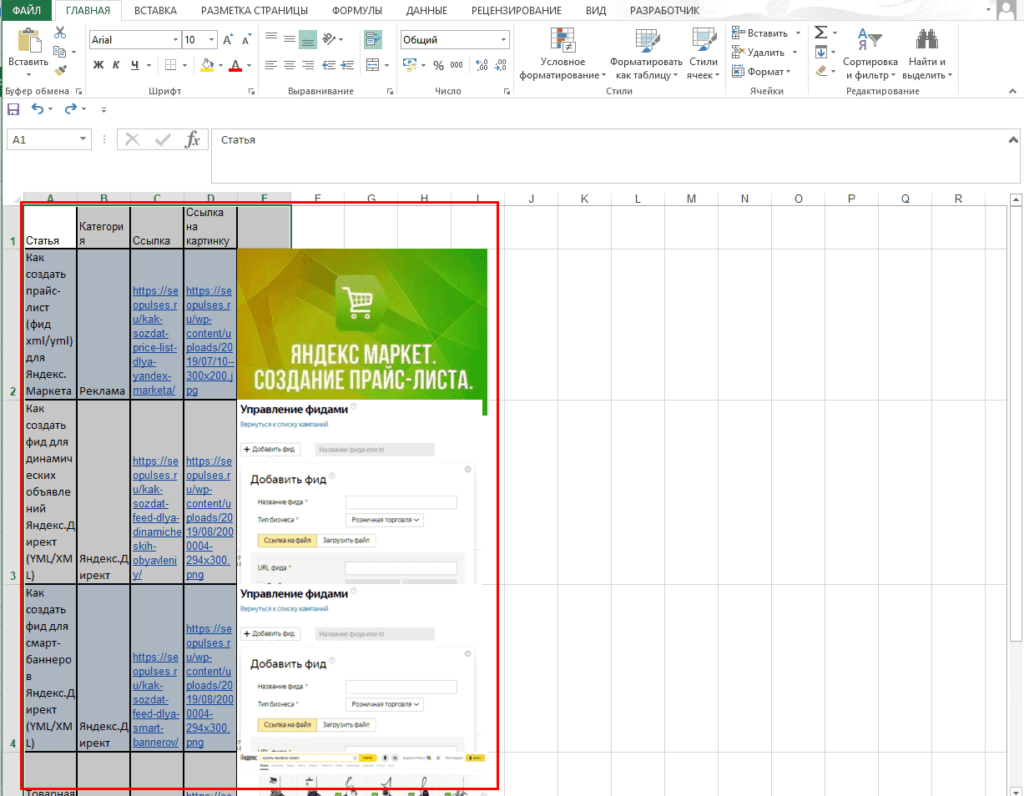
В дальнейшем можно скачать данные изображения при помощи инструкции.
Пример можно скачать ниже.
Подписывайтесь на наш канал в Яндекс.Дзен
Подписывайтесь на наш Telegram-канал
Подписывайтесь на наш Youtube-канал
Подписывайтесь на нашу группу ВКонтакте
Вам также будет интересно
Комментарии 14
Андрей
Все хорошо, только в Эксель, во все ячейки вставляет только первую картинку. Что делать?Добрый день, спасибо за обратную связь, не могли бы пожалуйста подсказать или дать пример, чтобы более точно понять проблему?
Андрей
Скрины не вставляются, поэтому попробую объяснить.
1. Копирую 4 картинки (после преобразования) из гугл таблицы.
2. Вставляю в ексель и появляются 4 картинки ПЕРВОЙ картинки.Добрый день, понял спасибо за уточнение, не могли бы отправить оригинал файл, который Вы используете на почту info@seopulses.ru, чтобы проверить в чем может быть ошибка.
Здравствуйте.
Благодарю за статью)
Только у меня при аналогичном скачивании картинки значительно большего размера и без привязки к ячейкам, соответственно по факту выходит большая каша… Скажите пожалуйста для чего Вы создаете два столбца со ссылками и чем внутри различаются ссылки? Видимо причина как раз в этом кроется, что мне необходимо с помощью второго столбца прописать какие то изменения в ссылке на картинку?
Подскажите зачем их у Вас два и для чего это нужно?
Заранее спасибо и хорошего Вам дня!Добрый день, спасибо за обратную связь, в данном случае создаются несколько столбцов для примера. Да для решения Вашей проблемы необходимо задать размер изображению, чтобы они были небольшими и однотипными.
Сергей
Спасибо тебе огромное, добрый человек!
Ура, у меня все получилось.
+100500 к карме ��
Добрый день, спасибо за обратную связь, рад что Вам понравилась статья.
Все получилось! Огромное спасибо.
Добрый день, спасибо за обратную связь, рад, что статья Вам понравилась.
АлексейДобрый день, подскажите, пожалуйста, если мне нужно перевести в изображения 130 ссылок, можно это как-то быстро сделать? или придётся в каждую ячейку отдельно формулу вставлять и так 130 раз?
Добрый день, спасибо за обратную связь, в данном случае Вы можете поставить ссылку в каждую отдельную ячейку, после чего растянуть формулу.
Ярослав
Добрый день!
Подскажите можно ли сделать тоже самое, но наоборот? Мне в таблице из 1500 наименований нужно заменить 1500 картинок на ссылки для загрузки на сайт.Добрый день, спасибо за обратную связь, к сожалению обратного метода пока из готовых вариантов нет, но посмотрим что можно будет сделать.
Добавить комментарий Отменить ответ
(10 оценок, среднее: 5,00 из 5)
- Наши социальные сети


- Рубрики
- CRM-системы (9)
- Excel (73)
- Google Ads (56)
- Google Data Studio (26)
- Google Optimize (2)
- Google Search Console (22)
- Google Аналитика (50)
- Google Менеджер Тегов (4)
- Google Мой бизнес (3)
- Opencart (33)
- SEO (94)
- SMM (25)
- WordPress (20)
- Yandex DataLens (3)
- Веб-аналитика (148)
- Визуализация данных (13)
- Домены (15)
- Кейсы (6)
- Контекстная реклама (113)
- Локальное SEO (8)
- Полезное (69)
- Сайтостроение (89)
- Таргетинг (31)
- Формулы (16)
- Яндекс.Вебмастер (56)
- Яндекс.Директ (66)
- Яндекс.Маркет (16)
- Яндекс.Метрика (43)
- Яндекс.Справочник (6)
- Свежие комментарии
- Ильхом Чакканбаев к записи Бесплатный VPS (VDS) от Oracle навсегда: как получить
- Ильхом Чакканбаев к записи Бесплатный VPS (VDS) от Oracle навсегда: как получить
- Ильхом Чакканбаев к записи Бесплатный VPS (VDS) от Oracle навсегда: как получить
- Юзер к записи Бесплатный VPS (VDS) от Oracle навсегда: как получить
- Юзер к записи Бесплатный VPS (VDS) от Oracle навсегда: как получить
- Интересные статьи
- Обзор сервиса Gerwin.io: генерация контента при помощи ИИ
© 2023
Сео Пульс — блог об интернет-маркетинге
- Обзор сервиса Gerwin.io: генерация контента при помощи ИИ