
Как предотвратить Zoom-бомбинг и обезопасить ваши видеоконференции
Когда пандемия коронавируса COVID-19 обрушилась на весь мир прошлой весной, Zoom быстро стал спасательным кругом для студентов, школ и предприятий, которые были вынуждены быстро перейти в режим удаленной работы. В то время как сервисы видеоконференцсвязи Zoom сыграли решающую роль в поддержании нас на плаву в условиях пандемии, возникла негативная тенденция, известная как «Zoom-бомбинг».
Из миллионов пользователей, использующих сервисы Zoom, имеются и тролли, цель которых заключается в том, чтобы перехватывать соединения Zoom, вставлять в видеоконференции нежелательный, неприемлемый или даже незаконный контент. С их помощью такие «Zoom-бомбардировщики» могут распространять порнографию, использовать нецензурные выражения или транслировать другие изображения и видео, способные нарушить и испортить работу видеоконференции. В дополнение к этой проблеме исследователи по информационной безопасности обнаружили, что большинство инцидентов с Zoom-бомбингом приходится на школы и колледжи.
Учитывая рост числа пользователей Zoom в результате пандемии, инциденты с Zoom-бомбингом становятся все более распространенными — настолько, что в прошлом году ФБР даже опубликовало публичное предупреждение после того, как в двух разных онлайн-классах произошло вторжение Zoom-бомбардировщика, завалившего классы ненормативной лексикой. Хотя атака типа Zoom-бомбинг может произойти с кем угодно, но вы можете предпринять несколько шагов, позволяющие сделать ваши встречи более безопасными и снизить вероятность нападения.
Что такое Zoom-бомбинг?
Zoom-бомбинг относится к нежелательному вторжению незнакомых людей или Интернет-троллей в видеоконференцию Zoom. Цель Zoom-бомбардировщика заключается в том, чтобы посеять хаос различными способами, чаще всего путем вставки непристойных изображений или другого отвлекающего контента во время транслируемой видеоконференции. Как только хакеры получают доступ к собранию, то эти незваные гости обычно делятся своими экранами, чтобы перехватить контроль над собранием и бомбардировать участников отвлекающим или незаконным контентом.
Как предотвратить Zoom-бомбинг: 7 советов
Хотя атака типа Zoom-бомбинг может случиться с кем угодно, вы можете предпринять ряд шагов, чтобы уменьшить вероятность нападения. Недавно Zoom запустил новые параметры безопасности, которые можно настроить во время активного вызова, а также вы можете заранее обезопасить свою встречу, предварительно отключив и включив правильные настройки.
Используйте уникальные идентификаторы для вызова
У каждого пользователя Zoom есть идентификатор персональной конференции (Personal Meeting ID, PMI), который функционирует аналогично номеру телефона. Это цифровой код, которым вы можете поделиться с людьми, когда захотите встретиться с ними, и он остается неизменным. При создании новой конференции у вас есть возможность использовать свой личный идентификатор PMI или сгенерировать случайный и уникальный идентификатор.
Ваш PMI полезен для повторяющихся встреч с небольшой группой, так как вы можете использовать его снова и снова без истечения срока действия. Тем не менее, любой, у кого есть ваш PMI, может участвовать в ваших собраниях в любое время. Если ваш PMI обнаружен в Интернете, он уязвим для использования злоумышленниками Zoom, которые теперь могут получить доступ к вашим конференциям. С другой стороны, уникальный идентификатор генерирует новый код каждый раз, когда вы планируете новую конференцию, что делает ее намного более безопасной.
Всегда устанавливайте пароль на доступ к конференции
Защита ваших конференций в Zoom с помощью пароля – один из самых простых способов обеспечить безопасность конференций и не допускать нежелательных гостей. При планировании новой конференции просто выберите опцию добавления пароля. Zoom автоматически создаст его и поделится им только с теми, кто приглашен на конференцию, или ваши участники могут ввести пароль при подключении, если им будет предложено. Это означает, что даже если вы публично поделитесь своим идентификатором конференции, она все равно будет защищена паролем.
Используйте опцию «Зал ожидания»
Конференция Zoom может начаться одним из двух способов: в момент входа в конференцию первого пользователя или после того, как ведущий разрешит ее начать. При включенной функции зала ожидания каждый пользователь, который входит в систему, добавляется в очередь и должен быть вручную одобрен организатором конференции. Включение функции зала ожидания является разумной мерой безопасности, поскольку она позволяет организатору проверять всех, кто пытается войти в конференцию, обеспечивая более высокий уровень контроля над тем, кто может и не может присоединиться.
Настройте опции демонстрации экрана
Zoom- бомбардировщики печально известны тем, что перехватывают экран после того, как они вошли в конференцию Zoom. Вы можете предотвратить это, изменив настройки общего доступа к экрану до или во время конференции.
Чтобы настроить элементы управления общим доступом к экрану перед конференцией:
- Перейдите на веб-портал Zoom (не в приложение на самом устройстве) и в разделе Личный > Настройки > На конференции (базовые) перейдите к опции «Демонстрация экрана».
- Выберите опцию «Только организатор».
Чтобы настроить элементы управления общим доступом к экрану во время конференции:
- Посмотрите на опции управления для организатора (они доступны на вашем экране, если вы являетесь организатором конференции) и нажмите на стрелку рядом с кнопкой «Демонстрация экрана»
- Выберите «Расширенные параметры совместного использования»
- У опции «Кто может осуществлять демонстрацию?» выберите параметр «Только организатор».
Заблокируйте Вашу конференцию
У организаторов есть возможность заблокировать свои конференции в Zoom после того, как все участники подключились к ней. Блокировка не позволяет никому более подключиться к проводимой конференции – даже тем пользователям, у которых есть правильный идентификатор конференции и пароль. Заблокировать конференцию можно следующим образом:
- После начала конференции перейдите к опциям управления для организатора и выберите в меню раздел «Участники»
- Далее в появившемся экране нажмите на кнопку с тремя точками и в контекстном меню выберите опцию «Заблокировать конференцию»
Отключите у пользователей аудио и видео
Один из верных способов предотвратить отображение непристойного контента на вашей конференции – это отключить у ее участников возможность транслирования видео. Отключить видео можно при планировании конференции на той же вкладке, на которой вы настраиваете свой уникальный идентификатор конференции и пароль. При планировании новой конференции просто перейдите в раздел «Запланировать конференцию» и отключите опцию «Видео участников».
Чтобы еще больше защитить вашу конференцию от злоумышленников, вы также можете отключить аудио (звук) для всех участников. Организатор конференции может это сделать в опциях настройки планируемой конференции (там же, где и настройка видео), а также после начала конференции. В последнем случае это можно сделать следующим образом:
- После начала конференции перейдите к опциям управления для организатора и выберите в меню раздел «Участники»
- Далее в появившемся справа экране нажмите на кнопку с тремя точками и в контекстном меню выберите опцию «Выключать звук участников при входе»
- Проверьте там же, что также отключена опция «Разрешить участникам включать свой звук»
Удалите нежелательного участника с вашей конференции
Если в вашу конференцию подключиться нежелательный участник, то вы как организатор имеете право удалить его или приостановить конференцию. Все, что вам нужно сделать, это выбрать раздел «Участники» в опциях управления для организатора в нижней части экрана Zoom, затем навести курсор на имя человека, которого вы хотите удалить, и выбрать «Удалить».
Что делать, если вы столкнулись с Zoom-бомбингом
Если ваша конференция была прервана Zoom-бомбардировщиком, вы можете предпринять несколько шагов в дополнение к его удалению из конференции:
- Сообщите о злоумышленнике в Zoom: Если вы столкнулись с Zoom-бомбардировщиком, то по возможности отправьте отчет в Zoom во время конференции. Если у вас есть возможность отправить отчет во время конференции, то вы как организатор может выбрать конкретных участников, о которых хотите сообщить, и отправить данные о них в группу доверия и безопасности Zoom для дальнейшей оценки.
- Удалите злоумышленника с вашей конференции: Во время конференции выберите раздел «Участники» в опциях управления для организатора, затем наведите курсор на имя человека, которого вы хотите удалить, и выберите опцию «Удалить».
- Проверьте свои настройки в Zoom и убедитесь, что у вас установлены правильные настройки безопасности.
Zoom стал бесценным инструментом для поддержания работы учебных классов и предприятий в разгар пандемии. Тем не менее, все, что подключено к Интернету, может быть доступно для кибер-преступников или назойливых людей, стремящимся использовать слабые места в системе безопасности. Следуя описанным выше мерам безопасности, вы можете защититься от атак типа Zoom-бомбинг и держать злоумышленников на расстоянии. Чтобы обеспечить безопасность ваших устройств и сети, используйте кросс-платформенный антивирус, который защищает все ваши устройства, что является отличным способом защитить себя и свои данные.
- безопасность
- Zoom
- Оригинал статьи:
How to Prevent Zoom Bombing and Secure Your Meetings
Zoom.us — сервис для проведения видеоконференций

Совсем недавно я писал о бесплатном сервисе для организации видеоконференций. Приложение Appear, безусловно, может быть полезным, привлекательным, но имеет ряд ограничений, о которых сообщалось в Дидакторе.
Хочу обратить ваше внимание на любопытную конференц-платформу Zoom.
Это отличный сервис для хостинга и записи видеоконференций в формате высокой четкости.
Zoom не только обеспечивает видеоконференцсвязь, но и позволяет вести её запись длительностью до 40 минут. Количество видеозаписей не ограничено. Сервис в бесплатной версии обеспечивает видеосвязь с 50-ю участниками. Напомню, в Appear — всего 8 человек.
Правда, для этого необходимо зарегистрироваться, получить свой аккаунт. Затем приглашаете участников конференции, щёлкнув по кнопке Invite.
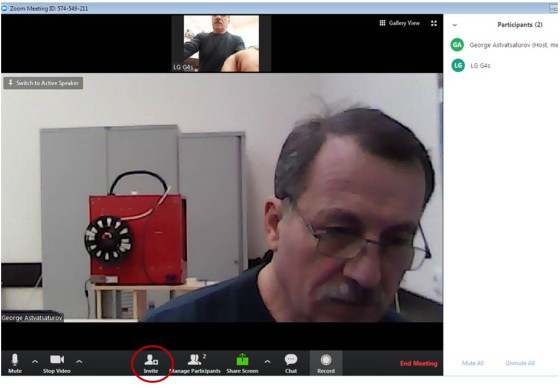
Вы можете раздать всем участникам идентификационный номер (ID) вашей конференции.
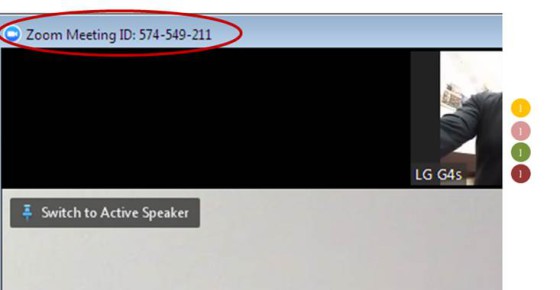
Или разослать ссылку.
Подключение участников отразится у вас на панели справа.
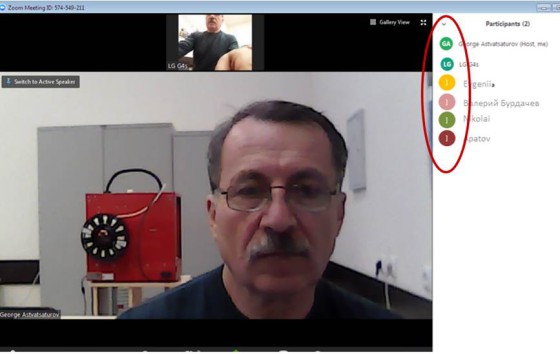
Все участники размещаются у вас на рабочем столе с помощью инструмента Speaker View .
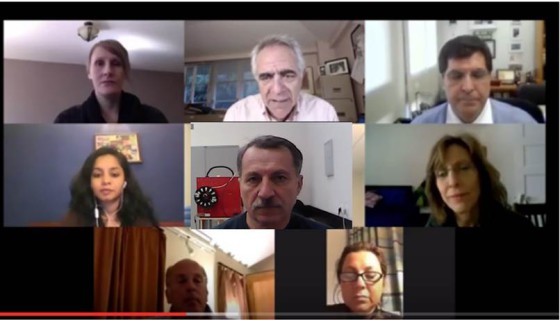
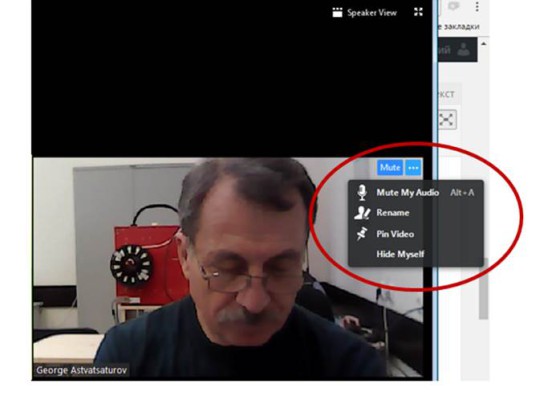
Вы можете управлять программой, включая или выключая видео и звук, при необходимости вы можете увеличить экран одного из участников.
В ходе видеотрансляции имеется возможность организации чата (текстовых сообщений).
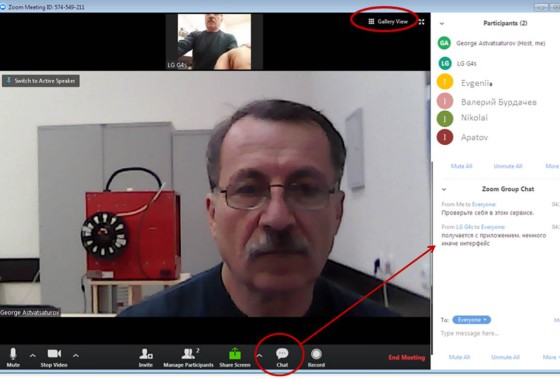
Помимо текстов вы можете переслать изображение.
Ваша мини панель выглядит следующим образом.
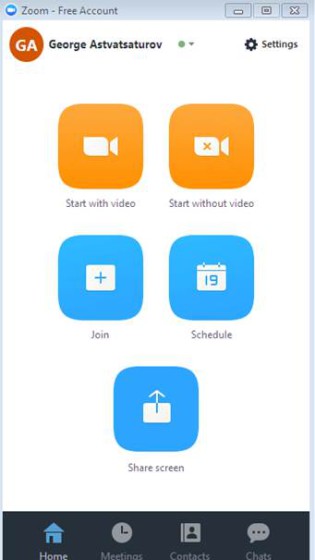
С ней удобно работать, выбрав необходимую функцию.
И, наконец, прорывной идеей данного сервиса является использование для видеоконференция мобильных устройств: смартфонов, планшетов, iPhone и IPad.
Причём с этих устройств вы можете полностью управлять видеоконференцией так же, как с персонального компьютера.
Сервис может быть хорошей платформой для проведения сеансов удаленного репетиторства или создания коротких обучающих видео, даже для более сложных конструкций дистанционного обучения.
Возможно совместное удалённое творчество учащихся по созданию проектов. Или на расстоянии группа может доложить о результатах своей работы.
Таким образом, даже в бесплатно мы получаем хороший инструмент, почти со всеми функциями. Повторюсь, есть количественное ограничение до 50 человек.
Рубрики: онлайн сервисы, Цифровая дидактика | Метки: дистанционное обучение
Комментарии к “ Zoom.us — сервис для проведения видеоконференций ”
- Наталия говорит:
Спасибо большое за обзор сервиса! Зашла на сайт сервиса, там прочитала: в бесплатном варианте вмещает уже до 50 участников.
- Георгий говорит:
Большое спасибо. Поправил.
- Дарья говорит:
Здравствуйте, подскажите можно ли зум использовать сразу с 2-х устройств?
- Анна говорит:
Здравствуйте! Я использую компьютер и телефон. На компе камеры и микрофона нет. Поэтому я начинаю конференцию в телефоне, туда с компа как гость захожу, с другого аккаунта. В результате на мониторе вижу всех участников, а с телефона все видят меня. Звук в Зуме с компа выключен, иначе фонит, но на самом компьютере звук с колонок идёт, включаю музыку спокойно.
Добрый день,как вернуться в конференцию ,если организатор вас удалил ?
- Георгий говорит:
Добрый день, Антон! Вернуться в конференцию можно только по решению организатора.
- Альбина говорит:
а как , не подскажите?
Добрый день Георгий, тоже интересует каким образом можно вернуть удаленного участника? Я организатор
Можно завершить конференцию для всех, и снова войти. У участника, которого удалили появится возможность вернуться
Доброе утро
Такой вопрос:если я случайно зашла в конференцию раньше на 2 часа и вышла,я смогу еще раз зайти?
- Георгий говорит:
Доброе утро, Анна! Конечно, можете войти сколько угодно раз до начала запланированной конференции.
Наталья, вы не сталкивались с такой проблемой, когда являешься просто приглашенным участником, а трафик при общении расходуется как при просмотре фильма? Или это нормально? Задаю вам вопрос, так как не нашла, куда вписать его. Извините пожалуйста
- Друг говорит:
А как иначе. Вообще-то надо передать два видеоканала: — вам от общего стола. (Вот уже и трафик как от фильма). — И ваш — на общий стол. (Возможно, ваша картинка будет маленькая. Или вообще только звук. Или звук отключён. Тогда — только ваш сигнал управления. Так что тут можно серьёзно сэкономить) И это — хорошо. Что не надо каждому предавать канал от каждого. Вообще ВИДЕОСВЯЗЬ предполагает безлимитный интернет. И широкий канал. Увы…
Спасибо за сайт. Но в бесплатном есть 1 нюанс: если 3 и более участников конференция ограничена 40 минутами.
- Диана говорит:
Подскажите, по истечение этих 40 минут ещё раз можно перезвонить ещё на 40 мин? У нас длительность встречи должна быть 3 часа, нам 5 раз придётся заново начинать конкуренцию?
- Георгий говорит:
Доброе утро, Диана. Переозвонить, конечно можно. Но это надо планировать отдельным мероприятием. За бесплатность приходится жертвовать.
- Хадижа говорит:
Здравствуйте. Я нашла выход. Если запланировать конференцию и в настройках сделать её постоянной, то не нужно каждыраз отправлять ссылку участникам т.к. она будет постоянной.можно будет перезаходить после начала 1 конференции сколько угодно раз.
Здравствуйте! Я просто начинаю новую конференцию, а в общий чат в вацапе сбрасываю ссылку-приглашение. Профит :-))
- Ана говорит:
Здравствуйте, у меня будет конференция с 30 участниками, мне важно всех их видеть постоянно, я не могу листать экран. Как это можно сделать?
На компьютере же максимум 25 на странице, можно этим управлять и поставить 30 человек на одну страницу?
Краще спочатку запланувати конферегцію, тоді після кожних 40ка хвилин можна ще чотири рази З ТИМИ Ж ідентифікаторами повторити (продовжити ) роботу.
Здравствуйте, а в платной версии, так же действует ограничение по времени разговора?
- Георгий говорит:
Добрый день, Игорь! Нет в платной версии ограничения времени нет.
- Берик говорит:
Добрый день!
Хотел организовать онлайн-связь с 12 участниками
Если у меня как у организатора платная версия, а у участников бесплатная будут ли они отключатся через 40 мин?
- Георгий говорит:
Добрый день! Нет. Если у Вас платная версия, то отключаться трансляция не будет.
Добрый день! Нет. Если у Вас платная версия, то отключаться трансляция не будет.
Благодарю за детальный обзор. Очень полезно!
Добрый вечер! Я вопрос задавала. Вы не ответили. И я не вижу своего вопроса. Куда он делся?
- Георгий говорит:
Добрый вечер,Фатима! Я не понял Ваш вопрос. Сформулируйте, пожалуйста, еще раз
- Фатима говорит:
Добрый день! Спасибо, что ответили. Вот, ситуация:
У нас идет урок. Преподаватель ставит скрин( материал по новому уроку), объясняет. Кто-то из учеников рисует на доске, т. е. зачеркивает, всякую ерунду пишет на доске, учителю приходится все время стирать, потому что это очень мешает. Теперь, преподаватель нашла как заблокировать карандашик, чтобы им не пользовались участники звонка. Но появилась цель, поймать всё же того, кто вредил.
извините, что много пишу. А вопрос мой в том, как отследить того, кто пишет на доске в данный момент? Сегодня у нас урок, преподаватель не будет блокировать карандашик, хочет поймать вредителя, но как? Нам говорили, можно, когда кто-то рисует на доске, нажать на карандашик, и будет видно ,кто пишет в этот момент. Пробовали, ничего не увидели. Что вы можете посоветовать в такой ситуации?
- Георгий говорит:
Фатима, я понял, что Вы хотите использовать программу, как камеру слежения. Тогда включите запись. А потом посмотрите.
- Фатима говорит:
Здравствуйте! Нет)))) Не совсем поняли. Но! У нас делается запись уроков, но там невозможно отследить кто именно в данный момент рисует на экране, зарисовывает всю демонстрацию, что невозможно объяснять материал.
Фатима, теперь понял, о чем речь. В данном случае Вам нужен любой редактор записи экрана. А Zoom для этих целей не подойдёт. Я так Вас понял?
Нет. Как раз-таки именно для наших уроков нам подходит больше всего ZOOM. Потому что и классы можно собирать большие. Хоть и 33 человека, но всё же.
Видно, нет такой функции. Там только видно, кто говорит в данный момент.
Георгий Осипович! Огромное спасибо за подробную инструкцию по ZOOMу .Не представляете, как она нужна была. Сейчас многим пригодится, мы-то уже путем проб и ошибок, методом тыка научились пользоваться ею. А вот новичкам трудно. Теперь, могу скидывать им ссылку на вашу инструкцию, если позволите…
Фатима, спасибо за подробный комментарий. Не могли бы Вы описать, как используете ZOOM?
Фатима, а будьте добры) скиньте инструкцию на использование зум
Здравствуйте. При проведении уроков столкнулись с такой проблемой: кто-то из детей НА КАЖДОМ УРОКЕ включает аудио запись с нецензурным содержанием. Не можем вычислить КТО! Урок сорван! Существует ли решение данной проблемы? Спасибо.
Добрый день, Елена! Да, знакомая история.Есть два варианта: 1. Вообще отключите чат у всех. 2. Потребуйте от учеников регистрацию. Тогда будет видно, кто Вам пишет.
Здравствуйте! Могли бы мне прислать инструкцию по пользованию ЗУМ? tango_anna@hotmail.com Спасибо!
- Георгий говорит:
Доброе утро, Анна! В ближайшее время опубликую в Дидакторе подробную инструкцию, как пользоваться данным сервисом, учитывая большую заинтересованность педагогов и не только.
Фатима, так бывает, когда ученик работает через телефон (смартфон и пр.). Он не видит весь экран и пальцами его передвигает. В этом случае остаются «следы» (линии, каракули). По-другому не получается. Не надо никого отслеживать. Спокойно нажимайте или на стрелку или на мусорную корзину и не нервничайте. Я тоже в первый раз взывала» нарушителя» к совести, а никто не признавался.
Фатима, здравствуйте! Столкнулась с такой же проблемой: кто-то из детей занимается вредительством (рисует стрелочки, сердечки, рожицы). Подскажите, как Вы с этим справились: как можно запретить или заблокировать в программе эти действия?
- Екатерина говорит:
Вы можете давать управлять карандашом одному кому-то, а не всем. Там есть такая функция
Георгий Осипович! И за этот сайт огромное спасибо! Это действительно прорыв: появилась замечательная возможность вести дистанционное обучение, проводить родительские лектории и прочие полезные образовательно-воспитательные моменты.
Здравствуйте! Мы используем его также как и вы, наверное?! Создаем группу, присоединяем участников. Назначаем день и время занятий. В назначенное время звонит преподаватель. Подсоединяемся. Кто. не смог подсоединится по каким-либо причинам, проходит по ссылке. Говорит преподаватель, ставит скриншар(демонстрационный экран). Пометки какие-то делает, если нужно. Дает дз. Потом, на следующий урок, опрашивает. Мы тоже делаем скрин, если у нас есть полезное по теме, с разрешения преподавателя. Наверное все, как и у вас.
Раньше мы еще использовали скайп. Но он тормозит очень. Поэтому мы полностью перешли в зум.
Еще мы используем такую очень хорошую программу Discord. Ну вы, наверное, тоже знакомы с ней?! Там тоже есть голосовые комнаты и прочее
Меня очень интересует вопрос к одной детале. Я преподаю арабский язык и мне важно чтобы когда я открываю доску белую было видно направление движение то как я пишу. А не только сам результат. В планшете и с мобильного этого не видно. Тестила прогу с подругой. Она с ноутбука. Я видела стрелку её мыши и то как она пишет. Теперь внимание вопрос: можно ли найти планшет чтобы было видна стрелка курсор как я пишу или нужен именно нотбук? Подсказали что есть графические планшеты. Но не хотелось бы покупать а в итоге аыяснится что он не подходит. Спасибо большое заранее. Кто сталкивался- ответьте. И ещё если 1 участник, то есть ограничение по времени на звонок?
Приветствую!Вопрос: нужно ли другим участникам конференции устанавливать zoom себе на компьютер, чтобы присутствовать на конференции или достаточно ссылки в комнату?
- Георгий говорит:
Здравствуйте! Нет не нужно. Организатор конференции просто даёт ссылку, по которой другие участники сразу оказываются на площадке конференции
- Юлия говорит:
Георгий, добрый день, пробую по разному скинуть ссылки людям, для входа в комнату, но от них все равно требуют установить приложение, подскажите как правильно ее(ссылку сформировать, заранее спасибо
Георгий здравствуйте! Подскажите как можно с телефона проводить конференцию, чтобы потом можно было посмотреть в записи. И где именно смотреть эту Запись на телефоне?
- Георгий говорит:
Добрый день, Олеся! С телефона конференцию можно проводить лишь в том случае, если вы будете работать не в приложении, а в браузере. Тогда будут отражаться все функции сервиса.
Ага… и комп покупать не обязательно! Выглянул в окно и ты уже на конференции )))
Здравствуйте,вопрос: как можно создать ссылку ,что бы скинуть ее в группу ,а потом пройти по ней всем без звонка ,а просто заходя комнату где должен быть урок ?я знаю так делают ,ну ни как не могу найти ответ
- Павел (Rightconf) говорит:
Да, при планирование конференции всегда создается ссылка в формате https://zoom.us/j/номер_конференции
Ссылку можно оправлять как текст любым способом.
Ссылку можно написать и вручную, подставив номер своей конференции. Также в ZOOM.us есть такая функция как постоянный номер конференции. Хост может создать себе такой номер (я использую номе своего мобильного) и любой участник всегда может заходить в «личную» комнату в любой момент.
Даже сам хозяин ссылки может собрать всех в группе без звонка,а просто скинуть за день до урока например готовую ссылку
Как организовать по-настоящему безопасную конференцию в Zoom
Разбираемся в настройках безопасности одного из самых популярных видеочатов планеты.

Hugh Aver
В то время, когда бизнес во всем мире нес убытки из-за пандемии, сервис для видеозвонков Zoom показал рост выручки на 370% за один только квартал и стал, по большому счету, именем нарицательным. А вот к безопасности звонков в Zoom с самого начала были вопросы — на которые разработчики старались отвечать как можно оперативнее.
Недавно мы писали о том, что в Zoom появилось еще несколько защитных механизмов. Давайте разберемся, что можно — и нужно — настроить в сервисе, чтобы по максимуму защитить видеоконференцию от посторонних глаз и ушей.
1. Сделайте встречу уникальной
Создать конференцию в Zoom можно двумя способами — на базе персонального идентификатора (PMI) или с применением «одноразовой» ссылки для конкретной беседы. PMI привязан к учетной записи и остается неизменным целый год с момента последнего входа. Так что все, кто хоть раз участвовал в конференции на базе PMI, могут подключиться ко всем будущим беседам с использованием этого же PMI, даже если вы их не позовете. Поэтому никогда не используйте персональную ссылку, создавайте отдельную для каждого собрания — это займет всего несколько секунд.
2. Организуйте вход на конференцию по приглашениям
Делиться ссылкой на конференцию в общедоступных чатах или группах — не лучшая идея. С таким же успехом можно написать на заборе адрес, где вы планируете праздновать день рождения, и надеяться, что обойдется без незваных гостей. Если вы знаете всех участников будущей беседы, лучше уведомить каждого из них лично.
Отправьте адресату ссылку на запланированный видеочат по электронной почте, сообщением в мессенджере или другим удобным для вас способом. Если вы уже начали звонок, а потом вспомнили, что кого-то не хватает — воспользуйтесь встроенной функцией Zoom и отправьте приглашение на нужный адрес электронной почты контакту из списка.
3. Устройте фейсконтроль на входе
Даже если вы отправили ссылку лично другу или коллеге, не факт, что по ней не присоединится к звонку кто-то другой — от знакомых, которым ваш адресат решил переслать приглашение, до озорного младшего брата или взломавшего компьютер злоумышленника.
Чтобы заранее проверить, нет ли на звонке незваных гостей, активируйте зал ожидания. Это специальное пространство, в которое гости попадают по пригласительной ссылке, если вы выбрали одноименную настройку при создании конференции. Здесь вы сможете взглянуть на ники и решить, впускать ли того или иного пользователя в конференцию.
После начала конференции можно отправить участника назад в зал ожидания — к примеру, если вам необходимо обсудить некоторые вопросы в более узком кругу собеседников. Еще вы можете выбрать, включить зал ожидания для всех или только для тех гостей, которые не выполнили вход в свой Zoom-аккаунт.
4. Заблокируйте Zoom-конференцию
Когда все в сборе — заблокируйте конференцию, и к начатой беседе больше никто не сможет присоединиться. Даже если ссылка на ваш видеочат станет доступна посторонним, они не смогут ей воспользоваться. Кстати, блокировка стала одним из действенных способов борьбы с зумбомбингом — хулиганским вторжением в чужие конференции, получившим распространение в период пандемии.
5. Включите сквозное шифрование
Разработчики Zoom долгое время использовали шифрование P2PE (point-to-point encryption), при котором секретные ключи хранились на сервере. Оно защищало от простого перехвата данных, но если бы злоумышленнику удалось взломать сервер Zoom, он получил бы шанс расшифровать вашу беседу.
Поэтому сейчас в Zoom появилось E2EE — сквозное шифрование (end-to-end encryption), при котором ключи хранятся только на устройствах пользователей. Включите сквозное шифрование, и в левом верхнем углу экрана Zoom появится специальный значок — зеленый щит с замочком. Это сигнал, что ваше общение надежно защищено от прослушки.
Правда, стоит учитывать, что по умолчанию сквозное шифрование выключено не без причины: если его включить, то к звонку не смогут присоединиться участники, использующие клиенты Lync или Skype, онлайн-версию Zoom Web Client или любые сторонние клиенты для Zoom. Также пользователей с бесплатными аккаунтами попросят подтвердить свой номер телефона, а еще добавить карту или другой метод оплаты.
6. Проверьте надежность канала
Вы можете в любой момент проверить, не подключились ли киберпреступники к вашему каналу связи в ходе атаки «человек посередине». Если нажать на значок щита, вы увидите секретный код. Организатор может зачитать его вслух, а участники — сравнить со своими. Цифровой код напрямую связан с механизмом сквозного шифрования, который соединяет между собой устройства участников. Если код организатора совпадает с кодами собеседников, то связь между конечными устройствами не нарушена. Если где-то в обмен данными вмешался злоумышленник, последовательности цифр будут отличаться.
Когда функции организатора переходят другому участнику или кто-то присоединяется к собранию или покидает его, секретный код генерируется заново, и его можно снова проверить.
7. Позаботьтесь о дополнительной защите
Чтобы скрыть свой IP-адрес и сам факт звонка от посторонних, подключайтесь к конференции через безопасное соединение, например с помощью Kaspersky Secure Connection. Особенно если звоните через общественный Wi-Fi.
Не забывайте и про надежное защитное решение — какими бы совершенными ни были функции безопасности в Zoom, они бессильны против зловреда, поселившегося на устройстве одного из собеседников.
Место встречи. Гид по безопасности Zoom

Zoom обладает множеством опций, которые делают его удобным инструментом для онлайн-лекций, конференций и вебинаров. Но, как говорится, есть нюанс. Опции разбросаны по интерфейсу приложения Zoom, настройкам аккаунта и параметрам запланированных мероприятий. Оригинальная навигация и самобытный перевод добавляют свежие оттенки вкуса к этому прелестному салату. Например, в меню можно увидеть пункты «отчет по опросу» и «отчет об опросе». Как тут сходу разобраться?
Поговорим о функциях Zoom, которые касаются безопасности. Сразу надо отметить, что доступность конкретных функций/настроек в Zoom может зависеть от:
Минимизируйте регистрационные данные
Вы можете участвовать в мероприятиях Zoom без аккаунта Zoom. Даже без установки каких-либо программ, просто из браузера. Почему бы нет, если вы пользуетесь Zoom лишь изредка. Оставлять поменьше следов — неплохая идея.
Однако чтобы организовывать собственные встречи и получить доступ к многочисленным опциям, понадобится аккаунт. У вас есть аккаунт? Тогда зайдите в настройки, раздел «Профиль», самый первый пункт. Нажмите ссылку «Редактировать». Видите поле «Отображаемое имя»? Есть смысл указать в этом поле что-нибудь нейтральное, неидентифицирующее. Иначе наступит момент, когда вы пожелаете сохранить хрупкую анонимность, но забудете изменить говорящий ник на входе. Так случалось со многими. Лучше измените настройки прямо сейчас. Снять маску вы успеете всегда. Та же рекомендация относится к аватару (картинке).
Нет острой надобности заполнять поля «Местоположение», «Компания» и прочие в этом разделе. Связывать аккаунт Zoom с номером мобильного телефона тоже ни к чему. Да и вообще советуем поменьше связывать между собой аккаунты.
Используйте надежную электронную почту
Zoom запрашивает email при регистрации. Потом этот адрес можно сменить в настройках. Возможно, вам захочется не привязывать Zoom-аккаунт к основной рабочей почте. Новый адрес нетрудно открыть, например, в Proton или Tutanota.
Из контекстной подсказки Zoom человек, лишенный фантазии, может предположить, что организатор мероприятия все равно видит реальные имена и электронные адреса участников. В общем случае это не так. Хотя существуют исключения. Например, если организатор сам загружает файл .csv со списком email допустимых участников (об этом чуть позже).
Защитите доступ к своему Zoom-аккаунту
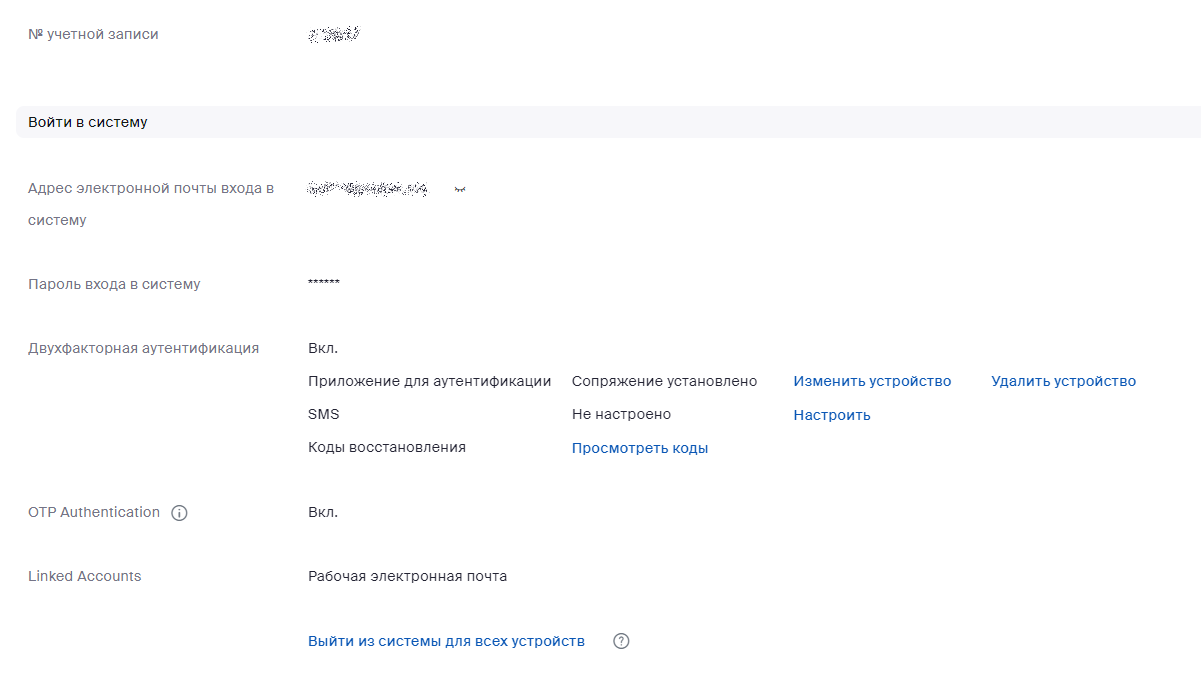
Пароль для Zoom должен быть надежным, как и все пароли. Процедура смены пароля в Zoom выглядит по-спартански: старый пароль, новый пароль, кнопка «Сохранить изменения».
Не перепутайте двухфакторную аутентификацию с функцией OTP Authentication, которая доступна в платных версиях.
Кстати, неплохая мысль — включить и то и другое. А чуть ниже есть привычная по многим сервисам ссылка «Выйти из системы для всех устройств». Это рекомендуемый шаг в случае несанкционированного доступа, когда пароль уже изменен и пришла пора избавиться от непрошеных гостей.
Откажитесь от «персональной конференции»
Так называемая персональная конференция не имеет преимуществ перед запланированными конференциями. (Ну ладно, в платной версии Zoom для персональной конференции можно создать человекочитаемую ссылку-синоним.) На практике люди, которые то и дело используют персональную конференцию для разных встреч, часто забывают менять код доступа. Вход в очередной чат оказывается по сути открыт для всех, кто заходил в прошлые чаты. Поэтому мы советуем пользоваться только планируемыми конференциями. Для них Zoom автоматически создает новые ссылки и коды доступа.
Прочие настройки аккаунта
Насколько безопасна интеграция со сторонними сервисами? Зависит от того, насколько вы доверяете этим сервисам. Если использование календаря Google укладывается в вашу модель угроз, почему бы не подружить их? Но это необязательно. Попробуйте сначала с отключенной опцией.
Подключение дата-центров позволяет выбирать, какие юрисдикции вам бы хотелось обойти. Мы думаем, что можно отключить эту опцию без ущерба для вашего чата.
Что насчет сквозного шифрования?
Эксперты по безопасности любят сквозное шифрование. То, что зашифровано на устройстве отправителя, может быть расшифровано только на устройстве получателя — вот как это определяется. Многие современные мессенджеры и некоторые почтовые сервисы поддерживают сквозное шифрование. А Zoom? В нем данные шифруются в процессе передачи 256-битным AES GCM. Опция сквозного шифрования тоже есть, но ею редко пользуются. Если включить сквозное шифрование, вы потеряете пользователей, которые подключаются из обычных браузеров. Станут недоступны и некоторые популярные функции, например опросы. Поэтому сквозное шифрование в Zoom по умолчанию отключено.
Если вы администратор и хотите попробовать, зайдите в «Управление учетными записями» — «Настройки учетной записи» и во вкладке «Конференция» выберите «Разрешить использовать сквозное шифрование».
Защитите вход в конференцию
Zoom предусматривает три способа защиты подключения к конференции. Вы можете использовать один из них, или комбинировать, или не использовать их вовсе.
Позиции раздела «Безопасность» в настройках конференции Zoom посвящены именно этим трем способам. Самый первый пункт называется «Требовать, чтобы все конференции защищались одним средством обеспечения безопасности». В бесплатных аккаунтах и обычных платных аккаунтах он включен автоматически, и эту настройку изменить нельзя. Получается, владелец аккаунта Zoom обязан использовать минимум один из трех способов. Если нет нужды в зале ожидания, я обычно предпочитаю код доступа.
Уровень безопасности в меньшей степени зависит от сложности кода доступа и в большей от того, как организаторы распространяют гиперссылку. Если ваше мероприятие внутреннее, закрытое, лучше раздать гиперссылку по защищенному каналу. Тому, который принят для обмена сенситивными данными у вас в команде. Это может быть чат Signal, или Element, или Telegram, или корпоративный мультиканальный чат вроде Slack (Mattermost, Rocket.Chat), с таймером автоматического удаления, если таковой имеется.
Используйте зал ожидания с умом
Кроме закрытого, бывают и другие форматы мероприятий.
В обоих случаях мы рекомендуем проводить регистрацию. Желающих принять участие лучше верифицировать, а на входе включать зал ожидания. В регистрационной анкете помимо прочего просите указывать email и ник, с которым человек хочет подключиться к вашему Zoom-мероприятию. В зале ожидания проверяйте ники. Если ник не совпадает, задавайте уточняющие вопросы, чтобы понять, кто стучится в дверь. Первый вопрос: адрес email, указанный при регистрации.
В платных аккаунтах Zoom зал ожидания можно настраивать. Соответствующий пункт настроек называется «Параметры зала ожидания». В нем две похожие по смыслу ссылки: «Изменить параметры» и «Настроить зал ожидания». Начнем с первой.
Теперь настроим зал ожидания. Здесь можно определить то, что будут видеть пользователи в зале ожидания, пока их не впустили. С точки зрения безопасника лучше не размещать здесь избыточную информацию. Картинка с названием мероприятия и временем начала — практичный минимум.
Можно попробовать включить регистрацию
В Zoom существуют функции регистрации собственными средствами без каких-либо сторонних форм и анкет. Делается это так.
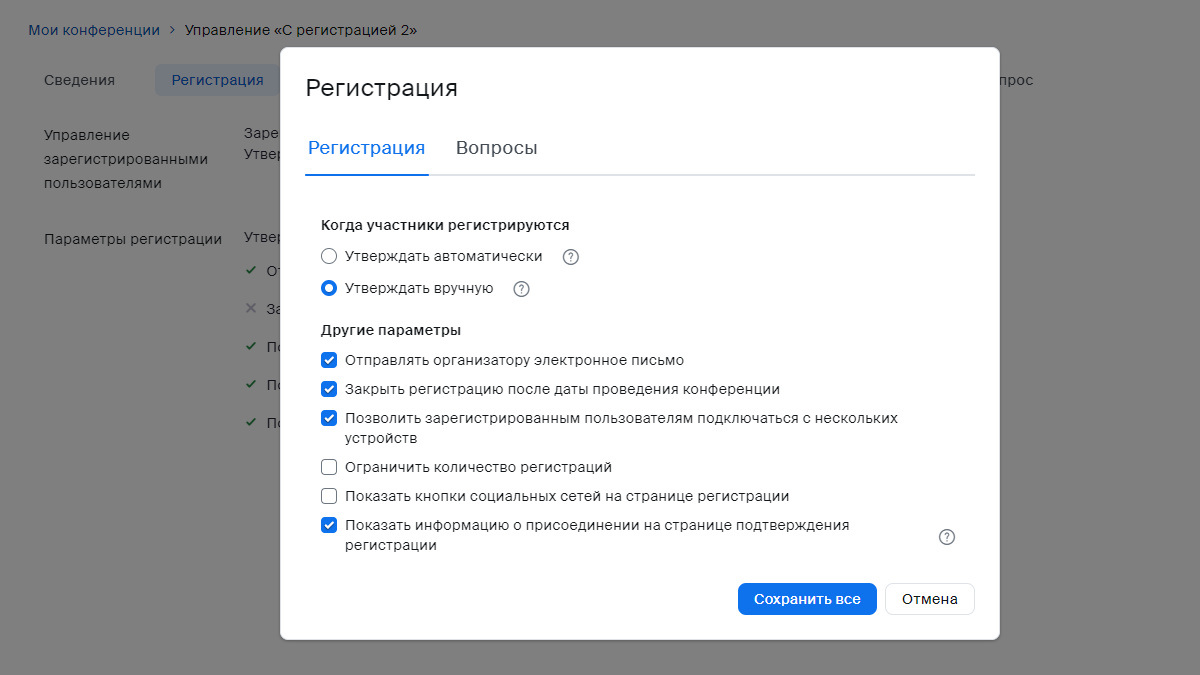
Как работает регистрация.
Обычно Zoom-ссылка едина для всех. Но если включена регистрация, каждый участник и участница получают индивидуальную ссылку на свой email.
Если вам не по душе ограниченные возможности регистрации в Zoom и вы хотите регистрировать людей другим способом (например, с помощью Google-формы или формы на собственном сайте), можно сделать иначе. Соберите анкеты регистрации, выберите, кого приглашать, и экспортируйте полученный список в текстовый файл .csv. Потом импортируйте его в Zoom и одним кликом разошлите всем подтверждающие письма с гиперссылками.
Настройте параметры запуска конференций
Поговорим о параметрах, с которыми стартует ваша конференция. Есть смысл определить их ради наибольшей безопасности, чтобы не надо было что-то спешно менять по ходу дела. Отправляемся в настройки, раздел «Запланировать конференцию».
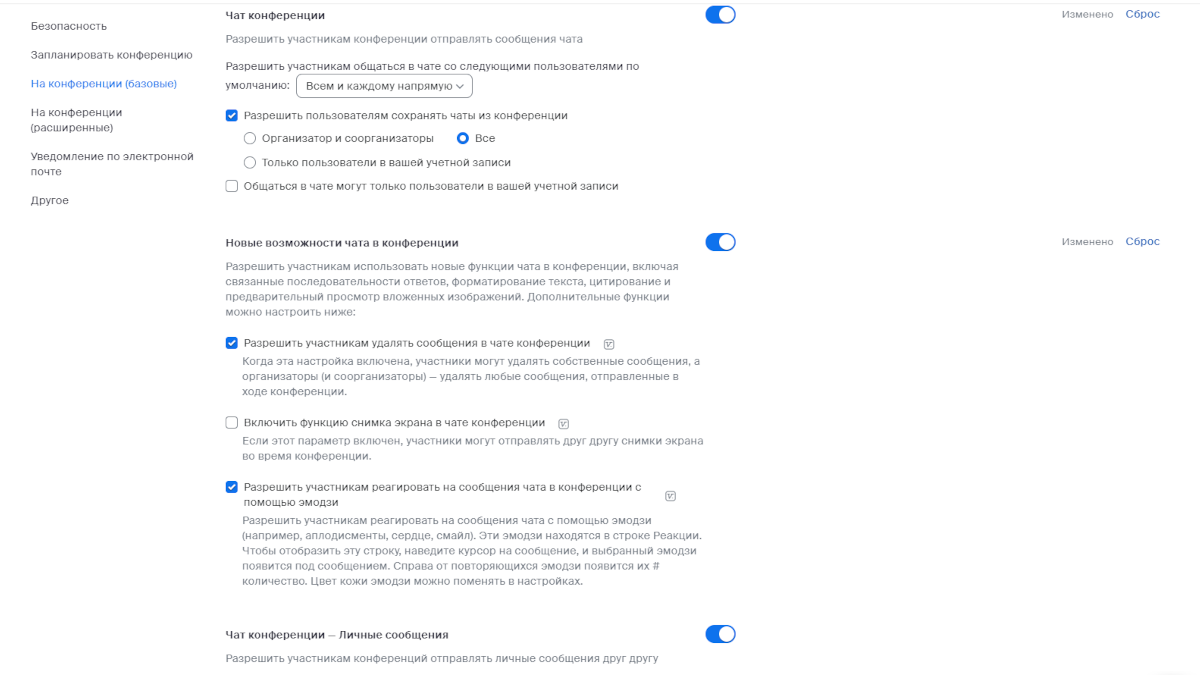
Позаботьтесь о чате конференции
Вот мы и добрались до классического чата. Пройдемся по настройкам.
Безопасность чата, разумеется, не исчерпывается настройками. Важно, чтобы за чатом во время мероприятия все время присматривал кто-то из организаторов. Чат — место, где нередко рождаются конфликты и совершаются мелкие провокации.
Откажитесь от видеозаписи
Запись мероприятий, несомненно, радует тех, кто не явился на встречу. Но запись также снижает уровень доверия. Люди опасаются делиться чувствительной информацией. Возникают вопросы, как будет храниться запись, что вы с ней будете делать, кто будет иметь к ней доступ. Организаторы нередко игнорируют эти вопросы полностью или частично, а зря: запись мешает приблизиться к безопасному пространству.
Мы советуем не использовать запись в Zoom. Тем, кто опоздал или не пришел, помогут общий документ (используйте, например, CryptPad) и раздаточные электронные материалы (скажем, слайды и PDF-документы).
Если вы администратор учетной записи Zoom, можете зайти в «Управление учетными записями» — «Настройки учетной записи» и во вкладке «Запись» сдвинуть влево рычажки «Локальная запись» и «Облачные записи».
Позаботьтесь об опросах
В Zoom есть два основных вида опросов: во время мероприятия (polls) и на выходе (surveys). Благодаря переводчикам их легко перепутать в интерфейсе и настройках Zoom. Если кратко, наши общие советы по безопасности опросов сводятся к двум:
Чтобы включить саму возможность создавать опросы во время мероприятия, polls, нужно в настройках конференции включить пункт «Опросы/тесты конференции», а заодно и галочку «Сделать ответы анонимными» внутри этого пункта.
Предположим, вы хотите добавить опрос к запланированному мероприятию. Зайдите в раздел «Конференции — Предстоящие» и щелкните по названию встречи. В открывшемся окне нажмите ссылку «Опросы/тесты» (в английском оригинале Polls/Quizzes), а внутри — синюю кнопку «Создать». Если вы установили галочку «Сделать ответы анонимными» в настройках, как мы советовали в предыдущем абзаце, так оно и будет для всех создаваемых опросов. Если по какой-то причине вы не поставили галочку (например, для большей гибкости), можете выбрать «Сделать ответы анонимными» для конкретного опроса. Для этого нажмите кнопку с тремя точками рядом с синей кнопкой «Сохранить», и вы увидите эту опцию.
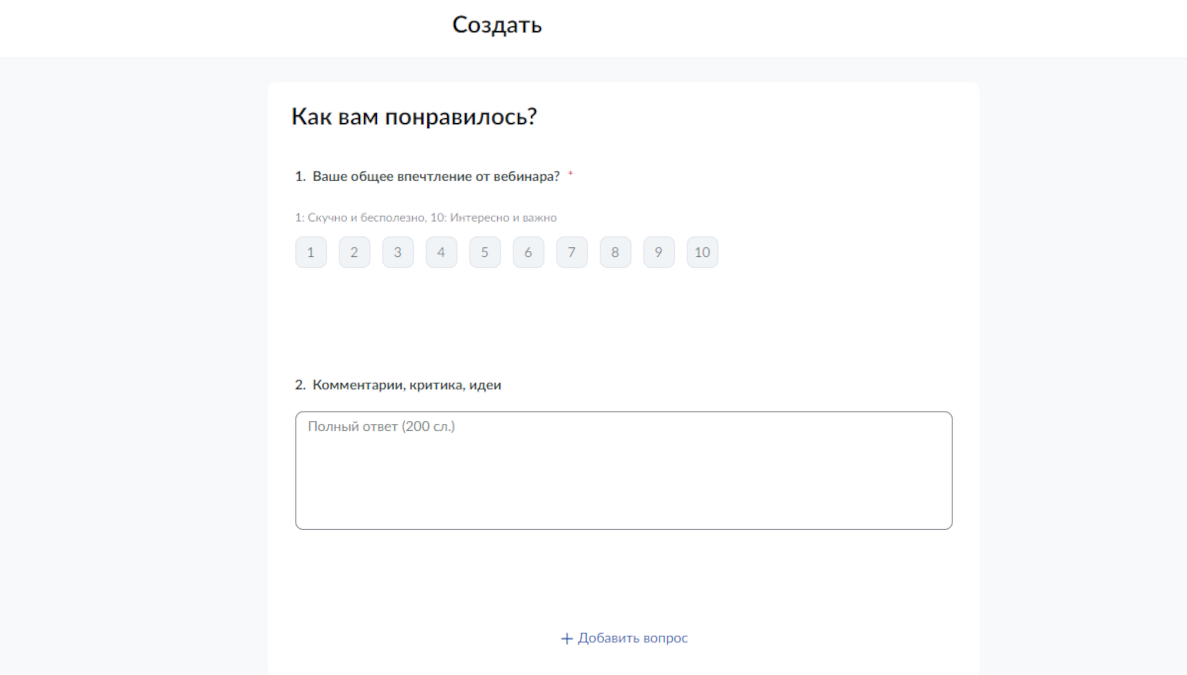
Опрос на выходе призван получить обратную связь от всех, кто был на встрече. Чтобы добавить эту возможность, в базовых настройках конференций включите рычажок в пункте «Опрос в конференции». Галочку насчет анонимности можно проконтролировать непосредственно при создании опроса на выходе (значок шестеренки рядом с синей кнопкой «Сохранить»):
Чтобы увидеть результаты опросов, зайдите в пункт «Опросы — Конференции», укажите временной диапазон и выберите нужный тип отчета.
Аккуратнее с демонстрацией экрана
Демонстрация экрана (Zoom иногда называет ее демонстрацией, а иногда трансляцией) стала неотъемлемой чертой онлайновых встреч. Чтобы позволить организаторам и участникам демонстрировать экран, включите в базовых настройках конференций Zoom опцию, которая так и называется: «Демонстрация экрана».
При демонстрации экрана имеются свои риски. Разберем самые частые инциденты.
Не разрешайте удаленным участникам подключаться снова
Если дошло до удаления человека из Zoom, значит, вы столкнулись с кем-то действительно неприятным. Вряд ли вы захотите через минуту снова видеть злодея у себя в гостях. Поэтому не включайте рычажок «Разрешить удаленным участникам повторное подключение». Будучи выкинутым из конференции, злодей уже в нее не вернется. По крайней мере, в эту сессию с этого устройства. Конечно, упорный и пронырливый злодей преодолеет это препятствие. Но лучше такая защита, чем никакой.
Смена ника: почему бы нет?
Иногда у пользователя возникает желание сменить ник при подключении к мероприятию или во время встречи. Например:
Если организаторы задействовали систему верификации с заранее согласованными никами, произвольная смена ников может лишить их понимания, кто есть кто. В таком случае запрет на смену ника имеет смысл. В остальных ситуациях лучше оставить пользователям эту возможность. Включите пункты «Разрешить пользователям изменять свои имена при подключении к конференции» и «Разрешить участникам переименовывать себя».
Используйте нужный фон для большей приватности
Выступать на фоне домашнего или офисного интерьера может быть не только малоэстетично, но и небезопасно. В кадр попадают предметы, по которым становится проще определить местонахождение выступающего. А если он (или она) пытается сохранить анонимность, возникает риск деанонимизации. Что тут можно сделать?
Используйте персонажей для анонимности
Иногда человек не хочет показывать свое лицо. Конечно, на аватарке есть какое-никакое изображение. (Мы уже советовали не ставить туда реальное фото?) Но динамичная, интерактивная картинка способствует лучшему восприятию рассказа. В качестве компромисса можно заменить свое изображение на виртуального персонажа. В Zoom есть такая возможность — к сожалению, правда, не для пользователей Linux. Опция доступна в меню «Фоны и эффекты» десктопного приложения, вкладка «Аватары (BETA)». Здесь можно выбрать себе замену в виде зверюшек: лисы, собаки, коровы и другие. Камера будет отслеживать ваши движения, анимированный персонаж воспроизведет их в Zoom в реальном времени. К сожалению, такое нельзя проделать штатными средствами Zoom со звуком (голосом). Однако для изменения звука можно использовать сторонние разработки. Теплица уже писала об этом.
Организационные меры тоже важны
С помощью одних технических настроек вряд ли можно обеспечить безопасность мероприятия. Вот еще несколько советов.
У Теплицы есть пособие по цифровой и комплексной безопасности, где мы, в том числе, подробно рассматриваем вопросы безопасности на онлайновых мероприятиях.
Описанные в статье способы — не исчерпывающие. Возможно, читатели вспомнят еще что-нибудь полезное из настроек Zoom, связанных с безопасностью. С другой стороны, мотивированный злоумышленник с большими ресурсами будет способен преодолеть нехитрую защиту, которую предлагает Zoom. Наша задача — постараться минимизировать риски и насколько это возможно создать атмосферу безопасного пространства. Желаем удачи в этом деле всем, кто организует онлайновые мероприятия и участвует в них.