
Как в zoom сделать опрос
Ознакомьтесь с нашим продуктом
Мы можем ознакомить Вас с системой и провести удаленную презентацию продукта с понедельника по пятницу с 10:00 до 16:00 по московскому времени. Ответим на все Ваши вопросы – порекомендуем, как лучше сделать, и более того, предоставим Вам возможность использовать систему далее самостоятельно.
Чтобы встреча была продуктивной – желательно заполнить все поля формы.

Узнайте как использовать Zoom для Ваших задач
Заполните форму и наши специалисты подберут для Вас индивидуальное решение.
Испытайте возможности Zoom Room
Укажите удобные для Вас дату и время, чтобы испытать Zoom Room на собственном опыте
У Вас остались вопросы? Свяжитесь с нами, мы с радостью поможем Вам!
Опросы в
конференциях
и вебинарах Zoom.
Опросы в конференциях и вебинарах Zoom – это функция для создания опросов с возможностью выбора одного или нескольких вариантов ответа в режиме реального времени.
Опросы помогут повысить заинтересованность аудитории и поддержать вовлеченность во время проведения конференции или вебинара Zoom. С помощью опросов Zoom вы сможете взаимодействовать с вашими слушателями: узнать их мнение, получить обратную связь и собрать любую другую информацию, которую можно использовать в текущих или в последующих онлайн мероприятиях.
Для получения обратной связи от аудитории существуют различные форматы опросов: опрос с одним вариантом ответа, опрос с несколькими вариантами ответов и опрос, содержащий открытые вопросы.
При планировании конференции или вебинара Zoom, вы можете добавить до 25 опросов. Во время проведения мероприятия Zoom, можно запустить один или несколько опросов одновременно, либо запускать их спустя определенные промежутки времени.
Запускать опросы в Zoom могут как организаторы, так и соорганизаторы, но создание опросов доступно только организаторам. Организаторы и соорганизаторы не могут голосовать в своих опросах. При запуске каждого опроса можно выбрать возможность участия докладчиков вебинара Zoom в опросе. Человек, запустивший опрос, будет видеть его результаты в режиме реального времени.
После того, как ваши участники проголосовали, и вы завершили опрос, вы можете поделиться результатами с аудиторией – это поможет вам и слушателям проанализировать собранные данные.
После проведения конференции или вебинара Zoom, вы можете сформировать отчет об опросе для дальнейшего анализа. Отчет будет содержать следующую информацию об участниках, ответивших на вопрос:
• имя пользователя и адрес электронной почты;
• дату и время отправки ответа;
• вопрос из опроса и ответ участника.
Опросы в Zoom могут проводиться анонимно, если вы не хотите собирать персональные данные.
Как создать опрос при планировании и во время конференции или вебинара Zoom можно прочитать в инструкции.
Как создавать опросы в Zoom Meetings

Создание опросов – отличный способ собрать отзывы участников о ваших встречах Zoom. Zoom позволяет вам создавать опросы с несколькими вариантами ответов или с одним ответом и даже видеть результаты в реальном времени. Вот как можно создавать опросы для собраний Zoom.
Прежде чем мы начнем, есть несколько требований для создания опросов для собраний Zoom. Во-первых, вы (хост) должны быть лицензированным пользователем. Во-вторых, вы можете создавать опросы только для запланированных встреч или для мгновенных встреч, где вы используете свой личный идентификатор встречи (PMI).
Программы для Windows, мобильные приложения, игры — ВСЁ БЕСПЛАТНО, в нашем закрытом телеграмм канале — Подписывайтесь:)
В целях безопасности мы рекомендуем использовать ваш PMI только для личных встреч, таких как встречи с друзьями и членами семьи.
Включить опрос для Zoom Meetings
Вам нужно включить опцию опроса, прежде чем вы сможете создать опрос. В вашем веб-браузере войдите в Zoom и выберите «Настройки учетной записи» в разделе «Управление учетной записью» в группе «Администратор» на левой панели.

Теперь вы будете на вкладке «Встреча». Прокрутите вниз, пока не найдете опцию «Опрос» почти на полпути вниз по экрану. Переключите ползунок вправо, чтобы включить опрос.

При включенном опросе самое время создать свой опрос.
Создать опрос
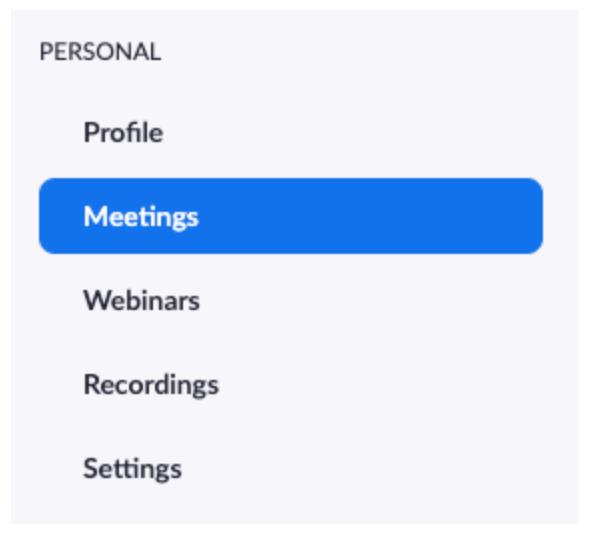
На веб-портале Zoom выберите вкладку «Встречи» в левой панели.

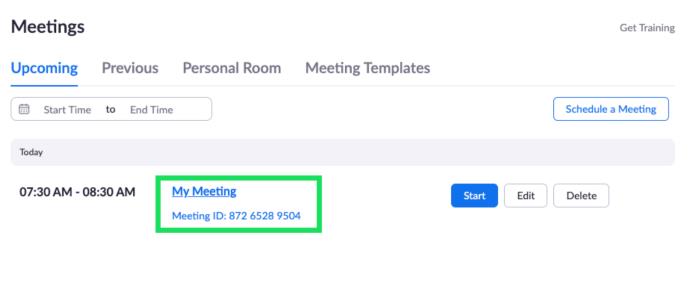
Теперь вы можете запланировать новое собрание Zoom или выбрать уже запланированное собрание из своего списка собраний. Мы продолжим и выберем нашу запланированную встречу.

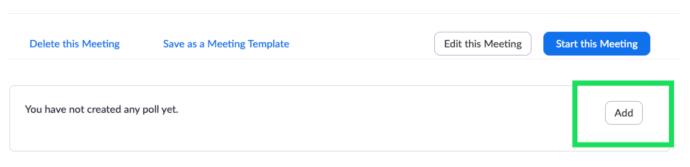
Прокрутите страницу до конца, и вы увидите текстовое поле, в котором говорится, что вы не создали опрос. Выберите «Добавить».

Откроется окно «Добавить опрос». Первый шаг – дать вашему опросу имя и решить, будут ли ответы анонимными или нет. Это означает, что когда вы увидите результаты, вы увидите только то, что «Гость» ответил на вопрос вместо реального пользователя.

Затем введите свой вопрос (в пределах 255 символов), выберите, будет ли это один или несколько вариантов ответа, затем введите доступные ответы. Вы можете иметь до 10 ответов на каждый вопрос.

Вы можете добавить больше вопросов в опрос, выбрав «Добавить вопрос» в нижней части окна и повторив вышеописанный процесс. Когда вы закончите, выберите «Сохранить».

Теперь, когда вы создали свой опрос, вы можете запустить его во время собрания Zoom.
Начните свой опрос во время встречи Zoom
Как только собрание Zoom началось и вы готовы начать опрос, выберите «Опросы» в нижней части окна собрания.

Откроется окно «Опросы». Просмотрите вопросы и ответы, затем выберите «Запустить опрос».

Вы сможете увидеть результаты опроса в режиме реального времени. Когда все проголосуют, выберите «Завершить опрос».

Теперь вы увидите результаты опроса. Вы можете поделиться результатами опроса с участниками или перезапустить опрос.

Если вы хотите вернуться назад и просмотреть результаты позже, выберите собрание на вкладке «Предыдущие собрания» на веб-портале, выберите «Отчет опроса» рядом с параметром «Тип отчета» и сгенерируйте отчет. Затем вы можете просмотреть результаты прошлых встреч.
Программы для Windows, мобильные приложения, игры — ВСЁ БЕСПЛАТНО, в нашем закрытом телеграмм канале — Подписывайтесь:)
Как создать опрос в Zoom

В течение года популярность Zoom резко возросла. Снова и снова он доказывал, что он значительно превосходит альтернативы для виртуальных конференций.

Zoom позволяет пользователям создавать опросы, которые помогают собирать отзывы от участников собрания. Он позволяет создавать опросы с одним или несколькими вариантами ответа и получать доступ к результатам в реальном времени. В этой статье вы узнаете, как создавать опросы для собраний Zoom на поддерживаемых устройствах.
Прежде чем мы углубимся в детали, давайте рассмотрим некоторые требования для создания опросов в Zoom. Прежде всего, хост должен быть лицензированным пользователем. Другими словами, вы должны быть платным пользователем. Итак, одной из дополнительных функций, которые есть у лицензированных пользователей, является функция опроса.
Еще одним ограничивающим фактором является то, что опросы можно создавать только для запланированных и мгновенных совещаний (где организатор использует личный идентификатор совещания).
Наконец, вам необходимо убедиться, что используемая вами версия Zoom обновлена.
- Если вы используете настольные клиенты для Windows, ваша версия должна быть 3.5.63382.0829 или выше.
- Если вы используете настольный клиент Mac, он должен быть версии 3.5.63439.0829 или выше.
- Для Linux версия клиента должна быть 2.0.70790.1031 или выше.
Так что, если у вас возникли проблемы с опросом на настольном клиенте, попробуйте обновить программное обеспечение.
Как создать опрос в Zoom из мобильных приложений
Zoom широко используется на мобильных устройствах. Естественно, существуют версии приложения как для Android, так и для iOS. Но когда дело доходит до опроса, все не совсем так, как в настольной версии Zoom.
Все участники собрания могут участвовать в опросах — они не должны быть платными членами.
Однако лицензированные пользователи не смогут управлять и создавать опросы в мобильном приложении. Для этого хосты должны использовать настольный клиент.
Итак, ответ здесь заключается в том, что вы не можете создавать опросы в Zoom из мобильных приложений.
Как создать опрос в Zoom с Windows, Mac или Chromebook
Для любого из вышеперечисленных устройств лучший способ создать опрос — использовать веб-браузер.
Откройте браузер и перейдите на главную страницу Zoom. Оказавшись там, войдите в систему, используя свои учетные данные, и выберите изображение своего профиля в правом верхнем углу экрана. Теперь вы увидите страницу своего профиля.
Прежде чем мы сможем использовать опросы в Zoom, нам нужно включить их. Вот как:
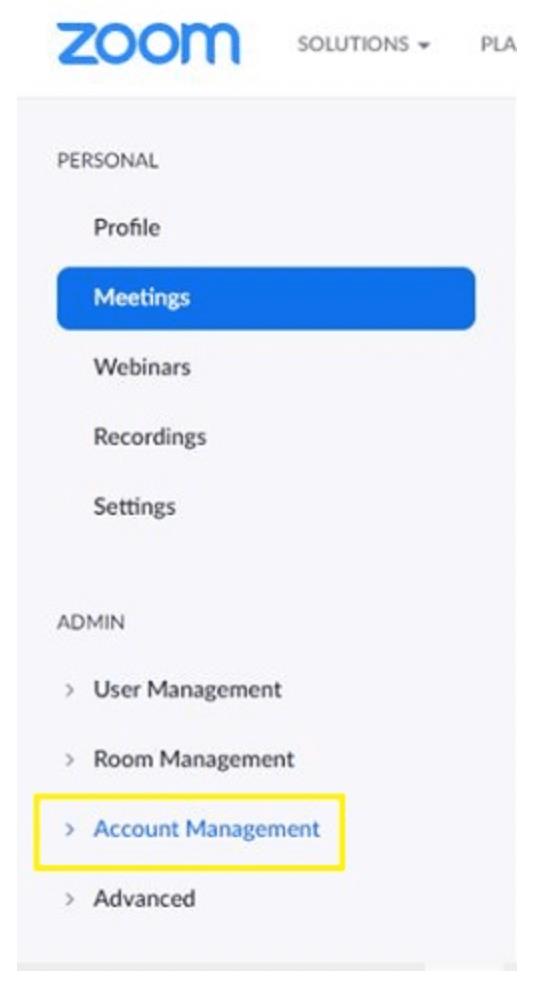
- Откройте Zoom и щелкните меню навигации слева. Затем выберите «Управление учетной записью» .
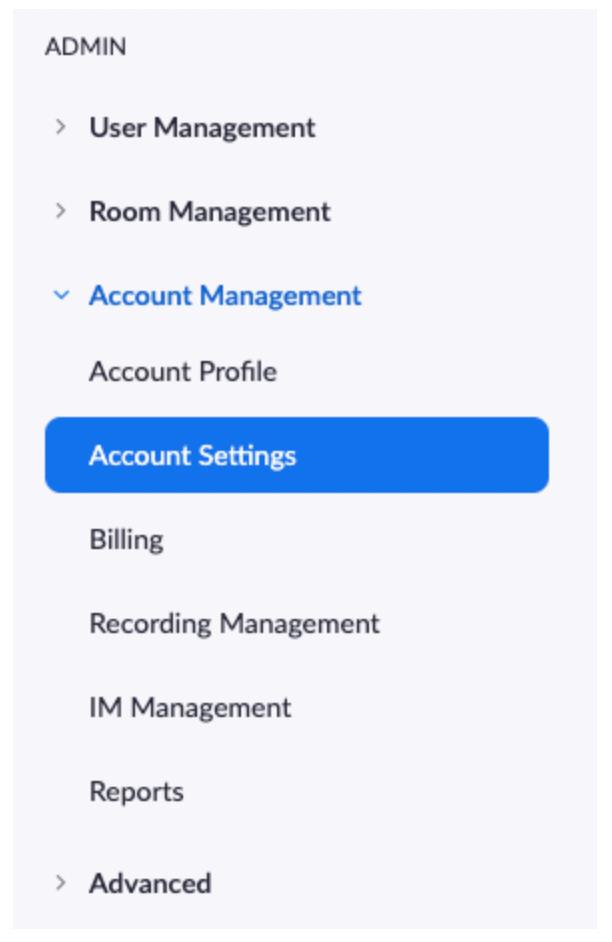
- Нажмите «Настройки учетной записи ».
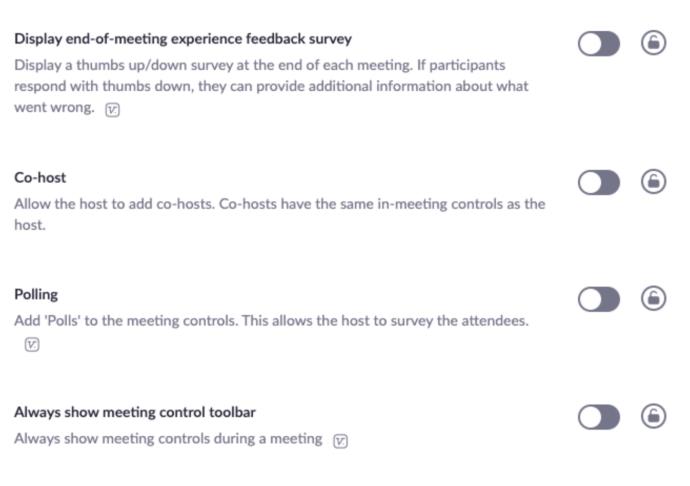
- На вкладке «Собрание» перейдите к параметру «Опрос» и убедитесь, что он включен. Вас могут попросить подтвердить изменение, если вы хотите включить его.
- Подтвердите, выбрав «Включить».
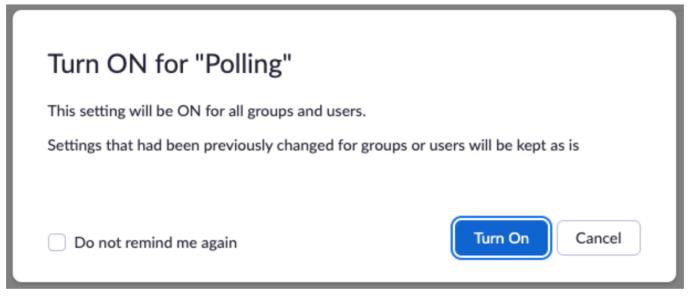
Если вы хотите, чтобы опция опроса была обязательной для всех пользователей вашей учетной записи, выберите значок замка и подтвердите.
Теперь, когда вы включили опцию опроса, пришло время создать свой опрос. Вот как:
- На экране учетной записи снова нажмите Меню и выберите Собрания .
- Нажмите на гиперссылку собрания, чтобы перейти на страницу управления.
- На странице управления собраниями прокручивайте, пока не дойдете до параметра «Опрос». Чтобы начать создание опроса, выберите Добавить .
- Введите название опроса и добавьте первый вопрос. Если поставить галочку рядом с Anonymous? Участники опроса будут анонимными.
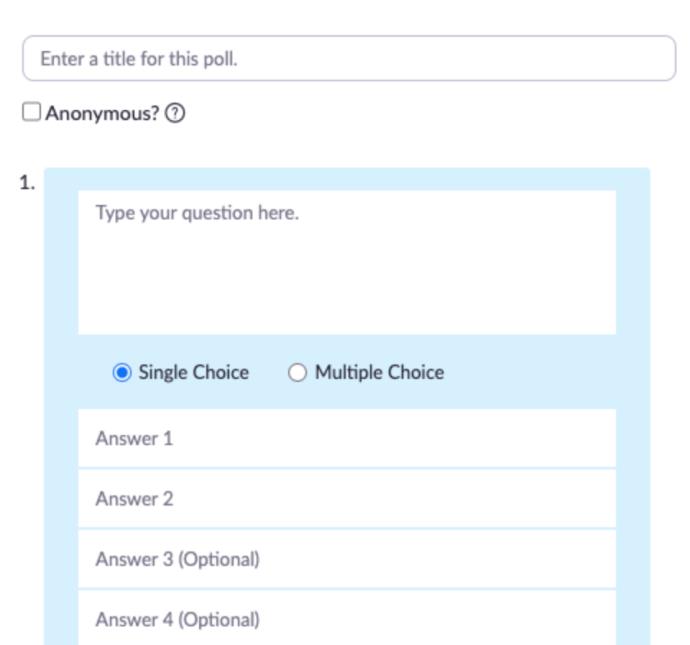
- Под первым вопросом выберите один вариант или множественный выбор. Это, конечно, относится к типу опроса. Выбери один. Теперь начните добавлять вопросы.
- Чтобы добавить дополнительные вопросы, выберите Добавить вопрос внизу страницы. Чтобы удалить элемент, выберите соответствующий Удалить .
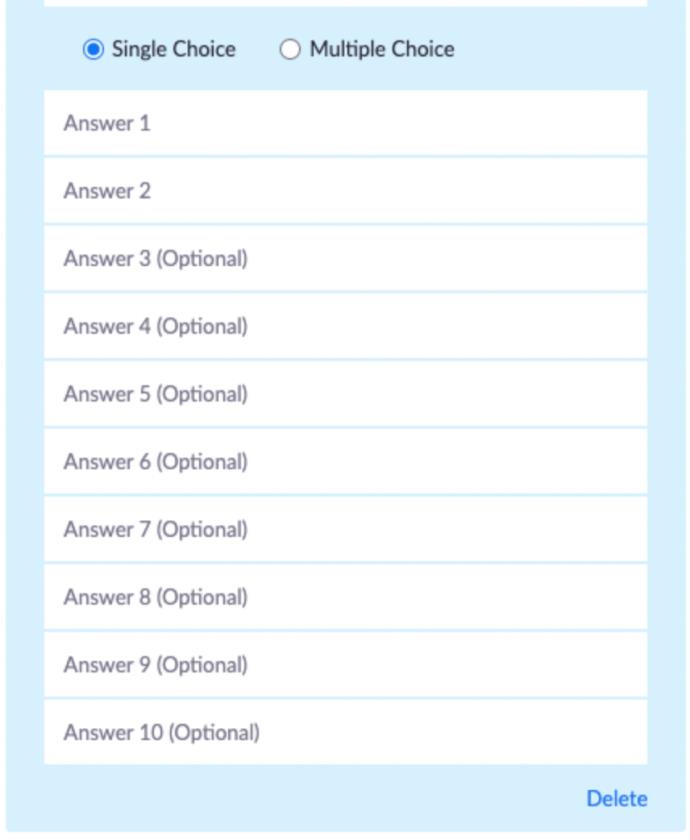
Чтобы создать опросы во время собрания, выберите параметр «Опрос». Это автоматически откроет предпочитаемый вами браузер и позволит вам создать опрос так же, как описано выше. Обратите внимание, что за собрание проводится не более 25 опросов.
После того, как вы создали опрос, осталось его запустить. Совещание должно продолжаться, чтобы вы могли добавлять опросы.
- Перейдите на вкладку «Собрания» и нажмите «Начать собрание» .
- Нажмите «Опрос» внизу.

- Щелкните значок стрелки рядом с опросом. Это отобразит список опросов, которые вы создали.
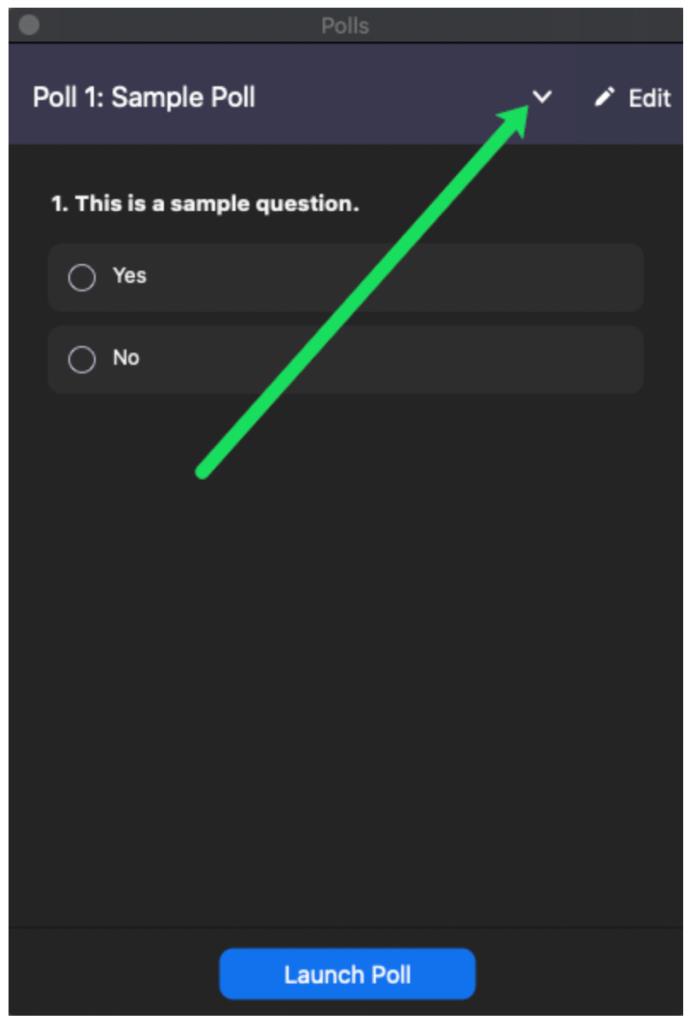
- Выберите опрос, который вы хотите запустить.
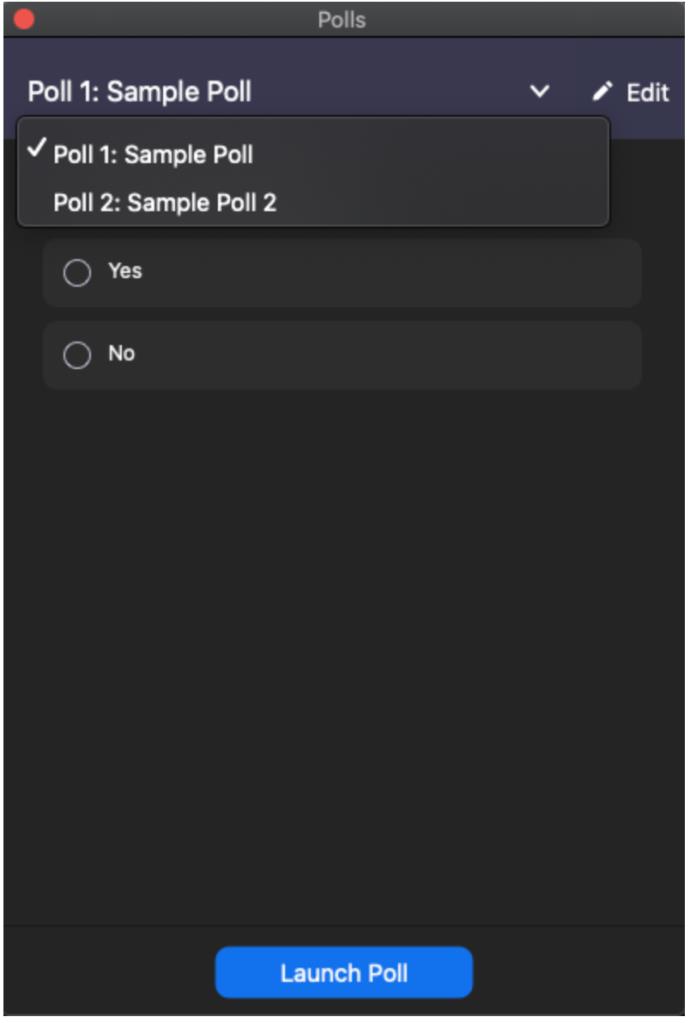
- Выберите Запустить опрос .
Как только опрос будет запущен, в нем смогут принять участие все участники. Как хозяин, вы сможете увидеть результаты в реальном времени.
Как организатор, вы тот, кто может завершить опрос в любое время. Чтобы завершить опрос, сделайте следующее:
- Выберите Завершить опрос внизу страницы опроса.
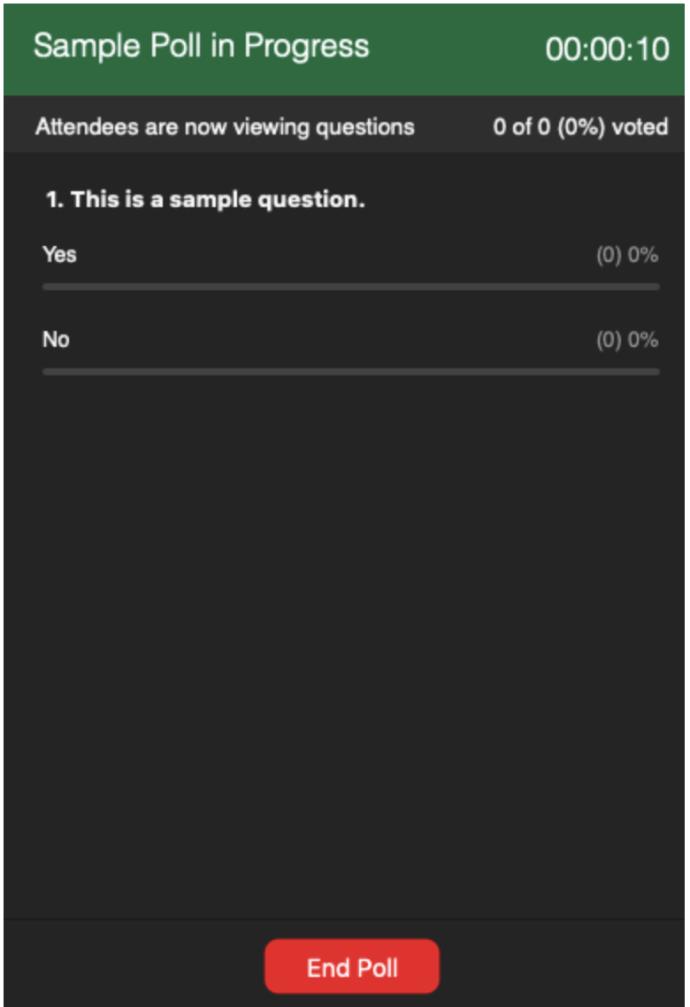
- Чтобы поделиться результатами с участниками собрания, выберите «Поделиться результатами» .
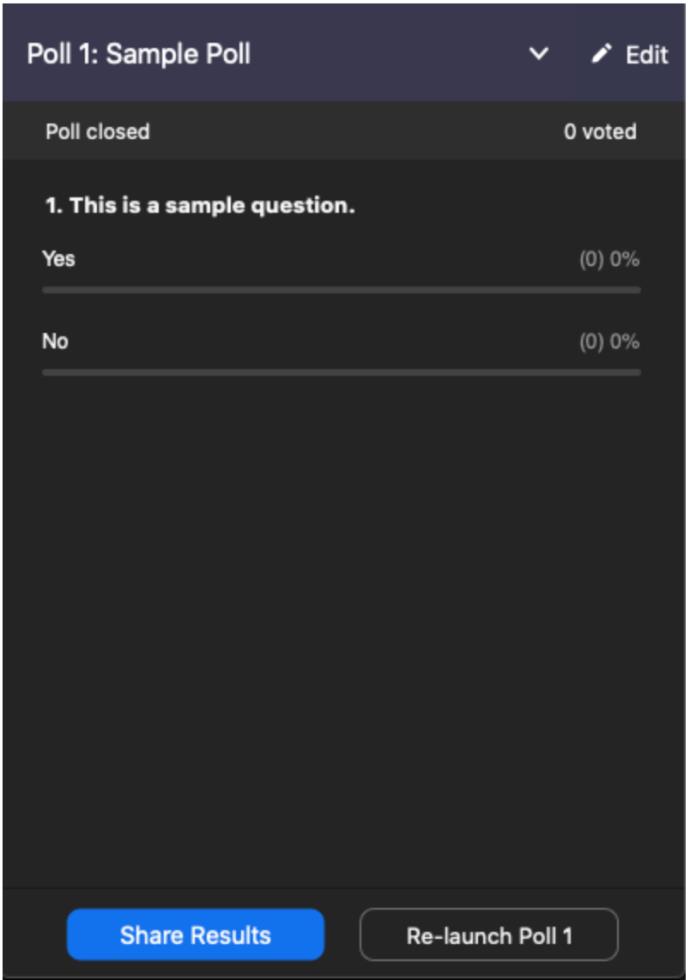
Чтобы прекратить совместное использование результатов, выберите параметр «Остановить совместное использование».
Включение опроса для группы
Если вы хотите, чтобы определенная группа, которую вы размещаете, получила доступ к функции опроса. Вот как это сделать.
- Перейдите на домашнюю страницу Zoom в качестве администратора (у вас должны быть права редактирования группы пользователей). В меню слева выберите «Управление пользователями» .
- Затем перейдите в раздел «Управление группой» .
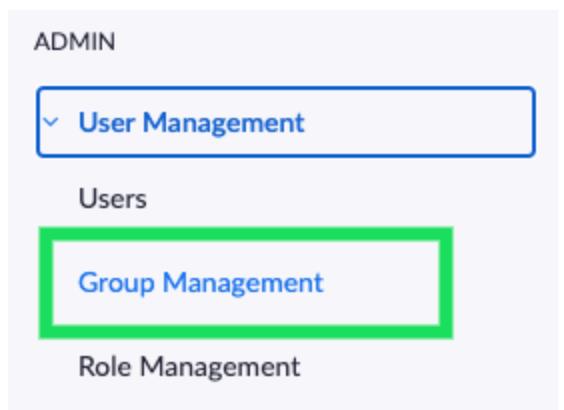
- Нажмите на нужную группу и выберите вкладку «Собрание» вверху.
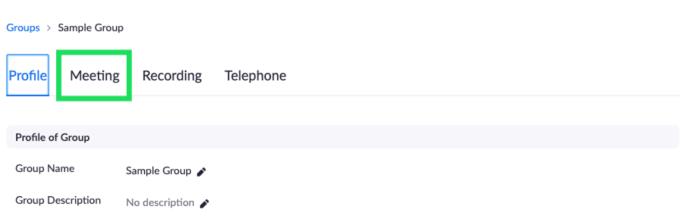
- На вкладке «Собрание» перейдите к «Опрос» и включите параметр «Опрос».
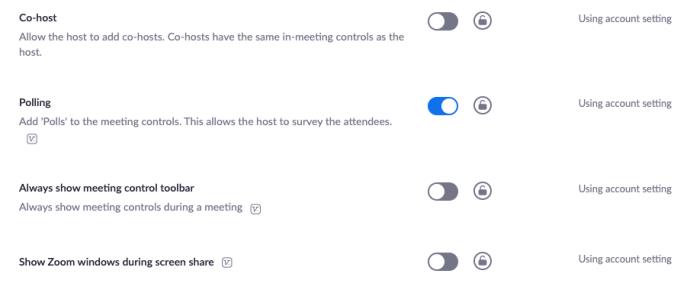
Включение опроса для себя
Возможно, вы захотите включить опрос для своих целей. Для этого следуйте приведенным выше инструкциям, но перейдите в «Управление учетной записью», а затем в «Настройки учетной записи» (вместо «Управление пользователями»).
Вот ответы на другие ваши вопросы об опросе участников в Zoom.
Где посмотреть результаты опроса?
Как упоминалось выше, в момент завершения опроса вы получите доступ к результатам опроса. Вы можете поделиться результатами опроса с другими участниками группы, и вы можете остановить обмен в любой момент. Если вы хотите, чтобы другие участники могли видеть результаты опроса в соответствии с именами участников, вам необходимо снять флажок «Анонимный » при создании опроса.
Нужно ли создавать опросы до или после начала собрания?
Опросы в Zoom можно создавать до и после начала встречи. Единственное, что вам нужно понимать, это то, что вы будете проводить опросы в десктопном браузере. Таким образом, даже если вы используете настольный клиент, как только вы выберете вариант создания опроса, вы будете перенаправлены в браузер по умолчанию.
Однако при создании опроса он не запускается автоматически. Чтобы провести опрос, у вас должна быть активная встреча. Опять же, вы не сможете запустить опрос до начала сеанса.
Как отправить сообщение всем в Zoom?
Во время встречи коснитесь экрана или переместите курсор мыши, чтобы открыть элементы управления. Затем выберите «Еще», а затем «Чат». Введите сообщение, которое хотите отправить другим, и выберите Отправить. Если вы хотите отправить сообщение определенному человеку или группе людей, щелкните стрелку рядом с «Отправить» и выберите людей, которым вы хотите отправить сообщение.
Сколько человек может присоединиться к конференции Zoom?
Вы можете разместить до 100 участников на собрании Zoom. Однако существует надстройка под названием «Большая встреча», которая позволяет принимать до 1000 участников.
Зум лучше Скайпа?
Skype — это настоящий гигант онлайн-конференций. Это было настолько популярно, что люди называли онлайн-видеозвонки скайпом. Поставленные рядом, Skype и Zoom имеют свои преимущества. Как правило, Skype — это скорее целостный бизнес-инструмент. С другой стороны, Zoom — отличный вариант для команд, которые часто общаются онлайн и проводят много встреч.
Нужно ли мне становиться лицензированным участником Zoom?
Если ваша цель — получить доступ к таким вещам, как создание опросов и более продвинутые функции, тогда да, вам нужно быть платным участником. Однако, если вы хотите организовывать только более случайные встречи для удаленного общения с другими людьми, бесплатное использование Zoom вполне подойдет. Да, вы можете проводить встречи как бесплатный пользователь.
Могу ли я поделиться опросом, не платя за премиум-сервис?
Существуют сторонние веб-сайты, которые предоставляют бесплатные варианты опросов с интерактивными ссылками. Пока вы включили функцию чата на своем собрании, вы можете опубликовать ссылку на внешний сайт для голосования и обойти премиум-сервис Zoom.
Создание опросов и управление ими разрешено только лицензированным участникам Zoom. Это также ограничено настольными браузерами. Однако любой участник может участвовать в опросах и получать доступ к результатам опроса, если организатор решит поделиться с группой.
Надеюсь, эта статья сделала создание опросов в Zoom более понятным. Если у вас есть какие-либо вопросы или советы относительно опросов в Zoom, не стесняйтесь зайти в раздел комментариев ниже и связаться с нашим сообществом.
Целенаправленный опрос
С помощью опроса преподаватели могут быстро получить сведения об усвоении учебных материалов, чтобы сформировать стратегические группы, при необходимости предоставить целевую поддержку и сделать выводы о потребностях «виртуального класса». Опросы можно использовать не только для оценки понимания учащимися содержимого, но и для обзора их социальных или эмоциональных потребностей. Чтобы действительно понять потребности каждого учащегося и уровень владения материалом, опросы могут быть формальными или неформальными.
Ключевые факторы эффективного обучения

Целенаправленность и актуальность
Разнообразные сценарии обучения и материалы.

Активное вовлечение
Активизация применения знаний и обдумывание

Стремление к развитию
Контроль успеваемости и отчетность.

Зачем это нужно
Преподавателям необходимо использовать формирующие оценки (формальные и неформальные) на протяжении всего обучения, чтобы определять, на каком уровне учащиеся владеют материалом. На основании этой информации преподаватели могут делать выводы, помогающие им формировать стратегические небольшие группы и определять, какая поддержка требуется отдельным учащимся. Преподаватели также могут быстро корректировать неправильные представления на сеансах с участием всей группы, если по результатам опроса выяснится, что значительная часть учащихся не овладела материалом. По сравнению с очной средой в удаленной среде может быть сложнее оценивать социально-эмоциональное состояние учащихся, особенно если у них выключены камеры. Проведение опросов учащихся с целью узнать, как они себя чувствуют в классе в то или иное время, может помочь определить настроение аудитории в целом и отдельных учащихся, которым требуется дополнительная поддержка.

Описание функции
Как организаторы преподаватели также могут загрузить полный отчет с вопросами опроса, чтобы увидеть, какой ответ выбрал каждый учащийся.
- Во время сеанса Zoom щелкните «Опросы» и выберите опрос, который необходимо запустить.
- Все учащиеся получат всплывающее сообщение с просьбой ответить на вопросы.
- Пока учащиеся отвечают на вопросы, преподаватели могут видеть в реальном времени результаты того, какой процент учащихся выбрал тот или иной ответ.
- Преподаватели завершают опрос в удобное время по своему усмотрению, щелкнув «Завершить опрос». Преподаватели также могут поделиться результатами с классом.
Благодаря функции опроса преподаватели могут добавлять опросы, на которые учащиеся отвечают во время сеанса
Zoom. Опросы можно создавать во время сеанса или заранее и запускать их во время
сеанса.

Внедрение
Во время урока преподавателям крайне важно проверять, все ли понимают учащиеся, чтобы убедиться в усвоении материала и предоставить дополнительную поддержку и уточнения тем, кто в этом нуждается. Для стратегического внедрения целенаправленного опроса придерживайтесь изложенных
ниже рекомендаций.
- Просмотрите план урока и определите моменты, когда можно сделать перерыв и оценить, все ли понимают учащиеся.
- Заранее напишите вопросы, чтобы они были готовы к запуску во время урока. Моментальные опросы также могут быть полезными, но, скорее всего, их запуск займет больше времени.
- Чередуйте опросы с изложением материала на уроке. Это отличный способ вовлекать учащихся во время виртуального занятия.
- После публикации опроса поделитесь результатами с классом и используйте их, чтобы начать обсуждение. Попросите учащегося, выбравшего ответ, объяснить свой выбор, и предоставьте
возможность другим учащимся выразить свое согласие или несогласие с ним. Учащиеся могут сделать это в окне
чата или поднять руку, чтобы поделиться своим ответом в устной форме. - Поразмышляйте над данными. Если преподаватели заметят, что значительная часть учащихся ответила неправильно, они могут сделать паузу и повторить материал. Преподаватели также могут загрузить результаты опросов и посмотреть, какие ответы выбрал каждый учащийся. Если неправильные ответы дало небольшое количество учащихся, преподаватели могут сохранить эту информацию и собрать этих учащихся в сессионном зале, чтобы исправить ситуацию и (или) предоставить дополнительные материалы и упражнения для устранения
недопонимания.
Опросы также можно использовать для проверки социально-эмоционального состояния учащихся, задавая соответствующий вопрос (примеры простых ответов: сосредоточенность, рассеянность, радость, грусть, скука). Преподаватели могут запускать этот опрос в классе несколько раз, чтобы понять настроение класса и при необходимости скорректировать его. Преподаватели также могут использовать эти результаты, чтобы поговорить с отдельными учащимися, которые постоянно пребывают в плохом настроении, и (или) направить их к специалистам, таким как школьный консультант по обучению.