
How to unlock Realme phone if you forgot your password
Users store important information on their smartphones that needs to be password protected. Some features, such as contactless payments with Google Pay, don’t work when the screen is unlocked. But sometimes there are situations where the security code is lost and you can’t use your smartphone anymore. Let’s find out how to unlock your Realme phone if you forget your password.
Below you will find instructions and tips on how to reset your password and regain access to your mobile device.
If you have forgotten the picture key and want to restore data — nothing will work. You can return deleted photos and documents only through your Google account, and only if you have enabled synchronization with Google Photos, Google Drive and others.
«Find My Device» via Google Find My Device
Метод подразумевает полную очистку данных со смартфона. Понадобится доступ к Интернету и устройство, с которого можно выполнить операцию (компьютер или другой телефон).
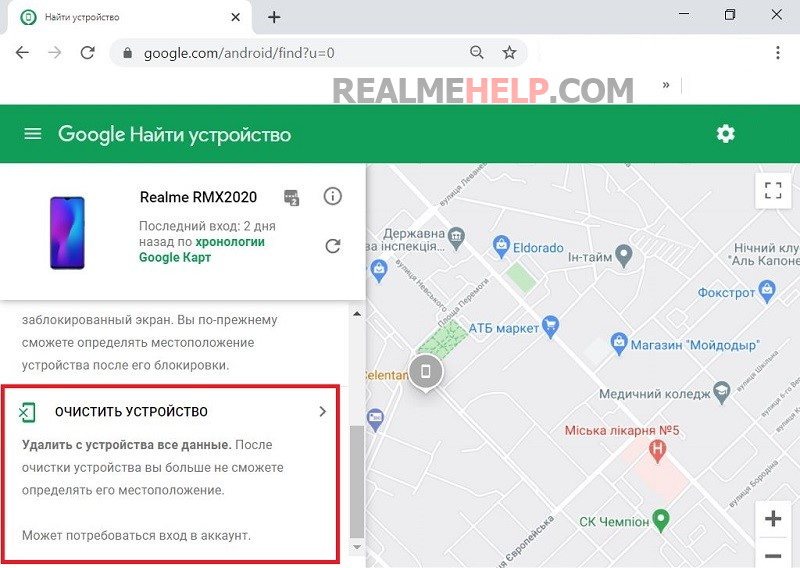
- Заходим на сайт Find My Device, используя эту ссылку.
- Enter the data from the Google account linked to the blocked device. If you have previously authorized on your device, you do not need to log in again.
- The automatic smartphone search will start. On the side you will see the model name and detailed information about it, and at the bottom you will see the available functions. We are interested in the option «Clear device». Press and confirm the action by clicking on the green button.
Done, the smartphone is back to the factory state. The user lock is removed, but the first time you turn it on, you need to enter your Google account password.
Restore access via Google Account
Один из самых быстрых и простых способов, но он срабатывает не на всех моделях Реалми. Если несколько раз ввести неправильно пароль или графический ключ, внизу экрана появится надпись: «Забыли пароль?» или «Восстановить пароль». Кликаем по этой строке. Система предложит ввести данные от учетной записи Google, которая стоит на смартфоне.
Указываем имя пользователя (адрес электронной почты) и пароль. Жмем «ОК». При наличии включенного мобильного интернета или Wi-Fi телефон разблокируется в течение одной-двух минут.
On my Realme C3, the login window did not appear. When I clicked on the password recovery button, I was notified that I needed to contact Realme support.
Performing a full reset via Recovery
Сброс настроек невозможно сделать через системное меню на заблокированном телефоне, поэтому понадобится Recovery. Подойдет как системный программный пакет, так и кастомная версия.
- Check that the charge is higher than 60%.
- Completely turning off the Realmi smartphone.
- Press the power and volume down buttons. Release the keys when the Recovery menu appears.
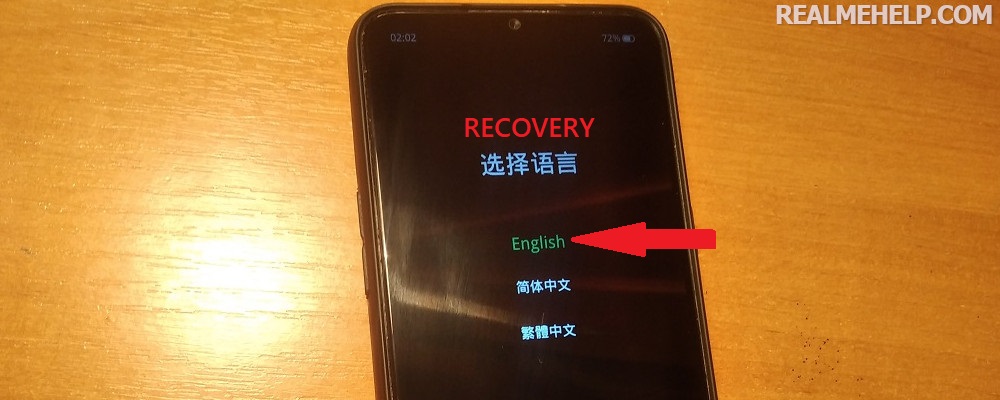
- Select English. If the sensor does not respond to touch, use the volume keys to move through the lines and press the power key to start the action.
- Click on the option «WipeData«. Enter the verification code that appears on the screen.
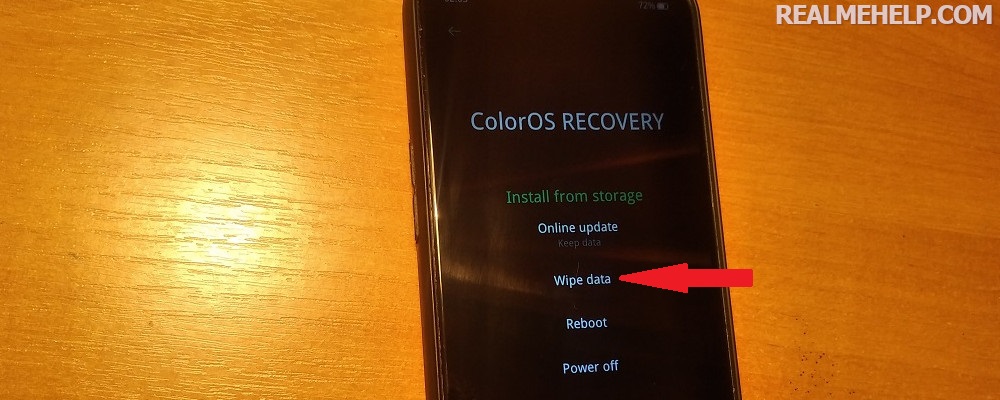
- В следующем окне указываем «Wipedata» или «Formatdata». При выборе первого варианта сохранятся контакты, фотографии, видео, но есть вероятность, что пароль не снимется. «Format data» стирает всю информацию и гарантирует стопроцентный сброс блокировки.
- After the completion of the vypas, the previous menu opens, in which you click «Reboot». The operating system will take a little longer to boot than usual. Once the startup is complete, proceed to the standard use of the device.
Installing new firmware
Радикальный вариант, требующий хороших технических умений. Для установки новой прошивки необходим разблокированный загрузчик. Разумеется, перепрошивка удаляет все материалы, хранившиеся на телефоне, поэтому сделайте полное резервное копирование. Приступайте к этой процедуре, если другими способами не получилось снять пароль с Realme.
Contacting Support
You can contact customer support for help. Briefly describe your problem and provide materials proving that the smartphone belongs to you. Namely:
- NAME;
- country of residence;
- IMEI of the mobile device;
- the telephone number from which the calls were made;
- email address linked to your smartphone;
- the date the device was purchased;
- photo of the receipt and the factory box;
- contact list;
- the name of the Wi-Fi networks that were used on the phone.
A specialist will check your information and contact you within 5-7 days. Sometimes the application takes two to three weeks to process. Do not send repeated messages and just wait.
Ознакомиться с официальными контактами Realme можно в нашей статье. Там указан глобальный email и адреса эл. почт для конкретных стран.
Video tutorial
FAQ
Can I unlock the digital password via an emergency call?
Previously, it was possible: the user could open the notification curtain, go to the settings, and remove the security code. But now the security system prohibits such actions. When trying to enter the menu, you will need to enter the forgotten password.
What should I do if the system requires a password when I vype to the recovery?
Sometimes this happens: system security measures are automatically triggered. Reboot the device and try again several times. If the password still appears, contact the service center.
What should I do if the support service refused to unlock my smartphone?
You may not have provided all of the necessary materials. Again, review the list of requested information. Also write to a different address (you used to go to Global Support — now send your request to country-specific support, or vice versa).
Now you know what to do if you forget the password on your Realme phone. Restoring a forgotten code is quite a long and painstaking procedure. To avoid such a problem in the future, be sure to write down the password or use face/fingerprint unlocking.
The article helped 105
The article did not help 529
Yegor Borisov
Author and creator of this blog. I help users in solving various problems related to smartphones Realme, OPPO, Xiaomi and Huawei.
Забыли пароль блокировки экрана Realme GT Neo2 RMX3370 12/128GB.
После того как Вы пять раз введете неправильный пароль, на экране телефона появится предупреждение.
Устройство заблокировано. Повторите через 30 секунд.
В нижнем углу дисплея телефона появится надпись ‘Забыли пароль?‘. Нажно нажать на неё.
Введите пароль своей учетной записи Google, и телефон разблокируется.
Чтобы ситуация не повторилась, уберите блокировку в настройках телефона или смените пароль.
2. Воспользуйтесь функцией Smart Lock
Функция Smart Lock автоматически снимает блокировку экрана, при выполнениии определённых условий. Например, если телефон находится у вас дома или к нему подключается по Bluetooth другое ваше устройство.
Естественно, что воспользоваться функцией получиться, только если вы заранее активировали её и выбрали условие для разблокировки.
3. Воспользуйтесь сервисом от производителя смартфона
Некоторые производители телефонов предлагают владельцам своих устройств дополнительные инструменты разблокировки. Например, у Samsung есть сервис Find My Mobile, с помощью которого можно удалить графический ключ, ПИН-код, пароль и даже отпечаток пальца.
4. Сбросьте аппарат до заводских настроек
Если другие варианты не дают результата, остаётся вернуть заводские настройки сделать так называемый Hard Reset . Это приведёт к потере всех данных. Зато вы сможете снять защиту с экрана.
Вопросы по разблокировке экрана Realme GT Neo2 RMX3370 12/128GB
Задать вопрос или оставить комментарий о Realme GT Neo2 RMX3370 12/128GB
Как снять пароль на realme rmx3370
Как разблокировать телефон OPPO Realme 3, если забыл пароль или графический ключ
Существует много причин, по которым вам потребуется разблокировать OPPO Realme 3. Графический ключ – вспомогательное средство для блокировки смартфонов на Android. Операционка предлагает установить его для совместной работы с дактилоскопическим сенсором или средствами для разблокировки по лицу. Исключение составляют бюджетные версии смартфонов, в которых графический ключ предлагается как альтернатива обычному цифровому паролю. Составление слишком сложной графической комбинации может привести к проблемам – многократный ошибочный ввод автоматически приводит к блокировке устройства. Разобраться с тем, как разблокировать OPPO Realme 3, если забыл пароль или графический ключ (смотря что вы предпочитаете для блокировки своего телефона) получится, зная некоторые хитрости современных версий Android.
Обычно после неверного внесения ключа на дисплее телефона появляется информация о блокировке. Здесь же операционка предлагает пользователю несколько решений. Среди основных – функция SOS, необходимая для вызова служб спасения, а также средство для восстановления доступа. Последний вариант рассмотрим в первую очередь.
Разблокировка OPPO Realme 3 через аккаунт Google
Сразу же следует отметить – данный способ актуален не для всех устройств. В списке проверенных присутствуют модели на “чистом” Андроиде, Samsung, Huawei, Honor, а также некоторые Xiaomi.
Если 5 раз подряд ввести неверный ключ, но на дисплее откроется оповещение о блокировке с таймером. Ниже – кнопка “Забыли графический ключ?”, на которую и следует нажать. Система автоматически предложит авторизацию в Google-аккаунт, к которому привязан телефон. Получится внести собственную почту и пароль только при наличии подключения к Wi-Fi или мобильному интернету. Если есть сеть, а авторизация прошла успешно – смартфон разблокируется и все данные останутся на своих местах.
Сброс к заводским настройкам
Проблема может настигнуть пользователя в неподходящий момент – при отсутствии интернета. В таком случае авторизация в Google невозможна. Разобраться с таким обстоятельством можно двумя путями:
- найти место с Wi-Fi, которая сохранена в устройстве (актуально, если в настройках активирована опция автоматического подключения) и проделать действия, рассмотренные выше;
- выполнить сброс к заводским настройкам через специальное меню смартфона.
Последний вариант заслуживает более подробного рассмотрения. Практически в каждой модели на Android предустановлена штатная утилита Recovery, предназначенная для проведения сервисных настроек. Именно через нее придется проводить разблокировку. Перед выполнением действий следует уяснить – после сброса через Рекавери из памяти устройства удаляются все файлы . Судьба элементов на карточке MicroSD зависит от производителя. Поэтому перед выполнением каких-либо действий настоятельно рекомендуем создать резервную копию данных телефона.
Проделать нужно такие действия:
- Полностью выключить телефон.
- Зажать механические кнопки “громкость вверх” и “включение/разблокировка”.
- После того как телефон издаст вибрацию – отпустить кнопку включения, держа при этом “громкость вверх” до появления инженерного меню.
- После открытия Recovery отпустить кнопку и выбрать пункт Wipe data/factory reset.
Чаще всего меню в Рекавери сенсорное, соответственно нажать на Wipe data получится как при обычном управлении устройством. Однако на старых моделях в меню может отсутствовать нормальная работа сенсора. Управление в таком случае реализуется следующим образом:
- выбор пунктов меню – клавишами громкости;
- подтверждение действия – кнопкой включения.
После сброса телефон перезагрузится и предложит выполнить начальную настройку системы. Еще раз стоит напомнить – сброс к заводским настройкам приводит к удалению всех пользовательских файлов, сохраненных в памяти смартфона.
Как разблокировать телефон Realme, если забыл пароль
Пользователи хранят в своих смартфонах важную информацию, которую нужно защищать паролем. Некоторые функции, например, бесконтактные платежи Google Pay, не работают с разблокированным экраном. Но иногда случаются ситуации, когда защитный код теряется, и вы больше не можете пользоваться своим смартфоном. Давайте выясним, как разблокировать телефон Realme, если забыл пароль.
Ниже будут представлены инструкции и советы, как сбросить пароль и вернуть доступ к мобильному устройству.
Если вы забыли графический ключ и хотите восстановить данные — ничего не получится. Вернуть удаленные фото и документы можно только через Google-аккаунт, и только если вы включали синхронизацию с Google Фото, Google Диском и прочим.
«Найти устройство» через Google Find My Device
Метод подразумевает полную очистку данных со смартфона. Понадобится доступ к Интернету и устройство, с которого можно выполнить операцию (компьютер или другой телефон).
- Заходим на сайт Find My Device, используя эту ссылку.
- Вводим данные от Google-аккаунта, привязанного к заблокированному девайсу. Если ранее авторизовались на устройстве, повторный вход не потребуется.
- Начнется автоматический поиск смартфона. Сбоку высветится название модели и подробная информация о ней, а внизу доступные функции. Нас интересует опция «Очистить устройство». Нажимаем и подтверждаем действие кликом по зеленой кнопке.
Готово, смартфон вернулся в заводское состояние. Пользовательская блокировка снята, но при первом включении нужно ввести пароль от аккаунта Гугл.
Восстановление доступа через Google-аккаунт
Один из самых быстрых и простых способов, но он срабатывает не на всех моделях Реалми. Если несколько раз ввести неправильно пароль или графический ключ, внизу экрана появится надпись: «Забыли пароль?» или «Восстановить пароль». Кликаем по этой строке. Система предложит ввести данные от учетной записи Google, которая стоит на смартфоне.
Указываем имя пользователя (адрес электронной почты) и пароль. Жмем «ОК». При наличии включенного мобильного интернета или Wi-Fi телефон разблокируется в течение одной-двух минут.
На моем Realme C3 не появилось окно авторизации. При нажатии на кнопку восстановления пароля высветилось уведомление, что нужно обратиться в службу поддержки Реалми.
Проведение полного сброса через Recovery
Сброс настроек невозможно сделать через системное меню на заблокированном телефоне, поэтому понадобится Recovery. Подойдет как системный программный пакет, так и кастомная версия.
- Проверяем чтобы заряд был выше 60%.
- Полностью выключаем смартфон Реалми.
- Зажимаем кнопку включения и снижения громкости. Отпускаем клавиши, когда появится меню Рекавери.
- Выбираем English. Если сенсор не реагирует на прикосновения, перемещаемся по строчкам с помощью кнопок регулировки громкости, а запускаем действие клавишей питания.
- Жмем по опции «WipeData». Вводим проверочный код, который появится на экране.
- В следующем окне указываем «Wipedata» или «Formatdata». При выборе первого варианта сохранятся контакты, фотографии, видео, но есть вероятность, что пароль не снимется. «Format data» стирает всю информацию и гарантирует стопроцентный сброс блокировки.
- После завершения вайпа откроется предыдущее меню, в котором кликаем «Reboot». Операционная система будет загружаться чуть дольше, чем обычно. Как только запуск завершится, приступаем к стандартному использованию девайса.
Установка новой прошивки
Радикальный вариант, требующий хороших технических умений. Для установки новой прошивки необходим разблокированный загрузчик. Разумеется, перепрошивка удаляет все материалы, хранившиеся на телефоне, поэтому сделайте полное резервное копирование. Приступайте к этой процедуре, если другими способами не получилось снять пароль с Realme.
Обращение в службу поддержки
Можно обратиться за помощью в службу поддержки. Кратко опишите свою проблему и предоставьте материалы, подтверждающие, что смартфон принадлежит вам. А именно:
- ФИО;
- страна проживания;
- IMEI мобильного устройства;
- номер телефона, с которого осуществлялись звонки;
- адрес электронной почты, привязанной к смартфону;
- дата приобретения устройства;
- фото чека и заводской коробки;
- список контактов;
- название Wi-Fi сетей, которые использовались на телефоне.
Специалист проверит указанные данные и свяжется с вами в течение 5-7 дней. Иногда срок рассмотрения заявки занимает две-три недели. Не отправляйте повторные сообщения и просто ждите.
Ознакомиться с официальными контактами Realme можно в нашей статье. Там указан глобальный email и адреса эл. почт для конкретных стран.
Realme C21Y — очень простой метод обхода FRP и блокировки экрана
Сегодня в руки попал этот аппарат с задачей сбросить код блокировки экрана. Решение:
1) Выключаем телефон и входим в рекавери — на выключенном телефоне нажимаем кнопку питания, считаем до трех, не отпуская кнопку питания нажимаем громкость вниз, как только появиться логотип REALME кнопку питания отпускаем. Когда появится значок андроид (зеленый робот с шестеренками) нажимаем громкость вверх + питание и попадаем в рекавери
2) В рекавери делаем wipe data/factory reset. Перезагружаем телефон и ждем примерно минут 5 пока он возратится к заводским установкам
3) На главном экране нажимаем экстренный вызов и вводим *#813# — попадаем на главный экран системы, все блокировка FRP (google-аккаунт) и блокировка экрана сброшены
P.S. Данные все с телефона удаляются, телефон будет как «из коробки», как новый.

Сообщество Ремонтёров
6.3K постов 37K подписчиков
Правила сообщества
ЕСЛИ НЕ ХОТИТЕ, ЧТОБЫ ВАС ЗАМИНУСИЛИ НЕ ПУБЛИКУЙТЕ В ЭТОМ СООБЩЕСТВЕ ПРОСЬБЫ О ПОМОЩИ В РЕМОНТЕ, ДЛЯ ЭТОГО ЕСТЬ ВТОРОЕ СООБЩЕСТВО:
Посты с просьбами о помощи в ремонте создаются в дочернем сообществе: https://pikabu.ru/community/HelpRemont
К публикации допускаются только тематические статьи с тегом «Ремонт техники».
В сообществе строго запрещено и карается баном всего две вещи:
В остальном действуют базовые правила Пикабу.
Разве не на любом андроиде можно зайти в рекавери из выключенного состояния?
Ай да защита, ай да молодцы.

На последней версии прошивки не работает этот метод.
А вот индусы помогли

Подскажите разблокировку на Redmi 9c. Весь интернет облазил- ничего=(
не работает уже, расслабтесь
Как с вами можно связаться ?
У супруги ми макс завис на заставке, перезагрузил и показывает теперь только шапку и fastboot
Мда, когда у друга дочь заблочила какой-то старенький редми, а он решил что factory reset поможет было больше головняка. Тут чет вообще просто.
А если бы САМ рекавери был ЗАПАРОЛЕН. Как тогда быть.
вот поэтому айфон на рынке краденого котируется ниже андроида
Realme C11 (RMX3231) — обход FRP и сброс блокировки экрана
Опять Realme, но уже с новой прошивкой и метод с кодом уже не работает. Пойдем другим путем. Суть метода:
1) Через голосовой ввод попадаем в настройки
2) Отключаем сервисы гугл и перезагружаем телефон
3) Включаем сервисы гугл, настраиваем телефон в режиме оффлайн
Подробнее в видео:
Samsung A11 SM-A115F. Обход блокировки Google-аккаунта и блокировки экрана
Ранее публиковал метод обхода на Samsung A10 с помощью восстановления из резервной копии приложения Alliance Sheild X (ссылка на пост — Обход графического ключа и удаление Google-аккаунта (FRP) на современном телефоне Samsung с Android 10 или 11).
Так вот в этом телефоне не работает тот метод, так как в телефоне нет Knox. Телефон построен на базе процессора Qualcomm Snapdragon 450, а значит можно использовать EDL режим и обход авторизации EDL с помощью файла Firehose, получить доступ к памяти телефона и с помощью специального программного обеспечния удалить из памяти информацию об аккаунте и блокировки экрана.
Ссылки на необходимый софт есть в описании к видео
Xiaomi Redmi Note 6 Pro MIUI 10 — очень простой метод обхода блокировки экрана или гугл-аккаунта
Давно хотел снять видео о том как можно обойти блокировку по mi-аккаунту на телефоне Xiaomi Redmi Note 6 Pro методом неофициальной разблокировки загрузчика и установки кастомной прошивки Lineage OS, в которой mi-сервисы соответственно отсутствует :)))
Но сегодня впроцессе подготовки к съемке видео обнаружил интересный баг MIUI 10, который позволяет очень легко обойти блокировку экрана или Google-аккаунта (frp), после сброса к заводским установкам.
И так, суть метода — после сброса настроек, достаем из телефона сим-карту и не подключаем телефон к wi-fi, двигаемся по меню первоначальной настройки: выбираем язык и тд. И в один из моментов телефон сам предложит задать БЛОКИРОВКУ ЭКРАНА :)))
Соответственно задаем новый ключ блокировки экрана, подключаем телефон к Wi-Fi (или симку вставляем), вводим свой новый ключик и все, блокировка успешно снята.
Обход графического ключа и удаление Google-аккаунта (FRP) на современном телефоне Samsung с Android 10 или 11
На днях записал видео о том как можно удалить графический ключ/пин-код и Google-аккаунт на современном телефоне Samsung с последними обновлениями прошивки. В видео я демонстрирую метод на телефоне Samsung A10 (SM-A105F), но метод так же будет работать и на других моделях, например A50, A51, S20, S20+ и тд.
ВНИМАНИЕ! Все данные с телефона будут удалены, он будет сброшен к заводским установкам.
Для тех кто любит почитать:
1) С помощью программ на ПК EasySamsung FRP или SamFirm получаем доступ к браузеру.
2) В браузере в адресной строке на телефоне вбиваем сайт addrom переходим на него, там по специальной ссылке попадаем в настройки телефона, вводим Samsung аккаунт и восстанавливаем ранее подготовленную резервную копию, которую сделали с помощью другого Самсунг, на которой ранее установили программу Alliance Sheild X
3) Через обновление Самсунг аккаунт пропадаем в самсунг стор и устанавливаем S7 Launcher, запускаем его
4) Запускаем приложение Alliance Sheild X, вводим свой аккаунт который сам создаёшь, принимаешь все соглашения
5) нажимаем на кнопку менеджер, в поиск вбиваем mode и выбираем service mode, там нажимаем вкладку активити и ищем Service mode который 3 снизу по счёту, нажимаем на него, открыть, выбираем mtp+adb
6) Запускаем Halabtech Tool и на вкладке Samsung, main, выбираем reset frp и жмем кнопку старт, потом входим в рекавери, еще раз сброс настроек и вуаля, аккаунта нет.
Единственный момент на некоторых телефонах, например на Samsung S20+ могут сложности с попаданием в браузер, но вопрос тоже решается повторением попыток хода и перезагрузкой ПК.
Похожие публикации:
- 1 мультистакан это сколько грамм риса
- Gpods как синхронизировать наушники друг с другом
- Unable to request shsh 3utools что это
- Где в телефоне диктофон
Как снять пароль на realme rmx3370
1.Попробуйте найти ответ на официальном сайте https://www.realme.com/ru в разделе [Поддержка] → [Устранение неполадок] 2.Обратитесь на официальную горячую линию realme по телефону 8-800-707-25-75 или по почте service.ru@realme.com 3.Обратитесь в авторизированный сервисный центр, актуальный список авторизованных сервисных центров можно найти на официальном сайте в разделе [Поддержка] → [Сервисные центры realme]. Также актуальный список сервисных центров можно узнать на горячей линии. Внимание! Избегайте поиска сервисных центров через поисковики. Актуальный список можно узнать только на официальном сайте и на горячей линии.
Во всех смартфонах realme используются качественные аккумуляторы, которые достаточно быстро заряжаются и долго сохраняют запас энергии. Вопреки распространенному мнению, к первой зарядке смартфона нет никаких особых требований (например, нет необходимости заряжать смартфон в течение 12 часов). Однако, существует несколько советов по тому, как продлить срок службы аккумулятора. Во-первых, используйте оригинальное зарядное устройство и кабель. Во-вторых, не используйте и не заряжайте смартфон в экстремальных температурных условиях. Рекомендуемый температурный диапазон работы устройства от 16° C до 25° C. Если вы заряжаете смартфон за пределами данных температур, зарядка прекратится и на экране появится соответствующее уведомление.
Перейдите в [Настройки]> [Дополнительные настройки]> [Резервное копирование и сброс]> [Резервное копирование и восстановление]> [Создать резервную копию]. Выберите сохраняемые данные и запустите процесс, нажав клавишу «Начать», резервная копия сохранится в папке в памяти телефона. Также вы можете сохранить свои данные на компьютере, подключив к нему телефон или перенести их на другой смартфон с помощью встроенного приложения Копия телефона. * Названия настроек и последовательность действий могут незначительно отличаться от вашего телефона. * Советуем периодически создавать резервную копию телефона, чтобы избежать потерю данных в случае возникновения сбоя операционной системы. * Чтобы завершить процесс резервного копирования, убедитесь, что уровень заряда аккумулятора смартфона realme не менее 50%, не выключайте и не перезагружайте телефон во время процесса сохранения данных. * Резервные копии будут удалены при прошивке телефона в Сервисном центре, стирании данных или сбросе до заводских настроек.
Если ваш телефон упал в воду, или в него попала какая-либо другая жидкость, то необходимо как можно скорее принять меры по сохранению устройства. Выключите смартфон, достаньте SIM-карту и карту памяти, протрите насухо при помощи мягкой ткани или салфетки, аккуратно потрясите аппарат, пока не удалите всю жидкость. Вы также можете воспользоваться феном с холодным воздухом, чтобы просушить телефон (не используйте горячий воздух во избежание еще больших повреждений). Данный способ не гарантирует дальнейшую работу смартфона, даже если он включился и на первый взгляд функционирует исправно, поэтому рекомендуем обратиться в Авторизованный сервисный центр.
Для того, чтобы избежать царапин и других механических повреждений на смартфоне, рекомендуем использовать оригинальный чехол и защитную пленку. Оригинальный чехол гарантирует надежную защиту смартфона и идеально подходит под его форму. Защитная пленка, входящая в комплект, соответствует размерам и форме дисплея, не перекрывает камеру и датчик освещенности, а также обеспечивает необходимую чувствительность экрана.
Вставьте иголку для извлечения SIM-карты в отверстие на боковой части смартфона, после нажатия лоток выдвинется, и вы сможете установить или изъять SIM-карту. *Если размер SIM-карты не подходит, обратитесь к Оператору, не обрезайте ее самостоятельно. *Прежде чем извлечь SIM-карту отключите телефон.
Смахните пальцем вверх в нижней части экрана, чтобы увидеть все открытые приложения> выберите необходимое приложение> в правой верхней части экрана нажмите на значок выбора функций (три горизонтальных полоски) > далее «Блокировать».
Существует два способа разблокировки смартфона. Вы можете попробовать разблокировать устройство самостоятельно с помощью сервиса Find My Device от Google или обратиться в Авторизованный Сервисный Центр. Обратите внимание, что любой из способов приведет к удалению всей информации со смартфона. https://image01.realme.net/general/20210412/1618209792626.pdf (для более подробной инструкции скопируйте ссылку и вставьте ее в браузер)
Со временем в отверстие динамика, разъем USB и разъем для наушников попадает пыль и другие инородные частицы, что может стать причиной снижения качества звука или отсутствия заряда телефона. Таким образом необходимо периодически очищать поверхность и отверстия устройства при помощи сухой зубной щетки или мягкой тканью, слегка смоченной в этиловом спирте. * Не пытайтесь снять заднюю крышку телефона.
Существует два способа, чтобы сделать скриншот: 1. Нажмите одновременно на кнопку Включения и кнопку Уменьшения громкости; 2. Смахните тремя пальцами вниз по экрану. Чтобы сделать длинный скриншот выполните шаги 1 или 2, затем нажмите на значок [Длинный снимок] и сдвигайте изображение вверх для выбора нужного размера, далее нажмите клавишу «Готово».
Если ваш смартфон зависает, возникают сбои в работе, появляются сообщения о том, что память переполнена, даже после того как вы удалили большую часть файлов, то вы можете произвести Сброс телефона до заводских настроек. Обратите внимание, что сброс настроек приведет к потере всей информации на телефоне, поэтому заранее сделайте резервную копию на компьютере или SD-карте. Чтобы произвести сброс перейдите в [Настройки] > [Дополнительные настройки] > [Резервное копирование и сброс] > [Сброс до заводских настроек]> [Стереть все данные].
Если смартфон работает со сбоями (например, не удается перезапустить его, обновить систему или стереть данные), вы можете восстановить нормальную работу при помощи обновления версии ПО в Recovery Mode (Режим Восстановления). Скачайте на компьютер последнюю версию прошивки вашего телефона с официального сайта производителя, перенесите ее в память телефона или на SD-карту. Для входа в Режим Восстановления на выключенном устройстве нажмите и удерживайте кнопки Питания и Уменьшения громкости. Далее выберите язык> «Install from storage device», затем выберите прошивку из папки, куда вы заранее ее переместили, начните процесс установки. * Сделайте резервную копию данных перед обновлением системы. * Подключите к телефону зарядное устройство, убедитесь, что уровень заряда более 40%. * Обновление системы занимает около 3-5 минут. Не отключайте телефон в процессе обновления.
Если ваш телефон зависает, работает со сбоями, а экран не реагирует на нажатия, рекомендуем выполнить Принудительную перезагрузку. Для этого нажмите и продолжайте удерживать кнопки Питания и Увеличения громкости около 8 секунд, пока телефон не выключится и не начнется процесс загрузки. Если смартфон не включается, попробуйте подзарядить его в течении 30 минут и повторить Принудительную перезагрузку. Если проблему не удалось решить самостоятельно, свяжитесь с Горячей Линией для консультации либо обратитесь в Авторизованный Сервисный Центр.
Если приложению для совершению каких-либо действий нужен доступ к данным или функциям смартфона (например, доступ к камере или контактам), необходимо либо подтвердить запрос данных в приложении, либо выдать необходимые разрешения в настройках телефона, для этого перейдите в [Настройки]> [Безопасность]> [Разрешения].
Приложение «Копия телефона» позволяет быстро и безопасно перенести всю информацию со старого смартфона на новый. Для копирования запустите приложение «Копия телефона» на обоих устройствах, затем на новом устройстве выберите «Это новый телефон», на старом — «Это старый телефон» и отсканируйте QR-код, сгенерированный новым устройством. Не прерывайте процесс и держите телефоны рядом друг с другом.
1. По любым вопросам о смартфонах realme, новинках, функциях и технических особенностях вы можете обращаться на Горячую Линию, отправив вопрос на почту service.ru@realme.com или позвонив по номеру 8-800-707-25-75 2. Если ваш смартфон сломался, можете обратиться в Авторизованный Сервисный Центр realme, где будет гарантирован качественный и профессиональный ремонт.
Перед тем, как отправиться в Авторизованный Сервисный Центр, мы рекомендуем выполнить несколько шагов: 1. Создайте резервную копию данных. 2. Выйдите из Google аккаунта и отключите блокировку телефона. 3. Возьмите чек о покупке и гарантийный талон, для того чтобы предоставить его при необходимости. 4. Принесите не только смартфон, но и все аксессуары, нуждающиеся в ремонте. 5. Возьмите паспорт, права или какой-либо другой документ, удостоверяющий личность.
После проверки Авторизованный Сервисный Центр сообщит вам стоимость ремонта. Если случай гарантийный, то ремонт будет произведен бесплатно. Если же смартфон был поврежден в результате падения, попадания жидкости или какой-либо другой причине, не покрывающейся гарантией, то стоимость ремонта будет варьироваться в зависимости от сложности ремонта и стоимости запчастей.
Как правило, ремонт телефонов выполняется в течении нескольких дней. Сроки могут зависеть от сложности ремонта и наличия запасных частей на складе сервисного центра.
Гарантия не распространяется на любые из перечисленных ниже условий: 1. Гарантийный срок истек. 2. Дефект вызван нарушением правил и условий по эксплуатации и хранению телефона, изложенных в руководстве пользователя. 3. Клиент самостоятельно разобрал, отремонтировал телефон и/или обратился в неавторизованный Сервисный Центр. 4. Повреждения возникли в результате форс-мажорных обстоятельств (например, пожар, землетрясение, наводнение и т.д.). 5. Пользователь не может предоставить гарантийный талон, документ, подтверждающий покупку, либо модель, штрих-код изменены и/или не совпадают; 6. Дефект возник вследствие естественного износа деталей при эксплуатации (корпус, клавиатура, дисплей и т.д.). 7.Неисправности и повреждения вызваны неосторожными действиями. 8. Штрих-код и гарантийный талон повреждены, стерты, изменены или переписаны.
Если ваш смартфон упал в воду, или в него попала какая-либо другая жидкость, то необходимо как можно скорее принять меры по сохранению. Однако даже после этого смартфон нуждается в профессиональном ремонте, поэтому обратитесь в Авторизованный Сервисный Центр (такой ремонт является негарантийным).
1. Войдите на главную страницу realme Link и щелкните карточку устройства, чтобы войти в него, прокрутите вниз и нажмите «удалить устройство» 2. Пожалуйста, перезагрузите Bluetooth на устройстве. 3. Нажмите и удерживайте кнопку питания на часах в течение 3 секунд. После того, как появится меню выбора, выберите «перезагрузить». 4. Завершите процесс работы приложения r ealme Link и повторно войдите в приложение. 5. Обновите приложение r ealme Link. 6. Если ни одна из вышеперечисленных операций не поможет, попробуйте повторно привязать устройство: отключите и разорвите пару с устройством через Bluetooth, удалите карточку часов в приложении и зажмите кнопку питания часов на 15 секунд, чтобы сбросить часы до заводских настроек и заново привяжите устройство.
1. Пожалуйста, нажмите и удерживайте кнопку питания в течение 2-3 секунд. После того, как появится всплывающее окно с запросом на выход, следуйте инструкции на экране. 2. Если не получается выйти из режима экономии энергии, удерживайте кнопку питания в течение 3 секунд, чтобы перезагрузить часы, или в течение 15 секунд, чтобы сбросить часы до заводских настроек.
Пожалуйста, выполните следующие действия для сопряжения: 1. Включите на телефоне Bluetooth. 2. Откройте крышку зарядного футляра, поместите наушники внутрь, затем нажмите у удерживайте кнопку (кнопка располагается справа сбоку) 3 секунды для переключения наушников в режим сопряжения. При первом использовании устройства откройте крышку с наушниками внутри, сопряжение начнётся автоматически. 3. Светодиодный индикатор на зарядном устройстве будет мигать зеленым. 4. Найдите“realme Buds Air Pro” в списке устройств Bluetooth для завершения процесса сопряжения. После того как сопряжение с наушниками завершено, они автоматически подключаться при открытии футляра.
Откройте приложение realme link — добавьте устройство (плюс в правом верхнем углу) — безопасность — выберите realme Samart Cam 360 — далее действуйте по инструкции на экране смартфона
Зайдите в приложение Realme Link, на главном экране найдите realme smart cam (включите камеру, если она была выключена), в меню камеры нажмите «Управление» и с помощью стрелок изменяйте угол обзора камеры.
Во время включенного экрана телефона уведомления на часы приходить не будут. Если вы хотите включить данную функцию, войдите в приложение Realme Link. Нажмите на часы—[настройки] (шестеренка в правом верхнем углу)-[уведомления] и отключите переключатель «показывать сообщения только при выключенном экране».
Выключите часы (нажмите и удерживайте боковую кнопку в течение 3 секунд) и повторите сопряжение.
Первое использование Вложите два наушника в футляр и удерживайте многофункциональную кнопку в течение 3-х секунд, после того как загорится зеленый индикатор наушники готовы к сопряжению. В списке Bluetooth на своем устройстве выберете realme Buds Air 2 neo . Использование Наушники автоматически будут сопрягаться с последним устройством сопряжения. Наушники автоматически выключаются через 10 минут бездействия. После такого как наушники выключились, вложите их обратно в футляр, закройте крышку, затем откройте ее, наушники автоматически установят соединение с устройством. Сенсорное управление 1. Двойное касание: воспроизведение/пауза; принять/завершить звонок 2. Тройное касание: следующий трек 3. Задержка на 2 секунды: отклонить входящий вызов 4. Задержка на 2 секунды одновременно правого и левого наушника: Переход в режим снижения шума Сопряжение с новым устройством Выньте обо наушника из футляра, подождите несколько секунд. Найдите realme Buds Air 2 neo в списке Bluetooth на новом устройстве