
Windows 10 начинает блокировать потенциально нежелательные приложения
Начиная с этого месяца Microsoft Defender и Microsoft Edge для Windows 10 и Windows 11 начнут автоматически блокировать потенциально нежелательные приложения (PUA), которые могут замедлять работу операционной системы. В частности, к этой категории относятся рекламное ПО, программы для криптомайнинга и так далее.
Стоит отметить, что эта функция появилась в операционной системе ещё в обновлении May 2020 Update (версия 2004), но по умолчанию была отключена. Теперь же Microsoft решила включить её для всех пользователей. Если работа функции вам не понравится, то вы можете отключить её в приложении «Безопасность Windows».
В документе на сайте Microsoft подробно рассказано о том, какие приложения будут считаться потенциально нежелательными:
- Рекламное ПО: программное обеспечение, которое отображает рекламу или рекламные акции, либо предлагает заполнить опросы для получения других продуктов или услуг в программном обеспечении, отличном от него самого. Сюда входит программное обеспечение, которое вставляет рекламу на веб-страницы.
- Торрент-программы (только для редакции Enterprise): программное обеспечение, которое используется для создания или загрузки торрентов или других файлов с помощью пиринговой технологии обмена файлами.
- ПО для криптомайнинга: программное обеспечение, которое использует ресурсы вашего устройства для добычи криптовалют.
- Пакеты ПО: программное обеспечение, предлагающее установить другие программы, которые не разработаны той же организацией или не требуются для работы программы. Сюда также относится программное обеспечение, предлагающее установить другие программы, которые квалифицируется как PUA на основании критериев, изложенных в данном документе.
- Маркетинговое ПО: программное обеспечение, которое отслеживает и передает действия пользователей другим приложениям или службам, помимо самого себя, для проведения маркетинговых исследований.
- Уклоняющееся ПО: программное обеспечение, которое активно пытается обойти систему безопасности. Сюда также относятся программы, которые ведут себя по-другому во время работы систем безопасности.
- Плохая отраслевая репутация: программное обеспечение, которое надежные поставщики систем безопасности определяют нежелательным в своих продуктах обеспечения безопасности. Индустрия стремится защитить пользователей и улучшить их опыт работы. Microsoft и другие организации отрасли постоянно обмениваются знаниями об анализируемых файлах, чтобы обеспечить пользователям наилучшую защиту.
Чтобы отключить блокировку потенциально нежелательных приложений, воспользуйтесь следующими шагами:
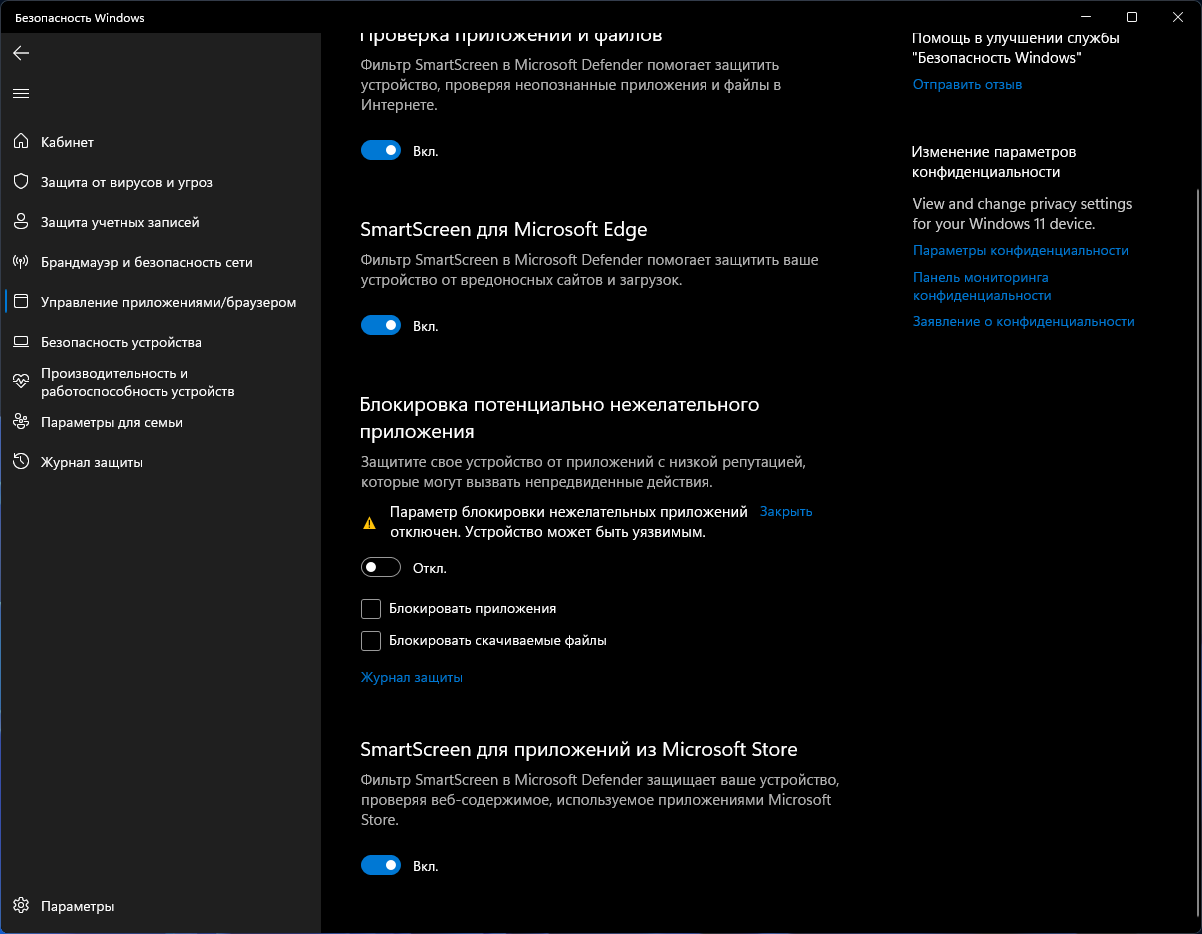
- Откройте приложение «Безопасность Windows».
- Перейдите в раздел «Управление приложениями/браузером».
- Откройте «Параметры защиты на основе репутации».
- Включите или отключите функцию «Блокировка потенциально нежелательного приложения».
- Установите или снимите флажки напротив пунктов «Блокировать приложения» и «Блокировать скачиваемые файлы».
Защита компьютера от потенциально нежелательных приложений
Потенциально нежелательные приложения (PUA) — это категория программного обеспечения, которое может снижать производительность компьютера, неожиданно отображать рекламные объявления или, в худшем случае, устанавливать другое программное обеспечение, которое может быть более опасным или назойливым.
Система безопасности Windows использует защиту на основе репутации, что помогает предохранить компьютер от потенциально нежелательных приложений. Потенциально нежелательная блокировка приложений впервые впервые была Windows 10 обновлении за май 2020 г. и по умолчанию включена для корпоративных клиентов, но по умолчанию отключена для пользователей.
Примечание: Начиная с сентября 2021 г. мы будем блокировать программное обеспечение для криптоминалирования только для корпоративных клиентов.
Как его настроить?
Чтобы настроить потенциально нежелательную блокировку приложений, перейдите в начните > Параметры > Обновление & Security > Безопасность Windows > App & в браузере > параметры защиты на основе репутации.
Вы найдете в этом окте управления, который позволяет отключить потенциально нежелательную блокировку приложений, и укастерете, нужно ли блокировать приложения, загрузки или и то, и другое.
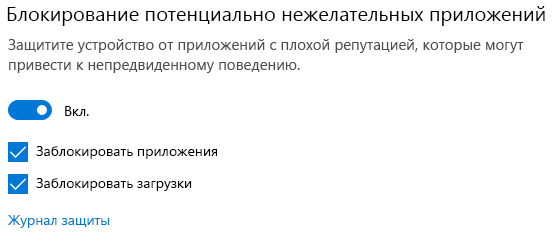
Мы рекомендуем не использовать эту функцию и включить как блокировку приложений, так и загрузку.
- Функция Блокировка приложенийобнаружит PUA, которые вы уже скачали или установили, поэтому, если вы используете другой браузер, система безопасности Windows все равно сможет обнаружить PUA после их скачивания.
- Функция Блокировка скачивания ищет PUA в процессе скачивания, но она работает только в новом браузере Microsoft Edge.
Что произойдет при обнаружении PUA?
Когда система безопасности Windows обнаружит потенциально нежелательное приложение, вы получите уведомление о том, что нужно принять меры.
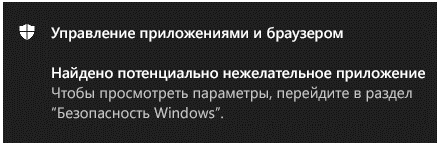
Щелкните уведомление, чтобы перейти в область системы безопасности Windows Защита от вирусов и угроз, а затем нажмите название PUA, чтобы выбрать нужное действие.
Примечание: У вас могут отсутствовать некоторые параметры из примера ниже.
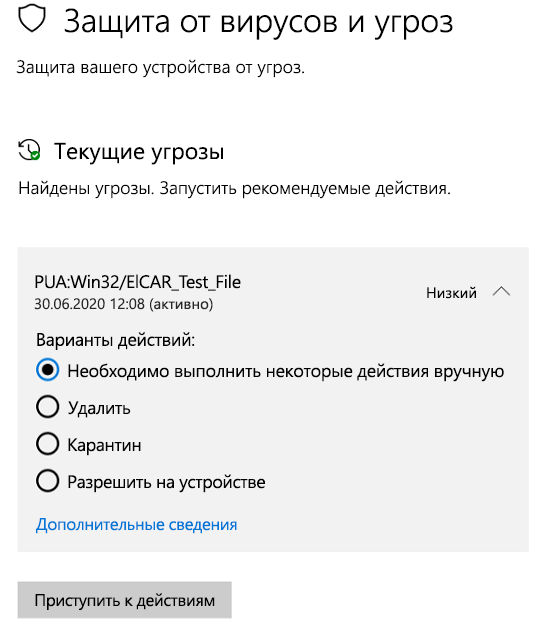
Важно! Пока вы не выберете нужное действие, а система безопасности Windows не выполнит его, обнаруженное PUA будет только заблокировано в вашей системе, но не удалено. Это же PUA может быть обнаружено при последующих сканированиях системы, пока вы не примете меры.
Когда вы сделаете выбор, нажмите Запустить действия.
Дополнительные сведения
- Защита компьютера от нежелательных программ
- Как корпорация Майкрософт определяет вредоносные программы и потенциально нежелательные приложения
- Справка и обучение по безопасности Майкрософт
Как отключить проверку на Potentially Unwanted Software (потенциально нежелательные приложения) в Windows Defender?
В 2020 году во встроенной в Windows 10 антивирусной программе «Защитник Windows» или «Windows Defender» (Microsoft Defender) появилась новая функция защиты от потенциально нежелательных приложений (Potentially Unwanted Software). В ее задачу входит блокировка скачивания и/или установки программ, которым не доверяют в Microsoft. И это не значит, что эти программы представляют какую-то реальную угрозу, просто их разработчики не имеют достаточную репутацию у IT-гиганта.
Это не официальная позиция Microsoft, но вывод был сделан на основе того, что в «Защитнике Windows» появилась новая вкладка «Защита на основе репутации», откуда и осуществляется управление параметрами защиты от потенциально нежелательных приложений.
Отключаем защиту от ПНП
Огромное количество программ (в основном бесплатных) не имеют никакой репутации в Microsoft, поэтому попадают в список потенциально нежелательных приложений. Невозможность скачивания/установки/использования подобного программного обеспечения — основная причина отключения этой функции у «Защитника Windows». Рассмотрим, как это сделать в разных версиях (сборках) Windows 10.
Windows 10 версии 2004 и выше
Начиная с Windows 10 версии 2004 (майское обновление 2020 года) функция блокировки потенциально нежелательных приложений отключается просто:
- Вбиваем в поисковую строку возле меню «Пуск» запрос «Безопасность Windows» и кликаем по отобразившейся одноименной иконке.
- В открывшемся окне переходим во вкладку «Управление приложениями/браузером». В ней — кликаем по элементу «Параметры защиты на основе репутации».
- На новой странице настроек находим раздел «Блокировка потенциально нежелательного приложения» и переводим переключатель в положение «Откл.».

Не успевшим обновить свою систему пользователям Windows 10 для отключения защиты от ПНП предстоит немного углубиться в настройки.
Отключение защиты от ПНП при помощи реестра
Первым делом запустите системную программу «Редактор реестра», для чего нажмите комбинацию клавиш «Win + R», скопируйте в открывшееся окно — regedit — затем нажмите «ОК».

- Скопируйте в адресную строку программы «Редактор реестра» следующий путь (после — нажмите Enter):
Компьютер\HKEY_LOCAL_MACHINE\SOFTWARE\Policies\Microsoft\Windows Defender
- В правой части окна редактора реестра найдите параметр «PUAProtection» и кликните по нему два раза мышкой. Откроется небольшое окошко, впишите «0» (без кавычек) в строку «Значение», затем нажмите «ОК».

- В левой части окно редактора реестра раскройте раздел «Windows Defender» (или «Защитник Windows») и откройте подраздел «MpEngine» либо скопируйте в адресную строку программы следующий путь:
Компьютер\HKEY_LOCAL_MACHINE\SOFTWARE\Policies\Microsoft\Windows Defender\MpEngine
- Далее также кликните два раза мышкой по параметру «MpEnablePus» и впишите «0» в поле «Значение»:

Чтобы повторно активировать функцию защиты от потенциально нежелательных приложений в вышеуказанных параметрах реестра замените «0» на «1».
Отключение защиты от ПНП с помощью редактора групповой политики
Дальнейшая инструкция предназначена только для пользователей операционных систем Windows 10 Pro и Enterprise. Она предполагает использования системного модуля «Редактор локальной групповой политики», который можно запустить по аналогии с «Редактором реестра»: нажмите кнопки «Win + R» и скопируйте в открывшееся окно — gpedit.msc:

- Используя древо разделов в левой части окна программы, последовательно перейдите: Политика «Локальный компьютер», Конфигурация компьютера, Административные шаблоны, Компоненты Windows, Антивирусная программа «Microsoft Defender» (последний раздел также может называться — «Антивирусная программа «Защитник Windows»»).

- Теперь кликните два раза мышкой по элементу «Настройка обнаружения потенциально нежелательных приложений» в правой части окна программы.
- В центре вновь открывшегося окне в блоке «Параметры» установите значение «Выкл. (по умолчанию)», затем нажмите «ОК».

Чтобы обратно активировать функцию блокировки ПНП, в блоке «Параметры» выставите значение «Блокировать». Также можно установить значение «Проверять» — в этом случае защита от потенциально нежелательных приложений будет активна, но только в режиме аудита (антивирус не будет блокировать ПНП, а лишь создавать в своем журнале записи об их обнаружении).
Отключение защиты от ПНП с помощью Windows PowerShell
Данный способ требует запуск системной программы Windows PowerShell от имени администратора: кликните значку «Пуск» правой кнопкой мыши, затем выберите в отобразившемся меню пункт «Windows PowerShell (Администратор)».

- Для отключения функции защиты от ПНП в открывшееся окно скопируйте одну из следующих команд (после чего нажмите Enter):
Set-MpPreference -PUAProtection Disabled или Set-MpPreference -PUAProtection 0

- Для повторного включения функции защиты от ПНП используйте:
Set-MpPreference -PUAProtection Enabled или Set-MpPreference -PUAProtection 1
- Для активации режима аудита:
Set-MpPreference -PUAProtection AuditMode или Set-MpPreference -PUAProtection 2
- А чтобы проверить состояние функции защиты от ПНП используйте команду — Get-MpPreference. В окне Windows PowerShell отобразится таблица:

Найдите в ней строку «PUAProtection»: если напротив нее стоит «1», значит, защита от ПНП активна (если «0» — защита выключена, если «2» — активирован режим аудита).
- Инструкции
- Лучшие программы
- Полезные советы
Это приложение заблокировано в целях защиты — как исправить

При запуске некоторых программ в Windows 10 вы можете столкнуться с сообщением контроля учетных записей: Это приложение заблокировано в целях защиты. Администратор заблокировал выполнение этого приложения. За дополнительными сведениями обратитесь к администратору. При этом, ошибка может появляться в случаях, когда вы являетесь единственным администратором на компьютере, а контроль учетных записей отключен (во всяком случае, при отключении UAC официальными способами). Также может пригодиться Отдельная инструкция для случая этой ошибки в приложении mmc.exe.
Примечание: как правило, ошибка появляется не на пустом месте и связана с тем, что вы запускаете что-то действительно нежелательное, загруженное с сомнительного источника. Поэтому, если вы решили приступать к шагам, описанным далее, вы делаете это, беря всю ответственность на себя.
Причина блокировки приложения
Обычно, причиной сообщения о том, что приложение было заблокировано является поврежденная, истекшая, поддельная или запрещенная в настройках Windows 10 цифровая подпись (находящаяся в списке не доверенных сертификатов) исполняемого файла. Окно с сообщением об ошибке может выглядеть по-разному (слева позади на скриншоте — в версиях Windows 10 до 1703, справа ниже — в версии Creators Update).
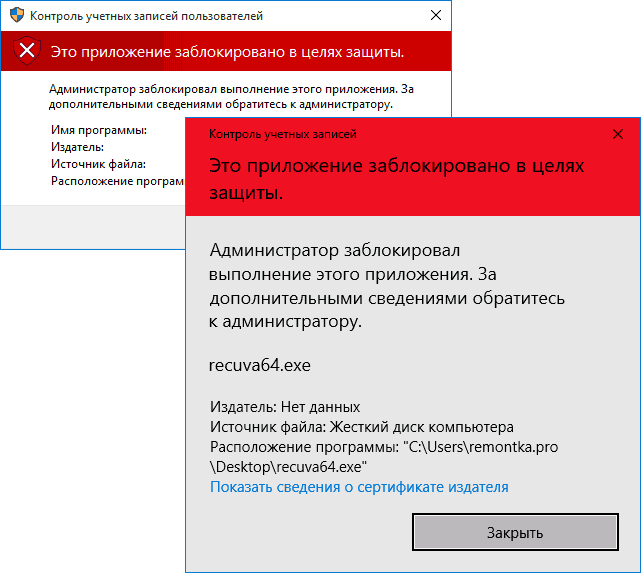
При этом иногда случается, что запрет запуска происходит не для какой-то действительно потенциально опасной программы, а для, например, старых официальных драйверов оборудования, загруженных с официального сайта или взятых с входящего в комплект компакт-диска с драйверами.
Способы убрать «Это приложение заблокировано в целях защиты» и исправить запуск программы
Есть несколько способов запустить программу, для которой вы видите сообщение о том, что «Администратор заблокировал выполнение этого приложения».
Использование командной строки
Самый безопасный из способов (не открывающий «дыр» на будущее) — запуск проблемной программы из командной строки, запущенной от имени администратора. Порядок действий будет следующим:
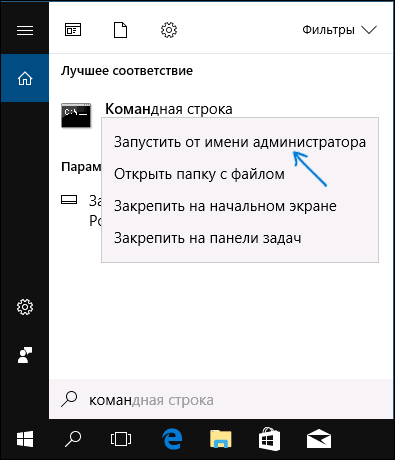
- Запустите командную строку от имени администратора. Для этого вы можете начать вводить «Командная строка» в поиске на панели задач Windows 10, потом нажать правой кнопкой мыши по найденному результату и выбрать пункт «Запустить от имени администратора».
- В командной строке введите путь к файлу .exe для которого сообщается, что приложение было заблокировано в целях защиты.
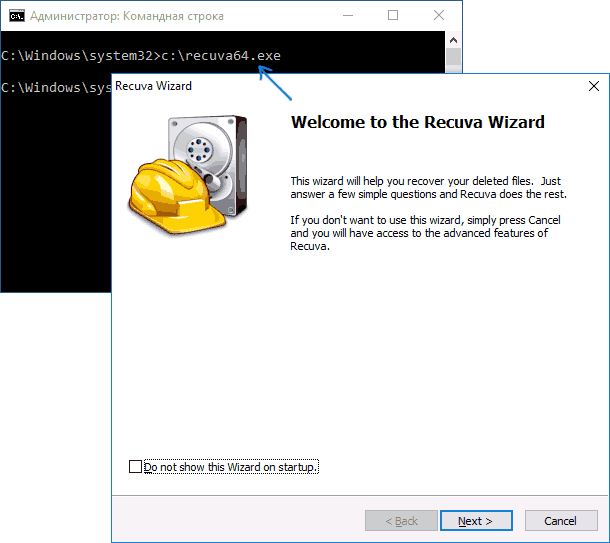
- Как правило сразу после этого приложение будет запущено (не закрывайте командную строку до прекращения работы с программой или завершения ее установки, если не работал установщик).
Использование встроенной учетной записи администратора Windows 10
Этот способ исправить проблему подойдет только для установщика с запуском которого происходят проблемы (поскольку каждый раз включать и выключать встроенную учетную запись администратора — не удобно, а держать ее постоянно включенной и переключаться для запуска программы — не лучший вариант).
Суть действий: включаем встроенную учетную запись Администратора Windows 10, входим под этой учетной записью, устанавливаем программу («для всех пользователей»), отключаем встроенную учетную запись администратора и работаем с программой в своей обычной учетной записи (как правило, уже установленная программа будет запускаться без проблем).
Отключение блокировки приложений в редакторе локальной групповой политики
Этот способ потенциально опасен, поскольку позволяет не доверенным приложениям с «испорченными» цифровыми подписями запускаться без каких-либо сообщений от контроля учетных записей от имени администратора.
Выполнить описанные действия можно только в редакциях Windows 10 Профессиональная и Корпоративная (для Домашней редакции — см. способ с редактором реестра далее).
- Нажмите клавиши Win+R на клавиатуре и введите gpedit.msc
- Перейдите в раздел «Конфигурация компьютера» — «Конфигурация Windows» — «Параметры безопасности» — «Локальные политики» — «Параметры безопасности». Дважды нажмите по параметру справа: «Контроль учетных записей: все администраторы работают в режиме одобрения администратором».
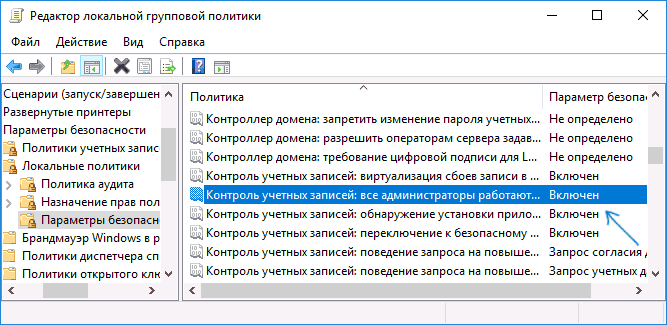
- Установите значение «Отключен» и нажмите «Ок».
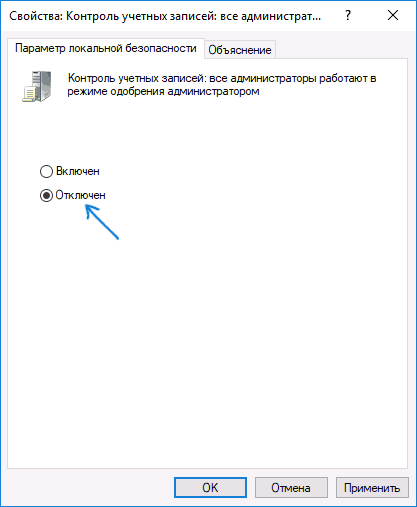
- Перезагрузите компьютер.
После этого программа должна будет запуститься. Если вам требовался однократный запуск данного приложения, настоятельно рекомендую вернуть параметры локальной политики безопасности в исходное состояние тем же самым образом.
С помощью редактора реестра
Это — вариант предыдущего способа, но для Windows 10 Домашняя, где не предусмотрен редактор локальной групповой политики.
- Нажмите клавиши Win+R на клавиатуре и введите regedit
- В редакторе реестра перейдите к разделу HKEY_LOCAL_MACHINE\ SOFTWARE\ Microsoft\ Windows\ CurrentVersion\ Policies\ System
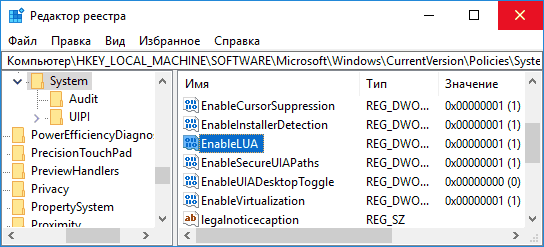
- Дважды нажмите по параметру EnableLUA в правой части редактора реестра и задайте для него значение 0 (ноль).
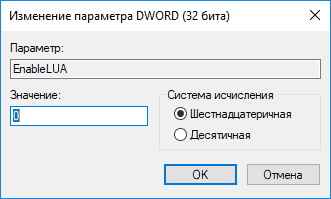
- Нажмите Ок, закройте редактор реестра и перезагрузите компьютер.
Готово, после этого приложение, вероятнее всего запустится. Однако, ваш компьютер будет под угрозой, и я настоятельно рекомендую вернуть значение EnableLUA в 1, как было до изменений.
Удаление цифровой подписи приложения
Сделать это можно с помощью небольшого бесплатного приложения File Unsigner:
- Скачайте программу File Unsigner, официальный сайт — www.fluxbytes.com/software-releases/fileunsigner-v1-0/
- Перетащите проблемную программу на исполняемый файл FileUnsigner.exe (или используйте командную строку и команду: путь_к_файлу_fileunsigner.exe путь_к_файлу_программы.exe)
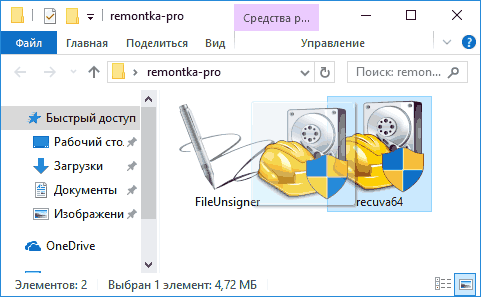
- Откроется окно командной строки, где, при успехе, будет указано, что файл был Successfully Unsigned, т.е. цифровая подпись была удалена. Нажмите любую клавишу и, если окно командной строки не закроется само, закройте его вручную.
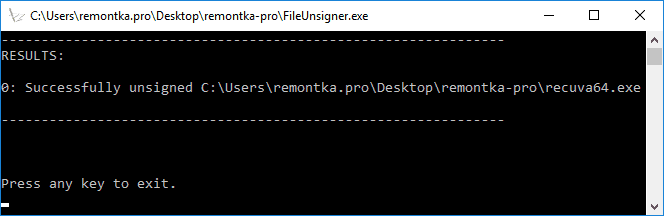
На этом цифровая подпись приложения будет удалена, и оно запустится без сообщений о блокировке администратором (но, иногда, с предупреждением от SmartScreen).
Кажется, это все способы, которые я могу предложить. Если что-то не получается, задавайте вопросы в комментариях, постараюсь помочь.
А вдруг и это будет интересно:
- Лучшие бесплатные программы для Windows
- Тормозит мышь в Windows — варианты решения
- Как удалить пользователя Windows 11
- В манифесте указана неизвестная структура в Microsoft Store — варианты решения
- Как добавить комментарии, теги и рейтинги к папке Windows
- Не удается войти в учетную запись Windows — как исправить?
- Windows 11
- Windows 10
- Android
- Загрузочная флешка
- Лечение вирусов
- Восстановление данных
- Установка с флешки
- Настройка роутера
- Всё про Windows
- В контакте
- Одноклассники
-
Мищута 01.11.2023 в 09:47