
Как отключить родительский контроль на телефоне. Все способы для Android
Сегодня смартфонами пользуются люди самых разных возрастных категорий. Даже маленьких детей невозможно представить без гаджета в руке. И, поскольку телефон является средством выхода в интернет, родителю важно держать под контролем информацию, потребляемую ребенком. С этой целью активируется родительский контроль на телефоне. Он позволяет оградить неокрепший ум от потенциально опасного контента, а также оптимизировать время использования гаджета. Но рано или поздно возникает момент, когда нужно удалить родительский контроль. О том, как это сделать, мы сегодня и поговорим.
Родительский контроль — функция полезная, но рано или поздно ее нужно отключать
Родительский контроль на Андроид
Сначала нужно сделать несколько важных уточнений касательно родительского контроля на телефоне. Это поможет понять принцип работы функции и выработать способ ее отключения. Итак, родительский контроль на телефоне Андроид реализуется по-разному. Во-первых, он включается внутри приложения, чью работу требуется ограничить в той или иной степени. Это может быть магазин Google Play, а также мобильный клиент онлайн-кинотеатра или браузер.
⚡ Подпишись на Androidinsider в Дзене, где мы публикуем эксклюзивные материалы
В таком случае взрослый привязывает учетную запись ребенка к своему аккаунту для установки возрастного ценза на потребляемый контент. При этом полноценный контроль невозможен. Чтобы знать, сколько времени ребенок проводит за телефоном или, например, изучить историю поиска в браузере или переписку, нужно скачать приложение родительского контроля. В частности, на эту роль подходит программа Family Link от Google, о которой мы подробно рассказывали ранее.
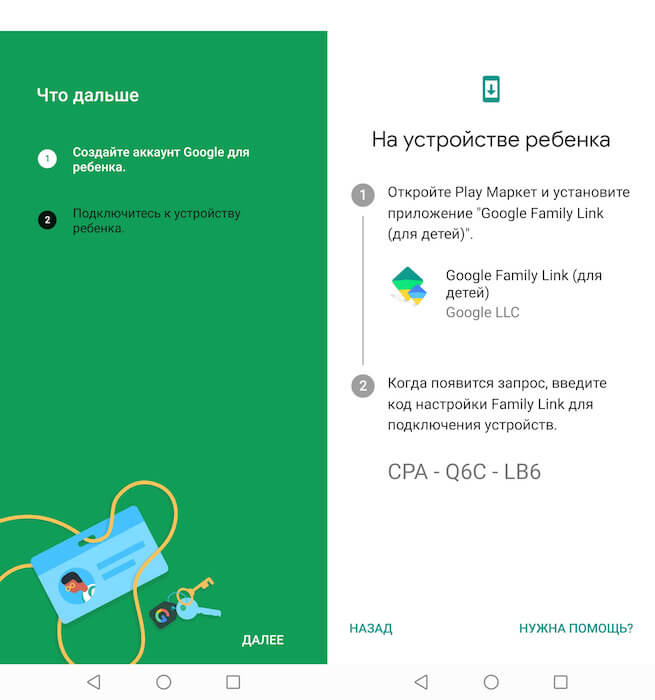
Как настроить Google Family Link
Вне зависимости от того, каким именно способом вы решите включить родительский контроль, управление функцией будет осуществляться только через учетную запись взрослого. Причем для подтверждения тех или иных действий придется вводить пароль или использовать другой вариант аутентификации. То же самое касается ребенка, который решит обойти родительский контроль. Он не сможет выполнить ни одно критически важное действие вроде сброса настроек телефона без ввода пароля.
❗ Поделись своим мнением или задай вопрос в нашем телеграм-чате
Как отключить родительский контроль ребенку
Выбор варианта отключения будет зависеть от того, каким образом вы активировали функцию. Если она была включена в настройках отдельно взятого приложения (например, в мобильном клиенте онлайн-кинотеатра), то и деактивируется опция через него. Вот, как убрать родительский контроль в Плей Маркете:
- Запустите Google Play.
- Откройте настройки приложения.
- Перейдите в раздел «Родительский контроль», расположенный во вкладке «Семья».
- Переведите ползунок в положение «Выкл» и введите пароль.
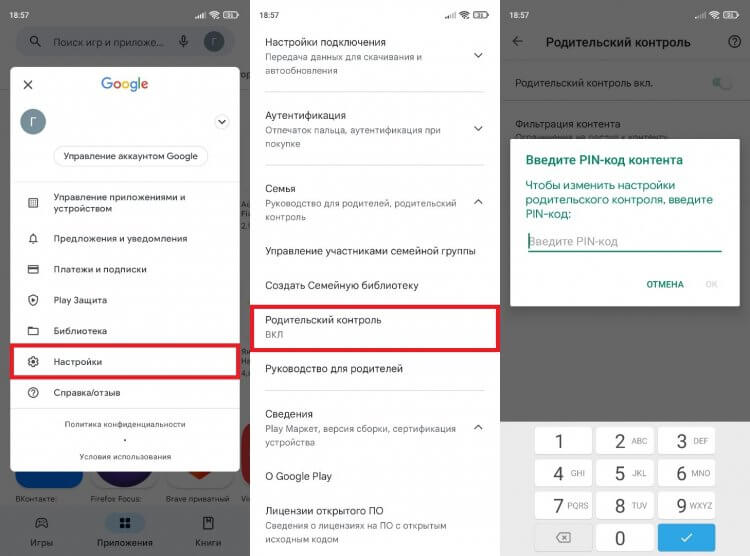
Для отключения родительского контроля нужно ввести пароль
Также можно исключить ребенка из семейной группы или изменить параметры возрастного ценза, выбрав более мягкие ограничения. Схожим образом функция отключается и в других приложениях с родительским контролем. Но во всех случаях описываемые действия выполняются через аккаунт взрослого (администратора семейной группы).
�� Загляни в телеграм-канал Сундук Али-Бабы, где мы собрали лучшие товары с АлиЭкспресс
Если же вы, к примеру, использовали родительский контроль Family Link, то для отказа от использования функции нужно зайти в учетную запись взрослого и выключить опцию в параметрах аккаунта. Сделать это можно как через приложение Family Link, так и через настройки телефона в разделе «Цифровое благополучие и родительский контроль».
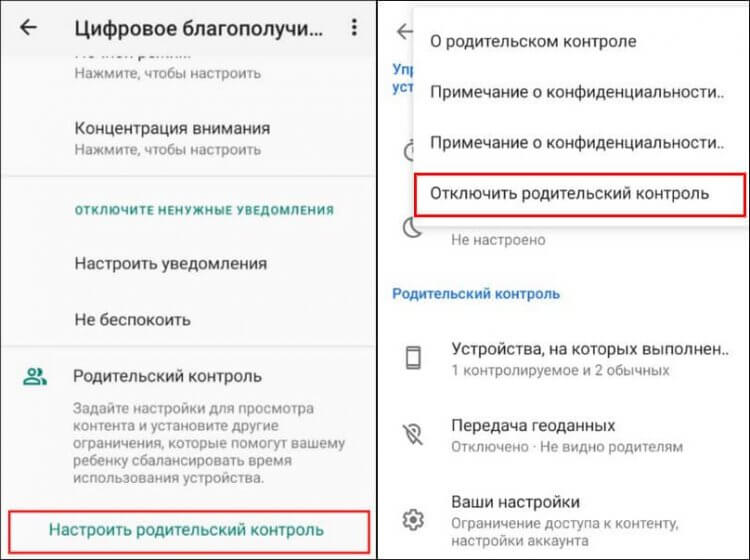
Главное — не забыть пароль от учетной записи
Инструкция о том, как отключить родительский контроль Family Link, актуальна и для других подобных программ наподобие Kaspersky Safe Kids. Вне зависимости от используемого приложения, нужно открыть настройки учетной записи взрослого, подтвердить деактивацию функции или удаление аккаунта ребенка.
Как убрать родительский контроль без родителей
При активации функции создаются учетные записи ребенка и родителя, в настройках которых обязательно указывается дата рождения. Следовательно, убрать родительский контроль можно просто дождавшись наступления совершеннолетия ребенка. Вау! Ладно, вынесем этот гениальный способ за скобки и рассмотрим другие варианты, как отключить родительский контроль без родителей.

Отключить контроль без родителей сложно, но можно
⚡ Подпишись на Androidinsider в Пульс Mail.ru, чтобы получать новости из мира Андроид первым
Хотя функция является продуманной, она имеет несколько лазеек, позволяющих обойти необходимость авторизации в учетной записи взрослого или ввод пароля:
- если в рамках работы функции установлено ограничение на использование смартфона, можно изменить системное время на устройстве ребенка;
- можно создать клон приложения, для которого выставлено ограничение;
- в случае установки ограничений на скачивание игр и программ в Google Play, предлагается использовать другой магазин приложений;
- также для обхода ограничений родительского контроля в Google Play помогает сброс данных и кэша магазина приложений;
- если из-за родительского контроля не удается посмотреть видео на YouTube, можно найти тот же ролик через браузер;
- на смартфонах Samsung есть защищенная папка, которая не поддается ограничениям со стороны Family Link и других приложений родительского контроля.
Конечно же, это частные случаи, которые помогут обойти отдельные ограничения, но далеко не все. Плюс ко всему каждая лазейка имеет свойство закрываться в самый неподходящий момент. Поэтому единственным способом, как обойти родительский контроль на телефоне, является полный сброс устройства до заводских параметров. Но сделать это придется не стандартным методом через настройки, а при помощи Recovery Mode. Откат параметров приведет к полному удалению всех данных, сохраненных на смартфоне или планшете ребенка. Так что решайте сами, стоит ли прибегнуть к подобному способу решения проблемы.

Теги
- Безопасность Android
- Новичкам в Android
- Приложения для Андроид
3 способа отключить родительский контроль Family Link на телефоне
И еще один секретный способ для детей (если родители не вняли просьбам избавить их от слежки).

Дата публикации: 16 июня 2023
Время чтения: 9 минут

Лилия Снытко Редакция «Текстерры»
Это известное приложение помогает ограничить время,проведенное ребенком за гаджетами, отследить его путь от школы до дома, а также определить местоположение. Однако стоит учесть отзывы детей и родителей, которые уже пожалели после установки приложения, и хорошо подумать, нужно ли вам использовать Family Link. Рассказываем, какие подводные камни ждут родителей, и почему многие хотят избавиться от приложения.
Что такое Family Link
Программа Family Link разработана Google для виртуального контроля над детьми. Ее необходимо устанавливать на два смартфона — родителя и ребенка. Для этого нужно создать детский аккаунт в «Гугл» или использовать ранее существующий, которым могут управлять родители до 13-лет ребенка (возраст для России).
Возможности Family Link
С помощью приложения можно:
- Ограничивать время использования смартфона
Родителя надеются, что эта функция сможет ограничить зависание подростка в телефоне.
Какая проблема может возникнуть:
Есть одно «но», которое родители часто не учитывают: не все дети способны контролировать время до конца выделенного лимита и тратят его не всегда с пользой. После окончания лимита работы гаджета ребенку может понадобиться просмотреть важную информацию для учебы, связаться с друзьями в сети, чтобы узнать домашнее задание или же отправить сделанное учителю (сейчас многие задания в школах делаются, например, на платформе Сферум). Но сделать это уже не получится. Что может вызвать раздражение и привести к ссорам с родителями.
- Отслеживать местоположение ребенка.
Родители детей младшего возраста беспокоятся о безопасности: как ребенок дойдет до дома из школы/с дополнительных кружков. Функция оповещения помогает следить за тем, где он находится в данный момент.
Какая проблема может возникнуть:
Во-первых, дети часто забывают телефон дома или в школе и не отслеживают, включен ли wi-fi.
Во-вторых, психологи отмечают, что «слежка» родителей вызывает у подростков резко негативную реакцию. Им важно иметь личное пространство и свой круг общения. Вмешательство может привести к потере доверительных (да и каких-либо вообще) отношений с родителями.
Екатерина Савина, пользователь-родитель:
«Приложение раздражает зависанием — часто возникают проблемы с геолокацией. Долго крутится и либо пишет «не установлено соединение», а потом выдает неактуальную информацию, где ребенок находился часа 2-3 назад. Мы нервничаем, начинаем звонить сыну, а он находится уже в другом месте и тоже недоволен нашими звонками. Мне кажется, лучше установить доверительные отношения с ребенком, чтобы он сам рассказывал, где и с кем он бывает, над чем мы и работаем сейчас».
Функция ограничивает возможность ребенка зайти на вызывающие у вас сомнения сайты/мессенджеры.
Обратите внимание, с помощью приложения нельзя послушать разговоры и прочитать переписку в мессенджерах!
Какая проблема может возникнуть:
Если ребенок войдет в сеть через другой браузер, то сможет обойти родительский контроль.
Так что проще договориться с ребенком и, например, объяснить доходчиво влияние негативного контента на его состояние.
Марья Зиганини, продюсер Еда.ру:
«Моей дочке почти шестнадцать. Полтора года назад у нее появился друг, у которого очень контролирующие родители. Они установили мальчику родительский контроль, потому что он с моей дочкой стал переписываться до пяти утра, притом что в восемь — в школу. Сначала ему запретили использовать WhatsApp и Telegram, тогда переписка перешла в Discord. Ему отрубили Discord, и дети начали общаться через игры, потом через заметки — шерили друг другу одну заметку и писали там. Потом они стали переписываться через Google Docs, а, если бы ему отключили и это, я уверена, они бы нашли другой способ и все равно переписывались бы всю ночь».
Продвинем ваш бизнес
В Google и «Яндексе», соцсетях, рассылках, на видеоплатформах, у блогеров
Как отключить родительский контроль на телефоне
Если вы все-таки скачали программу, но потом поняли, что оно не нужно вам, есть три способа отключить Family Link.
1. Стандартный способ
Это вариант подходит, если оба — ребенок и родитель — согласны отключить контроль.
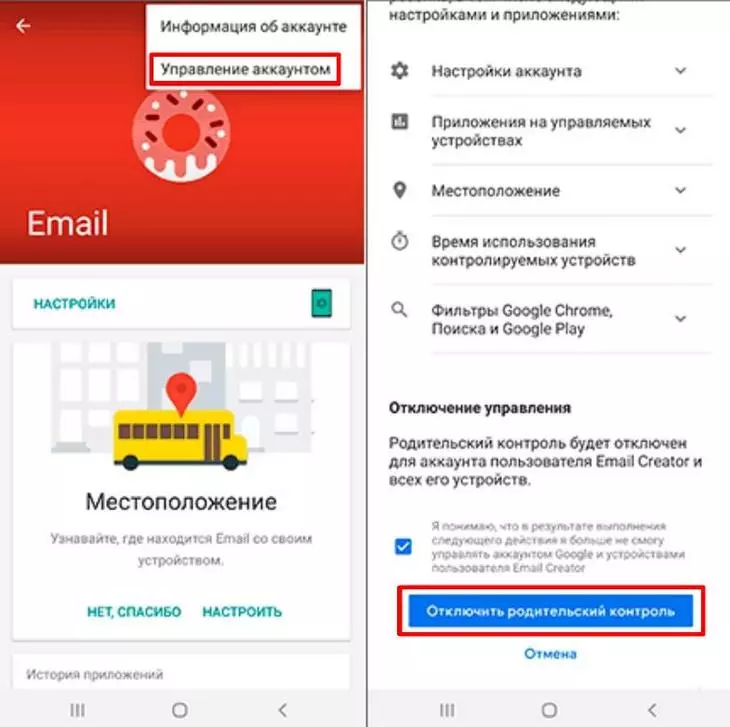
- Подключаете оба смартфона (свой и ребенка) к интернету.
- Заходите в приложение на телефоне ребенка и нажимаете на три точки вверху. Переходите в «Управление аккаунтом», нажимаете «Отключить родительский контроль».
- На телефон родителя поступит уведомление об отключения опции. Нужно подтвердить согласие в течение суток, иначе автоматически заблокируется телефон ребенка в целях безопасности (такую функцию создатели заложили на случай кражи телефона у ребенка).
- После подтверждения смартфон отключается от программы и можно ее удалить.
2. Через Google Play
Способ подойдет на случай потери ребенком телефона или при проблемах с входом в приложение Family Link. Важно, чтобы родитель знал свой пароль к аккаунту Google, с которого происходит управление приложением.
- Нужно открыть Google Play на своем смартфоне.
- В верхнем углу нажмите на изображения профиля и перейдите в «Настройки»:
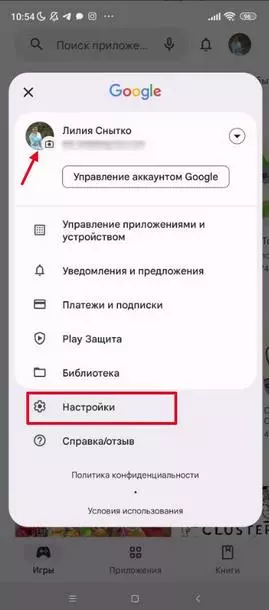
- Откройте опцию «Семья» и отключите «Родительский контроль».
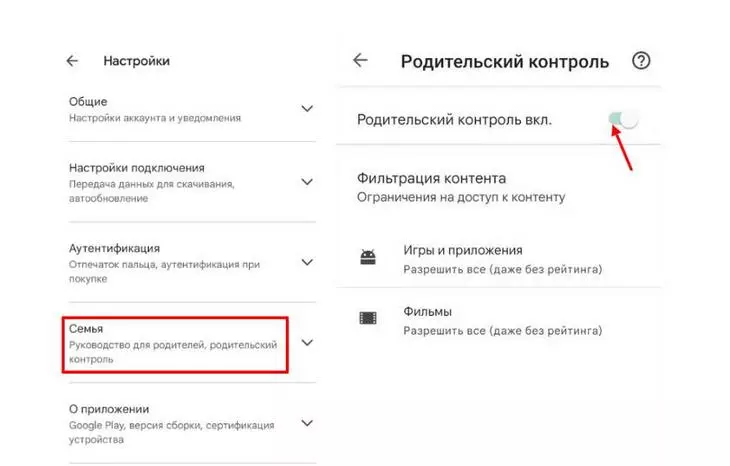
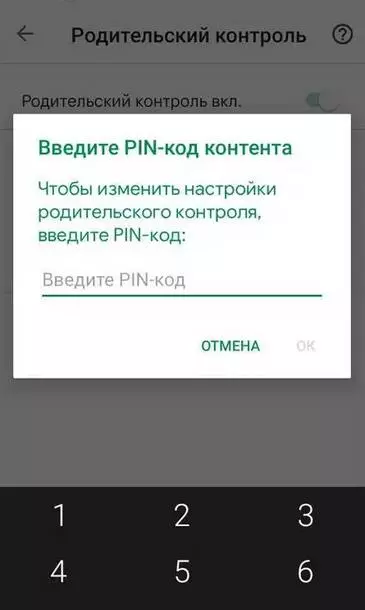
- Система попросит ввести пин-код. После ввода пароля можно удалить приложение.
3. Через удаление аккаунта
Здесь также понадобятся два телефона — ребенка и родителя.
На телефоне родителя нужно:
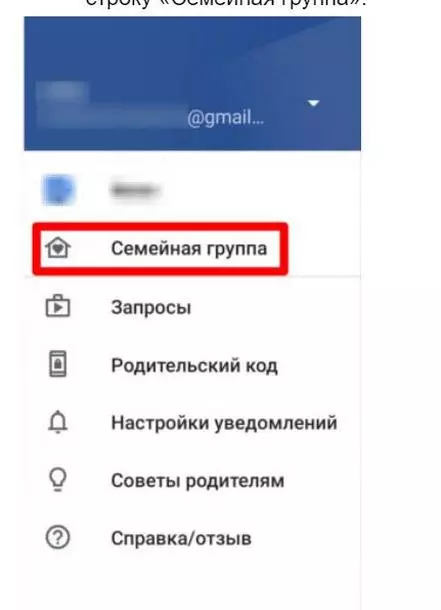
- Зайти в приложение, верхнем левом углу, нажав на три точки, выбрать строку «Семейная группа»:
- В открывающемся окне нужно выбрать аккаунт ребенка из списка выпадающих опций и нажать «Удалить аккаунт»:
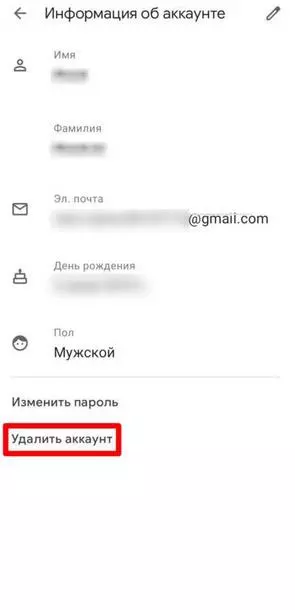
- Поставьте галочки, что вы согласны с условиями удаления аккаунта, а также информированы о том, что все данные будут удалены.
Да, это пишет приложение, но на самом деле все не так — не волнуйтесь, ниже мы показываем, как восстановить учетную запись. Но обязательно убедитесь, прежде чем кликнуть на кнопку, что вы не забыли пароль своей почты! Иначе восстановить аккаунт будет невозможно. 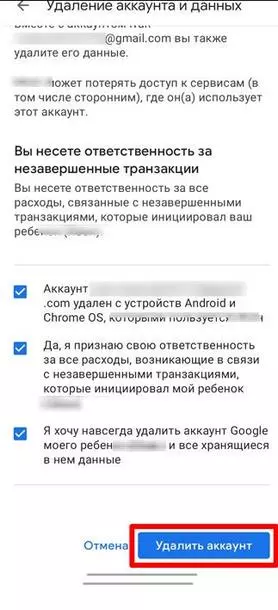
На телефоне ребенка нужно:
- Перейти в «Настройки», раздел Google:
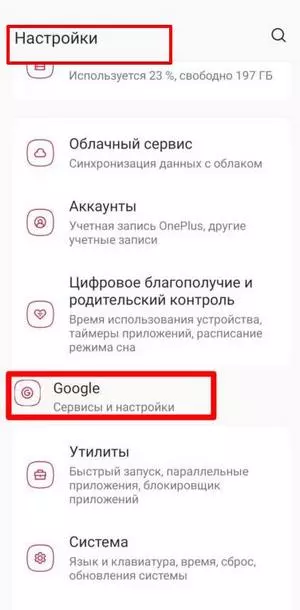
- Нажать «Управление аккаунтом» — «Данные и конфиденциальность». Внизу будет опция удаления аккаунта Google.
- Пароль придет на смартфон родителя, который нужно ввести для подтверждения намерения.
- Также может прийти уведомление о подтверждении в раздел «Запросы».
- Аналогично тому, как вы делали в телефоне родителя, на телефоне ребенка тоже нужно проставить все галочки согласия на удаление.
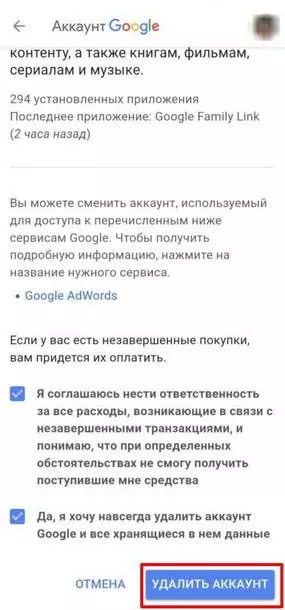
Родительский контроль отключен! Теперь ваша задача восстановить почту. Рассказываем, как это сделать, ниже.
Как восстановить почту
- Для этого в смартфоне ребенка нужно зайти в «Настройки» и выбрать опцию «Войти»:
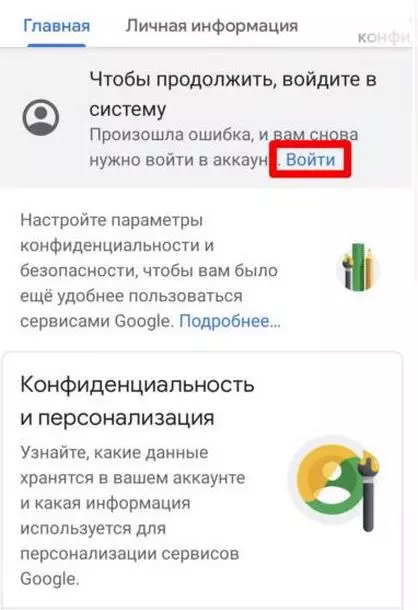
- В появившемся окошке ввести адрес электронной почты. Система предложит восстановить аккаунт.
- Для восстановления указывается пароль почты. После этого гугл-почта и учетная запись будут восстановлены, и все данные окажутся доступны.
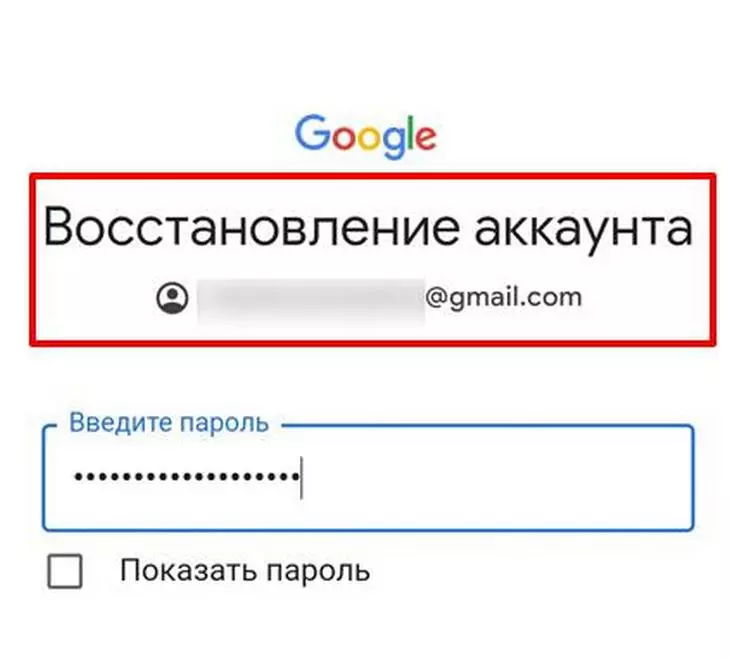
Последним шагом нужно удалить Family Link c телефона ребенка.
Как ребенку самостоятельно отключить родительский контроль (без ввода пароля)
Ольга Ефимова, пользователь-ребенок:
«Я просто попросила родителей отключить родительский контроль. Мы установили пробный период, можно сказать, тестовый для меня, чтобы родители посмотрели, можно ли мне доверять. Советую сделать также — поговорить по душам, родители ведь не враги вам».
Но если все же у вас серьезные проблемы и необходимо удалить приложение самостоятельно, можно сделать это следующим образом.
Вам нужно сбросить данные приложения Play Market. Не волнуйтесь, при этом не удалятся игры и другие программы. Будут почищены только данные аккаунта, и родительский.контроль станет неактивным.
- Зайдите в настройки телефона и выберите вкладку «Приложения». Вам нужно найти Google Play Market.
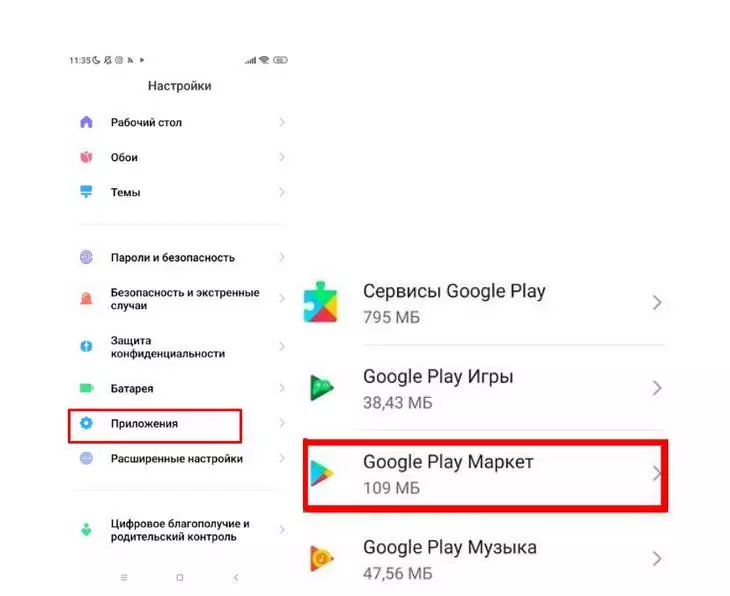
- Перейдите в раздел «Память» и нажмите «Сброс».
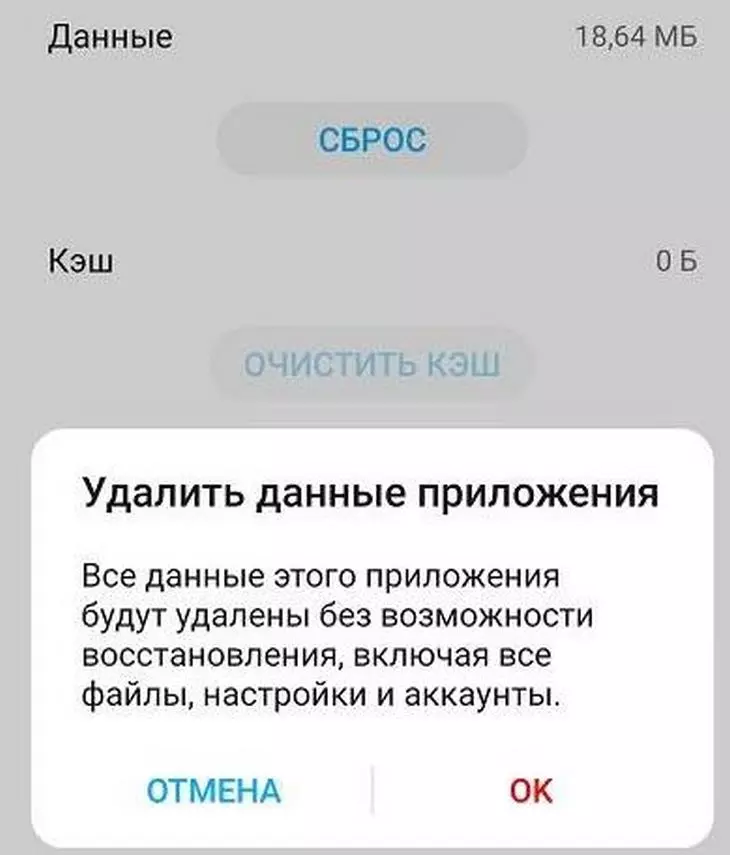
Все готово, теперь телефон не поддерживает систему родительского контроля.
Анна Смирнова, пользователь:
«Мне 100% мешал родительский контроль. Если у вас тоже такая проблема, вот инструкция, как все отключить. Нужно выключить телефон, потом удерживать кнопку питания и кнопку увеличения громкости. И ждать, когда появится меню. Потом кнопкой уменьшения громкости нужно пролистать до safe mode и нажать кнопку питания. Загружается безопасный режим. В безопасном режиме заходите в «настройки», потом нажимаете «все приложения». Ищете приложение родительского контроля (он же фэмили линк). Заходите на него и нажимаете на кнопочку «удалить» ( это мусорное ведро внизу). После удаляете иконку приложения на рабочем столе. Перезагружаете телефон. Все! Отключается безопасный режим и родительский контроль».
Итоги
Безусловно, цифровизация призвана сделать жизнь проще и безопаснее, но иногда встает этический вопрос — не нанесет ли тотальный контроль вред как вашим детям, так и вам. Да, договариваться с ребенком сложнее, чем включить функцию родительского контроля, но стоит ли это делать и в каком случае, лучше подумать заранее. И не бойтесь обратиться за помощью к самому ребенку и психологу.
Ольга Куренная, детский психолог:
«Если родители доверяют ребенку, в будущем у него сформируется самоконтроль, появится умение делать выбор, повысится гибкость в принятии решений и общая адаптивность».
Настройка ограничений для приложений и игр
Помогите членам семьи сбалансировать свое время в сети, установив ограничения для приложений и игр. Ограничения распространяются на все устройства Windows, Xbox и Android, подключенные через приложение Microsoft Family Safety.
Чтобы установить ограничения для приложений и игр, выполните следующие действия.
Приложение Microsoft Family Safety
- Откройте приложение «Семейная безопасность» (Майкрософт).
- Найдите члена семьи и коснитесь его имени. Нажмите Установите временные ограничения >Приложения и игры.
- Включите Ограничения для приложений и игр.
- Выберите приложение или игру, для которых требуется задать ограничения.
- Задайте продолжительность использования приложения или игры членом семьи в день и время, когда ими можно пользоваться. Используйте одинаковые ограничения каждый день или составьте отдельное расписание для каждого дня недели.
- Перейдите на сайт family.microsoft.com. Войдите в учетную запись «Семейной безопасности».
- Найдите имя члена семьи и нажмите Дополнительные параметры >Время работы экрана.
- Выберите вкладку Приложения и игры. Включите Ограничения для приложений и игр.
- Щелкните приложение или игру, для которых требуется задать ограничения.
- Задайте продолжительность использования приложения или игры членом семьи в день и время, когда ими можно пользоваться. Используйте одинаковые ограничения каждый день или составьте отдельное расписание для каждого дня недели.
Ограничения для веб-сайтов
Ограничения времени не работают на веб-сайтах. Чтобы ограничить доступ члена семьи к приложению или игре в Интернете, выполните следующие действия.
- В веб-браузере откройте страницу family.microsoft.com. Войдите в учетную запись «Семейной безопасности».
- Найдите члена семьи и нажмите Дополнительные параметры >Время работы экрана >Приложения и игры.
- Выберите приложение или игру, на использование которых вы хотите наложить ограничения.
- Прокрутите страницу вниз до Блокировка связанных веб-сайтов и установите флажок рядом с веб-сайтом, посещение которого вы хотите ограничить.
Вы можете увидеть приложение или игру в списке несколько раз, если член вашей семьи установил их на нескольких устройствах. Это временно, пока данные не будут обработаны. Пока что вы можете установить ограничение для каждого приложения или игры из списка.
[Chromebook] Управляйте аккаунтом вашего ребенка на Chromebook
Важно! Доступность сервисов Google в учебных аккаунтах Google Workspace for Education и на устройствах Chromebook, предоставленных учебными заведениями, определяют администраторы Google Workspace for Education. В частности, они могут разрешать доступ к некоторым функциям и сервисам, которыми ваш ребенок ранее не мог пользоваться в аккаунте, контролируемом через Family Link. Подробнее о том, как добавить учебный аккаунт в качестве дополнительного…
Добавьте аккаунт Google вашего ребенка
На новое или сброшенное до заводских настроек устройства Chromebook
- Настройте устройство Chromebook.
- Добавьте аккаунт Google своего ребенка.
Важно! После того как ребенок войдет в аккаунт на устройстве Chromebook, для добавления новых пользователей потребуется пароль родителя.
На ранее настроенное устройство Chromebook
- Добавьте аккаунт Google своего ребенка. Важно! Если у ребенка уже был аккаунт Google до того, как вы включили родительский контроль, ребенку потребуется перезапустить устройство Chromebook, чтобы завершить настройку родительского контроля и вновь получить доступ к некоторым сервисам Google.
- Если у вас есть аккаунт владельца на устройстве Chromebook, рекомендуем вам отключить гостевой режим и настроить, кто может входить в аккаунт на устройстве Chromebook вашего ребенка. Если гостевой режим и возможность добавлять новых пользователей включены, ребенок может использовать устройство Chromebook без настроек Family Link.
Как удалить аккаунт Google, принадлежащий ребенку
- На экране входа выберите профиль ребенка, который хотите удалить.
- Рядом с названием профиля нажмите на стрелку вниз .
- Выберите Удалить профиль.
- В открывшемся окне нажмите Удалить профиль.
Важно! Если вы удалите аккаунт ребенка, а его профиль останется на устройстве Chromebook, вам может потребоваться сбросить настройки Chromebook до заводских. Для этого нажмите и удерживайте Ctrl + Alt + Shift + R.
Управляйте опытом вашего ребенка на Chromebook
Как выбрать приложения для ребенка
Выберите, какие приложения ребенок может использовать на своем устройстве Chromebook и какие разрешения он может им предоставлять.
Как ограничить доступ к определенному сайту
- Откройте приложение Family Link .
- Выберите профиль ребенка.
- Нажмите Настройки Google Chrome.
- Выберите нужный параметр:
- Одобрить доступ ко всем сайтам. Ваш ребенок сможет посещать все сайты, кроме заблокированных вами.
- Блокировать сайты для взрослых. Стопроцентной гарантии не даст ни один фильтр, но большинство сайтов с материалами сексуального характера и сценами насилия будет заблокировано.
- Разрешить только одобренные сайты. Ваш ребенок сможет посещать только одобренные вами сайты.
- Нажмите Управление сайтами, чтобы разрешить или заблокировать определенные сайты.
Совет. Вы также можете изменить этот параметр в своей семейной группе. Для этого перейдите на сайт g.co/YourFamily и нажмите на имя ребенка.
Как разрешить или заблокировать сайлентблоки
Если вы заблокируете сайт, ваш ребенок может попросить вас открыть к нему доступ. В приложении Family Link появится уведомление о запросе, который вы сможете одобрить или отклонить.
- Сайты. Если вы заблокируете или разрешите доступ к определенному сайту, такому как www.google.com, эта настройка не будет распространяться на другие сайты с этим доменным именем, например на www.google.co.uk или get.google.com/tips.
- Домены. Если вы заблокируете или разрешите доступ ко всему домену, такому как google, эта настройка будет распространяться на все сайты с этим доменным именем, например на google.com и images.google.ru.
Как разрешить или заблокировать сайт
- Откройте приложение Family Link .
- Выберите профиль ребенка.
- Нажмите Настройки Google Chrome Управление сайтами Одобренные или Заблокированные.
- В правом нижнем углу нажмите на значок «Создать» .
- Добавьте сайт или домен.
- В левом верхнем углу нажмите на значок «Закрыть» .
Совет: Вы также можете изменить этот параметр в своей семейной группе. Для этого перейдите на сайт g.co/YourFamily и нажмите на имя ребенка.
Как изменить настройки предоставления разрешений для сайтов
Вы можете выбрать, сможет ли ребенок сам предоставлять разрешения сайтам, которые он посещает, в том числе разрешения на доступ к местоположению и камере, а также на показ уведомлений.
- Откройте приложение Family Link .
- Выберите профиль ребенка.
- Нажмите Настройки Google Chrome панели управления Chrome.
- Установите переключатель «Разрешения для сайтов и приложений» в положение «Вкл.» или «Выкл.».
Совет. Вы также можете изменить этот параметр, нажав на имя ребенка в панели управления Chrome.
Если параметр «Разрешения для сайтов и приложений» отключен, ваш ребенок не сможет предоставлять их сайтам, однако уже предоставленные разрешения продолжат действовать.
Как запретить менять настройки семейной группы
Используйте родительский код доступа, чтобы ребенок не смог отключить родительский контроль без вашего согласия.
Как просматривать и удалять историю в Chrome
Как посмотреть историю в Chrome
Важно! Если у ребенка уже был аккаунт Google до того, как вы настроили родительский контроль, то вам потребуется его помощь, чтобы выполнить действия, указанные ниже.
- Откройте приложение Chrome на устройстве Chromebook ребенка.
- В правом верхнем углу экрана нажмите на значок «Ещё» История, чтобы посмотреть, какие сайты ребенок недавно посещал в Chrome.
Как очистить историю и данные Chrome
История браузера
- Откройте приложение Family Link .
- Выберите профиль ребенка.
- Нажмите Настройки Google Chrome панели управления Chrome.
- В разделе «История» нажмите Очистить историю.
Совет. На странице myactivity.google.com могут храниться другие данные о сайтах, посещенных ребенком.
Данные о работе в браузере
Вы можете удалить данные ребенка, которые были сохранены во время использования браузера, например файлы cookie, пароли и данные для автозаполнения.
Если вы синхронизировали данные определенного типа, при удалении они исчезнут со всех синхронизированных устройств и из аккаунта Google.
Важно! Если у ребенка уже был аккаунт Google до того, как вы настроили родительский контроль, то вам потребуется его помощь, чтобы выполнить действия, указанные ниже.
- Откройте приложение Chrome на устройстве Chromebook ребенка.
- В правом верхнем углу нажмите на значок «Ещё» .
- Выберите Дополнительные инструменты Стереть данные о работе в браузере.
- Укажите временной диапазон, например Последний час или Все время.
- Установите флажки напротив типов данных, которые нужно удалить.
- Нажмите Удалить данные.
Вышеупомянутое содержание взято с официального сайта Google, вы также можете обратиться к Google Help Center для более подробной информации.