
Как добавить время в фэмили линк без родителей
Мы собрали ответы на некоторые часто задаваемые вопросы о приложении Family Link. Если вы уже используете его и вашего вопроса нет в списке, посетите наш Справочный центр.
Описание
Развернуть все
Как работает приложение Family Link?
Приложение Family Link помогает родителям контролировать то, как их дети используют свои устройства Android, и позволяет настраивать определенные правила для семейной группы.
Прежде всего, ребенку или подростку потребуется смартфон или планшет, поддерживающий приложение Family Link. Родители должны установить приложение Family Link на свое собственное устройство Android или iOS.
Если у ребенка или подростка уже есть аккаунт Google, приложение Family Link поможет родителям связать его со своим собственным аккаунтом. Чтобы завершить процесс связывания аккаунтов, ребенку или подростку, возможно, потребуется скачать и установить приложение Family Link, предназначенное для детей, на своем устройстве.
При необходимости родители могут использовать Family Link, чтобы создать аккаунт Google для своего ребенка младше 13 лет (ограничение по возрасту может быть иным в зависимости от страны). Затем ребенок может выполнить вход в этот аккаунт на своем устройстве.
Когда между аккаунтами будет установлена связь, родители смогут использовать приложение Family Link, чтобы, например, настраивать ограничения в отношении контента и проверять, сколько времени ребенок проводит за устройством.
Блокирует ли приложение Family Link весь недопустимый контент на устройствах детей?
Нет. Приложение Family Link не блокирует недопустимый контент, но позволяет управлять фильтрами, которые доступны в некоторых сервисах (например, в Google Поиске и Chrome). Родители детей, уже достигших 13 лет, могут использовать Безопасный режим для YouTube. Это дополнительная функция, которая позволяет скрывать нежелательный контент с определенными возрастными ограничениями. Обратите внимание, что алгоритмы фильтрации несовершенны, поэтому существует вероятность, что ваш ребенок увидит материалы сексуального или шокирующего характера либо другой нежелательный контент. Мы рекомендуем изучить настройки сервиса и функции Family Link, чтобы задать подходящие для вашей семьи ограничения.
Могут ли родители использовать приложение Family Link на устройствах Android?
Да. Родители могут использовать приложение Family Link на устройствах под управлением операционной системы Android 4.4 или более поздней версии.
Могут ли родители использовать приложение Family Link на устройствах iOS?
Да. Родители могут использовать приложение Family Link на устройствах с операционной системой iOS 11 или более поздней версии.
Могут ли родители использовать Family Link в браузере?
Родители могут управлять некоторыми настройками аккаунта через браузер. Чтобы настроить такие функции, как ограничение времени использования устройства, понадобится приложение Family Link для Android или iOS.
Могут ли дети и подростки использовать Family Link на устройствах Android?
Для оптимальной работы приложения Family Link мы рекомендуем использовать устройства под управлением Android 7.0 (Nougat) или более поздних версий. Некоторые устройства под управлением Android 5.0 и 6.0 также могут быть совместимы с Family Link. Более подробная информация доступна в Справочном центре.
Могут ли дети и подростки использовать Family Link на устройствах Chromebook (Chrome OS)?
Да, они могут входить в свои аккаунты Google на устройствах Chromebook. Родители могут управлять устройствами Chromebook и настройками аккаунтов своих детей, а также настраивать ограничения на доступ к сайтам. Подробнее.
Могут ли дети и подростки использовать Family Link на устройствах iOS и в браузере?
Дети и подростки могут входить в свои аккаунты Google на устройствах iOS и в браузере с согласия родителей. Родители могут управлять некоторыми настройками аккаунта, которые будут применяться, когда ребенок или подросток вошел в аккаунт и пользуется приложениями и сервисами Google на устройстве iOS или через веб-интерфейс. При этом родителям будут недоступны такие функции приложения Family Link, как управление приложениями или ограничение времени использования устройства. Подробнее о входе в аккаунт на устройствах iOS и о входе в аккаунт через браузеры…
Сколько времени занимает настройка устройства и аккаунта Google для ребенка?
На настройку устройства Android и аккаунта Google для вашего ребенка понадобится около 15 минут.
Задайте с Family Link основные правила
использования устройств
Family Link позволяет управлять аккаунтом ребенка и устройствами, с которых он выходит в интернет. Настраивайте доступ к приложениям, следите за временем использования устройств и устанавливайте правила для своей семьи.
Ограничивайте типы контента, доступные вашей семье в интернете
Отслеживание времени использования
Используйте отчеты об истории приложений
Ваш ребенок может использовать устройство для того, чтобы читать книги, смотреть видео и играть. Откройте в Family Link отчеты об истории приложений, и вы узнаете, какими приложениями ребенок пользуется наиболее активно. Это поможет решить, к чему у него будет доступ.
Ограничивайте время использования
С помощью Family Link вы можете задавать дневное ограничение на использование устройства, настраивать время сна и удаленно блокировать устройство Android или Chrome OS своего ребенка.
Управляйте контентом и покупками
Вы можете одобрять или отклонять скачивание приложений из Google Play, а также покупки в приложениях, которые хочет совершить ребенок.
Управление настройками
Задавайте настройки аккаунта ребенка
В настройках Family Link можно получить доступ к разделу «Отслеживание действий» в аккаунте ребенка. Родители могут при необходимости изменить или сбросить пароль ребенка, а также скорректировать введенную им личную информацию и даже удалить его аккаунт. У ребенка не получится добавить новый профиль в аккаунт или на устройство без вашего разрешения. Кроме того, вы сможете проверять, где сейчас находится устройство Android вашего ребенка, если оно подключено к интернету и было активно в последнее время.
Нужна помощь?
Чтобы вам было проще задать основные правила для семьи, прочитайте наше руководство. Благодаря ему вы узнаете, как лучше поговорить с детьми о технологиях, и сможете начать совместное путешествие по цифровому миру.
Выбирайте, какой контент будет доступен вашим детям онлайн
Разрешите ребенку доступ к Google Ассистенту через управляемый аккаунт
Дети могут входить в свои аккаунты, управляемые через сервис Family Link, на устройствах с поддержкой Ассистента. У вашего ребенка будет доступ к разного рода играм и историям, при выборе которых будут учитываться его предпочтения. Детям не разрешается совершать транзакции, а родители могут блокировать для них определенные действия, выполняемые с помощью Ассистента.
Управляйте доступом к веб-страницам с помощью Chrome
Вы можете указывать сайты, к которым у вашего ребенка будет доступ в браузере Chrome на устройстве Android или Chrome OS. Разрешите ребенку просмотр только проверенных вами сайтов или заблокируйте нежелательные ресурсы.
Скрывайте материалы сексуального характера в результатах поиска
Чтобы скрывать непристойные результаты, например порнографию, вы можете использовать Безопасный поиск. Функция включена по умолчанию у пользователей, не достигших 13 лет (в некоторых странах этот возраст может отличаться), аккаунтами которых управляют взрослые через сервис Family Link. Родители могут отключить эту функцию или полностью заблокировать доступ к Поиску.
Как временно или навсегда отключить родительский контроль на Android

Вы активировали родительский контроль на Android и не знаете, как его отключить? Или вы хотите на время приостановить мониторинг Family Link?
Family Link или родительский контроль позволяют настраивать различные параметры, чтобы адаптировать его динамику к потребностям семей. И среди них возможность в любой момент прекратить мониторинг и контроль.
Мы покажем вам, как выполнить это действие в несколько этапов с учетом различных контекстов.
Как убрать родительский контроль с телефона
Как временно или навсегда отключить родительский контроль на Android
Одним из требований для активации родительского контроля в Family Link является создание семейной группы Google. Это позволяет добавлять до 5 участников и активировать специальные элементы управления для управления учетными записями детей и устройствами.
Поэтому, когда вы хотите прекратить родительский надзор, имейте в виду, что вы вносите изменения в настройки своей семейной группы, поэтому обратите внимание на настройки, которые вы выбираете в процессе. Чтобы вам было проще, мы объясним это шаг за шагом:
Откройте приложение Family Link на своем мобильном телефоне и перейдите прямо в профиль вашего ребенка.
- Выберите «Управление настройками» >> «Родительские настройки», как показано на изображении.
- Найдите и выберите опцию «Контроль аккаунта».
- А теперь прокрутите вниз до «Остановить мониторинг».
Как указано в описании, выбрав эту опцию, вы больше не сможете использовать родительский контроль или управлять учетной записью или устройствами вашего ребенка. Как только вы подтвердите действие, мониторинг прекратится.
Вы увидите сообщение «Наблюдение остановлено», информирующее о том, что родительский контроль отключен для учетной записи вашего ребенка. А с другой стороны, ваш ребенок получит электронное письмо типа «Ваш отец, мать или опекун прекратили присмотр через Family Link». Таким образом, у вас больше нет ограничений на использование учетной записи Google или связанных устройств.
Вы не найдете опции, позволяющей выбрать между ее отключением навсегда или временно. Но пока учетная запись вашего ребенка по-прежнему является частью вашей семейной группы, вы можете в любое время повторно управлять родительским контролем из Family Link. Конечно, перенастраивая все шаги.
Даже если вы отменили родительский контроль, учетная запись вашего ребенка останется частью вашей семейной группы со всеми вытекающими из этого преимуществами.
Как убрать родительский контроль в Гугле
Как временно или навсегда отключить родительский контроль на Android
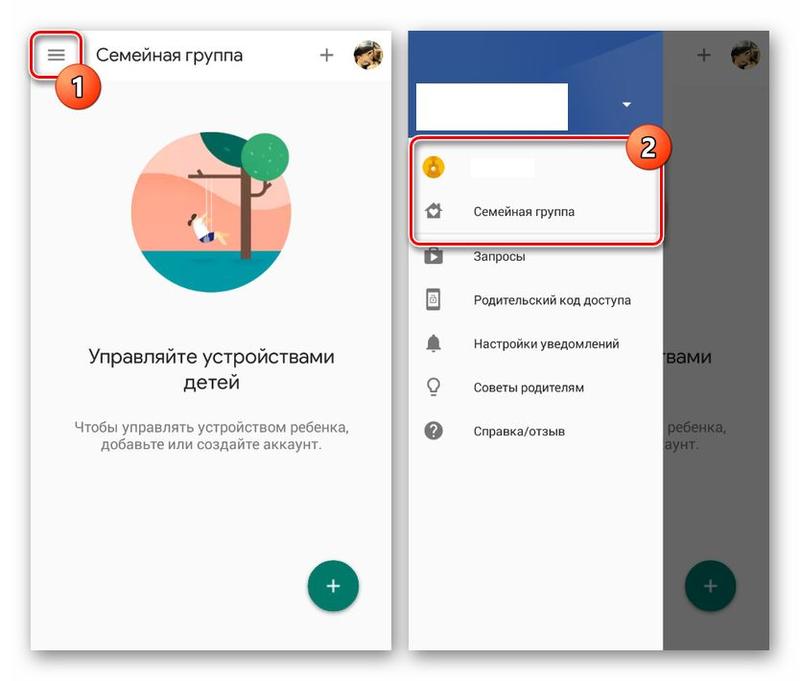
Если вы уже смотрели Family Link, пытаясь выяснить, как отключить родительский контроль, вы, возможно, встречали несколько вариантов, которые казались правильными для отключения этого процесса. Например, варианты “Удалить учетную запись“ или “Удалить участника“.
Хотя они и будут способствовать устранению родительского надзора, это не основная цель этих вариантов. Прежде чем вы нажмете на эти настройки, вы лучше поймете, о чем они говорят, поэтому давайте сделаем небольшой обзор.
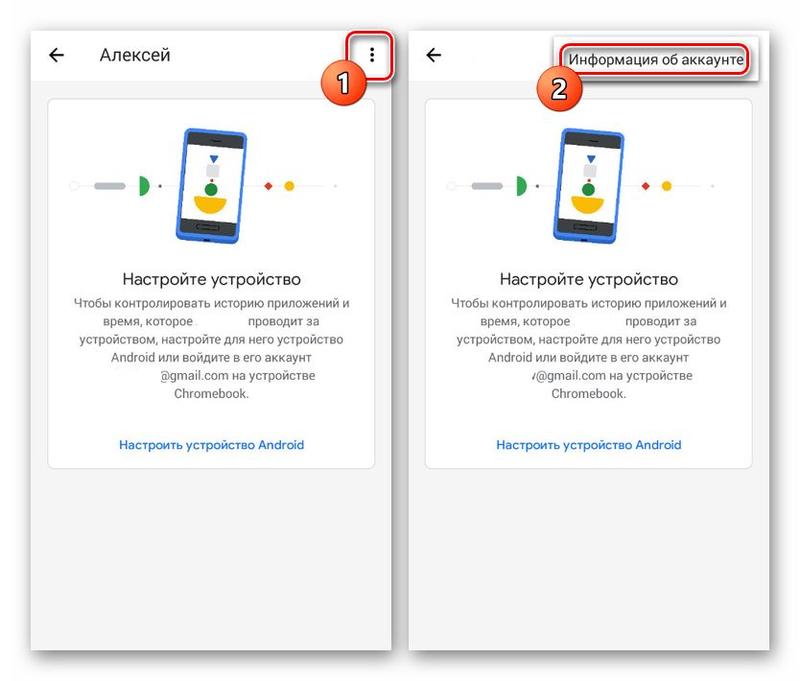
Если вы войдете в приложение «Family Link для детей и подростков» с контролируемого мобильного телефона вашего ребенка, вы найдете опцию «Удалить учетную запись».
Этот вариант включает в себя гораздо больше, чем отмена родительского надзора. Выбирая «Удалить учетную запись», вы удаляете учетную запись Google вашего ребенка на этом устройстве. Это не означает, что вы удаляете учетную запись Google своего ребенка, просто все службы и данные, связанные с этой учетной записью, будут удалены с этого мобильного телефона.
Как временно или навсегда отключить родительский контроль на Android
Это может быть хорошим вариантом, если ваш ребенок больше не использует этот мобильный телефон , поэтому больше нет необходимости отслеживать его действия на этом устройстве или хранить данные своей учетной записи.
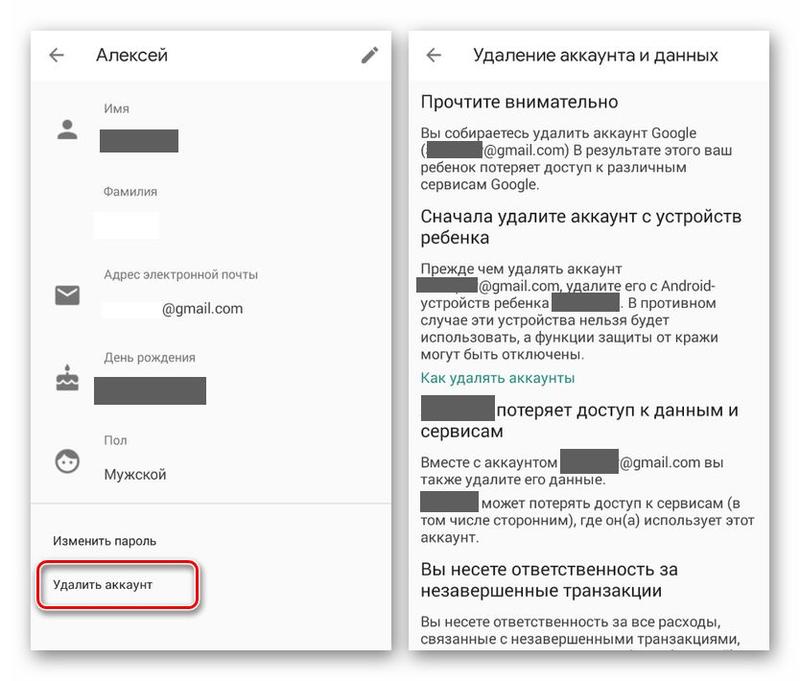
Если вы войдете в приложение Family Link на своем мобильном телефоне, вы найдете опцию «Удалить участника».
Как временно или навсегда отключить родительский контроль на Android
Эта опция доступна в разделе «Семейная группа». Вам просто нужно выбрать профиль своего ребенка, выбрать «Информация об учетной записи», и он появится как последний вариант в списке.
Когда вы выберете этот вариант и подтвердите действие, Google удалит учетную запись вашего ребенка как часть Семейной группы . Да, родительский надзор прекращен, но вам нужно учесть и другие детали.
Несмотря на то, что они сохраняют свою учетную запись, если они не являются частью семейной группы, созданной вами в Google, у вашего ребенка больше не будет некоторых преимуществ. Например, вы не сможете получить доступ к общему хранилищу в Google One.
Еще одна деталь, о которой следует помнить, — это то, что динамика различается в зависимости от возраста ваших детей. Например, в случае несовершеннолетних младше 13 лет Google попросит вас удалить их учетную запись, если вы больше не контролируете ее, поскольку для использования ее услуг требуется согласие родителей.
Как отключить родительский контроль из детской записи
Как временно или навсегда отключить родительский контроль на Android
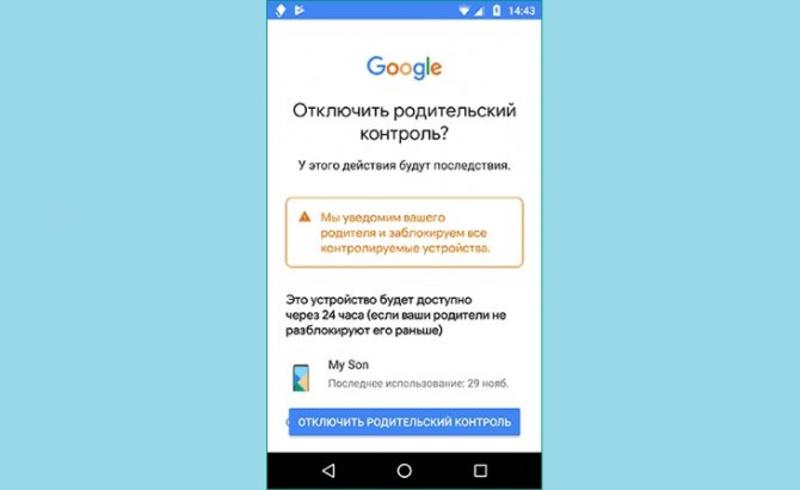
Google позволяет детям отключать родительский контроль из приложения Family Link для детей. Однако это не останется незамеченным родителями.
Google отправит родителям уведомление о том, что ребенок прекратил родительский контроль. Кроме того, он заблокирует устройство ребенка примерно на 24 часа. Разумный срок для родителей, чтобы предпринять какие-либо действия или утвердить решение ребенка (старше 13 лет).
Если родители согласны, они могут снять блокировку с устройства до истечения 24-часового периода. С другой стороны, это не означает, что учетная запись ребенка больше не входит в семейную группу, настроенную в Google.
Как убрать родительский контроль с телефона
Хотите знать важные и актуальные новости раньше всех? Подписывайтесь на Bigmir)net в Facebook и Telegram .
Как отключить родительский контроль на телефоне. Все способы для Android
Сегодня смартфонами пользуются люди самых разных возрастных категорий. Даже маленьких детей невозможно представить без гаджета в руке. И, поскольку телефон является средством выхода в интернет, родителю важно держать под контролем информацию, потребляемую ребенком. С этой целью активируется родительский контроль на телефоне. Он позволяет оградить неокрепший ум от потенциально опасного контента, а также оптимизировать время использования гаджета. Но рано или поздно возникает момент, когда нужно удалить родительский контроль. О том, как это сделать, мы сегодня и поговорим.

Родительский контроль — функция полезная, но рано или поздно ее нужно отключать
Родительский контроль на Андроид
Сначала нужно сделать несколько важных уточнений касательно родительского контроля на телефоне. Это поможет понять принцип работы функции и выработать способ ее отключения. Итак, родительский контроль на телефоне Андроид реализуется по-разному. Во-первых, он включается внутри приложения, чью работу требуется ограничить в той или иной степени. Это может быть магазин Google Play, а также мобильный клиент онлайн-кинотеатра или браузер.
⚡ Подпишись на Androidinsider в Дзене, где мы публикуем эксклюзивные материалы
В таком случае взрослый привязывает учетную запись ребенка к своему аккаунту для установки возрастного ценза на потребляемый контент. При этом полноценный контроль невозможен. Чтобы знать, сколько времени ребенок проводит за телефоном или, например, изучить историю поиска в браузере или переписку, нужно скачать приложение родительского контроля. В частности, на эту роль подходит программа Family Link от Google, о которой мы подробно рассказывали ранее.
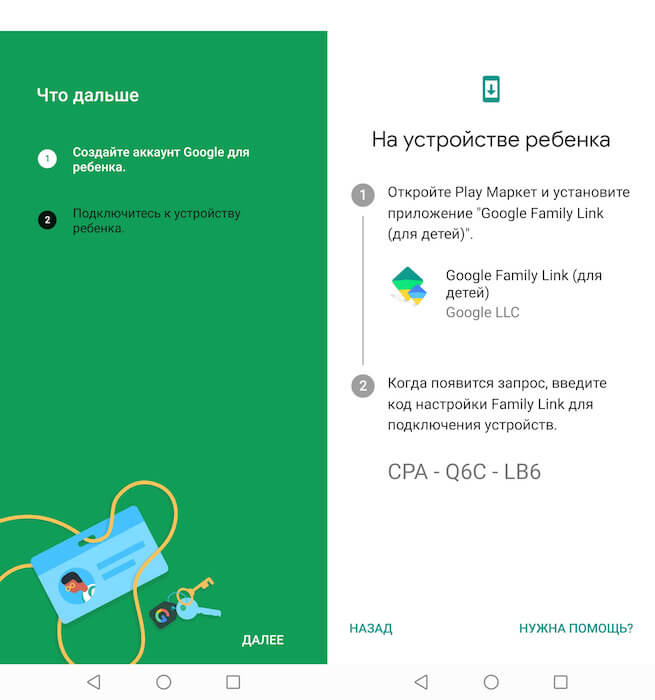
Как настроить Google Family Link
Вне зависимости от того, каким именно способом вы решите включить родительский контроль, управление функцией будет осуществляться только через учетную запись взрослого. Причем для подтверждения тех или иных действий придется вводить пароль или использовать другой вариант аутентификации. То же самое касается ребенка, который решит обойти родительский контроль. Он не сможет выполнить ни одно критически важное действие вроде сброса настроек телефона без ввода пароля.
❗ Поделись своим мнением или задай вопрос в нашем телеграм-чате
Как отключить родительский контроль ребенку
Выбор варианта отключения будет зависеть от того, каким образом вы активировали функцию. Если она была включена в настройках отдельно взятого приложения (например, в мобильном клиенте онлайн-кинотеатра), то и деактивируется опция через него. Вот, как убрать родительский контроль в Плей Маркете:
- Запустите Google Play.
- Откройте настройки приложения.
- Перейдите в раздел «Родительский контроль», расположенный во вкладке «Семья».
- Переведите ползунок в положение «Выкл» и введите пароль.
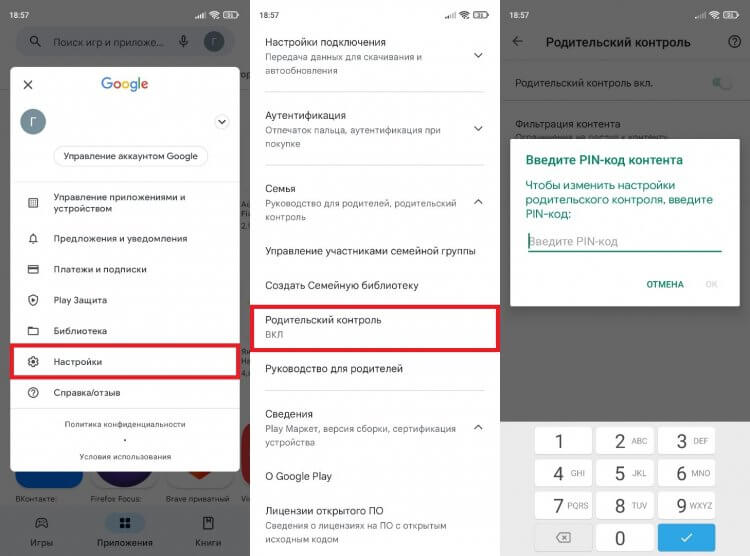
Для отключения родительского контроля нужно ввести пароль
Также можно исключить ребенка из семейной группы или изменить параметры возрастного ценза, выбрав более мягкие ограничения. Схожим образом функция отключается и в других приложениях с родительским контролем. Но во всех случаях описываемые действия выполняются через аккаунт взрослого (администратора семейной группы).
�� Загляни в телеграм-канал Сундук Али-Бабы, где мы собрали лучшие товары с АлиЭкспресс
Если же вы, к примеру, использовали родительский контроль Family Link, то для отказа от использования функции нужно зайти в учетную запись взрослого и выключить опцию в параметрах аккаунта. Сделать это можно как через приложение Family Link, так и через настройки телефона в разделе «Цифровое благополучие и родительский контроль».
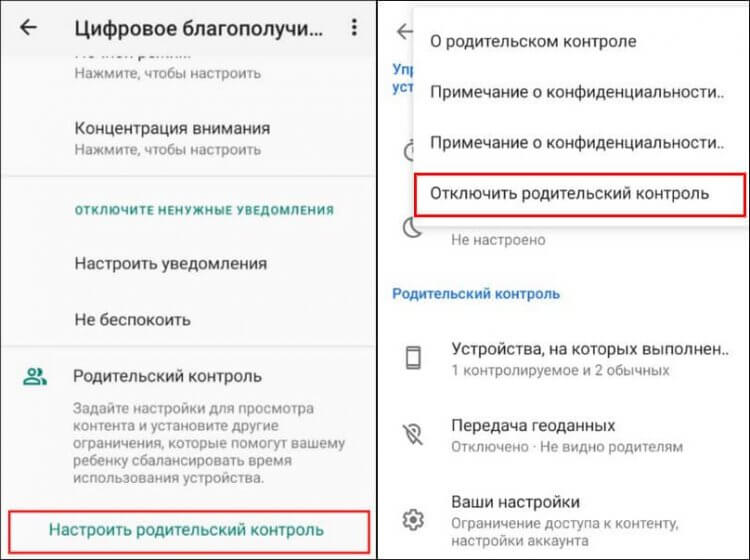
Главное — не забыть пароль от учетной записи
Инструкция о том, как отключить родительский контроль Family Link, актуальна и для других подобных программ наподобие Kaspersky Safe Kids. Вне зависимости от используемого приложения, нужно открыть настройки учетной записи взрослого, подтвердить деактивацию функции или удаление аккаунта ребенка.
Как убрать родительский контроль без родителей
При активации функции создаются учетные записи ребенка и родителя, в настройках которых обязательно указывается дата рождения. Следовательно, убрать родительский контроль можно просто дождавшись наступления совершеннолетия ребенка. Вау! Ладно, вынесем этот гениальный способ за скобки и рассмотрим другие варианты, как отключить родительский контроль без родителей.

Отключить контроль без родителей сложно, но можно
⚡ Подпишись на Androidinsider в Пульс Mail.ru, чтобы получать новости из мира Андроид первым
Хотя функция является продуманной, она имеет несколько лазеек, позволяющих обойти необходимость авторизации в учетной записи взрослого или ввод пароля:
- если в рамках работы функции установлено ограничение на использование смартфона, можно изменить системное время на устройстве ребенка;
- можно создать клон приложения, для которого выставлено ограничение;
- в случае установки ограничений на скачивание игр и программ в Google Play, предлагается использовать другой магазин приложений;
- также для обхода ограничений родительского контроля в Google Play помогает сброс данных и кэша магазина приложений;
- если из-за родительского контроля не удается посмотреть видео на YouTube, можно найти тот же ролик через браузер;
- на смартфонах Samsung есть защищенная папка, которая не поддается ограничениям со стороны Family Link и других приложений родительского контроля.
Конечно же, это частные случаи, которые помогут обойти отдельные ограничения, но далеко не все. Плюс ко всему каждая лазейка имеет свойство закрываться в самый неподходящий момент. Поэтому единственным способом, как обойти родительский контроль на телефоне, является полный сброс устройства до заводских параметров. Но сделать это придется не стандартным методом через настройки, а при помощи Recovery Mode. Откат параметров приведет к полному удалению всех данных, сохраненных на смартфоне или планшете ребенка. Так что решайте сами, стоит ли прибегнуть к подобному способу решения проблемы.

Теги
- Безопасность Android
- Новичкам в Android
- Приложения для Андроид