Lightroom: Watermark или как добавить водяной знак в лайтрум
Основное преимущество Adobe Lightroom — пакетная обработка RAW файлов. Эта особенность экономит время, а некоторым и деньги, к примеру, добавить водяные знаки (Watermark) на фотографии в лайтруме — минутное дело.
Водяной знак — это небольшой текст или изображение, которое добавляется на фотографию для защиты авторских прав или для привлечения внимания к фотографии. В Lightroom можно легко добавлять водяные знаки на свои фотографии. В этой статье мы рассмотрим, как добавить водяной знак в Lightroom, а также зачем они нужны.
Что такое водяные знаки?
Водяной знак — это небольшой текст или изображение, которое добавляется на фотографию. Он может быть использован для защиты авторских прав или для привлечения внимания к фотографии. Водяные знаки могут содержать ваше имя, логотип или другие идентифицирующие данные, чтобы убедиться, что ваша фотография всегда будет связана с вами.
Зачем нужны водяные знаки?
- Защита авторских прав
Один из основных поводов, почему фотографы добавляют водяной знак на свои фотографии, это защита авторских прав. Водяной знак позволяет сохранить ваши авторские права и предотвратить кражу фотографий. Если кто-то попытается использовать вашу фотографию без разрешения, водяной знак будет являться явным признаком того, что это ваше произведение и что оно защищено авторским правом.
- Привлечение внимания
Водяной знак также может быть использован для привлечения внимания к вашим фотографиям. Если вы делаете коммерческие снимки или продаете свои фотографии онлайн, водяной знак может помочь вам привлечь внимание к вашей работе и увеличить количество просмотров.
Водяной знак может быть использован для рекламы вашего бренда. Если вы добавляете на свои фотографии свой логотип, это поможет вам продвигать свой бренд и повысить узнаваемость вашей работы.
Watermark бывают двух видов — текстовые и графические. Артемий Лебедев, против водяных знаков — это знают все, но как в эпоху «тыж фотограф» и «зеркалка у каждого» выделить свои работы из миллиона других? Тут тоже все просто: снимать в своём стиле или добавлять водяные знаки на каждую работу, опубликованную в интернете, главное — не перестараться.
Вернёмся к лайтрум: сегодня я бы хотел показать видео инструкцию, как добавить водяные знаки на фотографии и как получить максимальную отдачу от водяных знаков, используя Lightroom.
Как добавить в настройках лайтрума водяные знаки
- Нажмите File -> Export и выберите любой вариант экспорта.
- Прокрутите окно вниз и выберите пункт Watermark.
- Выберите Edit Watermark.
- Введите любой текст или добавьте графический логотив.
- (Примечание: Вы не можете создать логотип в Lightroom, вы должны использовать другую программу.)
Дополнительные настройки Watermark в Lightroom
- Font — шрифт.
- Style — Стиль: жирный, наклон и т.д.;
- Align — выравнивание;
- Color — цвет шрифта.
- Opacity — прозрачность;
- Offset — смещение;
- Radius — радиус;
- Angle — угол.
- Opacity — прозрачность;
- Size — размер;
- Horizontal — смещение по горизонтали;
- Vertical — смещение по вертикали.
Все. Сохраняемся и теперь в настройках экспорта ставим галочку, выбираем свой пресет, экспортируем фотографии и наши фотографии с водяным знаком готовы!
Похожие новости
Сегодня я расскажу, как можно экспортировать фотографии из Lightroom в 500px.
Сегодня я покажу, как создавать пресеты в Lightroom и Photoshop (Adobe Camera Raw).Сегодня вдруг решил, сделать бекапы своей фотожизни, а именно — 7 лет, которые я снимаю. Эти семь лет я храню фотографии с каждого мероприятия, дня съёмки или
Когда я купил камеру, в этот же день я отснял свою первую флешку. Я пришёл домой и подключил камеру через USB к компьютеру. Камера определилась как
Автор видео мануала называет себя визуальным инженером, то есть человеком, который использует сочетание стиля и управления камерой для создания великолепных
Урок 5 Как сделать водяной знак в лайтруме
Сегодня будет легкий в плане реализации урок, но до воли таки полезный. Я, конечно, не особо любитель водяных знаков начинающих фотографов, которые думают что их фотографии кому-то нужны. Но, если Вы считаете что Вы достигли того уровня, что бы ставить вотемарки на свои фотографии, то тогда этот урок для ВАС!
Конечно, плохо что я так редко пишу уроки для лайтрума, ведь их в интернете не особо много. Вот, стараюсь исправиться.
Итак, допустим, Вы уже обработали фотографию в лайтруме и переходите к экспорту.
Шаг 1. В настройках экспорта файла ищем “Водяной знак”

И заходим в “Редактор водяных знаков…”

Шаг 2. Как мы видим на скриншоте ниже, есть два вида водяных знаков ( графический и текстовый ). С текстовым все более-менее понятно, по этому мы разберем с Вами графический.
Для этого нам нужен наш логотип, который Вы хотите вставить. И, желательно, что бы он был без фона.

Шаг 3. Итак, мы выбрали наш логотип, теперь нужно его настроить. На скриншоте я расставил циферки, по ним я расскажу что и как настраивается.

- Непрозрачность. С помощью данного ползунка, мы сможем сделать наш водяной знак в лайтруме прозрачным, что бы он не так выделялся на фоне фотографии.
- Размер. Думаю, тут все и так понятно.
- Смещение. Таким образом мы можем перемещать наш вотемарк, но я рекомендую это делать мышкой на самой фотографии ( см. пункт 5 ).
- Якорь. Где именно будет расположен наш водяной знак в лайтруме. В каком месте фотографии. Так же, здесь мы сможем развернуть его.
- С помощью данного окна, мы сможем перемещать, уменьшать, увеличивать наш вотемарк. Считаю, это намного удобнее, чем делать тоже самое, но ползунками.
Урок был легким, и, надеюсь, вопросов как поставить водяной знак в lightroom возникать не должно. Но, все же, если они у Вас есть, то пишите их в комментариях! С радостью отвечу.
Добавление водяного знака на фотографии в Lightroom Classic
В этой статье приводится рабочий процесс для Lightroom Classic. Используете Lightroom для ПК? Ознакомьтесь со статьей Добавление графических водяных знаков и подписей.
Создание водяного знака авторского права
В любом модуле выберите Редактировать > Редактировать водяные знаки (Windows) или Lightroom Classic > Редактировать водяные знаки (macOS).
В диалоговом окне Редактор водяных знаков выберите Стиль водяного знака : Текст или Графика .
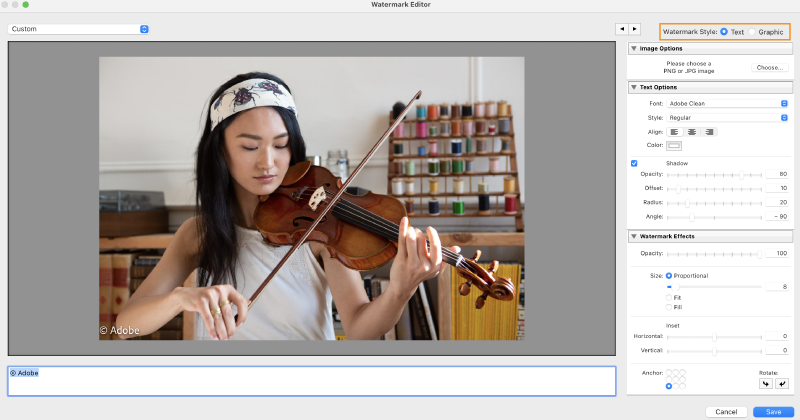
Выполните одно из следующих действий.
- (Текстовый водяной знак) Введите текст в области предварительного просмотра и укажите Параметры текста : шрифт, стиль, выравнивание, цвет и тень. Шрифты OpenType не поддерживаются.
- (Графический водяной знак) Нажмите Выбрать в области «Параметры изображения», затем перейдите и выберите изображение в формате PNG или JPEG, которое вы хотите использовать.
Укажите эффекты водяного знака:
Непрозрачность
Настройка уровня прозрачности водяного знака.Пропорциональное масштабирование водяного знака. Подгонка размеров водяного знака по ширине фотографии. Заполнение размеров водяного знака для заполнения высоты и ширины фотографии.
Изменение положения водяного знака по горизонтали или вертикали на фотографии.
РасположениеПривязка водяного знака к одной из девяти опорных точек на фотографии и поворот водяного знака влево или вправо.
Примечание.
Если на конечных изображениях не удается увидеть водяной знак, поэкспериментируйте с большим размером или другим положением на фотографии.
Нажмите кнопку Сохранить.
Управление водяными знаками авторского права
- В любом модуле выберите Редактировать > Редактировать водяные знаки (Windows) или Lightroom Classic > Редактировать водяные знаки (macOS).
- Если в кинопленке выбрано несколько фотографий, нажмите кнопки со стрелками влево
 и вправо
  , чтобы просмотреть водяной знак на каждой фотографии.
 - Чтобы сохранить текущие настройки в качестве стиля и выйти из окна Редактор водяных знаков , нажмите Сохранить. Чтобы сохранить водяной знак и продолжить работу в редакторе водяных знаков, нажмите меню «Стили» (в левом верхнем углу окна) и выберите Сохранить текущие настройки как новый стиль . Введите имя в диалоговом окне «Новый стиль» и нажмите Создать.
- Чтобы выбрать водяной знак, выберите его в меню «Стили» в верхнем левом углу окна.
- Чтобы изменить водяной знак, выберите его в меню «Стили» и измените настройки. Затем снова нажмите меню «Стили» и выберите пункт «Обновить стиль [имя]».
- Чтобы переименовать водяной знак авторского права, выберите его в меню «Стили», затем снова нажмите меню и выберите «Переименовать стиль [имя]».
- Чтобы удалить водяной знак авторского права, выберите его в меню «Стили», затем снова нажмите меню и выберите «Удалить стиль [имя]».
Применение водяного знака авторского права к изображениям
Инструкции по применению водяных знаков авторского права к фотографиям см. в разделе:
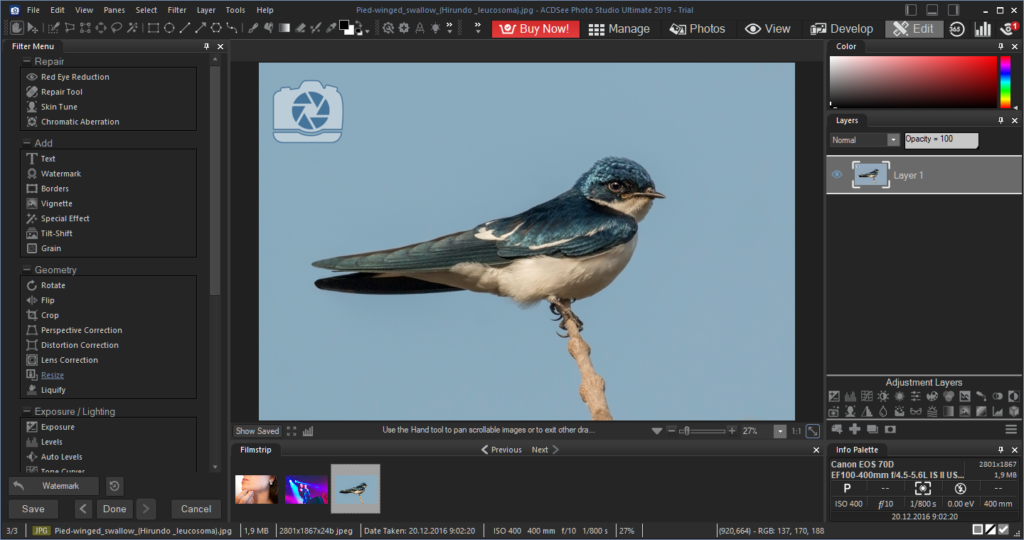
Как сделать водяной знак на фото в ACDSee?
- В программе есть специальное средство для добавления водяных знаков.
В режиме редактора пройдите по пути Add – Watermark.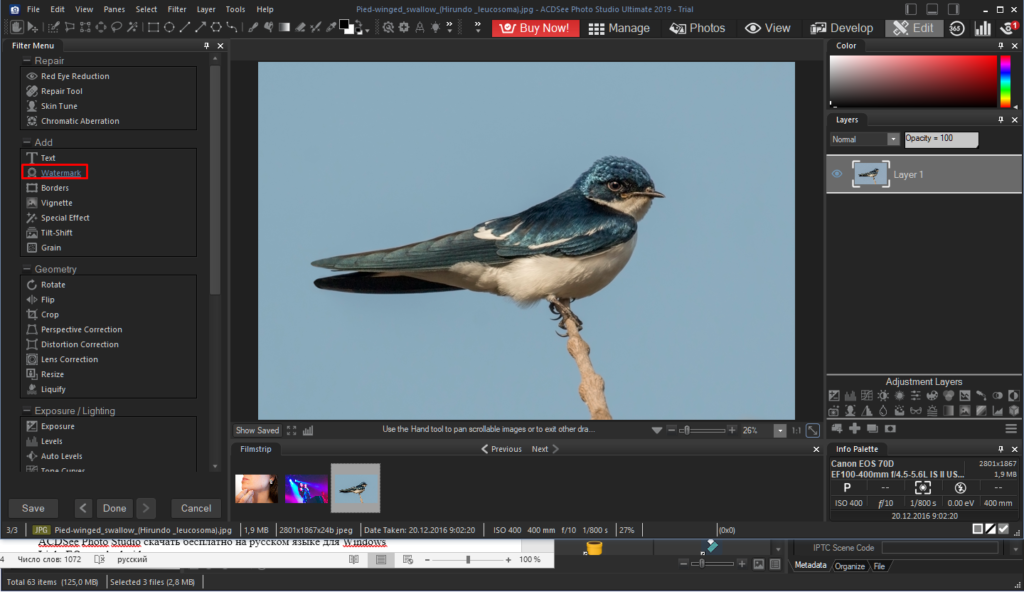
- По умолчанию вам будет предложено наложить водяной знак разработчика.
Но вы можете выбрать свой с помощью кнопки Browse.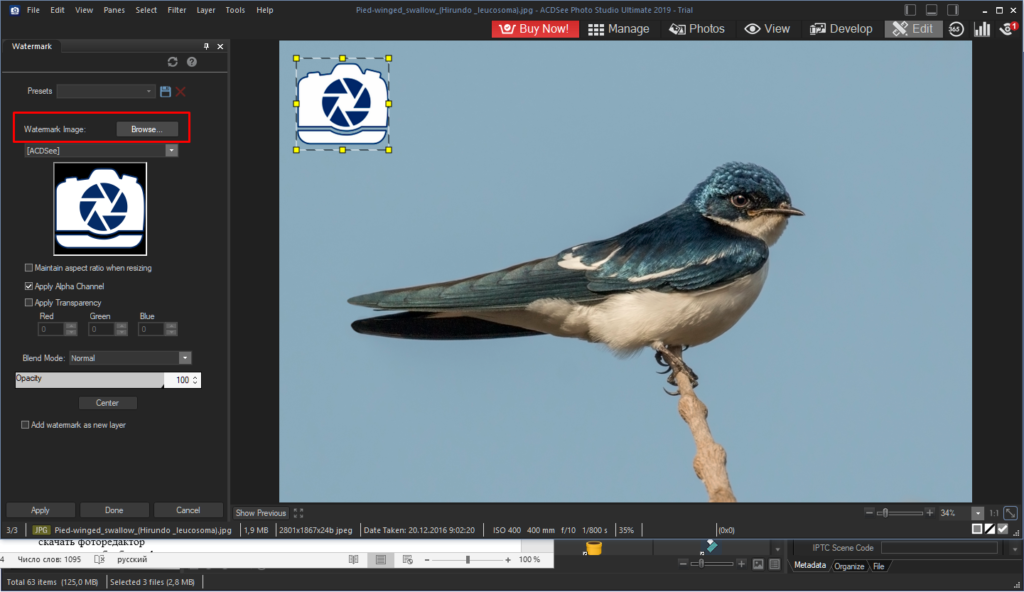
- Советую добавлять вотермарки с файлов, поддерживающих прозрачность. Например, PNG.
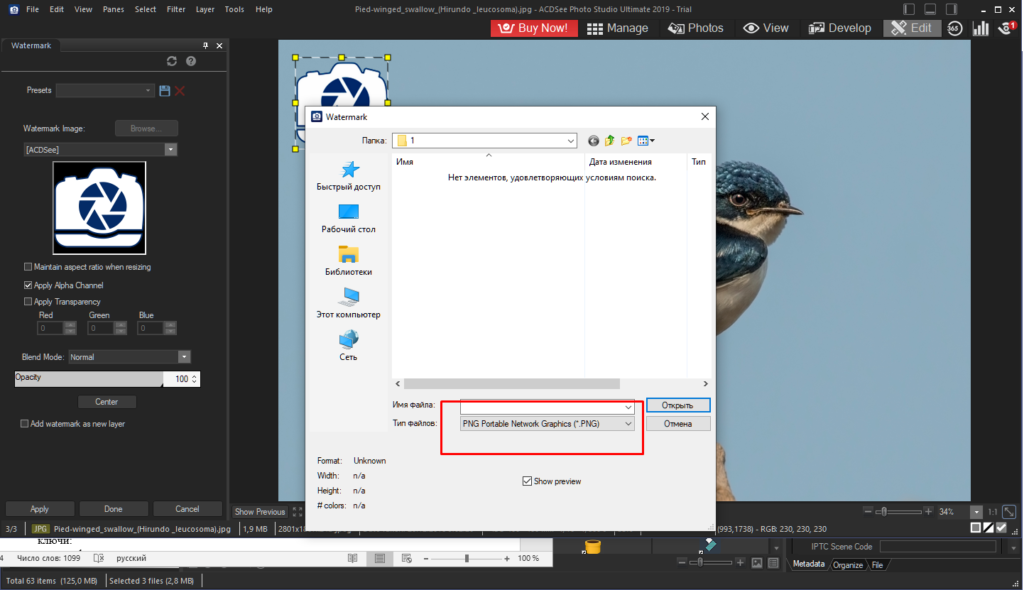
- Измените местоположение водяного знака в пространстве путем его перетаскивания левой кнопкой мыши.
В пункте Opacity вы можете изменить прозрачность.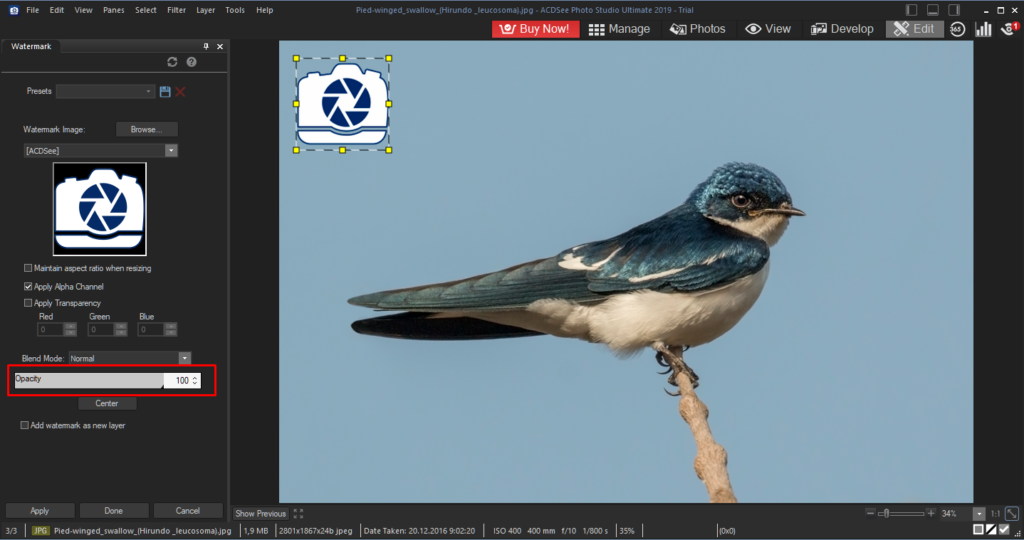
- Нажмите кнопку Done.
Программа вернет вас в режим редактора.