Как спрятать иконку приложения с экрана iPhone и iPad

Порой бывает нужно сделать так, чтобы с экрана устройства временно исчезла та или иная иконка приложения. Например, для того чтобы избежать запуска его ребёнком. Или если планируется отдать устройство кому-нибудь во временное пользование. И сделать подобное можно средствами самой iOS, без установленного джейлбрейка.
Для этого необходимо зайти в «Настройки» -> «Основные» -> «Ограничения». Нужно включить ограничения и указать пароль. Теперь появляется возможность убрать с экрана некоторые из приложений, установленных по умолчанию. Таких, как Camera, FaceTime, Safari. Там же ставится запрет на установку и удаление ПО, пресекается использование Siri.

Что же касается скрытия приложений, установленных самим пользователем, то для этого нужно воспользоваться пунктом «Разрешённый контент», в котором выбирается раздел «Программы».

К сожалению, у пользователя нет возможности скрывать приложения «поимённо». Только по их рейтингу в App Store. Если же указать «Запретить ПО», то будут скрыты вообще все установленные программы. Точно такие же разделы есть для книг, фильмов и музыки.
Важно!
Описанная выше методика, возможно, не самая изящная и удобная, но вполне функциональная. Однако у неё есть один довольно неприятный недостаток — если спрятанное было помещено в папку, то после раскрытия любая предварительная группировка будет потеряна, бывшие скрытыми приложения окажутся просто на рабочем столе.
Пользуюсь техникой Apple еще с «классической эры», с 1995 года. За этот период застал не одну внезапную и значительную (а порой и откровенно шокирующую) «революцию» в развитии компании. Которая, несмотря ни на что не утрачивала своего очарования. Верю, что так оно будет и впредь.
Как скрыть любое приложение на экране iPhone. Полезная фишка приложения «Команды»

В закладки
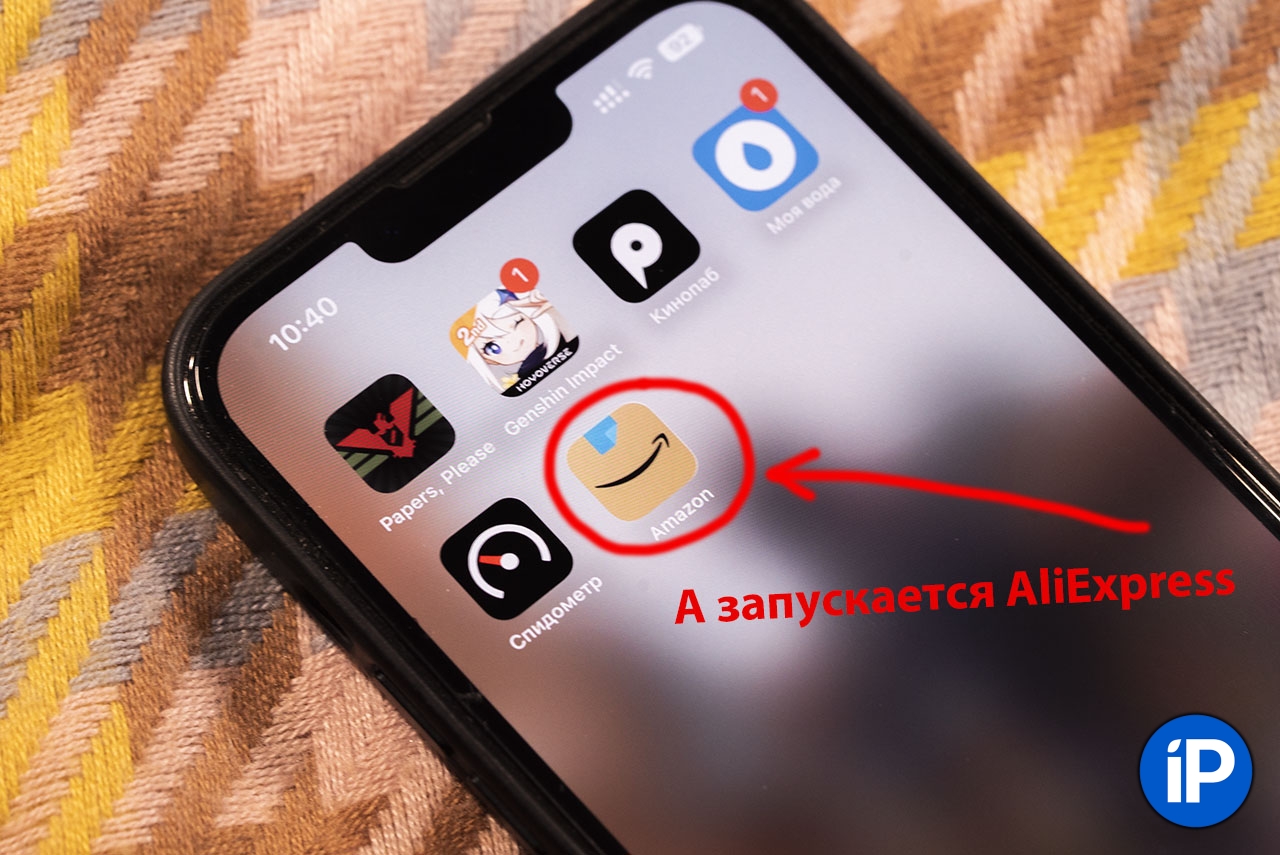
Нашёл полезную фишку, которая поможет заменить иконку и название любого приложения на домашнем экране вашего iPhone на любые другие.
Это может пригодиться, если к примеру вы не хотите чтобы окружающие видели какими приложениями вы пользуетесь: на экране смартфона значок приложения «Заметки», но при нажатии на него запускается условный Тиндер. Ну, это один из возможных сценариев. Уверен, вы найдёте применение этой полезной фичи.
Итак, приступаем к настройке:
Как заменить название и иконку любых приложений
Для начала вам нужно запустить приложение «Команды». Если у вас до сих пор не установлено это полезное приложение, скачайте его из App Store, это бесплатно.
1. На вкладке «Быстрые команды» нажмите плюсик в верхнем правом углу.
2. Нажмите «Добавить действие» и в строке поиска наберите «открыть приложение». Нажмите на соответствующий скрипт.
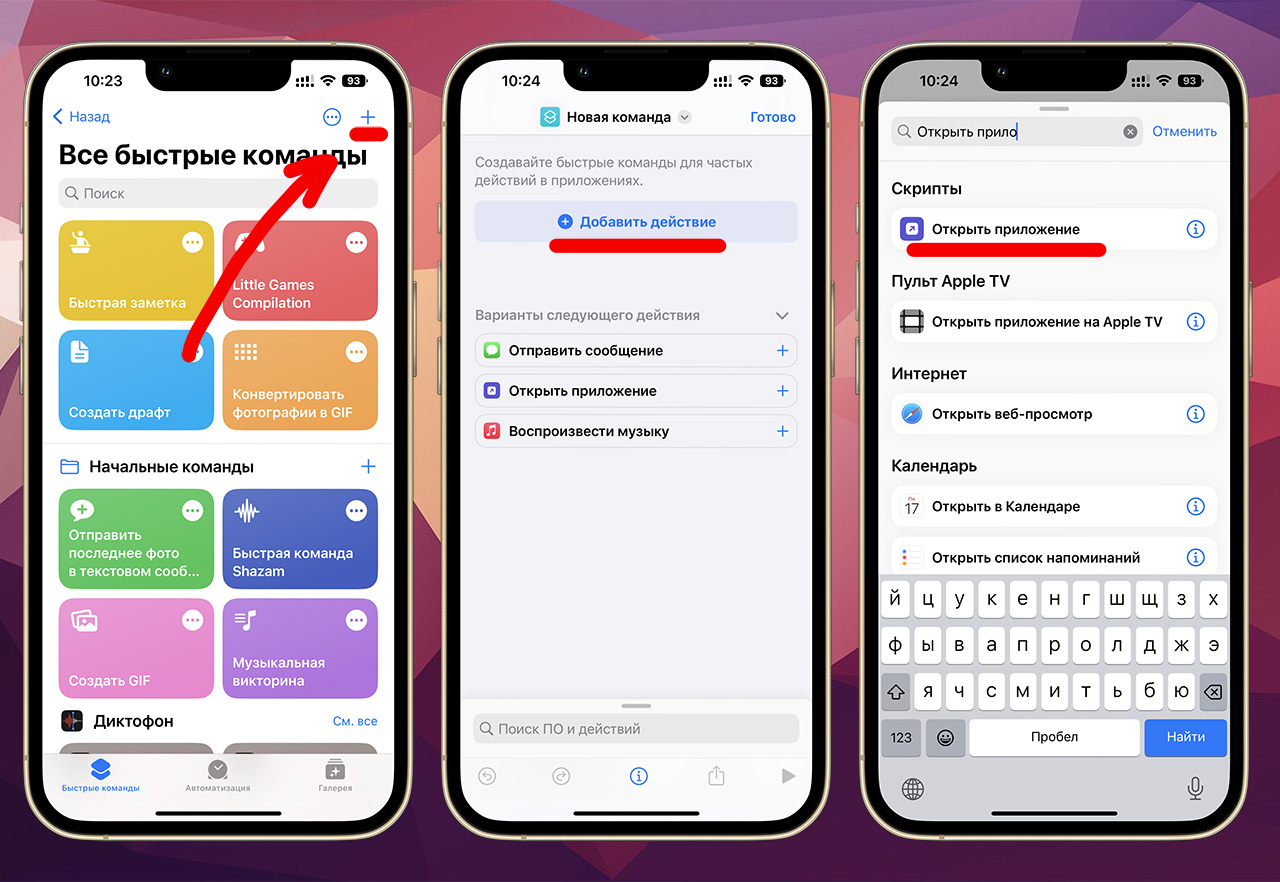
3. Нажмите на слово «Приложение» и выберите из списка установленных программ на своём iPhone то приложение, которое будет открываться при нажатии на эту команду. затем нажмите «Готово» в правом верхнем углу экрана.
4. Теперь нажмите на созданную команду и задержите палец до появления выпадающего меню, в котором выберите «Поделиться» и затем «На экран Домой».
5. Далее переименуйте ярлык как вам угодно и нажмите на иконку рядом с названием, чтобы выбрать новое изображение из медиатеки. После этого нажмите «Добавить» в верхнем правом углу экрана.
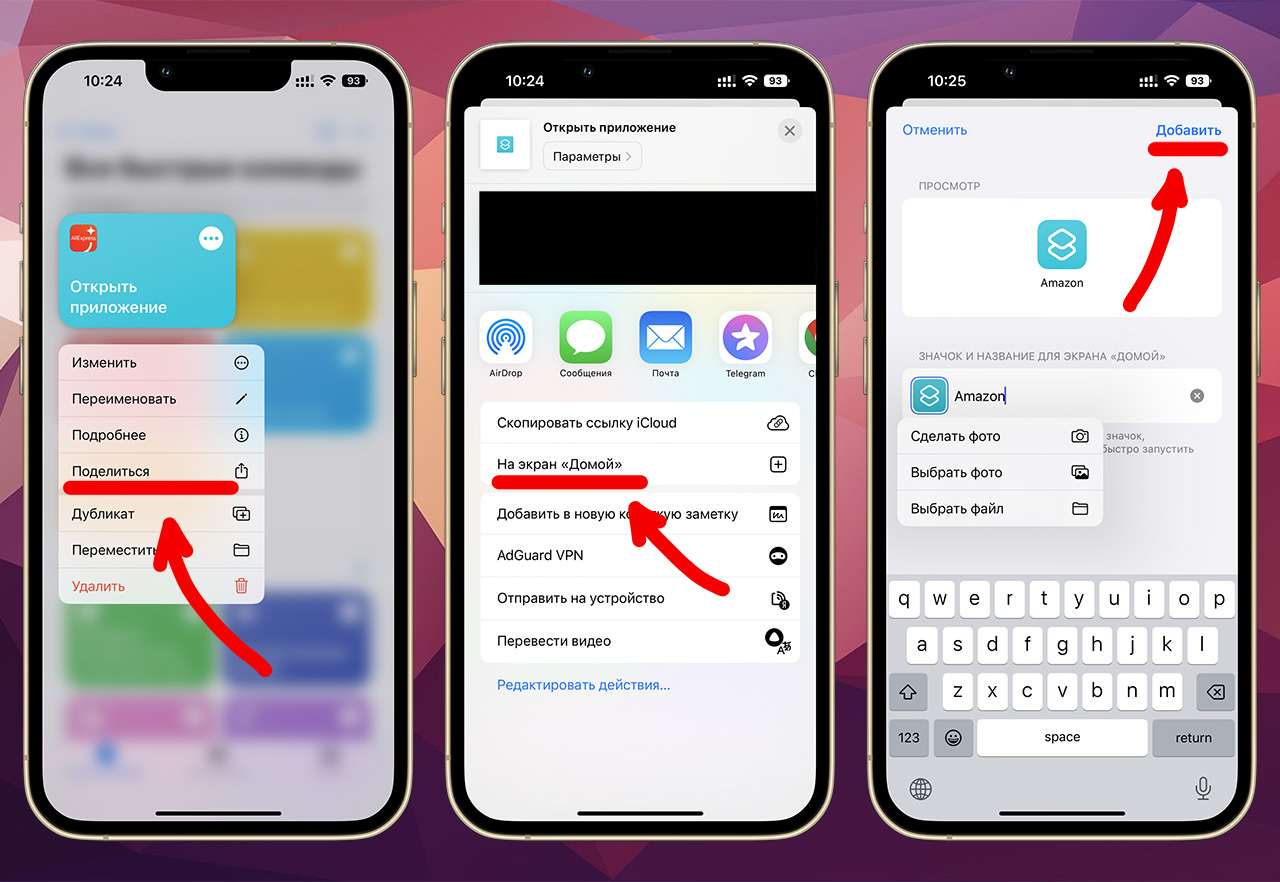
Готово, теперь у вас на рабочем столе есть ярлык, при нажатии на который будет запускаться совсем другое приложение. Осталось только удалить с рабочего стола оригинальный ярлык этого приложения: нажмите на него до появления всплывающего меню, выберите «Удалить приложение», а затем «Удалить с экрана Домой».
Таким образом можно переименовать сколько угодно приложений, главное самому потом не запутаться. Пользуйтесь.
Как спрятать приложение на iPhone и закрыть его от поиска
Сама идеология iOS предусматривает быстрый доступ к установленному приложению. Для этого его и размещают на одном из рабочих столов. Но далеко не всегда пользователям это надо – порой ярлык слишком уж мешает или его вообще нежелательно демонстрировать посторонним людям.
Видео:
Но это на Android можно спрятать приложение вполне штатными способами, на iOS же программы все равно будут отображаться там, где им и положено – на рабочем столе. Чтобы иконка оттуда пропала, необходимо удалять само приложение. Неужели ситуация настолько безнадежная?
На самом деле есть возможность спрятать предустановленные приложения, наподобие Safari. Сторонние же программы можно немного замаскировать, чтобы их было не так просто обнаружить.
Как спрятать стандартное приложение (например, Safari, Камера, Почта и т.д.) в iOS и iPadOS?
Если вы имеете дело с официальными предустановленными приложениями, то их можно скрыть с экрана и без удаления. Неожиданно поможет в этом функция «Экранное время».
Откройте приложение Настройки и перейдите в раздел «Экранное время».
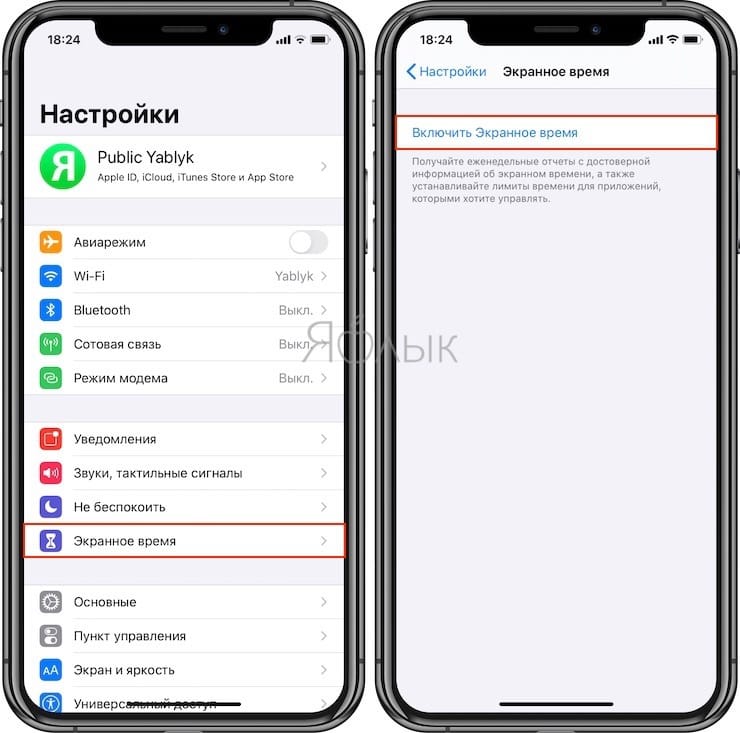
В меню «Контент и конфиденциальность» активируйте переключатель.
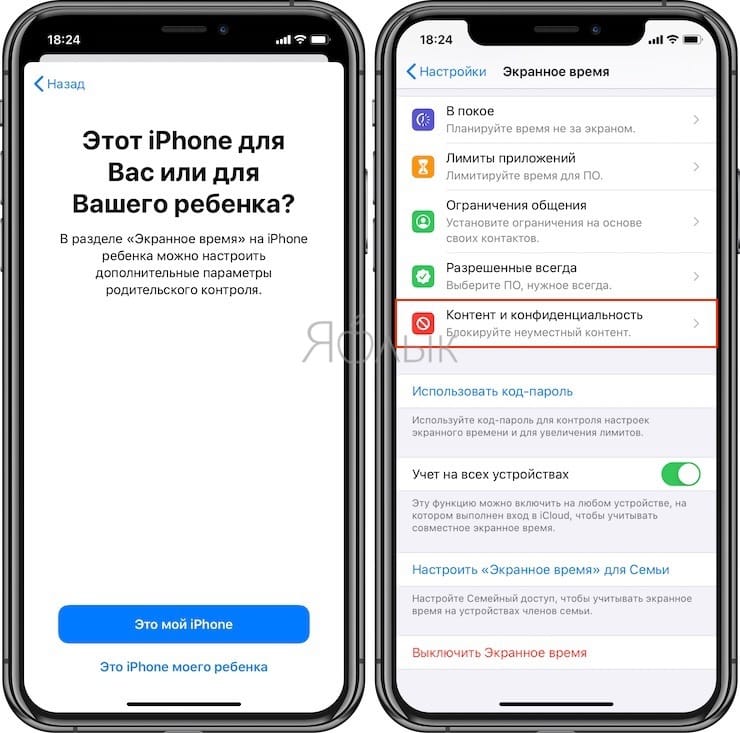
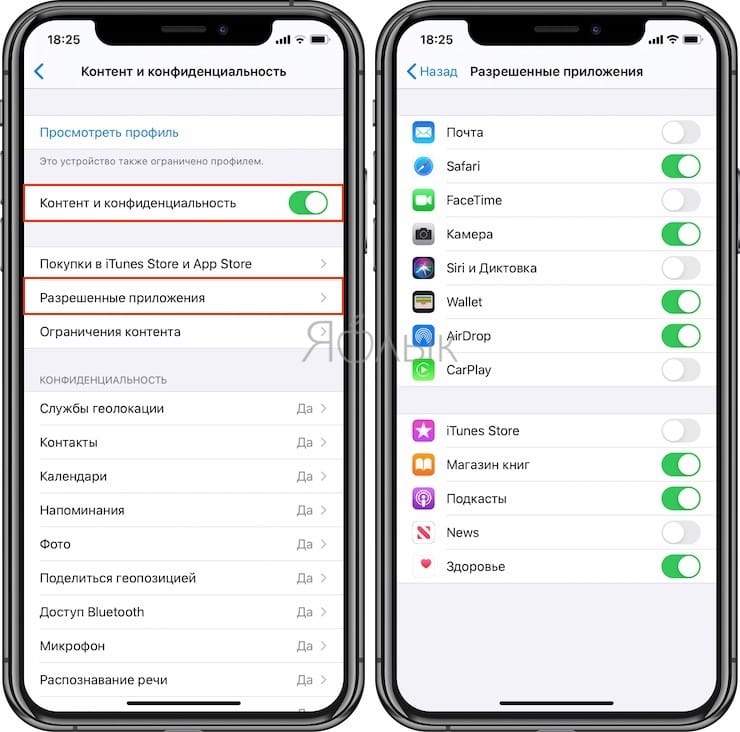
После этого появится доступ к дополнительным настройкам. Нас интересуют «Разрешенные приложения».
Здесь можно деактивировать все ненужные вам приложения. В этом случае они исчезнут с рабочего стола и не будут там появляться.
Как спрятать любое стороннее приложение и закрыть его для поиска на iPhone или iPad ?
Самый простой способ скрыть стороннее приложение – поместить его в папку.
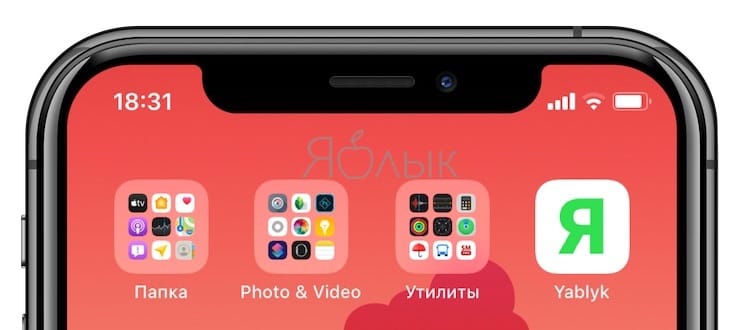
Хотя этот способ не кажется надежным, чаще всего именно к нему пользователи и обращаются. Для создания папки достаточно просто перетянуть одно приложение на другое. Можно сгруппировать максимальное число программ и спрятать среди них нужную. Имя для этой подборки лучше дать какое-нибудь нейтральное – «работа», «утилиты», «прочее» или нечто подобное.
В нашем примере ниже, мы скрыли в папке мессенджер WhatsApp, удалили его из поиска iOS и отключили его уведомления.
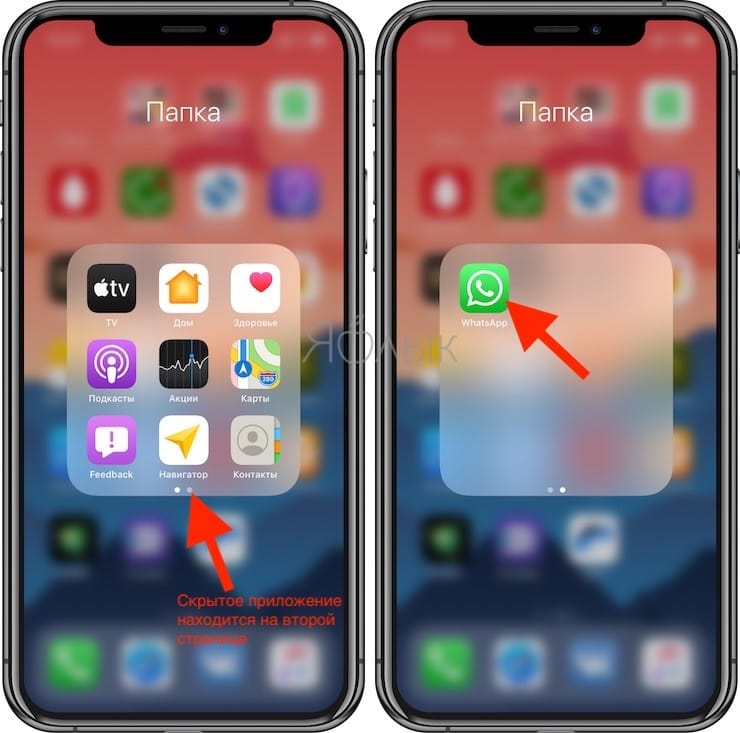
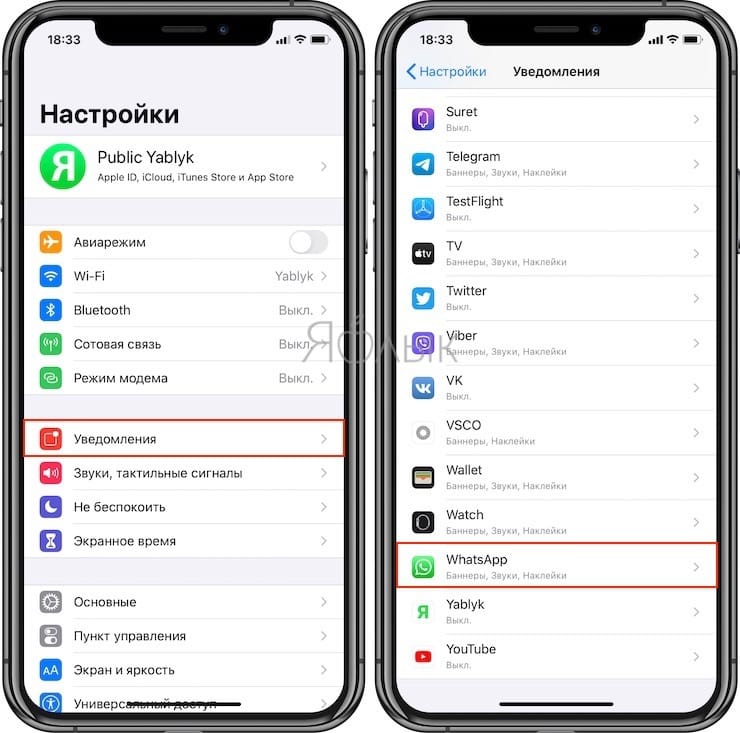
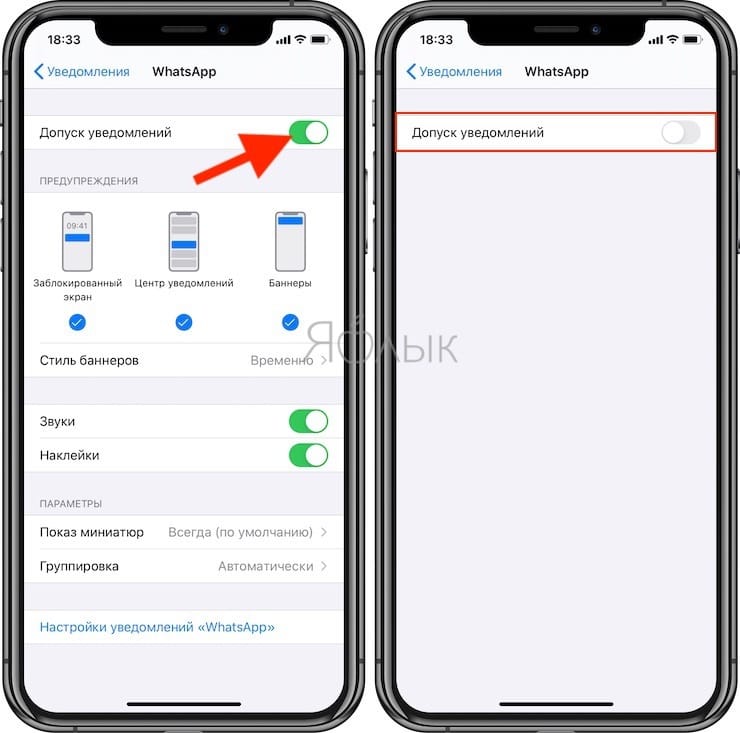
Уведомления от этого приложения тоже понадобится отключить, чтобы оно ненароком не просигналило о своем существовании. Какой смысл прятать мессенджер в папке, если программа будет сигналить о новых сообщениях? Придется пройти в настройки и уделить внимание разделу «Уведомления».
Также необходимо будет спрятать приложение от поиска и предложений Siri. Для этого в настройках в разделе «Siri и поиск» скроллингом перейдите вниз, пока не увидите ваше приложение.
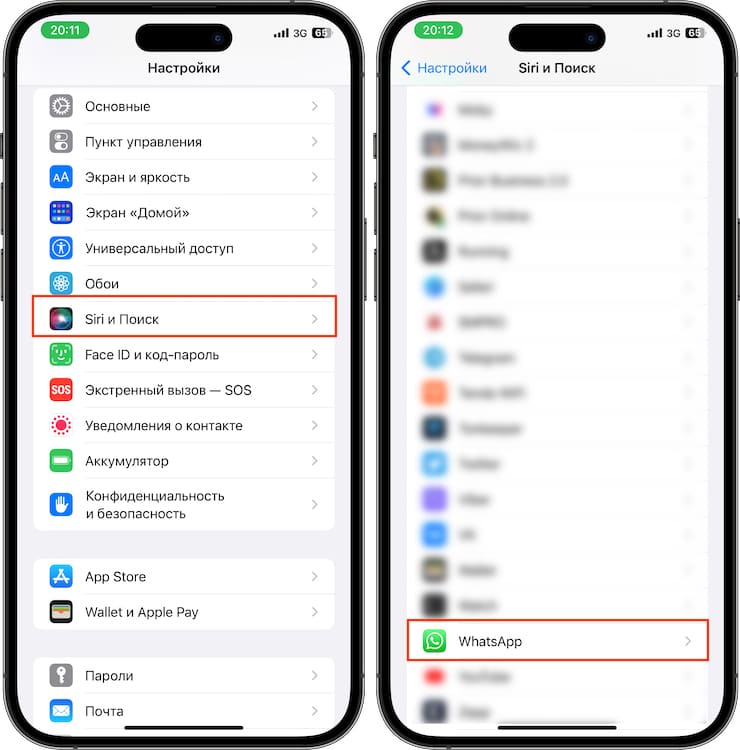
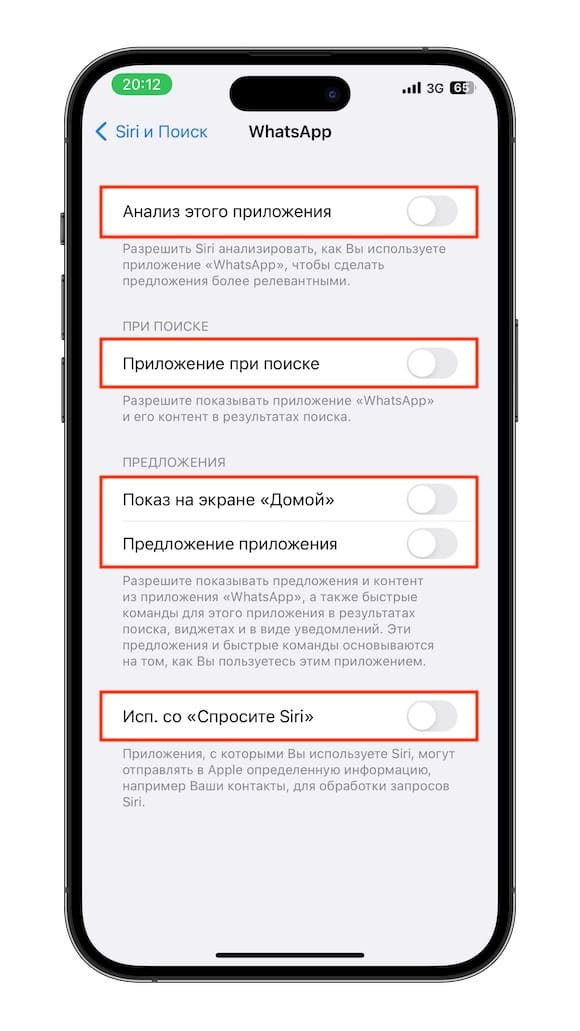
Нажмите на него и отключите все доступные опции: «Анализ этого приложения», «Из приложения», «Предложение приложения», «Приложение при поиске» и «Исп. со Спросите Siri».
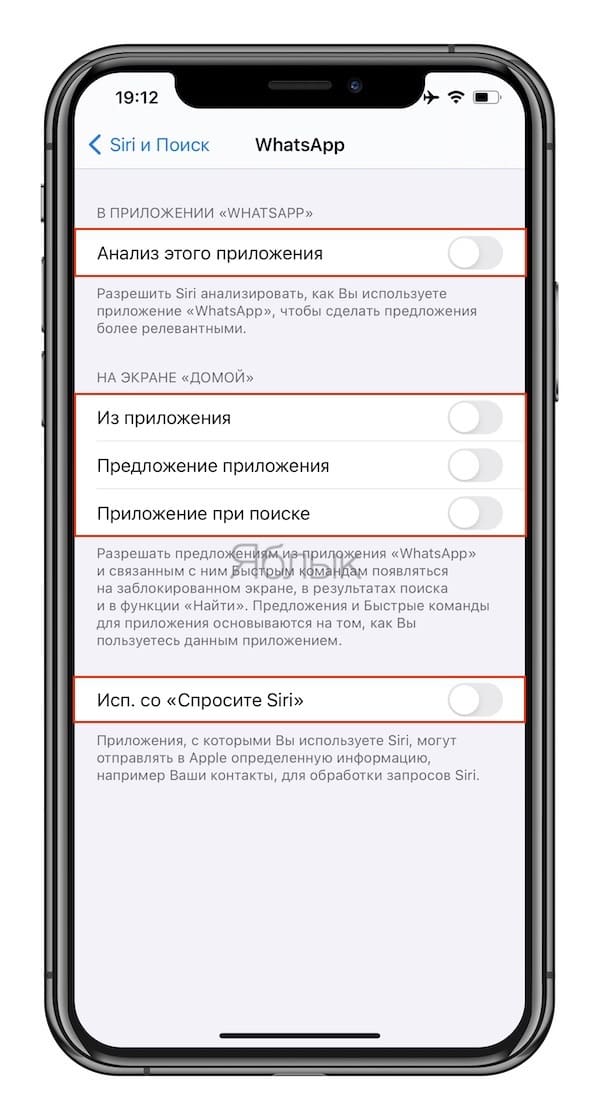
Если же в настройках «Siri и поиск» вы не видите вашего приложения, значит, оно уже было отключено ранее в «Экранном времени».
Как спрятать приложение из истории загрузок?
Apple запоминает все то, что было скачано вами из магазина приложений. И даже после удаления программы с устройства упоминание об этом приложении останется в истории загрузок. Так что любой, получивший доступ к вашему устройству, может узнать, какие приложения вы скачивали и устанавливали ранее. Но удалить эту информацию очень просто.
Откройте приложение App Store, нажмите на иконку своего профиля в правом верхнем углу и перейдите в «Покупки».
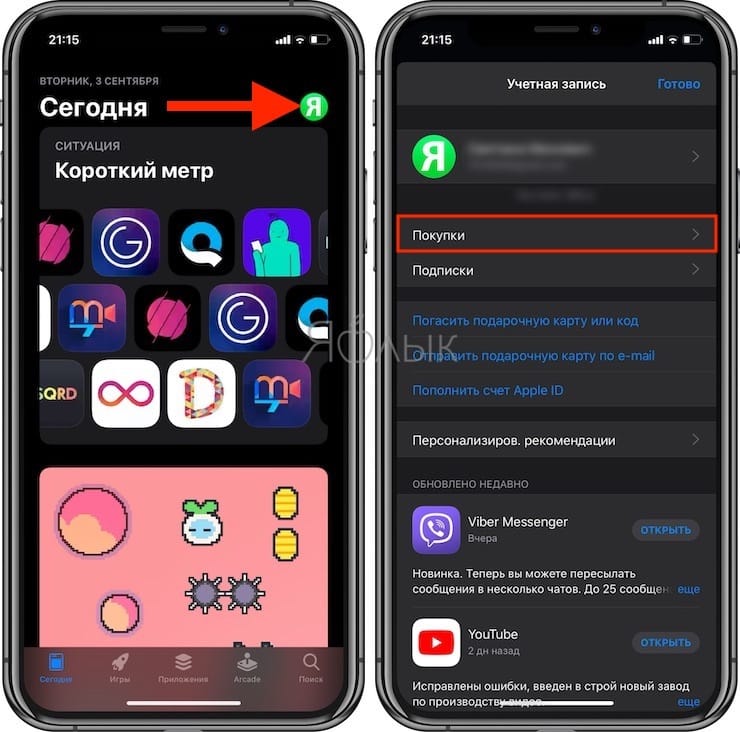
Записи, которые требуется удалить, надо просто смахнуть влево и подтвердить действие нажатием клавиши «Скрыть» (подробно).
Как скрыть сафари на айфоне
Почитать похожее по теме