
10 полезных функций клавиатуры в iPhone
Размер клавиатуры, словарь из адресной книги и типографские символы.
Текст пишут все, и сейчас мы чаще всего делаем это на ходу. Во всех смартфонах есть куча способов упростить себе набор текста, и девайсы Apple не исключение. Рассказываем о 10 полезных функциях клавиатуры Айфона.
Основные настройки
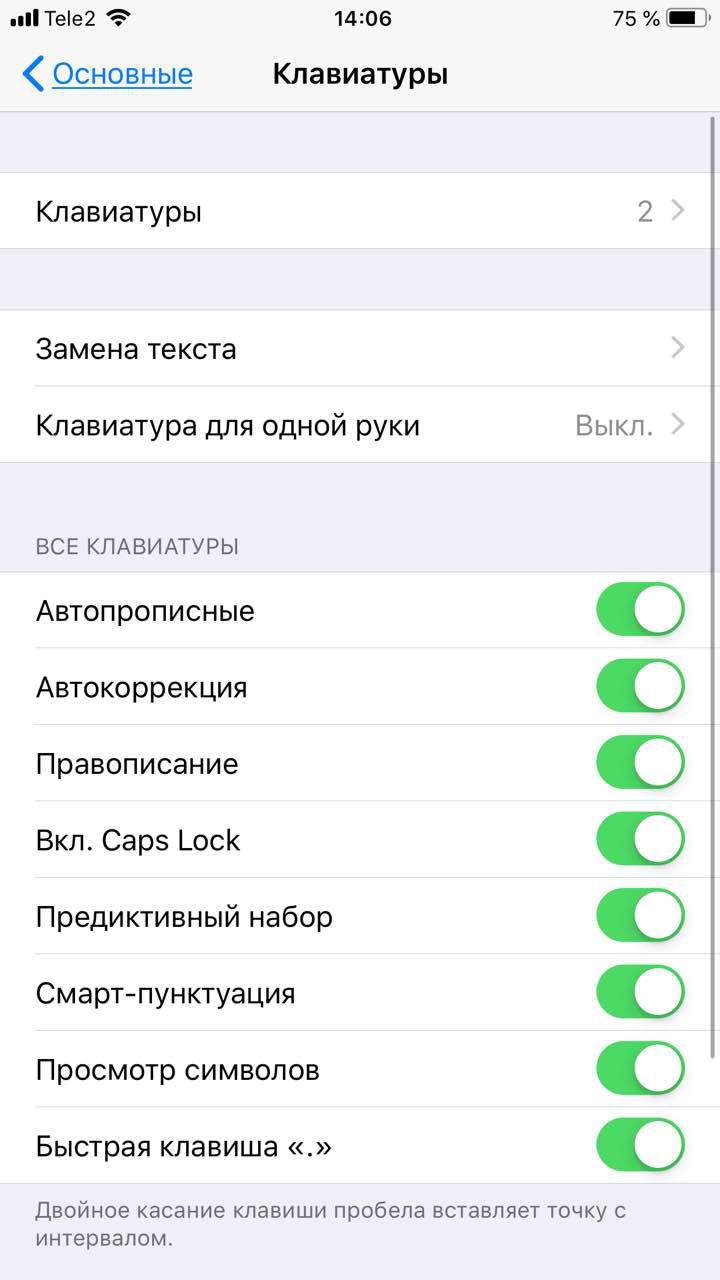
Перейдите в основные настройки и найдите клавиатуру. В этом меню вы увидите все настройки ввода: автокоррекция, подсказки и предиктивный набор. Оставлять включёнными можно не все, но на некоторые стоит обратить особое внимание.
Я бы рекомендовал оставить включённой быструю клавишу «.», автоматически добавляющую пробел после всех знаков препинания. Caps Lock тоже может быть полезен, но злоупотреблять им не нужно, так как в интернете ВОТ ТАКАЯ ПИСАНИНА воспринимается как разговор на повышенных тонах, что не очень приятно.
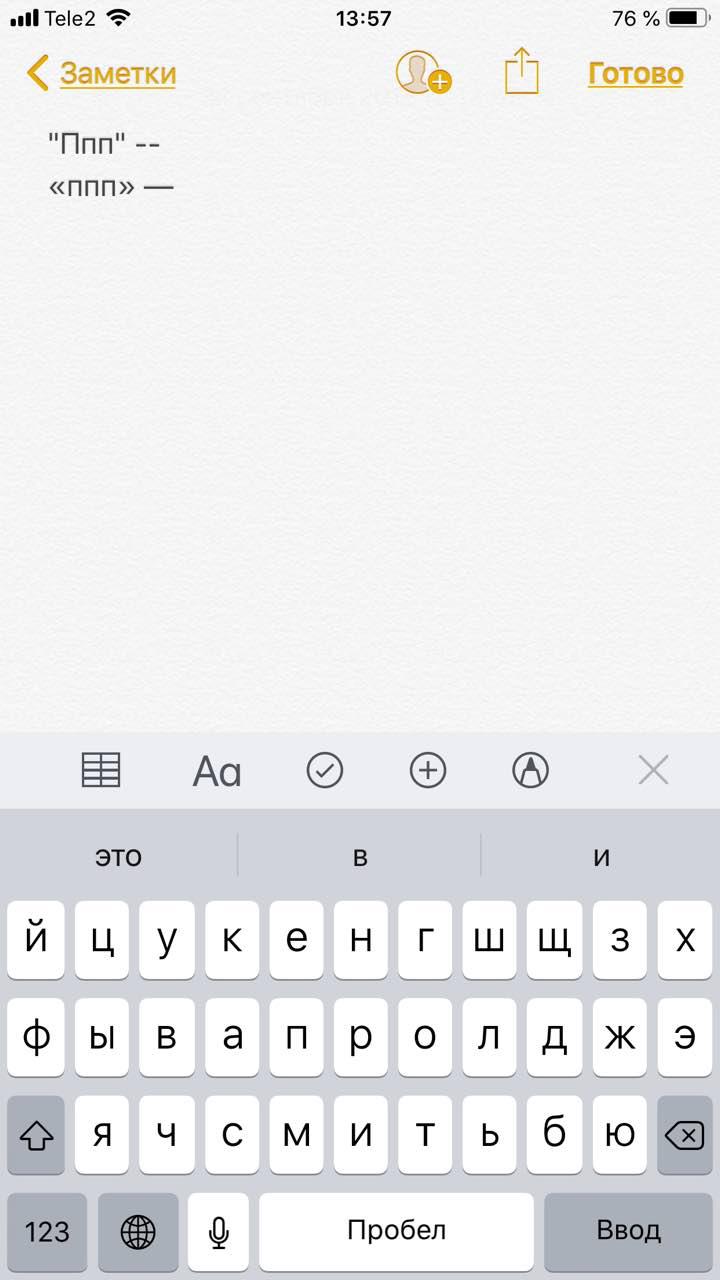
Ещё одна полезная штука — смарт-пунктуация. Она автоматически меняет знаки препинания на типографские. Например, два минуса (- -) превращаются в тире (—), а странные кавычки (“”) становятся нормальными («»). Но некоторым людям нужны именно определённые знаки — включайте или выключайте смарт-пунктуацию по вашему усмотрению.
Словарь сокращений
Этими штуками пользуются почти все. В Айфонах есть очень крутая функция «замены текста», которая позволяет заменять сокращения полными словами.

Чтобы сделать сокращения, зайдите в настройки клавиатуры и нажмите на «Замена текста», а затем на плюс в правом углу:
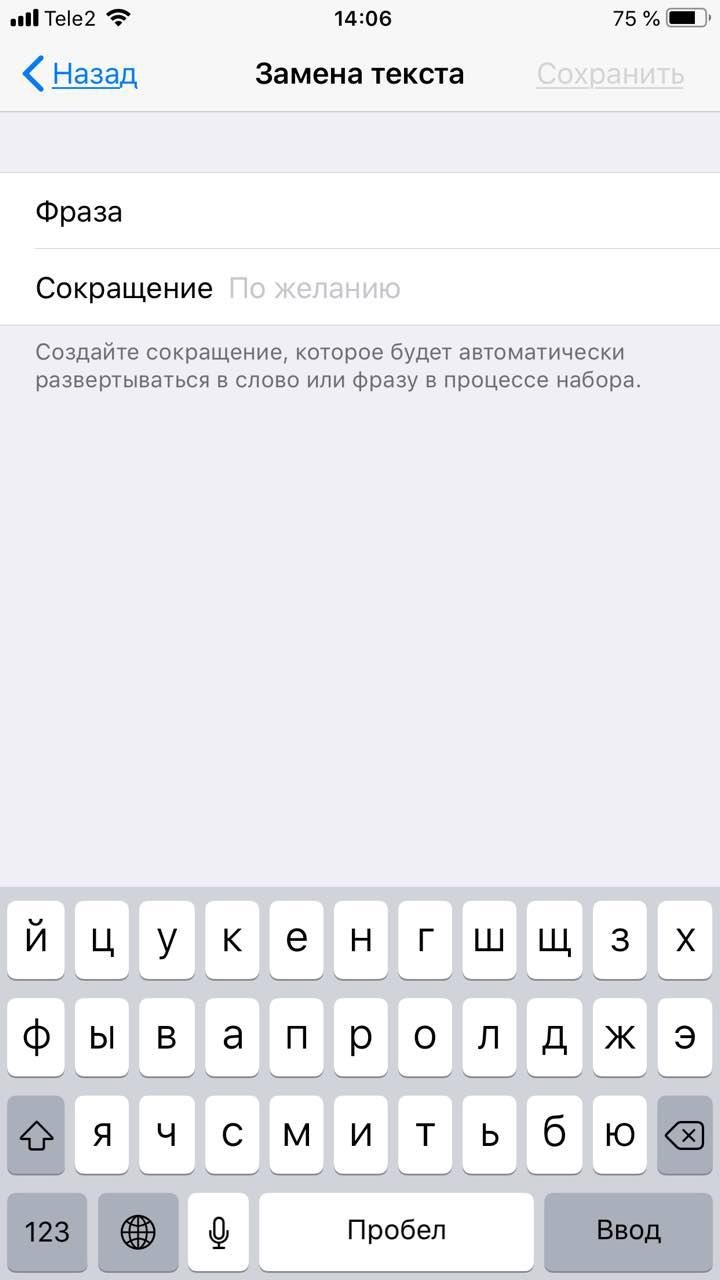
Создав сокращение, Айфон будет сам предлагать вам заменить набор букв на фразу или слово.
Размер клавиатуры
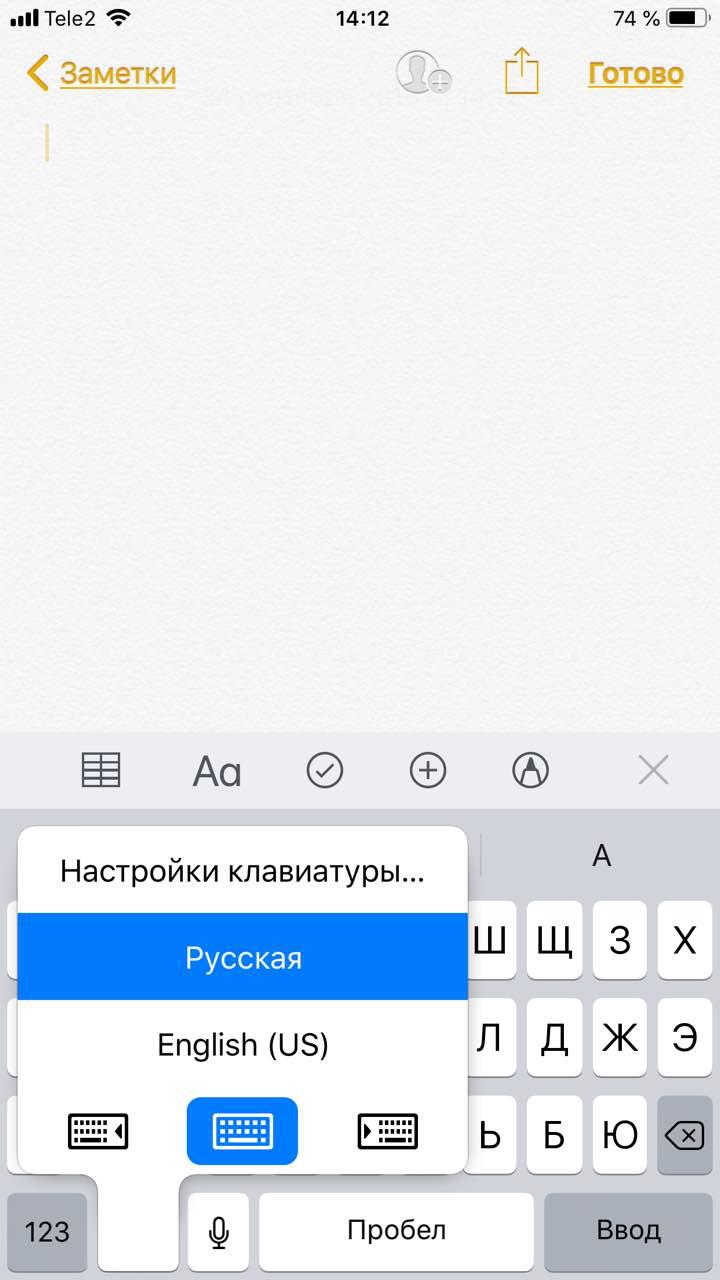
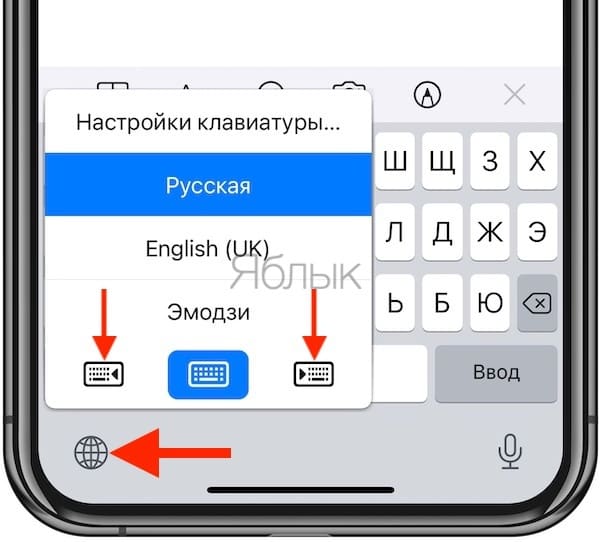
Иногда нужно ответить на сообщение в мессенджере оперативно, но что делать, если вы на улице? Для этого Apple придумала сокращение размера клавиатуры под левую и правую стороны. Чтобы ей воспользоваться, зажмите глобус и выберите нужную клавиатуру:

Форматирование текста
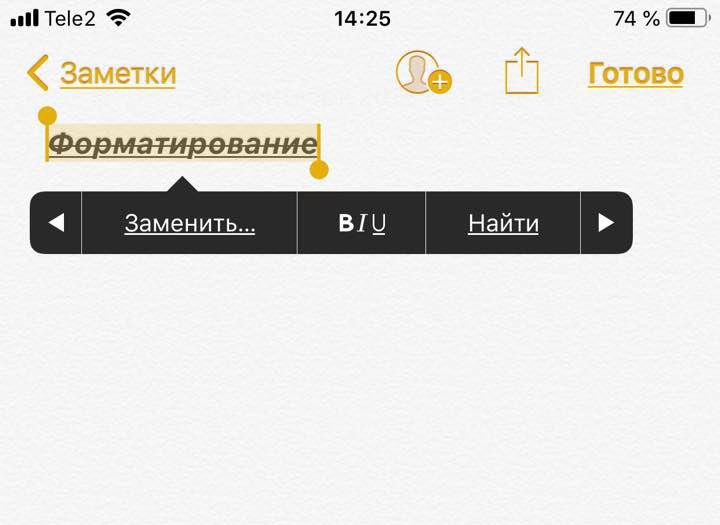
Эта штука работает не во всех приложениях, но она полезная. Вы можете менять форматирование текста: делать его жирным, курсивным, зачёркнутым или подчёркнутым. Просто выделите слово и выберите нужный формат. Но не забывайте про цифровой этикет.
Предварительный просмотр символов
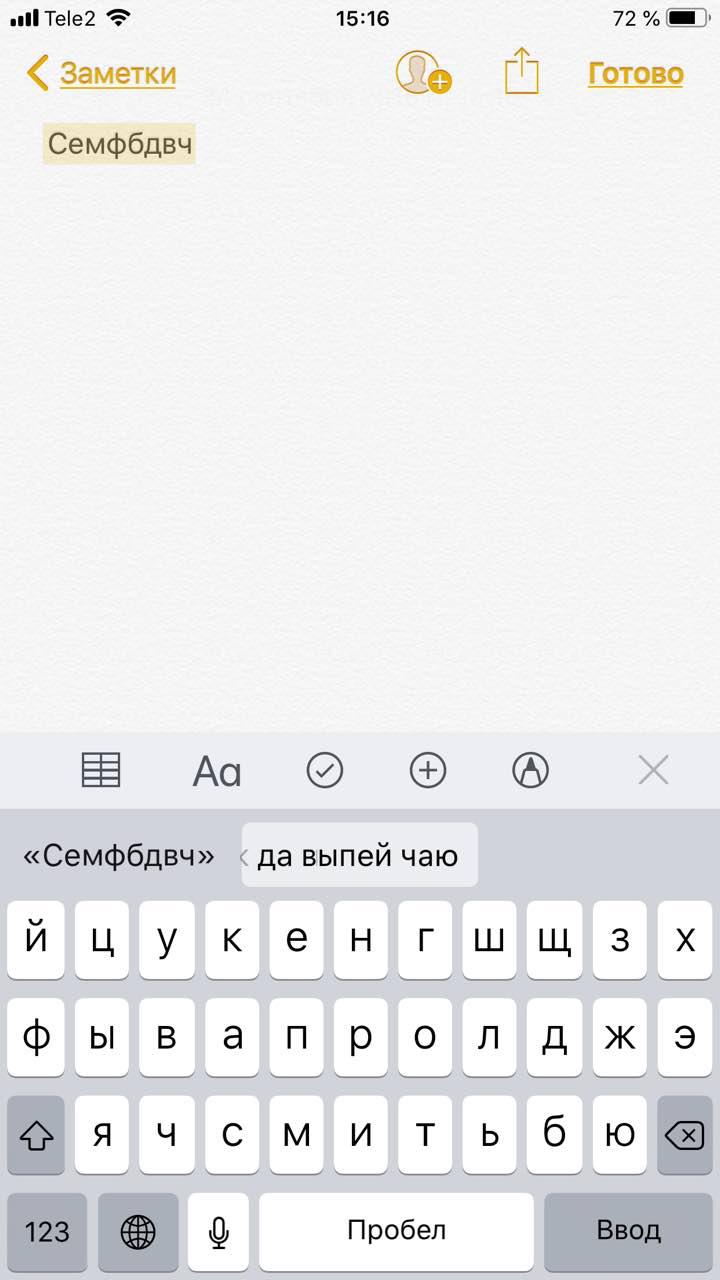
Далеко не всем нравится, что iOS показывает символ прежде, чем он окажется в сообщении. Выглядит это вот так:
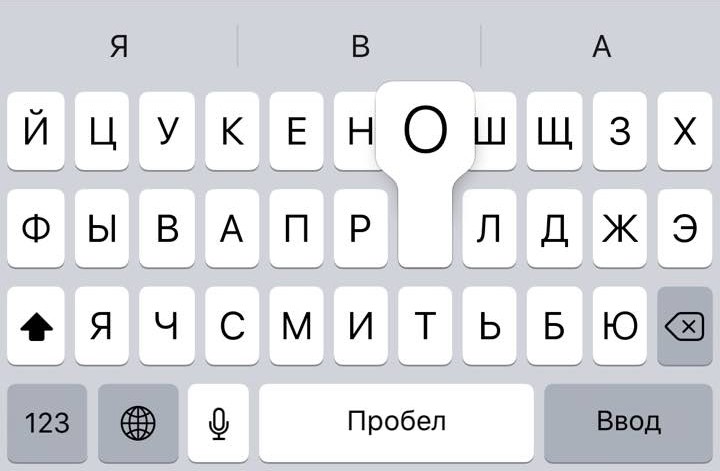
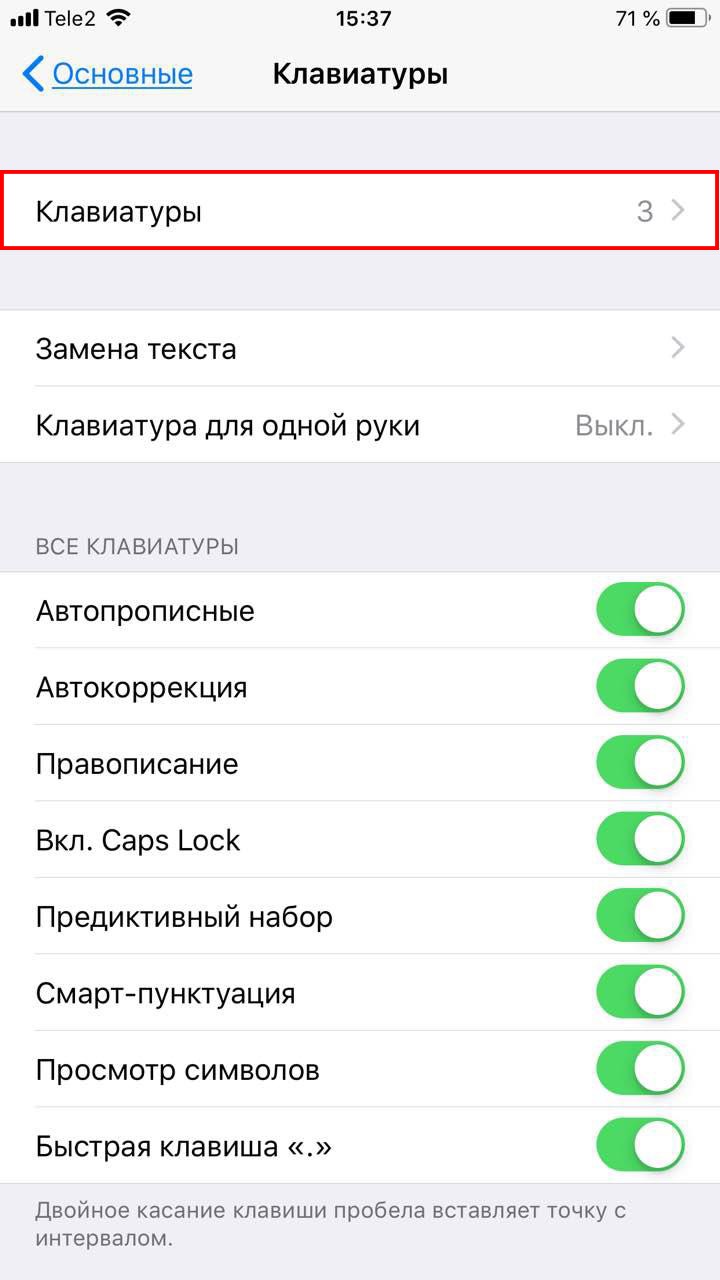
Если вас это раздражает, то функцию можно отключить в настройках клавиатуры. Переключите тумблер около надписи «Просмотр символов» в основных настройках клавиатуры.
Хитрый словарик
Довольно странное решение Apple — запретить пользователям вносить изменения в словарь Айфона. Тем не менее это правило можно обойти с помощью адресной книги.
Если со временем Айфон так и не научился разговаривать на вашем сленге, то все нужные слова можно добавить в список контактов. Номер телефона при этом указывать не обязательно — просто напишите то, что вам нужно.
3D Touch и поиск опечаток
Во всех Айфонах с 3D Touch клавиатуру можно превратить в мини-трекпад, чтобы легко исправлять опечатки. Сильно нажмите на любую клавишу, и можно водить мини-курсором по тексту.
Встряхни и сотри
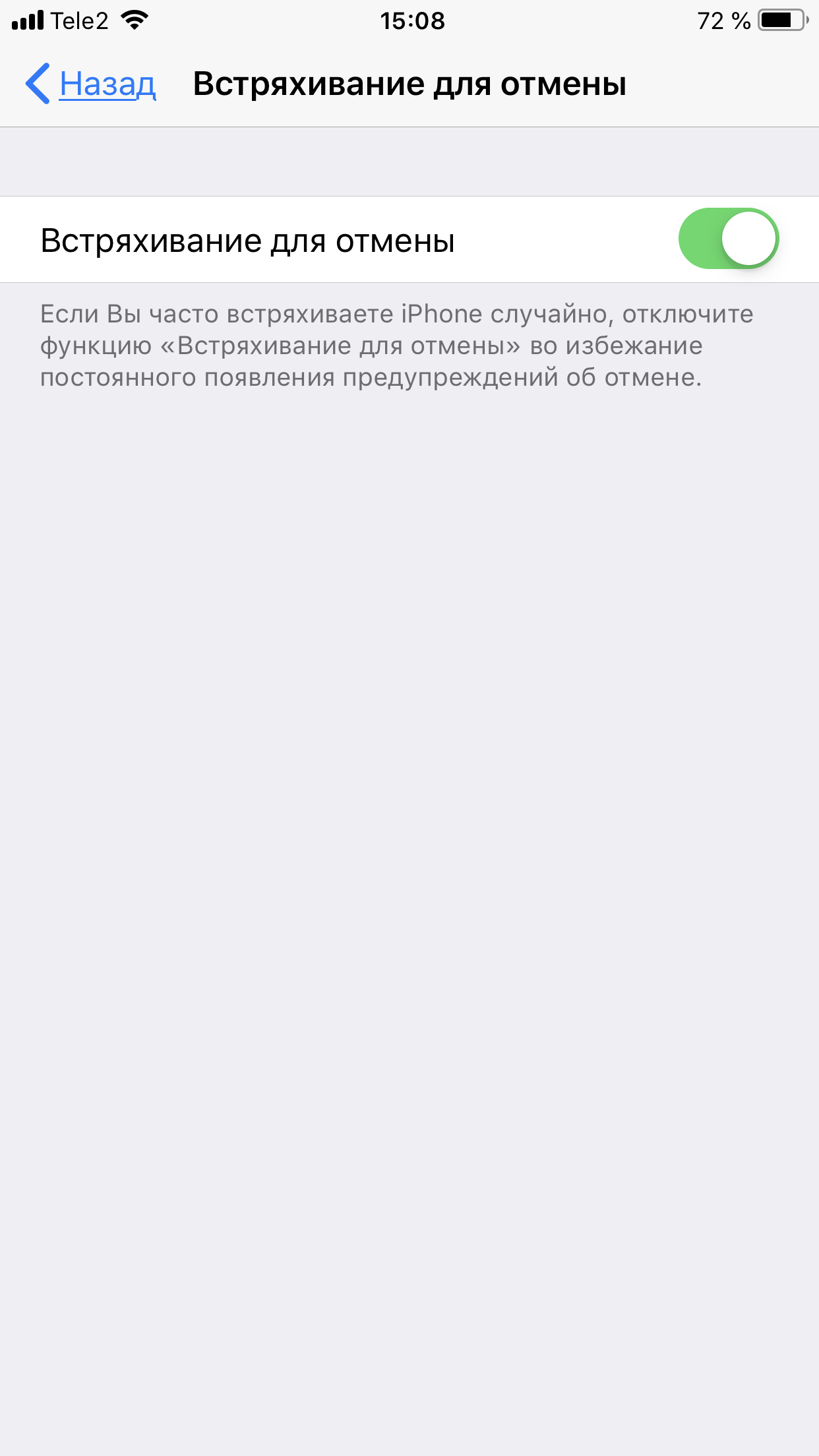
Чтобы сразу стереть весь текст, необязательно зажимать клавишу удаления. Достаточно встряхнуть смартфон, и всё само удалится.
Но если вы сделали это случайно, то встряхните телефон ещё раз и подтвердите возвращение текста.
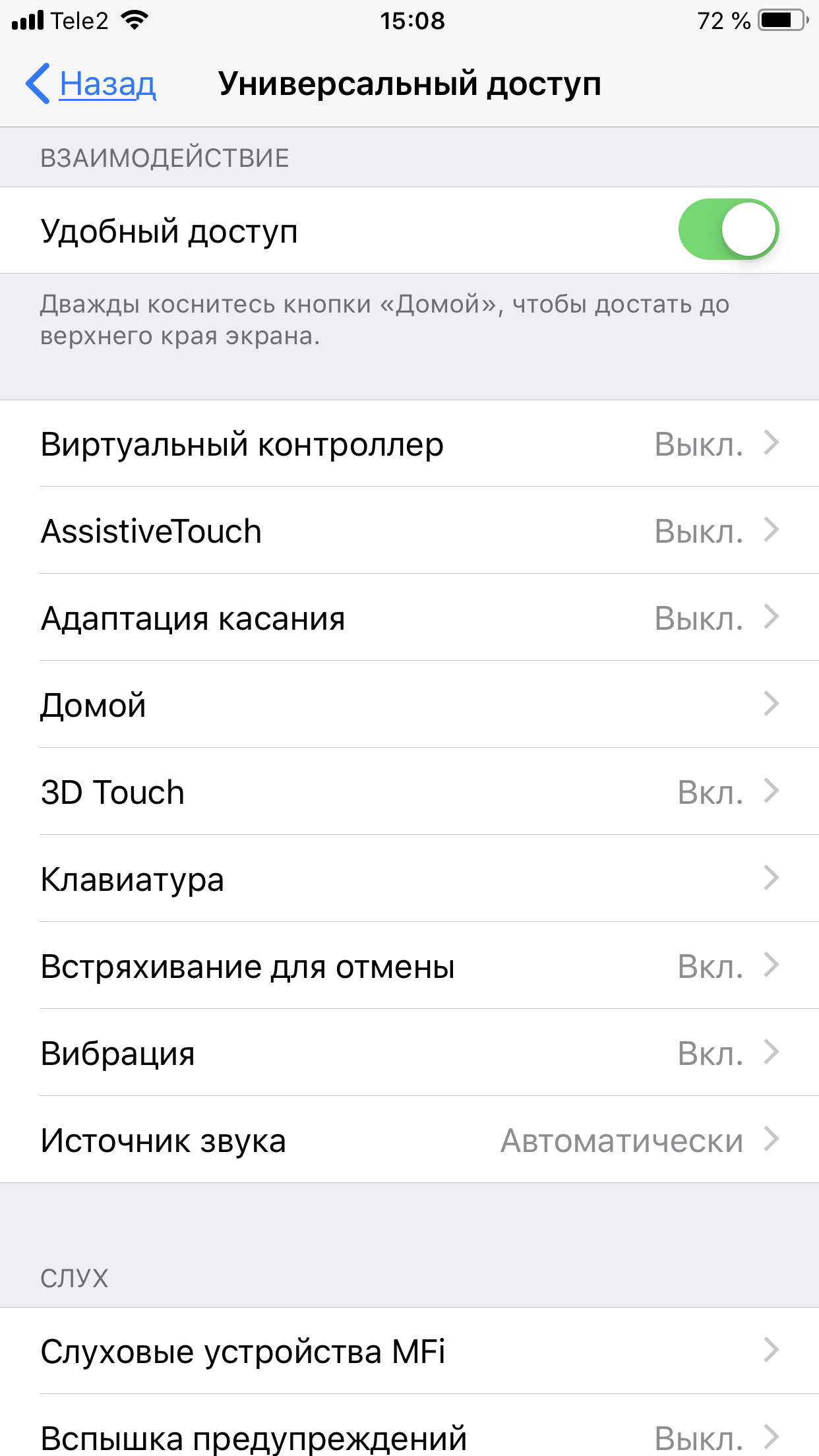
Чтобы включить эту функцию в универсальном доступе, нужно найти функцию «Встряхивание для отмены»:
Эмодзи
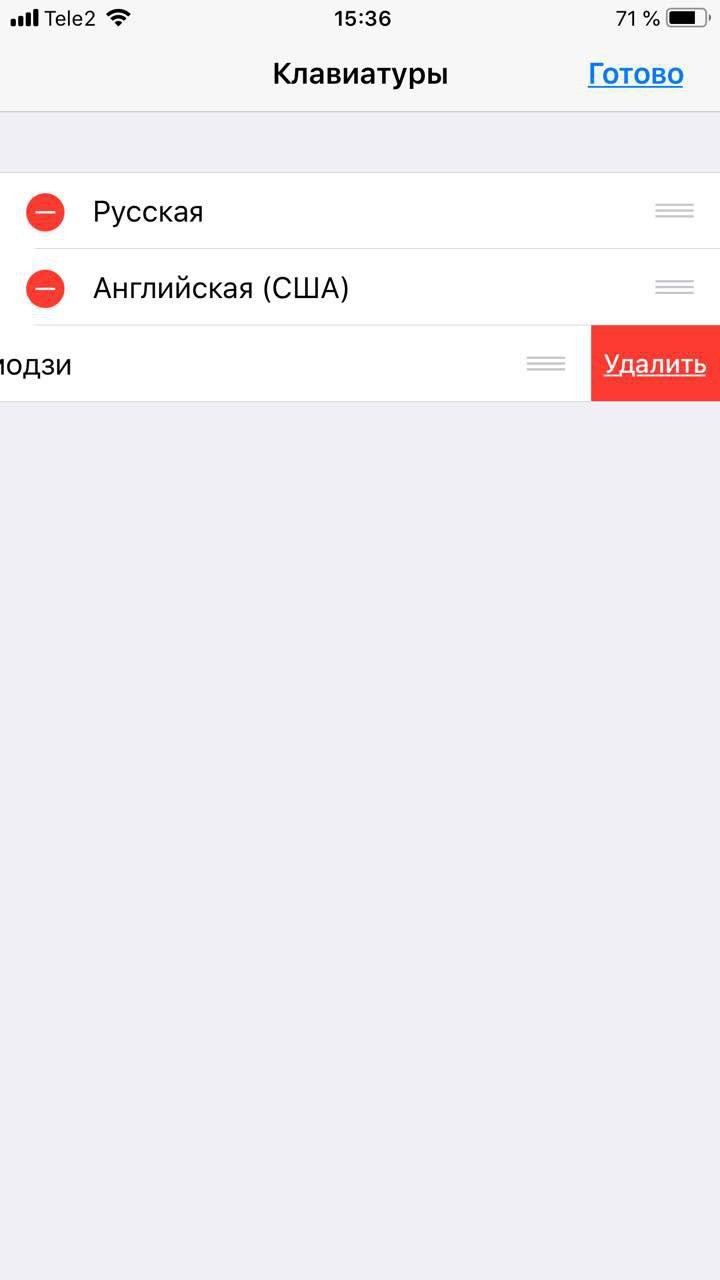
Я не знаю, как у вас, но меня дико бесили Эмодзи. Жмёшь на переключение языка, а Айфон тебе показывает смайлики, которыми ты пользовался в последний раз в 8 классе. Если вас это тоже бесит, то заходите в настройки клавиатур и удаляйте их прямо сейчас:
Смена клавиатуры
Не нравится стандартная клавиатура Айфона? Не проблема — скачайте и установите другую. В AppStore есть много платных и бесплатных сторонних клавиатур, среди которых и Gboard от Google.
Скачайте стороннюю клавиатуру в AppStore, зайдите в настройки и поставьте её как основную, удалив старые.
Как включить «одноручную» клавиатуру на iPhone для набора на ходу
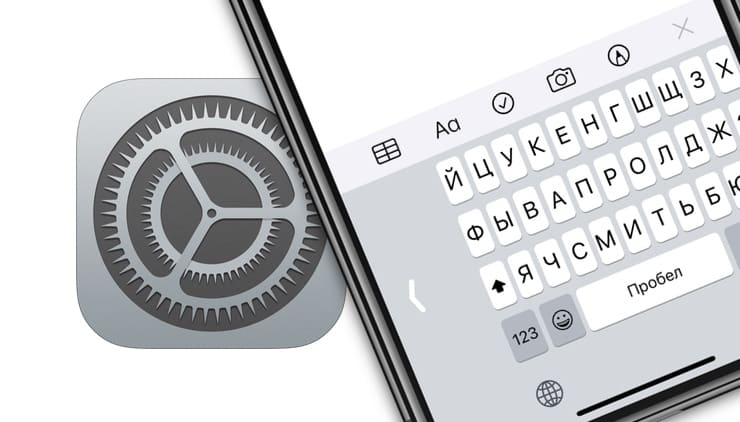
Операционная система iOS содержит в себе множество скрытых «фич», которые могут значительно облегчить жизнь активных пользователей iPhone и iPad. Одна из них — «одноручная» клавиатура, которая умеет подстраиваться под нужды тех, кто предпочитает набирать текст в пути.
Как включить «одноручную» клавиатуру на iPhone
Работает это очень просто — по желанию (необходимо нажать и удерживать иконку с изображением глобуса на клавиатуре и выбрать необходимый вариант расположения) пользователя клавиатура «прижимается» к правому (или к левому для левшей) краю экрана. В результате дотянуться до нужной клавиши становится гораздо проще. Профит!
«Одноручную» клавиатуру нашли в iOS еще осенью 2016 года (это сделал известный iOS-разработчик Стив Троуфтон-Смит). Тогда она имела статус «секретной» клавиатуры, причем находилась в нем начиная с iOS 8. И только с релизом iOS 11 в Apple наконец-то решили, что она готова, и выложили её в публичный доступ.
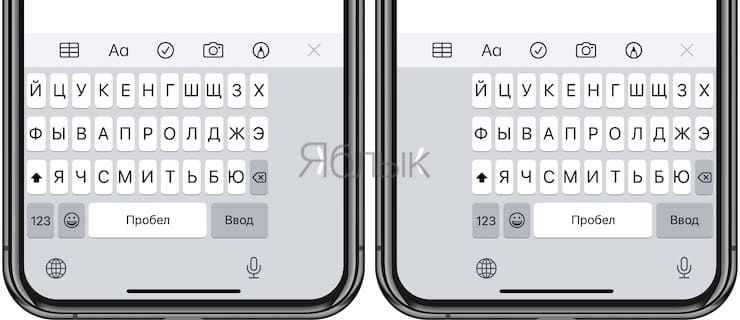
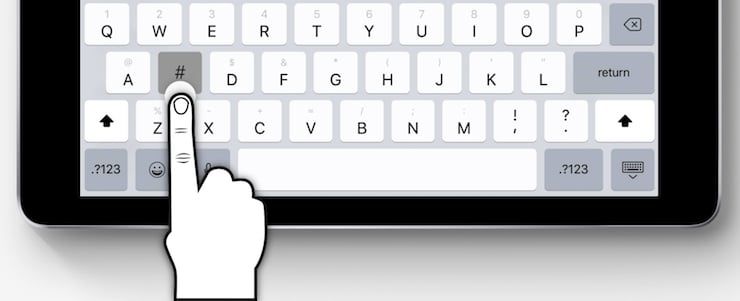
Для владельцев iPad также напомним о существовании планшетной версии QuickType. На виртуальных кнопках клавиатуры iPad вместе с буквами отображаются и цифры, так что нет нужды переключаться в соответствующий режим, а затем возвращаться к «алфавитной» клавиатуре. Это очень удобно, если вам надо быстро набрать несколько цифр и букв (например, адрес сайта или сложный пароль).
Как это работает? Чтобы выбрать букву, необходимо просто нажать на соответствующую клавишу. А чтобы выбрать, например, какую-нибудь цифру, следует нажать на нужную клавишу и провести пальцем вниз.
�� Смотрите также:
- Как писать текстовые запросы Siri на iPhone и iPad.
- Как настроить автоматическое удаление ненужных приложений на iPhone и iPad.
- Какой iPhone лучше держит батарею? Сравнение времени автономной работы всех актуальных iPhone.
�� Мы в Telegram и YouTube, подписывайтесь!
Как активировать скрытую клавиатуру на iPhone для печати одной рукой [Джейлбрейк твик]
Несколько дней назад iOS разработчик Стив Травтон-Смит обнаружил скрытую возможность вызывать уменьшенный вид клавиатуры на устройствах с большим экраном, что делает возможным печатать на них одной рукой. Эту особенность можно активировать только при использовании имитатора XCode, но как всегда в подобных случаях, если ваше устройство взломано, то эту особенность вы можете заполучить прямо сейчас, установив новый джейл-твик под названием OneHanded (ОднойРукой).

Обнаруженная особенность работает только на тех моделях iPhone, размер экрана которых составляет 4.7 или 5.5 дюймов. Опция активизируется простым свайпом справа налево вызванной на экране виртуальной клавиатуры. После вызова опции, размер клавиш уменьшается в размере, что позволяет с легкостью печатать на экране одной рукой. На одной стороне клавиатуры сохраняются шортткаты или прямой вызов ограниченного числа способов редактирования текста, а именно «вырезать», «скопировать», «вставить» и «отменить».
После установки твика OneHanded, вы получаете возможность использовать эту скрытую особенность на своем 4.7 или 5.5 дюймовом iPhone. Особенно полезными являются шоткарты, так как вам больше не придётся вызывать эти опции долгим нажатием на выбранный текст. Простым свайпом в любую сторону на экранной клавиатуре и вы получаете вид шоткартов.
Для вызова первоначального вида клавиатуры, сделайте свайп в противоположную от вызова шоткартов сторону. Плавность анимации оставляет желать лучшего, но следует учесть, что это скрытая особенность системы и она никогда официально не анонсировалась разработчиками от Apple.
Данная особенность присутствовала в системе начиная с версии iOS 8, которая была выпущена в 2014 – в год, когда компания представила устройства с увеличенным экраном – iPhone 6 и iPhone 6 Plus. Данная особенность всё ещё находится на стадии разработки и проходит обкатку до момента её включения в официальную версию системы.
Это еще раз доказывает, что разработчики Apple упорно работают над методом, который позволял бы печатать одной рукой на устройствах, оборудованных экраном большого размера.
Сейчас твик OneHanded можно бесплатно скачать из Сидии. Его установка стоит того, чтобы его попробовать и сделать печать одной рукой на экранах большого размера на много удобней. Так что, дерзайте и делитесь своими впечатлениями в комментариях ниже.
Клавиатура на iPhone: 20 неизвестных фишек
Клавиатура Айфона «скрывает» немало полезных и интересных фишек, о которых не догадываются даже самые ярые поклонники яблочных гаджетов. Сегодня мы расскажем, какие фишки клавиатуры iPhone могут пригодиться пользователям в повседневной жизни или в каких-то особенных случаях. Наши специалисты собрали максимально полный список интересных, полезных и даже, казалось бы, нереальных возможностей устройства.
1. Пробел как средство навигации
Пользователи Айфонов знают, что кнопку пробела можно использовать для навигации. А вот для тех, кто перешел с операционной системы Android на iOS, подобная информация будет весьма полезной.
Итак, клавиатура iPhone предполагает использование пробела для перемещения курсора вверх, вниз, вправо или влево. Необходимо лишь зажать клавишу пробела и направить курсор в нужное место, не отрывая при этом палец от экрана устройства.
2. Набор текста одной рукой
Клавиатура для Айфона позволяет настроить раскладку для ввода текста одной рукой. Но интересно то, что в настройках можно выбрать вариант раскладки:
- ввод левой рукой – для левши;
- ввод правой рукой – для правши.
Чтобы настроить раскладку ввода текста, необходимо зажать иконку с глобусом или смайликом. В открывшемся меню переключения нужно проскролить страницу в самый низ, где предусмотрена возможность выбора, в какую сторону сдвигать клавиатуру.
Важно! Функция выбора клавиатуры для правши или левши приводит к незначительному уменьшению размера виртуальных кнопок. Но подобные изменения не столь критичны, к ним достаточно быстро привыкнуть.
3. Отмена и восстановление набранного текста
Клавиатура Айфона позволяет быстро и легко удалить набранный текст – проведите тремя пальцами справа налево. Если же хотите вернуть написанный, но удаленный по каким-то причинам текст, то тремя пальцами проведите по экрану мобильного аппарата слева направо.
4. Выделение набранного текста
Среди полезных фишек iPhone можно отметить возможность быстрого выделения текста или его фрагмента. Для этого требуется зажать пробел, тем самым вызвав трекпад. Другим пальцем следует тапнуть по экрану. Движение пальца сопровождается выделением нужного фрагмента или полностью всего текста.
5. Удаление набранного текста
Хотите удалить полностью весь текст, который набирали в сообщении или заметках? Нет ничего проще: встряхните смартфон. Лишь несколько секунд понадобится, чтобы избавиться от ненужного или ставшего неактуальным текста.
6. Смарт-пунктуация
Клавиатура iPhone имеет «умную» пунктуацию, что существенно облегчает пользователям мобильных гаджетов процесс ввода текста. Установить опцию можно через меню «Настройки» клавиатуры – достаточно всего лишь активировать ползунок возле соответствующего поля. Теперь устройство автоматически будет подстраивать систему набора под ваши потребности или привычки. Например, при двукратном нажатии пробела смартфон автоматически поставит точку. Если же нажать дефис дважды, то на экране отобразится длинное тире.
7. Скрытые символы и буквы
Не можете найти русскую букву «ё» или украинскую «ї», хотя выставили соответствующую языку раскладку? Не спешите расстраиваться, просто эти буквы спрятаны под другими. Так, при продолжительном нажатии на букву «і» сверху открывается строка с дополнительными символами, в числе которых «ї». Чтобы напечатать «ё», необходимо зажать на клавиатуре с русским алфавитом букву «е».
Причем скрытых символов и букв намного больше, чем может показаться на первый взгляд. К примеру, для английской раскладки характерны скрытые стилизованные символы и буквы греческого алфавита. Дополнительные символы спрятаны не только под буквами, но и под символами. При длительном тапе на символ «=» открывается срока, где можно найти знаки «≠» и «≈». Если ищете знак номер на клавиатуре Айфона, то просто зажмите и удерживайте кнопку с изображением решетки «#». Не забудьте протестировать Emoji – здесь вы найдете немало интересных вариантов эмоджи, которые отличаются прическами и цветом кожи.
8. Спрятанный домен
Сталкивались с ситуацией, когда необходимо максимально оперативно отправить адрес электронной почты, а вы теряете время на ввод имени и домена? Так вот решить проблему достаточно просто и легко: зажмите кнопку с изображением точки и выберите из выпавшего списка нужный домен, допустим, «.com» либо «.org».
9. Поиск в словаре
Среди полезных фишек клавиатуры iOS однозначно стоит отметить возможность прямого поиска значения любого слова. Пользователю нужно лишь выделить интересуемое слово и указать опцию «Найти». Обратите внимание, что функция поиска значения слова в словаре – отличное решение для тех, кто занимается изучением иностранных языков.
10. Отключение Т9 на Айфоне
Система автоматического исправления текста, проще говоря Т9, помогает избежать ошибок и опечаток при наборе слов. Но, как показывает опыт, не всегда автокоррекция правильно подбирает слова, особенно при наборе редко употребляемых терминов, сленговых выражений и прочего. И часто вместо помощи автокоррекция ставит пользователя в неудобное положение либо заставляет внимательно перечитывать набранный текст перед отправкой. Избежать подобных ситуаций просто, нужно лишь отключить систему автоматического исправления текста.
Рассказываем пошагово, как убрать Т9 на Айфоне:
- Запустите меню «Настройки» смартфона.
- Выполните переход в раздел «Основное».
- Здесь отыщите подраздел «Клавиатура» и перейдите в него.
- В выпавшем списке опций найдите поле «Автокоррекция».
- Деактивируйте функцию, сдвинув ползунок в положение «Выкл».
11. Предиктивный набор
Функция предиктивного набора в Айфоне подбирает окончания слов, согласно правилам языка и «накопленного опыта». Подобно системе автоматического исправления текста, данная опция может быть как полезной, так и откровенно ненужной. Ведь часто подобранные программой окончания слов выглядят странно и нелогично, поэтому многие айфономаны интересуются возможностью отключения предиктивного набора. Итак, алгоритм действий следующий:
- Зажмите и удерживайте значок, отвечающий за переключение между языками.
- В появившемся контекстном меню выберите раздел «Настройки клавиатуры».
- Деактивируйте ползунок напротив строки с названием «Предиктивный набор».
12. Как добавить язык на клавиатуру Айфон
Далее разберемся, как добавить язык на клавиатуру Айфон пошагово:
- Откройте меню «Настройки» на смартфоне.
- Теперь выберите раздел «Общие».
- Выполните переход «Клавиатура» – «Клавиатуры».
- Нажмите «Добавить клавиатуру», выбрав из списка необходимый язык.
Если же появится необходимость удаления установленного языка, то выполните первые три пункта. Затем нажмите на знак «–» возле языка клавиатуры, который предстоит убрать из списка. Подтвердите свои действия нажатием на кнопку «Удалить», а потом «Готово».
13. Функция диктовки
В современных смартфонах предусмотрена функция диктовки, которая предполагает более быстрый ввод текста за счет произношения слов и предложений голосом. Но, честно говоря, пользуются этой опцией немногие. Чтобы клавиша, обозначающая диктовку, исчезла с клавиатуры iPhone, нужно выполнить переход в меню «Настройки» – «Основное» – «Клавиатура». В самом низу выпавшего списка есть поле «Включение диктовки». То вот для отключения требуется лишь сместить ползунок в сторону «Выкл».
14. Лупа как элемент клавиатуры для Айфона
Часто быстрый набор текста сопровождается различными ошибками: как орфографическими, так и пунктуационными. Проверить напечатанный текст, найти и исправить ошибки поможет лупа, с помощью которой удается быстро перемещаться по экрану смартфона и вносить требующиеся правки. Чтобы запустить лупу на клавиатуре, следует открыть текст в любом приложении и выполнить длительное нажатие на каком-то из его фрагментов.
15. Клавиша Shift на iPhone
Полезные фишки клавиатуры iOS – это облегченный и более быстрый ввод текста посредством удерживания клавиши Shift. Пользователю нужно только зажать кнопку Shift и, удерживая ее, сместиться пальцем по экрану смартфона до нужной клавиши. Как только уберете палец, операционная система iOS автоматически поставит в «указанном» месте заглавную букву.
16. Функция замены текста
В последних Айфонах предусмотрена возможность замены текста за счет использования слов-триггеров, которые пользователь может задать самостоятельно. Например, при вводе аббревиатуры «СЗ» появляется текст «сейчас немного занят», а при написании «ЯСБ» отображается фраза «я скоро буду».
Слова-триггеры для замены теста можно настроить самостоятельно:
- Заходим в меню «Настройки» и переходим в раздел «Основные».
- Открываем вкладку с названием «Клавиатура».
- Теперь находим и перемещаемся в подраздел «Замена текста».
- В самом верху ищем и нажимаем на значок «+».
- Вводим одно или сразу несколько слов-триггеров.
- Сохраняем созданные изменения.
17. Memoji на iPhone
Разнообразить общение предназначены яркие, потешные и порой даже смешные стикеры Memoji. Чтобы пользоваться этими стикерами, требуется предварительно активировать данную опцию в меню «Настройки» – «Общее» – «Клавиатура».
Хотите добавить свой стикер Memoji в галерею? В таком случае нажмите на три точки, которые отображаются во вкладке смайликов.
А вот удалить стикеры, чтобы они не отображались и не мешали во время набора текста, будет несложно. Все манипуляции выполняются стандартно через меню «Настройки» – «Общее» – «Клавиатура». Здесь нужно проскролить страницу экрана вниз, найти строку с надписью «Стикеры Memoji» и деактивировать рядом расположенный ползунок.
18. Emoji на iPhone
Клавиатуры iPhone предлагают еще одну интересную фишку – это поиск эмоджи (характерно для аппаратов с операционной системой iOS 14 и выше). Перейдите на вкладку с эмоджи и в верхнем поисковом поле введите текст, например, луна, кот, сердце и т.д. Программа автоматически подставит в строку соответствующий эмоджи.
Чтобы удалить Emoji, выполните следующие шаги:
- В меню смартфона выполните переход «Настройки» – «Общее» – «Клавиатура».
- Дальше выберите подраздел «Клавиатуры».
- Теперь найдите в выпавшем списке строку «Эмоджи».
- Свайпните строку влево, затем тапните на поле «Удалить».
19. Как изменить фон клавиатуры на Айфоне
Надоел привычный фон клавиатуры и хотите внести некоторые изменения? К сожалению, закрытая операционная система iOS не позволяет вносить изменения в настройки. Но нет ничего невозможного, поэтому рассказываем пошагово, как изменить фон клавиатуры на Айфоне:
- Установите на смартфон стороннее приложение Gboard или SwiftKey. Далее рассмотрим действия на примере последнего приложения.
- Теперь выполните переход «Настройки» – «Общее» – «Клавиатура» – «Клавиатуры».
- Выберите пункт «Редактировать».
- Зажмите и перетащите вверх SwiftKey.
- Запустите утилиту SwiftKey.
- Нажмите на символьный значок «Темы». Программа предложит вам несколько интересных вариантов фонового изображения для клавиатуры. Выберите один из предложенных вариантов.
В качестве фона можно использовать и личные фотографии из галереи. Для этого необходимо нажать на знак «+» в верхнем углу экрана «Темы», выбрать фото, тапнуть на кнопку «Далее». В открывшемся редакторе сделать изменения относительно размера изображения и нажать «Сохранить».
20. Как убрать звук клавиатуры Айфона
Напоследок поделимся секретом, как быстро отключить звук клавиатуры Айфона, который часто может мешать или даже раздражать. Откройте меню «Настройки» и перейдите в раздел с названием «Звуки». Проскрольте страницу вниз и возле поля «Звук блокировки» деактивируйте ползунок – готово!
Теперь вы знаете о всех полезных фишках клавиатуры Айфона. Надеемся, что большая часть из них пригодится вам в повседневной жизни. А чтобы не пропустить очередные обзоры, советы и рекомендации, не забудьте подписаться на наш Телеграм-канал и рассылку новостей.
Автор: Яна Мусиенко, копирайтер Stylus
- iPhone 15: дата выхода
- Apple WWDC 2023: дата
- iOS 17 — дата выхода, новости, поддерживаемые устройства
- Какой Айфон лучше купить в 2023: ТОП-15 моделей
- Как сделать скриншот на Айфоне: 6 способов