
IntelliJ IDEA for Windows
IntelliJ is an IDE, an integrated development environment. It adds the A to symbolize the way it helps you develop your ideas with its AI. It has intelligent completion of coding along with two options, the free community version, and the paid ultimate option.
Manage your development
Developing code for a project needs to be no harder than it should be and that is IDEA’s goal.
The software offers a robust system for filling in the basic coding that your program needs, which is superior to Eclipse. It makes it so that you won’t have to do all the routine work. IDEA also automates other time-consuming tasks.
When compared to PyCharm Eclipse, Intellij Idea is comparatively slow. However, it is designed for intelligently enabling easier use. Java, Kotlin, Groovy, and Scala are the languages it supports.
While it has significant support for Android, Intellij does not compare to Android Studio’s IDE for this. Even so, it has a wide range of powerful plugins that enable you to work with other environments easily.
Where can you run this program?
You can run this on Microsoft 8 and 10.
Is there a better alternative?
No, there are not better alternatives. Android Studio is Google’s official platform so developing there has advantages, but it isn’t as good with other languages like Java. Eclipse and PyCharm are not as good.
Our take
Overall, Intellij is great development software. The AI is powerful and helps you to develop faster. Despite the slow nature of the program, it overcomes those limits by being easier to use than its competition.
Should you download it?
Yes, if you need an IDE, it is worth it to download.
- Excellent code completion
- Intelligent design
- Easy to use
- Android support
IntelliJ Installation

When we open the IntelliJ IDEA for the first time, Initial configuration wizard will be shown to us. This wizard ask for the technologies we want to enable or disable. Then, select plugin.
Next Topic IntelliJ IDEA First Java Program

For Videos Join Our Youtube Channel: Join Now
Feedback
- Send your Feedback to [email protected]
Help Others, Please Share


Learn Latest Tutorials


Python Design Patterns


Preparation


Trending Technologies


B.Tech / MCA


Javatpoint Services
JavaTpoint offers too many high quality services. Mail us on h[email protected], to get more information about given services.
- Website Designing
- Website Development
- Java Development
- PHP Development
- WordPress
- Graphic Designing
- Logo
- Digital Marketing
- On Page and Off Page SEO
- PPC
- Content Development
- Corporate Training
- Classroom and Online Training
- Data Entry
Training For College Campus
JavaTpoint offers college campus training on Core Java, Advance Java, .Net, Android, Hadoop, PHP, Web Technology and Python. Please mail your requirement at [email protected].
Duration: 1 week to 2 week
Like/Subscribe us for latest updates or newsletter 


IntelliJ IDEA
IntelliJ IDEA — это IDE, интегрированная среда разработки (комплекс программных средств, который используется для написания, исполнения, отладки и оптимизации кода) для Java, JavaScript, Python и других языков программирования от компании JetBrains. Отличается обширным набором инструментов для рефакторинга (перепроектирования) и оптимизации кода.
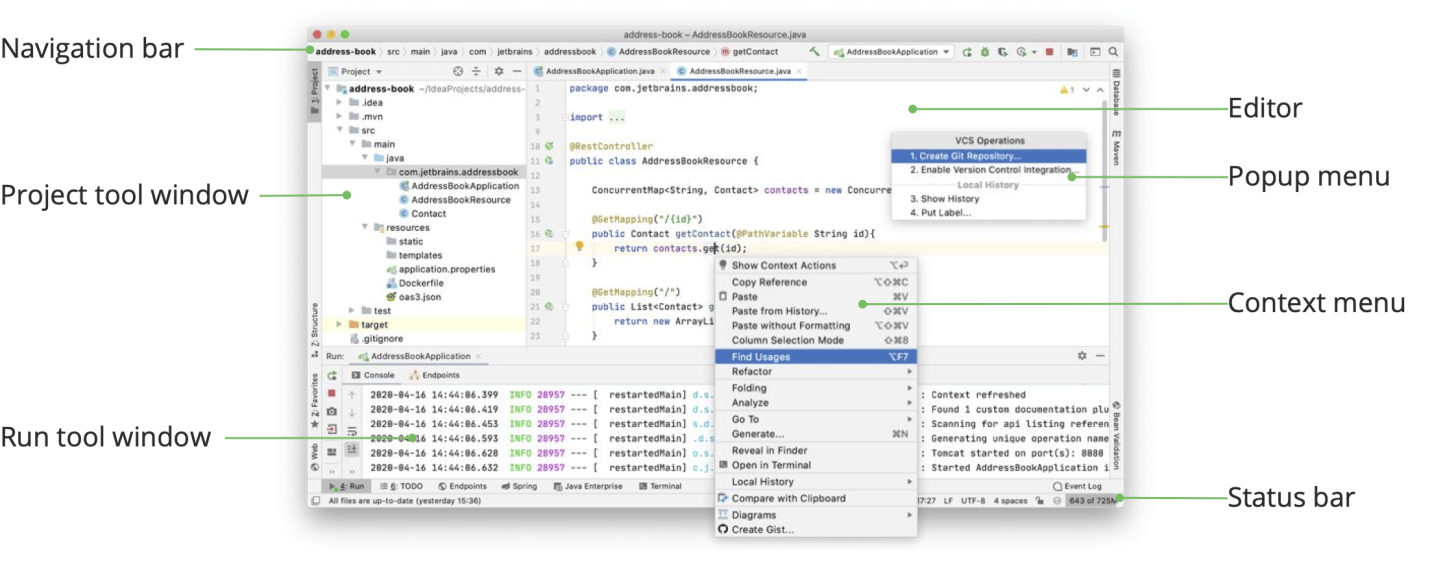

Освойте профессию «Java-разработчик»
Версии и возможности IDE IntelliJ IDEA
IntelliJ IDEA Ultimate — профессиональная платная версия. Предназначена для фулстек-разработки и создания корпоративных приложений. Поддерживает широкий набор фреймворков и технологий для бэкенда и фронтенда и включает инструменты для профилирования и работы с базами данных, HTTP-клиент и много других функций. Все возможности пакета можно протестировать бесплатно в течение 30 дней, а при оформлении заявки на командное тестирование — в течение 90 дней.
IntelliJ IDEA Community Edition — бесплатный вариант для личного и коммерческого использования. Функциональность, по сравнению с версией Ultimate, значительно урезана: нет встроенного HTTP-клиента, отсутствуют инструменты для работы с базами данных, не поддерживаются совместная работа и удаленный доступ.
IntelliJ IDEA EDU — бесплатная образовательная версия, специально созданная для студентов и преподавателей. Этот вариант среды особенно пригодится студентам, изучающим Java, Kotlin и Scala — для этих языков предусмотрены пошаговые интерактивные процессы разработки. Для преподавателей в редакцию включены инструменты для создания уроков, задач и тестов. Кроме того, есть гибкие настройки для интеграции среды с платформами онлайн-обучения: проходить общедоступные и частные курсы можно непосредственно в IDE.
Профессия / 14 месяцев
Java-разработчик
Освойте востребованный язык

В случае, если на компьютере пользователя уже установлена версия Ultimate или Community Edition, образовательные функции можно добавить с помощью плагина EduTools.
Для его установки нужно выполнить следующие действия:
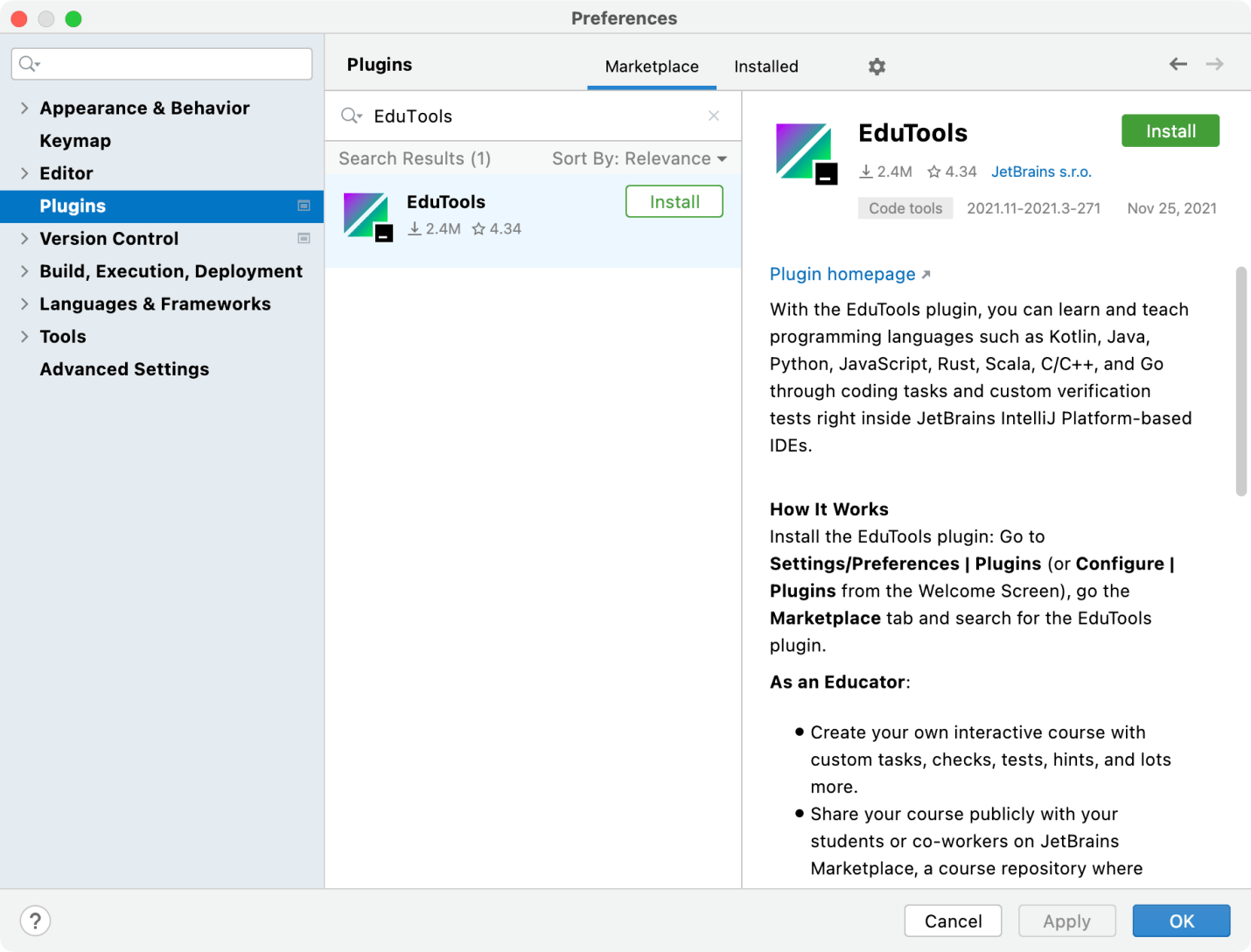
- Перейти в раздел Settings (Настройки) — Preferences (Предпочтения) — Plugins (Плагины).
- Ввести в поле поиска EduTools.
- Нажать Install (Установить), а затем Restart IDE (Перезапустить среду разработки).
Преимущества IntelliJ IDEA
Функциональность
В среде IntelliJ IDEA можно разрабатывать приложения на Java и других языках, работающих на платформе виртуальной машины Java, — Kotlin, Scala и Groovy. Предусмотрена поддержка языков и фреймворков, используемых в веб-разработке:
- JavaScript;
- Spring и Spring Boot;
- Jakarta EE;
- Micronaut;
- Quarkus;
- Helidon.
После установки бесплатных плагинов среда позволяет работать с другими популярными языками, включая Go, Python, SQL, Ruby и PHP. В одной из версий также доступна функция Run Targets, позволяющая запускать, тестировать и отлаживать приложения в Docker-контейнерах, на удаленных SSH-серверах и в WSL (подсистеме Windows для запуска Linux-приложений).

Станьте Java-разработчиком
и создавайте сложные сервисы
на востребованном языке
Большой выбор инструментов для работы с кодом
Хотя среда изначально создавалась для максимальной оптимизации Java-разработки, сейчас в ней есть опции для работы с большинством востребованных языков программирования, причем некоторые из инструментов используют технологию машинного обучения. IDE предоставляет интеллектуальную помощь во время написания кода:
- выполняет глубокий анализ и создает виртуальную карту проекта;
- обнаруживает ошибки и предлагает варианты исправления;
- автоматически дополняет код, учитывая контекст;
- проводит валидацию (проверку на соответствие стандартам) кода;
- выполняет рефакторинг кода — делает его проще и понятнее;
- поддерживает работу со вставками, написанными на других языках программирования;
- позволяет использовать шаблоны для вставки повторяющихся фрагментов кода;
- предлагает оптимизацию с помощью профилировщика — инструмента, который анализирует производительность кода и оценивает нагрузку на процессор и оперативную память.
В области отладки и тестирования кода среда также может предложить несколько интересных решений:
- инструменты для проведения автоматических тестов и формирования аналитики, которая показывает, какой объем кода протестирован;
- отладчик, показывающий значения переменных прямо в исходном коде;
- возможность выбрать метод отладки;
- встроенный декомпилятор — инструмент для преобразования исполняемого двоичного кода из jar-файлов в читаемый Java-код.
Для компиляции готовых проектов в IntelliJ IDEA реализована интеграция со всеми популярными системами автоматической сборки приложений — Maven, Gradle, Ant и Gant.
Эргономичность
В IntelliJ IDEA легко настроить доступ к необходимым и часто используемым функциям. Дополнительные плагины, сочетания клавиш, настройки интерфейса позволяют сделать рабочий процесс максимально удобным для разработчика. В среде есть функция глобального поиска, которая вызывается двойным нажатием Shift. С помощью опции можно найти объект в любом компоненте проекта и за его пределами (например, в истории изменения кода в репозитории Git).
Комфортность
В IntelliJ IDEA есть ряд опций для снижения нагрузки на зрение:
- более 100 различных тем оформления;
- возможность синхронизировать цветовую схему с настройками операционной системы;
- наличие специальных возможностей: чтение с экрана, гибкая настройка отдельных элементов интерфейса.
Инструменты для совместной и удаленной работы
Новые версии среды разработки предлагают несколько удобных сервисов для командной работы над проектами.
- Режим Code With Me. Дает возможность в реальном времени работать над проектом, открытым в IDE, вместе с коллегами. При этом можно общаться с помощью голосовых и видеозвонков.
- Интеграция с платформой JetBrain Space. Позволяет организовать командную работу.
- Режим удаленной разработки. Помогает подключиться к мощному удаленному серверу, на котором работает среда IntelliJ IDEA, и пользоваться IDE, как если бы она была установлена на собственном компьютере программиста.
Недостатки IntelliJ IDEA
Требовательность к системным ресурсам
Обратная сторона впечатляющей функциональности — ощутимая нагрузка на оперативную память и процессор. Для работы с IDEA нужен достаточно мощный компьютер, имеющий не менее 8 Гб (лучше больше) оперативной памяти и процессор Intel не ниже 10-11 поколения.
Урезанная функциональность бесплатной версии
Проблема решается приобретением лицензии на использование Ultimate-варианта.
Отсутствие перевода интерфейса на русский язык
Компания JetBrains не русифицирует свои продукты, и английский язык интерфейса может поставить в тупик начинающих программистов. Однако среди плагинов на официальном портале компании есть два решения для проверки русской орфографии.
Как создать, запустить и собрать проект в IntelliJ IDEA
В среде IDEA для каждой программы, даже такой небольшой и простой, как традиционная «Hello, world!», создается отдельный проект. Разделение на проекты помогает организованно хранить исходный код, тесты, библиотеки, инструкции по сборке и персональные настройки.
Создание первого проекта
1. После запуска IDE на экране приветствия нужно нажать New Project (Новый проект). Также его можно создать из меню. Для этого нужно открыть File и выбрать New Project.
В окне New Project найти Java в списке слева.
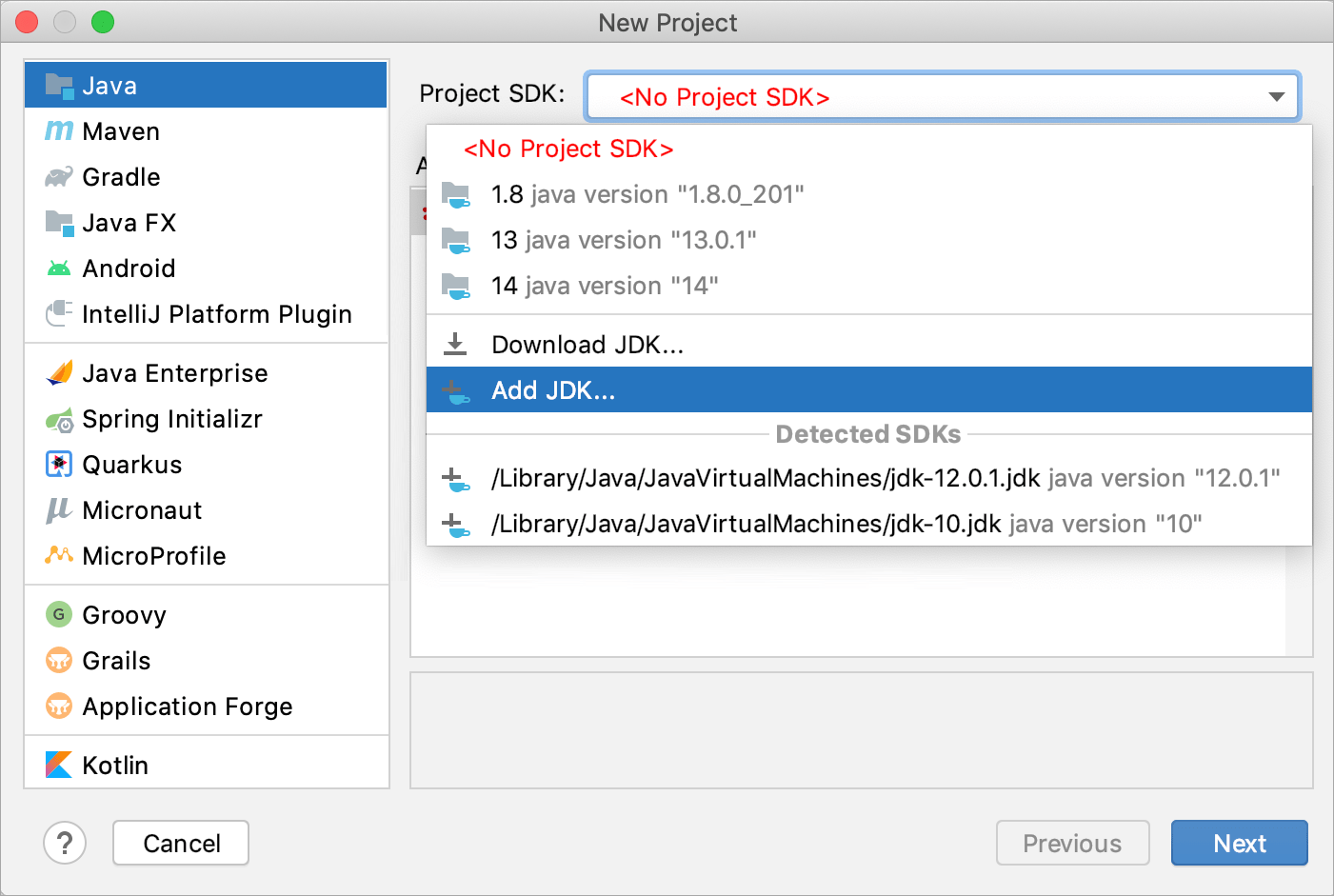
2. Для разработки на Java в системе должен быть установлен пакет Java SDK (JDK).
- Если он уже установлен, необходимо выбрать его название из списка Project SDK.
- Если JDK не определен системой IntelliJ IDEA автоматически, требуется выбрать Add JDK и указать путь к директории, например /Library/Java/JavaVirtualMachines/jdk-16.0.2.jdk.
Если пакета нет, нужно выбрать пункт Download JDK. Затем в ниспадающем списке — тип и версию пакета, и нажать Download.
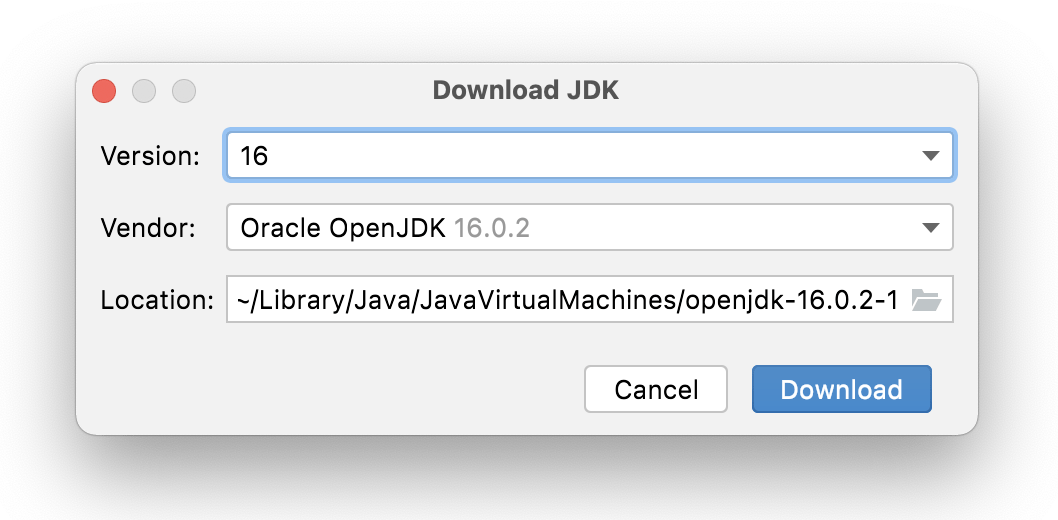
3. Для этого проекта не нужны шаблоны и дополнительные фреймворки и библиотеки. Нужно просто нажать Next в двух последующих окнах.
4. Затем необходимо ввести HelloWorld в качестве названия нового проекта и нажать Finish.
На этом создание базовой основы проекта закончено, перейдем к созданию пакета и класса.
Пакеты используются для группировки классов, которые принадлежат к одной категории или обладают схожей функциональностью. Это помогает структурировать и организованно хранить приложения, использующие сотни различных классов.
- В окне Project нужно кликнуть правой кнопкой на директории src.
- Затем выбрать пункт New (или нажать комбинацию Alt + Insert) — Java Class.
- В поле Name ввести название com.example.helloworld.HelloWorld и нажать OK: среда автоматически создаст пакет под названием com.example.helloworld и класс HelloWorld.
Кроме того, IntelliJ IDEA сгенерирует содержимое класса — вставит определение пакета и объявление класса. Среда разработки способна автоматически генерировать и форматировать начальные строки кода благодаря шаблонам. Для каждого типа программных файлов используются свои шаблоны, разработчик может вносить в них изменения и дополнения.
Написание кода программы
Начнем с добавления метода main() с помощью одного из шаблонов Live Templates.
Для этого необходимо:
- Поместить курсор после открывающей скобки в строке объявления класса и нажать Shift + Enter. В отличие от простого нажатия Enter, эта комбинация начинает новую строку без разбиения текущей строки.
- Напечатать main и выбрать шаблон, который вставляет объявление метода main. Во время написания кода среда разработки будет предлагать различные конструкции, исходя из текущего контекста. Список доступных шаблонов можно просмотреть, нажав Ctrl + J.
Шаблоны Live Templates — фрагменты кода, сниппеты, которые можно вставлять в свой код одним нажатием. Метод main — один из таких сниппетов. Фрагменты кода, которые используются чаще всего, будут находиться на верхних позициях списка. Применение сниппетов сокращает время на написание кода и избавляет от ручного ввода повторяющихся фрагментов.
После объявления метода main() курсор автоматически перемещается на новую строку.
Теперь нужно вызвать метод, который выведет приветствие «Hello, world!» на экран.
Для этого следует:
- Напечатать буквы Sy, а затем выберать класс System из появившихся предложений по автозавершению кода.
- Нажать Ctrl + ., чтобы вставить выбранный класс.
- Ввести букву о, выбрать out и снова нажать клавиши Ctrl +.
- Нажать букву p, выбрать метод println(String x), нажать Enter.
- Ввести открывающую кавычку «. Закрывающая будет добавлена автоматически.
- Напечатать текст Hello, world! между кавычками. Теперь все готово к сборке и запуску первой программы.
Сборка и запуск приложения
Для компиляции кода и запуска приложения нужно:
- Нажать зеленую кнопку ►.
- Выбрать пункт Run ‘HelloWorld.main()’.
Среда выполнит компиляцию кода, поместит его в папку out, а внизу экрана появится окно вывода. В первой строке отображается название команды, результат работы программы — строка приветствия, а затем 0, что означает успешность компиляции и отсутствие ошибок в коде.
Упаковка в jar
Скомпилированное приложение можно упаковать в архив Java, jar-файл. Оно называется артефактом. Для этого нужно:
- Открыть меню File, выбрать Project Structure (Структура проекта) — Artifacts (Артефакты). Нажать +, указать JAR и выбрать From modules with dependencies (из модулей с зависимостями).
- Кликнуть по иконке с папкой (справа в поле Main Class) и выбрать HelloWorld (com.example.helloworld).
- Затем последовательно нажать Apply и OK.
- Перейти в главное меню Build — Build Artifacts.
- Указать HelloWorld:jar и выбрать пункт Build.
Jar-файл будет сохранен в директории out/artifacts.
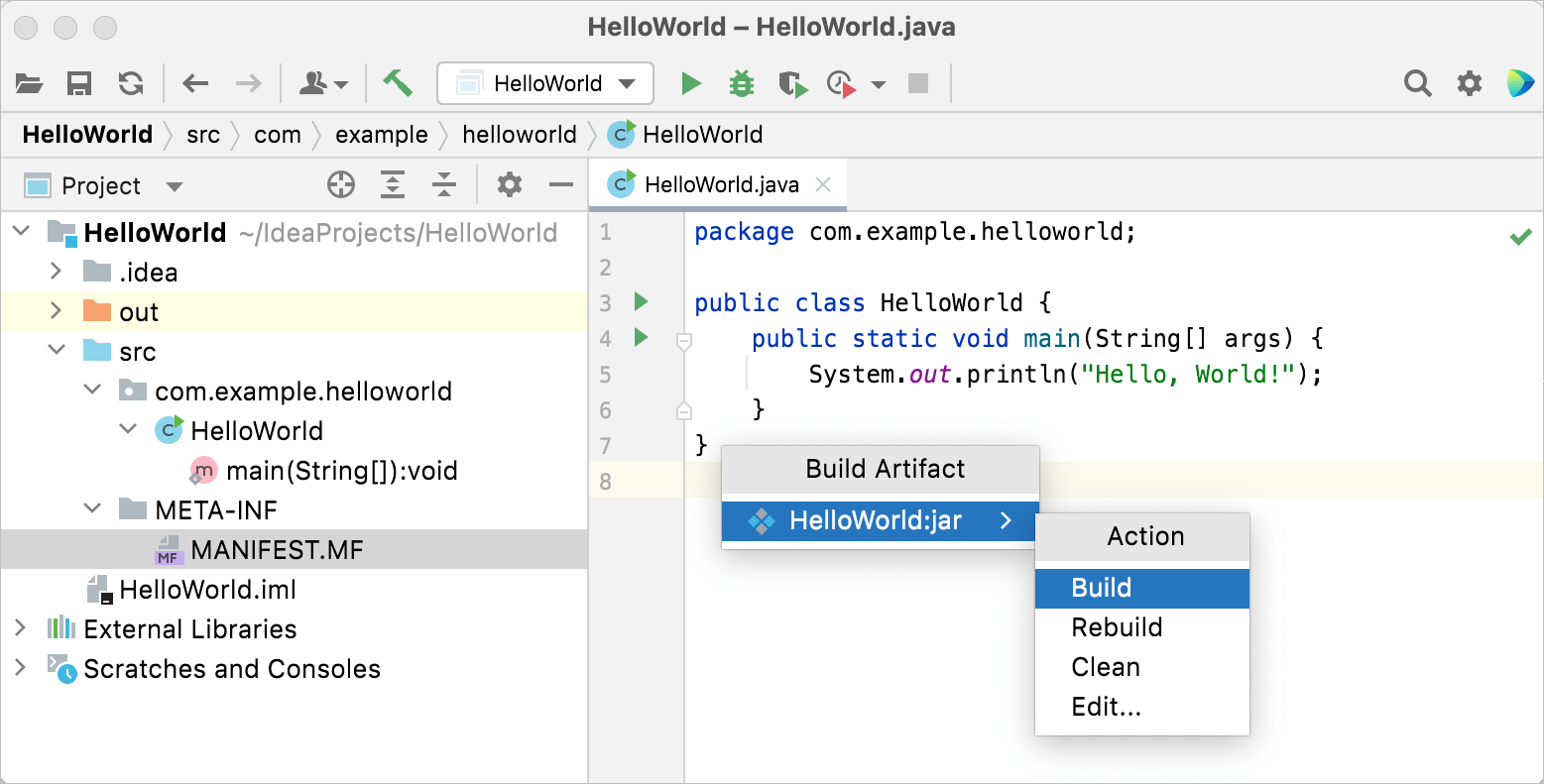
IntelliJ IDEA — мощная и многофункциональная среда разработки для создания Java-приложений любой сложности. Знание инструментов, входящих в ее состав, помогает разработчику оптимизировать рабочий процесс и улучшить качество кода.
Java-разработчик
Java уже 20 лет в мировом топе языков программирования. На нем создают сложные финансовые сервисы, стриминги и маркетплейсы. Освойте технологии, которые нужны для backend-разработки, за 14 месяцев.
Описание системы IntelliJ IDEA
IntelliJ IDEA – это одна из наиболее востребованных интегрированных сред разработки (IDE) для создания, тестирования и анализа ПО с применением широкого набора библиотек и языков программирования под различные операционные системы.
Программный продукт IntelliJ IDEA (рус. ИнтеллиДжей ИДЕЯ) от компании JetBrains является ведущей средой быстрой разработки, представляющая собой высокотехнологичный комплекс тесно интегрированных инструментов программирования. Функции включают сопоставление шаблонов, автоматизацию рабочего процесса программирования, контроль версий, статический анализ кода, модульное тестирование, встроенный декомпилятор, удобные сочетания клавиш, а также интеллектуальный редактор исходных текстов.
Платформа IntelliJ IDEA индексирует весь код, что помогает разработчикам определять ошибки, ориентироваться в структурах кода и выполнять рефакторинг кода. Используя интеллектуальные, цепные и статические функции завершения, программисты могут получать предложения о соответствующих классах, методах, полях или ключевых словах, перечислять применимые символы, доступные с помощью методов, и использовать статические методы или функции. Разработчики могут использовать дебагер для прогнозирования рисков и получения предупреждений об исключениях или реализации условий в коде в зависимости от состояния выполнения программы.
Среда IntelliJ IDEA предлагает различные инструменты автоматизации сборки, включая Maven, Gradle, Gant, NPM и Grunt, которые помогают членам команды выполнять такие действия, как компиляция кода, упаковка, тестирование и многое другое. Пользователи могут получать доступ к действующим базам данных, таким как PostgreSQL, Oracle, MySQL, MongoDB или Snowflake, через DataGrip, среду баз данных с несколькими движками, и выполнять запросы, выполнять поиск и экспортировать данные, а также управлять схемой в визуальном интерфейсе.
Подробнее: https://www.jetbrains.com/idea/
Читать далее
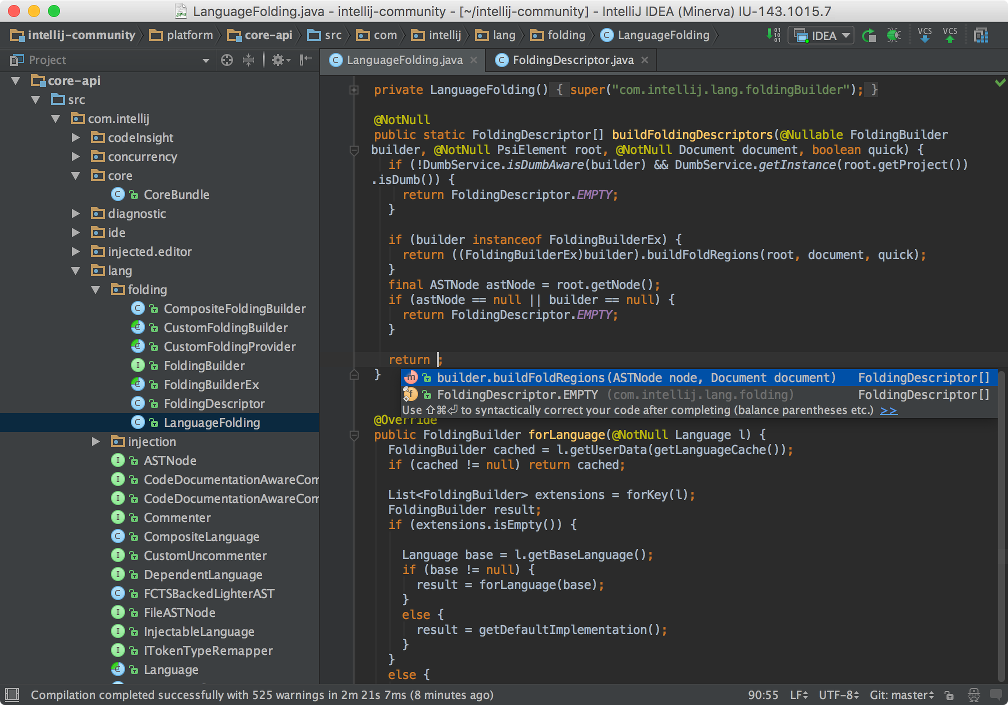
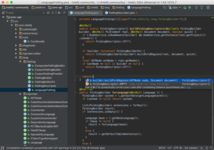
Создание программного обеспечения на языке программирования Java в среде разработки приложений IntelliJ IDEA
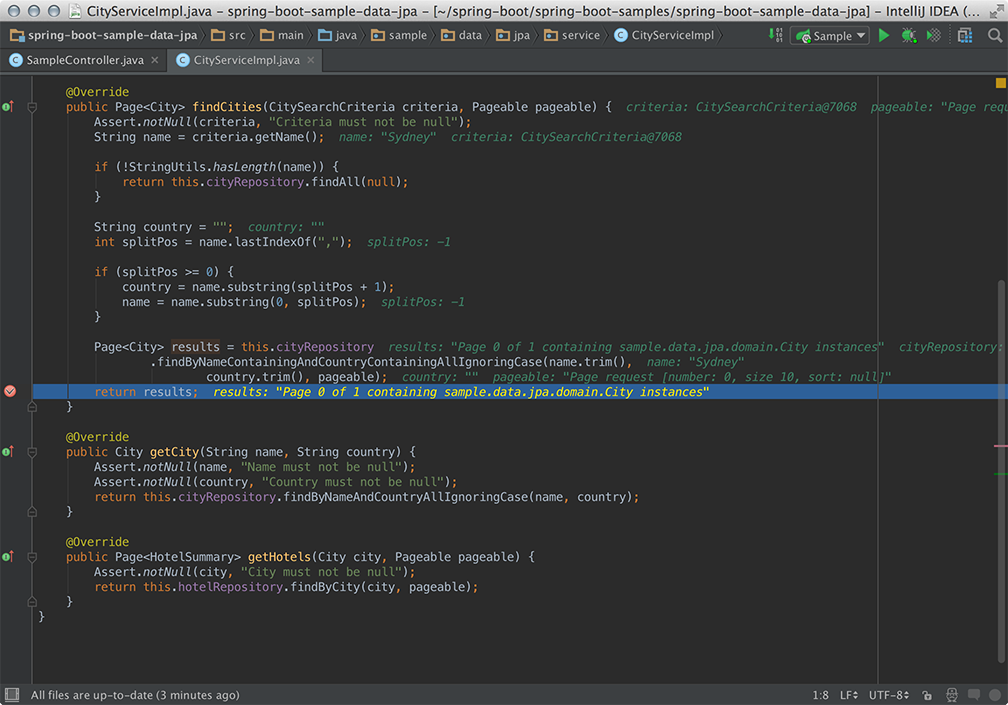
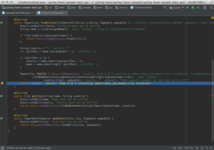
Написание программного кода Java в IDE IntelliJ IDEA от компании JetBrains
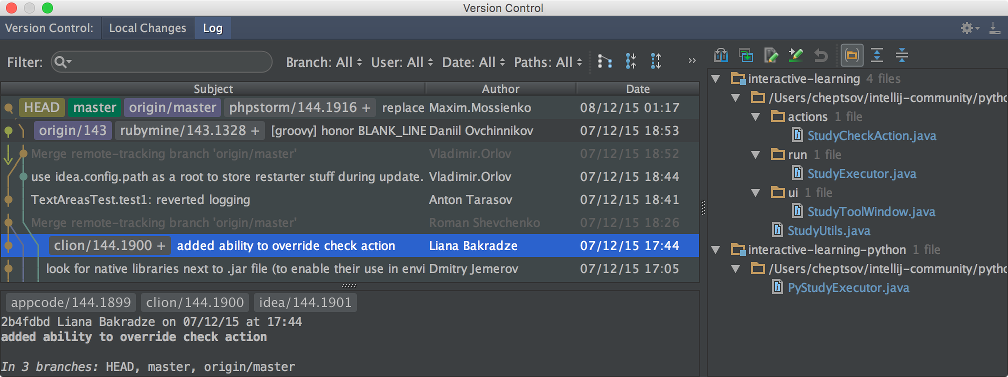
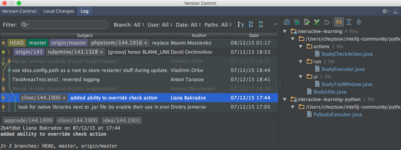
Работа с репозиторием программного кода в интегрированной среде разработки приложений IntelliJ IDEA от компании ДжетБреинс
Назначение системы IntelliJ IDEA
Разработчик системы IntelliJ IDEA
Компания-разработчик
Страна
Головной офис
Прага, Прага
Веб-сайт
https://www.jetbrains.com/
Социальные сети
Вопросы и ответы
На каких пользователей нацелен и для кого подходит IntelliJ IDEA?
На каких операционных системах можно использовать IntelliJ IDEA?
Поддерживает ли IntelliJ IDEA русский язык?
Какие существуют варианты установки IntelliJ IDEA?
Есть ли у IntelliJ IDEA демонстрационная или бесплатная пробная версия?
Возможно ли устанавливать IntelliJ IDEA на компьютер с ОС Windows?
Популярные аналоги IntelliJ IDEA
1С:Предприятие – это универсальная облачная и локальная платформа быстрой разработки приложений для автоматизации финансовой, операционной и иной деятельности компаний.
Directual – это бескодовая платформа визуального программирования, позволяющая быстро создавать сложную программную логику (back-end) для веб-приложений, мобильных приложений и приложений интернета вещей (IoT).
Goodt Insight – это программная платформа на базе открытых стандартов для быстрой разработки аналитических бизнес-приложений.
ОПТИМУМ Платформа – это продвинутый инструмент быстрой разработки, эксплуатации и внедрения многоуровневых высоконагруженных систем на основе мобильных технологий, технологий интернета вещей, искусственного интеллекта.
Функции IntelliJ IDEA
Поддержка PHP
Малокодовая разработка (low-code)
Генерация программной документации
Поддержка .NET
Поддержка других языков программирования
Дополнение программного кода
Поддержка Java
Сторонние дополнения
Поддержка C
Администрирование
Поддержка C++
Поддержка Python
Отчётность и аналитика
Поддержка Ассемблера
Брендирование приложений
Многопользовательский доступ
Наличие API
Готовые конфигурации приложений
Готовые функциональные блоки
Создание программного кода «с нуля»
Кроссплатформенность
Бескодовая разработка (no-code)
Проектирование рабочих процессов
Поддержка JavaScript
Импорт/экспорт данных
Развёртывание приложений
Главная > Интегрированные среды разработки программ (IDE) > IntelliJ IDEA
Информация о IntelliJ IDEA
IntelliJ IDEA
Фрилансер, Средний бизнес, ИП, Специалист, НКО, Корпорация, Малый бизнес
Подходит для
Персональный компьютер
Развёртывание
Графический интерфейс
Ежегодная оплата , смотреть цены
Тарификация
Русский, Английский, Испанский, Китайский ещё 5
Поддержка языков
Не включен
Реестр российского ПО
Демо версия
Пробная версия (триал)
Свободное ПО
Краткий обзор IntelliJ IDEA
IntelliJ IDEA – это одна из наиболее востребованных интегрированных сред разработки (IDE) для создания, тестирования и анализа ПО с применением широкого набора библиотек и языков программирования под различные операционные системы. Программный продукт IntelliJ IDEA (рус. ИнтеллиДжей ИДЕЯ) от компании JetBrains является ведущей средой быстрой разработки, представляющая собой высокотехнологичный комплекс тесно интегрированных инструментов программирования. Функции включают сопоставление шаблонов, автоматизацию рабочего процесса программирования, контроль версий, статический анализ кода, модульное тестирование, встроенный декомпилятор, удобные сочетания клавиш, а также интеллектуальный редактор исходных текстов.
Платформа IntelliJ IDEA индексирует весь код, что помогает разработчикам определять ошибки, ориентироваться в структурах кода и выполнять рефакторинг кода. Используя интеллектуальные, цепные и статические функции завершения, программисты могут получать предложения о соответствующих классах, методах, полях или ключевых словах, перечислять применимые символы, доступные с помощью методов, и использовать статические методы или функции. Разработчики могут использовать дебагер для прогнозирования рисков и получения предупреждений об исключениях или реализации условий в коде в зависимости от состояния выполнения программы.
Среда IntelliJ IDEA предлагает различные инструменты автоматизации сборки, включая Maven, Gradle, Gant, NPM и Grunt, которые помогают членам команды выполнять такие действия, как компиляция кода, упаковка, тестирование и многое другое. Пользователи могут получать доступ к действующим базам данных, таким как PostgreSQL, Oracle, MySQL, MongoDB или Snowflake, через DataGrip, среду баз данных с несколькими движками, и выполнять запросы, выполнять поиск и экспортировать данные, а также управлять схемой в визуальном интерфейсе.
Читать далее
Графический интерфейс
Создание программного обеспечения на языке программирования Java в среде разработки приложений IntelliJ IDEA
Написание программного кода Java в IDE IntelliJ IDEA от компании JetBrains
Работа с репозиторием программного кода в интегрированной среде разработки приложений IntelliJ IDEA от компании ДжетБреинс