
Как включить javascript в браузере yandex

Обзор Windows 8
Прошло уже более полтора года, и все это время компания, разумеется, занималась разработкой следующей ОС, не разглашая при этом результатов.

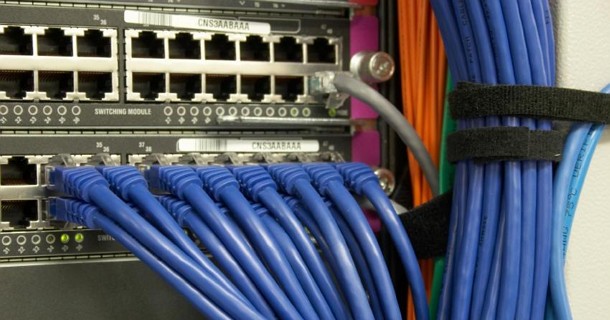
Вычислительные сети
На сегодняшний день более 80 % компьютеров объединены в различные информационно — вычислительные сети


Интернет
Интернет-технологии —технологии создания информационных ресурсов : сайтов, блогов, форумов, чатов, электронных библиотек и энциклопедий.
Главное меню
- Операционные системы
- Программирование
- Интернет-технологии
- Сетевые Технологии
- Web-дизайн
- SEO-продвижение
- Новости
- Статьи
Новые статьи
- Операционные системы для станков с ЧПУ
- Как можно использовать интернет-порталы?
- Java программирование: скачать книги на русском языке
- Видео уроки: основы программирования на языке Java
- Java программирование для начинающих, android java
- Как включить куки: запуск функции JavaScript
- Качественное семантическое ядро сайта – одно из условий успеха в продвижении сайта
- Блочная верстка html страниц
- Цели, стратегии SEO-продвижения сайтов
- Новости соцсетей: хорошие и разные
- Основы администрирования и безопасности linux
- Html: основы; программа для верстки
- Книги: язык java, языки программирования баз данных
- Где, как включить javascript в Яндексе?
- Верстка текста из psd в html
Где включить javascript в Яндекс-браузере?

Путешествие по сети Интернет невозможно без качественного и надежного браузера. Поэтому выход нового браузера – это всегда событие. Более того, выход нового браузера означает новый виток конкуренции, а конкуренция на рынке браузеров очень и очень жесткая.
Такие известные браузеры как Opera, Firefox и Explorer не желают конкурировать еще с кем-нибудь, и поэтому тщательно отслеживают выход новых программных продуктов. Выход браузера от компании Яндекс стал настоящей бомбой, ведь это первый русский высококачественный браузер от известной поисковой системы. Используя Яндекс Браузер, не возникнет вопроса, где включить javascript.
В первую очередь, Яндекс Браузер — это простота и удобство. Он имеет лишь самые нужные компоненты, и не перегружен лишними кнопками, которые могут запутать пользователя. Впрочем, существует возможность добавить необходимые элементы управления по желанию. Дизайн браузера лаконичный и не отвлекает от просмотра необходимых веб-страниц.
Javascript — как включить в Яндексе?
Одна из особенностей Яндекс Браузера – скорость его работы. Технология, по которым создан браузер, позволяет открывать быстро тяжелые страницы даже при весьма не быстром соединении с Интернетом. Еще одной особенностью браузера можно считать его безопасность. Сервис Яндекса ведет статистику о сайтах атакующей пользователей, поэтому браузер всегда предупредит пользователя о таких сайтах или о сайтах, где распространены случаи с мошенническими SMS сообщениями.
Javascript как включить в Яндексе, достаточно злободневный вопрос. Однако он не возникнет, если использовать Яндекс Браузер. Это связано с тем, что данный браузер не требует дополнительной настройки, а все необходимые действия, связанные с java или cookie выполняет самостоятельно.
Отличительная особенность браузера от известного российского поисковика – это наличие умной строки. Умная строка позволяет вводить не только названия сайтов, но и поисковые запросы напрямую, что делает поиск очень удобным и быстрым одновременно. Если набор в умную строку достаточно популярен, то браузер выдаст поисковые подсказки, на которые можно и нужно ориентироваться при создании поискового запроса.
Еще одна интересная функция браузера, которая отличает его от остальных – функция досрочного ответа. К примеру, необходимо узнать высоту Эвереста. Для этого не нужно искать информацию по сайтам, браузер сам выдаст необходимый ответ. И стоит, наконец, забыть про ввод в адресную строку аббревиатуру WWW. Яндекс Браузер не требует этой формальности, в строку поиска можно вводить непосредственно название сайта.
С функцией Любимые сайты и виртуальными закладками можно переходить на избранные сайты одним кликом мыши и не терять времена на набор их имени. Виджеты Яндекса помогут оставаться в курсе последних событий. Они покажут погоду, новости от социальных сетей, а также информацию о состоянии дорожного движения в городе.
Имеется и режим «Турбо», который позволяет быстро загружать даже самые «тяжелые» страницы. Специальная технология сжимает сайты и это не только ускоряет загрузку, но и экономит трафик, что очень актуально при дорогом провайдере.
Как включить javascript в браузере yandex
Для полноценной поддержки браузеров приложением Kaspersky в браузерах должно быть установлено и включено расширение Kaspersky Protection. С помощью расширения Kaspersky Protection в веб-страницу, открытую в Защищенном браузере, и в трафик внедряется скрипт. Приложение использует этот скрипт для взаимодействия с веб-страницей и для передачи данных в банки, чьи сайты защищаются с помощью компонента Безопасные платежи. Приложение защищает передаваемые скриптом данные с помощью цифровой подписи. Приложение может внедрять скрипт без использования расширения Kaspersky Protection.
Приложение подписывает передаваемые скриптом данные с помощью установленных антивирусных баз и запросов в Kaspersky Security Network. Приложение передает запросы в Kaspersky Security Network независимо от того, приняли вы условия Положения о Kaspersky Security Network или нет.
С помощью расширения Kaspersky Protection при работе в браузере вы можете:
Чтобы сообщить о подозрении на фишинговый сайт:

- Убедитесь, что вы находитесь на странице сайта, который подозреваете в фишинге.
- В панели инструментов браузера нажмите на кнопку Kaspersky Protection .
- В меню расширения выберите Сообщить о подозрении на фишинг .
- Проверьте, что в открывшемся окне отображается веб-адрес сайта, который вы подозреваете в фишинге.
- Нажмите на кнопку Сообщить .
Сообщение будет доставлено в Kaspersky Security Network.
Чтобы сообщить о проблеме с сайтом:
- Убедитесь, что вы находитесь на странице сайта, о проблеме которого вы хотели бы сообщить.
- В панели инструментов браузера нажмите на кнопку Kaspersky Protection .
- В меню расширения выберите Сообщить о проблеме с сайтом .
- Проверьте, что в открывшемся окне отображается веб-адрес сайта.
- Опишите проблему в поле ввода.
- Нажмите на кнопку Сообщить .
Сообщение будет доставлено.
Установка расширения Kaspersky Protection в браузеры Microsoft Edge на базе Chromium, Mozilla Firefox и Google Chrome
Автоматическая установка расширения Kaspersky Protection в браузеры Microsoft Edge на базе Chromium, Mozilla Firefox и Google Chrome не предусмотрена. Вам необходимо скачать и установить расширение Kaspersky Protection вручную. Скачать и установить расширение можно из окна уведомления, которое появляется, когда вы первый раз запускаете браузер после установки приложения, или в окне приложения.
- Откройте главное окно приложения и выполните одно из следующих действий:
- В главном окне найдите рекомендацию установить расширение для браузера и нажмите на кнопку Включить .
- Выберите раздел Безопасность .
- В разделе Безопасность выберите блок Расширение Kaspersky Protection .
- В блоке Расширение Kaspersky Protection выберите необходимый браузер и по ссылке Включить перейдите в окно установки расширения.
- Нажмите на кнопку Включить в блоке Расширение Kaspersky Protection для выбранного браузера.
- Стандартными способом для вашего браузера (смотрите справку вашего браузера).
Блок Расширение Kaspersky Protection и рекомендация установить расширение Kaspersky Protection в главном окне становятся доступными после первого запуска браузера с момента установки приложения Kaspersky.
При использовании Яндекс.Браузера работают следующие компоненты приложения:
- Защищенный браузер;
- Проверка ссылок;
- Интернет-защита;
- Анти-Фишинг.
Компоненты Защита от сбора данных в интернете и Анти-Баннер работают, но недоступны для настройки в Яндекс.Браузере.
Поддержка Internet Explorer
Расширение Kaspersky Protection не поддерживает браузер Internet Explorer.
О работе с cookie и JavaScript
Для полноценной работы сервисов Рамблер в вашем браузере должна быть включена поддержка cookie и JavaScript, иначе вам будут недоступны авторизация и Рамблер/почта.
Мы рекомендуем использовать Яндекс.Браузер с элементами Рамблера, в котором по умолчанию включены все необходимые технологии для безопасной и стабильной работы с проектами Рамблера.
Использование cookie и JavaScript при работе с Рамблером полностью безопасно — мы не собираем ваши персональные данные.В большинстве случаев браузеры готовы к работе с сервисами Рамблера, но иногда поддержку cookie и JavaScript нужно активировать вручную. Если вы получаете сообщения об ошибках, проверьте параметры вашего браузера — в помощь вам мы подготовили инструкции для популярных настольных и мобильных браузеров.
- Как включить cookie в Яндекс.Браузерe с элементами Рамблера?
- Как включить cookie в Internet Explorer?
- Как включить cookie в Chrome?
- Как включить cookie в Яндекс.Браузерe?
- Как включить cookie в Opera?
- Как включить cookie в Safari?
- Как включить cookie в Firefox?
- Как включить cookie в Edge?
- Как включить cookie в iOS (Safari)?
- Как включить cookie в Браузере Android?
Отключить инструменты разработчика
DeveloperToolsDisabled
Отключает Инструменты разработчика и консоль JavaScript. Если этот параметр включен, Инструменты разработчика недоступны, сайты невозможно анализировать с их помощью, а все быстрые клавиши, управляющие Инструментами разработчика и консолью JavaScript, отключены. Если этот параметр отключен или не задан, Инструменты разработчика и консоль JavaScript можно использовать.Поддерживается: Не ниже Windows 7 или семейства Windows Server 2008
Registry Hive HKEY_LOCAL_MACHINE or HKEY_CURRENT_USER Registry Path Software\Policies\YandexBrowser Value Name DeveloperToolsDisabled Value Type REG_DWORD Enabled Value 1 Disabled Value 0 Административные шаблоны (компьютеры)
- Яндекс
- Яндекс.Браузер
- URL файла PAC прокси-сервера
- Автоматический импорт настроек при первом старте браузера
- Адрес или URL прокси-сервера
- Блокировка доступа к списку URL
- Включает или отключает возможность изменения закладок
- Включение или отключение функции захвата аудио
- Включение или отключение функции захвата видео
- Включить автозаполнение
- Включить безопасный просмотр
- Включить дополнительные страницы с сообщениями об ошибках
- Включить изоляцию для всех сайтов
- Включить отправку отчетов о сбоях Яндекс.Браузера
- Включить панель закладок
- Включить постраничный переводчик
- Включить сохранение паролей
- Всегда использовать плагины, требующие авторизации
- Выбрать способ настройки прокси-сервера
- Выключить пословный переводчик
- Доступность режима инкогнито
- Задает список исключений для заблокированных URL
- Запрет открытия файлов офисных форматов в браузере
- Запрет перехода со страницы предупреждения Безопасного просмотра
- Запрет создания скриншотов
- Импорт дополнительных настроек из другого браузера
- Импорт закладок из другого браузера
- Импорт истории посещений из другого браузера
- Импорт открытых вкладок из другого браузера
- Импорт поисковых систем из другого браузера
- Импорт расширений из другого браузера
- Импорт сохраненных паролей из другого браузера
- Импорт файлов cookie из другого браузера
- Настройка белого списка расширений
- Настройка всплывающих окон по умолчанию
- Настройка географического положения по умолчанию
- Настройка черного списка расширений
- Настройки плагинов по умолчанию
- Настройки файлов cookie по умолчанию
- Отключить DNSCrypt
- Отключить быстрые ответы
- Отключить инструменты разработчика
- Отключить синхронизацию данных с серверами Яндекса
- Отключить сохранение истории браузера
- Отправка анонимной статистики на сервера Яндекса
- Передавать Referer URL при запросе Favicon сайта
- Правила игнорирования прокси-серверов
- Продолжить фоновое выполнение приложений после закрытия Яндекс.Браузера
- Разрешить автоматические обновления с серверов Яндекса
- Разрешить вход в YandexBrowser
- Разрешить вызывать окно выбора файлов
- Разрешить запуск устаревших плагинов
- Разрешить полноэкранный режим
- Разрешить создание перемещаемых копий данных для профиля сервиса «YandexBrowser»
- Режим Турбо
- Сайты, которым разрешён доступ к аудиозаписывающим устройствам
- Сделать Яндекс.Браузер браузером по умолчанию
- Список URL, которые будут открываться в Microsoft Internet Explorer
- Список URL, которые не должны открываться в Microsoft Internet Explorer
- Список URL, которым доступ к видеозаписывающим устройствам предоставляется без запроса
- Указать каталог для перемещаемого профиля
- Управление функциональностью безопасного вайфая
Административные шаблоны (пользователи)
- Яндекс
- Яндекс.Браузер
- URL файла PAC прокси-сервера
- Автоматический импорт настроек при первом старте браузера
- Адрес или URL прокси-сервера
- Блокировка доступа к списку URL
- Включает или отключает возможность изменения закладок
- Включение или отключение функции захвата аудио
- Включение или отключение функции захвата видео
- Включить автозаполнение
- Включить безопасный просмотр
- Включить дополнительные страницы с сообщениями об ошибках
- Включить изоляцию для всех сайтов
- Включить отправку отчетов о сбоях Яндекс.Браузера
- Включить панель закладок
- Включить постраничный переводчик
- Включить сохранение паролей
- Всегда использовать плагины, требующие авторизации
- Выбрать способ настройки прокси-сервера
- Выключить пословный переводчик
- Доступность режима инкогнито
- Задает список исключений для заблокированных URL
- Запрет открытия файлов офисных форматов в браузере
- Запрет перехода со страницы предупреждения Безопасного просмотра
- Запрет создания скриншотов
- Импорт дополнительных настроек из другого браузера
- Импорт закладок из другого браузера
- Импорт истории посещений из другого браузера
- Импорт открытых вкладок из другого браузера
- Импорт поисковых систем из другого браузера
- Импорт расширений из другого браузера
- Импорт сохраненных паролей из другого браузера
- Импорт файлов cookie из другого браузера
- Настройка белого списка расширений
- Настройка всплывающих окон по умолчанию
- Настройка географического положения по умолчанию
- Настройка черного списка расширений
- Настройки плагинов по умолчанию
- Настройки файлов cookie по умолчанию
- Отключить DNSCrypt
- Отключить быстрые ответы
- Отключить инструменты разработчика
- Отключить синхронизацию данных с серверами Яндекса
- Отключить сохранение истории браузера
- Отправка анонимной статистики на сервера Яндекса
- Передавать Referer URL при запросе Favicon сайта
- Правила игнорирования прокси-серверов
- Продолжить фоновое выполнение приложений после закрытия Яндекс.Браузера
- Разрешить автоматические обновления с серверов Яндекса
- Разрешить вход в YandexBrowser
- Разрешить вызывать окно выбора файлов
- Разрешить запуск устаревших плагинов
- Разрешить полноэкранный режим
- Разрешить создание перемещаемых копий данных для профиля сервиса «YandexBrowser»
- Режим Турбо
- Сайты, которым разрешён доступ к аудиозаписывающим устройствам
- Сделать Яндекс.Браузер браузером по умолчанию
- Список URL, которые будут открываться в Microsoft Internet Explorer
- Список URL, которые не должны открываться в Microsoft Internet Explorer
- Список URL, которым доступ к видеозаписывающим устройствам предоставляется без запроса
- Указать каталог для перемещаемого профиля
- Управление функциональностью безопасного вайфая
- Яндекс.Браузер
- Яндекс.Браузер