
Как включить JavaScript в вашем веб-браузере
В настоящее время почти все веб-страницы используют JavaScript, скриптовый язык программирования, который работает на веб-браузере посетителя. Это делает веб-страницы более функциональными, а если по каким-либо причинам JavaScript отключен, содержание или функциональность веб-страницы может быть ограничена или вовсе не возможна. Здесь вы можете найти инструкции о том, как включить (активировать) JavaScript в пяти наиболее распространенных веб-браузерах.
Если вы веб-разработчик, посмотрите инструкции о том как использовать тег в коде вашей интернет-страницы.
Google Chrome
- В меню браузера нажмите кнопку «Customize and control Google Chrome» и выберите пункт «Settings».
- На странице «Settings» нажмите ссылку «Show advanced settings. «
- Под пунктом «Privacy» нажмите на кнопку «Content settings. «.
- Когда диалоговое окно откроется, посмотрите на секцию «JavaScript» и поставьте галочку «Allow all sites to run JavaScript (recommended)».
- Нажмите кнопку «OK», чтобы закрыть окно.
- Закройте вкладку «Settings».
- Нажмите на кнопку «Reload this page» для обновления страницы.
- 1.
- 2.
- 3.
- 4.
- 5.
- 6.
- 7.
Mozilla Firefox
- В адресной строке введите about:config и нажмите Enter.
- Нажмите «Я буду осторожен, обещаю», если появится предупреждающее сообщение.
- В поле поиска найдите javascript.enabled.
- Переключите настройку «javascript.enabled» (щелкните правой кнопкой мыши и выберите «Переключить» или дважды щелкните настройку), чтобы изменить значение с «false» на «true».
- Нажмите кнопку «Обновить текущую страницу» в веб-браузере, чтобы обновить страницу.
- 1.
- 2.
- 3.
- 4.
- 5.
Apple Safari
- В меню веб-браузера нажмите на кнопку «Edit» и выберите «Preferences».
- В окне «Preferences» выберите вкладку «Security».
- На вкладке «Security» в разделе «Web content» поставьте галочку «Enable JavaScript».
- Нажмите на кнопку «Reload the current page» в веб-браузере, что бы обновить страницу.
- 1.
- 2.
- 3.
- 4.
Opera
- 1. Нажмите на значок Opera «Меню», а затем «Настройки».
- 2. Нажмите «Веб-сайты», а затем выберите «Разрешить всем сайтам запускать JavaScript (рекомендуется)».
- 3. Нажмите кнопку «Обновить» в веб-браузере, чтобы обновить страницу.
1. 2. 3.
Internet Explorer
- В меню веб-браузера нажмите «Tools» и выберите пункт «Internet Options».
- В разделе «Internet Options» выберите вкладку «Security».
- На вкладке «Security» нажмите кнопку «Custom level. «.
- После открытия диалогового окна «Security Settings — Internet Zone», посмотрите раздел «Scripting».
- В разделе «Active Scripting» выберите пункт «Enable».
- После появления всплывающего окна «Warning!» в котором спрашивается «Are you sure you want to change the settings for this zone?» нажмите кнопку «Yes».
- В окне «Internet Options» нажмите кнопку «OK», что бы закрыть его.
- Нажмите на кнопку «Refresh» в веб-браузере, чтобы обновить страницу.
- 1.
- 2.
- 3.
- 4.
- 5.
- 6.
- 7.
- 8.
Инструкции для разработчиков
Вы можете использовать ссылку на этот сайт, что бы рассказать пользователям у которых отключен Javascript о том, как включить Javascript в пяти наиболее распространенных веб-браузерах. Вы можете использовать приведенный ниже код и изменить его в соответствии с вашими нуждами.
- Инструкции для вашего браузера помещаются в верхнюю часть страницы
- Все изображения кликабельны, для удобства просмотра в натуральном размере
- Инструкции для разработчиков размещены в самом низу страницы и не мешают обычным пользователям.
О проекте
Программирование, проектирование, тестирование, получение обратной связи с пользователями и написание материалов для этого сайта сделали Тони Подманиски, Пол Ирландских и Джереми Хилл. Мы хотели бы поблагодарить всех тех, кто помогал и содействовал нам любым способом. Надеемся эта страница окажется полезной для вас и ваших пользователей.
Как включить JavaScript в Google Chrome
ДжаваСкрипт часто используется на интернет-страницах для отображения каких-либо элементов. Среди популярных примеров можно выделить формы ввода данных (для регистрации и т. д.), выпадающее меню, просмотр фотографий в отдельном окне и множество других случаев. Изначально данная функция должна быть активна в Гугл Хроме. Но в некоторых случаях она не работает, например, из-за сбоя настроек. Тогда стоит разобраться, как включить поддержку JavaScript в браузере Chrome.
Инструкция
Раньше активация JS была довольно сложным процессом. Но в последних версиях интернет-обозревателя Хром разработчики сделали ее значительно проще. Теперь от пользователя требуется буквально несколько действий:
- Кликните по значку вызова меню, который находится над полосой прокрутки страницы.
- Перейдите в «Настройки».
- Пролистайте содержимое вкладки до самого конца, пока не найдете пункт «Дополнительные».
- Щелкните на него ЛКМ.
- Теперь откройте раздел под названием «Настройки сайта».
- Здесь нам нужна опция JavaScript.
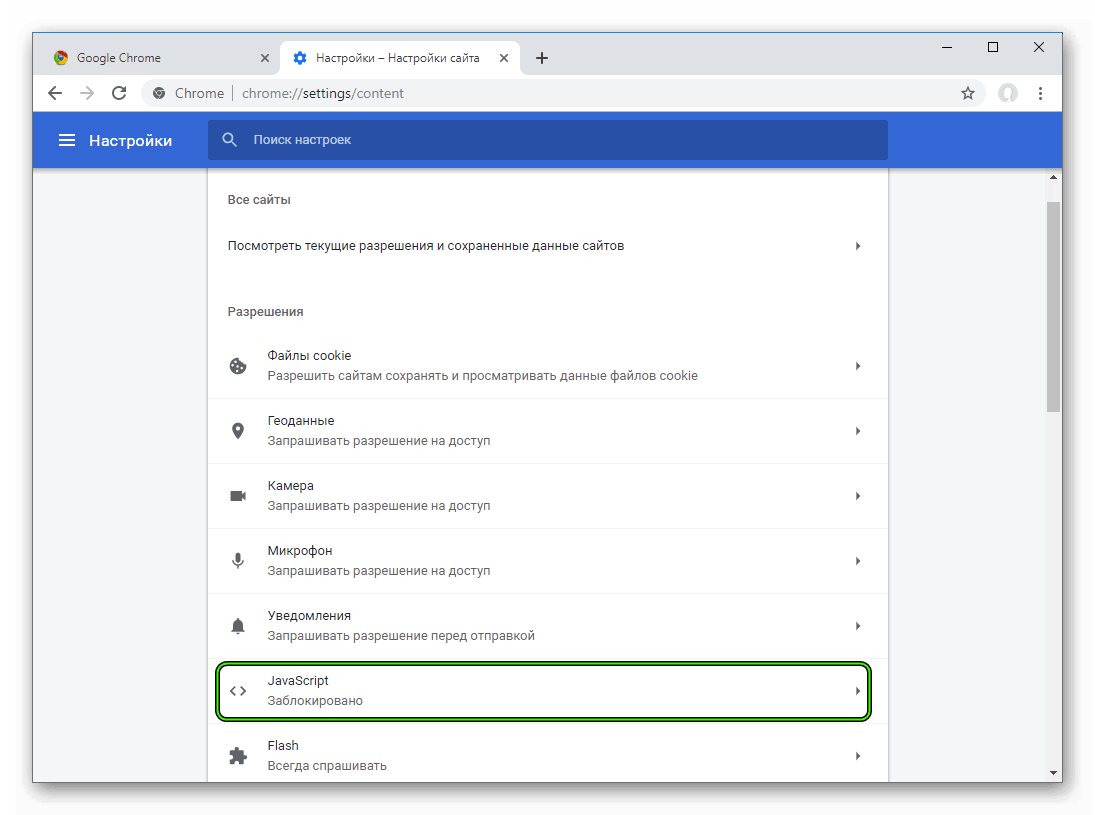
- Кликните по серому ползунку, чтобы активировать ее.
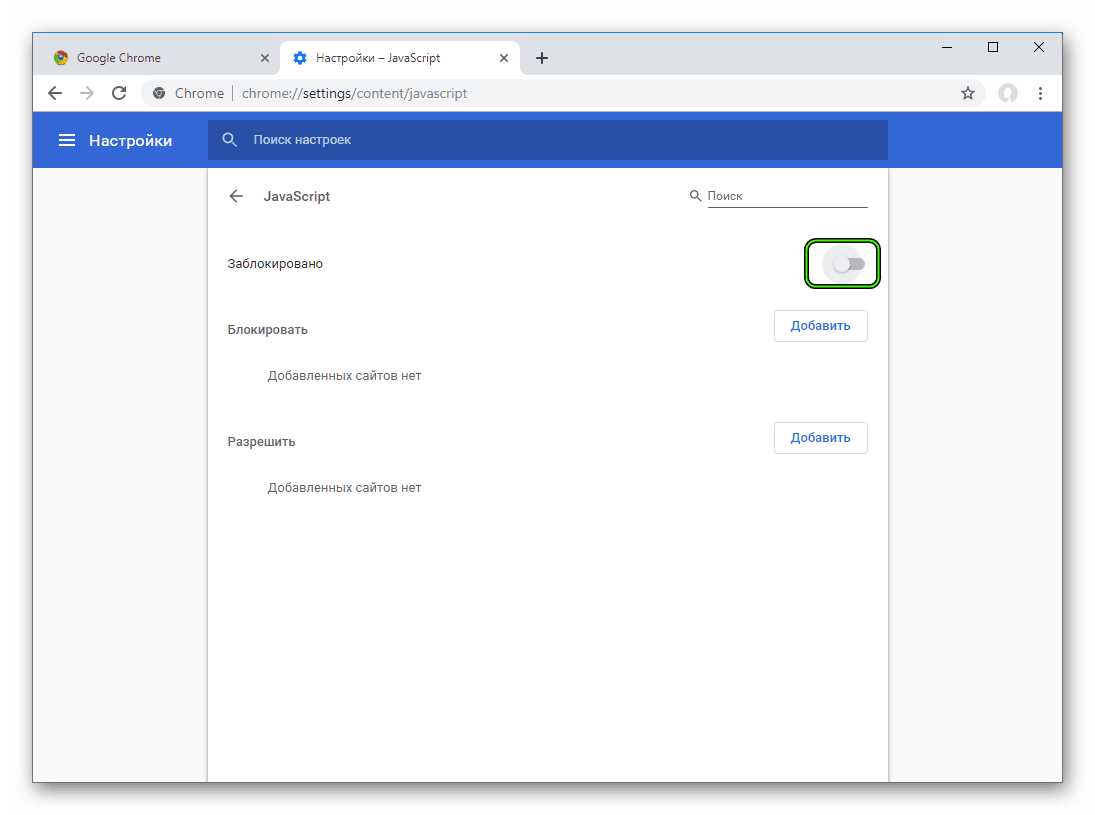 В результате он окрасится в синий цвет.
 - А чуть ниже можно настроить исключения для отдельных сайтов и интернет-страниц.
Дополнение
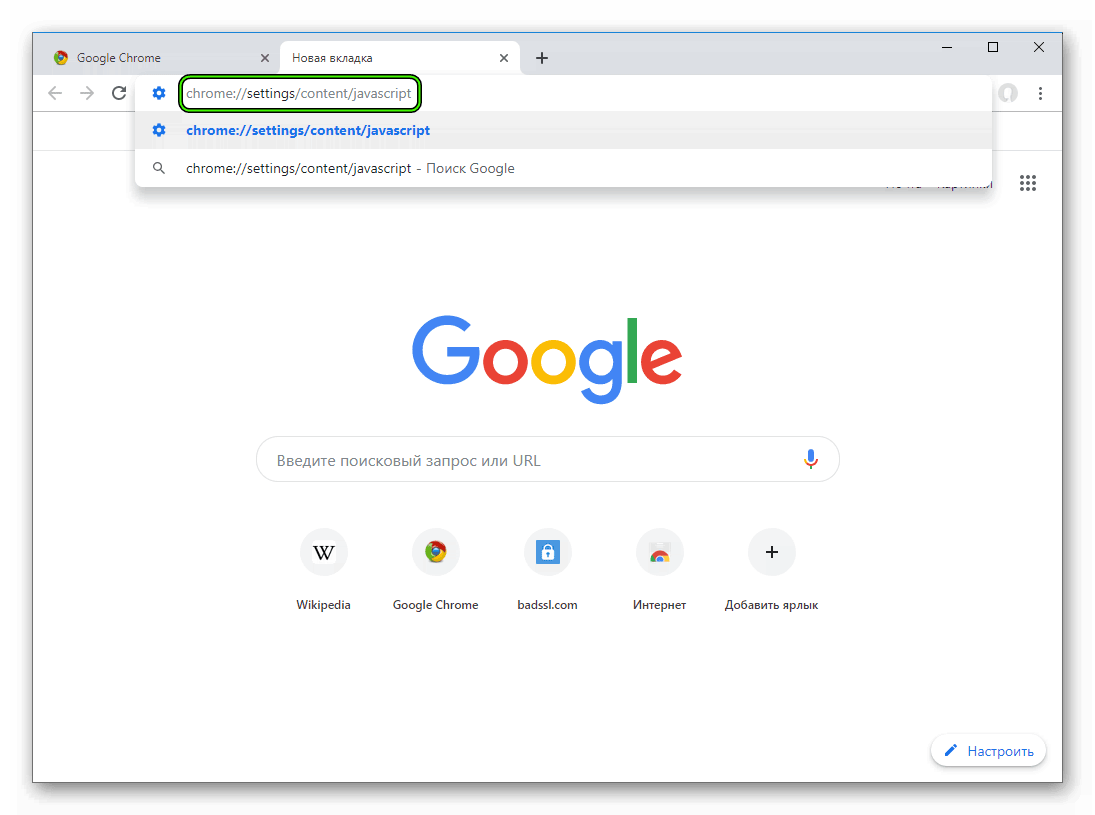
Как можно понять из инструкции выше, включение Джава Скрипта в Хроме – довольно простая задача. Но существует метод для еще большего ее упрощения. Нужно открыть новую вкладку в веб-браузере, например, с помощью комбинации клавиш Ctrl + T , затем вставить в адресную строку chrome://settings/content/javascript и нажать Enter .В результате вы сразу же попадете на нужную страницу параметров, где остается только повернуть ползунок для активации опции.
Помогла статья? Оцените её
как включить javascript на андроиде
Чтобы включить работу js в браузере на android платформе, нужно использовать настройки. Вот порядок действий для Google Chrome:
- Откройте браузер Chrome на компьютере.
- Нажмите Ещё и затем Настройки.
- Нажмите Безопасность и конфиденциальность.
- Нажмите Настройки сайтов.
- Выберите JavaScript.
- Выберите ‘Разрешить сайтам использовать JavaScript’.
Аналогично настраивается и для других браузеров .
Как включить поддержку JavaScript
Некоторые плагины для Internet Explorer могут приводить к ошибкам javascript, в результате которых будет отображаться данная страница. Среди известных плагинов с ошибками: TMAgent .
Если Вы пользуетесь браузером Firefox :
- Зайти в меню «Инструменты» («Tools») -> «Настройки. » («Options. «)
- Выбрать вкладку «Содержимое» («Content»)
- Выбрать раздел «Web-Функции» («Web Feauters») или, если его нет, раздел «Содержимое» («Content»)
- Поставить флажок напротив пункта «Использовать JavaScript» («Enable JavaScript»)
- Нажать кнопку «ОК»
Если Вы пользуетесь браузером Opera :
- Зайти в меню «Инструменты» («Tools») -> «Настройки. » («Preferences. «)
- Выбрать раздел «Дополнительно» («Advanced»)
- В списке слева выбрать пункт «Содержимое» («Content»)
- Поставить флажок напротив пункта «Включить JavaScript» («Enable JavaScript»)
- Нажать кнопку «ОК»
Если Вы пользуетесь браузером Chrome :
- Зайти в меню «Настройка и управление Google Chrome» в правом верхнем углу -> «Настройки»
- Нажать ссылку «Показать дополнительные настройки»
- В списке появившихся опций нажать «Настройки контента» в разделе «Личные данные»
- В третьем пункте JavaScript выбрать «Разрешить всем сайтам использовать JavaScript (рекомендуется)»
- Нажать «OK»
- Закрыть страницу настроек