
Включить отображение номеров строк в Visual Studio
Почему Visual Studio не имеет возможности отображать номера строк в исходном файле? Есть ли способ включить его или плагин для него? Я знаю, что количество строк кода в программе не имеет значения, но иногда приятно знать, сколько времени занимает программа или номер конкретной строки для ссылки.
Хотя я и пытался, я не могу найти способ включить нумерацию строк, и я нахожу это удивительным.
Это Visual Studio 2010 Ultimate. (Если вы прочитали мои старые вопросы, я использую 2008 Express до сих пор.)
Visual Studio имеет нумерацию строк:
Инструменты → Параметры → Текстовый редактор → Все языки → установите флажок “Номера строк”.
Как и в Visual Studio 2015, вы можете найти опцию в разделе
Tools-> Options -> Text Editor -> All Languages-> General -> Line Numbers
Или просто перейдите к tools -> options и введите в строке поиска : “Числа”.
Инструменты → Параметры → Показать все настройки → Текстовый редактор → Все языки → Номера строк
В Visual Studio 2013 и 2015:

Инструменты → Параметры → Текстовый редактор → Все языки → проверить номера строк
Он не включен по умолчанию, но вы можете включить его, выбрав:
- Нажмите “Сервис”
- Параметры
- Текстовый редактор (развернуть)
- Все языки
- Номера строк (флажок)
- Нажмите Ok
Инструменты > Настройки > Параметры эксперта
Инструменты > Параметры > Показать все настройки > Текстовый редактоp > С# > Общие > Проверить номера строк (флажок)
Проект Visual Studio 2015
Инструменты → Параметры → Текстовый редактор → Все языки → проверить номера строк
Вы говорите о том, чтобы увидеть номера строк или узнать общее количество строк в проекте?
Вот 1-й вариант
Номера строк по умолчанию не включены. Чтобы включить номера строк, просто перейдите в Инструменты → Параметры → Текстовый редактор → Все языки → Общие → Отобразить и проверить номера строк:
Для меня номера строк не появятся в редакторе, пока я не добавлю параметр под панелью “Все языки” и язык, над которым я работал (С# и т.д.)… экран, отображающий параметры редактора
Введите “номера строк” в текстовое поле быстрого запуска (в верхнем правом порядке VS 2015), и оно вернет вас туда, где вам нужно (отметьте флажки “Цифры” ).
Для MS Visual Studio 2015 введите “Текст” в Quick Launch (Ctrl + Q) верхнего правого угла.
1) quicklaunch
2) В списке выберите Текстовый редактор- > Все языки- > Общие
select_allLanguages
3) Теперь проверьте “Номера строк” и нажмите “ОК”, чтобы получить номера строк.
Наконец, мы получаем номер строки в текстовом редакторе.
В Visual Studio 2010 Express есть опция “ Показать все настройки“. Находится в окне Инструменты > Параметры “.

Если этот параметр не установлен, опция номер строки будет недоступна. Убедитесь, что этот параметр установлен, как показано ниже. Это сделает много дополнительных настроек видимыми в древовидном представлении слева.

Теперь это сделает доступной опцию “ Инструменты > Параметры > Текстовый редактоp > С# > Общие > Редактор строк. Проверьте параметр Номер строки“, чтобы номера строк отображались в Visual Studio 2010 Express.

Вы должны отредактировать “settings.json”. В этом добавить «editor.lineNumbers»:»on», . Вы можете проверять комментарии для различных параметров, которые у вас есть.
В Visual Studio Code – 2017 вы также можете напрямую перейти к указанному номеру строки. Существуют следующие три способа сделать это.
- Непосредственно используйте комбинацию клавиш Ctrl + G.
- В меню “Go” выберите “Перейти к строке” – “Перейти” > “Перейти к строке”
- Искать переход к строке в командной папке (Cmd + Shift + P).
Управление режимами редактора
Область применения: Visual Studio Visual Studio для Mac
  Visual Studio Code
С помощью Visual Studio можно просматривать редактор кода в различных режимах отображения.
Отображаемые диалоговые окна и команды меню могут отличаться от описанных в этой статье в зависимости от текущих параметров или выпуска. Чтобы изменить параметры, например параметры «Общие» или «Visual C++«, выберите «Сервис>импорта и экспорта» Параметры, а затем нажмите кнопку «Сброс всех параметров«.
Включение полноэкранного режима
Включив режим Во весь экран, вы можете скрыть все окна инструментов и просматривать только окна документов.
- Нажмите клавиши SHIFT+ALT +ВВОД, чтобы ввести или выйти из режима полноэкранного режима. — или —
- Введите команду View.Fullscreen в командном окне.
Чтобы просмотреть или изменить этот параметр, перейдите в раздел «Параметры>среды > инструментов>«, а затем введите «View.FullScreen» в разделе «Показать» в разделе «Показать».

Дополнительные сведения о сочетаниях клавиш и связанных с ними командах см. в статье «Сочетания клавиш» в Visual Studio.
Включение режима виртуального пространства
В режиме виртуального пространства в конце каждой строки кода вставляются пробелы. Этот параметр позволяет помещать комментарии на одинаковом расстоянии от кода.
- В меню Сервис выберите пункт Параметры.
- Разверните папку «Текстовый редактор » и выберите все языки , чтобы задать этот параметр глобально или выбрать определенную языковую папку. Например, чтобы включить номера строк только в Visual Basic, выберите узел «Базовый>текстовый редактор».
- Перейдите на вкладку Общие и в разделе Параметры выберите Включить виртуальное пространство.
Примечание. Виртуальное пространство включено в режиме Выбор столбцов. Когда режим виртуального пространства не включен, точка вставки курсора переходит с конца одной строки непосредственно на первый символ следующей строки.
См. также
- Настройка макетов окон и персонализация вкладок
- Страница «Шрифты и цвета», папка «Среда», диалоговое окно «Параметры»
Чтение и понимание кода C++ в Visual Studio
Редактор кода C++ и Visual Studio IDE предоставляют различные вспомогательные средства кодирования. Одни уникальны для C++, а другие фактически одинаковы для всех языков Visual Studio. Дополнительные сведения об общих функциях см. в разделе Написание кода в редакторе кода и текста.
Выделение цветом
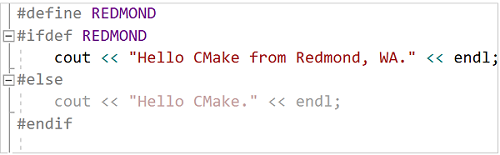
Visual Studio выделяет цветом элементы синтаксиса, чтобы вы могли различать типы символов, такие как ключевые слова языка, имена типов, имена переменных, параметры функций, строковые литералы и т. д.
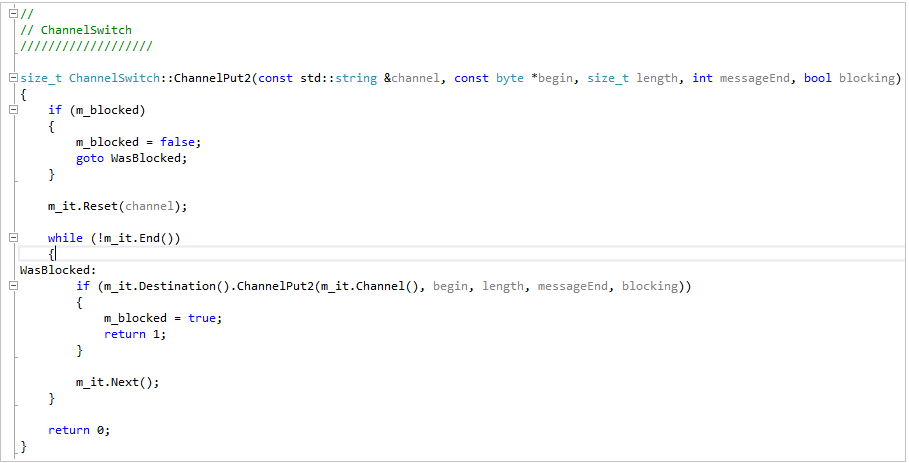
Неиспользуемый код (например код в разделе #if 0) имеет более приглушенный цвет.
Вы можете настраивать цвета. Для этого введите «шрифты» в поле быстрого запуска и выберите Шрифты и цвета. В диалоговом окне Шрифты и цвета прокрутите вниз до параметров C/C++, а затем выберите пользовательский шрифт и (или) цвет.
Структуризация
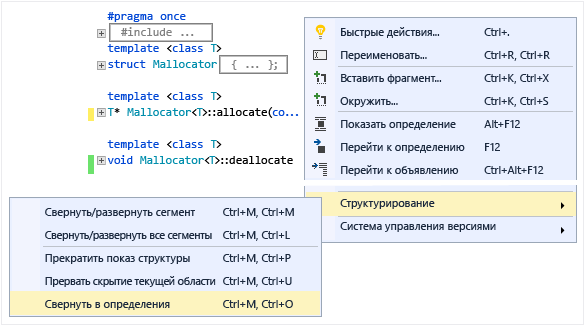
Щелкните правой кнопкой мыши в любом месте файла исходного кода и выберите Структурирование , чтобы свернуть или развернуть блоки кода и (или) пользовательские области, чтобы упростить просмотр только интересующего вас кода. Дополнительные сведения см. в разделе Структура.
Если вы поместите курсор перед фигурной скобкой (< или >), редактор выделит ее парную часть.
Другие параметры структурирования можно настроить, выбрав Изменить>Структура в главном меню.
Номера строк
Вы можете добавлять номера строк в проект. Для этого выберите Средства>Параметры>Текстовый редактор>Все языки>Общие или введите «номер строки» в поле быстрого запуска (CTRL+Q) . Номера строк можно задать для всех языков или определенных языков, включая C++.
Прокрутка и изменение масштаба
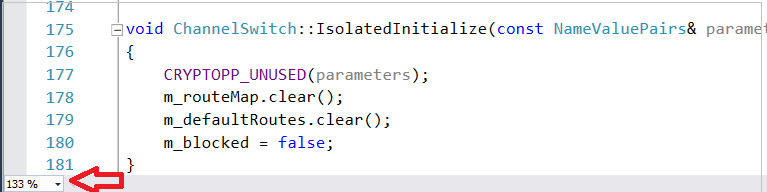
Вы можете увеличивать или уменьшать масштаб в редакторе. Для этого прокрутите колесико мыши, удерживая клавишу CTRL. Кроме того, изменить масштаб можно с помощью параметров масштабирования в левом нижнем углу.
Режим карты для полосы прокрутки позволяет быстро прокручивать и просматривать файл кода, не покидая текущего расположения. Чтобы перейти непосредственно в это расположение, можно также щелкнуть в любом месте на карте кода.
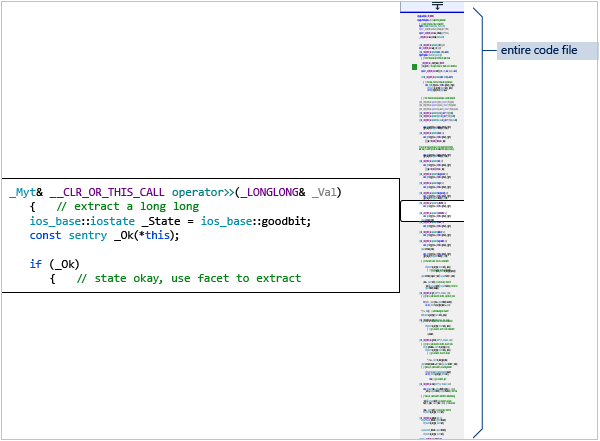
Чтобы включить режим карты, введите «карта» в поле быстрого запуска на главной панели инструментов и выберите Использовать режим карты прокрутки. Дополнительные сведения см. в разделе Практическое руководство. Отслеживание кода за счет настройки полосы прокрутки.
При включенном режиме карты полоса прокрутки выделяет изменения, внесенные в файл. Зеленый цвет означает, что изменения сохранены, а желтый — не сохранены.
Краткие сведения и сведения о параметрах
Наведите указатель на любую переменную, функцию или другой символ, чтобы просмотреть сведения, включая объявление и комментарии.
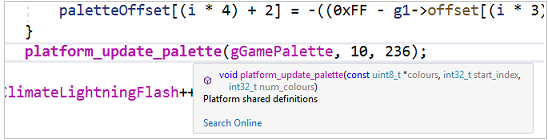
Подсказки с краткими сведениями включают ссылку для поиска в Интернете. Выберите Средства>Параметры>Текстовый редактор>C++>Представление, чтобы указать поставщик поиска.
Если в коде есть ошибка, вы можете навести на нее указатель мыши, и краткие сведения отобразят сообщение об ошибке. Сообщение об ошибке также можно просмотреть в окне со списком ошибок.
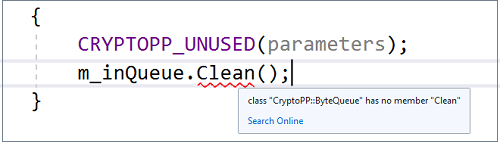
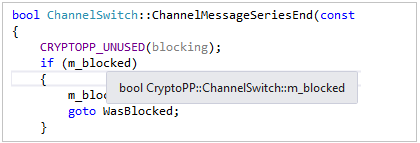
Если в коде есть ошибка, вы можете навести на нее указатель мыши, и краткие сведения отобразят сообщение об ошибке. Сообщение об ошибке также можно просмотреть в окне со списком ошибок.
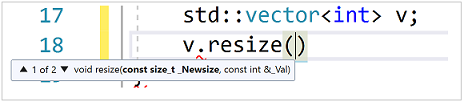
При вызове функции сведения о параметрах отображают типы параметров и порядок их ожидания.
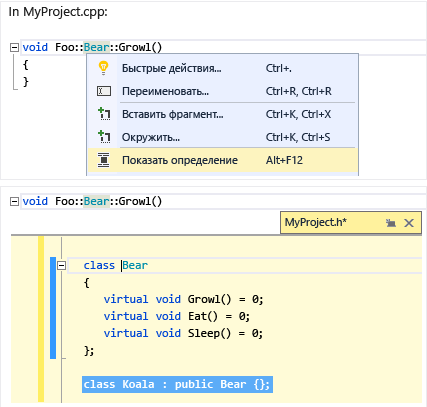
Показать определение
Наведите указатель мыши на объявление переменной или функции, щелкните правой кнопкой мыши, а затем выберите Показать определение, чтобы увидеть встроенное представление определения, не покидая текущее расположение. Дополнительные сведения см. в разделе Команда «Показать определение» (ALT+F12).
справка F1
Поместите курсор на любой тип, ключевое слово или функцию или сразу после нее, а затем нажмите клавишу F1, чтобы перейти непосредственно к соответствующему справочному разделу в Microsoft Learn. F1 также работает с элементами в списке ошибок и во многих диалоговых окнах.
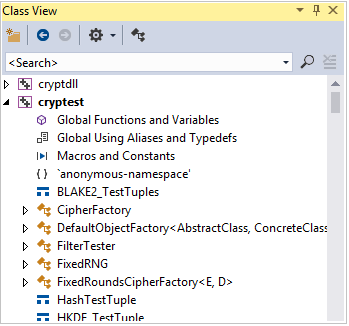
Представление классов
Представление классов отображает доступный для поиска набор деревьев всех символов кода, а также их области и иерархий (родительских и дочерних), упорядоченных по проектам. Вы можете настроить отображаемое в представлении классов содержимое с помощью параметров представления классов (значок с шестеренкой в верхней части окна).
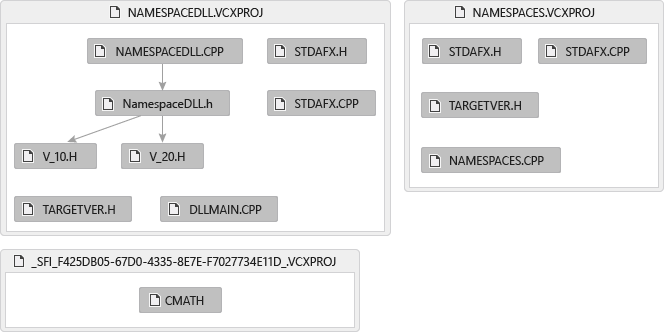
Создать диаграмму включаемых файлов
Щелкните правой кнопкой мыши файл кода в проекте и выберите Создать диаграмму включаемых файлов для просмотра диаграммы файлов, которые являются включаемыми (из других файлов).
Просмотр иерархии вызовов
Щелкните правой кнопкой мыши любой вызов функции и просмотрите рекурсивный список всех функций, которые он вызывает, а также все функции, которые вызывают его. Каждую функцию в списке можно развернуть одинаковым образом. Дополнительные сведения см. в разделе Иерархия вызовов.
Персонализация интегрированной среды разработки и редактора Visual Studio
Область применения:Visual Studio Visual Studio для Mac Visual Studio Code
В этой статье показано, как изменить цветовую тему в интегрированной среде разработки Visual Studio и как изменить цвета шрифта в редакторе.
Установите Visual Studio бесплатно со страницы скачиваемых материалов Visual Studio, если еще не сделали этого.
Настройка цветовой темы для интегрированной среды разработки
Цветовая тема по умолчанию для пользовательского интерфейса Visual Studio — Dark. Далее рассмотрим, как изменить ее на другую цветовую тему.
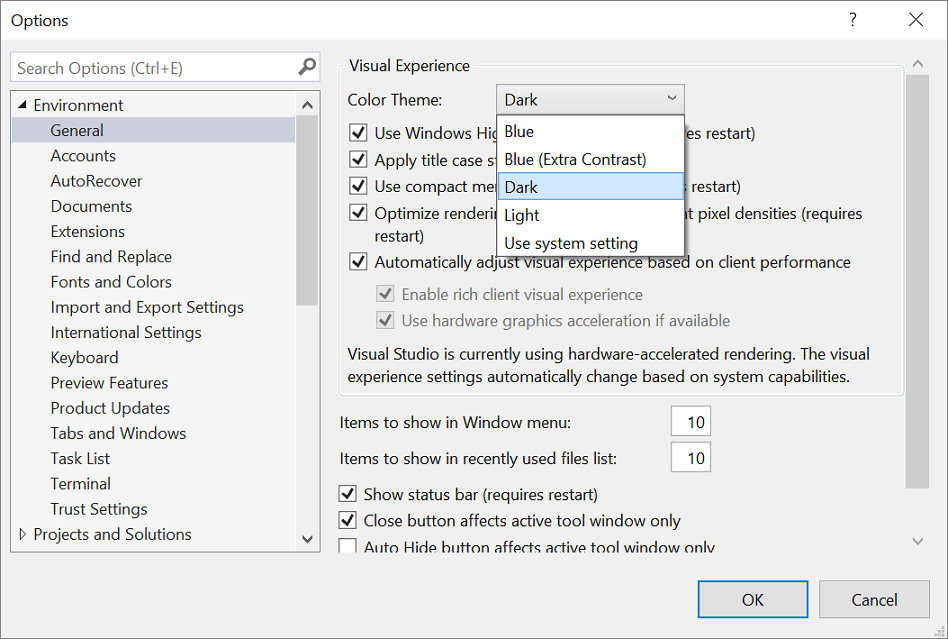
- В строке меню выберите пункт Сервис>Параметры.
- В списке параметров выберите «Общие среды>«.
- В списке цветовой темы выберите между синей темой, синей (дополнительной контрастностью), темной темой по умолчанию и светлой темой . Также можно выбрать параметр Использовать настройки системы, чтобы выбрать тему, используемую в Windows.
Примечание. При изменении цветовой темы шрифты текста и их размер в интегрированной среде разработки возвращаются к значениям по умолчанию или ранее настроенным значениям.
Совет Требуется больше тем? Ознакомьтесь с широким набором настраиваемых тем в магазине Visual Studio Marketplace. Дополнительные сведения о примерах новых настраиваемых тем Visual Studio 2022 на основе VS Code см. в записи блога Новая коллекция тем Visual Studio.
В этой статье показано, как настроить цветовую тему Visual Studio из синей темы на темную тему. Затем показано, как настроить цвета для двух разных типов текста в редакторе кода.
Установите Visual Studio бесплатно со страницы скачиваемых материалов Visual Studio, если еще не сделали этого.
Настройка цветовой темы для интегрированной среды разработки
По умолчанию в пользовательском интерфейсе Visual Studio установлена синяя тема. Вот как изменить его на Dark.
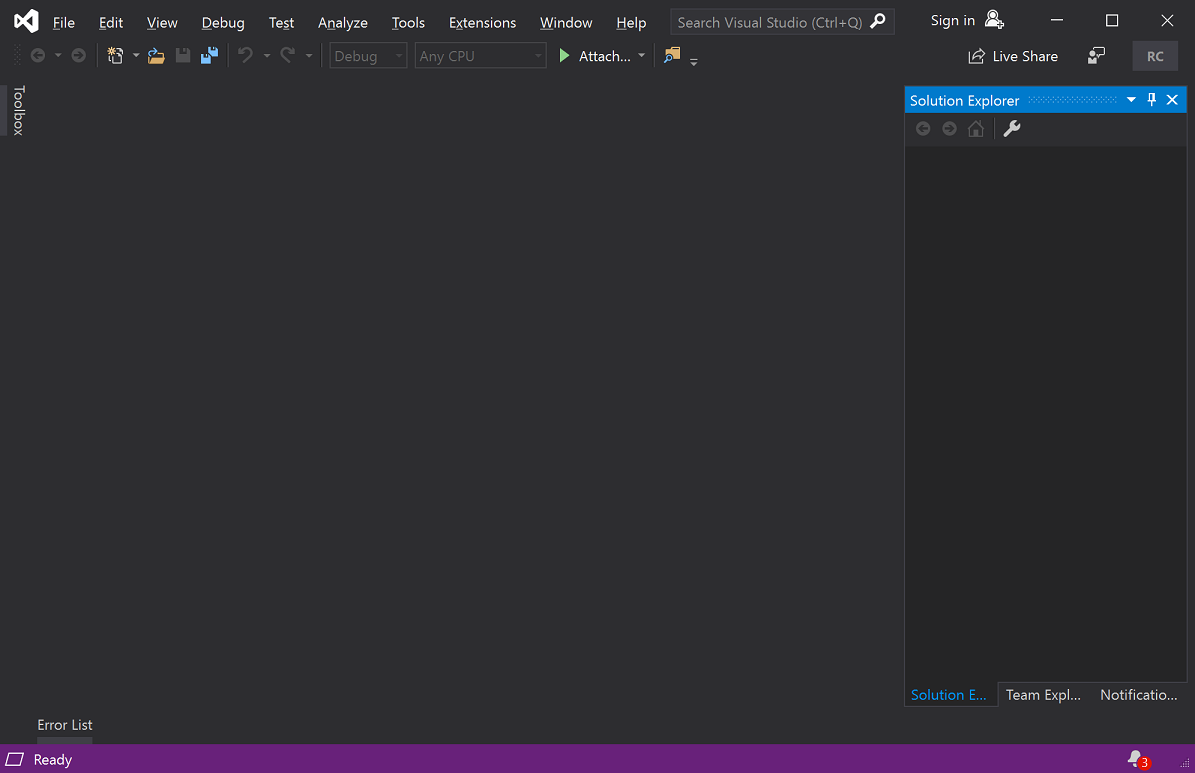
- В строке меню, где расположены разделы Файл и Изменить, выберите Средства>Параметры.
- Откройте страницу параметров Окружение >Общие, измените значение Цветовая тема на Темная и щелкните ОК. Цветовая тема для всей среды разработки (IDE) Visual Studio изменяется на Темная.
Вы можете создать собственные темы, установив конструктор цветовых тем Visual Studio из Visual Studio Marketplace.
Изменение цветов текста в редакторе
Вот как настроить некоторые цвета текста для редактора.
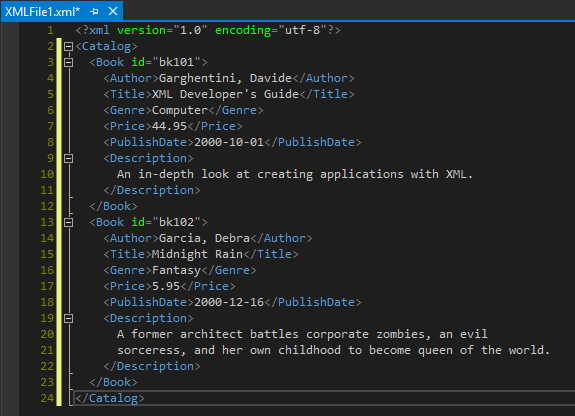
Сначала создайте XML-файл, чтобы просмотреть цвета по умолчанию:
Garghentini, Davide XML Developer's Guide Computer 44.95 2000-10-01 An in-depth look at creating applications with XML. Garcia, Debra Midnight Rain Fantasy 5.95 2000-12-16 A former architect battles corporate zombies, an evil sorceress, and her own childhood to become queen of the world. 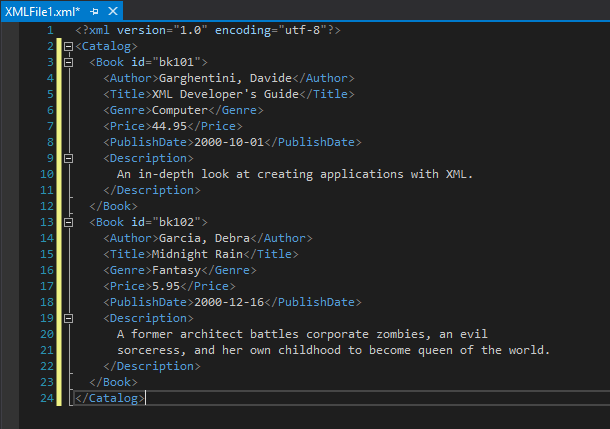
Обратите внимание, что цвет номеров строк бирюзовый, а атрибутов XML (например id=»bk101″ ) — голубой.
Затем измените цвет текста для следующих элементов:
- Чтобы открыть диалоговое окно Параметры, в строке меню выберите Сервис>Параметры.
- В разделе Среда выберите категорию Шрифты и цвета. Обратите внимание, что текст в разделе «Показать параметры» для текстового редактора. Вы можете развернуть раскрывающийся список, чтобы просмотреть обширный список мест, где можно настроить шрифты и цвет текста.
- Чтобы изменить цвет номера строки, в списке Отображение элементов выберите Номер строки. В поле Основной цвет элемента выберите Оливковый.
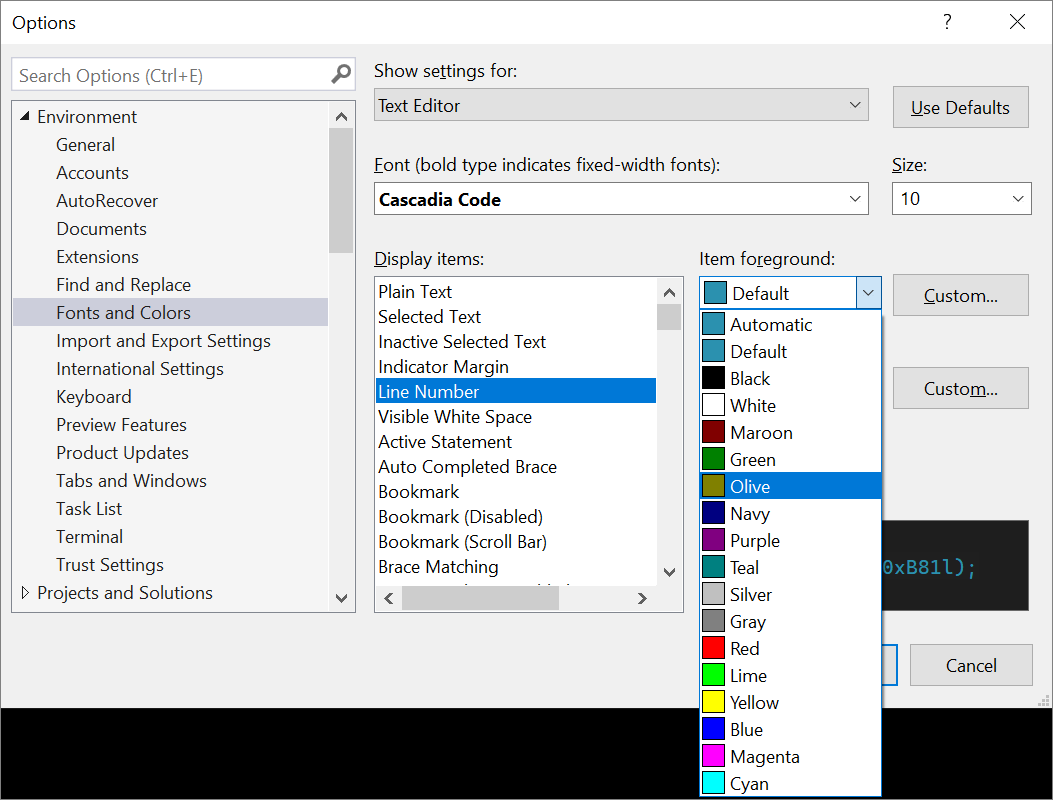 Некоторые языки имеют собственные параметры шрифтов и цветов. Если вы разработчик C++ и хотите изменить цвет, используемый для функций, например, можно найти функции C++ в списке отображаемых элементов .
 - Перед выходом из диалогового окна можно также изменить цвет XML-атрибутов. В списке Отображение элементов прокрутите вниз до элемента Атрибут XML и выберите его. В поле Основной цвет элемента выберите Травяной. Нажмите кнопку «ОК «, чтобы сохранить выбранные элементы и закрыть диалоговое окно. Теперь цвет номеров строк станет оливковым, а цвет XML-атрибутов — ярко-травяным. Если открыть другой тип файла, например файл кода C++ или C#, номера строк также отображаются в оливковом цвете.
Следующие шаги
Ознакомьтесь с другими параметрами настройки в диалоговом окне « Параметры шрифтов>и цветов», чтобы сделать Visual Studio собственным.
Ищете сведения о том, как скачать цветовую тему VS Code , а затем импортировать их в Visual Studio? Дополнительные сведения см. в записи блога «Знакомство с коллекцией новых тем Visual Studio».