
Как восстановить аккаунт Google/Youtube с привязанной почтой, но без телефона?
Хочу восстановить свой старый аккаунт ютуба. А без телефона гугл шлет нафиг, хотя телефон не привязывался нигде
Гугл конечно какая-то супер мутная контора, не зря ее называют корпорацией зла. Ни единого контакта тех поддержки, где бы можно было объяснить проблему и попросить о помощи
Из того что есть в доступе у меня
1. логин/пароль от гугл аккаунта. там и ютуб, и почта
2. привязанный резервный емейл к аккаунту гугла (доступ на него есть), смотрю там прилетало мне «Важное оповещение системы безопасности для аккаунта»
3. номер телефона, указанный при регистрации. доступа к номеру нет и получить невозможно
4. все данные аккаунта ютуб\гугл (ФИО, дата рождения, дата создания аккаунта)
5. емейл и доступ к емейлу, который указан в ютуб канале в разделе информация о канале, как контакт для связи
- Вопрос задан более года назад
- 176 просмотров
Как бесплатно скачать видео с YouTube на компьютер, телефон и планшет
Любой ролик с YouTube можно скачать бесплатно. Если вы не собираетесь его распространять, в этом нет нарушений авторских прав. Рассказываем, как скачать видео с Ютуба по ссылке, с помощью сторонних программ или напрямую с сайта.
YouTube остается одним из крупнейших видеохостингов. На нем огромное количество интересного: от смешных роликов блогеров до практичных конференций для огромных аудиторий. Иногда хочется сохранить что-то на локальный компьютер или смартфон. Например, чтобы видео осталось в случае блокировки ресурса, или просто чтобы пересмотреть его, не расходуя трафик. Как скачать видео с Ютуба? Есть несколько способов.
- На ПК без использования программ
- Через расширение для браузера
- С помощью специального софта
- Как скачивать видео на смартфоны Android?
- Как скачивать видео на iPhone и iPad?
Что еще можно скачать с YouTube?
- Музыку и звуковую дорожку видео
- Плейлисты
- Субтитры
1. Как скачать с Ютуба без программ
Начнем с самого простого способа, который поможет скачать видео с Ютуба по ссылке без лишних приложений и дополнений в браузере.
Метод будет удобен в том случае, если вы хотите сохранить ролик на компьютер. На Android-смартфонах и планшетах этот способ тоже работает, если открыть видео в браузере, а не мобильном приложении.
- Откройте выбранное видео на YouTube в браузере. Мы для примера взяли один из игровых трейлеров с адресом https://www.youtube.com/watch?v=Xvgk3JJrpIg.
- В адресной строке добавьте буквы «ss» перед словом «youtube». То есть в нашем примере получается https://www.SSyoutube=»content_internal_link»>.com/watch?v=Xvgk3JJrpIg. Если используете смартфон, то удалите в начале ссылки указатель на мобильную версию сайта с точкой («m.»). Нажмите Enter, чтобы перейти по новому адресу.
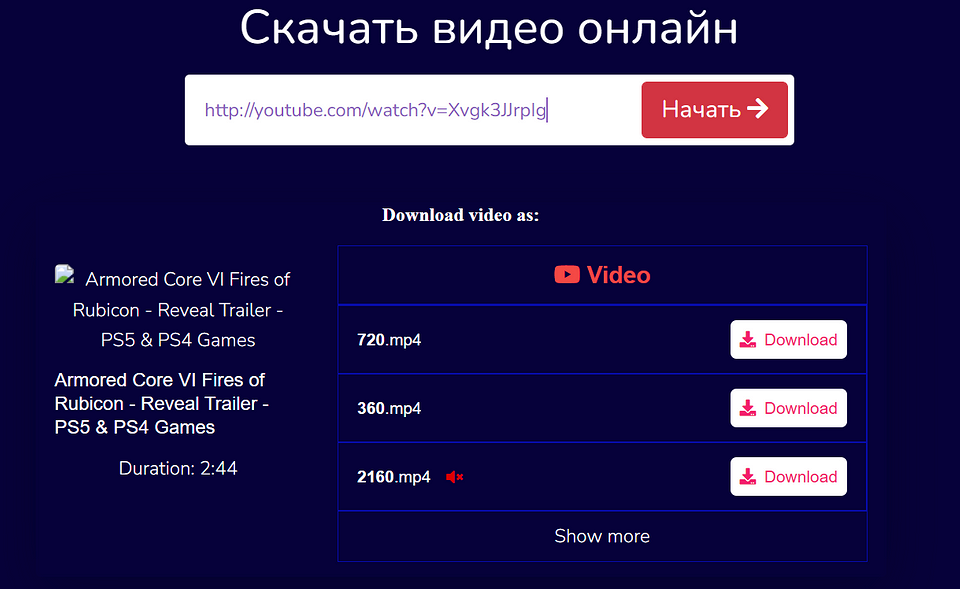
- Загрузка либо начнется автоматически, либо откроется страница с видео, откуда его можно будет скачать по старинке: нажав ПКМ и выбрав «Сохранить видео как».
Этот метод хорош тем, что позволяет скачать видео с Ютуба бесплатно на ноутбук или настольный компьютер без рекламы и вотермарок.
Аналогичным образом работают и другие загрузчики. Все, что нужно — просто вставить ссылку с YouTube.
Как и многие бесплатные онлайн-сервисы, эти могут пытаться установить свое ПО на ваш компьютер, поэтому советуем не пренебрегать антивирусами и блокировщиками установки софта.
- Presaver.com — рабочий вариант (проверили в декабре 2022 года), позволяет качать mp4 без паразитных «экзешников», а также обложку.
- Notube.net — обвешан баннерами, но если через них пробраться, можно скачать видеоролик из Ютуба в обычном или HD-разрешении. Не забудьте поменять тип файла перед нажатием на кнопку: сервис изначально скачивает мр3.
- Unidownloader.com — еще один полезный онлайн-ресурс, к которому наш антивирус претензий не имел. Предлагает разные варианты разрешений, также работает, если в адресной строке добавить uuu перед словом youtube.
2. Расширения для скачивания видео с Ютуб
Если вы ищете, как скачать видео с Ютуба на ПК, то вам подойдет этот способ — установка расширения для браузера. Правда, есть нюанс: поскольку гипотетически такие «скачиватели» могут использоваться для нарушения авторских прав, их постепенно удаляют из всех магазинов приложений. Как вариант — устанавливать дистрибутив непосредственно с сайта разработчика. Разумеется, на свой страх и риск.
Работают расширения по похожему принципу: они распознают плееры и добавляют в зону видимости кнопку типа «Скачать». То есть смотрите клип — > жмете кнопку — > начинается скачивание. Какие варианты существуют?
- YouTube Downloader — по умолчанию предлагает расширение для Chrome, но есть и для других браузеров.
- Easy Youtube Video Downloader — один из немногих «оставшихся в живых» на официальных сайтах расширений. Доступен, например, для Opera, Fifefox, Chrome.

3. Программы для скачивания видео с Ютуба
Конечно, есть и такой способ: установить программу на компьютер. Тогда не придется зависеть от онлайн-сервисов и каждый раз просматривать кучу рекламы. Принцип работы примерно такой же: вставляете ссылку и получаете файл. Можно рассмотреть вот такой софт.
Youtube Downloader HD — разработчик подчеркивает, что это, действительно, бесплатная программа, которая работает без регистрации, не шпионит за вами, не передает ваши данные третьим лицам. Работает исправно — проверили последнюю версию.
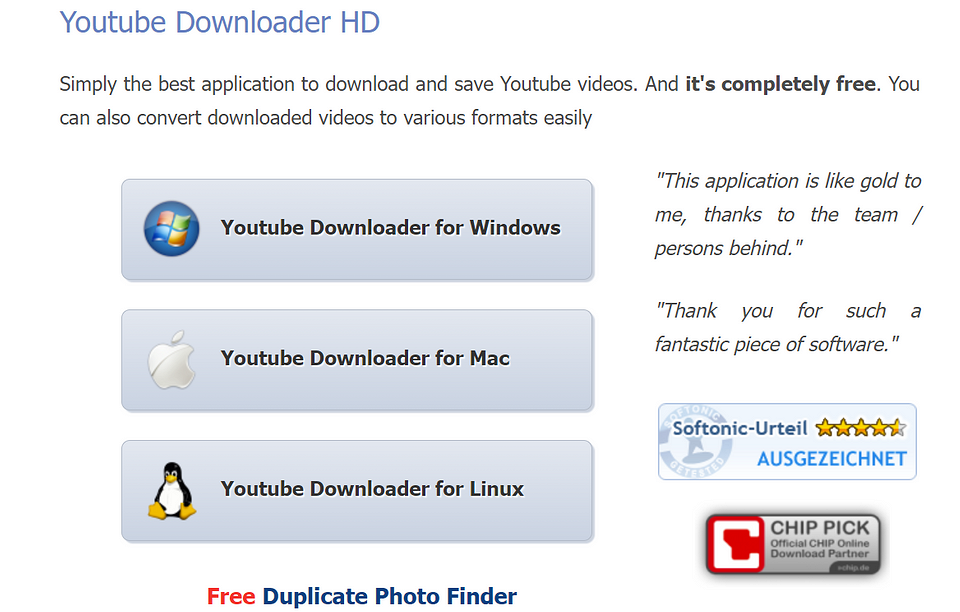
ClipGrap — есть версия для Windows, для Mac и даже для Linux.

4. Как скачать видео с Ютуба на смартфон Android
Мы делали отдельный материал, в котором посоветовали несколько приложений для загрузки видео с YouTube.
Кроме этих программ можно использовать и Telegram-бота — он также поможет бесплатно скачать видео с Ютуба на телефон. Например, youtube_saver_bot=»content_internal_link»>.
Достаточно скинуть в чат с ботом ссылку на ролик — и он выдаст возможные варианты для загрузки с видеохостинга.
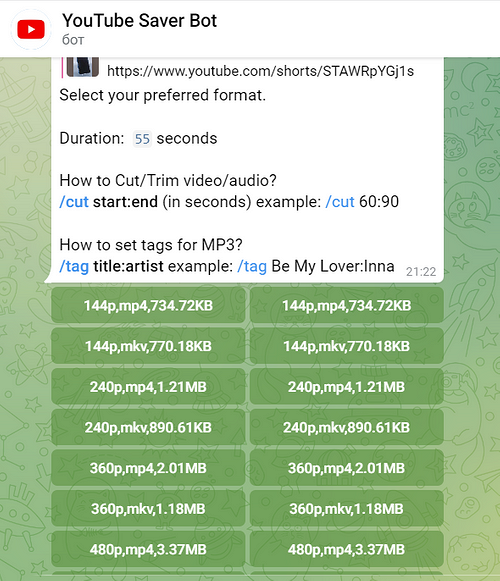
После выбора разрешения видео откроется в новом окне. Его можно сохранить на Андроид-смартфон, если нажать на экран и выбрать «Скачать видео».
Инструмент достаточно удобный и работает также на ПК.
5. Как скачать видео с Ютуба на айпад или айфон
Можно ли скачать видео с Ютуба на iPhone совершенно бесплатно? Теоретически — можно, но в AppStore вы не найдете приложения, которое позволило бы сохранять видео YouTube на ваш айфон или айпад. Поэтому единственный бесплатный способ — это загрузить видео на компьютер, как описано выше, а потом перенести его на айпад или айфон в формате mp4.
Также скачивать видео с YouTube на iPhone и Android-смартфоны можно с подпиской Premium. Правда, она платная, а сейчас и вовсе не доступна в России. Но если вам удастся купить YouTube Premium, то вы сможете сохранять на смартфон любые понравившиеся видео и смотреть их даже офлайн (но только в период действия подписки).
Как скачать видео с Ютуба в МП3: сохраняем музыкальную дорожку
Для этого любой пользователь может найти сервисы, которые превращают видео с Ютуба в mp3-файл — то есть вырезают из ролика аудиодорожку и сохраняют в музыкальном формате. Например, 9convert.com, converto.io или onlymp3.to. Все они работают похожим образом, поэтому покажем процесс на примере 9convert.
- Откройте сайт. В центре экрана будет строка, в которую надо вставить ссылку на видео, музыку из которого вы хотите скачать.
Как скрыть Shorts в Ютубе на Айфоне или компьютере
Несмотря на то, что Гугл всяческим образом вставляет палки в колеса российским пользователям, YouTube по-прежнему остается одним из главных стриминговых сервисов. Не так давно разработчики решили внедрить туда этакий аналог Тик Тока — короткие видео Shorts, которые должны привлечь еще больше пользователей, а заодно помочь авторам разнообразить свой контент. Тем не менее, не все пользователи оценили нововведение, а YouTube и вовсе добавил короткие видео в общую ленту. Рассказываем, как убрать Shorts с Ютуба на разных устройствах.

Разбираемся, как избавиться от Shorts на Ютубе на разных устройствах
Возможно, кому-то пришлись короткие ролики на Ютубе в духе Тик Тока. Но сейчас они попадаются все чаще в ленте, а в десктопной версии и вовсе смешиваются с обычными видео из подписок. Вот как их убрать.
Как отключить Shorts в YouTube
Мало того, что без включенного VPN на Айфоне у некоторых пользователей не отображаются превью того или иного видео, так на главной странице и во вкладке «Подписки» еще и мешается отдельная строка с короткими видео Shorts. Скажу сразу, что больше всего повезло владельцам Android-смартфонов: они просто могут удалить текущую версию приложения, заменив ее на старую сборку, где нет Shorts. А вот обладателям iPhone и iPad не позавидуешь. Впрочем, есть очень простой способ.
-
Найдите на вкладке «Главная» раздел с Shorts.
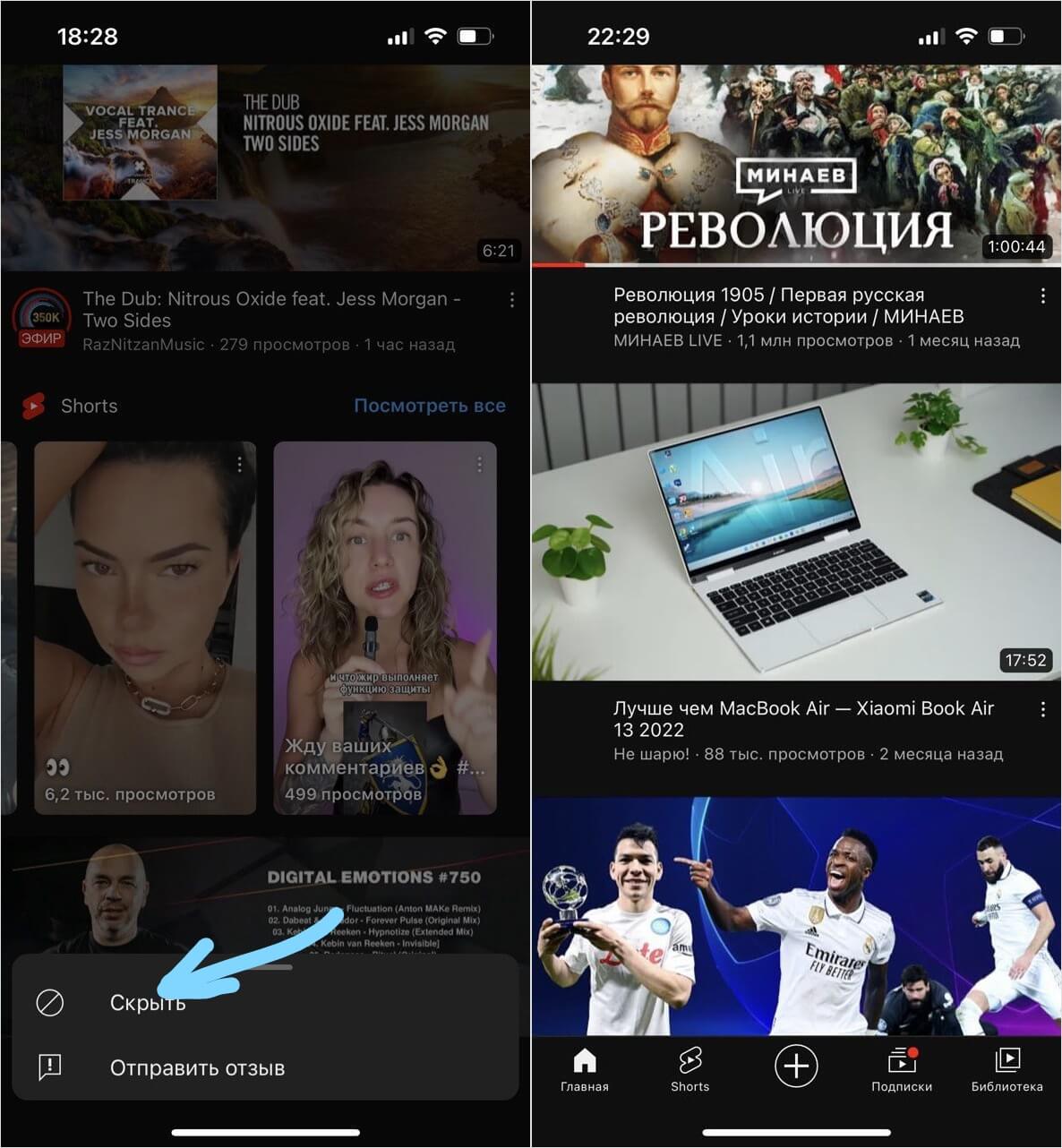
Скрыть Shorts временно можно даже в приложении Ютуба
Теперь обновите страницу или зайдите в приложение YouTube заново — вы увидите, что на главной странице Shorts больше отображаться не будут. Но имейте в виду, что это временное решение. Ниже есть способы получше.
Можно ли убрать Shorts на Айфоне
Лично я убрал Shorts с главной страницы приложения Ютуба уже несколько дней назад, но вкладка с роликами так и не вернулась. Подобное можно проделать и с Shorts в подписках, но после обновления страницы они вновь появляются. Кроме того, можете использовать веб-версию Ютуба на Айпаде — мы уже рассказывали в нашем материале, насколько это удобно.
- Зайдите на youtube.com.
- Авторизуйтесь в аккаунте Гугл. После этого вас перекинет в приложение, поэтому зайдите по ссылке снова.
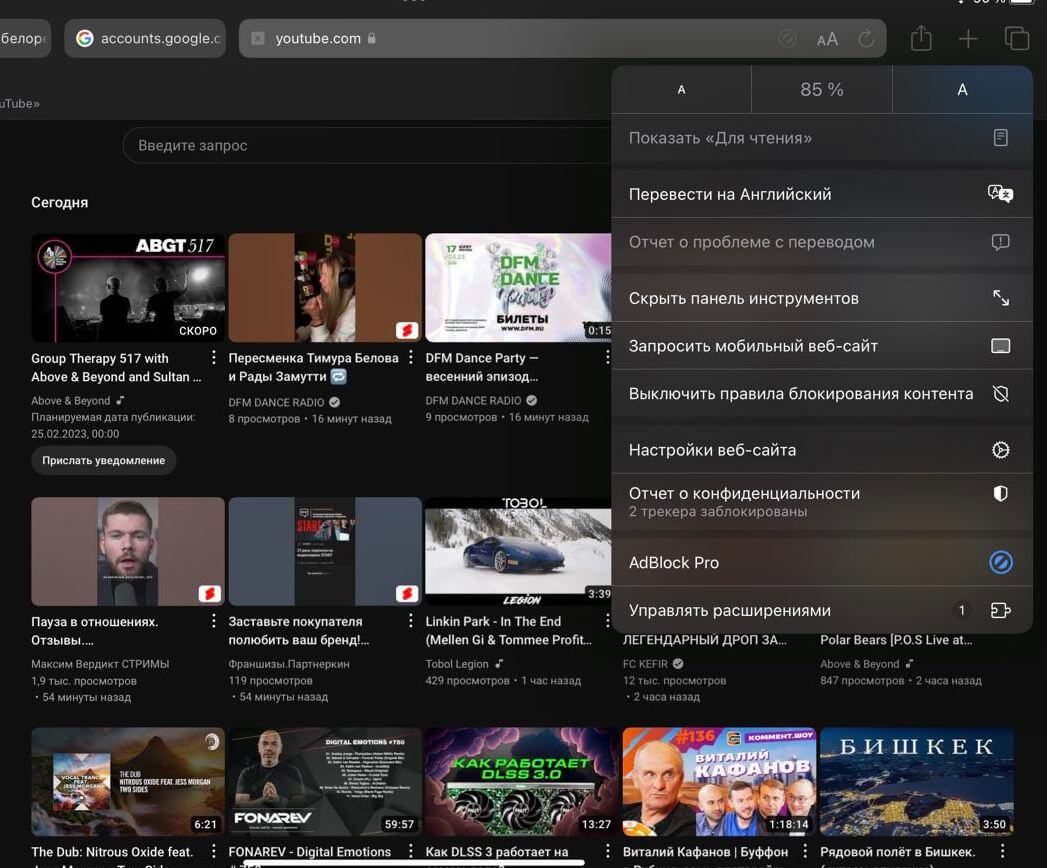
В мобильной версии Ютуба вкладка с Шортс пропадет
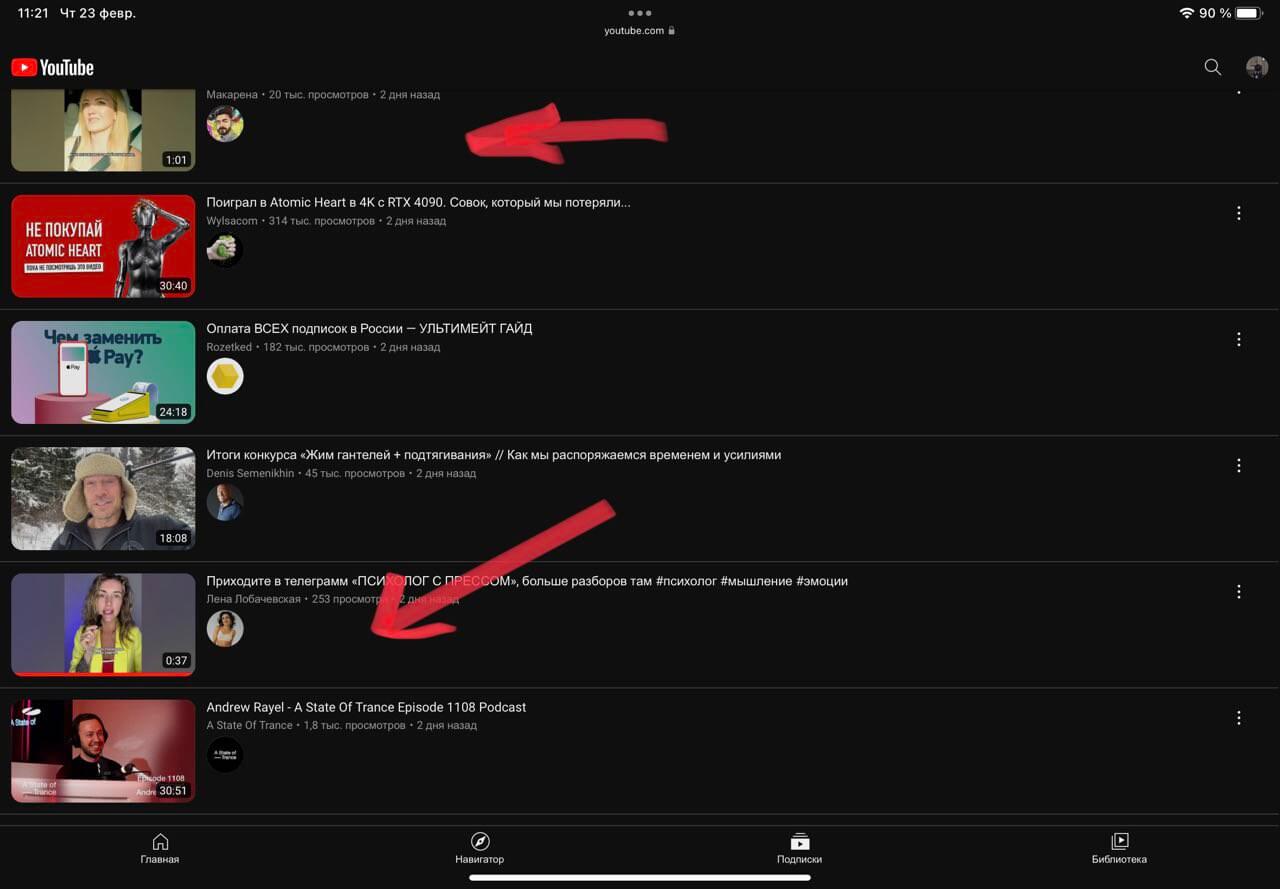
В мобильной версии YouTube на iPad Shorts открываются как обычные видео и не помечаются логотипом
В облегченной версии сайта короткие ролики перемешаются вместе с вашими видео на главной странице, но зато не будет врезок с короткими видео как в приложении YouTube. Если нажать «Скрыть панель инструментов», сайт и вовсе превратится в удобную веб-версию, которая быстро грузится. К сожалению, других рабочих методов отключить Shorts в YouTube на Айфоне нет: в App Store, вероятно, не скоро появятся такие расширения.
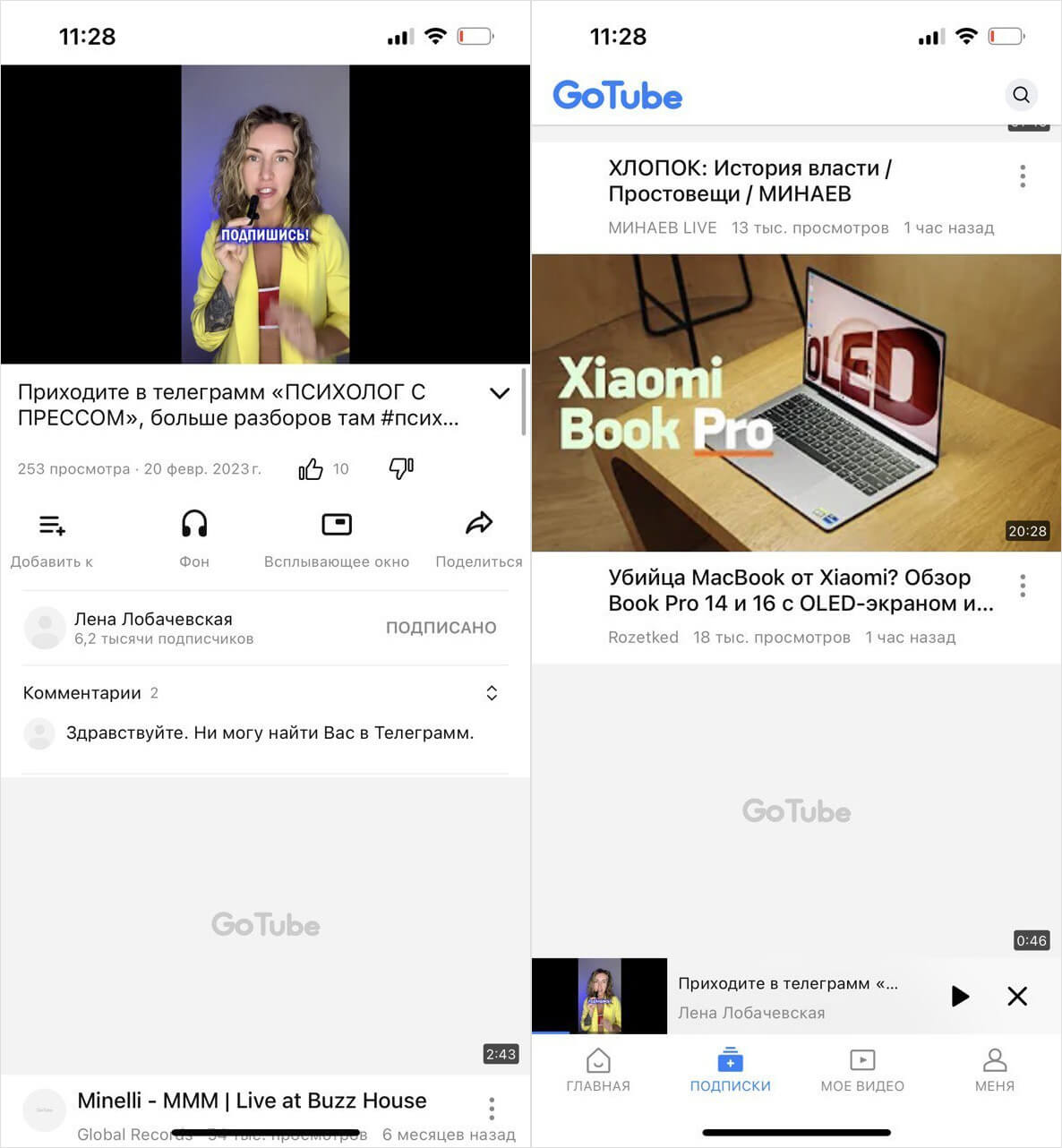
GoTube работает как обычное приложение Ютуб, но Shorts в нем не мешают смотреть ленту
В качестве альтернативы можно попробовать сторонний клиент GoTube: это упрощенный Ютуб без Shorts и с простым интерфейсом. Приложение поддерживает режим «картинка-в-картинке», рекламы в нем нет, а отличия от обычного Ютуба вы едва ли заметите. Единственный нюанс — короткие видео все же появляются в ленте подписок, а отключить Shorts на Ютубе нельзя. Единственное, что может сделать приложение — убрать подборку Шортс с главной страницы. Кроме того, короткие видео будут воспроизводиться в таком же плеере как и остальные ролики, что очень удобно и не мозолит глаза.
Как убрать Shorts из YouTube на компьютере
Но проще всего убрать Shorts из YouTube на компьютере: разработчики недавно создали расширения для браузеров, которые напрочь убирают короткие видео и сам раздел со страницы. Если пользуетесь Google Chrome, попробуйте No YouTube Shorts.
- Проходим по ссылке и нажимаем «Установить».
- Затем заходим на YouTube и авторизуемся в личном кабинете.
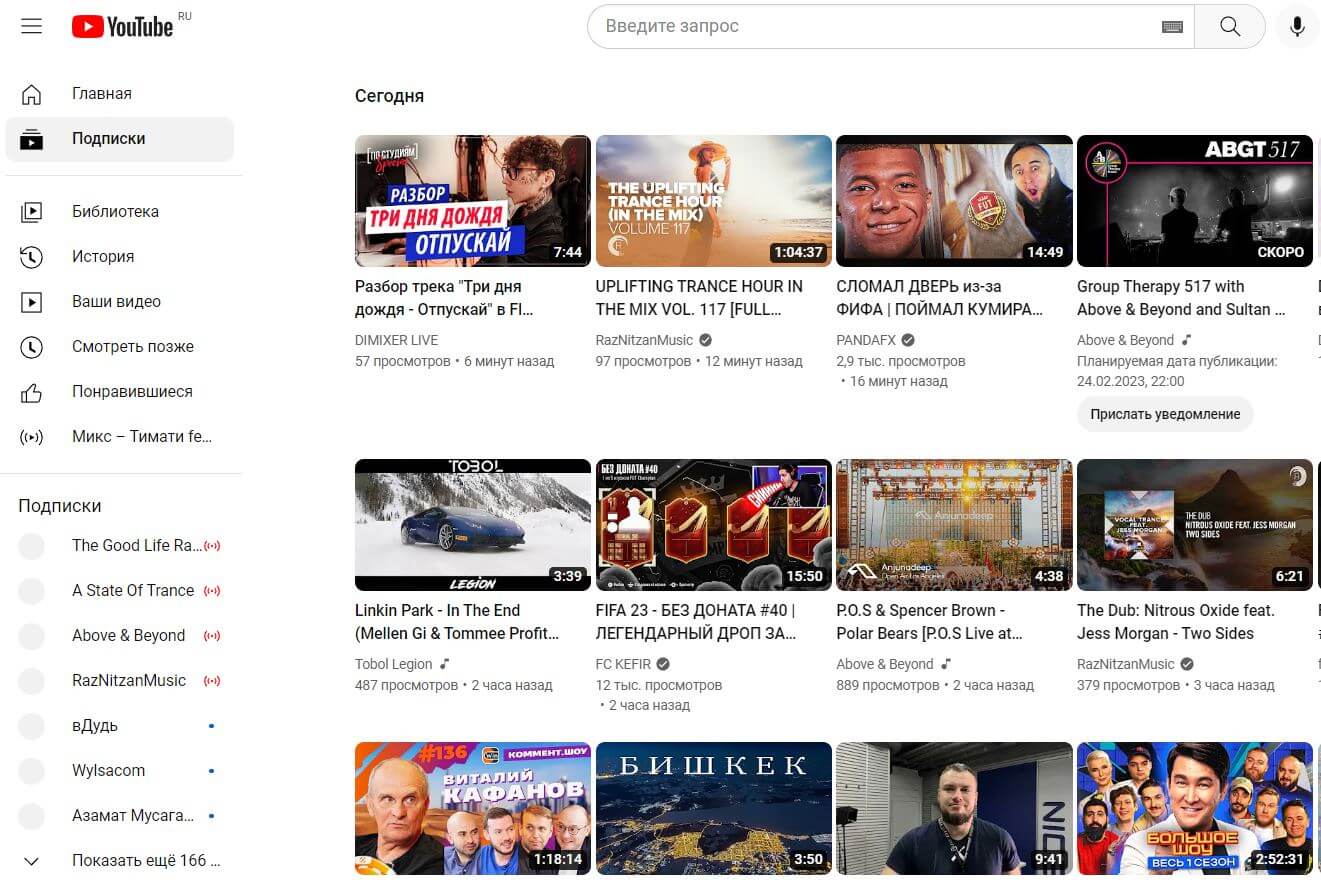
Вкладка Shorts и видео в подписках пропали после включения расширения
Но если вы пользуетесь браузером, работающим не на движке Chromium, например, Firefox, то для вас тоже есть решение. И даже не одно! Я попробовал несколько расширений, но больше всего мне понравился Hide Youtube-Shorts. Дело в том, что это единственный аддон, который может убрать Shorts из подписок, с главной страницы и результатов поиска. При этом он не убирает саму вкладку слева. А вот другие аналоги работают наоборот.
- Зайдите по ссылке.
- Нажмите «Установить».
- Дайте разрешение во всплывающем окне, чтобы расширение работало в режиме Инкогнито.
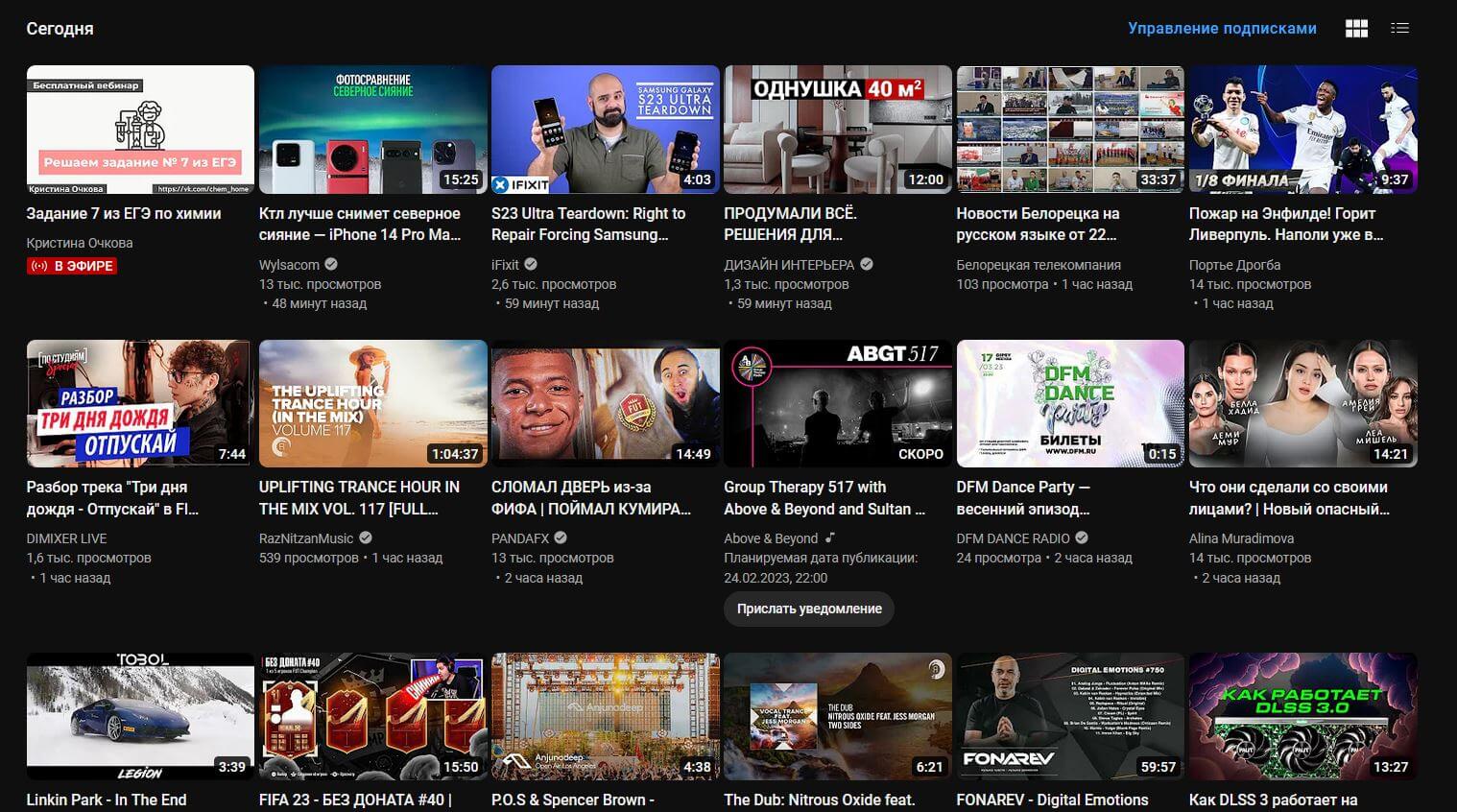
Расширение убирает Шортс из подписок
Как видите, лучший способ скрыть Shorts из подписок — пользоваться мобильной версией сайта, а не приложением. Совсем скоро вы точно будете делать это чаще, ведь в iOS 16.4 появятся пуш-уведомления от сайтов в Safari. Обязательно прочтите наш материал о том, как это работает.
Как смотреть Ютуб на телевизоре?
В предыдущей статье я рассказывал о том, как подключить телевизор к интернету, а в этой статье хочу рассказать о разных способах, с помощью которых можно смотреть видео на YouTube через телевизор. Лично я на своем телевизоре смотрю только Ютуб. У меня даже до недавнего времени не было подключено телевидение (антенна) . Но даже после того, как начали работать телевизионные каналы, я их не смотрю. Включаю телевизор, сразу открываю Ютуб и смотрю каналы на которые подписан, либо же что-то из того, что рекомендует сервис.
Уже не секрет, что телевидение уходит на второй план. Особенно дети и молодые люди сейчас активно смотрят Ютуб, подписываются на интересные им каналы, комментируют, следят за жизнью любимых блогеров и т. д. Конечно, большинство людей смотрит видео на своих смартфонах, планшетах, компьютерах и других устройствах. И совсем забывают о телевизорах, которые за последнее время настолько шагнули в развитии, что воспроизведение видео на Ютуб – это обычная задача.
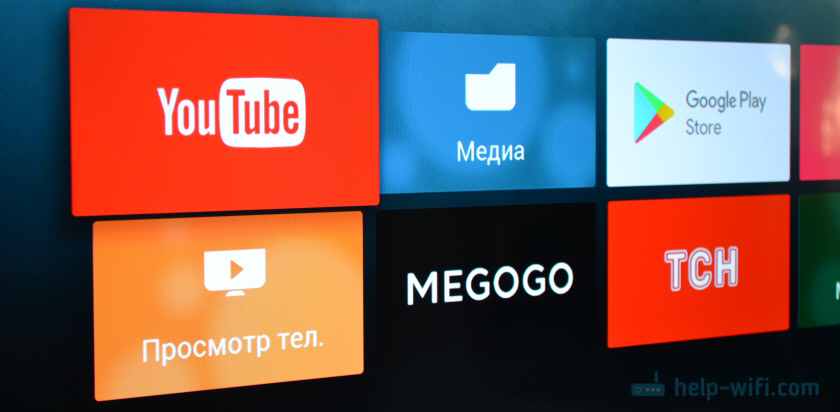
Где-то пять лет назад я познакомился с «умными» телевизорами, купив Smart TV от LG. И на нем уже тогда можно было без проблем смотреть YouTube. На нем и сейчас иногда смотрят видео через интернет. И это все работало очень просто и легко. Не нужно было заходить на сайт, использовать сложную навигацию и т. д., просто запускам приложение и смотрим понравившееся видео.
В наше время это вообще не проблема. Да, если телевизор без Smart TV, то там уже сложнее. Многие хотят смотреть Ютуб на телевизоре через свой телефон (Android, или Айфон) , или компьютер. В принципе, это тоже возможно, но многое зависит от самого телевизора, того же телефона, или ПК. Сейчас все подробно покажу и поясню.
Смотрим YouTube на Smart TV телевизоре
Чтобы смотреть видео на YouTube непосредственно на самом телевизоре, через приложение, нужен телевизор с функцией Smart TV и возможностью подключения к интернету. Это может быть телевизор LG с webOS, или более старой версией Smart TV. Телевизор Samsung со смарт функциями (Smart Hub) . Или же Sony, Philips, Hisense, Kivi и другие. Большинство из этих телевизоров сейчас работают на Android TV.
Нужно выяснить, есть ли в вашем телевизоре Smart TV. Посмотрите характеристики на официальном сайте, информацию на коробке, или наличие кнопки вызова меню Smart TV на пульте дистанционного управления.
Если у вас телевизор со Smart TV, то все что необходимо сделать, это подключить его к интернету. Можно по Wi-Fi сети, или с помощью кабеля. В зависимости от того, какой у вас телевизор и какое подключение доступно в вашем доме. Разобраться в этом вам поможет моя статья: как подключить телевизор к интернету. Там же вы найдете ссылки на подробные инструкции по подключению телевизоров LG, Samsung и Philips.
Подключили телевизор к интернету, дальше открываем меню Smart TV, находим и запускам приложение YouTube. В приложении уже можно выбирать видео для просмотра, использовать поиск. А если зайти под своей учетной записью Google, то на телевизоре появляться все каналы, на которые вы подписаны.
- Вот так выглядит Ютуб на телевизорах с Android TV (Philips, Sony, возможно другие производители) :
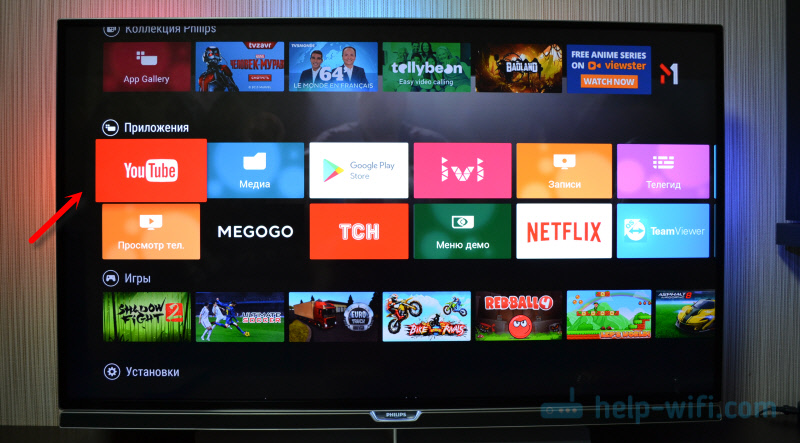 Выбираем любое видео и смотрим.
 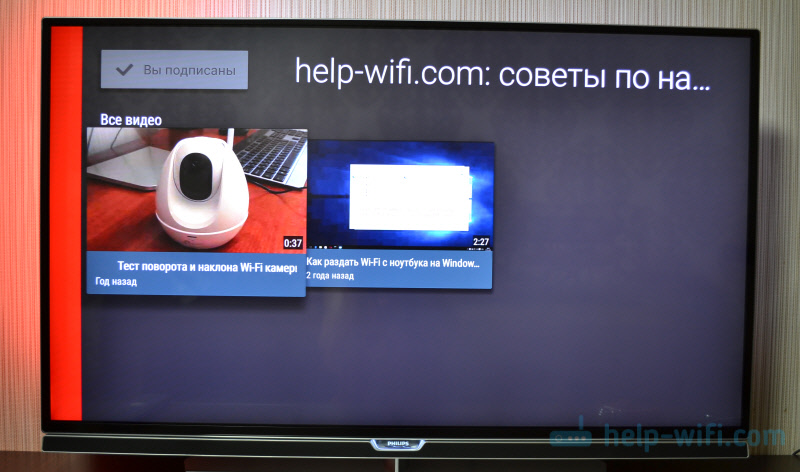 Управление очень удобное. Можно ставить лайки, но вот комментарии смотреть нельзя. И почему-то до этой поры нет поддержки 4k в приложении YouTube на Android TV. Вот не знаю, как с этим обстоят дела на телевизорах Samsung и LG.
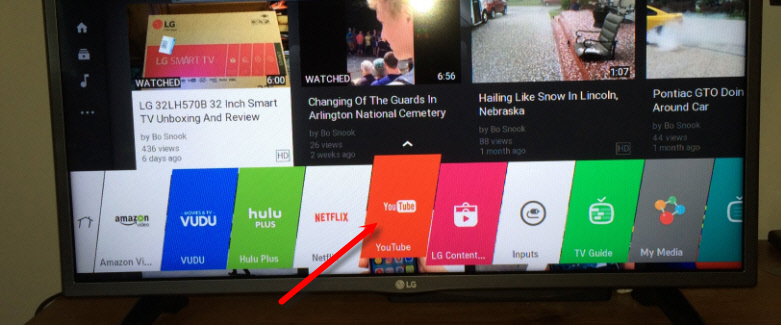
 - На телевизорах LG (с webOS) YouTube запускается вот так:
- На телевизоре Samsung все примерно так же. В меню Smart Hub находим красную иконку приложения YouTube и выбираем ее.

Телевизоры у всех разные и версии Smart TV тоже разные, поэтому, само меню может отличатся. Но найти нужное приложение не сложно. Интерфейс там достаточно простой и понятный. Насколько мне известно, приложение YouTube на Smart TV всегда установлено по умолчанию. На всех телевизорах.
Выше мы рассматривали способ, с помощью которого можно смотреть видео используя только один телевизор. Без дополнительных устройств. Я считаю, что это лучшее решение. Все быстро включается и стабильно работает. Но есть и другие варианты.
Как смотреть видео с Ютуба на экране телевизора через телефон или компьютер?
Если по какой-то причине вы не хотите открывать видео через приложение на самом телевизоре, то это можно сделать на телефоне, планшете, или компьютере. И отправить видео с Ютуба на экран телевизора. Я так понимаю, все это работает по технологии DLAN. С помощью этой же технологии можно выводить видео, фото, или музыку, которая хранится на вашем компьютере. Если интересно, то смотрите статью: как вывести видео (фильм) с компьютера на телевизор через Wi-Fi.
Что для этого понадобится:
- Телевизор со Smart TV (возможно, подойдет телевизор только с поддержкой DLAN, но вряд ли) , который подключен к маршрутизатору по Wi-Fi, или LAN.
- Телефон, или планшет (на Android, или iOS) , ноутбук, стационарный компьютер (с браузером Google Chrome) .
- Телевизор и устройство с которого мы будем смотреть видео через Ютуб должны быть подключены к одной сети (к одному роутеру) .
Все это работает очень просто. Мы на мобильном устройстве (в приложении YouTube) , или компьютере (в браузере Chrome) включаем воспроизведение любого видео. И если в сети есть телевизор, на который можно вывести картинку, то появится кнопка . Нажимаем на нее, выбираем телевизор (если в сети несколько ТВ) и видео начнет воспроизводится на экране телевизора. Управлять воспроизведением можно с телефона.
Через телефон или планшет на Android
Открываем YouTube, включаем видео и смотрим, появилась ли кнопка для трансляции видео на телевизор. Если появилась, то нажимаем на нее и выбираем на каком телевизоре воспроизводить видео.
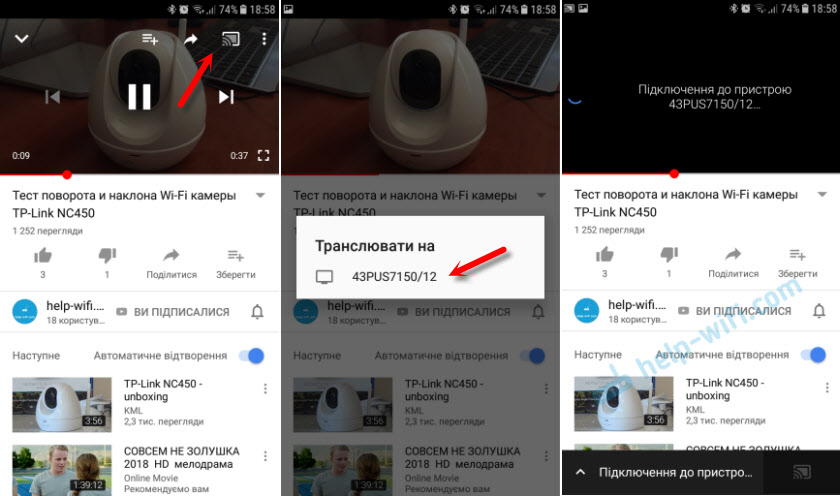
На телевизоре автоматически начнется воспроизведение.

Если нажать на вкладку снизу, то можно управлять видео, или создать список воспроизведения. Или же прекратить трансляцию.
Через iPhone или iPad
На iOS устройствах все точно так же. В приложении нужно нажать на кнопку

Если телевизор в сети один, то сразу начнется воспроизведение (если более одно, то нужно выбрать к какому ТВ подключаться) .

Все работает! Айфон воспроизводит видео на телевизоре.
Через компьютер
Как я понял, только в браузере Chrome есть функция «Воспроизвести на телевизор» при просмотре видео на YouTube.
Так как мой телевизор поддерживает еще Chromecast, то отображается два устройства. Если у вас не Android TV, то скорее всего будет только один телевизор.

Начнется воспроизведение на выбранном телевизоре. Управлять можно так же через браузер Chrome с компьютера.
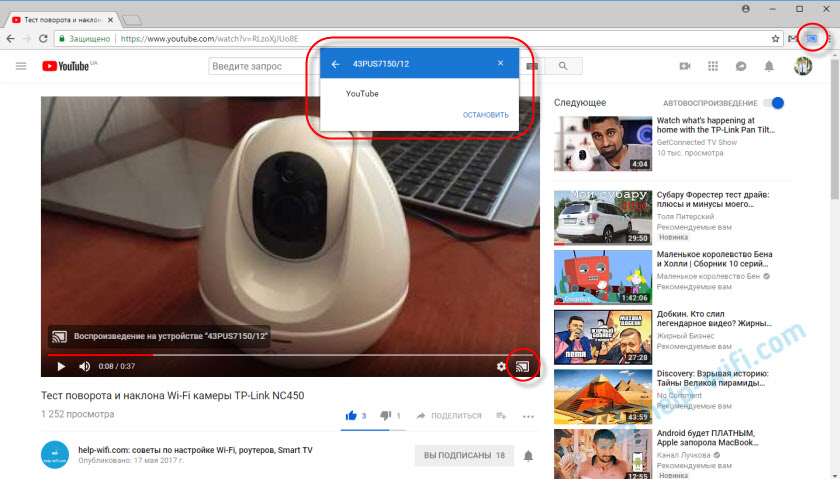
Проверил, все работает.
YouTube на телевизоре без Smart TV
Если у вас телевизор без Smart TV, то Ютубчик на нем никак не посмотреть (без дополнительных устройств) . Так как к интернету он не подключается и самого приложения, или браузера на нем нет.
Но как вы уже поняли, решение есть. Если даже в телевизоре нет Смарт ТВ, его можно использовать просто как экран (для вывода картинки с других устройств) . Например, подключить телевизор к компьютеру по HDMI, или к ноутбуку, открыть на компьютере Ютуб и смотреть видео.
Есть и другие решения:

- Android Smart-TV приставка – это устройство сделает из вашего обычного телевизор (который без Смарт ТВ) настоящий Smart TV. Со всеми необходимыми функциями. Там и Ютуб можно смотреть, в игры играть, сайты в браузере смотреть и еще много всего. Из лучших (по мнению автора) : NEXBOX A95X, Xiaomi MI BOX, T95Z Plus, X92.
Приставка подключается к телевизору через HDMI. Есть модели, которые так же можно подключить даже через «тюльпан». А это значит, что такую приставку можно подключить к очень старому телевизору. - Apple TV – если у вас много техники от Apple, то возможно есть смысл купить приставку Apple TV. С ее помощью можно смотреть не только Ютуб. Но и фильмы через iTunes Store, слушать музыку, устанавливать игры и разные приложения. А еще, выводить изображение на экран ТВ с любого устройства на iOS, или Mac OS.
- Sony PlayStation и Xbox – у меня нет этих игровых приставок, но насколько мне известно, с их помощью тоже можно смотреть видео. Там есть как отдельное приложение YouTube, так и обычный браузер.
- Chromecast – подключив этот медиаплеер от компании Google к телевизору (по HDMI) , вы сможете выводить видео с YouTube через приложение на телефоне, планшете, или с компьютера через браузер Хром. Я подробно писал об этом выше в статье. А в отдельной статье я показывал, как работает Google Cast на телевизоре с Android TV.
Возможно, я что-то упустил. Если вы знаете еще какие-то устройства, которые подойдут для этих задач, то можете поделится в комментариях. Так же не забывайте оставлять свои отзывы и задавать вопросы.

92

363378

Сергей

Разные советы по настройке телевизоров