
Настройки баланса белого
Баланс белого (ББ) обеспечивает белый цвет белым областям. Обычно настройка Авто [] (Приоритет атмосферы) или [] (Приоритет белого) обеспечивают правильный баланс белого. Если при настройке «Авто» не удается получить естественные цвета, можно выбрать баланс белого в соответствии с источником света или настроить его вручную, произведя съемку белого объекта.
- Нажмите кнопку .
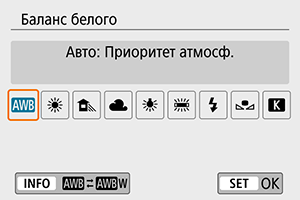
Применяется при использовании вспышек Speedlite с функцией передачи информации о цветовой температуре. В противном случае устанавливается значение прибл. 6000K.
Баланс белого
Для человеческого глаза белый объект выглядит белым независимо от типа освещения. Цифровые камеры определяют белый цвет по цветовой температуре освещения и, основываясь на этом, применяют обработку изображения, чтобы получить естественные цветовые тона на снимках.
[] Автоматический баланс белого
Настройка [] позволяет немного увеличить интенсивность теплых оттенков при съемке с освещением лампами накаливания.
Выбрав настройку [], можно уменьшить интенсивность теплых цветовых оттенков изображения.
- Выберите [: Баланс белого ].
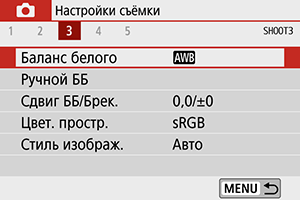
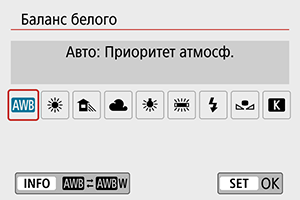
- При выбранном значке [] нажмите кнопку .
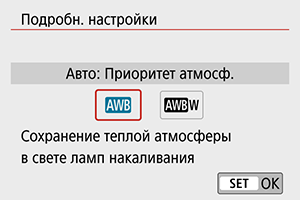
- Меры предосторожности, когда установлено значение [].
- Теплый цветовой оттенок объектов может выцветать.
- Если на сцене имеются несколько источников света, возможно, что теплый цветовой оттенок изображения не будет ослаблен.
- При использовании вспышки цветовой тон будет таким же, как и в случае [].
[] Ручной ББ
С помощью ручного баланса белого можно вручную задать баланс белого для конкретного источника освещения на месте съемки. Эти шаги следует выполнять обязательно с тем источником освещения, который будет использоваться при съемке.
- Сфотографируйте объект белого цвета.
- Наведите камеру на чисто белый объект, чтобы он заполнял весь экран.
- Сфокусируйтесь вручную и выполните съемку со стандартной экспозицией для белого объекта.
- Можно использовать любые настройки баланса белого.
- Выберите [: Ручной ББ ].

- Кнопками выберите изображение, снятое на шаге 1, затем нажмите . Выберите [ OK ], чтобы импортировать данные.
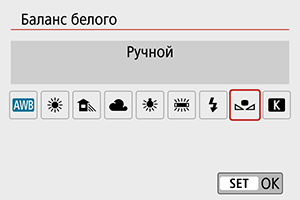
- Если экспозиция, полученная на шаге 1, значительно отличается от стандартной, возможно, что правильный баланс белого получен не будет.
- Невозможно выбрать следующие изображения: изображения, снятые со стилем изображения [ Монохромное ], с художественным фильтром, примененным до или после съемки, кадрированные изображения и изображения, снятые другой камерой.
- Могут отображаться изображения, которые невозможно использовать при настройке.
- Вместо съемки белого объекта можно также снимать серую карточку или стандартный 18% серый отражатель (продается с магазинах).
[] Цветовая температура
- Выберите [: Баланс белого ].

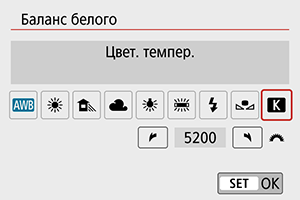
- Выберите [].
- Диском установите требуемую цветовую температуру и нажмите кнопку .
- Цветовая температура устанавливается в диапазоне прибл. от 2500 до 10000K с шагом 100K.
- При установке цветовой температуры для искусственного источника освещения задайте требуемую коррекцию баланса белого (сдвиг в сторону пурпурного или зеленого).
- Если при настройке значения [] используются показания имеющихся в продаже устройств для измерения цветовой температуры, сделайте пробные снимки и уточните настройку для компенсации различия показаний устройства для измерения цветовой температуры и цветовой температуры, измеренной камерой.
Баланс белого
Баланс белого (ББ) обеспечивает белый цвет белым областям. Обычно настройка Авто [] (Приоритет атмосферы) или [] (Приоритет белого) обеспечивают правильный баланс белого. Если при настройке «Авто» не удается получить естественные цвета, можно выбрать баланс белого в соответствии с источником света или настроить его вручную, произведя съемку белого объекта.
В режиме [] значение [] (Приоритет атмосферы) устанавливается автоматически.
- Нажмите кнопку ().
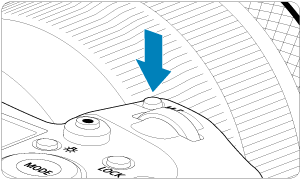
- Когда на экране отображается изображение, нажмите кнопку .

- Диском выберите пункт настройки баланса белого.

- Для выбора поворачивайте диск .
- Инструкции для настроек [] и [] см. в разделе [] Автоматический баланс белого.
- Чтобы задать требуемую цветовую температуру, выберите [] в меню [: Баланс белого ], затем поворачивайте диск .
| (Прибл.) | ||
| Индикация | Режим | Цветовая температура (K: градусы Кельвина) |
|---|---|---|
| Авто (Приоритет атмосферы) | 3000–7000 | |
| Авто (Приоритет белого) | ||
| Дневной свет | 5200 | |
| Тень | 7000 | |
| Облачно , сумерки, закат | 6000 | |
| Лампы накаливания | 3200 | |
| Флуоресцентные лампы | 4000 | |
| Если используется Вспышка | Автоматическая установка* | |
| Ручной | 2000–10000 | |
| Цветовая температура | 2500–10000 | |
Применяется при использовании вспышек Speedlite с функцией передачи информации о цветовой температуре. В противном случае устанавливается значение прибл. 6000K.
Баланс белого
Глаз человека адаптируется к изменениям освещения, чтобы белые объекты выглядели белыми при освещении любых видов. Цифровые камеры определяют белый цвет по цветовой температуре освещения и, основываясь на этом, применяют обработку изображения, чтобы получить естественные цветовые тона на снимках.
[] Автоматический баланс белого
Настройка [] (Приоритет атмосферы) позволяет немного увеличить интенсивность теплых оттенков при съемке с освещением лампами накаливания.
Выбрав настройку [] (Приоритет белого), можно уменьшить интенсивность теплых цветовых оттенков изображения.
-
Выберите [: Баланс белого ].
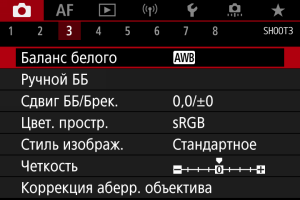
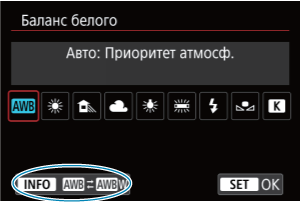
- При выбранном значке [] нажмите кнопку .
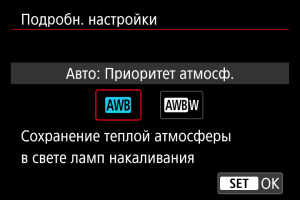
- Меры предосторожности, если установлен режим [] (Приоритет белого)
- Теплый цветовой оттенок объектов может выцветать.
- Если на сцене имеются несколько источников света, возможно, что теплый цветовой оттенок изображения не будет ослаблен.
- При использовании вспышки цветовой тон будет таким же, как и в случае [] (Приоритет атмосферы).
[] Ручной ББ
С помощью ручного баланса белого можно вручную задать баланс белого для конкретного источника освещения на месте съемки. Обязательно выполняйте эту процедуру с тем же источником освещения, что и на фактическом месте съемки.
Регистрация с изображения на карте
- Сфотографируйте объект белого цвета.

- Наведите камеру на чисто белый объект, чтобы он заполнял весь экран.
- Установите переключатель режима фокусировки объектива в положение и произведите съемку, чтобы получить стандартную экспозицию для белого объекта.
- Можно использовать любые настройки баланса белого.
- Возможно, что правильный баланс белого получен не будет, если экспозиция изображения значительно отличается от стандартной.
- Невозможно выбрать следующие изображения: изображения, снятые при установленном стиле изображения [ Монохромное ], изображения с мультиэкспозицией, кадрированные изображения и изображения, снятые другой камерой.

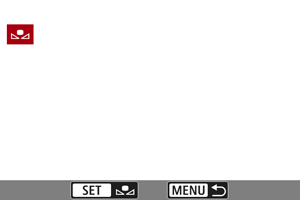
- Диском выберите изображение, снятое на шаге 1, затем нажмите .
- Выберите [ OK ], чтобы импортировать данные.
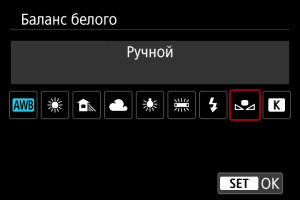
Съемка и регистрация настроек баланса белого
- Нажмите .
- Выберите пункт баланса белого.

- Для выбора поворачивайте диск или отклоняйте вверх или вниз.
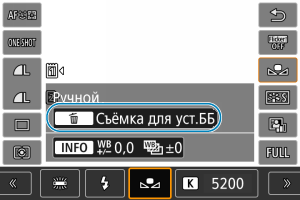
- Поворачивайте диск или или отклоняйте влево или вправо для выбора [], затем нажмите кнопку .
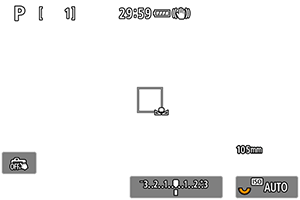
- Наведите камеру на чисто белый объект, чтобы он заполнял весь экран.
- Установите камеру на ручную фокусировку ( ) произведите съемку белого объекта со стандартной экспозицией.
- Ручной баланс белого регистрируется в камере.
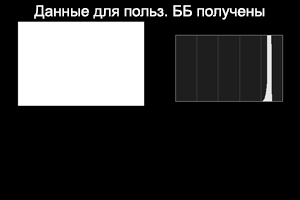
- Возможно, что правильный баланс белого получен не будет, если экспозиция изображения значительно отличается от стандартной.
- Вместо съемки белого объекта можно также снимать серую карточку или стандартный 18% серый отражатель (продается в магазинах).
[] Цветовая температура
Можно задать значение цветовой температуры баланса белого.
-
Выберите [: Баланс белого ].

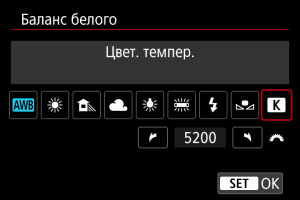
- Выберите [].
- Диском установите цветовую температуру и нажмите кнопку .
- Цветовая температура устанавливается в диапазоне прибл. от 2500 до 10000K с шагом 100K.
- При установке цветовой температуры для искусственного источника освещения задайте требуемую коррекцию баланса белого (сдвиг в сторону пурпурного или зеленого).
- При установке для [] значения, измеренного одним из имеющихся в продаже устройством для измерения цветовой температуры, заранее сделайте несколько пробных снимков и уточните настройку для компенсации различий показаний устройства для измерения цветовой температуры и камеры.
Настройка баланса белого

Баланс белого простыми словами это насколько белый цвет на фотографии выглядит, таким как мы его знаем в реальности. На то в каких оттенках мы видим окружающую обстановку влияет цветовая температура источников света, которые освещает предметы, пространство, людей.
Баланс белого и цветовая температура света
У каждого источника света есть примерные значения цветовой температуры. Измеряется цветовая температура в кельвинах. Если мы знаем какой цветовой температурой обладает источник, освещающий наш кадр, то мы можем установить нужное число в настройках фотоаппарата, и тем самым получить правильный белый цвет в условиях данного света.
Число соответствующее источнику света не всегда точно. Особенно это касается света солнца, света в облачную погоду, света в тени, так как оно имеет свойство меняться. При съёмке в условиях искусственного света немного проще, так как его цветовая температура постоянная. Вы можете купить лампочку домой, и на ее упаковке прочитать какой цветовой температурой она обладает.

Для ориентира мы можем указать примерные параметры:
- Свет от свечи — 1800К
- На рассвете и закате, галогенные лампы — 3000К
- Лампы накаливания — 3200К
- Флуоресцентные лампы — 4000К
- Дневной свет (ясная погода) — 5200К
- Облачно, вспышка — 6000К
- Свет в тени, пасмурно — 7000К

Предустановленные режимы баланса белого

В фотоаппаратах есть около пяти предустановленных режимов, соответствующих разным источникам света. Например, вы снимаете в квартире с желтыми лампами накаливания, в этом случае ставите режим лампы накаливания и снимаете. Но на практике не всегда температура попадёт в нужный цвет, так как нет единого стандарта для всех производителей ламп.
Съёмка с автоматическим балансом белого
В фотоаппаратах есть автоматический баланс белого. В этом случае камера сама подбирает параметры для каждой сцены. Обозначается он аббревиатурой AWB. Автобаланс хорошо справляется в условиях естественного света, то есть при съёмке днём на улице.
Частые ошибки автоматического режима:
- При смешанном освещении, когда в помещении одновременно горят лампы с разной цветовой температурой
- При ночной и вечерней съемке
- В помещении, когда свет отражается от разноцветных стен и предметов. Поснимайте в детских игровых комнатах, где пол зеленый, стены розовые, и потолок еще-какой нибудь ))
Ручная настройка баланса белого в Canon
В сложных условиях по свету, когда вам нужно получить правильный баланс прям в камере, а не на постобработке, существует два способа:
- 1. В фотоаппарате выбрать числовое значение в кельвинах в ручную, подбирая на глаз нужный цвет. Правда не во всех камерах есть такая возможность.
- 2. Настроить баланс белого по белому листу бумаги.
Расскажу о настройке баланса по белому листу на примере фотоаппарата Canon. Аналогично это делается в камерах Nikon, Sony и других. Во-первых, нужно убедиться, что ваш лист бумаги действительно белый, если он желтит или отдаёт в синеву, то соответственно это скажется на результате. При желании в фотомагазинах можно купить специальную белую карту.
Чтобы камера поняла какой цвет в данных условиях является белым, мы должны задать ей эталонный белый цвет конкретно в этих условиях съёмки. То есть если вы зададите ей эталон по белому листу в помещении и выйдите на улицу, то ничего хорошего не получится. В каждом конкретном месте нужно заново задавать эталон.
Допустим мы снимаем дома и у нас есть белый лист

Заходим в меню выбора режимов баланса белого и выбираем «Ручной».
Теперь нужно сфотографировать лист, так чтобы он занял всю площадь кадра. Промах с фокусировкой не будет проблемой, можете снять без авто фокуса. Желательно лист держать под тем же углом под которым будете потом фотографировать.


Заходим в меню и находим «Ручной ББ», нажимаем на него. У нас откроется экран нам нужно выбрать наше фото с белым листом и нажать SET. Жмем «Ок».
Всё наш лист прописался как эталонный белый цвет в ручную настройку!
Теперь можем делать фото и смотреть, что у нас получается.
Баланс белого при съёмке на улице
Я использую два подхода к балансу белого в зависимости от места и времени съёмки. Первый. Съёмка при дневном естественном освещении я использую автоматический баланс белого. Почему не ручной? Ведь он более точный. Потому что когда вы фотографируете в изменяющихся условиях света выставленная ручная настройка будет выдавать неправильный белый цвет по следующим причинам.
Когда солнце светит прямо на объект в кадре это одна цветовая температура, через секунду солнце зашло за облако это уже другая цветовая температура. Вы зашли в тень там снова изменилась температура, повернулись в другую сторону, или повернули фотоаппарат под другим углом там снова изменится цвет. Есть выход это вы под каждый кадр залазите в Настройки и выставляете вручную, но адекватно ли это решайте сами. На фотосессии, свадьбе и в репортаже это неадекватный подход, так как вы не занимаетесь съёмкой, а копаетесь в настройках.
Современные камеры на улице в 80% случаев выставляют нормальный баланс. Если вы просто хотите пару кадров сделать, тогда можно выставить.
Баланс белого при съёмке в помещении
Теперь что касается помещений я всегда выставляю ручной баланс, потому что в помещении цвет плюс-минус постоянный, так как зависит от искусственных источников света. С правильным цветом нас картинка радует, и на постобработке меньше проблем.
Я не выставляю баланс по белому листку. Просто ставлю примерный параметр сделал кадр, подкорректировал до нужного результата вот и всё. Если ваша камера может выставлять цвет в кельвинах, то я считаю лишним заморочки с листками. Результат с ним не всегда корректен. Мне проще на глаз это делать, так как техника это робот, а мне для фото нужен баланс белого, тот с которым согласны мои глаза.
Настройка баланса белого. Простое руководство.
Как Вы считаете, чем отличаются три ниже приведенные фотографии?
Конечно же — балансом белого! Как не трудно заметить, на первой фотографии баланс белого смещен в теплую часть спектра (так называется данное искажение цвета — когда изображение (включая салфетки, которые должны быть белыми!) как будто «желтеет». У второй же фотографии — баланс белого близок к норме. Зато у третей фотографии ББ смещен в холодную — фиолетовую сторону спектра, поэтому и салфетки выглядят уже не совсем белыми, а скорее голубоватыми…
Не углубляясь в дебри терминологии — попробуем дать определение балансу белого. Итак, можно сказать, что баланс белого — это мера корректности цветовых характеристик изображения. Часто, вместо словосочетания «баланс белого цвета» — используют аббревиатуру ББ, мы также можем использовать данную аббревиатуру в тексте этого сайта.
Итак, теперь стало ясно — что если Вы увидели, что фотография немного более желтовата, чем следует, или наоборот — «холодновата», то искать причину этого стоит в некорректных настройках баланса белого!
Почему возникают неточности — в настройках баланса белого цвета? Ответ прост: разные источники света имеют так называемые различные цветовые температуры! Например Солнце дает довольно «теплый» свет, лампа накаливания — тоже. Зато свет флуоресцентных ламп — довольно «холодный». Наверное, Вы и сами замечали — что, например, одно и то же зеленое платье может выглядеть ярко зеленым в солнечном свете, и чуть ли не синим — в свете натриевых ламп уличного освещения. И если даже человеческим глазам не всегда просто подстроиться под цветовую температуру источника света — так что же говорить о фотоаппаратах? К тому же в кадре может быть несколько источников света различной цветовой температуры, например — солнечный свет из окна и лампы накаливания домашней люстры — в этом случае фотоаппарат вряд ли сможет «угадать» — на какой именно из источников света ориентироваться при подстройке цветов, какое значение ББ установить! В подобных случаях автоматика фотоаппарата не эффективна, и применяется ручная настройка баланса белого цвета.
В первую очередь, на ББ можно повлиять с помощью изменений настроек фотоаппарата. Рассмотрим данные настройки на примере меню фотоаппаратов фирмы Canon. А точнее, на примере фотоаппарата Canon 600D – его меню во многом аналогично меню таких популярных моделей, как 450D, 500D, 550D, 650D.
Как видно на картинке, с помощью данного меню Вы сможете сменить ББ — либо пользуясь готовыми предустановками, либо выбрав собственные параметры этого значения. Я бы не стал рекомендовать использовать имеющиеся предустановки баланса белого цвета — без сильной на то необходимости, т.к. чаще всего фотоаппарат корректно работает с данным параметром — в автоматическом режиме, особенно на природе — при естественном освещении — учитывая все его нюансы.
Однако существует возможность настройки баланса белого цвета – вручную! Чаще всего этот тип настройки называют настройкой баланса белого цвета «по белому листу». Это дает возможность точно «подстроиться» под конкретный источник света. Вот как эта процедура описана в инструкции к фотоаппарату Canon 600D:
О том, как использовать аналогичную возможность на фотоаппаратах других фирм или моделей – вы сможете найти в инструкции по эксплуатации Вашего аппарата.
Но и это еще не все! Некоторые фотоаппараты (например, тот же Canon 600D) имеют возможность корректировать цветовой тон фотографии – без применения белого листа! В этом случае эффект получается подобным тому, как будто Вы перебираете цветные светофильтры. Следующая иллюстрация демонстрирует пример подобной настройки:
Некоторые фотоаппараты имеют также еще и «брекетинг баланса белого», это означает – что три фотографии сделанные подряд – будут иметь разный баланс белого (если Вы это разрешите в настройках) – для того чтобы по крайней мере хотя бы один из кадров «попал в точку». Этот режим применяется тогда, когда Вы не уверены в правильности настройки ББ.
Но… и это еще не все! Если Вы фотографируете зеркалкой, то в нем наверняка есть функция съемки в формат RAW! Этот замечательный формат отличается тем, что снимая в него – по ходу съемки о балансе белого цвета можно не беспокоиться, ибо его можно будет как угодно изменить – позже, с помощью специальной программы. Обычно такие программы входят в комплект поставки любого зеркального фотоаппарата. А я бы рекомендовал использовать программу Adobe Camera Raw ( ACR ), но подробнее о ней – будет написано в другой статье.
На этом на сегодня — все 🙂 Пусть Ваш белый цвет и на фотках — остается белым!