Как реализовать вывод массива js в html
Вывести массив из js на страницу можно разными способами. Рассмотрим некоторые из них.
Пример №1 — У нас есть место на странице куда должны попасть данные.
class="basket"> class="fruit">
Код ниже положит каждый фрукт в каждый div.
const store = ['Apple', 'Mango', 'Peach', 'Orange', 'Lemon'] document.querySelectorAll('.fruit').forEach((n, i) => n.textContent = store[i]) Пример №2 — Мы сами создаем структуру на странице в момент обхода массив элементов.
const fruitsAndVegetables = [ ['Apple', 'Mango', 'Peach', 'Orange', 'Lemon'], ['Beets', 'Peas', 'Carrots'] ] const fruitsToTable = (array) => const table = document.createElement('table'); // Добавим видимые границы у таблицы table.setAttribute('border', '1'); for (const row of array) const tr = table.insertRow(); for (const item of row) const td = tr.insertCell(); td.textContent = item > > return table; > document.body.append(fruitsToTable(fruitsAndVegetables)); Вывести массив html кода на страницу
Здравствуйте в js переменную через php вывожу массив html кода, массив большой несколько страниц.
Не получается вывести элемент на html страницу
Как вывести элемент div1, во время изменения размера экрана? $(window).on(‘load.
Вывести текст из Doc на страницу HTML
Объясню суть: есть резюме некоего человека. Он может его загрузить на сервер при регистрации, в.
Как вывести данные из БД django на HTML страницу?
Нужно из БД django вытащить данные в виде таблицы. Способ нашёл только 1, но он не работает. На.
1786 / 1036 / 445
Регистрация: 12.05.2016
Сообщений: 2,550
1 2 3 4 5
const array = [2,4,5,1,11,4,1]; document.body.insertAdjacentHTML('beforeend', 'массив') array.forEach((item, idx) => document.body.insertAdjacentHTML('beforeend', `div>${idx}: ${item}div>`)) document.body.insertAdjacentHTML('beforeend', 'больше 5') array.filter(item=>item>5).forEach(item => document.body.insertAdjacentHTML('beforeend', `div>${item}div>`))
Регистрация: 16.10.2018
Сообщений: 59
Можно немного попроще?
Добавлено через 9 минут
Очень срочно
1786 / 1036 / 445
Регистрация: 12.05.2016
Сообщений: 2,550
Сообщение от Matr1 
Можно немного попроще?
Куда уж проще
1 2 3 4 5 6 7 8 9 10 11
var array = [2,4,5,1,11,4,1]; var arrayHtml = 'массив:'; var selectionHtml = 'больше 5'; for (var i=0; iarray.length; i++) { var element = array[i]; arrayHtml += '' + i + ':' + element + ''; if (element > 5) { selectionHtml += '' + i + ':' + element + ''; } } document.body.innerHTML = arrayHtml + selectionHtml;
Регистрация: 19.05.2019
Сообщений: 1
1 2 3 4 5 6
const array = [8,4,5,1,11,7,1,9,13]; for(var i in arr){ //перебирает все элементы массива if(arr[i] > 5){ //проверят число больше пяти console.log(i + ": " + arr[i]); //выводит в консоль в формате 1: 6 } }

6485 / 3896 / 2005
Регистрация: 14.06.2018
Сообщений: 6,781
Зуенко Михаил, привет.
1 2 3 4 5 6
let array = [8,4,5,1,11,7,1,9,13]; for(let i of arr){ // перебирает все элементы массива if(arr[i] > 5){ // проверять число больше пяти document.write(`${i}-${arr[i]}br />`); // просили вывести на страницу в формате 1-6 } }
Одна ошибка и одно моё пожелание.
— foreach в JavaScript пишется так: for(let item of array)
for in сейчас надо использовать только для перебора свойств в НЕмассиве (например, в Object)
— старайтесь не злоупотреблять const. Это ключевое слово не настолько крутое, как иногда кажется.
Обычно let хватает.
А function почти всегда выглядит более читаемым, чем «именованная» лямбда-функция.
В финальной статье этого раздела, мы познакомимся с массивами — лаконичным способом хранения списка элементов под одним именем. Мы поймём, чем они полезны, затем узнаем, как создать массив, получить, добавить и удалить элементы, хранящиеся в массиве.
| Необходимые навыки: | Базовая компьютерная грамотность, базовое понимание HTML и CSS, понимание о том, что такое JavaScript. |
|---|---|
| Цель: | Понять, что такое массивы и как использовать их в JavaScript. |
Массивы обычно описываются как «объекты, подобные спискам»; они представляют собой в основном отдельные объекты, которые содержат несколько значений, хранящихся в списке. Объекты массива могут храниться в переменных и обрабатываться во многом так же, как и любой другой тип значения, причём разница заключается в том, что мы можем получить доступ к каждому значению внутри списка отдельно и делать супер полезные и эффективные вещи со списком, а также делать то же самое для каждого из значений. Представим, что у нас есть список продуктов и их цены, хранящиеся в массиве, и мы хотим их просмотреть и распечатать на счёте-фактуре, общая сумма всех цен и распечатка общей цены внизу.
Если бы у нас не было массивов, мы должны были бы хранить каждый элемент в отдельной переменной, а затем вызывать код, выполняющий печать и добавляющий отдельно каждый элемент. Написание такого кода займёт намного больше времени, сам код будет менее эффективным и подверженным ошибкам. Если бы у нас было 10 элементов для добавления в счёт-фактуру, это ещё куда ни шло, но как насчёт 100 предметов? Или 1000? Мы вернёмся к этому примеру позже в статье.
Как и в предыдущих статьях, давайте узнаем о реальных основах работы с массивами, введя некоторые примеры в консоль разработчика.
Массивы создаются из квадратных скобок , которые содержат список элементов, разделённых запятыми.
var shopping = ["bread", "milk", "cheese", "hummus", "noodles"]; shopping;
var sequence = [1, 1, 2, 3, 5, 8, 13]; var random = ["tree", 795, [0, 1, 2]];
Вы можете после этого получать доступ к отдельным элементам в массиве, используя квадратные скобки, таким же способом каким вы получаете доступ к буквам в строке.
[0]; // возвращает "bread"
[0] = "tahini"; shopping; // shopping теперь возвратит [ "tahini", "milk", "cheese", "hummus", "noodles" ]
Примечание: Мы уже упоминали это прежде, но просто как напоминание — компьютеры начинают считать с нуля!
Вы можете найти длину массива (количество элементов в нём) точно таким же способом, как вы находите длину строки (в символах) — используя свойство length . Попробуйте следующее:
.length; // должно возвратить 7
Это свойство имеет и другие применения, но чаще всего используется, чтобы сказать, что цикл продолжается, пока он не зациклится на всех элементах массива. Так, например:
var sequence = [1, 1, 2, 3, 5, 8, 13]; for (var i = 0; i sequence.length; i++) console.log(sequence[i]); >
В будущих статьях вы узнаете о циклах, но вкратце этот код говорит:
В этом разделе мы рассмотрим некоторые полезные методы, связанные с массивом, которые позволяют нам разбивать строки на элементы массива и наоборот, а также добавлять новые элементы в массивы.
Часто у вас могут быть некоторые необработанные данные, содержащиеся в большой длинной строке, и вы можете захотеть разделить полезные пункты до более удобной и полезной формы, а затем сделать что-то для них, например отобразить их в таблице данных. Для этого мы можем использовать метод split () . В его простейшей форме он принимает единственный параметр, символ, который вы хотите отделить в строке, и возвращает подстроки между разделителем как элементы в массиве.
Примечание: Хорошо, технически это строковый метод, не метод массива, но мы поместили его в массивы, так как он хорошо подходит для них.
var myData = "Manchester,London,Liverpool,Birmingham,Leeds,Carlisle";
var myArray = myData.split(","); myArray;
.length; myArray[0]; // первый элемент в массиве myArray[1]; // второй элемент в массиве myArray[myArray.length - 1]; // последний элемент в массиве
var myNewString = myArray.join(","); myNewString;
var dogNames = ["Rocket", "Flash", "Bella", "Slugger"]; dogNames.toString(); //Rocket,Flash,Bella,Slugger
Мы ещё не рассмотрели добавление и удаление элементов массива — давайте посмотрим на это сейчас. Мы будем использовать массив myArray , с которым мы столкнулись в предыдущем разделе. Если вы ещё не прошли этот раздел, сначала создайте массив в консоли:
var myArray = [ "Manchester", "London", "Liverpool", "Birmingham", "Leeds", "Carlisle", ];
Прежде всего, чтобы добавить или удалить элемент с конца массива, мы можем использовать push() и pop() соответственно.
.push("Cardiff"); myArray; myArray.push("Bradford", "Brighton"); myArray;
var newLength = myArray.push("Bristol"); myArray; newLength;
var removedItem = myArray.pop(); myArray; removedItem;
unshift() и shift() работают точно таким же способом, за исключением того что они работают в начале массива, а не в конце.
.unshift("Edinburgh"); myArray;
var removedItem = myArray.shift(); myArray; removedItem;
Вернёмся к описанному выше примеру — распечатываем названия продуктов и цен на счёт-фактуру, затем суммируем цены и печатаем их внизу. В приведённом ниже редактируемом примере есть комментарии, содержащие числа — каждая из этих отметок является местом, где вы должны добавить что-то в код. Они заключаются в следующем:
h2>Live outputh2> div class="output" style="min-height: 150px;"> ul>ul> p>p> div> h2>Editable codeh2> p class="a11y-label"> Press Esc to move focus away from the code area (Tab inserts a tab character). p> textarea id="code" class="playable-code" style="height: 410px;width: 95%"> var list = document.querySelector('.output ul'); var totalBox = document.querySelector('.output p'); var total = 0; list.innerHTML = ''; totalBox.textContent = ''; // number 1 'Underpants:6.99' 'Socks:5.99' 'T-shirt:14.99' 'Trousers:31.99' 'Shoes:23.99'; for (var i = 0; i totalBox.textContent = 'Total: $' + total.toFixed(2); textarea> div class="playable-buttons"> input id="reset" type="button" value="Reset" /> input id="solution" type="button" value="Show solution" /> div>
var textarea = document.getElementById("code"); var reset = document.getElementById("reset"); var solution = document.getElementById("solution"); var code = textarea.value; var userEntry = textarea.value; function updateCode() eval(textarea.value); > reset.addEventListener("click", function () textarea.value = code; userEntry = textarea.value; solutionEntry = jsSolution; solution.value = "Show solution"; updateCode(); >); solution.addEventListener("click", function () if (solution.value === "Show solution") textarea.value = solutionEntry; solution.value = "Hide solution"; > else textarea.value = userEntry; solution.value = "Show solution"; > updateCode(); >); var jsSolution = "var list = document.querySelector('.output ul');\nvar totalBox = document.querySelector('.output p');\nvar total = 0;\nlist.innerHTML = '';\ntotalBox.textContent = '';\n\nvar products = ['Underpants:6.99',\n 'Socks:5.99',\n 'T-shirt:14.99',\n 'Trousers:31.99',\n 'Shoes:23.99'];\n\nfor(var i = 0; i < products.length; i++) \n\ntotalBox.textContent = 'Total: $' + total.toFixed(2);"; var solutionEntry = jsSolution; textarea.addEventListener("input", updateCode); window.addEventListener("load", updateCode); // stop tab key tabbing out of textarea and // make it write a tab at the caret position instead textarea.onkeydown = function (e) if (e.keyCode === 9) e.preventDefault(); insertAtCaret("\t"); > if (e.keyCode === 27) textarea.blur(); > >; function insertAtCaret(text) var scrollPos = textarea.scrollTop; var caretPos = textarea.selectionStart; var front = textarea.value.substring(0, caretPos); var back = textarea.value.substring( textarea.selectionEnd, textarea.value.length, ); textarea.value = front + text + back; caretPos = caretPos + text.length; textarea.selectionStart = caretPos; textarea.selectionEnd = caretPos; textarea.focus(); textarea.scrollTop = scrollPos; > // Update the saved userCode every time the user updates the text area code textarea.onkeyup = function () // We only want to save the state when the user code is being shown, // not the solution, so that solution is not saved over the user code if (solution.value === "Show solution") userEntry = textarea.value; > else solutionEntry = textarea.value; > updateCode(); >;
html font-family: sans-serif; > h2 font-size: 16px; > .a11y-label margin: 0; text-align: right; font-size: 0.7rem; width: 98%; > body margin: 10px; background-color: #f5f9fa; >
Хорошим тоном, является использование методов массива, таких как push () и pop () — это когда вы ведёте запись активных элементов в веб-приложении. Например, в анимированной сцене может быть массив объектов, представляющих текущую отображаемую фоновую графику и вам может потребоваться только 50 одновременных отображений по причинам производительности или беспорядка. Когда новые объекты создаются и добавляются в массив, более старые могут быть удалены из массива для поддержания нужного числа.
В этом примере мы собираемся показать гораздо более простое использование — ниже мы даём вам поддельный поисковый сайт с полем поиска. Идея заключается в том, что когда в поле поиска вводятся запросы, в списке отображаются 5 предыдущих поисковых запросов. Когда число терминов превышает 5, последний член начинает удаляться каждый раз, когда новый член добавляется в начало, поэтому всегда отображаются 5 предыдущих терминов.
Примечание: В реальном приложении для поиска вы, вероятно, сможете щёлкнуть предыдущие условия поиска, чтобы вернуться к предыдущим поисковым запросам и отобразите фактические результаты поиска! На данный момент мы просто сохраняем его.
Чтобы завершить приложение, вам необходимо:
h2>Live outputh2> div class="output" style="min-height: 150px;"> input type="text" />button>Searchbutton> ul>ul> div> h2>Editable codeh2> p class="a11y-label"> Press Esc to move focus away from the code area (Tab inserts a tab character). p> textarea id="code" class="playable-code" style="height: 370px; width: 95%"> var list = document.querySelector('.output ul'); var searchInput = document.querySelector('.output input'); var searchBtn = document.querySelector('.output button'); list.innerHTML = ''; var myHistory = []; searchBtn.onclick = function() < // we will only allow a term to be entered if the search input isn't empty if (searchInput.value !== '') < // number 1 // empty the list so that we don't display duplicate entries // the display is regenerated every time a search term is entered. list.innerHTML = ''; // loop through the array, and display all the search terms in the list for (var i = 0; i < myHistory.length; i++) < itemText = myHistory[i]; var listItem = document.createElement('li'); listItem.textContent = itemText; list.appendChild(listItem); >// If the array length is 5 or more, remove the oldest search term if (myHistory.length >= 5) < // number 2 >// empty the search input and focus it, ready for the next term to be entered searchInput.value = ''; searchInput.focus(); > > textarea> div class="playable-buttons"> input id="reset" type="button" value="Reset" /> input id="solution" type="button" value="Show solution" /> div>
html font-family: sans-serif; > h2 font-size: 16px; > .a11y-label margin: 0; text-align: right; font-size: 0.7rem; width: 98%; > body margin: 10px; background: #f5f9fa; >
var textarea = document.getElementById("code"); var reset = document.getElementById("reset"); var solution = document.getElementById("solution"); var code = textarea.value; var userEntry = textarea.value; function updateCode() eval(textarea.value); > reset.addEventListener("click", function () textarea.value = code; userEntry = textarea.value; solutionEntry = jsSolution; solution.value = "Show solution"; updateCode(); >); solution.addEventListener("click", function () if (solution.value === "Show solution") textarea.value = solutionEntry; solution.value = "Hide solution"; > else textarea.value = userEntry; solution.value = "Show solution"; > updateCode(); >); var jsSolution = "var list = document.querySelector('.output ul');\nvar searchInput = document.querySelector('.output input');\nvar searchBtn = document.querySelector('.output button');\n\nlist.innerHTML = '';\n\nvar myHistory= [];\n\nsearchBtn.onclick = function() \n\n if(myHistory.length >= 5) \n\n searchInput.value = '';\n searchInput.focus();\n >\n>"; var solutionEntry = jsSolution; textarea.addEventListener("input", updateCode); window.addEventListener("load", updateCode); // stop tab key tabbing out of textarea and // make it write a tab at the caret position instead textarea.onkeydown = function (e) if (e.keyCode === 9) e.preventDefault(); insertAtCaret("\t"); > if (e.keyCode === 27) textarea.blur(); > >; function insertAtCaret(text) var scrollPos = textarea.scrollTop; var caretPos = textarea.selectionStart; var front = textarea.value.substring(0, caretPos); var back = textarea.value.substring( textarea.selectionEnd, textarea.value.length, ); textarea.value = front + text + back; caretPos = caretPos + text.length; textarea.selectionStart = caretPos; textarea.selectionEnd = caretPos; textarea.focus(); textarea.scrollTop = scrollPos; > // Update the saved userCode every time the user updates the text area code textarea.onkeyup = function () // We only want to save the state when the user code is being shown, // not the solution, so that solution is not saved over the user code if (solution.value === "Show solution") userEntry = textarea.value; > else solutionEntry = textarea.value; > updateCode(); >;
Прочитав эту статью, мы уверены, что вы согласитесь, что массивы кажутся довольно полезными; вы увидите, что они появляются повсюду в JavaScript, часто в сочетании с циклами, чтобы делать то же самое для каждого элемента массива. Мы научим вас всем полезным основам, которые нужно знать о циклах в следующем модуле, но пока вы должны себе похлопать и воспользоваться заслуженным перерывом; вы проработали все статьи в этом модуле!
Осталось только выполнить тестовую задачу, которая проверит ваше понимание статей, которые вы прочли до этого момента. Удачи!
Для лучшего понимания, что такое массивы, сделаем вид, что их не существует, обойдемся пока без них. Однако для проведения эксперимента, надо иметь представление о понятии переменной, посмотрите этот урок, если вы не знаете что такое переменная.
Программист получил список, состоящий из пяти фамилий сотрудников компании, для дальнейшего вывода их на веб-сайте. Для этого, он создал пять переменных с разными названиями, присвоил им эти фамилии и вывел в консоль на JavaScript.
let worker_1 = ‘Петров’, worker_2 = ‘Иванов’, worker_3 = ‘Васильев’, worker_4 = ‘Яковлева’, worker_5 = ‘Степанова’;
console.log(worker_1);
console.log(worker_2);
console.log(worker_3);
console.log(worker_4);
console.log(worker_5);
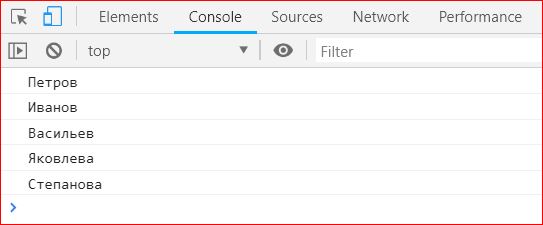
Согласитесь, что создавать отдельную переменную для каждого сотрудника, контрпродуктивно, а если их будет 50 человек? Намного удобнее все эти фамилии занести в один список (массив) и работать в дальнейшем не с каждой фамилией в отдельности (по типу переменной), а с одним массивом с однотипными данными (элементами массива).
Теперь запишем то же самое, но с применением массивов. Объявим переменную worker и присвоим ей значения (элементы массива) в квадратных скобочках. Вот таким образом создаются массивы.
let worker = [‘Петров’, ‘Иванов’, ‘Васильев’, ‘Яковлева’, ‘Степанова’];
console.log(worker[0]);
console.log(worker[1]);
console.log(worker[2]);
console.log(worker[3]);
console.log(worker[4]);
Мы получили одинаковый результат, только кода написали значительно меньше.
Для получения конкретного элемента массива мы обращаемся к нему не по названию, а по порядковому номеру (индекс массива). К каждой фамилии автоматически прикрепляется индекс, в этой системе отсчет ведется с нуля, прибавляя по единице.Следовательно обращаться к элементу надо через индекс.
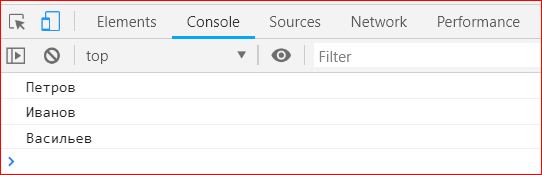
let worker = [‘Петров’, ‘Иванов’, ‘Васильев’, ‘Яковлева’, ‘Степанова’];
console.log(worker[0]); // Петров
console.log(worker[1]); // Иванов
console.log(worker[2]); // Васильев
В консоли выведутся фамилии, а не числовые индексы.
Для вывода в консоли необходимо указать одно его название.
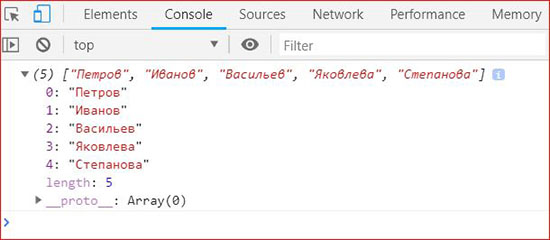
В консоли, перед выведенными индексами массива, мы увидели число 5 – это длина массива length. Здесь очень важно понимать, что length не количество элементов массива, а последний индекс +1.
В массив можно положить любые типы данных, причем вперемешку. Например, этот массив содержит: число, строку и булевое значение.
let all = [5, «Привет», false];
console.log(all[1]); // вывод в консоли строки Привет
Нам надо заменить 5 на 10, для этого обращаемся к имени массива и указываем в квадратных скобках индекс перезаписываемого элемента. В консоли вывелось число 10, вместо 5.
Выведем элементы массива в параграфе HTML-документа.
Получаем параграф с идентификатором out_arr и присвоим ему через innerHTML имя массива worker.
let worker = [‘Петров’, ‘Иванов’, ‘Васильев’, ‘Яковлева’, ‘Степанова’];
let out_arr = document.getElementById(‘out_arr’);
out_arr.innerHTML = worker;
Фамилии сотрудников выведутся без пробелов или запятых, совсем не презентабельно.
Мы объявили пустую переменную str и запустили цикл for с условием: выводить элементы массива, начиная с 0-го индекса с шагом 1, до тех пор пока длина массива больше счетчика i.
let worker = [‘Петров’, ‘Иванов’, ‘Васильев’, ‘Яковлева’, ‘Степанова’];
let out_arr = document.getElementById(‘out_arr’);
let str = ‘ ‘;
for (let i = 0; i < worker.length; i++ ) if (worker[i]!==undefined) str +=i+' - '+worker[i]+'
‘;
>
out_arr.innerHTML = str;
Запускаем в цикле проверку, чтобы не выводились пустые элементы и прописываем формулу вывода с числами индекса, с дефисом и в столбик.
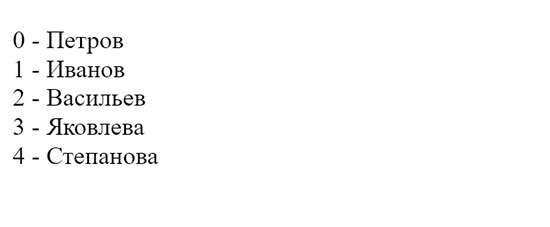
На этом уроке мы научились создавать, изменять и красиво выводить массивы на страницу, а также получать элементы массива по отдельности и все сразу.


Создано 11.01.2019 10:40:01
Копирование материалов разрешается только с указанием автора (Михаил Русаков) и индексируемой прямой ссылкой на сайт (http://myrusakov.ru)!
Добавляйтесь ко мне в друзья ВКонтакте: http://vk.com/myrusakov.
Если Вы хотите дать оценку мне и моей работе, то напишите её в моей группе: http://vk.com/rusakovmy.
Если Вы не хотите пропустить новые материалы на сайте,
то Вы можете подписаться на обновления: Подписаться на обновления
Если у Вас остались какие-либо вопросы, либо у Вас есть желание высказаться по поводу этой статьи, то Вы можете оставить свой комментарий внизу страницы.
Порекомендуйте эту статью друзьям:
Если Вам понравился сайт, то разместите ссылку на него (у себя на сайте, на форуме, в контакте):
vs259hm 14.01.2019 12:14:51
Добрый день. Вот эта конструкция не будет работать: «Создать массив на JS . let worker = [‘Петров’, ‘Иванов’, ‘Васильев’, ‘Яковлева’, ‘Степанова’]; console.log(worker_1); console.log(worker_2); console.log(worker_3); console.log(worker_4); console.log(worker_5);» Думаю, это описка, т.к. обращение к массиву такое worker[1].
porsake 14.01.2019 21:45:18
все примеры рабочие и проверены в консоли, скрины же настоящие.
vs259hm 15.01.2019 06:26:57
Я бы не написал, если бы не проверил. Чего и Вам желаю 🙂
porsake 15.01.2019 14:31:11
спасибо добрый человек за внимательность, теперь исправлено.
Для добавления комментариев надо войти в систему.
Если Вы ещё не зарегистрированы на сайте, то сначала зарегистрируйтесь.
Copyright © 2010-2023 Русаков Михаил Юрьевич. Все права защищены.