
Как настроить микрофон на компьютере
Обычно микрофон не требует, какой то специальной настройки и работает сразу после подключения. Однако в некоторых ситуациях настройка микрофона все-таки необходима, например, если микрофон работает слишком тихо или слишком фонит. В данном материале мы расскажем о том, как настроить микрофон на компьютере с операционной системой Windows 11, 10 и 7.
Как открыть настройки микрофона на компьютере
После подключения микрофона можно приступать к его настройке. Если вы используете Windows 10, то для этого нужно кликнуть правой кнопкой мышки по иконке динамика в правом нижнем углу экрана и в появившемся меню выберать пункт « Звуки » (или « Записывающие устройства » в старых версиях Windows 10).
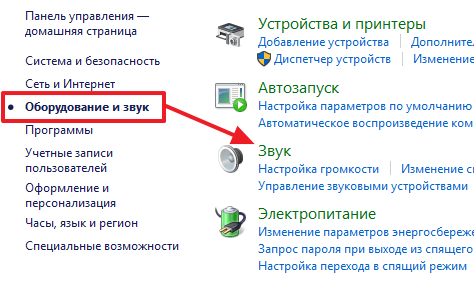
В Windows 11 доступ к настройкам микрофона можно получить через «Панель управления». Для этого нажмите комбинацию клавиш Win-R и выполните команду « control ». В результате откроется окно « Панели управления », здесь нужно перейти в раздел « Оборудование и звук – Звук ».
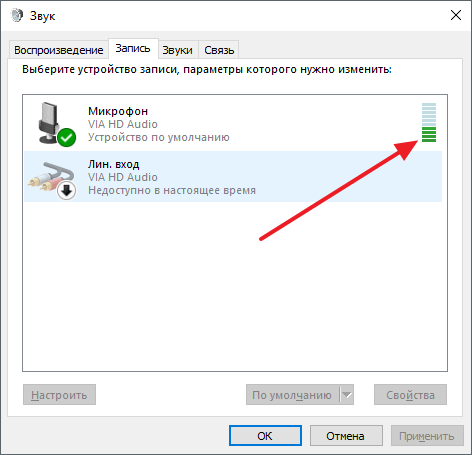
В результате перед вами должно открыть окно « Звук » здесь нужно перейти на вкладку « Запись ». На этой вкладке будет отображаться ваш микрофон. Для того чтобы проверить как он работает просто скачите что-то в него. Если микрофон работает, то справа от него появится зеленные полоски, сигнализирующие о полученном сигнале. Если же микрофон не работает, то полоски останутся серыми.
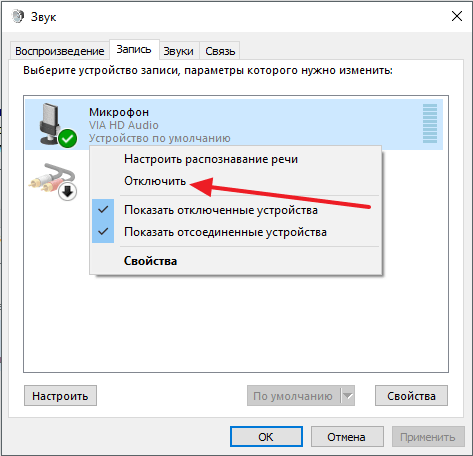
Также здесь можно отключить микрофон на программном уровне, не отключая его от компьютера физически. Для этого нужно кликнуть по микрофону правой кнопкой мышки и в открывшемся окне выбрать пункт « Отключить ». Включение выполняется точно таким же способом.
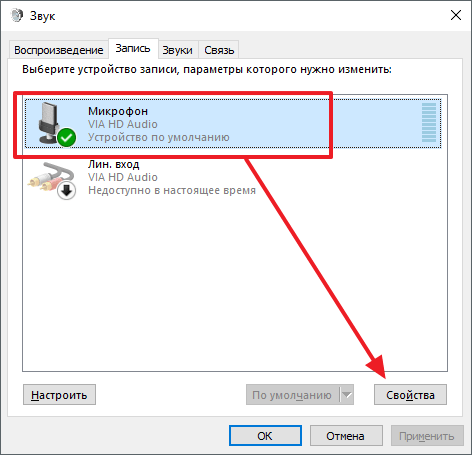
Для того чтобы начать настройку микрофона выделите его в списке и нажмите на кнопку «Свойства». Также вы можете кликнуть по нему правой кнопкой мышки и в появившемся меню выбрать пункт «Свойства».
Как настроить микрофон на компьютере
После перехода к свойствам микрофона на экране должно появиться новое окно. В этом окне доступно несколько вкладок с настройками микрофона. Мы рассмотрим все доступные здесь настройки по порядку.
Общие настройки
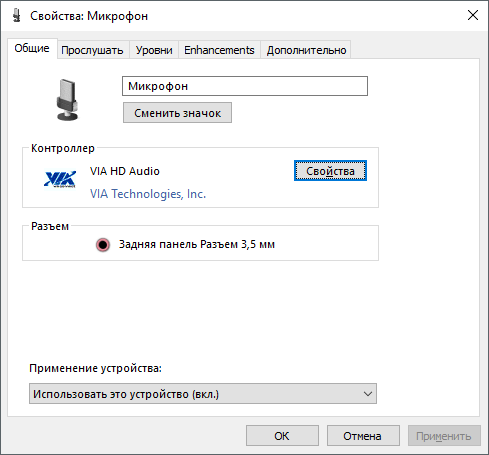
На первой вкладке, которая называется « Общие », можно переименовать микрофона, назначить ему другую иконку, открыть окно с настройками драйвера звуковой карты или отключить устройство.
Перенаправление звука с микрофона на динамики
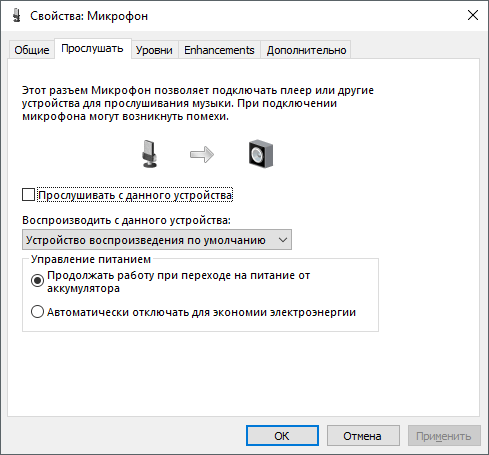
Следующая вкладка называется « Прослушать ». Здесь можно настроить перенаправление звука с микрофона на динамики. Для этого достаточно включить функцию « Прослушивать с данного устройства ». Также здесь можно настроить поведение данной функции при работе от аккумулятора, что будет полезно, только если у вас ноутбук.
Настройка громкости микрофона
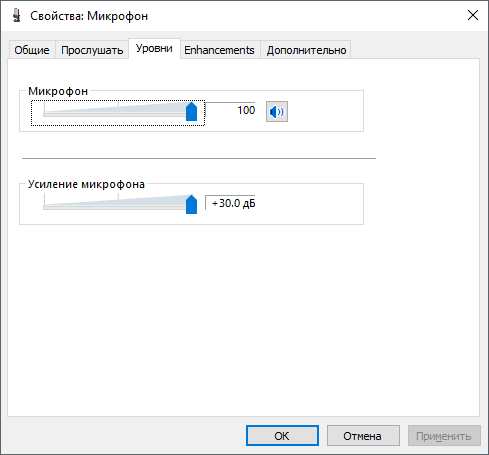
Следующая вкладка « Уровни ». Здесь находятся две наиболее полезные настройки микрофона. Первая функция называется « Микрофон » — это просто громкость микрофона. В большинстве случаев подойдет значение 100.
Вторая функция « Усиление микрофона » здесь в большинстве случае подойдет значение +20 дБ. Но, здесь все более индивидуально. Если ваш микрофон записывает звук слишком тихо, то смело устанавливайте +30 дБ, если же наоборот микрофон слишком чувствительный и звук получается слишком громким, то уровень усиления можно снизить до 10 дБ или даже до нуля.
Улучшение качества звука
Следующая вкладка называется « Enchancements » или « Улучшения ». Настройки, которые здесь доступны, зависят от модели звуковой карты и ее драйвера. Например, на моем компьютере здесь доступна только одна настройка « Отключить все улучшения ».
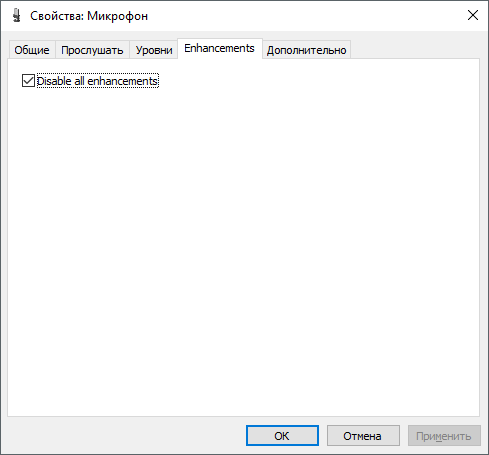
Но, обычно на вкладке « Улучшения » доступны настройки микрофона, которые отвечают за звуковые эффекты и подавление шумов.
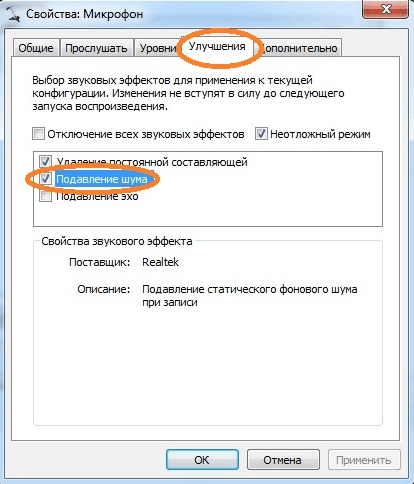
Разрядность и частота дискредитации микрофона
Ну а на последней вкладке, которая называется «Дополнительно», можно настроить разрядность и частоту дискредитации микрофона. Кроме этого здесь можно настроить монопольный режим.
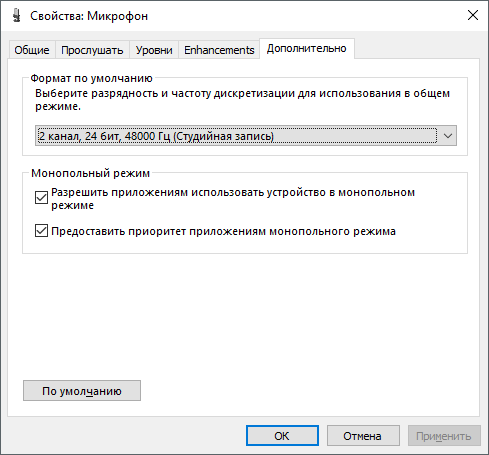
Также на вкладке «Дополнительно» есть кнопка «По умолчанию», которая возвращает все настройки на этой вкладке к стандартным.
Настройка микрофона через драйвер звуковой карты
Также вы можете настроить микрофон через драйвер звуковой карты. Настройки, которые здесь доступны, почти полностью дублируют рассмотренные выше стандартные настройки Windows.
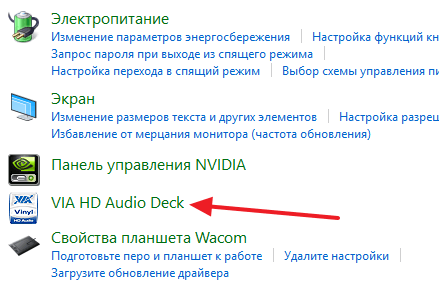
Для того чтобы открыть настройки драйвера звуковой карты перейдите в « Панель управления » и откройте раздел « Оборудование и звук ». Здесь должен быть доступен модуль для управления звуковой картой. На скриншоте внизу это « VIA HD Audio Desk », но на вашем компьютере данный модуль может называться иначе.
После открытия данного модуля переходим в раздел « Микрофон » и видим те же настройки, которые мы рассматривали ранее. Это « Громкость » и « Усиление ».
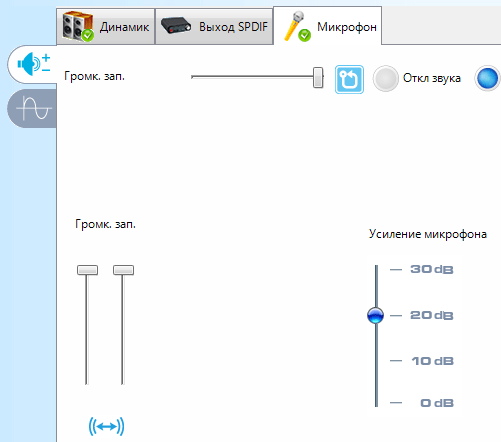
Если перейти на вторую вкладку настроек, то здесь можно изменить « Частоту дискредитации » и « Битовое разрешение ».
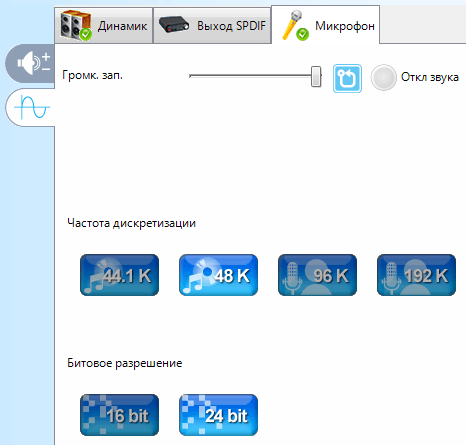
При изменении настроек через драйвер звуковой карты, они изменяются и в настройках микрофона Windows.
- Как увеличить громкость микрофона
- Почему не работает микрофон
- Как настроить звук на компьютере с Windows 7 или 10
- Как подключить микрофон к ноутбуку
- Как установить звуковую карту
Создатель сайта comp-security.net, автор более 2000 статей о ремонте компьютеров, работе с программами, настройке операционных систем.
Остались вопросы?
Задайте вопрос в комментариях под статьей или на странице «Задать вопрос» и вы обязательно получите ответ.
Как отключить микрофон в телеграмме
Голосовые чаты в Телеграм: полное руководство по созданию и настройке
Похоже, ставший безумно популярным сервис Clubhouse, настигла та же карма, что и Тик-Ток — другим сервисам срочно понадобились свои голосовые чаты. Появились они и в Телеграм, хотя, справедливости ради стоит заметить, что в ТГ первую версию чатов запустили еще в декабре 2020 года, то есть когда Клабхаус не был на пике популярности в России.
В статье расскажем, что такое голосовые чаты в Телеграм, как создать свой чат, и что в нем можно делать.
Рекомендуем: Click.ru – маркетплейс рекламных платформ:
- Более 2000 рекламных агентств и фрилансеров уже работают с сервисом и получают вознаграждение.
- Подключиться можно самому за 1 день.
- Зарабатывайте с первого потраченного рубля, без начальных ограничений, без входного барьера.
- Выплаты на WebMoney, на карту физическому лицу, реинвестирование в рекламу.
- Прямые доступы в рекламные кабинеты, рай для бухгалтерии по документообороту и оплатам.
Как создать голосовой чат в Телеграм: пошаговая инструкция
Разбираемся в процессе создания чата и его настройках.
Сразу бросается в глаза, что никаких эксклюзивных инвайтов и заявок на регистрацию с долгим ожиданием в ТГ нет — создавать чаты могут владельцы и администраторы групп (а после последнего обновления Голосовых чатов 2.0. и владельцы каналов), а участвовать в них могут подписчики этих групп/каналов. То есть, все, что нужно обычному слушателю — быть зарегистрированным в ТГ и подписанным на группу.
И это, кстати, сильное конкурентное преимущество Телеграма перед Клабхаус — если все любители голосовых перебегут в мессенджер, то сама идея «избранности» участников Clubhouse растает на глазах.
Шаг 1. Создание чата.
Для создания голосовых чатов у вас должна быть своя группа или канал. Если их еще нет, советуем почитать нашу инструкцию по созданию группы в Телеграм и по созданию канала. Из этих статей вы также поймете, чем каналы отличаются от групп.
P.S. Создание голосовых чатов в Телеграм возможно как с телефона, так и в десктоп версии, правда в десктопе еще не все функции работают корректно, надеемся, в последующих обновлениях эти ошибки будут устранены.
Чтобы начать голосовой чат, нужно зайти в меню группы/канала (3 точки, там где описание) и нажать «Голосовой чат» (на iOS).

На Андроидах шаги те же, но кнопка называется «Начать голосовой чат».

Чат можно запустить под именем личного аккаунта или от имени группы/канала. Выбираем аккаунт и жмем «Продолжить, как».

Запускается окно голосового чата. В нем находится список участников, окно для приглашения и кнопки для общения голосом.

Вот как это выглядит на iOS:

Чтобы включить микрофон, нужно один раз кликнуть на синюю кнопку с микрофоном, и она станет зеленой (под кнопкой будет надпись «Вы в эфире»). Чтобы выключить микрофон нужно еще раз кликнуть на кнопку, и она снова станет синей.

P.S. Второй способ — зажать кнопку и говорить, пока она зажата. Если ее отпустить, запись прекратится. С десктопа можно также зажать клавишу пробела.
В ТГ можно свернуть голосовой чат и дальше пользоваться мессенджером. При этом эфир не прерывается. Чтобы свернуть чат, нужно кликнуть на кнопку прямоугольника с точкой.

Чтобы обратно открыть окно чата, нужно нажать на синий круг с микрофоном справа в группе. Кстати, круг висит не только в Телеграм, но и на устройстве, то есть можно полноценно пользоваться устройством, а эфир будет идти фоном.

Откроется маленькое окно с минимальными настройками — динамик, микрофон и кнопка выхода. Чтобы перейти в полное окно — жмем на маленькое.

Шаг 2. Настройки голосового чата.
Чтобы открыть настройки, жмем на 3 точки в окне голосового чата.

Здесь можно изменить отображение автора чата — например, вы запустили чат от имени группы, но потом можно говорить от своего имени, для этого меняем аккаунт в настройках чата.
Далее можно изменить название чата. Жмем на кнопку «Изменить название чата», пишем название, затем «Сохранить». По умолчанию написано просто «Голосовой чат».

Можно изменить разрешения. Тут их всего 2 — «Все участники говорят» и «Новые участники не говорят». По умолчанию, стоит первый вариант, и это минус, так как в чат могут попасть спамеры и тролли или просто участники сами начнут говорить и будет хаос. Советуем сразу после создания чата настроить его так, чтобы новички не могли использовать микрофон без разрешения владельца/админа чата.

Также в настройках можно получить ссылку на приглашение участников (о приглашениях скажем подробнее ниже).
Можно сделать запись голосового чата и выложить в группу для тех, кто не смог присутствовать на прямом эфире. Нажимаем «Записать аудио» в настройках.

Придумываем название аудиофайла. Другие участники увидят, что чат записывается.

Зазвенит звуковой сигнал записи — напротив названия появится красный кружок.

Если не хотим записывать весь эфир (а только часть), в тех же настройках жмем на кнопку «Остановить запись». Тут же виден отсчет времени — сколько уже длится запись.

Аудиофайл сохраняется в папку «Избранное», и потом ее можно оттуда скинуть в группу.

Еще нужно правильно закрыть чат — это можно также сделать в настройках, нажав на соответствующую кнопку или нажать на красную кнопку «Выйти» в окне чата. Обязательно поставьте галочку напротив пункта «Завершить голосовой чат», иначе вы выйдете, а все остальные участники останутся, но эфир при этом не завершится — придется заново вступать в чат и уже выходить правильно. Тоже добавляем в копилку минусов.

Важно: после завершения эфира все настройки чата сбрасываются — название и разрешения. При создании нового чата все нужно будет настраивать заново.
Шаг 3. Приглашение участников.
Есть 3 способа пригласить участников:
1. Если участники состоят в группе, то они получат автоматическое уведомление сразу после старта записи. Они могут зайти в группу и нажать «Вступить».

2. Пригласить из окна голосового чата. Кликаем на строку приглашения (Пригласить участников) и выбираем из списка.

Выбирать можно как из подписчиков группы/канала, так из личных контактов. Но этот способ, как и первый, помогает привлечь только тех, кто уже зарегистрировать в Телеграм.

P.S. Когда выслано приглашение, в списке участников его статус будет «Приглашен». Но это еще не значит, что он слушает эфир. Он может проигнорировать приглашение. Если же участник вступил в голосовой чат, то под его именем будет статус «Слушает».

3. Пригласить по ссылке. Заходим в настройки чата, нажимаем на кнопку «Пригласить по ссылке», в нижней части списка контактов жмем на кнопку «Копировать ссылку» и рассылаем ее везде, где только можно.

Также кнопка с ссылкой есть в окне приглашений непосредственно из голосового чата (как описано во втором варианте приглашения).
Важно: когда вы приглашаете участника к чату, который не подписан на группу/канал, то он автоматически становится подписчиком группы/канала. И это тоже минус, так как некоторые владельцы каналов могут злоупотреблять этой функцией и подписывать людей без их согласия. Причем, после завершения эфира участник все равно остается в подписчиках группы/канала. Если он не хочет там присутствовать, то ему нужно будет самостоятельно выйти из группы, но его могут приглашать бесконечное количество раз, пока он не изменить настройки конфиденциальности в своем Телеграм профиле и не укажет, кто конкретно может приглашать его в группы/каналы.
Участника можно исключить из чата, для этого жмем на его профиль в списке, затем на кнопку «Исключить». Важно, что при этом он будет автоматически отписан от группы, и это тоже минус. Поэтому лучше не исключать людей без причины, а просто отключать им микрофон + установить в самом начале запрет на использование микрофона новичками.

Шаг 4. Даем слово участникам.
Если вы не настраивали запрет на разговоры новичкам, то для начала разговора участнику нужно включить микрофон и начать говорить. Когда микрофон включен, то серый значок в списке участников не перечеркнут, когда выключен — перечеркнут (это если участник сам включает/выключает себе микрофон, а не вы ему).

Важно: даже если микрофон включен, но участник молчит, в списке под его именем синим цветом будет написано «Слушает». Как только он начнет говорить, надпись изменится на зеленую, и появится надпись «Говорит».

Участнику можно выключить микрофон или настроить его громкость. Нажимаем на профиль. Зеленая плашка 100% стоит по умолчанию. Если ее двигать вправо или влево, то можно делать звук спикера тише или громче (в процентах указано, насколько). Это крутая фишка, так как не у всех участников может быть идеальная аппаратура и отсутствие лишних шумов.

Чтобы выключить микрофон, там же в меню профиля участника жмем на кнопку «Выключить микрофон».

Участник не сможет самовольно разговаривать в чате. Его значок микрофона будет выделен красным цветом в списке.

А у самого человека кнопка микрофона сменится на розово-фиолетовую и будет написано «Вы — слушатель. Нажмите, чтобы запросить слово».

Участник может нажать на эту кнопку и в списке напротив его имени начнет прыгать человечек (это означает, что участник поднял руку).

Чтобы дать ему слово, жмем на участника, затем кликаем «Разрешить говорить».

Чем голосовые чаты в Телеграм лучше Clubhouse
В Телеграм может зарегистрироваться любой желающий. Нет никаких списков ожидания, не нужно искать по всему миру драгоценный инвайт, не нужно считать себя неполноценным из-за того, что у тебя Андроид (Clubhouse есть только на iOS, хоть разработчики и уверяют, что на Андроиде тоже будет. ТГ работает с обеими операционными системами).
Можно вести запись эфира. В Clubhouse запрещено записывать прямые эфиры и за факт записи с телефона можно получить бан. Это сделано для того, чтобы пользователи больше зависали в приложении, боясь пропустить важные эфиры, но мотивация, так себе. В Телеграм такого нет — если автор решил сделать запись, любой участник сможет позже ее послушать.
Есть, конечно, и минусы: в ТГ нет списка комнат, как в Clubhouse, по которым можно свободно перемещаться — если вы не в группе, то не узнаете о записи, пока вас не пригласят или не выложат анонс (например, в Инстаграм с приглашением вступить в группу и поучаствовать в эфире). Но, скорее всего, в будущем этот вопрос будет решен — например, создадут бота со списком эфиров или сайт.
Заключение
Телеграм, похоже, станет если не «убийцей» Clubhouse, то серьезным конкурентом новоиспеченного сервиса. Конечно, пока есть небольшие минусы и ошибки (например, глюки с десктопа), доступ к микрофону для всех участников по умолчанию (каждый раз надо менять эту настройку вручную и, главное, помнить об этом, пока на эфир не набежало много людей), нет каталога чатов, голосовой чат не закрывается автоматически при выходе владельца группы. Но плюсы все-таки перевешивают и, судя по тому, что уже вышло первое обновление голосовых чатов в Телеграм — за инструмент взялись серьезно. Посмотрим, к чему это приведет и как разделится аудитория между Clubhouse и Телеграм.
В Telegram появились голосовые чаты. Что это и как работает
Голосовые сообщения – супер-популярный способ общения в мессенджерах, который потихоньку вытесняет текстовые послания. Ведь куда проще, живя в ритме большого города и постоянно передвигаясь, записать голосовое, чем печатать сообщение руками. Но, несмотря на удобство такого способа общения, ему, как ни крути, всё равно не доставало какой-то непосредственности, особенно в групповых чатах. Всё-таки открыть чат, нажать на кнопку микрофона и начать записывать, чтобы потом отправить голосовое – это и слишком сложно, и недостаточно натурально. Так в Telegram появились голосовые чаты.
В Telegram появились голосовые чаты
Сегодня Telegram представил очередное обновление одноимённого мессенджера с поддержкой голосовых чатов. В отличие от голосовых сообщений, чаты предлагают общение в реальном времени по типу сервисов вроде Zello. Достаточно нажать на кнопку записи и начать говорить, как все участники голосового чата услышат вашу речь. Она не записывается, а звучит в прямом эфире, из-за чего её не сохраняется для повторного прослушивания. По сути, мы имеем нечто вроде аналога рации в Telegram, за тем лишь исключением, что мессенджер работает не на радиочастотах, а через интернет.
Как включить голосовые чаты в Telegram
Поскольку групповые чаты предназначаются для групп, их невозможно включить в индивидуальных чатах – там по-прежнему будут доступны голосовые сообщения в записи.
- Перейдите в группу в Telegram и откройте страницу с информацией;
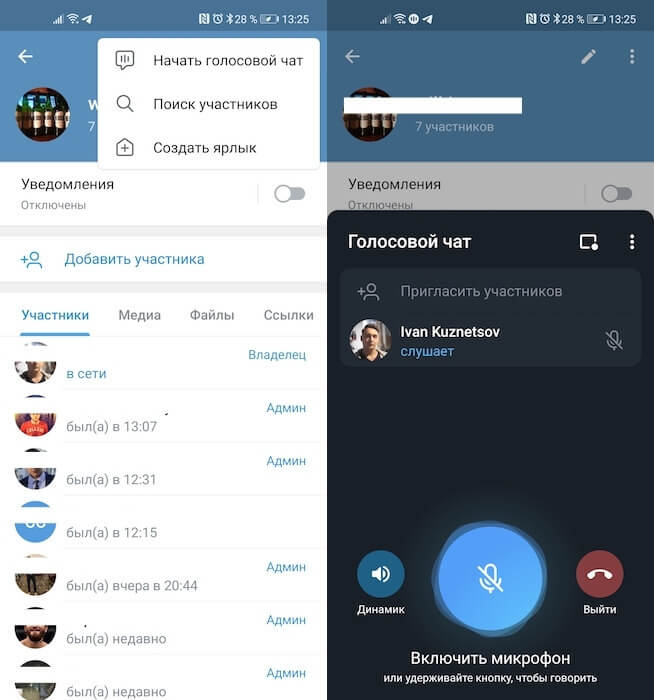
Создать голосовой чат можно только в группах
- В контекстном меню (в правом верхнем углу) нажмите «Начать голосовой чат)»;
- В открывшейся вкладке нажмите «Пригласить участников» и выберите тех, кого хотите пригласить, либо создайте общую ссылку-приглашение;
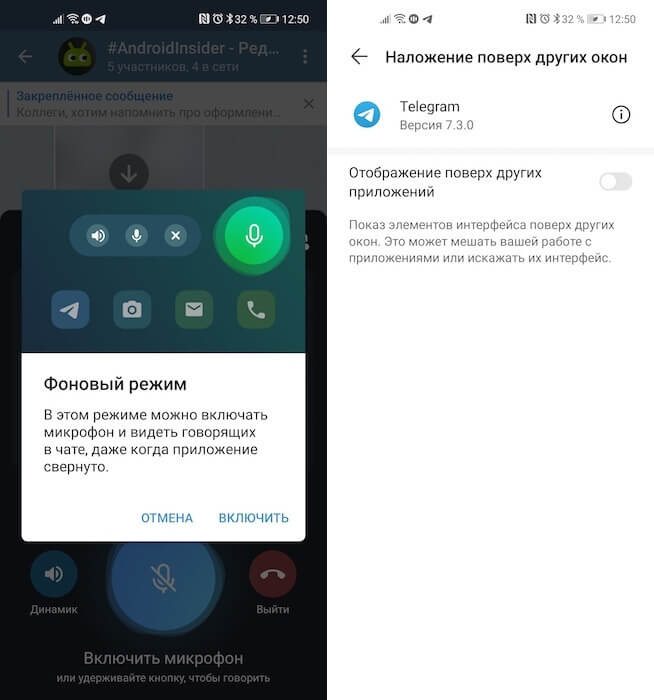
Голосовым чатом можно пользоваться даже в фоновом режиме
- Нажмите на синюю кнопку с перечёркнутым микрофоном и, когда она станет зелёной, начните говорить.
Важно понимать, что вашу речь пользователи начнут слышать только после того, как присоединятся к голосовому чату. А это можно будет сделать только после установки свежего обновления. Если приглашение не приходит, а в чате появляется текстовое сообщение Invited to Voice Chat, значит, нужно принудительно открыть Google Play или перейти по этой ссылке и обновить Telegram. С этого момента вы сможете и слушать участников чата, и говорить самостоятельно, конечно, если инициатор голосового чата не запретил это в настройках приватности.
Как настроить микрофон в телеграмме на компьютере
А знаете, как её отключить? То есть вернуть обратно значок микрофона и саму запись простых голосовых, а не видео-сообщений. Просто тапните на изображение микрофона/фотоаппарата. Это и есть переключение режимов новой функции.
Функция отправки коротких голосовых сообщений для многих пользователей заменило традиционный способ общения в интернете с помощью текста. Зачастую это более удобно и занимает значительно меньше времени.
Сегодня мы разберемся как отправлять голосовые сообщение в телеграмме на телефоне и компьютере, а также разберем все дополнительные возможности мессенджера при отправке такого сообщения.
Как настроить микрофон в телеграмме на компьютере
Наш проект живет и развивается для тех, кто ищет ответы на свои вопросы и стремится не потеряться в бушующем море зачастую бесполезной информации. На этой странице мы рассказали (а точнее — показали �� вам Как настроить микрофон в телеграмме на компьютере . Кроме этого, мы нашли и добавили для вас тысячи других видеороликов, способных ответить, кажется, на любой ваш вопрос. Однако, если на сайте все же не оказалось интересующей информации — напишите нам, мы подготовим ее для вас и добавим на наш сайт!
Если вам не сложно — оставьте, пожалуйста, свой отзыв, насколько полной и полезной была размещенная на нашем сайте информация о том, Как настроить микрофон в телеграмме на компьютере .
Как включить Видеосообщения в Телеграм?
Чтобы отправить такое видеосообщение, зайдите в любой чат и нажмите (один раз) на микрофон. После этого вместо него появится иконка камеры — нажмите и удерживайте её для записи и отпустите, когда закончите. Сообщение сразу же отправится в чат.
Не работает микрофон в Telegram
Подключаю гарнитуру к компу — не работает звук, но работает микрофон
Подключаю гарнитуру к компу — не работает звук, но работает микрофон. На других компах всё.
Бот Telegram не работает
Не работает бот. При попытке запустить консольное приложение,через несколько секунд появляется.
Не работает библиотека telegram
pycharm не распознаёт библиотеку telegram, хотя я её загружал. в чём проблема? from telegram.
Звук работает. Подключил микрофон не работает
Мат.плата Foxconn Grantsdale Intel 915G/GV Аудио Устройство: Foxconn 82801FB (ICH6) AC’97 Audio.

Сообщение от Ivan_PoloNie
Сообщение от Ivan_PoloNie
Сообщение от Ivan_PoloNie
Ну тогда не знаю.
Забей.
Аналогичная проблема.
Windows 10, запись голосовых работает, а общение голосом нет. Я даже не слышу собеседника.
Разрешения на использования микрофона приложениями выданы, что еще сделать — я не знаю.
Раньше была похожая проблема, но когда выставляешь устройства на настройках звуковых устройств по умолчанию и перезапускаешь телегу, то все начинало работать.
Сообщение от Ivan_PoloNie
Не работает микрофон у меня, на другом ПК — работает.
Микрофон рабочий — так как работает на другом компе. Скорее всего звуковая карта работает, так как.
Микрофон от гарнитуры не работает в ноутбуке ( а на пк работает)
В ноутбуке asus K53SM не работает микрофон гарнитуры DEFENDER HN 898.Проблема в том, что звук в.
Telegram api не работает код
Здравсвуйте! Помогите пожалуйста с кодом. Пытаюсь отправить сообщение в тееграм при помощи.

Бот telegram не может подключиться к https://api.telegram.org:443: (Java)
Здравствуйте! Возникла такая проблема при запуске бота в intelij idea ultimate программа выдает.
Не работает обработка Inline кнопок в боте Telegram
Собственно сам вопрос в заголовке. Создаю кнопку так: await.
Не работает микрофон
Добрый день ! случилась проблема с микрофоном, он перестал работать сам по себе, ничего не.
Ответов на вопрос «Не работает микрофон в телеграмме на пк»: 6

та же ерунда. наблюдаю в портативной версии ТГ на ноуте с виндой, когда подключен внешний микрофон через USB. На родном микрофоне все работает, насколько помню. в ПК микрофоны только внешние, поэтому вообще без вариантов. Решили проблему или забили?
UPD: расписал ситуацию и разобрался почти сразу. Ситуация возникает если телеграмм в автозагрузке и по умолчанию стоит микрофон, который был подключен после загрузки телеграмма. То бишь любой)
то есть лечить элементарно: ПЕРЕЗАПУСТИТЬ приложение ТГ ��
Приходится всё время перезапускать программу
Проверьте битрейт наушников и микрофона. Если их возможно изменить — попробуйте разные значения.
Попробуйте выставить встроенную звуковую карту для вывода по умолчанию, а затем сменить обратно на ваши наушники, должно помочь.
возможно стоит запрет в настройках телефона, либо в самой телеге
Какой андроид 10й? Если да долгим нажатием жмём на иконку телеги, заходим в настройки, прописываем разрешить доступ к микро.
Похожие публикации:
- Как открыть sdoc
- Как открыть вкладку в новом окне
- Как открыть картинку на весь экран
- Как открыть пайтон через блокнот
Как вернуть микрофон в телеграмме
Что делать, если в Telegram пропала иконка для записи голосового сообщения

Если пропал микрофон в Телеграмме для голосовых сообщений, записать свой голос не получится. Включить опцию можно за несколько секунд. Если не получается активировать микрофон для записи голосовых СМС, придется войти в более глубокие настройки. Разберемся, как записать сообщение голосом в Телеграмме и как вернуть кнопку в виде микрофона, если она пропала в меню.
Как записывать голосовые сообщения в Telegram
Для начала разберемся, как быстро и правильно записать голосовое сообщение в Телеграме. Для этого подойдет телефон, компьютер или планшет. Чтобы сделать запись, нужно открыть чат, затем нажать на специальную кнопку и произнести несколько слов.
Инструкция, как записать и отправить аудиосообщение в Телеграме на телефоне или планшете:

- Откройте мессенджер.
- Нажмите на чат, в котором хотите отправить запись.
- Снизу справа найдите микрофончик.
- Нажимайте на клавишу и говорите.
- Отпустите кнопку, аудио отправится автоматически.
Совет. Если хотите зафиксировать кнопку в нажатом положении и отпустить палец, сначала коснитесь микрофона, затем потяните его вверх. Для отмены записи и удаления аудио потяните кнопку влево.
Как отправить аудиосообщение в Telegram на компьютере:

- Перейдите в чат с другом.
- Нажмите на микрофончик и удерживайте левую кнопку мыши нажатой.
- Если закончили произносить речь, отпустите кнопку.
- СМС отправится автоматически.
Как и в телефоне, на компьютере запись можно отменить. Для этого нужно отпустить курсор вне поля мессенджера. Чтобы зафиксировать кнопку в нажатом состоянии, нажмите на нее и потяните вверх. Когда запись будет закончена, щелкните по красной клавише с бумажным самолетиком.
Что делать, если исчезла иконка с микрофоном в Telegram
Если пропал микрофон в Телеграмме для голосовых сообщений, записать свой голос не получится. Вернуть клавишу можно одним нажатием, для этого придется открыть чат и выполнить несложное действие.
Разберемся, как вернуть значок микрофончика в нижнем правом углу в Телеграмме.
На телефоне
Почему в Телеграмме нет голосовых сообщений, и клавиша в виде микрофона стала недоступна? Основная причина – переход в режим записи видео в кружочке. В этом случае вместо привычного микрофона будет отображаться камера, а захват голоса станет недоступен. Снова вернуть иконку в Телеграме можно за несколько секунд, для этого действуйте по инструкции ниже.
Что делать, если пропал значок микрофона в Телеграмме:

- Запустите Telegram.
- Перейдите в переписку.
- Найдите кнопку в виде камеры, она будет в нижнем правом углу.
- Сделайте короткое нажатие, камера исчезнет, вместо нее появится микрофончик.
Будьте внимательны. Для переключения режима нужно сделать короткое нажатие. Если нажатие слишком длинное, начнется захват видео в круглой рамке.
На компьютере
Если не отправляются голосовые сообщения в Телеграмме и не получается их записать на компьютере, попробуйте перезапустить мессенджер или перезагрузить ПК.
На компьютере нет режима для записи видео в кружочке, поэтому микрофон должен быть доступен постоянно. Если клавиша есть, но записать звук не получается, проверьте настройки:
Как проверить чувствительность микрофона в Telegram на ПК:
- Откройте параметры мессенджера. Для этого щелкните по клавише с полосками.

- Выберите пункт «Звонки».

- Перейдите в настройки вызовов, нажав на кнопку с точками сверху справа.

- Пролистайте меню до блока «Микрофон».
- Произнесите несколько слов и проверьте, работает ли полоска с чувствительностью.
- Если полоска не меняется, попробуйте выбрать другое устройство, нажав на клавишу справа от «Устройство записи».

Внимание. Почему не получается записать голосовое сообщение в Телеграмме на компьютере? Проверьте настройки микрофона, убедитесь, что устройство подключено правильно.
Если пропала иконка для записи голосовых сообщений на ПК, попробуйте обновить мессенджер, переустановить его или войти в версию для браузера.
Не получается включить микрофон, что делать
Основной причиной, почему пропадает иконка микрофона в Телеграмме – переключение в режим записи видео в рамочке. Переключиться в этот режим можно случайно, задев пальцем значок.
Что делать, если не получается отправить голосовое сообщение в Телеграме на телефоне, а нужная кнопка не включается? В этом случае можно попробовать:
- обновить мессенджер до последней версии;
- переустановить Telegram.

Скачать обновления можно бесплатно. Для этого используйте магазин Google или App Store. Как быстро и правильно скачать последнюю версиюTelegram, смотрите в инструкции.
Иконка есть, но сообщения не записываются
Почему нет значка голосового сообщения в Телеграме, разобрались. Что делать, если иконка есть, но записать голос не получается? В этом случае можно проверить настройки мобильника и дать доступ к оборудованию.
Как проверить разрешения на использования микрофона в телефоне, не примере устройства с Android:
- Откройте настройки.
- Перейдите в параметры приложений.

- Выберите пункт «Все приложения» и найдите Telegram.

- Перейдите в блок «Разрешения приложений».
- Нажмите на микрофон и дайте ему все доступы.

После этого закройте окно с настройками, перезагрузите устройство и попробуйте записать голосовое сообщение.
Внимание. Если не получается записать голосовое СМС после изменения настроек, просто переустановите мессенджер. При первом запуске предоставьте приложению все разрешения, запрос появится автоматически.
Проблемы с отправкой аудиосообщений в Telegram
Почему голосовые сообщения не отправляются в Telegram? Вот основные причины:
- нет подключения к интернету;
- используется устаревшая версия мессенджера;
- проблемы на сервере Telegram;
- память устройства переполнена;
- внутренняя ошибка в файлах приложения, требуется переустановка.
Совет. Если есть проблемы с аудиосообщениями в Telegram, напишите об этом в техническую поддержку.
Что делать, если пропала иконка микрофона для записи голоса в Телеграме? Просто откройте чат и тапните по клавише в виде камеры. Значок может исчезнуть только в телефоне, на компьютере он не переключается. Если проблемы возникли с отправкой СМС, придется проверить интернет, обновиться до последней версии или написать в техподдержку.
Как изменить значок аудио на видео

С тех пор, как появилась возможность отправлять аудио и видеосообщения в Telegram, некоторые пользовали стали путаться и задаваться вопросом «Как поменять значок аудио на видео«. В телеграм это делается довольно просто, нам всего лишь нужно нажать один раз на иконку микрофона, чтобы поменять ее на запись видео. Также и обратно, одним нажатием меняется иконка видео на возможность записывать голосовые сообщения.

Итак, теперь вы знаете, что если хотите сменить значок, то нажимаем на него один раз, а если у вас есть желание записать и отправить голосовое или видеосообщение в телеграмме, то удерживаем определенный значок долгим нажатием пальца.
Как включить микрофон в telegram?
Если у вас не работает микрофон в Телеграмм и не получается записать аудиосообщение, выполните следующие действия. … Откройте «Настройки» смартфона → Приложения → выберите из списка Telegram → разрешения. Если стоит галочка напротив опции «Запретить использования микрофона устройства», отключите.
Как в телеграмме вернуть микрофон?
А знаете, как её отключить? То есть вернуть обратно значок микрофона и саму запись простых голосовых, а не видео-сообщений. Просто тапните на изображение микрофона/фотоаппарата. Это и есть переключение режимов новой функции.
Как включить голосовое В телеграмме?
Для запуска голосового чата администратор группы должен перейти в ее профиль и выбрать «Голосовой чат», после этого пользователи увидят плашку чата под названием группы, объяснили в Telegram.
Почему нет звука в Телеграм?
Перейдите в «Настройки» — «Уведомления и звук». Здесь вы увидите отдельные установки для сообщений, групп, а также всего приложения. Если вы хотите убрать звонок входящих сообщений, в соответствующем разделе тапните вкладку «Звук», а далее в списке доступных мелодий отметьте «Без звука».
Как переключить с видео на аудио в телеграмме?
Значок аудио можно поменять на значок видео и обратно. Чтобы записать голосовое сообщение, нужно удерживать иконку микрофона, а чтобы поменять его на видео, стоит всего лишь раз нажать на микрофон. Тогда вы сможете начать запись видеосообщения. Меняем значки обратно точно так же, одним нажатием.
Как поменять камеру на микрофон в телеграмме?
Откройте любой чат, тапните (короткое нажатие) на значок микрофона в окне набора текста, — он переключится в значок камеры. Теперь нажмите и удерживайте значок камеры, будет записываться видео. Чтобы переключиться обратно в режим записи голоса — еще раз коротко тапните на значке камеры.
Как переключить камеру в телеграмме?
Для того, чтобы снять и отправить видеосообщение, вам необходимо перейдите в любой чат (диалоговое окно) в Телеграмм Онлайн и легким движением один раз нажать на значок микрофона в правом нижнем углу, чтобы переключиться в режим видеокамеры.
Как отключить Видеосообщения в телеграмм?
Процедура та же – вы либо держите кнопку пальцем и запись прекращается как только вы уберете его, или же после нажатия на кнопку записи вы проводите пальцем вверх, фиксируя запись в автоматическом режиме.
Как говорить в танках?
Чтобы воспользоваться голосовым чатом, нажмите и удерживайте на клавиатуре кнопку активации микрофона (по умолчанию это клавиша Q). При этом от вашего игрового имени в списке чата будут исходить зелёные волны, обозначающие, что режим передачи звука включён.
Что такое голосовой чат?
Представляем голосовые чаты — аудиоконференции, к которым участники группы могут подключиться в любой момент. Общение в голосовых чатах идёт параллельно с обычной перепиской — текст…
Можно ли прослушать разговор по телеграмме?
Telegram изначально создавался с целью увеличить уровень безопасности пользователей интернета и дать людям возможность общаться конфиденциально. С самого момента его выхода никому еще не удавалось прослушать чужие разговоры. Единственное, что могут сделать злоумышленники, это попытаться перехватить чужие сообщения.
Как настроить звук сообщений в Телеграм?
Как поменять звук телеграмма
- для начала нужно открыть настройки мессенджера;
- заходим в раздел «уведомления и звуки»;
- первым, что вы увидите, будет «Уведомления в сообщениях». Здесь нажимаем на «звук»;
- выбираем любое понравившееся вам звучание;
- не забудьте нажать на «Готово».
Как настроить звук звонка в Телеграм?
Открыть телеграм и вызвать контактное меню, проведя пальцем слева на право (Скачать Telegram можно тут). Перейти в «Настройки», а после в «Уведомления и звук». В разделе «Звонки» нажать на параметр «Рингтон».
…
Можно выбрать следующие типы вибросигнала:
Похожие публикации:
- Как mpeg перевести в mp3
- Как автоматически пронумеровать страницы в ворде в рамке
- Как аннулировать лицензию виндовс xp на компьютер
- Как быстро возводить в квадрат числа оканчивающиеся на 5
Как выключить микрофон в видеочате Телеграм
Во время видеочата в Телеграме микрофон может включаться и выключаться разными способами. Но что делать, если вам нужно выключить микрофон другого участника? В этой статье мы расскажем о различных способах выключения микрофона в Телеграме и дадим полезные советы.
- Как отключить доступ к микрофону в телеграмме
- Как отключить воспроизведение микрофона
- Как включить выключить микрофон
- Как полностью выключить микрофон
- Полезные советы
- Выводы
Как отключить доступ к микрофону в телеграмме
Для того чтобы отключить микрофоны всех пользователей, следуйте этим управляющим действиям:
- Нажмите на кнопку «Действия участников», расположенную в правом нижнем углу экрана.
- Выберите «Отключить микрофоны аудитории», это автоматически отключит микрофоны всех пользователей в конференции.
Как отключить воспроизведение микрофона
Если у вас возникла проблема с микрофоном в Телеграме и нужно выключить воспроизведение звука, следуйте этим простым шагам:
- На экране Регулировка громкости нажмите Параметры, затем выберите Свойства.
- Нажмите переключатель воспроизведения.
- Найдите микрофон и добавьте галочку в контрольном списке.
- Нажмите кнопку ОК.
- В окне Регулировка громкости найдите устройство микрофона и установите флажок в поле «Отключение звука».
Как включить выключить микрофон
В Windows 10 есть встроенный инструмент для управления звуковыми устройствами, в том числе для включения и выключения микрофона:
- На экране настроек раздела «Оборудование и звук» выберите «Звук».
- Нажмите на кнопку «Управление звуковыми устройствами».
- В отобразившемся окне настроек раздела «Звук» нажмите «Запись».
- Нажмите правой кнопкой мыши на опцию «Набор микрофонов» или «Микрофон».
- Выберите «Включить» или «Выключить», чтобы включить или выключить микрофон.
Как полностью выключить микрофон
Если вам нужно полностью выключить микрофон, например, если вы подключили внешний микрофон или вам просто не нужен звук, можем написать следующие инструкции:
- В строке поиска или в меню выполнить (Win+R) наберите devmgmt.msc и нажмите Enter.
- Найдите пункт «Аудиовходы и аудиовыходы», откройте его, а затем на «Микрофон…» нажмите правой кнопкой мыши и выберите «Отключить».
- Нажмите «Да».
Полезные советы
- Если у вас возникли проблемы с микрофоном, попробуйте выключить микрофон и снова включить его.
- Также убедитесь, что микрофон имеет достаточную громкость и не заблокирован в других программах, например, в Skype или Zoom.
- Если вы используете внешний микрофон, проверьте, правильно ли он подключен и правильно ли выбран в качестве микрофона по умолчанию.
- Если все вышеуказанные методы не работают, перезагрузите компьютер или смартфон.
Выводы
Хотя видеоконференции стали обычным делом в повседневной жизни, они также могут стать причиной различных проблем, в том числе с микрофоном. Чтобы избежать этих проблем, мы рассказали обо всех возможных способах выключения микрофона в Телеграме и дали полезные советы, которые помогут вам использовать микрофон в мыле еще проще. Надеемся, что эта статья была вам полезна!
Как вернуть себе права владельца в телеграмме
Если вы хотите вернуть себе права владельца в телеграмме, то это можно сделать достаточно легко. Необходимо зайти в настройки канала или группы и выбрать раздел «Администраторы». После этого добавьте нового администратора, которому вы собираетесь передать все свои права. Выдайте ему все необходимые разрешения и нажмите на кнопку «Передать права на канал/группу», которая появится внизу страницы. Затем нажмите на кнопку «Сменить владельца» и введите пароль от двухэтапной аутентификации. После этих простых действий вы сможете вернуть себе все права владельца и продолжить управлять своим каналом или группой.
Сколько максимально можно поставить аватарок в телеграмме
Максимальное количество аватарок, которое можно выставить в Телеграмме, зависит от определенных ограничений. Возможно отправить до 10 фото или видео файлов в одном сообщении. При этом объем отправляемых файлов не может превышать немного больше 2 ГБ. Длина имени файла также ограничена и не должна превышать 60 символов.
Это значит, что если требуется выставить большое количество аватарок, то их нужно разбить на несколько сообщений. В каждом из них можно отправлять до 10 файлов и не забывать об ограничениях по размеру и длине имени файла.
Обратите внимание, что выставление большого количества аватарок может занять много времени и затруднить поиск нужного аватара в будущем. Поэтому рекомендуется выбирать наиболее подходящие изображения и не перегружать профиль излишним количеством аватаров.
Как сделать ссылку на фото в телеграмме
Ссылка на фотографию в телеграмме может быть полезна, когда вы хотите поделиться картинкой с другими пользователем. Чтобы это сделать, необходимо выделить желаемое изображение и кликнуть правой кнопкой мыши. Затем нужно выбрать опцию «Форматирование → Добавить ссылку». Далее следует вставить в появившееся поле ссылку на фото, которую можно получить, например, загрузив картинку на фотохостинг или в облачное хранилище. После этого можно отправить сообщение с изображением выбранному пользователю или в группу, и перейти по ссылке по клику на фотографию. В результате получится более удобный и быстрый способ для обмена картинками в телеграмме.
Почему человек в Сети но одна галочка в телеграмме
В современном мире интернета и социальных сетей человек может оставаться на связи практически 24/7. Это позволяет делиться информацией, обмениваться мнениями и идеями, получать новости и многое другое. В таких условиях практически каждый может найти свой способ общения, который ему подходит больше всего. Как правило, человек общается через мессенджеры, которые позволяют быстро и удобно передавать сообщения. Одним из таких мессенджеров является Telegram, который позволяет не только передавать текстовые сообщения, но и видео, аудио, а также делиться файлами. Однако, что может заставить человека видеть лишь одну галочку на своем сообщении? Это означает, что сообщение было доставлено, но не прочитано. Возможно, это связано с тем, что человек находится в далекой поездке или не сможет ответить на сообщение в ближайшее время. Также, возможно, он просто занят делами и не успевает читать все сообщения.

Если вы используете видеочат в Телеграм, то возможно вы захотите временно выключить микрофон спикера или собеседника. Для этого нужно нажать на иконку участника трансляции, и в появившемся окне выбрать «Включить микрофон». Теперь собеседник сможет разговаривать. Если же вы хотите лишить человека этой возможности, необходимо зайти снова на карточку участника и нажать «Выключить микрофон». Это полезно, если вы обладаете более высоким статусом и хотите иметь возможность установить порядок во время общения, а также контролировать время речи других участников. Таким образом, Телеграм предоставляет гибкую настройку для управления микрофоном и общением.
Все права защищены © 2023