
Как отключить встроенный в веб-камеру микрофон
Собственно, вопрос в теме. Система — LUbuntu 12.10(x64). Нуб, поэтому говорите, пожалуйста, какую информацию предоставлять.
lisdrumz
19.02.13 19:32:52 MSK
Должно настраиваться в самом приложении индивидуально в настройках (какой микрофон использовать). Но если приложение написано специально под определенную среду (например gnome или kde) то настраивается для всех оптом в настройках среды. Надо смотреть что за приложение.
normann ★★
( 19.02.13 19:56:06 MSK )
Ответ на: комментарий от normann 19.02.13 19:56:06 MSK
Сейчас нужно отключить в скайпе и в видеоконференциях Google.
lisdrumz
( 19.02.13 20:02:48 MSK ) автор топика
Ответ на: комментарий от lisdrumz 19.02.13 20:02:48 MSK
А не легче было отрыть настройки скайпа?
Как отключить микрофон на веб камере
Не для кого не секрет, что можно подключиться к камере или микрофону вашего ноутбука или ПК — наблюдать за вами и слушать всё, что вы скажете. К счастью есть один метод. Сейчас микрофон и веб-камера на ноутбуке или ПК — Легкие цели, даже для самых криворуких хакеров. Если обычную камеру можно заклеить, то с микрофоном такое не прокатит, поэтому лучше знать как их отключить.
Инструкция
1. Зайдите в меню: Пуск → Диспетчер устройств :
2. Найдите в списке: Камера или Звуковые устройства
3. Нажмите на эти разделы и поставьте галочки на: Отключить устройство .
Готово, камера/микрофон отключены. Чтобы снова включить, повторите инструкцию, но уже уберите галочку с отметки: Отключить .
Данный способ обезопасит вас лишь от слабых хакеров, но всегда помните, что найдется умелец, который взломает вашу камеру, и вы этого даже не заметите.
Как отключить встроенный микрофон и веб-камеру в ноутбуке Windows 10
Чтобы оградить частную жизнь от посягательств, пользователи Интернет порой идут на невероятные ухищрения. Скажем, с помощью отрезка изоленты решают проблему перехвата изображения со встроенной веб-камеры. Хотя можно встретить и ноутбуки с кусочком пластыря на верхней кромке дисплея!
Предлагаем решить проблему конфиденциальности менее радикальным методом. Для чего будет достаточным отключить встроенный микрофон и веб-камеру ноутбука с помощью системных средств Windows .
Отключение через Диспетчер устройств
1. Нажмите сочетание клавиш « Win + X” и выберите «Диспетчер устройств» из списка;
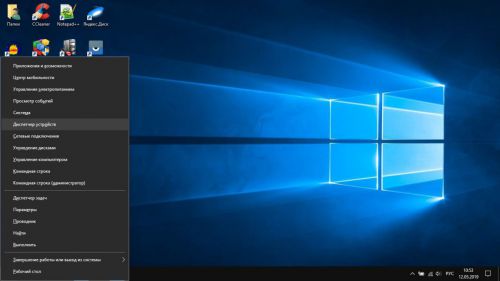
2. Разверните строку «Аудиовходы и Аудиовыходы», нажмите правой кнопкой мыши по «Микрофону», выберите «Отключить устройство» из контекстного меню;
3. Вслед за этим, разверните «Камеры», также вызовите контекстное меню и выберите «Отключить устройство» для « integrated webcam или встроенная веб-камера»;
4. В обоих случаях даём своё согласие на отключение устройства нажатием кнопки «ОК» в окне оповещения Windows;
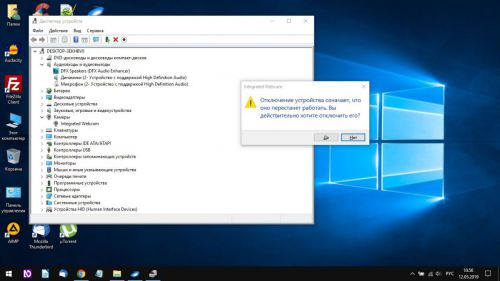
5. В редких случаях операционная система может запросить перезагрузку, чтобы изменения вступили в силу.
Через BIOS
Многие производители ноутбуков закладывают возможность отключить встроенный микрофон и веб-камеру в настройках BIOS (клавиша F2 или Del при старте компьютера) . Для чего нужно перейти в раздел « Security » или « Media », и напротив соответствующих опций выставить параметр « disable ».
Наименования и пути настроек могут различаться в зависимости от модели ноутбука и версии прошивки BIOS. Важно, отыскать строки « Integrated webcam » и « Integrated mic » соответственно. После, вы всегда сможете восстановить параметры по умолчанию.
Вместо послесловия
Стоит понимать, что почувствовать себя в безопасности можно только лишь при физическом отключении встроенного микрофона и веб-камеры от системной платы ноутбука. А подобные манипуляции с компьютером следует доверить инженерам сервисного центра по истечение гарантийного срока (от 1 года).
Как отключить камеру на ноутбуке? Как отключить микрофон на ноутбуке?
Как отключить камеру на ноутбуке (а также микрофон): пошаговая инструкция
Одна из самых дорогих «валют» в Сети – личные данные пользователей. Получить их можно официально через анкетирование, или нелегальным способом. Во втором случае очень полезно подключиться к таким источникам информации как веб-камера или микрофон. Заблокировать или ограничить доступ к ним можно физически, но лучше воспользоваться программными средствами, и встроенными возможностями операционной системы.
Зачем блокировать микрофон и веб-камеру
Главная причина – обеспечение безопасности. С помощью специальных программ-шпионов третьи лица могут дистанционно включать камеру или микрофон. Если на стационарных компьютерах пользователи могут физически отключить эти устройства, то на ноутбуках такой возможности нет. В итоге проблему пытаются решить «подручными средствами» – заклеивают камеру скотчем, отсоединяют шлейф от микрофона.
Другие причины отключения
- встроенные устройства не позволяют подключить внешние, происходит конфликт протоколов;
- нестабильная работа, требуется перезапуск;
- проблемы с программным обеспечением, некорректное определение источников видео, аудио сигнала.
Перед выбором любого способа отключения необходимо продумать обратный процесс – активацию оборудования. Иначе в нужный момент будет отсутствовать видеосвязь, не будет возможности передавать голосовые сообщения.
Важно: чаще всего несанкционированный доступ к компьютеру обеспечивают программы-шпионы. Подобные вирусы встраивают в «пиратское» программное обеспечение, электронные письма. Лучшая защита – надежная антивирусная программа.
Как заблокировать устройства на ПК, инструкция
В операционной системе Windows 10 доступ к устройствам связи могут получить приложения, установленные из магазина Microsoft Store или классические программы. Работа первых подчиняется настройкам конфиденциальности операционной системы, любое включение микрофона или веб-камеры на ноутбуке или ПК возможно только после разрешения пользователя, о чем сообщает соответствующее уведомление.

Классические программы могут не запрашивать доступ к личным данным, а напрямую подключаться к источникам информации. Их работа описана в соглашении о конфиденциальности и правах использования. Но фактические действия программного обеспечения могут отличаться от заявленных. Выход заключается в проверке прав доступа с помощью стандартных средств Windows.
Как отключить микрофон на ноутбуке или ПК
Для изменения параметров работы звуковых и записывающих устройств ноутбука можно воспользоваться двумя способами – через раздел «Параметры» или на панели инструментов, расположенной под рабочим столом Windows. В итоге будут задействованы различные меню операционной системы, это нужно учесть при включении оборудования.
Первый метод — отключение микрофона ноутбука с помощью раздела «Параметры»
-
Нажмите кнопку «Пуск» и крикните по пункту «Параметры» (иконка «шестеренка»).