
Выключаем микрофон Mac во время печати на клавиатуре
Можно ли настроить Mac, чтобы он отключал микрофон во время набора текста? Этот звук очень мешает при проведении конференций и аудиозвонков.
Мы уже рассказывали, как можно быстро включать и отключать микрофон нажатием одной клавиши Mac, а сейчас научим настраивать автоматическое отключение микрофона во время набора текста.
Как в macOS отключать микрофон во время набора текста
1. Скачайте и установите бесплатную утилиту Unclack с сайта разработчика.
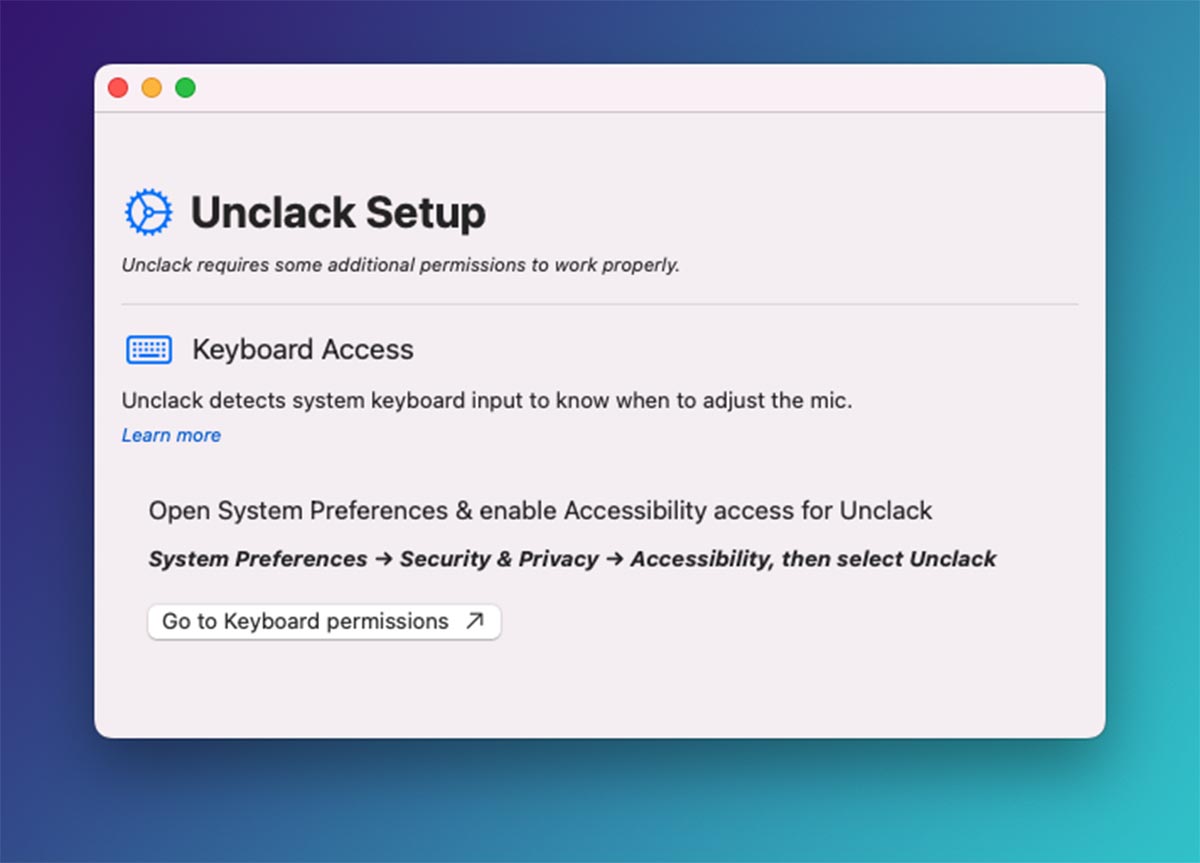
2. Запустите программу и выдайте необходимые разрешения (Системные настройки – Защита и безопасность – Конфиденциальность – Универсальный доступ).
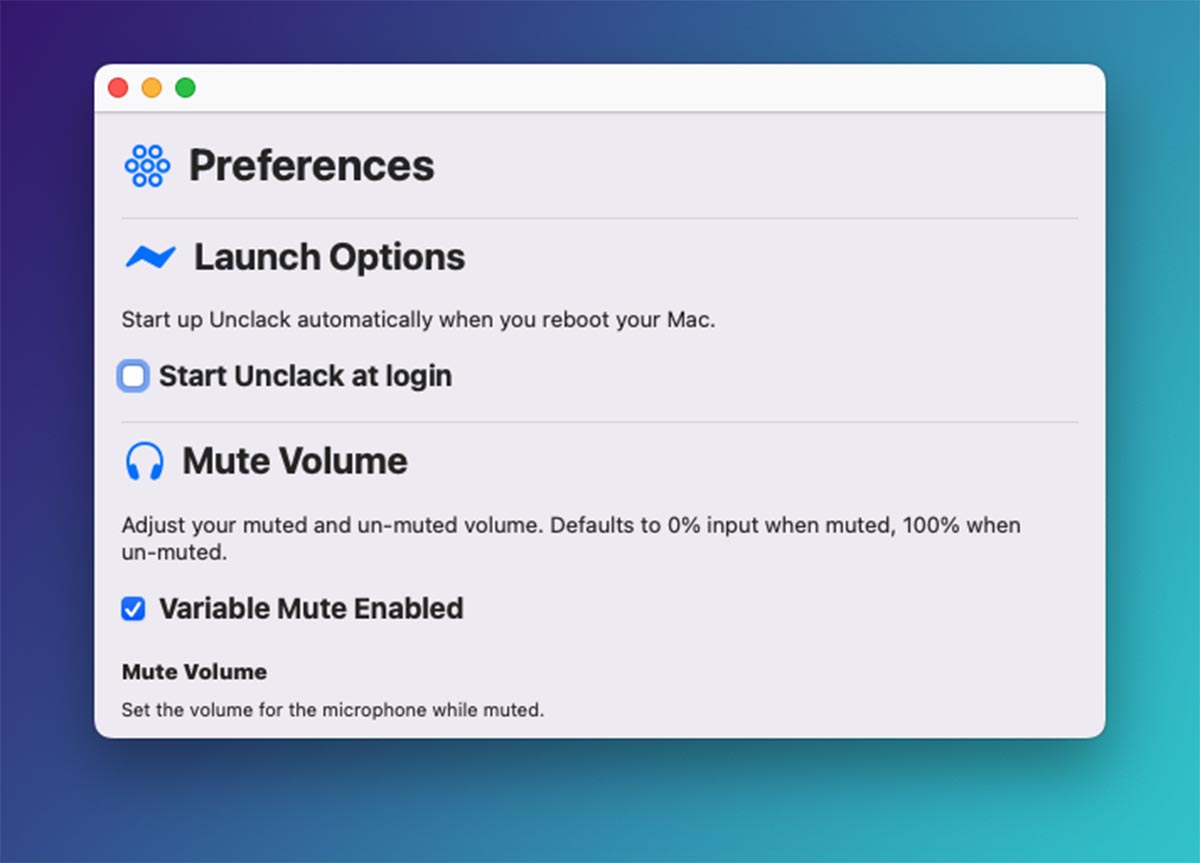
3. Активируйте автозапуск утилиты в параметрах.
Перейдя в настройки вывода звука (Системные настройки – Звук – Выход), вы увидите, как приложение отключает громкость микрофона во время печати на клавиатуре.
Как быстро отключать микрофон на Mac для всех приложений
Пользуюсь несколькими мессенджерами на Mac для разговоров с клиентами. В каждом приложении микрофон отключается по-своему. Есть ли способ быстро выключать микрофон на системном уровне или при помощи стороннего приложения?
Чтобы быть уверенным в том, что микрофон выключен в нужное время, проще всего пользоваться сторонним приложением. Оно будет выключать его сразу для всех программ и системы, а еще сможет информировать о состоянии микрофона.
Как настроить отключение микрофона на Mac
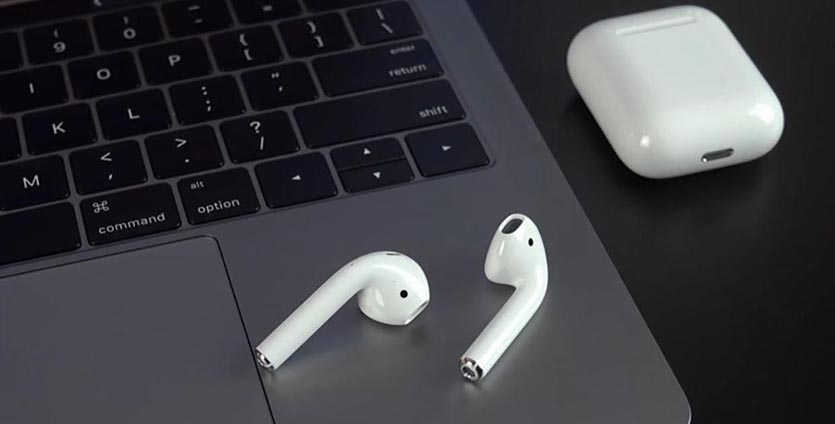
1. Загрузите бесплатную утилиту Push To Talk с GitHub.
2. Распакуйте архив и перенесите программу в папку Приложения.
3. Запустите утилиту и при необходимости настройте ее автоматический запуск при старте системы.
Данное приложение будут отображать состояние микрофона в строке меню. Можно в пару нажатий включить или выключить микрофон.
Кроме этого приложение может включать или отключать микрофон при нажатии на клавишу Fn. Смена режима осуществляется двойным нажатием по иконке.
В итоге можно использовать кнопку Fn как для временного включения микрофона, так и для его временного заглушения. Через иконку в строке сможете отключать или включать микрофон без зажатия клавиши.
Управление доступом к микрофону на Mac

Некоторые приложения и сайты могут использовать микрофон на Вашем Mac для записи аудио. Вы можете выбрать приложения, которым разрешаете использовать микрофон.

- Выберите меню Apple
> «Системные настройки», затем нажмите «Конфиденциальность и безопасность» в боковом меню. (Возможно, потребуется прокрутить вниз.) Открыть раздел настроек «Конфиденциальность и безопасность»
Примечание. Индикатор записи в Пункте управления отображается, если микрофон Вашего компьютера используется сейчас или использовался недавно. Этот индикатор повышает безопасность и конфиденциальность Mac, сообщая Вам, что приложение имеет доступ к микрофону.
Если Вы разрешите сторонним приложениям или веб-сайтам использовать информацию со своего микрофона, любая собранная ими информация будет регулироваться их условиями использования и политиками конфиденциальности. Рекомендуем Вам ознакомиться с политиками конфиденциальности соответствующих сторон.
Сведения для системных администраторов о массовой настройке параметров безопасности см. в Справочнике по развертыванию платформ Apple.
Отключите внутренний микрофон на вашем Mac
На всех компьютерах Mac есть микрофон, но если вы хотите отключить внутренний микрофон на своем Mac, вы можете сделать это разными способами. Мы рассмотрим два самых простых способа выключить микрофон; уменьшение входной громкости, чтобы микрофон не улавливал звук, а также путем выбора другого и несуществующего источника аудиовхода, чтобы Mac вообще не обнаруживал звук. Оба метода эффективно отключают микрофон на Mac
Обратите внимание на эту работу по отключению внутреннего встроенного микрофона Mac во всех версиях Mac OS X и практически на каждом Mac. Чтобы отключить внешний микрофон, просто отключите его от Mac.
Как отключить внутренний микрофон на Mac, уменьшив входную громкость до 0
- Запустите Системные настройки из меню Apple в верхнем левом углу.
- Нажмите на панель предпочтений «Звук».
- Щелкните вкладку «Ввод».
- Перетащите ползунок «Входная громкость» до упора влево, как показано на прилагаемом снимке экрана – вы можете проверить, отключен ли микрофон, поговорив, и вы заметите, что индикатор микрофона больше не двигается.
- Закройте системные настройки как обычно
Программы для Windows, мобильные приложения, игры — ВСЁ БЕСПЛАТНО, в нашем закрытом телеграмм канале — Подписывайтесь:)
Этот метод работает для выключения микрофона путем уменьшения входного аудиосигнала до нуля, что фактически делает внутренний микрофон неспособным улавливать звук.
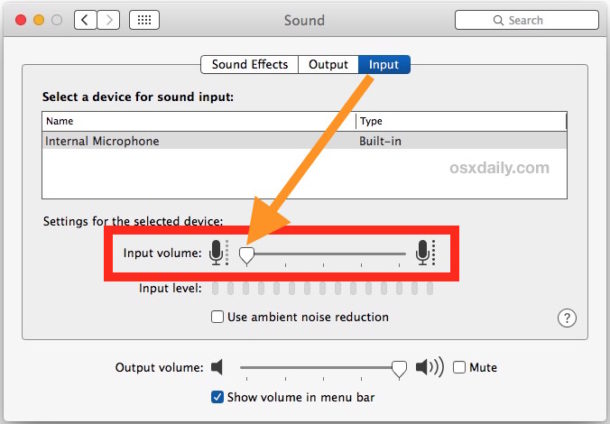
Эта панель управления микрофоном выглядит немного по-разному в зависимости от версии Mac OS X, используемой на Mac, но она всегда позволяет пользователям изменять уровень входного сигнала микрофона на ноль, тем самым отключая возможность приема звука.

Если вы хотите полностью отключить возможность внутреннего микрофона слышать звук, используйте вместо этого метод ниже.
Как отключить внутренний микрофон на Mac, выбрав другой аудиовход
В более старых версиях Mac OS X вы также можете просто выбрать другой аудиовход, например линейный, даже если другой микрофон не подключен к Mac. Это не вариант в более новых версиях, однако новые Mac всегда могут просто подключить другой линейный источник, а затем выбрать его и уменьшить громкость, как описано выше.
- Запустите системные настройки
- Щелкните «Звук».
- Щелкните вкладку «Ввод».
- Выберите «Line-in»
- Закройте системные настройки
Это работает путем изменения аудиовхода на линейный вход, также известный как порт аудиовхода на вашем Mac. Этот метод очень эффективен до тех пор, пока у вас не подключено какое-либо устройство ввода звука, например внешний микрофон или какое-либо другое устройство с линейным входом.
Точно так же пользователи могут отключить камеру Mac или вы можете просто наклеить ленту на камеру и микрофон, причем последний служит двойной цели: предотвращает визуальные эффекты камеры, а также приглушает звук с микрофонов ноутбука.
Программы для Windows, мобильные приложения, игры — ВСЁ БЕСПЛАТНО, в нашем закрытом телеграмм канале — Подписывайтесь:)