
Отключение микрофона в наушниках
Современные наушники, оснащенные микрофоном, практически всегда имеют выделенную кнопку, которая отвечает за активацию последнего. Ее расположение зависит непосредственно от модели гарнитуры, а на следующем изображении вы видите исключительно пример того, как производитель решил реализовать данную функцию. Нажмите эту кнопку, чтобы отключить или активировать микрофон, а в самих наушниках услышите сигнал об успешном выполнении действия, если, конечно, это предусмотрено встроенным программным обеспечением.
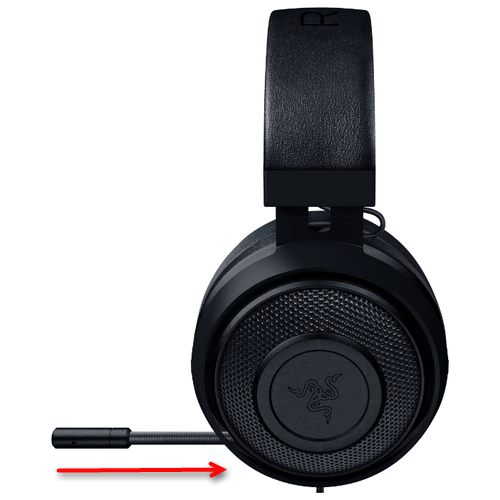
Вторая разновидность наушников — выдвижной или гибкий микрофон, работающий так, как это показано на картинке ниже. Есть модели, где микрофон автоматически активируется, как только вы опускаете его или выдвигаете из отсека, а в наушники поступает уведомление о том, что устройство готово к работе. Вам необходимо задвинуть или поднять микрофон, чтобы отключить его. Если услышали сигнал, значит, все выполнено правильно, а в крайнем случае можно запустить любой тест устройства записи, сказать несколько слов и проверить, действительно ли микрофон находится в отключенным состоянии.
Способ 2: Программы для голосового общения
Практически каждый пользователь задействует микрофон в наушниках для общения через специальные программы. Если в Discord или TeamSpeak отключение оборудования ввода происходит в один клик, поскольку соответствующие кнопки выведены на отдельную панель, в том же Skype придется выполнить целый алгоритм действий. При активном использовании данного софта следующая инструкция вам точно пригодится. Используйте полученную информацию и при взаимодействии с другими программами для голосового общения, отключая там микрофон примерно таким же образом или задействовав специально отведенные кнопки в главном меню или при разговоре с другими пользователями.
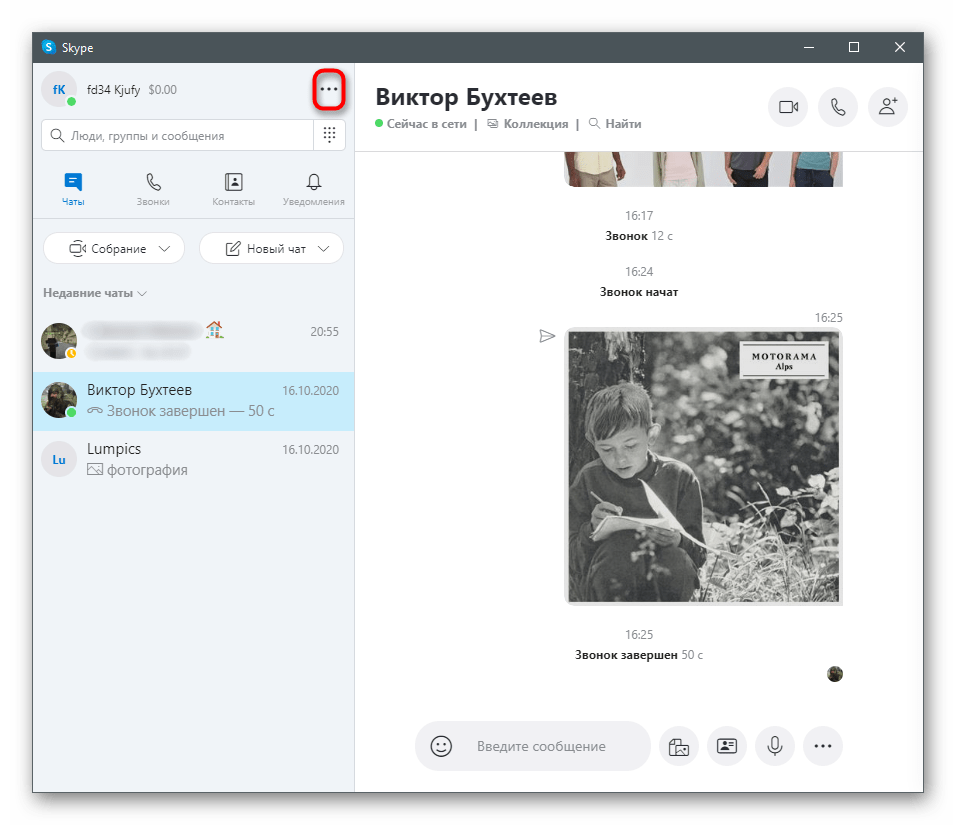
- Нажмите по строке с тремя горизонтальными точками, чтобы открыть меню в Скайпе.
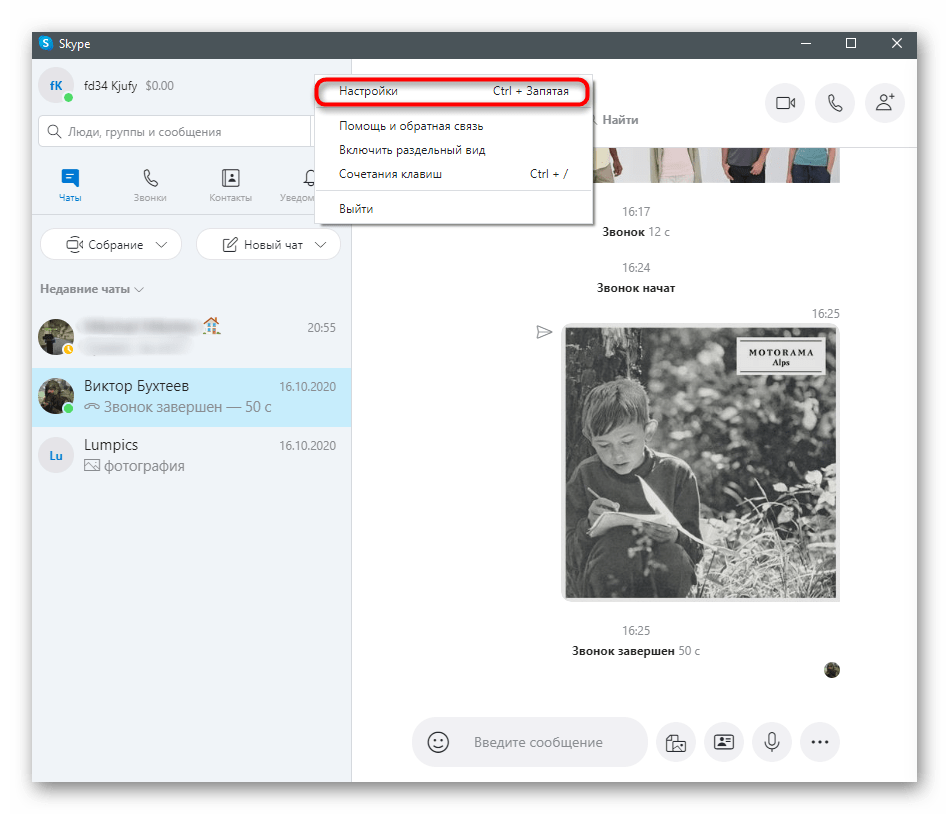
- Из выпадающего списка выберите пункт «Настройки».
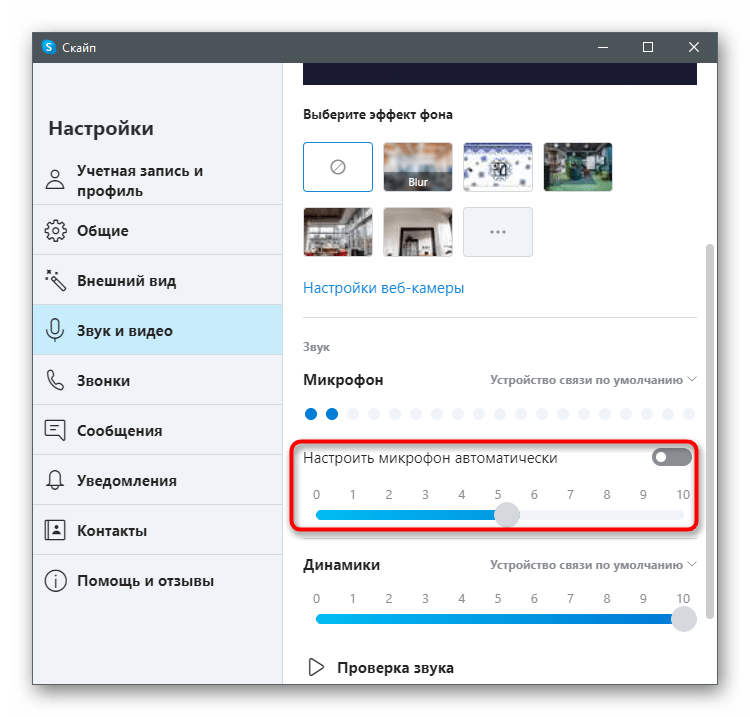
- Перейдите в раздел «Звук и видео» и обратите внимание на динамическую полосу, показывающую используемое устройство. Кстати, его можно просто изменить в выпадающем списке на то, которое сейчас не подключено, но действовать это будет только в рамках программы.
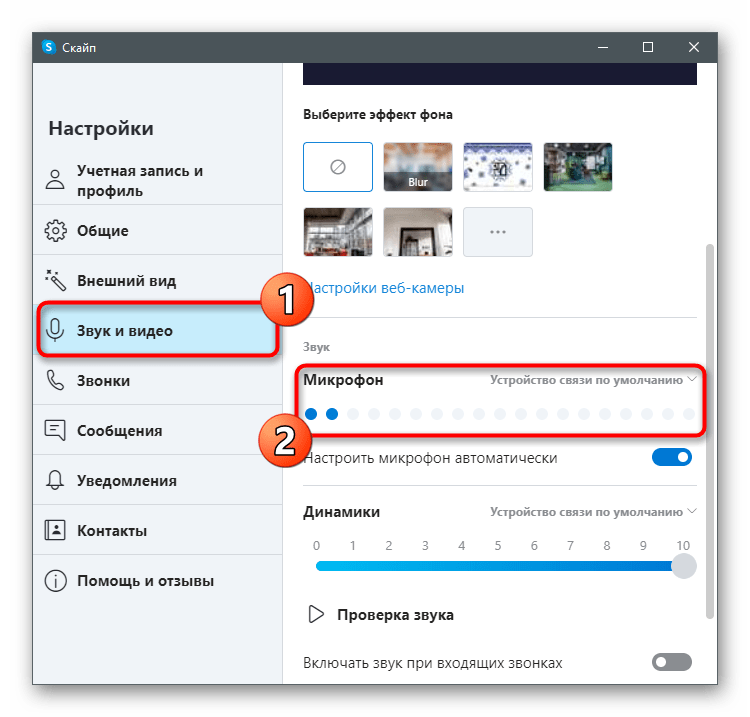
- Однако приоритетным вариантом станет отключение автоматической настройки микрофона и понижение громкости до минимума.
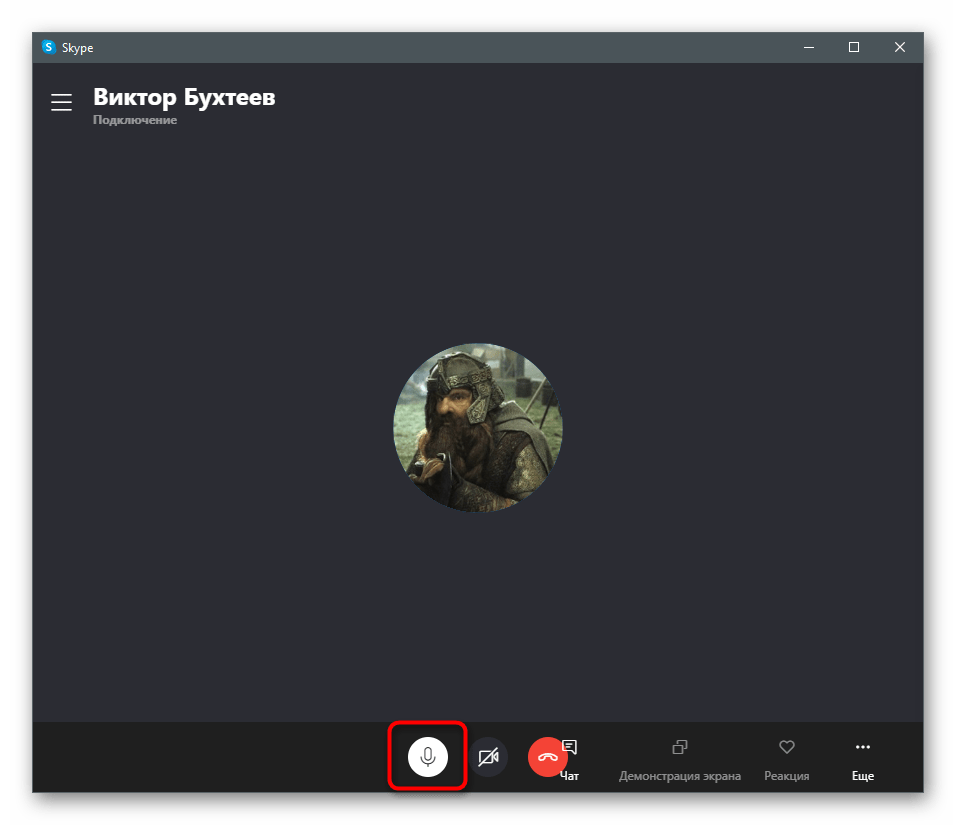
- Если вы не желаете использовать микрофон во время разговора с конкретным человеком, при беседе кликните по кнопке с изображением данного устройства, чтобы отключить его и собеседник не слышал ваш голос до следующего включения.
Способ 3: Панель управления звуком в Windows
Если у микрофона нет кнопки отключения и при его перемещении звук тоже не отключается, можно воспользоваться встроенной в Windows функцией, чтобы отключить устройство ввода абсолютно для всех программ. Недостаток этого метода заключается в том, что вам придется каждый раз отключать и включать микрофон, если его понадобится активировать в разном ПО.
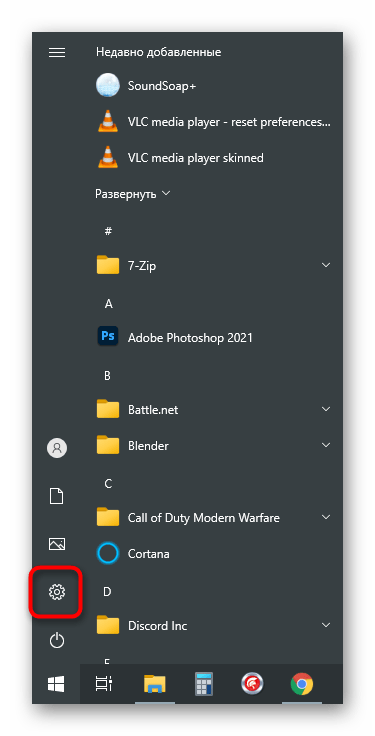
- Откройте меню «Пуск» и перейдите в приложение «Параметры».
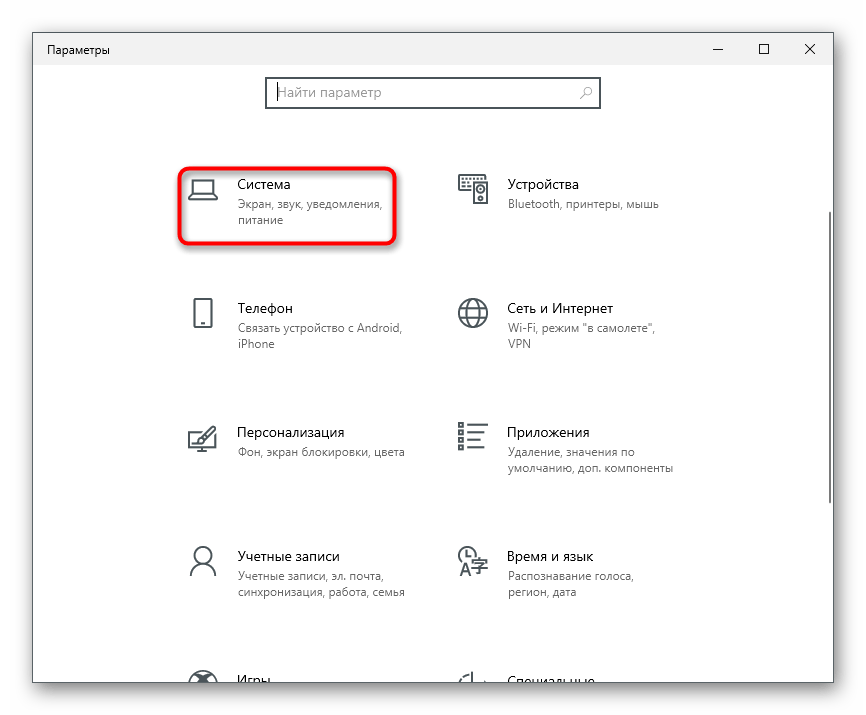
- Среди всех плиток вас интересует «Система».
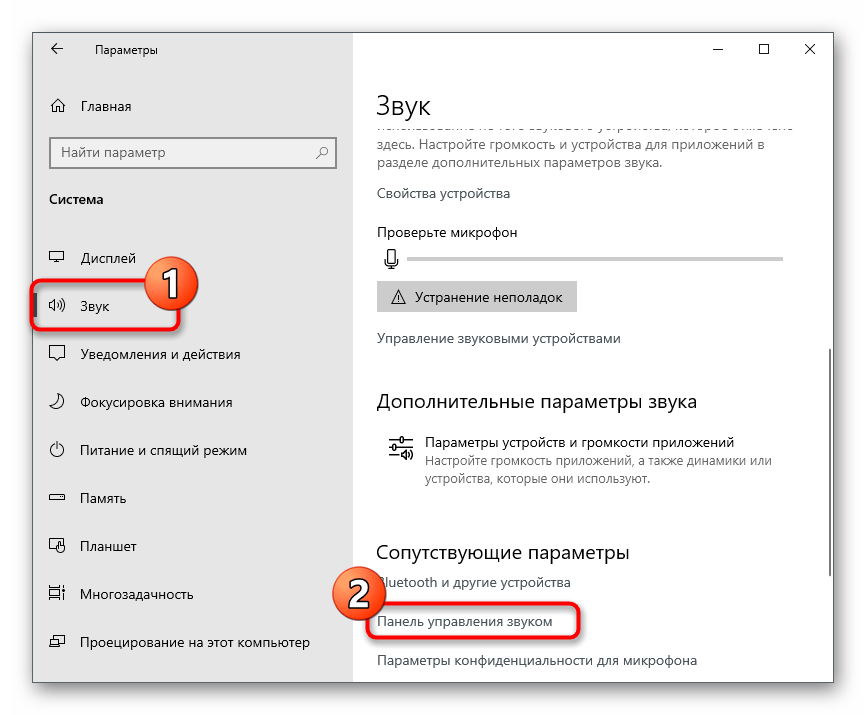
- В нем откройте категорию «Звук» и в блоке «Сопутствующие параметры» нажмите по строке «Панель управления звуком».
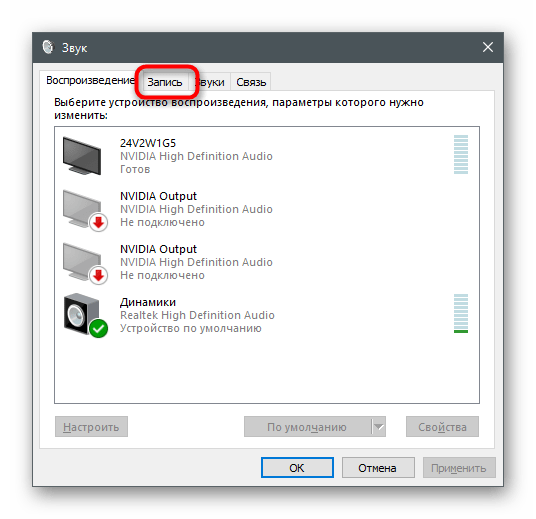
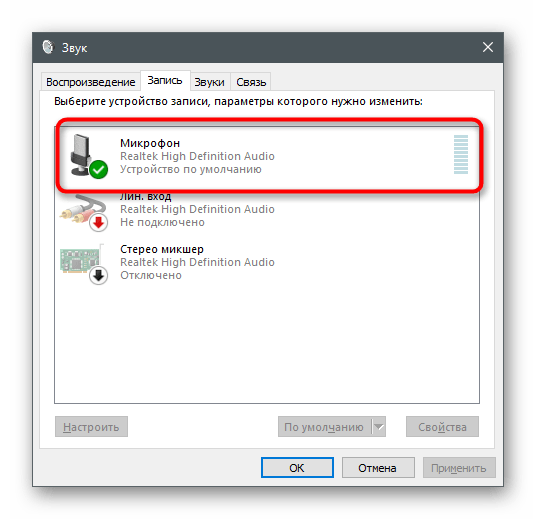
- После появления окна «Звук» перейдите на вкладку «Запись».
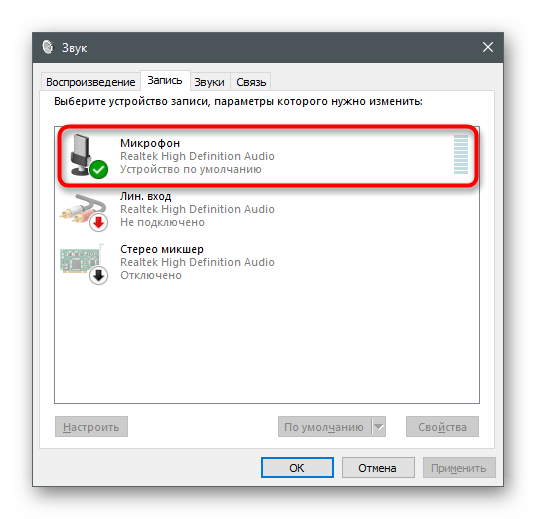
- Дважды щелкните по значку используемого микрофона, чтобы открыть его свойства.
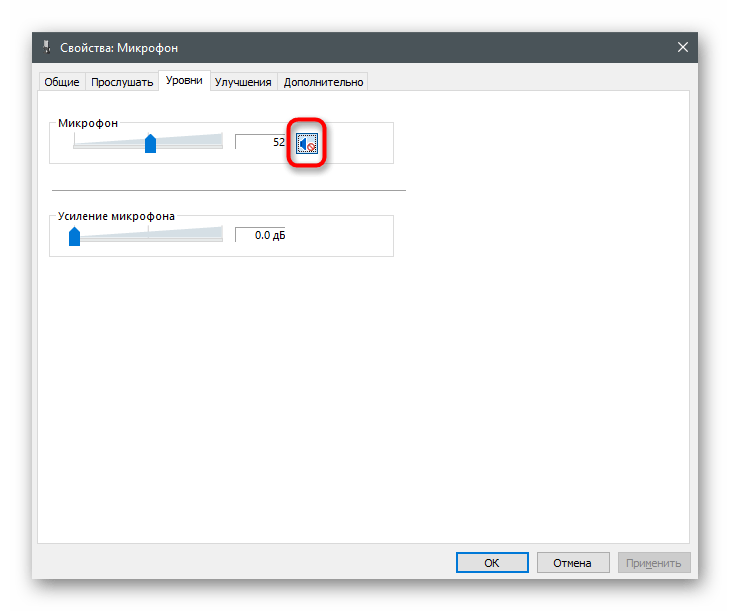
- Перейдите на вкладку «Уровни» и переместите ползунок «Микрофон» на минимальное значение либо используйте специальную кнопку для отключения звука.
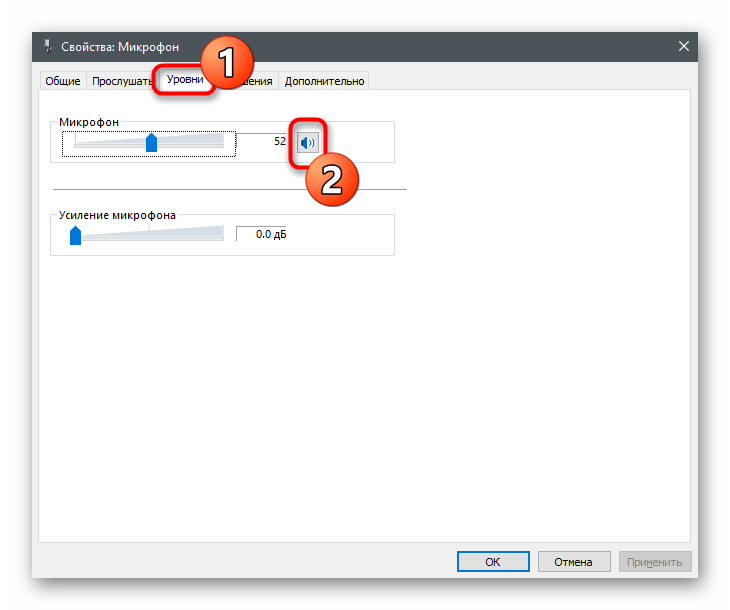
- Если справа от нее находится небольшой значок с красной перечеркнутой линией, значит, сейчас прослушивание с оборудования не происходит и его нельзя использовать в любом софте или игре.
Если приведенный выше вариант вас не устраивает, есть и другой путь — полное отключение устройства через это же меню. Такой подход оптимален в тех ситуациях, когда вы вообще не хотите, чтобы какая-либо программа обнаруживала микрофон от наушников. Для этого перейдите в то же меню «Звук» и выполните такие действия:
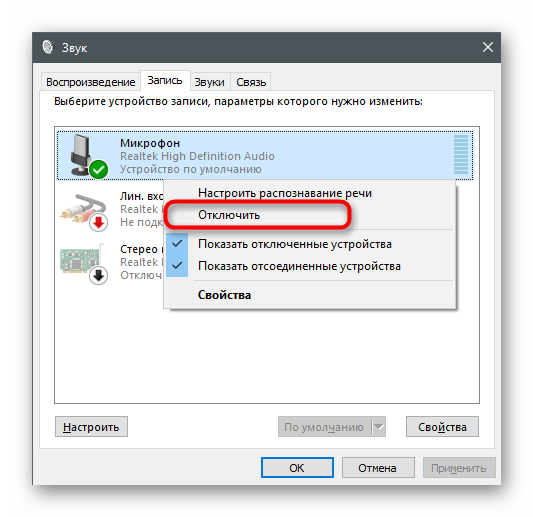
- Щелкните правой кнопкой мыши по используемому микрофону, чтобы вызвать контекстное меню.
- Из него выберите пункт «Отключить».
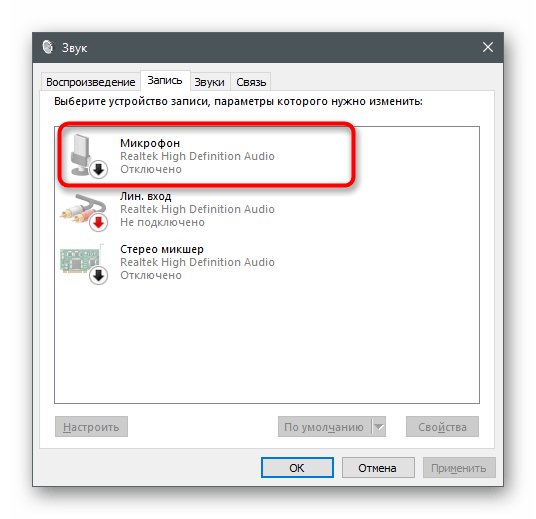
- Микрофон теперь находится в состоянии «Отключено».
Способ 4: Диспетчер управления звуком
Часто при установке драйверов для звуковой карты в операционную систему добавляется программа с графическим интерфейсом, предназначенная для управления устройствами ввода и вывода. Ее можно использовать и для отключения микрофона в наушниках. Если речь идет о Диспетчере звука от Realtek, найдите исполняемый файл на компьютере и запустите его так, как это показано в статье по ссылке ниже.
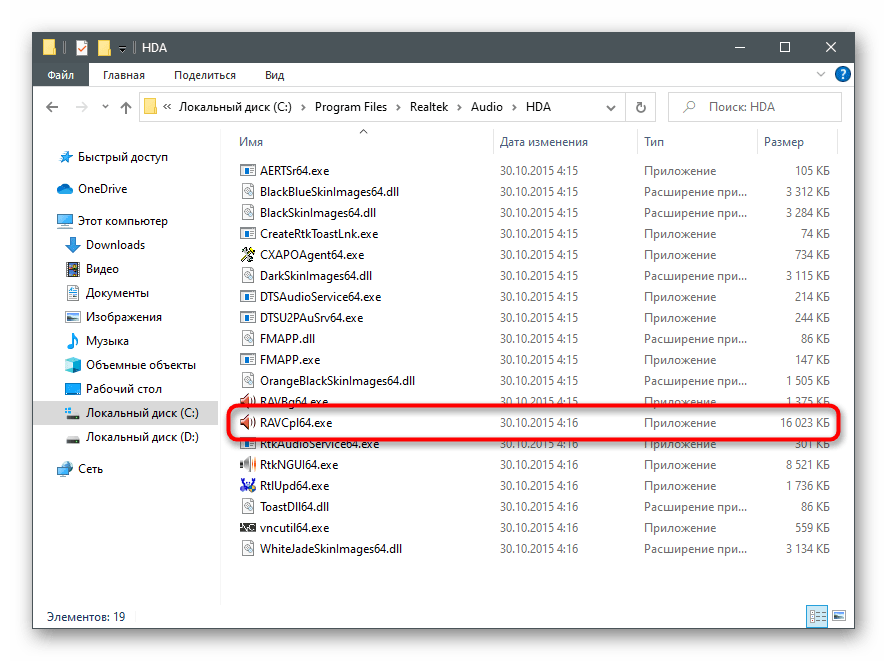
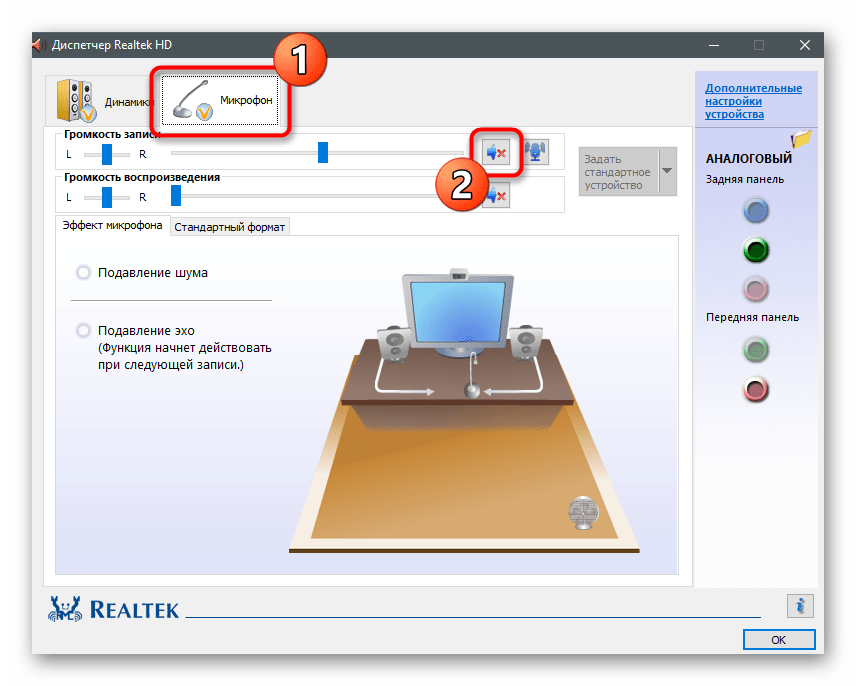
Далее остается только найти вкладку с микрофоном и использовать присутствующие кнопки, чтобы отключить захват звуков с данного оборудования. Пример вы видите на следующем скриншоте.
Способ 5: «Диспетчер устройств»
Этот способ получится реализовать только в том случае, если вы установили дополнительный драйвер для наушников во время их первого подключения (актуально для игровых и полупрофессиональных девайсов), и встроенный микрофон отображается в качестве отдельного устройства в меню «Диспетчер устройств». Это всегда легко проверить и отключить оборудование, если оно там присутствует.
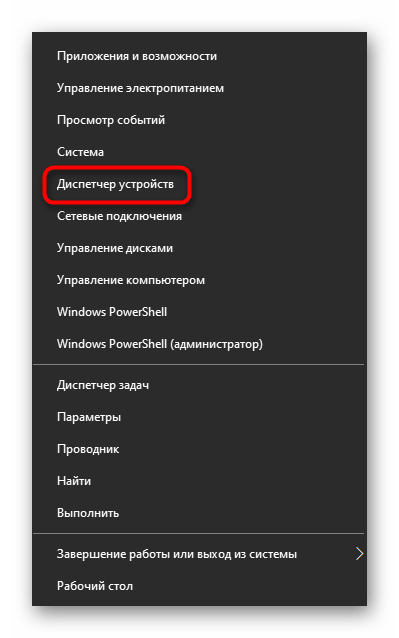
- Кликните правой кнопкой мыши по кнопке «Пуск» и из появившегося меню выберите «Диспетчер устройств».
- Разверните список «Звуковые, игровые и видеоустройства».
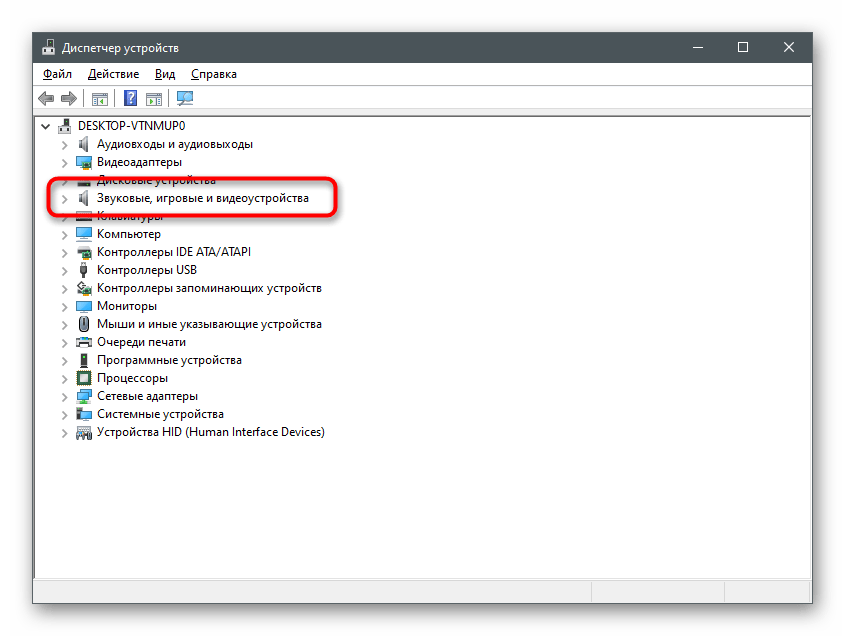
- Найдите среди них микрофон, нажмите по нему ПКМ и укажите пункт «Отключить устройство».
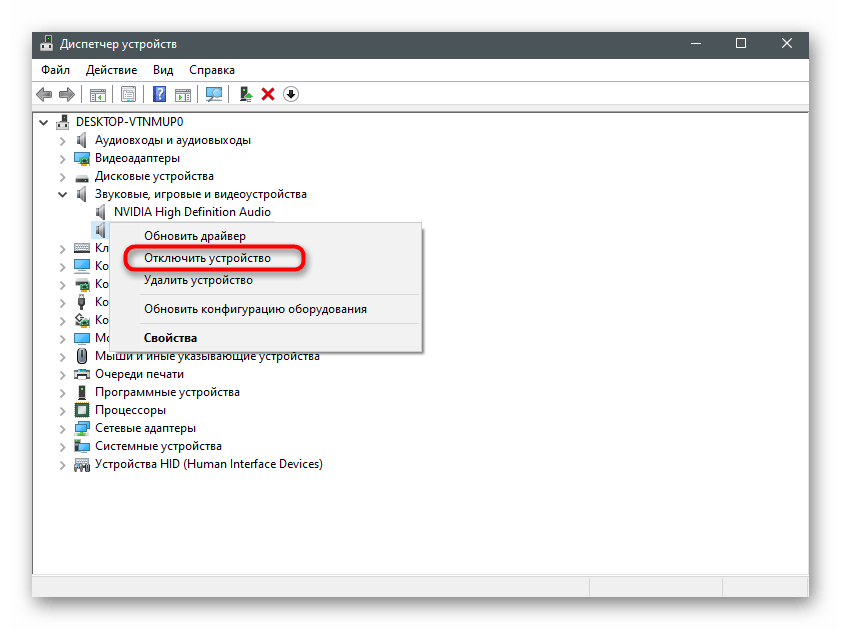
При выполнении любого из перечисленных способов можете использовать удобные средства проверки микрофона, чтобы убедиться в том, что он действительно отключен и никто из собеседников вас не услышит. Поможет разобраться с этим вопросом другая статья на нашем сайте по ссылке ниже.
Как отключить микрофон Windows 10 на ноутбуке или компьютере
Если в целях безопасности или по какой-либо иной причине вам потребовалось отключить микрофон в Windows 10 для всей системы или только для какой-то отдельной программы, сделать это можно несколькими способами встроенными средствами ОС.
- Как полностью отключить микрофон в Windows 10
- Как отключить микрофон для отдельного приложения
- Видео инструкция
Как полностью отключить микрофон в Windows 10
Существует сразу несколько способов полного отключения микрофона в Windows 10, перечислим их по порядку.
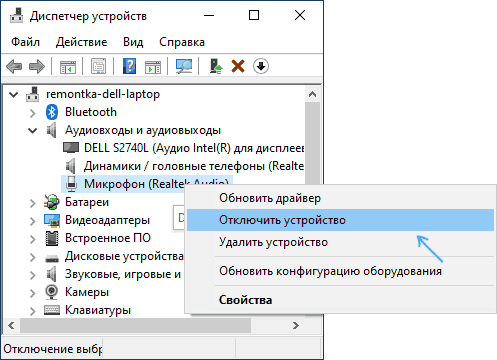
- Возможно, самый надежный метод — зайти в диспетчер устройств (для этого можно нажать правой кнопкой мыши по кнопке Пуск и выбрать соответствующий пункт контекстного меню), найти ваш микрофон в разделе «Аудиовходы и аудиовыходы», нажать по нему правой кнопкой мыши и выбрать пункт «Отключить устройство». В результате микрофон будет полностью выключен для любых программ.
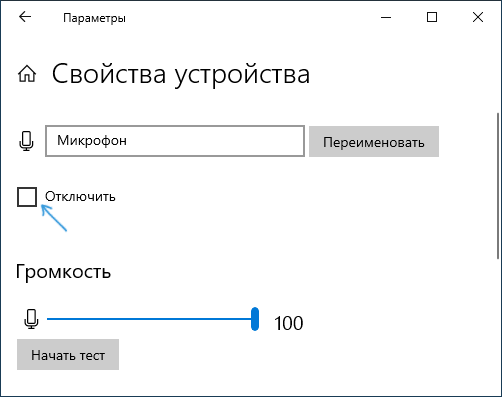
- Зайти в Параметры — Система — Звук (или нажать по значку динамика в области уведомлений правой кнопкой мыши и выбрать пункт «Открыть параметры звука». В разделе «Ввод» выбрать микрофон и нажать «Свойства устройства». Установить отметку «Отключить».
- Зайти в Панель управления, открыть пункт «Звук», нажать правой кнопкой мыши по микрофону и выбрать пункт «Отключить».
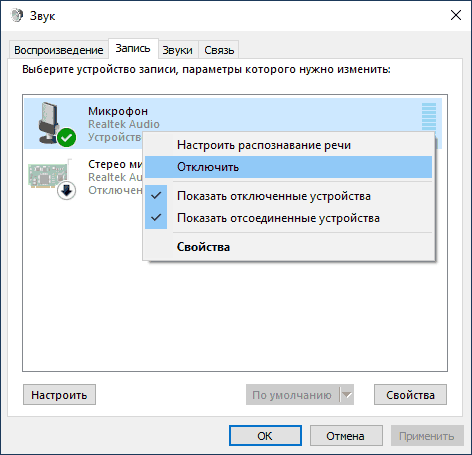
- Так же как в пункте 3 можно выбрать микрофон, а затем нажать кнопку «Свойства». Затем в пункте «Применение устройства» выбрать пункт «Не использовать это устройство (откл)».
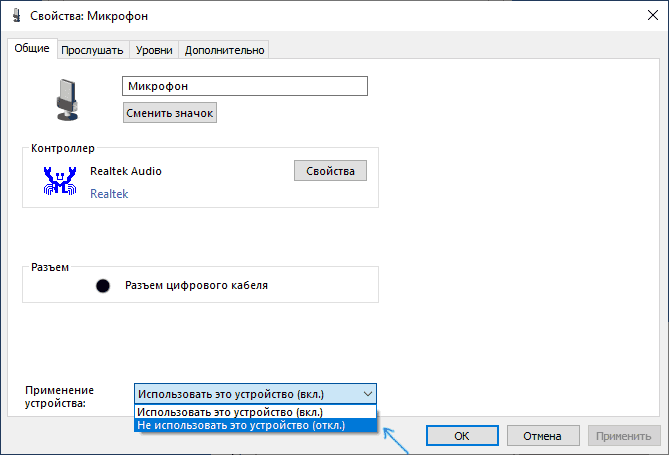
- Если в параметрах звука (как в пункте 2) перейти в пункт «Управление звуковыми устройствами», там можно будет выбрать микрофон и нажать кнопку «Отключить».
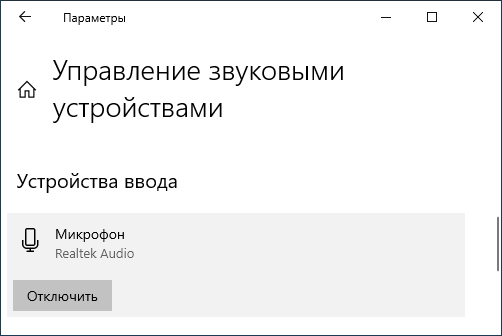
Как правило, одного из этих способов оказывается более чем достаточно для отключения микрофона.
Однако в некоторых случаях может потребоваться, чтобы микрофон не работал в каком-то конкретном приложении, а в остальных доступ к нему был, запись и передача голоса работала. Это тоже можно сделать.
Отключение микрофона для отдельных программ и приложений
Если вам требуется отключить микрофон для отдельной программы, например, выключить его только в Skype, но оставить работающим в других приложениях, самый простой метод для этого — использовать встроенные параметры конфиденциальности Windows 10:
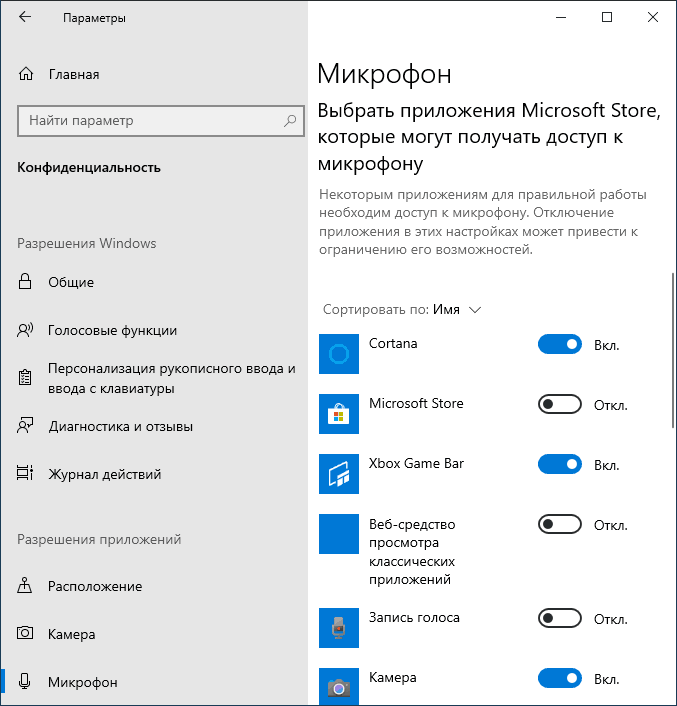
- Зайдите в Параметры — Конфиденциальность и слева откройте пункт «Микрофон» в разделе «Разрешения приложений».
- Пролистайте страницу настроек разрешений для микрофона вниз, там вы найдете список приложений, для которых можно включить или отключить доступ к микрофону. Отключите доступ к микрофону для тех приложений, которым вы его не хотите предоставлять.
Обратите внимание, что на указанной странице параметров присутствует два списка приложений — сначала приложения Microsoft Store и встроенные приложения Windows 10 (для них доступ к микрофону можно отключать по отдельности), ниже — отдельный список для классических программ (для них микрофон можно отключить только для всех сразу).
К сожалению, некоторые приложения могут не отображаться в списке. В этом случае можно попробовать проверить настройки самой программы, для которой нужно отключить доступ к микрофону и либо снизить громкость до нуля, либо выбрать другое (не подключенное или не имеющее отношение к микрофону) устройство ввода.
Видео инструкция
Кстати, если с драйверами вашей звуковой картой были установлены специальные утилиты для управления звуком, отключение микрофона, как правило, можно выполнить и там.
А вдруг и это будет интересно:
- Лучшие бесплатные программы для Windows
- Как удалить пользователя Windows 11
- В манифесте указана неизвестная структура в Microsoft Store — варианты решения
- Как добавить комментарии, теги и рейтинги к папке Windows
- Не удается войти в учетную запись Windows — как исправить?
- Некоторые параметры задает системный администратор в параметрах электропитания — как исправить?
- Windows 11
- Windows 10
- Android
- Загрузочная флешка
- Лечение вирусов
- Восстановление данных
- Установка с флешки
- Настройка роутера
- Всё про Windows
- В контакте
- Одноклассники
-
Valery 25.06.2020 в 13:28
- Dmitry 25.06.2020 в 16:07
Беспроводные стереонаушники с функцией шумоподавления WH-CH710N
С помощью функции “Свободные руки” можно выполнять вызовы на смартфоне или мобильном телефоне, которые поддерживают профиль Bluetooth HFP ( Hands-free Profile ) или HSP ( Headset Profile ) с помощью подключения Bluetooth .
- Если смартфон или мобильный телефон поддерживает HFP и HSP , установите значение HFP .
- Порядок работы может различаться в зависимости от смартфона или мобильного телефона. Обратитесь к инструкции по эксплуатации смартфона или мобильного телефона.
- Поддерживаются только обычные телефонные вызовы. Приложения для телефонных вызовов на смартфонах или персональных компьютерах не поддерживаются.
Подключите гарнитуру к смартфону/мобильному телефону через подключение Bluetooth .
Выполните вызов при помощи смартфона или мобильного телефона.
Во время выполнения вызова из гарнитуры слышен тон набора. Если вызов выполняется во время прослушивания музыки, воспроизведение приостанавливается. Если через гарнитуру не слышен тон набора, переключите устройство вызова на гарнитуру, используя смартфон или мобильный телефон или нажав и удерживая кнопку  (вызов) в течение приблизительно 2 секунд.
 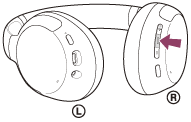 Вы можете говорить с помощью микрофона на левом наушнике.
 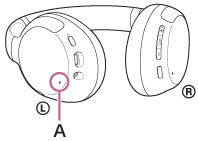 A: микрофон
Отрегулируйте уровень громкости нажатием кнопок + / – на гарнитуре.
При установке максимального или минимального значения громкости прозвучит звуковое предупреждение.
После окончания разговора нажмите кнопку (вызов) на гарнитуре, чтобы завершить вызов.
Если вы сделали вызов во время воспроизведения музыки, воспроизведение будет возобновлено автоматически после завершения вызова.
Совет
- Громкость вызова можно настроить только во время телефонного разговора.
- Громкость гарнитуры во время вызова и во время воспроизведения музыки можно настроить независимо. При изменении громкости вызова громкость воспроизведения музыки не изменяется и наоборот.
Примечание
- Используйте смартфон или мобильный телефон на расстоянии не менее 50 см от гарнитуры. Если смартфон или мобильный телефон находится слишком близко к гарнитуре, может быть слышен шум.
- Ваш голос будет слышен из гарнитуры через микрофон на левом наушнике (функция самопрослушивания). В этом случае из гарнитуры могут слышаться окружающие звуки или звуки работы гарнитуры, однако это не является неисправностью.
См. также
- Установка беспроводного соединения с устройствами Bluetooth
- Ответ на вызов
- Функции для телефонного вызова
Существуют ли беспроводные наушники с кнопкой mute микрофона?
Задача — участвовать в созвонах, при этом отключать микрофон когда не говоришь и быстро включать его, когда нужно высказаться. Кроме возможности мьютить микрофон нужно хорошее качество микрофона.
- Вопрос задан более трёх лет назад
- 3168 просмотров
4 комментария
Простой 4 комментария

Можно ведь через софт/клавишу мутить микро.
Игорь @imikh Автор вопроса
Игорь, forum.oszone.net/thread-252588.html но лучше разводить на разные клавиши действия. Я когда на винде работал, у меня подобным образом переключение с наушников на колонки работало.
Ну а если хочется хардварного решения — то потрошите микрофон, и ставите тумблер туда.
Игорь @imikh Автор вопроса
Dmitry Bay,
У меня несколько другой кейс. Я хочу надеть наушники и отойти от комьютера/телефона. Т.е. задача мьютить микрофон нажатием кнопки на наушниках.
На компьютере я могу в скайпе и так нажать так то.
Решения вопроса 2
Игорь @imikh Автор вопроса
Вам требуется возможность подключения к компьютеру и мобильному телефону? Нет проблем. Благодаря возможности одновременного подключения к двум устройствам вы не пропустите ни один вызов. Вы можете запускать воспроизведение музыки и отвечать на вызовы, просто надев гарнитуру на голову, и приостанавливать воспроизведение мультимедиа или отключать микрофон во время вызовов, сняв ее. Специальная кнопка позволяет быстро отключить микрофон, а голосовые подсказки предупредят вас, если вы начнете говорить при отключенном звуке.
Возможно у плантроникса есть и другие модели с такой функциональностью.
Ответ написан более трёх лет назад
Нравится 1 1 комментарий
gfreemankz @gfreemankz
спасибо, Игорь, что поделился, не мог найти такую! мне тоже нужна была именно физическая кнопка, так как цифровые кнопки иногда сами с собой включались (неловко особенно во время конфоеренции 🙂 а с физической кнопкой чувствуешь себя уверенно!
Я не волшебник, я ещё только учусь
Есть Dialog HS-A80RF, без кнопки правда, микрофон включается при его вытягивании из чашки и отключается при задвигании обратно.
Ответ написан более трёх лет назад
Комментировать
Нравится Комментировать
Ответы на вопрос 0
Ваш ответ на вопрос
Войдите, чтобы написать ответ

- Bluetooth
- +1 ещё
Будут ли работать Bluetooth наушники с не родным блютуз адаптером?
- 1 подписчик
- 10 часов назад
- 38 просмотров