
Как отключить микрофон и камеру в Zoom конференции
«Zoom» — один из наиболее популярных инструментов для проведения видеоконференций онлайн. Он позволяет быстро, удобно, и с минимальными затратами обеспечить проведение таких конференций, позволяя связать воедино множество людей по всему миру. В процессе знакомства с функционалом сервиса у пользователей может возникнуть ряд вопросов по конфигурированию создаваемой ими конференции. Одним из таких вопросов является проблема, когда нужно включить и отключить микрофон или веб-камеру в программе Zoom во время конференции. Ниже мы детально разберём эту тему, и опишем шаги, которые нам понадобятся.
Как отключить микрофон в Zoom
Как известно, сервис «Зум» позволяет создать видеоконференцию как с помощью функционала обычного ПК, так и на мобильных устройствах.
В обоих случаях отключение микрофона проводится довольно просто:
-
Запустите проведение конференции. Для этого будет достаточно нажать на « Новая видеоконференция » в начальном меню;
Как выключить микрофон в Zoom у себя и другого участника
Множество людей перешло на использование приложения Zoom для проведения видеоконференций. Работа в режиме онлайн набирает все больше популярности ежедневно, как и дистанционное обучение. Пользователь сможет появиться на уроке или на работе, не выходя из дома. В Зуме отключить микрофон в телефоне или на компьютере несложно, если соблюдать простые правила использования программы.
Как отключить микрофон в Zoom у себя
Выключить звук в период видеозвонка в Зуме дозволено на любом устройстве – персональный компьютер, планшет, смартфон, ноутбук. Микрофон отключается у других участников разговора, если пользователь выступает организатором встречи и свой. Иногда просто хочется не слышать говорящего, когда человеку не нужна эта информация.
На компьютере
Во время видеосвязи онлайн отключается свой микрофон следующим способом:
- запустить свою конференцию или присоединиться к созданной трансляции;
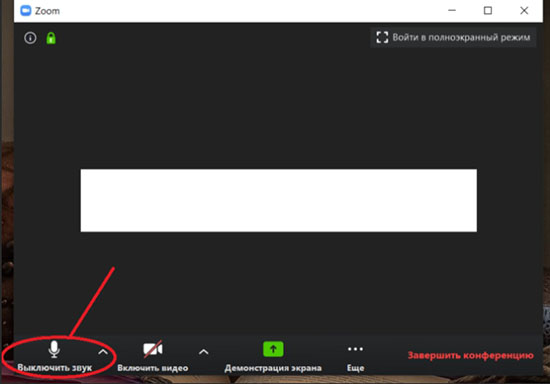
- внизу экрана на черной панели находят значок «Микрофон»;
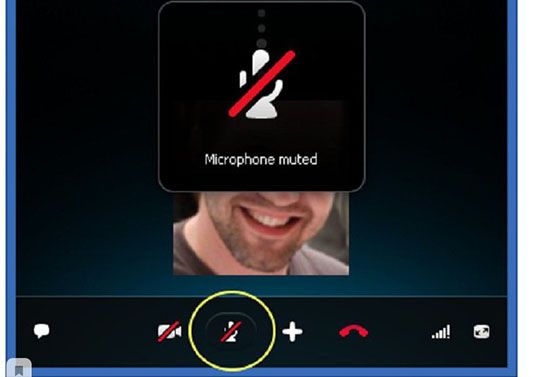
- при работающем звуке белый значок, нажимают на него и появляется перечеркнутая красная полоска.
Выключить микрофон в Зуме довольно просто. Повторное нажатие на значок «Микрофон» позволит снова включить звук. Полоска красного цвета исчезнет и пользователя будет слышно другим участникам беседы.
Можно в Zoom отключить микрофон, если зайти в программу, используя браузер до планирования видеозвонка. Сначала переходят в личный профиль. Слева находится меню, выбирают «Настройки», кликают на «Конференция». На экрана слева выбирают «Запланировать…» Внизу можно увидеть пункт «Отключать звук участников после входа», меняют его с помощью ползунка. Все изменения, совершенные пользователем, сохраняются автоматически.
На телефоне
Выключить микрофон в Zoom на смартфоне легко, как и на компьютере. В мобильном устройстве невозможно предварительно убрать звук у собеседников, но при начале видеозвонка можно. Пошаговая инструкция:
- запустить трансляцию;
- нажать на кнопку «Участники», расположенную снизу;
- выбрать «Выключить»;
- в появившемся окне убирают флажок возле надписи «Разрешить участникам включать свой звук».
На этом настройка окончена, сейчас в видеосвязи не слышно никого кроме организатора. Для отключения собственного микрофона в приложении, если видеозвонок уже начался, необходимо зайти в конференцию. На нижней панели находится кнопка с изображением микрофона, на нее следует нажать. Теперь звук отключен на телефоне, этот способ подходит для того, чтобы тебя не слышали другие люди.
Command+Shift+A позволит включить или выключить собственный звук, если пользоваться iPad с клавиатурой.
Как понять что в зуме выключен микрофон
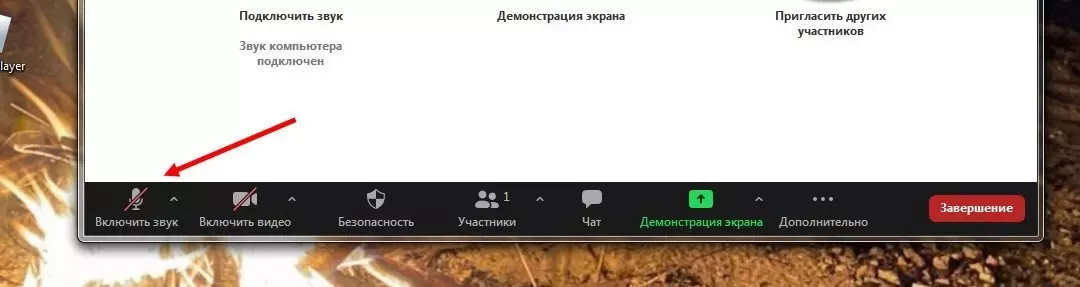
При входе в конференцию в приложение не всегда понятно звук вашего микрофона отключен или нет. Необходимо зайти в любой чат, система попросит сразу включить звук, чтобы было слышно других участников беседы. Если такое сообщение появилось, то микрофон выключен. При выборе опции «Вызов с использованием звука устройства» на Андроид или «Вызов и использованием звука» на Apple устройство напомнит о том, что микрофон и камера не включены.
В Зуме на Windows есть горячие клавиши: Alt+A для включения/выключения звука и Alt+M для этой же функции, но кроме организатора.
Можно ли отключить микрофон другим участникам
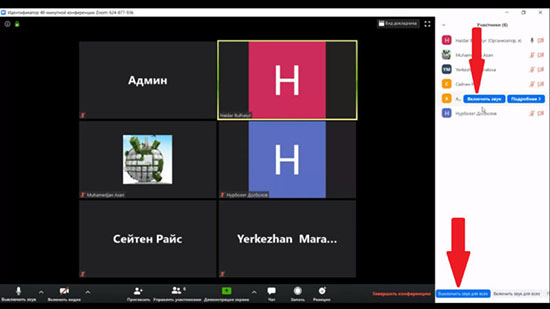
Звук у других собеседников выключить возможно лишь в том случае, если пользователь выступает организатором трансляции. Для отключения микрофона у всех участников конференции на персональном компьютере следуют инструкции:
- в нижней панели находят пункт «управление участниками»;
- открывают список всех пользователей, принимающих участие в трансляции;
- нажимают на «выключить весь звук».
Снизу также находятся параметры «Включить все» и «Отключить все». Это позволяет отключить всех кроме организатора конференции. Звук пропадет как у тех, кто уже онлайн, так и у новых, только подключившихся пользователей. Можно отключить звук у одного собеседника и у всей группы, но придется потратить время, чтобы отобрать отдельных людей в списке.
Если понадобится включить звук у собеседников, то необходимо выбрать «Включить все».
Что делать, если в Zoom нет кнопки с изображением микрофона
Проблема часто возникает на компьютере, когда при начальном подключении не включается микрофон и камера. По заводским настройкам в Виндовс отключена эта опция из соображений приватности и безопасности. Поэтому в Зуме отсутствует звук и кнопка с изображением микрофона. Для решения проблемы необходимо запустить «Пуск» и в строке поиска написать «микрофон».
Затем следует кликнуть по «Параметры конфиденциальности для микрофона» и подтвердить право другим программам использовать микрофон. Пользователю будет предоставлен список всех программ, в нем будет и Zoom. Если требуется и микрофон, и камера для конференции, то все шаги проделывают аналогично. Чтобы значок микрофона появился необходимо перезапустить приложение.
Простое руководство позволит в Zoom отключить микрофон во время конференции. Организатор беседы сможет выключить звук у себя и у других пользователей, что удобно во время проведения лекции учителем или презентации работниками компании. Приложение отлично работает как на компьютере, ноутбуке, планшете, так и на смартфоне. Чтобы отключить звук на ПК, r нему должен быть подключен внешний микрофон.
Как выключить микрофон в Зум
Как отключить микрофон в Zoom? Это необходимо сделать, если создатель конференции против передачи звука другими участниками. Для применения необходимой настройки достаточно использовать фирменное приложение, установленное на компьютере или смартфоне. Обо всем подробно и с примерами поговорим дальше.
Как отключить микрофон в Zoom на телефоне и компьютере
Если вам интересно, как отключить микрофон на собрании Zoom, сначала откройте программу и перейдите на нужное собрание. Затем выполните следующие действия, чтобы правильно выключить микрофон и камеру на вашем компьютере или телефоне:
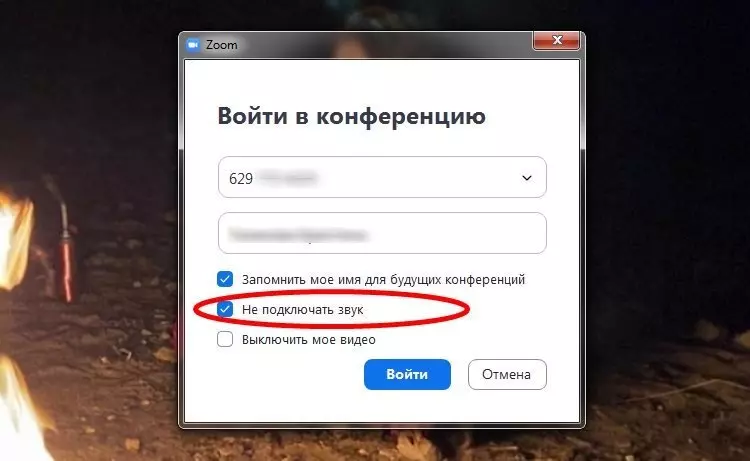
- Есть дополнительный метод, который актуален перед тем, как присоединиться к беседе. Вам необходимо поставить галочку в пункте «Не включать аудио», после чего перейти в конференцию. Эффект будет таким же, как и в предыдущем случае. Единственная выбранная настройка также будет применяться к последующим собраниям.
Как выключить микрофон в Зуме на телефоне? В принципе, алгоритм действий практически ничем не отличается. Чтобы открыть панель параметров, вам нужно один раз коснуться экрана, а затем следовать приведенным выше инструкциям.
Но у людей часто возникает вопрос: у вас отключен звук микрофона — что делать? В этом случае уведомление означает, что вы не можете участвовать в переговорах. Чтобы решить проблему, просто включите трансляцию в настройках программы.
Итак, мы разобрались, как отключить микрофон в Zoom на ноутбуке или смартфоне. Представленное руководство актуально в каждом конкретном случае. А для большего и постоянного эффекта рекомендуем перейти во вкладку «Разрешения» через настройки смартфона и снять выделение с основных пунктов.
Как отключить микрофон и камеру в Zoom конференции
Zoom — один из самых популярных инструментов онлайн-видеоконференцсвязи. Он позволяет проводить такие конференции быстро, удобно и с минимальными затратами, позволяя объединить множество людей по всему миру. В процессе изучения функциональных возможностей сервиса у пользователей может возникнуть ряд вопросов о конфигурации создаваемой конференции. Одна из таких проблем — это проблема, когда вам нужно включать и выключать микрофон или веб-камеру в Zoom во время встречи. Ниже мы подробно разберем эту тему и опишем необходимые нам шаги.
Как отключить микрофон в Zoom
Как известно, услуга «Zoom» позволяет создавать видеоконференции, используя функционал обычного ПК и на мобильных устройствах.
В любом случае, узнать, как отключить микрофон конференции Zoom, просто:
- Начать конференцию. Для этого просто нажмите «Новая видеоконференция» в начальном меню;
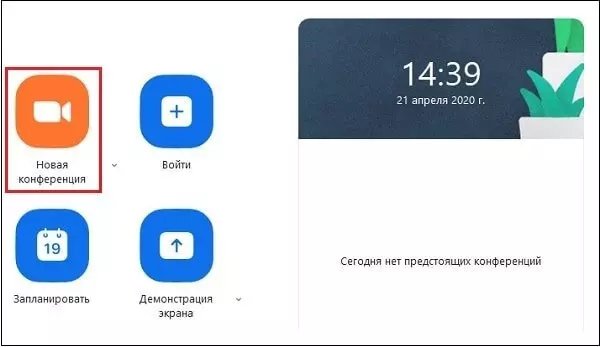 Нажмите кнопку «Новая конференция»
 - Откроется окно для доступа к аудиоконференции, нажмите «Войти с помощью компьютерного аудио»;
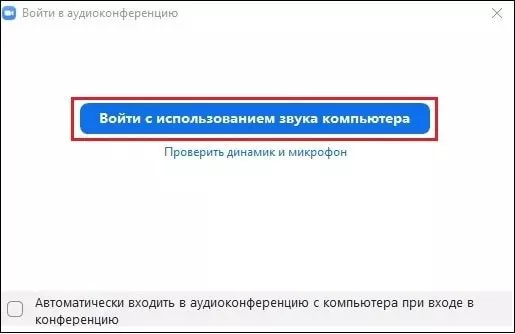 Нажмите «Войти с помощью компьютерного звука» в Zoom
 - В левом нижнем углу будет значок микрофона с надписью «Без звука». Щелкните по нему, чтобы отключить микрофон в Zoom.
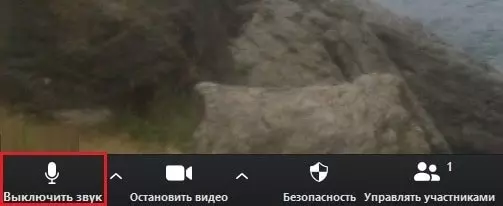 Нажмите на изображение микрофона, чтобы отключить его
Как в Zoom отключить микрофон на телефоне
Для этого сделайте следующее:
- Запуск или присоединение к конференции;
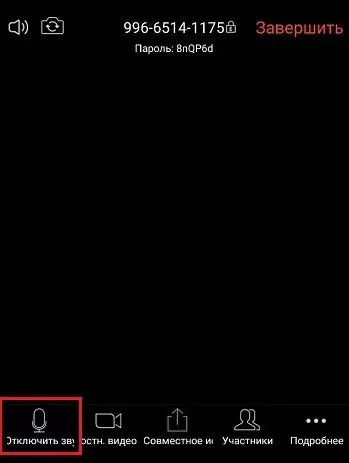
- Если на нижнем экране есть три точки, коснитесь экрана телефона, чтобы открыть панель управления;
- Нажмите внизу слева на кнопку с изображением микрофона и надписью «Отключить звук»; Нажмите кнопку «Без звука»
- Микрофон станет красным, чтобы указать, что он отключен.
Помимо прямого отключения микрофона, вы, как организатор конференции, можете отключать звук для участников. Для этого вам нужно будет выбрать опцию «Управление участниками» внизу экрана ПК».
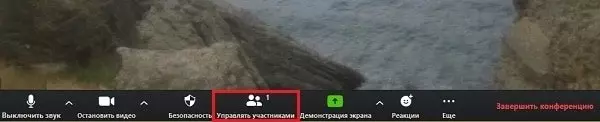
Выберите опцию «Управление участниками» в Zoom
Справа откроется окно со списком участников. Вы можете отключить звук для конкретного участника, для чего достаточно навести на него курсор и нажать кнопку «Отключить».
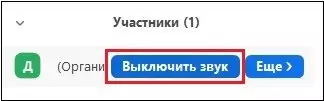
Используйте кнопку «Без звука», чтобы отключить звук для определенного участника
Вы также можете отключить звук для всех участников, для чего есть кнопка «Отключить звук» в нижней части списка участников».

Щелкните эту подписку, чтобы отключить звук для участников конференции
В мобильной версии Zoom есть аналогичная опция «Отключить все».
Это может быть полезно: потому что на моем телефоне нет звука в конференции Zoom.
Как отключить камеру в Zoom
Отключение камеры в Zoom аналогично процедуре отключения микрофона.
Следуй этим шагам:
- Начать конференцию. Для этого просто нажмите «Новая видеоконференция» в начальном меню;
- Откроется окно для доступа к аудиоконференции, нажмите «Войти с помощью компьютерного аудио»;
- В левом нижнем углу будет значок камеры с надписью «Остановить видео». Нажмите здесь;
 Нажмите кнопку «Остановить видео» ниже
 - Камера будет остановлена, и значок изменится на перечеркнутое изображение камеры.
 Значок изменится на изображении с перечеркнутой камерой
В мобильной версии программы вам придется выполнять аналогичные действия. В нижнем левом окне конференции щелкните значок камеры под названием «Остановить видео», и демонстрация видео (работа камеры в режиме Zoom) остановится.
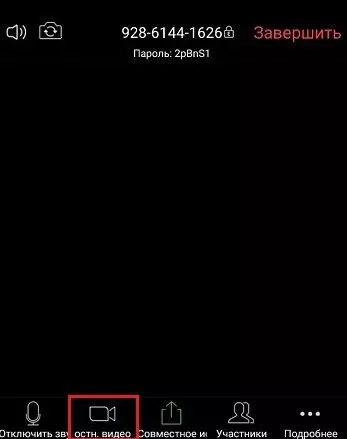
Кнопка «Остановить видео» в мобильной версии приложения
Как отключить камеру и звук в Zoom
Достаточное количество случаев, когда вместо кнопки включения / выключения микрофона на панели управления есть кнопка с изображением гарнитуры (динамика). При этом звук как таковой может полностью отсутствовать, не говоря уже о возможности включения / выключения микрофона.
Чтобы устранить проблемы со звуком на собрании Zoom, сделайте следующее:
- Нажмите на эту кнопку с изображением наушников и надписью «Подключить звук»;
- Появится окно с сообщением «Использование видео-аудио»;
- Щелкните это сообщение и, если система запрашивает разрешение, щелкните «Разрешить»;
- На месте значка наушников появится микрофон, и вы сможете использовать его в стандартном режиме.
Это может быть полезно: как транслировать видео с телефона на телевизор.
Видео-инструкция
Видео ниже покажет вам, как отключить и включить микрофон и камеру в приложении Zoom на мобильной встрече.