
Как закруглить кнопку?
Но во-первых, этот способ не кроссбраузерный, т.е работает на всех браузерах, кроме всеми нами «любимого» IE. В IE выход — использование картинок. иначе никак.
Отслеживать
ответ дан 18 июл 2012 в 7:30
13.6k 13 13 золотых знаков 61 61 серебряный знак 122 122 бронзовых знака
Ну о кроссбраузерности — направда. Этот способ не будет работать еще в Mozilla Firefox, Google Chrome и еще во многих браузерах. Не нужно забывать о приставках -webkit- и -moz- . -webkit-border-radius: 5px; -moz-border-radius: 5px; border-radius: 5px;
18 июл 2012 в 10:59
ну, например, посмотри как это реализовано здесь twitter-bootstrap-button
Отслеживать
ответ дан 18 июл 2012 в 7:25
1,050 5 5 серебряных знаков 8 8 бронзовых знаков
- CSS border-radius — для IE понадобятся дополнительные фиксы ( одно из них )
- используем картинку для бэкграунда кнопки
Отслеживать
ответ дан 18 июл 2012 в 7:24
3,234 13 13 серебряных знаков 11 11 бронзовых знаков
Точно картинкой же можно!
18 июл 2012 в 7:26
-
Важное на Мете
Связанные
Похожие
Подписаться на ленту
Лента вопроса
Для подписки на ленту скопируйте и вставьте эту ссылку в вашу программу для чтения RSS.
Дизайн сайта / логотип © 2023 Stack Exchange Inc; пользовательские материалы лицензированы в соответствии с CC BY-SA . rev 2023.11.15.1019
Нажимая «Принять все файлы cookie» вы соглашаетесь, что Stack Exchange может хранить файлы cookie на вашем устройстве и раскрывать информацию в соответствии с нашей Политикой в отношении файлов cookie.
Как сделать закругленную кнопку css
В предыдущем уроке мы изучили, как задать границу для элемента. Также были рассмотрены такие свойства как border-color и border-style , с помощью которых можно настраивать цвет и стиль границы. Однако все рамки у нас получались с прямыми углами. Теперь мы расскажем, каким образом можно сделать закругленные углы в CSS для границ.
Как закруглить углы: свойство CSS3 border-radius
Закругление углов в CSS можно сделать для любого элемента HTML-страницы. Для этого необходимо применить к нему свойство border-radius с соответствующим значением. Чаще всего значение указывается в пикселях, но можно также использовать и другие единицы, например, em или проценты (в последнем случае вычисление производится относительно ширины блока).
Эффект данного свойства будет заметен только при условии, что у стилизуемого элемента имеется цветной фон и/или граница. Например:
Стиль, описанный выше, даст следующий результат на элементе размером 200×200 пикселей:
Вы также можете сделать закругленные края только для верхних или нижних углов элемента либо задать каждому углу разный радиус скругления — большое поле для фантазии! Пример:
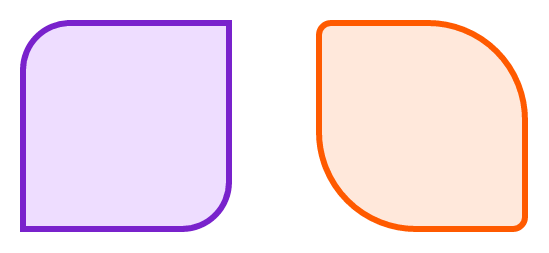
Но и это еще не всё: вместо простых круглых углов можно задавать эллиптическое скругление. Для этого понадобится указать два значения, разделенные косой чертой (для горизонтальной и вертикальной полуосей эллипса). Приведем пример на блоке размером 150×450 пикселей:
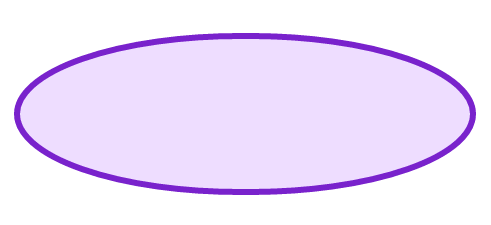
Значения можно смешивать (т. е. использовать в одном стиле и обычное, и эллиптическое закругление), а также добавлять персональный стиль для каждого угла, используя соответствующие свойства:
- border-top-left-radius — для верхнего левого угла;
- border-top-right-radius — для верхнего правого угла;
- border-bottom-left-radius — для нижнего левого угла;
- border-bottom-right-radius — для нижнего правого угла.
Принцип скругления углов
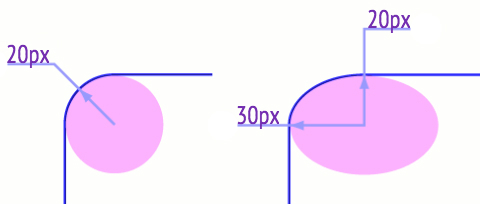
На рисунке ниже показано, каким образом вычисляется скругление углов в CSS. Так, если для угла указано одно значение, — например, 20px , — это означает, что закругление будет происходить по окружности с радиусом 20 пикселей. В случае, когда задаются два значения через косую черту, например, 30px/20px , закругление углов будет происходить по эллипсу. Первое значение в таком случае является длиной горизонтальной полуоси эллипса — 30px , а второе — длиной вертикальной полуоси — 20px :
Свойство CSS border-radius поддерживается всеми современными версиями браузеров.
Скруглённые уголки
Традиционные прямоугольные уголки в дизайне сайтов давно уже всем надоели. В моде скруглённые уголки, которые делаются не с помощью изображений, а через стили, для чего используется свойство border-radius . Это свойство может иметь одно, два, три или четыре значения разделённых пробелом, которые и определяют радиус всех уголков или каждого по отдельности.
В табл. 1 приведёно разное количество значений и вид блока, который получается в этом случае.
В примере 1 показано создание блока со скруглёнными уголками.
Пример 1. Уголки у блока
HTML5 CSS3 IE 9+ Cr Op Sa Fx
Результат данного примера показан на рис. 1.
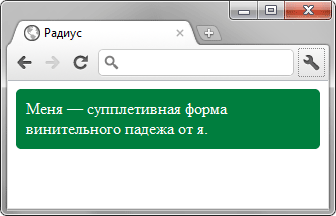
Рис. 1. Блок со скруглёнными уголками
Интересный эффект можно получить, если задать радиус скругления больше половины высоты и ширины элемента. В таком случае получится круг. В примере 2 показано создание круглой кнопки с рисунком.
Пример 2. Круглая кнопка
HTML5 CSS3 IE 9+ Cr Op Sa Fx
Результат данного примера показан на рис. 2.
Рис. 2. Круглая кнопка
В браузере Opera скругление к применяется некорректно, если не задана граница через свойство border .
Свойство border-radius можно сочетать и с другими свойствами, например, добавить к элементу тень. В примере 3 сделан набор кружков, из которых один подсвечивается с помощью box-shadow . Такой набор можно использовать для навигации по страницам или по фотографиям.
Пример 3. Свечение
HTML5 CSS3 IE 9+ Cr Op Sa Fx
Результат данного примера показан на рис. 3.
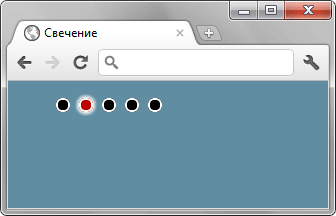
Рис. 3. Свечение вокруг кружка
С помощью border-radius можно сделать не только кружок, но и эллипс, а также эллиптическое скругление у блока. Для этого надо написать не одно значение, а два через слэш. Запись 20px/10px означает, что по горизонтали радиус скругления будет 20 пикселов, а по вертикали 10 пикселов. В примере 4 показано создание эллиптических уголков для добавления к фотографии надписи оформленной как в комиксах.
Пример 4. Эллипсы
HTML5 CSS3 IE 9+ Cr Op Sa Fx
Результат данного примера показан на рис. 4.
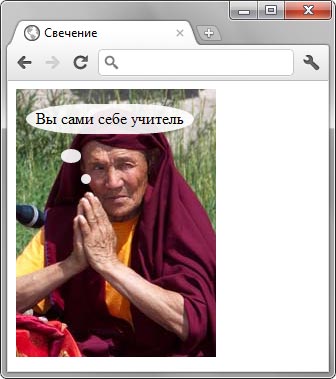
Рис. 4. Использование эллиптических уголков
Вид уголков можно изменить и у изображений, добавляя к селектору img свойство border-radius , как показано в примере 5.
Как сделать закругленные углы css

Сегодня я расскажу и покажу как сделать закруглённые углы при помощи css. Ещё совсем недавно закруглённые углы на сайтах делались исключительно при помощи картинок, то есть нужно было заранее подготовить картинку в фотошопе или другой аналогичной программе, закруглить для неё углы так как вам нужно, а потом разместить её на сайте.
Навигация по статье:
Но к счастью эти времена остались позади и сегодня сделать закруглённые углы для любого блока, картинки, кнопки или таблицы можно при помощи одной строчки CSS кода.
Причём вы можете закруглить углы как все сразу, так и только некоторые, да ещё и регулировать для них радиус закругления.
Как, например, здесь:
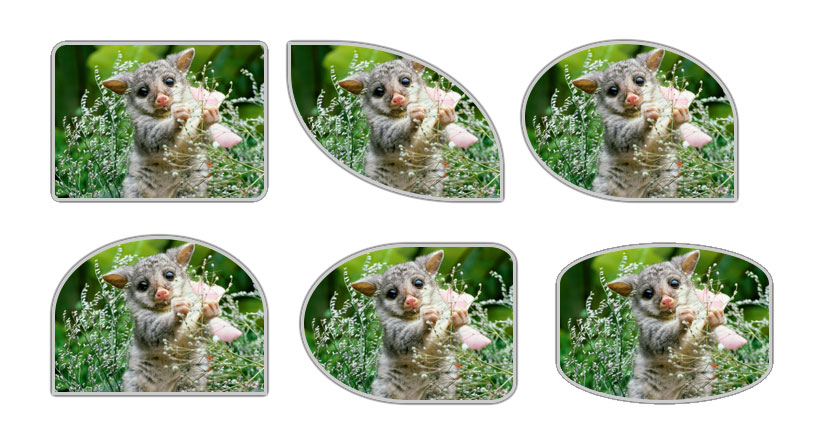
Круто, не правда ли?!
Всё это стало возможным благодаря CSS свойству border-radius.
Как закруглить углы для блока?
Предположим у вас на сайте есть блок с классом round-corner.
Для того чтобы этот блок было лучше видно я задам ему высоту, ширину и цвет фона при помощи CSS.
А теперь для того чтобы закруглить все углы этого блока нам достаточно приписать ему всего одну строку в CSS файле или прямо в коде страницы при помощи специальных тегов или атрибутов:
где 20рх – это радиус закругления угла (чем он больше – тем круглее угол)
И вот что мы получим в итоге:
Как закруглить углы картинки при помощи CSS?
Такой же фокус можно проделать и для картинки, кнопки и практически любого элемента на вашем сайте. Для того чтобы закруглить углы в CSS нужно либо прописать для этого элемента класс, для которого задано свойство border-radius, либо вычислить класс блока, внутри которого расположен нужный элемент (в нашем случае это картинка), а затем прописать тег этого элемента, после чего в фигурных скобках прописать ему всё тоже CSS свойство border-radius.
Проблемы с закругленными кнопками
От автора: хотя плоские, минимальные интерфейсы были в моде в течение большей части десятилетия, чисто прямоугольные кнопки не так распространены, как вы думаете. Такие дизайнеры, как я, часто «закругляют» углы, которые могут сделать интерактивный элемент менее привлекательным для клика.

Иногда мы округляем их чуть-чуть, смягчая очертание, но не теряя прямоугольника. Но в других случаях мы увеличиваем эти радиусы до тех пор, пока не сойдутся углы, образуя полукруг на каждом конце… форму «таблетки». Элементы в форме таблеток имеют дополнительное преимущество, заключающееся в плавном сворачивании в круг там, где есть недостаток пространства и доступна иконография.

В CSS мы создаем этот вид, устанавливая для элемента border-radius. Чем больше значение, тем больше скруглены углы. Просто, правда?

Практический курс по верстке адаптивного сайта с нуля!
Изучите курс и узнайте, как верстать современные сайты на HTML5 и CSS3
Проблема 1: Размер целевого элемента при нажатии / клике

Легко забыть, что border-radius это не чисто визуальное изменение … эти потерянные угловые пиксели больше не кликабельны! Для меньших значений border-radius или более широких кнопок эта потеря в размере касания может быть незначительной. Но идеально круглая кнопка потеряет более 20% площади интерактивной поверхности в закругленных углах!
Проблема 2: Обрезка содержимого в IE11 и Safari

В дополнение к уменьшению площади интерактивной поверхности элемента Internet Explorer 11 также действует так, как будто для свойства overflow элемента button установлено значение hidden. Это может вызвать непреднамеренное обрезание наложенных элементов, таких как иконки уведомлений.
Подобная проблема также может возникать в Safari, но только для дочерних элементов с position отличным от relative или absolute.
Решение проблем
Мы можем решить эти проблемы, изменив макет несколькими способами. Сначала мы введем «внутренний» элемент, который представляет визуальную форму таблетки без уменьшения площади поверхности родительского элемента. Это также решит проблему обрезки в IE11, и сделает видимыми все иконки или другие наложения вне таблетки:
Похожие публикации:
- Как сделать led анимацию звука в arduino
- Как сделать бегущую строку в css
- Как сделать блюр бэкграунду css
- Как сделать внутренний бордер css
Как закруглить кнопку в css
Сегодня я расскажу и покажу как сделать закруглённые углы при помощи css. Ещё совсем недавно закруглённые углы на сайтах делались исключительно при помощи картинок, то есть нужно было заранее подготовить картинку в фотошопе или другой аналогичной программе, закруглить для неё углы так как вам нужно, а потом разместить её на сайте.
Навигация по статье:
Но к счастью эти времена остались позади и сегодня сделать закруглённые углы для любого блока, картинки, кнопки или таблицы можно при помощи одной строчки CSS кода.
Причём вы можете закруглить углы как все сразу, так и только некоторые, да ещё и регулировать для них радиус закругления.
Как, например, здесь:
Круто, не правда ли?!
Всё это стало возможным благодаря CSS свойству border-radius.
Как закруглить углы для блока?
Предположим у вас на сайте есть блок с классом round-corner.
Для того чтобы этот блок было лучше видно я задам ему высоту, ширину и цвет фона при помощи CSS.
А теперь для того чтобы закруглить все углы этого блока нам достаточно приписать ему всего одну строку в CSS файле или прямо в коде страницы при помощи специальных тегов или атрибутов:
где 20рх – это радиус закругления угла (чем он больше – тем круглее угол)
И вот что мы получим в итоге:
Как закруглить углы картинки при помощи CSS?
Такой же фокус можно проделать и для картинки, кнопки и практически любого элемента на вашем сайте. Для того чтобы закруглить углы в CSS нужно либо прописать для этого элемента класс, для которого задано свойство border-radius, либо вычислить класс блока, внутри которого расположен нужный элемент (в нашем случае это картинка), а затем прописать тег этого элемента, после чего в фигурных скобках прописать ему всё тоже CSS свойство border-radius.
Создаем закруглённые уголки с помощью CSS 3
Одно из наиболее ожидаемых свойств CSS3, несомненно, свойство border-radius. С помощью свойства border-radius можно создавать, такие популярные в последнее время, прямоугольники с закругленными углами, исключительно средствами CSS, не используя никаких изображений.
Кроссбраузерная совместимость.
К сожалению, CSS3 еще не поддерживается всеми браузерами. Свойство border-radius поддерживается Firefox (начиная с версии 1.0), Safari (с версии 3.1) и Chrome (с самой первой версии), но оно не поддерживается Internet Explorer и Opera (будет реализовано в Opera 10).
Так как CSS3 еще не является стандартом, Вы должны добавлять префикс для свойства border-radius чтобы оно работало в браузерах, которые его поддерживают. Если Вы хотите, чтобы оно работало в Firefox необходимо написать в стилях -moz-border-radius, для Safari/Chrome это свойство будет иметь такой вид — -webkit-border-radius.
Имейте ввиду, что, хотя Firefox, Сафари и Хром поддерживают это свойство, они реализуют его немного различными методами. Я сначала покажу Вам, как оно реализовано Firefox и затем объясню различия в Safari и Chrome.
Для начала создадим простой блок, для которого мы и будем применять свойство border-radius.
В CSS зададим для него высоту, ширину и цвет фона:
#box
Добавляем свойство border-radius:
Свойство border-radius объявляется подобно свойствам margin и padding. Вы можете использовать как краткую запись этого свойства для всех четырёх углов прямоугольника, так и отдельно для каждого угла. При краткой записи указывается одно значение для каждого угла:
#box

Теперь все четыре угла будут иметь радиус 20px:
Вы также можете указать два значения, первое из которых будет определять радиус для верхнего левого и нижнего правого угла, а второе — для верхнего правого и нижнего левого:
#box

Если Вы указываете три или четыре значения, они будут применяться в следующем порядке — верхний левый угол, верхний правый угол, нижний правый угол и нижний левый угол.
#box

Объявляем свойство border-radius для каждого угла
- moz-border-radius-topleft для верхнего левого угла;
- moz-border-radius-topright для верхнего правго угла;
- moz-border-radius-bottomright для нижнего правого угла;
- moz-border-radius-bottomleft для нижнего левого угла;
Горизонтальный и вертикальный радиус

Это свойство можно также использовать для создания углов в виде четверти эллипса. Для этого необходимо добавить второе значение для нужного угла:
#box
Как Вы можете видеть на картинке верхний левый угол имеет немного «скошенный» вид. Это потому что эти два значения определяют горизонтальный и вертикальный радиус соответственно. Когда используется одно значение браузер интерпретирует его как для горизонтального, так и для вертикального радиуса.
При краткой записи этого свойства значения для горизонтального и вертикального радиуса разделяются слэшем:
#box
#box

Использование свойства border-radius в Safari и Chrome.
- -webkit-border-top-left-radius для верхнего левого угла;
- -webkit-border-top-right-radius для верхнего правого угла;
- -webkit-border-bottom-right-radius для нижнего правого угла;
- -webkit-border-bottom-left-radius для нижнего левого угла;
Этот код не будет работать в Safari и Chrome:
#box
Правильный код будет выглядеть так:
#box
Горизонтальный и вертикальный радиус в Safari и Chrome.
В Safari и Chrome можно также указывать горизонтальный и вертикальный радиус:
#box
При краткой записи можно указывать горизонтальный и вертикальный радиус для всех углов прямоугольника только если эти значения одинаковые для каждого угла. Также не требуется использование слэша:
#box
Как закруглить углы в CSS
Вы, конечно же, знаете, что в HTML-ле нет возможности создавать закругленные углы. Но необходимость в них велика. Поэтому верстальщики выдумали не один способ, чтобы закруглить угол, и самый простой и популярный из них, когда в крайние ячейки таблицы сайта помещались картинки углов.
По некоторым наблюдениям почти в 80% дизайнерских работ используются плавные линии. Закругленный угол тоже считается плавной линией. Получается, что визуальная мягкость и красота закругленного угла более востребована, нежели жесткость прямого угла, которая нужна лишь в определенных случаях.
К слову говоря, специалисты по дизайну жилых помещений считают, что закругленные углы помогают визуально расширить пространство комнаты. Пожалуй, этот визуальный фокус вполне применим и к сайтам.
Поэтому сегодня мы будем учиться закруглять углы при помощи CSS!
Для примера вот у нас есть такая кнопка:
Код кнопки (HTML):
Чтобы закруглить углы, пропишите в CSS « border-radius »:
Результат будет таким:
Как видите, закруглились четыре угла на 20 px .
Если нужно закруглить, к примеру, только один, два или три угла, тогда нужно прописать к каждому углу параметры:
Начинаете с левого верхнего угла и по часовой.
В результате вы увидите:
Закруглилось два верхних угла.
Если по каким-то причинам закругление не происходит, есть вероятность того, что ваш браузер ну очень сильно постарел …
Чтобы избежать такого, добавьте border-radius под популярные браузеры:
… и все заработает.
А сейчас парочка примеров того, что можно сотворить, используя закругление углов.
Похожие публикации:
- Где находится батарея в ноутбуке asus
- Информационная безопасность какие языки программирования нужны
- К какому виду алгоритмов можно отнести алгоритм схема которого представлена ниже
- Как foxit reader перевести на русский язык
Как закруглить кнопку в css
Традиционные прямоугольные уголки в дизайне сайтов давно уже всем надоели. В моде скруглённые уголки, которые делаются не с помощью изображений, а через стили, для чего используется свойство border-radius . Это свойство может иметь одно, два, три или четыре значения разделённых пробелом, которые и определяют радиус всех уголков или каждого по отдельности.
В табл. 1 приведёно разное количество значений и вид блока, который получается в этом случае.
В примере 1 показано создание блока со скруглёнными уголками.
Пример 1. Уголки у блока
HTML5 CSS3 IE 9+ Cr Op Sa Fx
Результат данного примера показан на рис. 1.
Рис. 1. Блок со скруглёнными уголками
Интересный эффект можно получить, если задать радиус скругления больше половины высоты и ширины элемента. В таком случае получится круг. В примере 2 показано создание круглой кнопки с рисунком.
Пример 2. Круглая кнопка
HTML5 CSS3 IE 9+ Cr Op Sa Fx
Результат данного примера показан на рис. 2.
Рис. 2. Круглая кнопка
В браузере Opera скругление к применяется некорректно, если не задана граница через свойство border .
Свойство border-radius можно сочетать и с другими свойствами, например, добавить к элементу тень. В примере 3 сделан набор кружков, из которых один подсвечивается с помощью box-shadow . Такой набор можно использовать для навигации по страницам или по фотографиям.
Пример 3. Свечение
HTML5 CSS3 IE 9+ Cr Op Sa Fx
Результат данного примера показан на рис. 3.
Рис. 3. Свечение вокруг кружка
С помощью border-radius можно сделать не только кружок, но и эллипс, а также эллиптическое скругление у блока. Для этого надо написать не одно значение, а два через слэш. Запись 20px/10px означает, что по горизонтали радиус скругления будет 20 пикселов, а по вертикали 10 пикселов. В примере 4 показано создание эллиптических уголков для добавления к фотографии надписи оформленной как в комиксах.
Пример 4. Эллипсы
HTML5 CSS3 IE 9+ Cr Op Sa Fx
Результат данного примера показан на рис. 4.
Рис. 4. Использование эллиптических уголков
Вид уголков можно изменить и у изображений, добавляя к селектору img свойство border-radius , как показано в примере 5.
Как сделать закругленные углы css
Сегодня я расскажу и покажу как сделать закруглённые углы при помощи css. Ещё совсем недавно закруглённые углы на сайтах делались исключительно при помощи картинок, то есть нужно было заранее подготовить картинку в фотошопе или другой аналогичной программе, закруглить для неё углы так как вам нужно, а потом разместить её на сайте.
Навигация по статье:
Но к счастью эти времена остались позади и сегодня сделать закруглённые углы для любого блока, картинки, кнопки или таблицы можно при помощи одной строчки CSS кода.
Причём вы можете закруглить углы как все сразу, так и только некоторые, да ещё и регулировать для них радиус закругления.
Как, например, здесь:
Круто, не правда ли?!
Всё это стало возможным благодаря CSS свойству border-radius.
Как закруглить углы для блока?
Предположим у вас на сайте есть блок с классом round-corner.
Для того чтобы этот блок было лучше видно я задам ему высоту, ширину и цвет фона при помощи CSS.
А теперь для того чтобы закруглить все углы этого блока нам достаточно приписать ему всего одну строку в CSS файле или прямо в коде страницы при помощи специальных тегов или атрибутов:
где 20рх – это радиус закругления угла (чем он больше – тем круглее угол)
И вот что мы получим в итоге:
Как закруглить углы картинки при помощи CSS?
Такой же фокус можно проделать и для картинки, кнопки и практически любого элемента на вашем сайте. Для того чтобы закруглить углы в CSS нужно либо прописать для этого элемента класс, для которого задано свойство border-radius, либо вычислить класс блока, внутри которого расположен нужный элемент (в нашем случае это картинка), а затем прописать тег этого элемента, после чего в фигурных скобках прописать ему всё тоже CSS свойство border-radius.
Как закруглить углы в CSS
Вы, конечно же, знаете, что в HTML-ле нет возможности создавать закругленные углы. Но необходимость в них велика. Поэтому верстальщики выдумали не один способ, чтобы закруглить угол, и самый простой и популярный из них, когда в крайние ячейки таблицы сайта помещались картинки углов.
По некоторым наблюдениям почти в 80% дизайнерских работ используются плавные линии. Закругленный угол тоже считается плавной линией. Получается, что визуальная мягкость и красота закругленного угла более востребована, нежели жесткость прямого угла, которая нужна лишь в определенных случаях.
К слову говоря, специалисты по дизайну жилых помещений считают, что закругленные углы помогают визуально расширить пространство комнаты. Пожалуй, этот визуальный фокус вполне применим и к сайтам.
Поэтому сегодня мы будем учиться закруглять углы при помощи CSS!
Для примера вот у нас есть такая кнопка:
Код кнопки (HTML):
Чтобы закруглить углы, пропишите в CSS « border-radius »:
Результат будет таким:
Как видите, закруглились четыре угла на 20 px .
Если нужно закруглить, к примеру, только один, два или три угла, тогда нужно прописать к каждому углу параметры:
Начинаете с левого верхнего угла и по часовой.
В результате вы увидите:
Закруглилось два верхних угла.
Если по каким-то причинам закругление не происходит, есть вероятность того, что ваш браузер ну очень сильно постарел …
Чтобы избежать такого, добавьте border-radius под популярные браузеры:
… и все заработает.
А сейчас парочка примеров того, что можно сотворить, используя закругление углов.
Скругление углов блока в CSS
Cуществует возможность установить скругление углов рамки блока. При этом, фон заполняет только область внутри рамки. Если рамки нет, то скругляется только фон.
В CSS cкругление углов устанавливает свойство border-radius . Значением этого свойства является радиус скругления, указанный в единицах, доступных в CSS.
Создадим блок и зададим рамку со скруглёнными углами.
Скругление отдельных углов
Можно скруглить любой угол отдельно. Для этого есть свойства:
border-top-left-radius — скругление верхнего левого угла
border-top-right-radius — скругление верхнего правого угла
border-bottom-left-radius — скругление нижнего левого угла
border-bottom-right-radius — скругление нижнего правого угла
Для примера создадим ещё один блок и сделаем скругление правого верхнего угла с радиусом 8 пикселей, а правого нижнего угла с радиусом 20 пикселей. Чтобы между блоками было расстояние, установим и внешние отступы:
Краткая запись
Можно указать радиусы скругления для углов более коротким способом. Для этого свойству border-radius указывается не одно значение, а четыре, через пробел.
- Сначала идёт верхний левый угол
- затем верхний правый
- затем нижний правый
- затем нижний левый
Создадим блок и укажем ему радиусы скругления для каждого угла:
Скругление в виде эллипса
Скругление угла может быть не только в виде части окружности, но и в виде части эллипса. При этом блок может выглядеть так:
Для этого свойству border-radius сначала указывается горизонтальный радиус, затем через слеш вертикальный радиус. Такой блок создаётся так:
У свойств, устанавливающих скругление отдельных углов, такое скругление указывается по-другому. Горизонтальный и вертикальный радиус перечисляются через пробел. Пример:
Скругление в процентах
В CSS cкругление углов может указываться в процентах. Проценты берутся от сторон, образующих угол. Например, если для левого нижнего угла указать 10%, то на скругление уйдёт 10 процентов нижней части рамки и 10 процентов левой части рамки. Если указать 50%, то на скругление уйдёт по половине длинны сторон рамки. А если указать 100%, то на скругление уйдйт вся нижняя сторона и вся левая сторона рамки. Скругление в процентах можно указывать как для всех углов, так и для каждого угла отдельно.
Указание скругления в процентах позволяет создавать блоки с различными интересными формами без расчёта размеров. Например такие:
Похожие публикации:
- Как обратиться к глобальной переменной 1с
- Python как использовать двойные кавычки внутри строки
- Как бухгалтеру стать 1с аналитиком
- Как сделать установщик программы на c visual studio 2019