
Какой объем памяти на яндекс диск предоставляется бесплатно
Вы еще стоите перед вопросом, где хранить свои данные? Возможно, вас заинтересует предложение этого сервиса. Итак, как получить место на Яндекс.Диске? Если вы еще не являетесь пользователем одной из услуг Яндекса, то необходимо выполнить несколько шагов:
- Завести почтовый ящик в сервисе. На главной странице в правом верхнем углу нажать на кнопку «Завести ящик».
- Пройти несложную процедуру регистрации.
- Чтобы начать пользоваться сервисом, на главной странице вверху справа нажать на «10 ГБ на Диске», где будет предложено войти.
- Скачать и установить программу «Яндекс.Диск», которая интегрируется в проводник Windows. Хотя работать можно непосредственно в браузере.
При работе через браузер будет действовать ограничение на загрузку файлов размером больше 2 ГБ. Использование программы «Яндекс.Диск» позволит загружать и хранить файлы размером до 10 ГБ.
Особенности использования
В процессе пользования сервисом у вас непременно возникнет вопрос: сколько памяти на Яндекс.Диске осталось в моем распоряжении после загрузки файлов? Ведь просматривая данные через проводник Windows, эта информация будет недоступна.
Один из способов узнать, сколько места на Яндекс.Диске – через браузер. На странице сервиса справа вверху указан общий объем и оставшееся место.
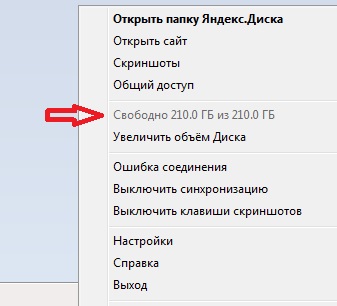
Объем памяти заполненный и доступный для использования можно увидеть, используя установленное ПО. Если в настройках программы указано отображение значка в трее, то при нажатии на него правой кнопкой мыши, можно увидеть необходимую информацию Яндекс.Диска. Память, заполненная и оставшаяся, будет отображаться в одной из строк выпадающего списка.
Приобрести дополнительный объём
На мой взгляд, это хоть и платный метод, но, самый реальный из перечисленных. Вы просто покупаете объём диска. Можно купить только 100 Гб, или 1 Тб. Если вы решите проводить оплату каждый месяц, 100 Гб вам обойдётся в 80 рублей. Если же сразу за год, то всего за 67 руб. Что такое 67 рублей? Меньше 3 булок хлеба.
При покупке же 1 Тб, за год вы заплатите всего 167 руб/месяц. Помесячно же придётся платить по 200 руб. Разумеется, выгоднее оплатить за год пользование облаком от Yandex, и вы получите 1 Тб пространства, и 10 Гб, которые у вас были бесплатно. Покупать же, к примеру, два пакета по 100 Гб не имеет смысла, т.к. заплатив на 60 рублей больше, вы получаете целых 1000 Гб, а не 200.
Вывод: — я думаю, вы выберете актуальный именно для вас способ, как увеличить место на Яндекс диске бесплатно. Хорошо подумайте, сколько вам действительно необходимо места на диске, и выберите один из предложенных способов увеличения пространства облачного диска. Успехов!
Как купить дополнительное место
Узнать, есть ли еще свободное место, можно на своей странице ресурса. Информация находится слева в нижнем углу.
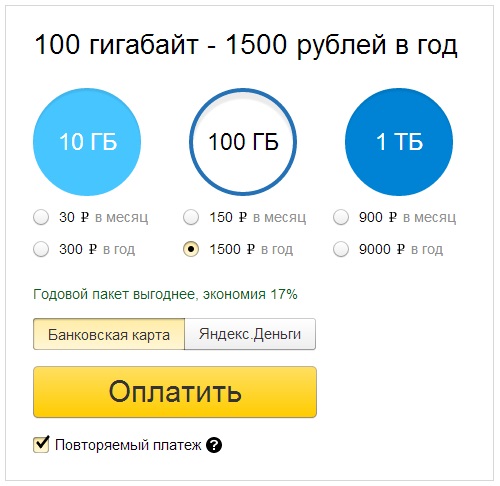
Купить дополнительное место можно на 1 месяц или на 1 год. Для этого переходят на страницу «увеличить объем диска» и выбирают один из пакетов на 100 ГБ или 1 ТБ.
Сколько стоит Яндекс. Диск? Цена за один месяц на 100 ГБ составляет 80 руб., при покупке на год – 67 руб. в месяц.
Для пакета в 1 ТБ цена составляет соответственно 167 и 200 руб. в месяц. При покупке на год экономия в оплате за это время составит 17% от общей суммы.
Оплатить покупку можно Яндекс. Деньгами или банковской картой MasterСard. Первый способ доступен только в том случае, если карта привязана к тому же аккаунту Денег, в каком покупают место.
Подарок от Яндекс Диска
Иногда такое случается. Например, вашему аккаунту исполнилось пять лет, и вам даётся дополнительно 4 Гб дискового пространства. То есть, теперь у вас будет не 10, а 14 Гб объёма. Так случилось с моим аккаунтом, чему я был несказанно рад. Но, это не значит, что все аккаунты в свои пять лет получат лишние гигабайты памяти.
Подарки могут быть приурочены к определённым моментам, праздникам. Также, подарки могут быть получены за активность на Яндекс Диске. Можно подарочек получить за участие в определённых конкурсах Yandex. Например, на Яндекс конференциях. На вебинарах Яндекса, к примеру, посвящённых SEO оптимизации (актуально для веб. мастеров).
Но, как я уже сказал, совсем не обязательно, что, если вы участвуете в одном из вебинарах этого поисковика, вам увеличат Яндекс Диск. Всё зависит от фантазии руководителей подобных конференций.
Работа в облаке
С левой стороны страницы расположено меню, выделяются две больших кнопки: «Загрузить» и «Создать». Скачивать можно файлы, размер которых не превышает 2 ГБ.
Чтобы загрузить файл, нажимают на желтую кнопку. Открывается окно, в котором выбирают нужный файл. Нажимают на пиктограмму выбранной папки (стрелка 1). Справа появляется список файлов, которые в ней находятся. Выбирают один из них (стрелка 2). В строке «Имя файла» появляется его название. (стрелка 3). Нажимают на кнопку «Открыть» (стрелка 4).
На диске можно создавать папки или файлы. Для этого жмут кнопку «Создать». Появляется перечень объектов, которые можно создать.
Выбирают нужный и нажимают на его пиктограмму. Файл создан. Остается дать ему имя. Можно создавать папки и помещать в них документы.
Установка приложения
Желательно сразу же установить приложение Яндекс.Диск, которое имеет некоторые отличия в зависимости от версий операционной системы. Сделать это можно, переходя по стрелке.
Значок «Установить Диск для Windows» находится на верхней панели инструментов ближе к правому краю. Нажимают на него и в открывшемся окне выбирают «Скачать».
Что дает установка приложения Яндекс Облако, сколько гигабайт оно позволяет использовать? Сама установка не увеличивает объема памяти.
После скачивания приложения у пользователя появляется возможность скачивать и хранить фотографии в неограниченном количестве. Они хранятся в папке «Фото» в левом столбике под кнопкой «Создать». Сколько хранится информация? Хранить ее можно бесконечно долго.
Появляется и возможность хранить файлы размером до 50 МБ. Но бесплатно предоставляется только 10 ГБ. Появляется потребность в увеличении места на диске.
Как увеличить место на диске
Узнать объем бесплатного места, которое осталось, можно внизу страницы:
Ниже есть предложение купить больше места. нажимая на него, получают возможность выбрать один из тарифов.
Оплачивать его можно Яндекс.Деньгами или через карту MasterCard.
Можно получить дополнительный объем памяти бесплатно, используя:
- Подписку на Яндекс.Плюс, которая увеличивает объем места на 10% и дает ряд других преимуществ.
- Сертификат, который получают по акции или в подарок за какие-либо достижения.
- Промокод, полученный таким же путем, позволяет увеличить на объем, указанный в сертификате.
Промокод можно испрользовать и для покупки нового пакета по скидкам. Активируют его на странице диска. В открывшуюся форму вводят номер промокода и нажимают кнопку «Активировать».
Объем хранилища, который можно получить на Яндекс.Диске бесплатно, небольшой. Это 10 ГБ да еще память, полученная по акциям. Но его можно расширить, покупая один из предлагаемых пакетов.
Создание Яндекс.Диска на ПК
Яндекс учел интересы не только владельцев настольных ПК, но и мобильных устройств с разными операционными системами. Сегодня поговорим о том, как создать и как установить Яндекс.Диск на компьютер для хранения фотографий, документов и других целей.
Шаг 1: Регистрация
Диск является одним из сервисов Яндекса и привязан к адресу электронной почты. Для того чтобы получить пространство для хранения файлов, необходимо завести почтовый ящик. Этот шаг можно пропустить, если он у вас уже есть.
Подробнее: Регистрируем Яндекс Диск
Шаг 2: Загрузка
После регистрации Яндекс.Диска нам доступен для работы только веб-интерфейс (страница сайта), а это не всегда удобно. Для облегчения жизни пользователей было разработано приложение, которое позволяет взаимодействовать с хранилищем. При помощи программы можно копировать и удалять файлы, создавать публичные ссылки для обмена с другими пользователями. Приступим непосредственно к созданию Яндекс.Диска на компьютере. Прежде всего необходимо скачать установщик с официального сайта.
Шаг 3: Установка
Процесс установки приложения предельно прост:
- Запускаем скачанный файл с названием YandexDiskSetupRu.exe и ждем завершения операции.
- По завершении установки видим окно с предложением установить Яндекс Браузер и настроить стартовую страницу. Здесь решать Вам.
- После нажатия кнопки «Готово» в браузере откроется такая страница: Одновременно с браузером откроется и окно приложения. Здесь вводим логин и пароль от аккаунта Яндекс и нажимаем «Войти».
- И, наконец, открывается приложение Яндекс Диск.
Взаимодействие осуществляется как с обычной папкой на компьютере, но есть одна особенность: в контекстном меню проводника, вызываемого нажатием правой кнопкой мыши, появился пункт «Скопировать ссылку».
При выборе этого пункта ссылка на файл автоматически скопируется в буфер обмена.
Данный линк можно передать другим пользователям для доступа к файлу. Поделиться с друзьями или коллегами можно не только отдельными файлами, но и открыть доступ к целой папке на Диске.
Кроме того, после установки приложения на компьютере создается папка для локального хранения файлов. По умолчанию находится она по адресу
Быстро ее можно открыть, кликнув правой кнопкой мыши по значку Диска в области уведомлений и выбрав соответствующий пункт.
Вот, собственно, и все. Мы создали Яндекс.Диск на компьютере, теперь можно приступать к работе.
Опишите, что у вас не получилось.
Наши специалисты постараются ответить максимально быстро.
Дополнительное место в сервисе
Скорее всего, вы со мной согласитесь, что не стоит ждать, когда свободное место на 10 ГБ закончится. Это может произойти довольно неожиданно и вызвать определенные неудобства. Поэтому давайте поговорим о том, как увеличить место на Яндекс.Диске.

Для этого поставщик услуги предоставляет две возможности – платную и бонусную. Узнать о каждой из них можно на странице «Помощь». Как на нее попасть мы уже говорили выше. С помощью раздела «Как увеличить объем Диска» предлагается перейти на соответствующую страницу Яндекс.Диска. Какой бесплатный объем можно получить дополнительно вы узнаете в разделах «Приглашения друзей», «Гигабайты в подарок» или «Сертификат Яндекс.Диска».
Платные услуги
Существует еще и платная возможность добавить гигабайты. Например, дополнительные 10 ГБ будут стоить либо 30 рублей в месяц, либо 300 рублей в год.
Другие возможности
Иногда Яндекс проводит довольно щедрые акции. В одной из них посчастливилось поучаствовать и мне, в результате чего я получил дополнительные 200 ГБ совершенно бесплатно и на неограниченный срок. Причем делать особенно ничего и не надо было. Через программу, висящую в трее, пришло сообщение: «Поздравляем! Вы получили дополнительные 200 ГБ!».
Как позже выяснилось, подарок был сделан в качестве компенсации за обновление до нестабильной версии программы. И независимо от того привела она к сбоям в работе системы или нет, все, кто успел сделать апгрейд, получили свои 200 ГБ.
Итак, сервис Яндек.Диска – безопасный и удобный способ хранить свои данные. Помимо этого он еще и бесплатный до 10 ГБ. А при участии во временных акциях или бонусных программах объем может быть и значительно выше.
Как пользоваться
Пользоваться Яндекс.Диском можно так:
- Через веб-интерфейс, то есть через сайт прямо в браузере.
- Через программу: скачать/установить ее на компьютер.
- Через мобильное приложение: установить на телефон или планшет.
Веб-интерфейс
Вот как выглядит диск, когда мы открываем его в браузере (программе для интернета):
Обычно здесь уже есть несколько фотографий, видеозапись и папка с музыкой. Их система создает автоматически, чтобы пользователь мог ознакомиться со всеми возможностями сервиса.
Например, картинки можно не только просматривать, но и редактировать: поворачивать, обрезать, осветлять и др.
Как загрузить свои файлы. Чтобы добавить свой файл в облако, нужно нажать кнопку «Загрузить», которая находится в верхней части страницы.
Откроется окошко (проводник), из которого выбираем файл и жмем кнопку «Открыть». Ну, или просто щелкаем по нему два раза левой кнопкой мыши.
После загрузки файл добавится в Диск. Теперь он будет храниться и на вашем компьютере, и в облаке.
Как поделиться файлом. Любой файл и даже папку с файлами можно передать другому человеку. Отправить по скайпу, почте, опубликовать на своей странице в социальной сети. Для этого нужно получить на него ссылку.
1. Наводим курсор на файл или папку, которую нужно передать, и в появившемся квадратике ставим птичку.
2. С правой стороны, в части «Поделиться ссылкой» щелкаем по «Выкл».
3. Копируем ссылку или сразу же отправляем/публикуем ее, где надо.
Открыть файл, отредактировать его, переместить куда-то, скачать и даже удалить можно точно так же – через меню с правой стороны.
Программа на компьютер
Облаком также можно пользоваться прямо со своего компьютера через специальную программу. Это удобно, когда часто с ним работаешь. Программу эту можно взять из веб-интерфейса. Щелкаем по пункту «Скачать диск для Windows» и на отдельной странице загружаем программу.
После скачивания запускаем файл и устанавливаем. Здесь всё как обычно, единственное, можно снять птички с пунктов «Установить Яндекс.Браузер» и «Установить настройки поиска и сделать Яндекс домашней страницей», чтобы ничего лишнего в ваш не в компьютер не добавилось.
При первом запуске программы откроется окно, где сразу будет выделена кнопка «Начать работу», но нажав внизу на надписи синего цвета можно изменить некоторые настройки (например, папку, где будет храниться информация).
По умолчанию все папки в Яндекс.Диске будут синхронизироваться с компьютером (и наоборот) при любом обновлении содержимого, но для отдельных папок можно отменить синхронизацию.
А еще помимо программы есть приложение для планшетов и телефонов, что весьма удобно для тех, кто часто пользуется сервисом с этих устройств.
P.S.
Подробнее о том, как пользоваться веб-интерфейсом, программой и мобильным приложением можно найти на официальной странице сервиса и в блоге.
Что лучше: Яндекс Диск или Google Drive
Меня часто спрашивают, какой сервис лучше использовать для хранения данных в облаке. Сам я работаю, как в том, так и в другом. Давайте рассмотрим критерии, которые помогут вам выбрать хранилище для ваших задач.
-
- Максимальный бесплатный объём Яндекс Диска — 10 ГБ. У Google в 1,5 раза больше — 15 ГБ.
- Если вы работаете с Гугл Таблицами или Документами, то вам однозначно подойдёт только Google Drive.
- Увеличение объёма до 100 ГБ на Google Drive обойдётся вам от 2 $ в месяц. Яндекс Диск немного дешевле.
- Если вы используете сторонние сервисы, возможность подключить amoCRM или Мегаплан реализована в обоих вариантах.
- Яндекс допускает максимальный объём одного файла в 10 ГБ, Google более щепетилен и «попросит» вас не превышать планку в 5 ГБ.
- В Google Drive нет функции просмотра медиафайлов (видео, аудио). Яндекс в этом плане уверенно лидирует.
Как видите, возможности сервисов разнятся, и для разных задач, возможно, придётся использовать тот или иной вариант.
Регистрация и установка Яндекс Диска
Ничего сложного нет. Нужно лишь следить за занимаемым местом. Добавляйте новые файлы на диск, освобождайте свои гаджеты. Пользуйтесь безлимитом загрузок, доступным с телефона.
Стать владельцем Диска на Яндексе может каждый. В том случае, если у вас нет почты на Yandex, ее необходимо создать. Все предельно просто – заходите в одноименный поисковик и в правом верхнем углу находите надпись “Завести почту”.
Регистрация стандартная. Необходимо указать свою фамилию, придумать пароль и ввести номер мобильного телефона. После подтверждения номера телефона нажмите на желтую кнопку “Зарегистрироваться”. Теперь у вас есть почта на Yandex.
Веб-интерфейс
Веб-интерфейс сервиса вас ничем не затруднит. Тут все элементарно. Интерфейс похож на проводник Windows. Зная тонкости работы на компьютере, пользоваться этим облачным хранилищем очень легко.
Работу начинаем с Яндекс Почты. В той самой строке меню, которая находится вверху, открываете свой Диск. Чтобы скопировать нужный файл, зайдите в пункт меню, который называется “Файлы”.
Вы сможете создать текстовый документ, таблицу, презентацию или альбом. Нужно лишь кликнуть правой кнопкой мыши по любой точке папки, которую открыли. В появившемся окне выберите функцию в зависимости от того, что хотите сделать.
В случае, если выбран вариант “Новая папка”, обязательно придумайте название, чтобы ничего не перепутать.
То, что вы хотите сохранить в созданную папку, прекрасно копируется с компьютера при помощи простого перетаскивания. При перетаскивании поместите файл в окно, которое приглашает загрузить файлы на Яндекс Диск.
Обратите внимание – перетаскиванием можно воспользоваться лишь в случае, когда размер файла не превышает 2 ГБ. Если хотите скопировать какой-то огромный файл (например, фильм), воспользуйтесь загрузчиком Windows
Компьютер
Находясь на своей странице в почте, обратите внимание на меню сверху и найдите в этом меню надпись “Диск”. Она-то нам и нужна!. На открывшейся странице предлагается скачать Диск
Есть версии для Windows, macOS, Linux. Смело нажимайте на желтую кнопку
На открывшейся странице предлагается скачать Диск. Есть версии для Windows, macOS, Linux. Смело нажимайте на желтую кнопку.
После того как приложение скачается на ваш компьютер, запустите только что скачанный установщик и следуйте инструкциям.
После запуска установщика на вашем экране появляется меню. Нужно немного подождать, до тех пор пока зеленый индикатор установки не покажет 100 %.
Следующее меню сообщит, что установка завершена. Предстоит синхронизировать Диск с компьютером. В трее появится значок летающей тарелки. Вход на Яндекс станет не обязателен – с помощью этого значка вы сможете управлять всеми функциями.
При настройке Диска вписывайте свой логин на Яндекс Почте. Вводится название электронной почты, которую вы только что создали. Замечу: вводите текст названия, до литеры “@”. Пароль во второй строке меню требуется тот, который также принадлежит вашей Яндекс Почте.
Нажимайте на кнопку “Войти”, теперь при наведении на значок летающей тарелки в панели инструментов увидите надпись “Синхронизирован”. Это означает, что ваш Диск теперь подключен к компьютеру.
Диск автоматически создаст на компьютере папку, в которую загрузит файлы, содержащиеся в облаке. В том случае, когда необходимо избежать подобного, настройте процесс синхронизации в системном трее. Отключите синхронизацию в настройках.
Файл, синхронизированный с компьютером, помечается зеленым значком с галочкой. Это означает, что любые изменения, которые производят с ним на компьютере, произойдут также и на сервере Яндекс.
Теперь вы стали полноправным владельцем. Каждому пользователю приложения бесплатно дается 10 ГБ свободного места на диске.
Вместимость диска увеличивается с течением лет. Чем дольше пользуетесь почтовым ящиком, тем больше информации он вмещает. Например, мой почтовый ящик на Yandex уже довольно стар. Он вмещает 48 ГБ.
Мобильные устройства и Smart TV
Уже упоминалось, что облачное хранилище Яндекс Диск работает и на планшете, и на смартфоне, и даже на телевизоре. Как установить приложение? Процесс установки очень прост.
Найдите Яндекс Диск в магазине приложений Google Play или App Store мобильного устройства. Установка стандартная – вам понадобятся лишь адрес и пароль электронной почты.
Чтобы воспользоваться облачным хранилищем на своем телевизоре LG с функцией Smart TV, необходимо отыскать Яндекс Диск в его магазине приложений. Все остальные действия вам теперь уже известны.
Как получить Яндекс.Диск
Для того, чтобы получить доступ к Яндекс.Диску, нужно зарегистрировать Яндекс.Почту, то есть завести почтовый ящик.
Если уже есть Яндекс.Почта, то найти там Диск довольно легко. Для этого достаточно:
- открыть почту, то есть, войти под своим логином и паролем (цифра 1 на рис. 1),
- в левом верхнем углу открыть меню (2 на рис. 1),
- а там уже и до Диска рукой подать: в появившемся меню кликнуть по иконке (3 на рис. 2).
Либо можно в своем ящике сразу кликнуть на ссылку «Диск» (4 на рис. 2) в верхнем меню:
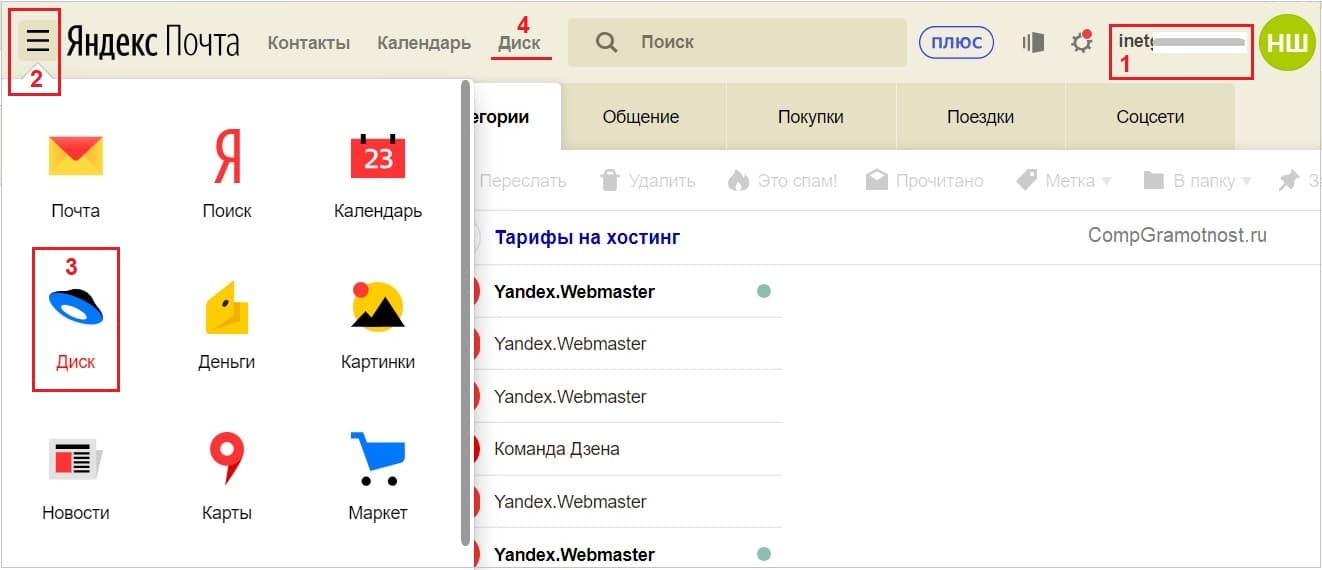
Рис. 1 (кликните для увеличения). Как найти Диск в своей Яндекс.Почте
Сразу после регистрации на Яндекс.Диске будет доступно 10 Гигабайт.
Поначалу это может показаться много. Но, как известно, аппетит приходит во время еды. Другими словами, в облаке много места не бывает, поэтому при какой-либо возможности следует увеличить объем Яндекс.Диска.
Описание регистрации на сервисе Яндекс.Диск.
Первым делом необходимо перейти на сайт сервиса disk.yandex.ru
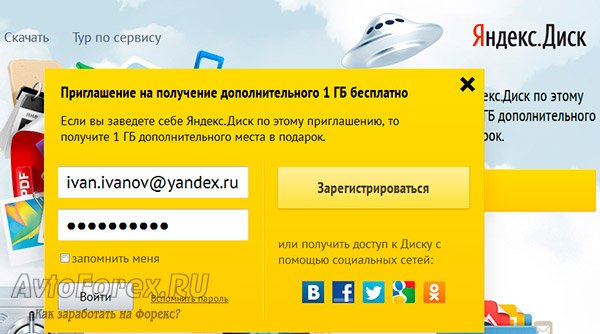
Откроется форма авторизации в разделе Яндекс.Диск (обратите внимание, при переходе по предложенной ссылке Вы получите 1 Г дополнительного места в подарок):
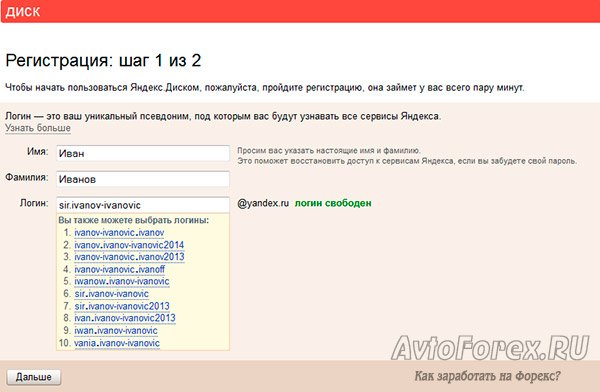
Если вы уже имеете почту на Яндексе, то достаточно ввести в поля свой логин и пароль от почты. Если вы новый пользователь, то регистрируем полностью новый аккаунт на Яндекс.Диске. Процедура регистрации стандартная, на первом шаге Вам нужно будет указать имя, фамилию и логин:
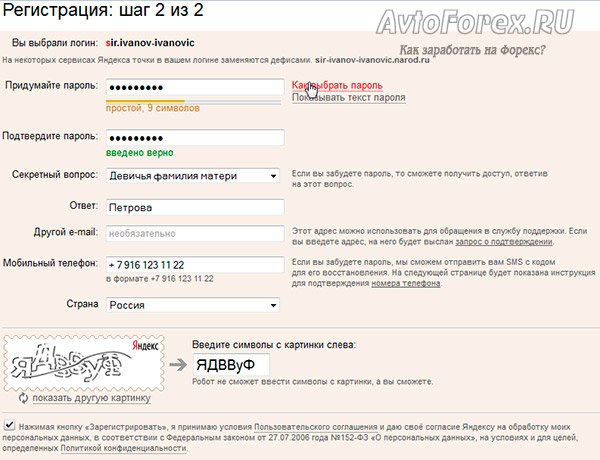
На втором шаге Вас попросят ввести пароль и номера телефона, на который придет код, необходимый для получения полноценного доступа к другим сервисам Яндекс:
Сегодня уже никого не удивить облачными сервисами. Все чаще пользователи предпочитают хранить свои документы, фотографии, архивы в сети. Вы также можете получить бесплатный Яндекс диск
объемом до 20 Гб. Это прекрасная возможность для хранения и обмена файлами.Надо ли это вам? Если у вас есть почтовый ящик Яндекс, то вы уже можете использовать персональное облачное хранилище без каких-либо дополнительных действий. Так почему бы не воспользоваться такой возможностью.
Это вводная статья по работе с сервисом Яндекса для хранения и обмена файлами. В ней мы рассмотрим, что такое Яндекс диск, его основные возможности, ограничения и некоторые аспекты безопасности.
Способ 1. Покупка пространства
Самый простой и вероятный метод — это покупка, а точнее аренда дополнительной памяти. Да, многих жаба душит, покупать лишние гигабайты на облачном пространстве, причем еще и не навсегда. Но если вы пользуетесь этим сервисом постоянно, но цена будет не такая и большая, особенно, если брать сразу на год.
Если брать средний тариф, то вам придется заплатить всего 80 рублей за месяц использования (большинство людей спускают эти деньги на пачку сигарет или бутылку пива), либо можно заплатить сразу 800 рублей (2 месяца в подарок) и пользоваться целый год без напряга.
А когда срок действия закончится, вам никто не удалит информацию, которая занимает свыше 10 бесплатных гигабайт. Просто вы больше ничего не сможете записать, а с удалением файлов дополнительного пространства не освободится, пока вы не пройдете через планку менее 10 гигабайт.
Так что по сути, вы можете получить 100 и 1000 гигабайт навсегда всего за 80 или 200 рублей. Для этого достаточно взять любой тариф на месяц и за это время забить его под завязку, например фотографиями, видео и т.д. Правда после этого оно будет доступно чисто как хранилище, ведь после окончания срока вы больше не сможете ничего добавить, даже если удалите о, что у вас было.
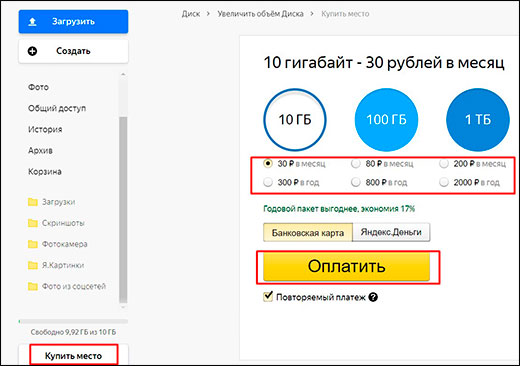
Для того, чтобы увеличить объем на яндекс диске, зайдите на сам сервис и в левом столбце меню нажмите на кнопку «Купить место». Потом, просто выберите нужный тариф и оплатите его с помощью банковской карты или яндекс денег.
Зачем нам «облака»
Все вышеперечисленные примеры – это лишь малая часть тех возможностей, которые предоставляют своим пользователям технология хранения информации в «облаке».

Вероятно, слышали о ней все, а многие активно использовали «Яндекс.Диск», особенности работы с которым описаны ниже
А почему бы и нет? Объем «Яндекс.Диска» позволяет обычному пользователю отказаться от использования различных физических носителей для переноса данных, а главное, сэкономить огромное количество времени – нужные файлы доступны в любой момент и практически в любом месте, но важно, чтобы был доступ в интернет
Размер Яндекс Диска: какой объем хранения предоставляется?

Яндекс Диск – это облачное хранилище, предоставляемое компанией Яндекс. В нём можно хранить файлы, делиться ими и получать к ним доступ с разных устройств. Яндекс Диск предлагает различные возможности для организации и управления файлами, включая автоматическую синхронизацию с компьютерами и мобильными устройствами.
Размер Яндекс Диска зависит от тарифного плана. Бесплатно каждому пользователю доступно 15 ГБ облачного пространства. Этого объёма обычно достаточно для хранения документов, фотографий и других файлов. Однако, если вам нужно больше места, Яндекс предлагает премиум-подписку, которая позволяет увеличить объем до 100, 200 или 1 ТБ.
Важно отметить, что если вы приобретаете премиум-подписку Yandex.Plus или Yandex.Music, то объем Яндекс Диска автоматически увеличивается до 100 ГБ бесплатно.
Для увеличения объема Яндекс Диска до 200 ГБ или 1 ТБ необходимо оформить отдельную подписку. Стоимость премиум-подписки зависит от выбранного тарифа и способа оплаты. Вы можете выбрать ежемесячную или ежегодную оплату, а также оплатить подписку банковской картой или другим удобным способом.
Какой объем бесплатного хранилища предоставляет Яндекс Диск?
Яндекс Диск предоставляет своим пользователям бесплатное хранилище для хранения и обмена файлами в облаке. Размер бесплатного хранилища на Яндекс Диске составляет 10 гигабайтов. Это означает, что вы можете загрузить на свой Яндекс Диск до 10 гигабайт файлов и использовать их в любое время и с любого устройства.
Вместо использования традиционных физических носителей, таких как флэш-накопители или внешние жесткие диски, Яндекс Диск позволяет сохранять файлы в облаке. Это дает вам возможность иметь доступ к вашим файлам с любого устройства с подключением к интернету, а также делиться файлами с другими пользователями.
Помимо базового объема в 10 гигабайт, Яндекс Диск также предлагает возможность увеличить объем хранилища за дополнительную плату. Например, вы можете приобрести пакет «Дополнительный» за 150 рублей в месяц, который увеличивает объем хранилища до 100 гигабайт.
Помимо хранения файлов, Яндекс Диск предлагает и другие полезные функции, такие как синхронизация с компьютером, автоматическое создание резервных копий, совместное использование файлов с другими пользователями и многое другое. Это делает Яндекс Диск удобным и мощным инструментом для управления вашими файлами в облаке.
Размер платных тарифов Яндекс Диска: как выбрать подходящую опцию?
Яндекс Диск предоставляет пользователям возможность выбирать из нескольких платных тарифов, в зависимости от своих потребностей. Размер доступного объема хранилища варьируется в зависимости от выбранного тарифного плана.
При выборе подходящей опции следует учитывать не только текущие потребности, но и возможные изменения в будущем. Не стоит переплачивать за неиспользуемый объем диска, а также необходимо заботиться о возможности расширения хранилища в случае необходимости.
Яндекс Диск предоставляет следующие платные тарифы:
- Базовый тариф — бесплатный тарифный план, который предоставляет 10 ГБ места для хранения файлов. Этого объема обычно достаточно для хранения личных файлов, фотографий и документов.
- Профессиональный тариф — платный тарифный план, включающий 100 ГБ места для хранения файлов. Этот объем может быть полезен для предпринимателей, фрилансеров или пользователей, занимающихся творчеством и хранящих большие объемы файлов.
- Бизнес-тариф — платный тарифный план, предоставляющий 1 ТБ места для хранения файлов. Этот объем подходит для команд и организаций, которым требуется большой объем хранилища для совместной работы над проектами.
Для выбора подходящего платного тарифа следует учитывать количество и тип файлов, которые необходимо хранить. Если вам нужно хранить только личные файлы и фотографии, то базовый тариф, предоставляющий 10 ГБ, будет достаточным. Если вы занимаетесь творческой деятельностью или работаете с большим объемом данных, то профессиональный или бизнес-тариф будут более подходящими.
Также следует обратить внимание на дополнительные возможности, предоставляемые в платных тарифах. Например, бизнес-тариф предоставляет возможность работы с файлами через API, настройку совместной работы над проектами и дополнительную поддержку. Оцените, насколько эти функции важны для ваших задач.
Возможность выбора подходящего платного тарифа на Яндекс Диске позволяет гибко управлять объемом и функциональностью хранилища в зависимости от ваших потребностей. Выберите подходящий тариф и наслаждайтесь удобством хранения файлов и доступом к ним в любое время и из любого места.
Что влияет на объем доступного пространства на Яндекс Диске?
Объем доступного пространства на Яндекс Диске зависит от нескольких факторов:
- Тарифного плана. В зависимости от выбранного тарифного плана у вас может быть доступно определенное количество гигабайтов на Яндекс Диске. Например, на бесплатном тарифе доступно 10 ГБ, а на платном тарифе «Яндекс.Народный» — 100 ГБ.
- Получение дополнительного пространства. Кроме базового объема пространства, вы можете получить дополнительные гигабайты за выполнение определенных действий. Например, при установке мобильного приложения Яндекс Диск и автоматической синхронизации получается дополнительное пространство.
- Загрузка и хранение файлов. Объем доступного пространства уменьшается при сохранении файлов на Яндекс Диске. Чем больше файлов вы загружаете и храните на Диске, тем меньшее пространство остается в вашем распоряжении.
- Удаление файлов. Если вы удаляете файлы с Яндекс Диска, то освобождаете пространство и объем доступного пространства увеличивается.
- Совместное использование диска. Если вы используете Яндекс Диск с другими пользователями, то объем доступного пространства может быть распределен между всеми участниками.
Учитывая эти факторы, вы можете контролировать и управлять объемом доступного пространства на Яндекс Диске.
Подробный обзор функционала Яндекс Диска: что можно делать с хранилищем?
Яндекс Диск — это сервис хранения и синхронизации файлов, разработанный компанией Яндекс. Он предоставляет возможность хранить, управлять и делиться файлами и папками на различных устройствах.
Возможности Яндекс Диска:
- Хранение и синхронизация файлов:
- Вы можете загружать на Диск любые файлы и организовывать их в папки. Загруженные файлы автоматически синхронизируются между устройствами, подключенными к вашему аккаунту.
- У вас всегда есть доступ к своим файлам через браузер, мобильное приложение или специальное приложение для компьютера.
- Общий доступ к файлам:
- Вы можете делиться файлами и папками с другими людьми, предоставляя им доступ для просмотра, редактирования или скачивания.
- Вы можете отправить ссылку на файл по электронной почте или через мессенджеры.
- Работа с документами:
- Вы можете создавать и редактировать текстовые документы, таблицы, презентации и другие типы файлов прямо в браузере с помощью онлайн-редактора.
- Все изменения автоматически сохраняются и синхронизируются с другими устройствами.
- Резервное копирование данных:
- Вы можете создавать резервные копии файлов и папок на Яндекс Диске, чтобы защитить свои данные от потери или повреждения.
- Вы можете восстановить удаленные файлы из корзины.
- Удобное управление файлами:
- Вы можете искать файлы и папки по имени, а также организовывать их с помощью папок и меток.
- Вы можете управлять правами доступа к файлам и папкам, разрешая или запрещая просмотр, редактирование и скачивание другим пользователям.
Таким образом, Яндекс Диск предоставляет широкий набор функций, которые делают хранение и управление файлами максимально удобным и эффективным процессом.
Как увеличить объем Яндекс Диска бесплатно и недорого?
Яндекс Диск предоставляет базовый бесплатный объем для хранения файлов, который составляет 10 ГБ. Однако, если вам необходимо больше места для хранения, можно увеличить объем Яндекс Диска как бесплатно, так и недорого.
Вот несколько способов увеличить объем Яндекс Диска:
- Активировать промо-коды: Яндекс регулярно проводит различные акции, где можно получить бесплатное дополнительное место на Яндекс Диске. Промо-коды могут быть разосланы по электронной почте, на форумах или в социальных сетях. Просто введите промо-код в специальное поле в настройках Яндекс Диска, чтобы увеличить объем бесплатного пространства.
- Оплатить дополнительное место: Если бесплатного места недостаточно, можно приобрести дополнительное пространство на Яндекс Диске. Яндекс предлагает различные тарифные планы, которые позволяют увеличить объем хранилища до 1 ТБ. Тарифы предлагаются как ежемесячно, так и ежегодно, и стоимость варьируется в зависимости от выбранного плана.
- Пригласить друзей: Яндекс Диск предлагает программу реферальных ссылок, которая позволяет увеличить объем бесплатного пространства на 0,5 ГБ за каждого приглашенного друга. Просто поделитесь своей персональной реферальной ссылкой с друзьями или разместите ее на социальных сетях, чтобы пригласить новых пользователей на Яндекс Диск.
Будьте внимательны и не забывайте следить за своими файлами на Яндекс Диске, чтобы не заполнить его случайно загруженными или неиспользуемыми файлами. Это поможет максимально эффективно использовать доступное пространство.
Советы по эффективному использованию Яндекс Диска: как сэкономить пространство?
Яндекс Диск предоставляет пользователям удобное и просторное облачное хранилище, однако, как и любой другой ресурс, оно имеет свои ограничения. Чтобы максимально эффективно использовать пространство на Яндекс Диске, рекомендуется следовать нескольким полезным советам:
-
Оценка и удаление ненужных файлов
Периодически просматривайте содержимое вашего Яндекс Диска и удаляйте ненужные файлы. Это поможет освободить место и сделает работу с диском более удобной.
Создавайте логические папки на Яндекс Диске и организуйте файлы в них. Это поможет вам быстро найти нужный файл и сэкономит время на поиске.
Используйте приложение Яндекс Диска для синхронизации с вашим компьютером. Таким образом, вы можете легко обмениваться файлами, сохранять изменения на диске и автоматически загружать фотографии с вашего устройства.
Если вам необходимо отправить файлы другому пользователю Яндекс Диска, используйте общую папку. Вы сможете легко передавать файлы без необходимости отправлять их по почте или мессенджерам.
Если у вас есть файлы, которые вы храните на Яндекс Диске в архивном формате (например, zip), это может сэкономить место. Архивирование файлов позволяет вам сохранять файлы в компактном формате и при необходимости легко востанавливать их.
Следуя этим простым советам, вы сможете максимально эффективно использовать пространство на Яндекс Диске и наслаждаться удобством облачного хранения файлов.
ТОП-7 облачных хранилищ — какое лучше выбрать в 2022 году?
Здравствуйте! Облачные хранилища позволяют держать большое количество файлов в удалённом хранилище данных. Они избавляют от необходимости носить с собой флешку, экономят место на жестком диске, удобны для обмена файлами с друзьями и коллегами. В статье разберем 7 лучших облачных хранилищ, актуальных в 2022 году. Читайте также: ТОП-10 лучших CMS для сайта
На что обращать внимание, выбирая облако
- размер хранилища;
- объем бесплатного пространства;
- стоимость;
- поддержка русского языка;
- возможность просматривать и редактировать файлы внутри хранилища;
- восстановление удаленных файлов;
- степень защиты данных;
- дополнительные возможности.
Лучшие облачные хранилища в 2022 году
Представляем ТОП-7 лучших хранилищ. Начнем мы, конечно, с самых популярных — сервисов Google и Яндекс:
1. Google Drive
Google Drive — облачное хранилище от Google. В нем можно редактировать файлы, предоставлять доступ коллегам для совместной работы над документами, таблицами и презентациями. Сервис связан с другими инструментами Google — Календарем, Задачами и Google Keep. Это один из самых популярных сервисов для работы с документами в облаке.
Размер хранилища: 15 ГБ, 100 ГБ, 200 ГБ и 2 ТБ.
Объем бесплатного пространства: 15 ГБ
Язык: есть поддержка русского.
Стоимость: от 139 рублей в месяц.
Дополнительные фишки:
— Есть интеграция с популярными сервисами: Slack, Autodesk, Adobe, amoCRM и дополнения для документов (более 100). Например, можно добавить эмодзи в Гугл док, иконки, диаграммы и формы, не покидая документ.
— Оформляя подписку, можно получить до 10 % кэшбэка при покупке любых устройств в Google Store, баллы на баланс Google Play, скидки при бронировании номеров в гостиницах и многое другое.
— Можно искать файлы не только по имени, но и по содержимому документа.
— Возможность установить степень приватности документа (можно открыть для чтения, комментирования или редактирования).
— Можно работать с документами в оффлайн режиме.
— Высокая безопасность данных: шифрование по протоколу HTTPS, алгоритм Perfect Forward Secrecy (PFS), использование удвоенных ключей шифрования RSA-2048.
2. Яндекс.Диск
Яндекс.Диск — конкурент Гугл Драйв от поисковой системы Яндекс. Раньше это был просто облачный сервис для хранения файлов, но сейчас в нем есть аналогичные функции — работа с документами (Microsoft Office Online) и совместный доступ к файлам и папкам. Также присутствует интеграция с другими сервисами Яндекса.
Размер хранилища: 100 ГБ, 1 ТБ, 3 ТБ и более.
Объем бесплатного пространства: 10 ГБ.
Язык: русский.
Стоимость: от 30 рублей в месяц при оплате за год.
Дополнительные фишки:
— Десктопная версия Яндекс.Диска для работы на компьютере.
— Возможность автоматически загружать фото с телефона на облако.
— Встроенный редактор скриншотов.
— Скачивание файлов с публичных страниц, даже если превышен лимит (на тарифе ПРО).
— В платной версии можно посмотреть историю изменения файлов за 90 дней.
3. Dropbox
Dropbox можно назвать третьим по популярности сервисом после Яндекс.Диска и Google Drive. Кроме хранения файлов здесь есть функция синхронизации данных в реальном времени с любых устройств и возможность пересылать большие файлы по 2 ГБ и 100 ГБ (в зависимости от тарифа). В сервисе есть функционал для совместной работы над файлами.
Файлами можно делиться даже с не зарегистрированными в Dropbox пользователями.
Размер хранилища: 2 ТБ, 3 ТБ, 5 ТБ, неограниченный объем на самом дорогом тарифе.
Объем бесплатного пространства: нет, но есть пробный тариф на 14 дней.
Язык: есть поддержка русского.
Стоимость: от 11,99 $ в месяц для личного использования и от 19,99 $ в месяц для бизнеса.
Дополнительные фишки сервиса:
— Функция удаленного стирания данных на потерянном устройстве. Если будет утерян телефон, планшет или ноутбук, можно удалить данные на этом устройстве и не беспокоиться, что они попадут в чужие руки.
— Оптическое распознавание символов в отсканированных документах. Удобно, если нужно найти информацию, не открывая все подряд сканы на диске.
— Возможность восстановления удаленных файлов в течение 30 дней (для пользователей Dropbox Business в течение 180 дней).
— Инструменты для совместной работы: администрирование рабочих групп, Dropbox Paper, журнал версий и действий с файлами для отслеживания выполнения задач командой, форма комментариев и примечаний, функция сканирования документов.
— Интеграция с другими сервисами: Trello, Zapier, Salesforce, Slack, Gmail, Outlook.
— Есть софт для ПК.
— Встроенный инструмент электронной подписи HelloSign.
— Функция автоматического резервного копирования данных.
— Инструменты для безопасности данных: возможность установить степень приватности документа, опция ограничения на скачивание файла, защита содержимого паролем, установка срока действия доступа к файлам.
— 256-битное шифрование AES и шифрование SSL/TLS для безопасности файлов.
4. Pcloud
Pcloud — европейский сервис хранения файлов с акцентом на их безопасность. Компания находится в Швейцарии и действует по законам этой страны, а там очень серьезно относятся к защите данных. Другая особенность сервиса — отсутствие ограничений на размер загружаемых файлов и возможность купить хранилище навсегда.
Размер хранилища: 500 ГБ и 2 ТБ.
Объем бесплатного пространства: нет.
Язык: есть поддержка русского.
Стоимость: от 47,88 евро за год на 500 ГБ или 175 евро за 500 ГБ на всю жизнь.
Дополнительные фишки сервиса:
— Возможность купить 500 ГБ или 2 ТБ навсегда без необходимости платить ежемесячно.
— Неограниченный размер файлов и скорость на загрузку и скачивание.
— Статистика по ссылкам на файлы.
— Встроенный видео и аудио плеер.
— Возможность восстановить версию аккаунта в диапазоне до 180 дней или файлы из корзины в течение 30 дней.
— Синхронизация с Facebook, Instagram, Google Drive, Dropbox, OneDrive.
5. Box
Box — американский сервис для хранения и расшаривания файлов. Но это не просто облачный сервис, а еще инструмент автоматизации бизнес-процессов — в Box можно создавать задачи для команды, совместно работать с файлами, настраивать роли для сотрудников и просматривать статистику. То есть, это облачное хранилище + мини-CRM.
Размер хранилища: 10 ГБ, 100 ГБ, неограниченный размер хранилища на некоторых Business тарифах.
Объем бесплатного пространства: 10 ГБ.
Язык: английский и несколько версий на других языках, русского нет.
Стоимость: от 9 евро в месяц за личный план и от 6 евро за бизнес план.
Дополнительные фишки сервиса:
— Интеграция с более чем 1 500 сервисами.
— Админ панель для совместной работы над файлами, назначения ролей, просмотра статистики.
— Возможность создавать задачи по работе с файлами.
6. Fex.net
Fex.net — простой сервис хранения и обмена данными. Малофункциональный, но зато дешевый. По сути, тут всего 3 основных функции — загрузка файлов в облако, просмотр видео в сервисе и возможность поделиться ссылкой на файл.
Размер хранилища: 16 ГБ, 128 ГБ, 512 ГБ, 1 ТБ.
Объем бесплатного пространства: нет, но есть тестовый период 7 дней.
Язык: есть русский.
Стоимость: около 2 $ за 1 ТБ, гигабайты дешевле.
Дополнительные фишки сервиса:
— Приложение FEX ID для просмотра файлов на Smart TV, также есть мобильные приложения.
— Восстановление файлов в течение 7 дней после окончания срока обязательного хранения.
7. Облако Mail.ru
Завершаем подборку сервисом Облако Mail.ru. Из полезного — возможность настроить автозагрузку фото и видео с телефона в сервис (если гаджет будет утерян, файлы останутся в облаке). Подобная функция есть у Яндекс.Диска. Также есть возможность совместной загрузки и доступа к файлам.
Размер хранилища: 64 ГБ, 128 ГБ, 256 ГБ, 512 ГБ, 1 ТБ, 4 ТБ.
Объем бесплатного пространства: 8 ГБ.
Язык: русский.
Стоимость: от 749 рублей в год.
Дополнительные фишки сервиса:
— Сохранение файлов из почты в специальном разделе «Почтовые вложения» с сортировкой по папкам.
— Лента последних файлов — показывает недавние загруженные файлы.
— Раздел «Избранное» для важных вложений.
— Автоматическая проверка загружаемых файлов на вирусы. Зараженное содержимое становится недоступным для доступа и скачивания.
А как же iCloud? Мы решили не добавлять данный сервис в подборку, так как он по-умолчанию вшит в iOS и Mac OS.
Бесплатно пользователям доступно всего 5 ГБ, но из-за удобства использования проще заплатить за дополнительные гигабайты, чем искать другие сервисы. Android пользователям iCloud недоступен.
Заключение
Облачные сервисы — полезная вещь. Они не занимают место и их не нужно носить с собой, как обычную флешку или внешний жесткий диск. Их невозможно потерять (главное, не забыть логин и пароль), они надежно защищены (опять-таки, если не раздавать направо и налево свои регистрационные данные) и с их помощью можно обмениваться файлами удаленно в пару кликов.
Важный плюс — с облачным хранилищем можно не беспокоиться за сохранность файлов, если гаджет потеряется или сломается жесткий диск на компьютере.
Какой объем у яндекс диска
Как бесплатно получить 20 ГБ на Яндекс.Диске навсегда
Вы пользуетесь облачными хранилищами? Впрочем, о чём я спрашиваю. Конечно, пользуетесь. Даже если ваш iPhone имеет достаточно встроенной памяти, вряд ли вы отказываете себе в том, чтобы сгрузить фотографии, видеозаписи или другие данные в облако. Другое дело, что бесплатно облачные сервисы предлагают совсем малые объёмы свободного пространства, вынуждая оплачивать дополнительное пространство на ежемесячной основе. Но это не значит, что получить бесплатное место в облаке нельзя совсем. Можно, просто нужно знать, где его искать.
Яндекс.Диск позволяет получить 20 ГБ бесплатно
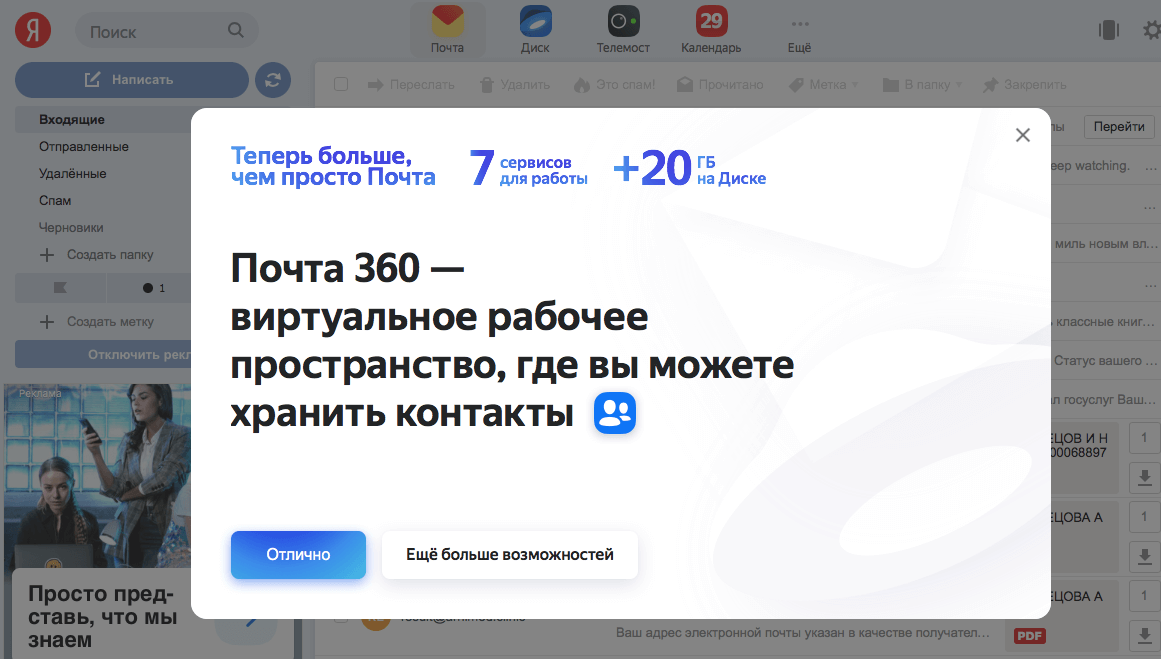
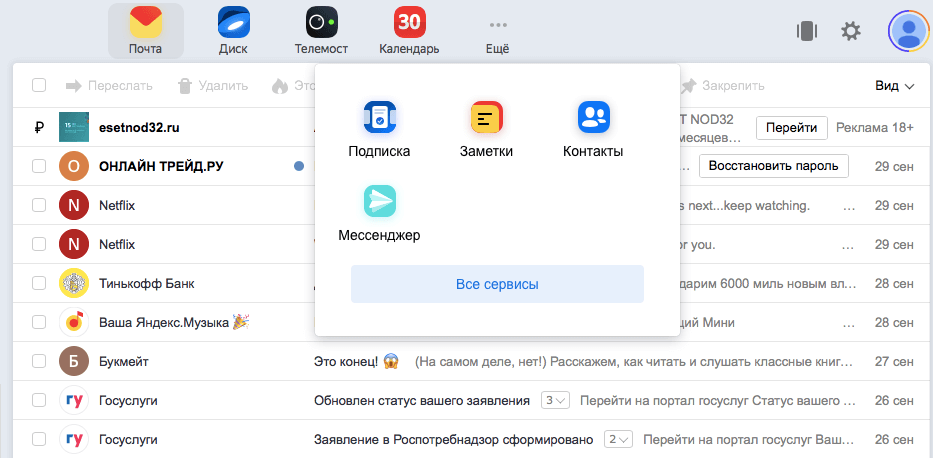
Яндекс запустила программу, каждый участник которой может совершенно бесплатно и навсегда получить 20 ГБ свободного пространства на «Яндекс.Диске». Её суть состоит в том, чтобы привязать свой почтовый адрес к новому комплексному сервису «Яндекс.Почта 360». Сама компания описывает его как виртуальное рабочее пространство, где можно не только отправлять и получать письма, но и быстро переключаться на другие полезные сервисы. В «Почту 360» входят собственно «Почта», «Диск», «Телемост», «Календарь», «Заметки» и «Мессенджер.
Как увеличить место на Яндекс.Диске
Привязка аккаунта к «Яндекс.Почте 360» совершенно ни к чему вас не обязывает. Вам не придётся регистрировать новый аккаунт, поскольку пакет сервисов привязывается к уже существующему, позволяя бесплатно пользоваться базовым тарифом. Его основное преимущество – дополнительные 20 ГБ в облаке, которые даются вам навсегда.
- Чтобы получить 20 ГБ на «Яндекс.Диске», откройте сайт Яндекса и авторизуйтесь со своей учётной записью;
Дополнительные 20 ГБ на Яндекс.Диске может получить каждый
- Перейдите по этой ссылке и подтвердите получение бесплатных 20 ГБ на «Яндекс.Диске»;
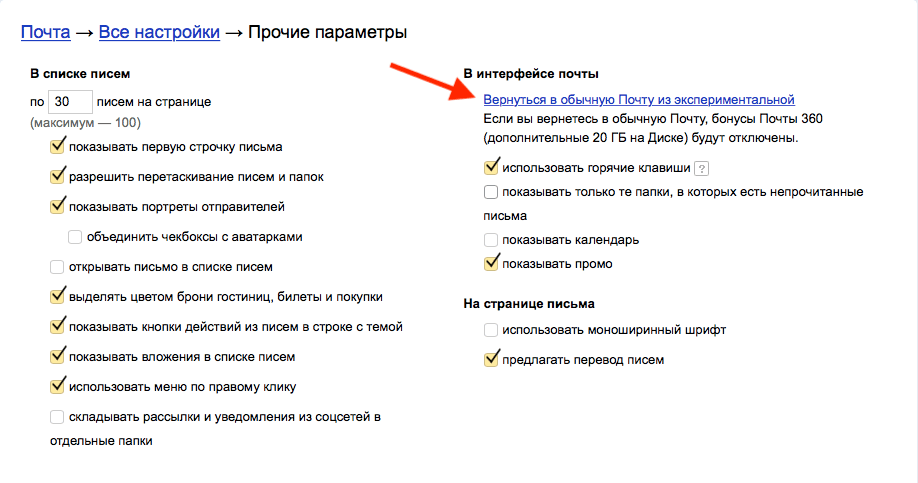
- Если вам не понравится интерфейс «Яндекс.Почты 360», его можно вернуть, перейдя по этой ссылке;
При желании вы можете отключить Почту 360, но 20 ГБ уйдут вместе с ней
- Здесь необходимо нажать на кнопку «Вернуться в обычную Почту из экспериментальной».
Что предлагает Яндекс.Почта 360
Именно так начинает выглядеть Яндекс.Почта после подключения Почты 360
Правда, помните, что переход в обычную почту из экспериментальной влечёт за собой одно неприятное последствие – те 20 ГБ в облаке, которые вы только что получили, сгорят. Поэтому, прежде чем отключаться, я бы 10 раз подумал. Тем более что и интерфейс почтового сервиса меняется незначительно: разве что пиктограммы ещё шести служб Яндекса появляются над цепочками ваших писем. Как по мне, довольно небольшая плата за 20 ГБ в облаке, которые добавляются к уже имеющимся независимо от объёма и статуса учётной записи.
Впрочем, преимуществ у «Яндекс.Почты 360» на поверку оказывается даже больше, чем просто 20 ГБ в облаке. Правда, доступны они уже будут только за деньги от 79 рублей/месяц. Вот основные фишки платного тарифа:
- Отключается вся реклама, которая пропадает как в веб-версии, так и в приложениях Яндекса;
- Служба поддержки начинает работать быстрее и отвечает на ваши запросы в течение трёх часов;
- В «Яндекс.Почте» будут автоматически выделяться главные письма;
- Видео с телефона будут автоматически загружаться в безлимитный раздел «Яндекс.Диска»;
- История изменений файлов на «Яндекс.Диске» будет увеличена с 14 до 90 дней;
- Файлы с публичных ссылок из «Яндекс.Диска» можно будет скачивать без ограничений.
Как перенести музыку из Apple Music и Яндекс.Музыки в Spotify
«Яндекс.Почта 360» предлагает несколько тарифов на выбор стоимостью от 79 до 1119 рублей в месяц. При единовременной оплате годовой подписки расценки снижаются примерно на 20%, что довольно выгодно. Однако ключевая разница между тарифами состоит в объёмах облачного хранилища, доступ к которым они предлагают. Если за 79 рублей вы будете довольствоваться только подарочными 20 ГБ и блокировкой рекламы на сервисах Яндекса, то за 1119 рублей получите всё вышеперечисленное и 5 ТБ в придачу.
Как получить 20 ГБ на Яндекс.Диске бесплатно и навсегда
Отношение Google к своим пользователям всегда было чуть более лояльным, чем у Apple. Поэтому, когда поисковый гигант запустил собственный облачный сервис хранения данных, он предоставил пользователям бесплатное хранилище объёмом 15 ГБ. Немного, но втрое больше, чем Apple даёт в iCloud, тем более что фото и видео в высоком качестве Google позволяет без ограничений хранить в «Google Фото». Но, если вам нужно дополнительное пространство, придётся платить. Хорошо, что для любителей халявы существует «Яндекс.Диск».

Яндекс.Диск можно расширить на 20 ГБ совершенно бесплатно
Яндекс запустила новый сервис «Яндекс.Почта 360», пользователи которого могут получить дополнительно 20 ГБ на «Яндекс.Диске». Для этого не придётся регистрировать новую учётную запись, то есть все данные и уже имеющееся пространство в облаке останутся при вас. А, если аккаунтов у вас несколько, расширить тарифный план можно будет на всех.
Как увеличить пространство на Яндекс.Диске
- Чтобы получить 20 ГБ, авторизуйтесь со своей учётной записью Яндекса; и подтвердите подключение к «Яндекс.Почте 360»;
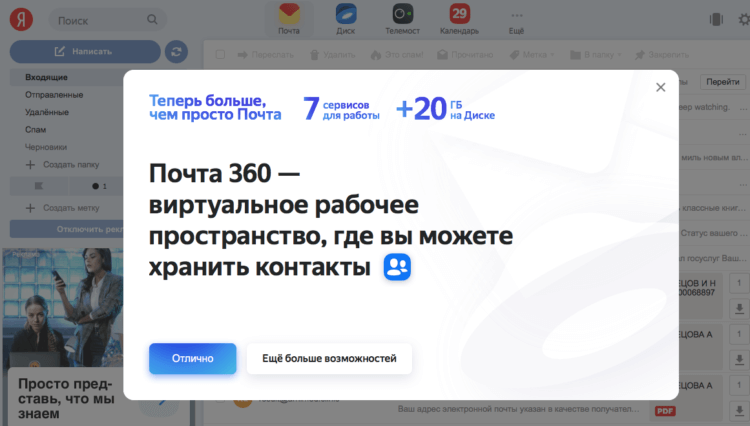
Подключение к Яндекс.Почте 360 подарит вам 20 ГБ на Яндекс.Диске
- Чтобы убедиться в получении бесплатных 20 ГБ, перейдите по этой ссылке;
- В истории расширения доступного пространства, проверьте список всех апгрейдов.
Важно понимать, что 20 ГБ даются не просто так, а именно за подключение к «Яндекс.Почте 360». Это комплексный сервис, который включает в себя несколько служб Яндекса: Почта, Диск, Телемост, Календарь, Заметки и Мессенджер. Базовый тариф – полностью бесплатен, однако для желающих получить дополнительные преимущества и ещё больше расширить доступное пространство на «Яндекс.Диске», предусмотрены платные тарифы. Их ключевое отличие друг от друга заключается в разных объёмах облачного хранилища до 5 ТБ включительно.
Почему стоит включить Яндекс.Почту 360
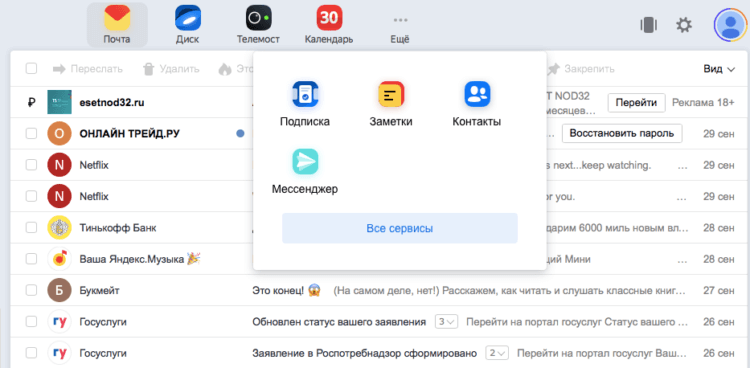
Вот так будет выглядеть интерфейс Яндекс.Почты при подключении к Почте 360
Но есть и другие фишки. Вот они:
- Блокировка рекламы в приложениях Яндекса и их веб-версиях;
- Служба техподдержки отвечает на ваши запросы в течение трёх часов;
- В «Яндекс.Почте» будут автоматически выделяться главные письма;
- Видео с телефона будут автоматически загружаться в безлимитный раздел «Яндекс.Диска»;
- История изменений файлов на «Яндекс.Диске» будет увеличена с 14 до 90 дней;
- Файлы по публичным ссылкам из «Яндекс.Диска» можно будет скачивать без ограничений.
Я хоть и нечасто пользуюсь Яндекс.Диском, предпочитая хранить все данные либо в Google Drive, либо в OneDrive от Microsoft в зависимости от типа. Но поскольку в последнее время я активно осваиваю экосистему Яндекса, я решил, что дополнительные 20 ГБ на Диске явно не будут лишними, если я в конечном итоге решу отказаться от сервисов поискового гиганта и пересесть на отечественную платформу. Поэтому рекомендую и вам не отказываться от такой возможности, а просто сохранить 20 ГБ про запас.
«Яндекс.Браузер» — лучший браузер для Android, но я всё равно выбираю Google Chrome
Если вам не понравилось оформление «Яндекс.Почты 360», вы можете откатиться к обычной версии. Хотя, справедливости ради стоит отметить, что ничего принципиального подключение к новому сервису не меняет – просто над цепочкой сообщений появляются иконки доступа к службам, являющимся частями нового рабочего пространства, как свой продукт называют в Яндексе. Тем не менее, для желающих вернуть всё, как было, есть специальная ссылка. Перейдите по ней и нажмите «Вернуться в обычную Почту из экспериментальной».
Компьютерная грамотность с Надеждой
Заполняем пробелы — расширяем горизонты!
Как увеличить объем Яндекс.Диска: бесплатные варианты и платный
Яндекс.Диск – это облачный сервис для хранения личных файлов пользователя на серверах Яндекса. По мере его наполнения файлами неизбежно встает вопрос: как увеличить объем Яндекс.Диска?
На Диске можно хранить фотографии, фильмы, ролики, различные бекапы (резервные копии) и другие файлы. Для доступа к своим файлам на Яндекс.Диске с любого устройства требуется подключение к интернету.
Яндекс.Диск называют так же облаком, диском, сервисом Яндекса, облачным диском, облаком Яндекса – все термины означают одно и то же.
Как получить Яндекс.Диск
Для того, чтобы получить доступ к Яндекс.Диску, нужно зарегистрировать Яндекс.Почту, то есть завести почтовый ящик.
Если уже есть Яндекс.Почта, то найти там Диск довольно легко. Для этого достаточно:
- открыть почту, то есть, войти под своим логином и паролем (цифра 1 на рис. 1),
- в левом верхнем углу открыть меню (2 на рис. 1),
- а там уже и до Диска рукой подать: в появившемся меню кликнуть по иконке (3 на рис. 2).
Либо можно в своем ящике сразу кликнуть на ссылку «Диск» (4 на рис. 2) в верхнем меню:

Рис. 1 (кликните для увеличения). Как найти Диск в своей Яндекс.Почте
Сразу после регистрации на Яндекс.Диске будет доступно 10 Гигабайт.
Поначалу это может показаться много. Но, как известно, аппетит приходит во время еды. Другими словами, в облаке много места не бывает, поэтому при какой-либо возможности следует увеличить объем Яндекс.Диска.
Как узнать объем своего Диска
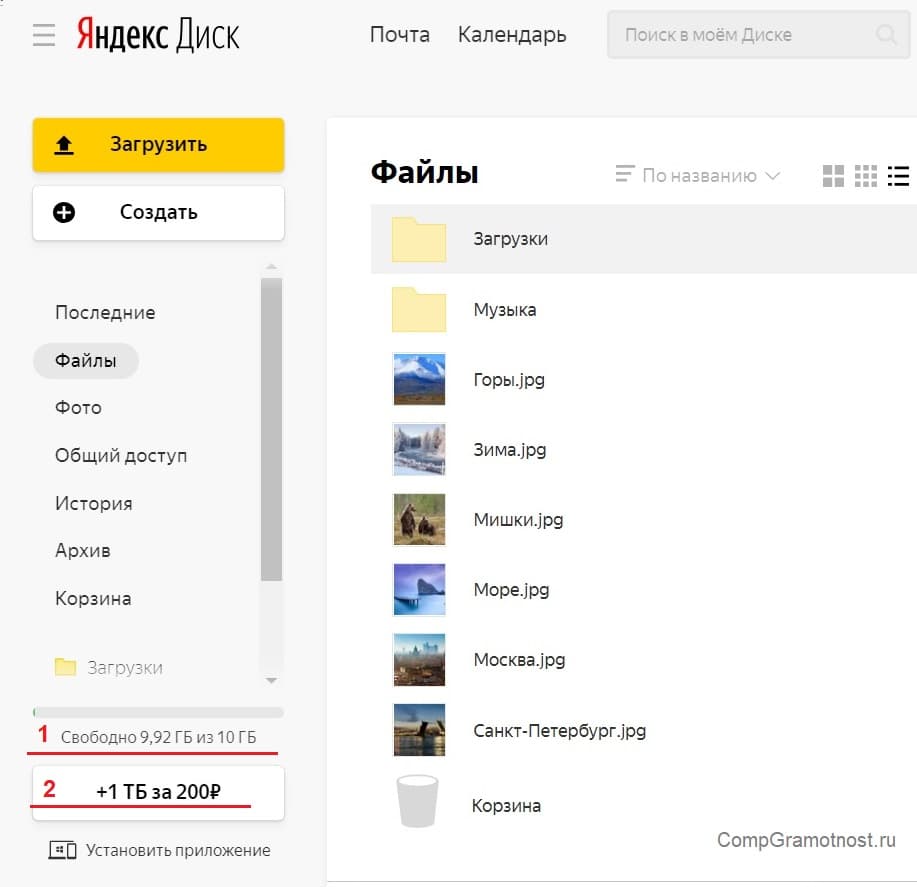
Рис. 2 (кликните по рис. для увеличения). Ссылка на объем свободного места на Яндекс.Диске и на покупку 1 Терабайта
На рис. 2 показан Яндекс.Диск, который увидит пользователь после того, как зашел на этот сервис.
Строка в левой колонке «Свободно 9,92 Гб из 10 Гб» (цифра 1 на рис. 2) является кликабельной ссылкой. Такой же является следующая ссылка «1 Тб за 2000 р». Если кликнуть по любой из них, откроется окно с предложением купить дополнительное место, после чего будет информация «Доступное место» (1 на рис. 3):
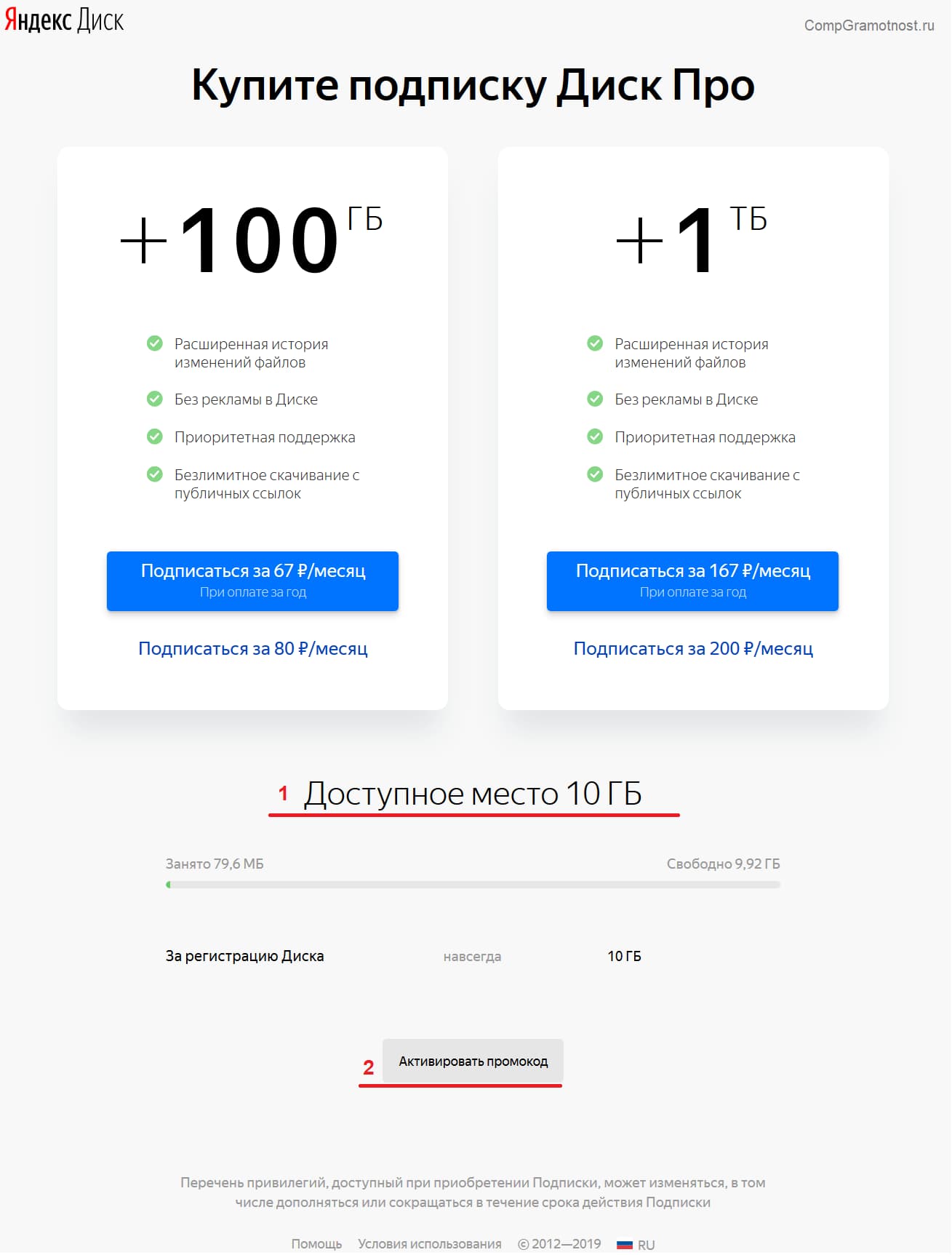
Рис. 3 (кликните по рис. для увеличения). Яндекс предлагает купить 100 Гигабайт, либо 1 Терабайт, также показывает доступное место и дает возможность активировать промокод.
Если пользователю было предоставлено дополнительное место за участие в акции, либо еще за что-либо, то все это будет перечислено после строки «За регистрацию Диска навсегда 10 Гб» (рис. 3).
Увеличить объем Яндекс.Диска путем увеличения количества бесплатных Дисков
Со временем количество фотографий, бекапов и прочих полезных файлов на компьютере или на мобильном телефоне увеличивается. При этом объем 10 Гигабайт стремительно заканчивается и встает вопрос: как можно увеличить объем Диска?
Самый простой вариант, который приходит в голову – это завести новую яндексовскую почту, где будет еще 10 гигабайт на новом Яндекс.Диске. Если у Вас будет два или более аккаунтов на Яндексе, то и Яндекс.Дисков у Вас будет два или более. Количество таких почтовых ящиков с доступом к облачным дискам не ограничено.
Чтобы получить 100 гигабайт, надо зарегистрировать 10 почтовых ящиков в Яндексе, в каждом из которых будет 10 гигабайт облачного пространства. (10 Гигабайт умножить на 10 ящиков = 100 Гб) Это бесплатно, но далеко не всегда удобно.
Действительно, при этом надо запоминать, записывать, сохранять логины и пароли для каждой почты, то есть, для каждого Яндекс.Диска. Кроме того, надо вести какой-то собственный каталог или иметь некую систему, чтобы понимать, где находятся те или иные файлы. Иначе как потом их искать? Обилие облачных дисков раздражает, утомляет и не всем подходит.
Если оглянуться по сторонам, то можно вспомнить, что есть бесплатные облачные сервисы в других почтовых ящиках. В почте Mail.ru есть Облако Майл.ру.
Тем, кто зарегистрировал майловскую почту, предоставляется 8 Гб в Облаке Mail.ru.
Аналогичный сервис имеется у Гугла. Обязательно наличие гугловской почты, например, test123@gmail.com.
Обладателям Гугл почты автоматически предоставляется доступ к Гугл Диску, который имеет объем 15 Гб.
Преимущество вариантов с несколькими почтовыми ящиками и, следовательно, с несколькими облачными дисками в том, что они бесплатные. Но обратная сторона этой медали — масса логинов, паролей, сложности с поиском нужного файла среди разных дисков.
Очистка корзины в Яндекс.Диске
Посмотрим, что может предложить Яндекс для того, чтобы увеличить объем диска. Среди предложений есть платные и бесплатные. Для начала можно проверить состояние корзины в Диске.
Файлы, которые пользователь удаляет со своего Яндекс.Диска, сначала попадают в корзину. Там они тоже занимают место. Чтобы освободить место на Диске, первым делом рекомендуется очистить корзину.
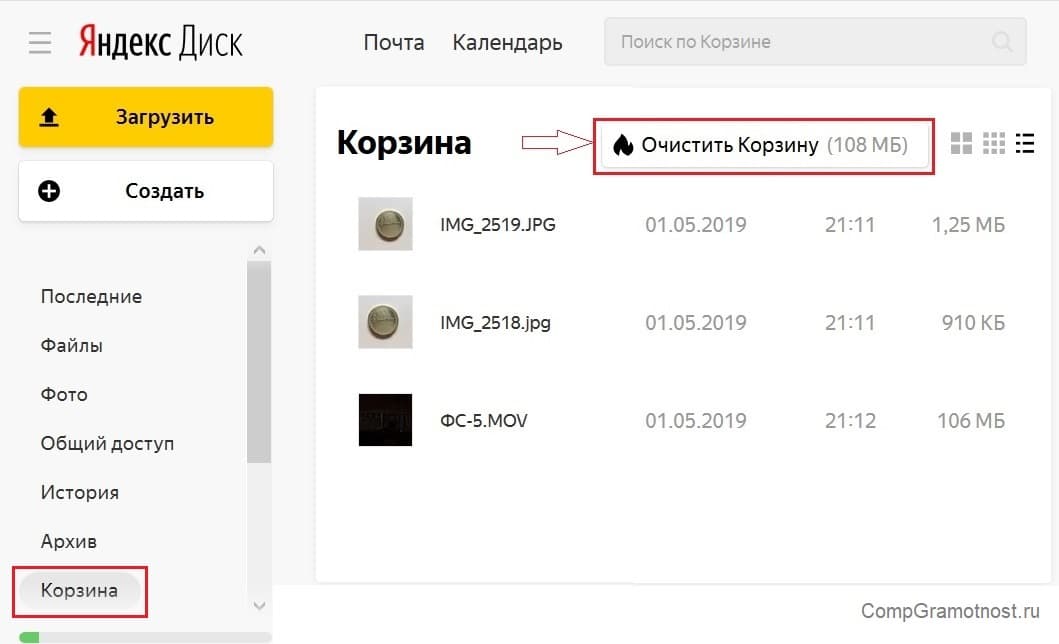
Рис. 4 (кликните по рис. для увеличения). Очистка Корзины в Яндекс.Диске
Чтобы удалить какой-нибудь файл из Корзины, можно кликнуть по нему один раз правой кнопкой мыши. Появится меню, в котором щелкаем «Удалить».
Чтобы удалить несколько файлов, надо их выделить. Если файлы идут подряд друг за другом, то удерживая нажатой клавишу Shift, надо кликнуть по каждому файлу. Если файлы в папке разрознены, то удерживать надо клавишу Ctrl и одновременно кликать по нужным файлам.
Затем по выделенным файлам щелкнуть правой кнопкой мыши, а в появившемся меню нажать «Удалить».
Можно просто нажать на кнопку «Очистить Корзину» (рис. 4). Тогда все файлы будут удалены из Яндекс.Диска безвозвратно.
Промокод, сертификат
Сертификат, либо промокод можно получить в подарок от Яндекса за участие в конференции, либо в каком-либо конкурсе, а также в качестве награды за помощь.
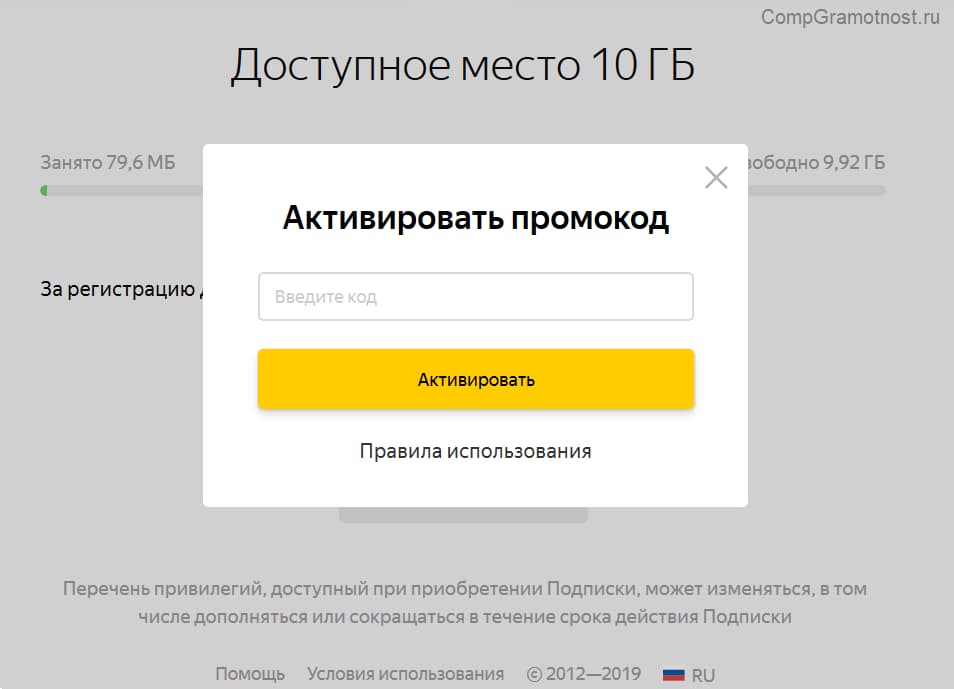
Рис. 5 (Кликните по рис. для увеличения). Активировать промокод, если он есть.
Как самостоятельно найти ссылку на активацию промокода, можно посмотреть выше на рис. 3 (цифра 2), либо перейти по ссылке:
Что касается сертификата, то подробную информацию по поводу его получения можно узнать, если обратиться непосредственно в компанию Яндекс. Для этого надо перейти по указанной ниже ссылке, а затем на открывшейся странице нажать на желтую кнопку «Написать в службу поддержки»:
Акции Яндекса
Яндекс проводит совместные акции со своими партнерами, в рамках которых предлагаются разные варианты увеличения места на Диске. Например, имеются акции совместно с интернет-провайдерами Ростелеком и OnLime, у каждого из них свои акции.
Акции меняются, одни исчезают, другие появляются. В свое время хорошей идеей Яндекса была акция «32 ГБ за мобильную автозагрузку», которая проходила с 3 апреля 2017 года по 3 июля 2017. В рамках этой акции требовалось загрузить на свой мобильный телефон как минимум одно фото или видео. Взамен бесплатно и навсегда предоставлялось 32 Гигабайта в Диске.
Перечисленные выше способы являются бесплатными, но не самыми простыми, подойдут не всем.
Покупка места на Яндекс.Диске
Как уже упоминалось (рис. 2), в своем Яндекс.Диске, в левом нижнем углу можно увидеть, сколько места осталось свободным, а также найти ссылку на покупку дополнительного места. Чтобы увеличить объем Яндекс.Диска платным способом, можно войти в свой Диск и перейти по ссылке:
Что входит в подписку? Можно купить 100 Гигабайт или 1 Терабайт. Место на диске размером в 1 Терабайт равно десяти пакетам по 100 Гигабайт: 10 пакетов умножить на 100 Гб = 1 Тб.
Можно оплатить место в яндексовском диске на месяц или сразу на год. При оплате на год оплата за месяц будет дешевле по сравнению с оплатой за месяц, но и сумма понадобится больше — сразу за весь год.
Оплатить можно по карте:
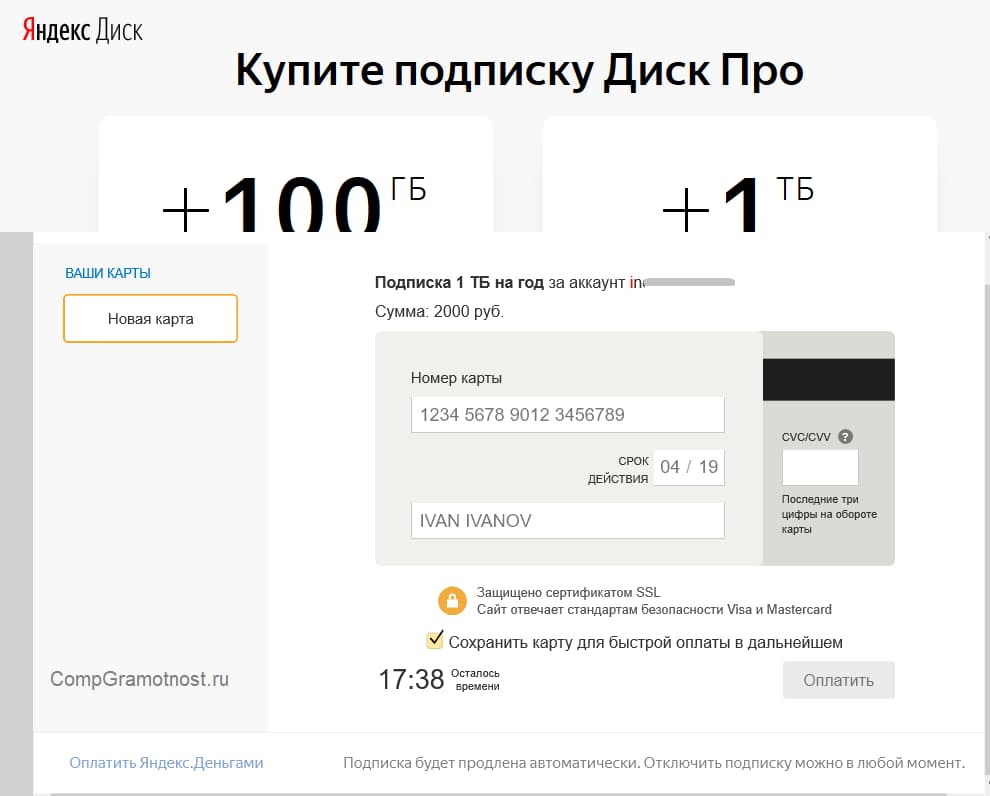
Рис. 6 (кликните по рис. для увеличения). Оплата по карте места на Яндекс.Диске.
К праздникам могут быть скидки на оплату. Например, на майские праздники 2019 года на Яндекс.Почту пришло письмо о скидке на оплату диска:

Рис. 7. Скидка 20% перед майскими праздниками в 2019 г.
В июне всем новым пользователям Заметок предоставляется скидка 20% на любую подписку Диск Про. Скидку можно активировать до 14 июля включительно.
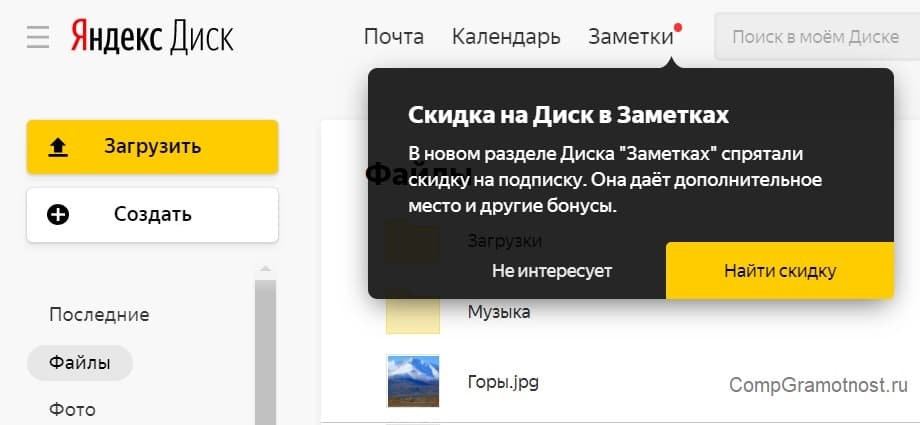
Рис. 8. Новым пользователям Заметок предлагается скидка на Диск Про до 14.07.2019
Что говорит Яндекс о Диск.Про, проблемы, решения, техподдержка:
Где хранить файлы: в Облаке или на внешнем жестком диске?
Внешний жесткий диск на 1 терабайт стоит около 3000 руб.
На Яндекс.Диске 1 терабайт стоит 2000 руб.
Преимущество внешнего жесткого диска в том, что он принадлежит тому человеку, который его купил. Но исправность такого диска может быть не вечной по техническим и иным причинам.
К плюсам облачного Диска можно отнести то, что файлы могут быть доступны на любом устройстве, где есть интернет: на ноутбуке, компьютере, телефоне, планшете. Минусы облака – в его ограниченном объеме, а также в том, что пользователь зависит от решений владельцев Яндекс.Диска. Таким решением может быть, в том числе, закрытие Диска.
Например, в начале 2013 года был закрыт файлообменник Яндекса. Конечно, пользователям дается некоторое время на сохранение файлов, но оно ограничено. Однако, к примеру, в июне 2019 года, то есть, спустя 6 лет после прекращения работы, дама спрашивала меня, как ей найти свои файлы в файлоообменнике…
Какой можно сделать вывод? Для важных личных файлов, которые нельзя найти в интернете (семейный альбом, фото детей, сканы документов и т.п.), необходимо иметь копию на внешнем жестком диске, либо на флешке или на ином накопителе, который принадлежит лично пользователю. Облако — хорошо, но копия на своем носителе необходима.
Статья впервые опубликована 27 мая 2013 года. Последний раз обновлена 19 июня 2019 года.
Похожие публикации:
- Какого способа выравнивания нет в текстовом редакторе
- Какое масло лить в мазду сх5
- Какой антифриз заливать в honda shadow 750
- Какой из компонентов защиты отсутствует в подписке dr web премиум для ос windows