
Movavi Support
Данная статья является копией руководства пользователя.
Пожалуйста, обратите внимание, что этот функционал доступен для Movavi Видеоконвертера Премиум.
С помощью инструмента Субтитры вы можете наложить субтитры на само видео (такие субтитры называют вшитыми).
Это может быть полезно, если вы планируете смотреть видео на устройстве, которое не поддерживает отдельные дорожки субтитров.
1) Нажмите на кнопку Редактировать рядом с видео, на которое хотите добавить субтитры. Откроется окно редактирования.
2) Перейдите на вкладку Субтитры.
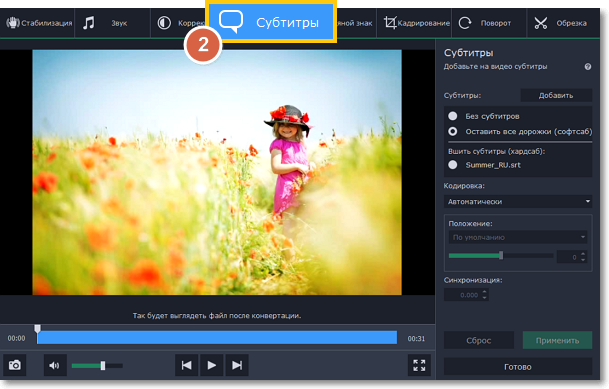
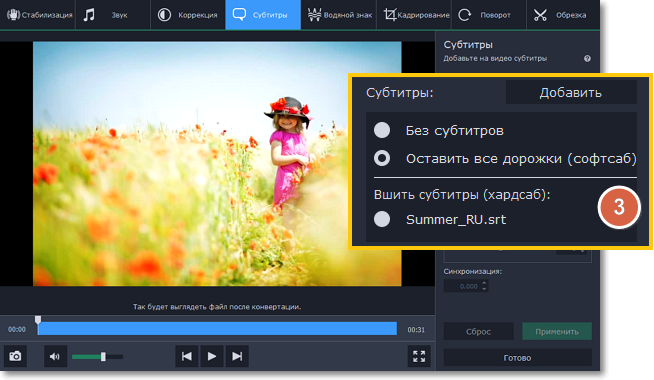
3) Выберите субтитры, которые хотите добавить на видео:
Вы можете сделать субтитры программными (софтсаб) или вшитыми (хардсаб).
Программные (софтсаб) субтитры хранятся отдельной дорожкой и вы можете сохранить сразу несколько дорожек субтитров.
Программные субтитры доступны не для всех форматов и их нельзя редактировать (изменять положение и время появление). Они также не отображаются в окне предпросмотра при редактировании.
Вшитые (хардсаб) субтитры перманентно накладываются поверх видео и их нельзя отключить, зато они гарантированно покажутся в любом плеере. В этом случае можно выбрать только одну дорожку.
- Если в видео уже встроены субтитры, выберите нужный файл из списка или выберите Оставить все дорожки (софтсаб), чтобы сохранить все дорожки субтитров.
- Если вы хотите добавить сторонний файл с субтитрами, нажмите на кнопку Добавить и выберите файл в окне проводника Windows. Конвертер поддерживает файлы субтитров форматов *.srt, *.ass, и *.ssa.
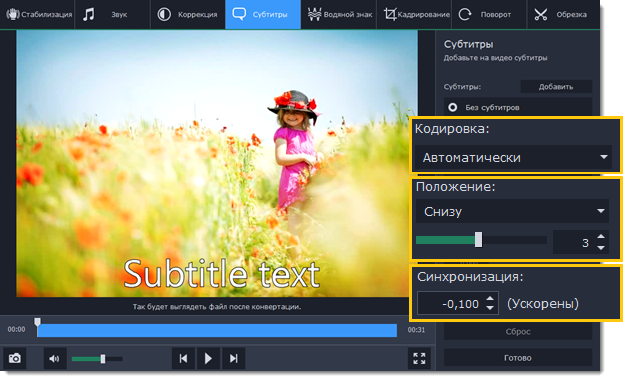
4) Настройте субтитры:
Кодировка
Если субтитры отображаются некорректно, попробуйте поменять кодировку: откройте список Кодировка и выберите язык субтитров.
Положение
Здесь вы можете изменить положение субтитров на видео:
1. Разверните список Положение и выберите, с какого краю будут расположены субтитры на видео.
2. Используйте ползунок ниже, чтобы передвигать субтитры относительно выбранной позиции.
Синхронизация
Если субтитры не синхронизированы с видео, здесь вы можете ускорить или замедлить их на определенное количество секунд и миллисекунд. При положительном значении субтитры замедляются, при отрицательном появляются быстрее.
-0.100 – субтитры появятся на 100 миллисекунд раньше
1.200 – субтитры появятся на 1 секунду и 200 миллисекунд позднее.
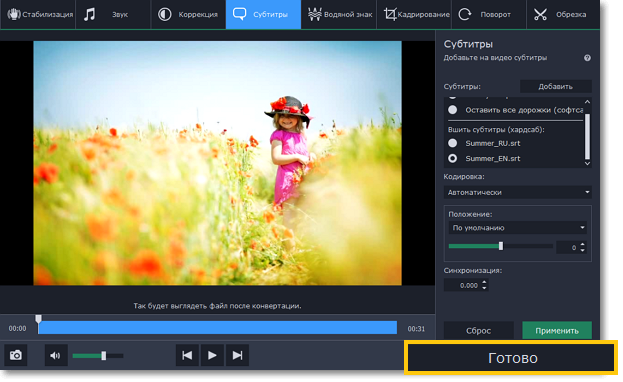
5) Нажмите Готово, чтобы сохранить изменения и закрыть окно редактирования. После конвертации субтитры будут вшиты в видео.
Была ли эта статья полезной? Да Нет
К сожалению, мы не смогли помочь вам в разрешении проблемы. Ваш отзыв позволит нам улучшить эту статью.
Статьи по теме
To offer you a better experience, this site uses profile cookies, including cookies from third parties. By closing this pop-up, scrolling down the page or clicking on any element on the page, you consent to the use of cookies and agree to Movavi using your personal data in accordance with our Privacy Policy. You also confirm that you meet the minimum age requirements. Read our Privacy Policy.
Субтитры
Просмотр со встроенными субтитрами
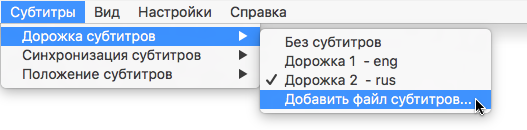
Плеер автоматически находит встроенные дорожки субтитров, а также внешние файлы субтитров, если они расположены в одной папке с видео и имеют такое же название. Чтобы включить дорожку встроенных субтитров:
1. Откройте меню Субтитры.
2. Наведите указатель на пункт Дорожка субтитров.
3. Выберите из списка нужную дорожку.

Добавление внешних субтитров
Если субтитры не открываются автоматически, их можно добавить вручную.
1. Откройте меню Субтитры.
2. Наведите указатель на пункт Дорожка субтитров.
3. Выберите Добавить файл субтитров.
4. Найдите нужный файл с субтитрами и нажмите Открыть.
Синхронизация субтитров
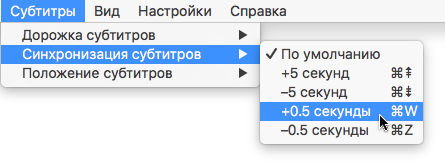
Иногда субтитры могут опережать или отставать от видео. Исправить время появления субтитров можно сдвинув всю дорожку субтитров на пару секунд.
1. Откройте меню Субтитры.
2. Наведите указатель мыши на пункт Синхронизация субтитров.
3. Выберите на сколько хотите сдвинуть субтитры. Плюс означает, что субтитры будут появляться позже, минус – субтитры будут появляться раньше.
Настройка положения субтитров
Если субтитры включены, вы можете настроить в какой части кадра они будут появляться с помощью меню Положение субтитров.
1. Откройте меню Субтитры.
2. Наведите указатель мыши на пункт Положение субтитров.
3. Выберите, как субтитры должны показываться на экране:
Опции в самом верху меню меняют положение по вертикали: Сверху, Посередине вертикально, Снизу.
Следующие опции определяют положение по горизонтали: Слева, Посередине горизонтально, Справа.
Еще точнее положение субтитров можно настроить с помощью последних четырёх опций в меню: Вверх, Вниз, Влево, Вправо.
Movavi субтитры как добавить
Movavi Video Editor
Вопросы и ответы по «Movavi Video Editor»
Вопрос и ответы были вам полезны?

Да

Нет
Попробуйте также:

Похожие вопросы :
- Вопрос по трекингу в movavi. (Ответов: 1)
- Никак не могу сохранить в нормальном формате в movavi video editor 10. (Ответов: 1)
- HELP! Помогите пересохранить проект .mepb в видеофайл (Ответов: 0)
- Как открыть старый проект в обновленной версии? (Ответов: 2)
- В видео не отображается часть внесенных титров, создавал их на Movavi Video Suite. (Ответов: 1)
- У кого есть лицензионная Movavi 15.2.0? Помогите, пожалуйста, сохранить видео. (Ответов: 0)
- Здравствуйте, в movavi видеоредактор плюс, при создании видео идет задержка текста. (Ответов: 0)
- Как в Movavi Video Editor написать текст на фотографии? (Ответов: 6)
- Пыталась добавить GIF картинки, они становятся обычными (анимация пропадает). (Ответов: 4)
- Как в редакторе Movavi расширить аудио, видео дорожки? (Ответов: 0)
MOVAVI Видео Конвертер 15
Movavi Конвертер Видео – это простой в использовании инструмент, в котором вы легко сможете ориентироваться, даже если никогда ранее не занимались обработкой видео. Наш девиз — простота, скорость и эффективность. Благодаря использованию инновационного движка конвертации значительно увеличилась скорость обработки файлов и ее эффективность — теперь вы можете продолжать работу на компьютере, не дожидаясь завершения конвертации.
Вид поставки: Коробка
Описание продукта Задать вопрос
Movavi Конвертер Видео – простая в использовании программа, которую без труда освоит даже новичок. Наш девиз – простота, скорость и эффективность. Благодаря использованию инновационного движка конвертации значительно увеличилась скорость обработки файлов и ее эффективность – теперь вы можете продолжать работу на компьютере, не дожидаясь завершения конвертации.
Персональная версия программы предназначена исключительно для некоммерческого использования в любительских целях, версия Бизнес предназначена для использования в коммерческих целях. Функциональных различий между версиями нет.
Основные возможности продукта Movavi Конвертер Видео:
- Конвертация видео, аудио, DVD и изображений. Столкнулись с проблемой неподдерживаемых форматов? Пользователи нашего видеоконвертера давно забыли об этом! Программа поддерживает более 180 медиаформатов: AVI, MP4, 3GP, FLV, MPEG, MPEG-TS, MKV, WMV, SWF, ASF, WebM, OGV, RM, WTV и другие. Сохраняйте звук в MP3, FLAC, WAV, M4A и другие форматы. Конвертируйте изображения в форматах GIF, JPEG, BMP, PNG, TIFF в видео. Превращайте видео в GIF-анимацию. Теперь нет необходимости устанавливать дополнительные кодеки – все нужное уже есть в программе!
- Высокая скорость конвертации. Использование технологии Intel HD Graphics снижает нагрузку на процессор, что увеличивает скорость конвертации до 3,5 раз. Теперь для обработки видео требуется минимум времени и ресурсов компьютера. На видеокартах с поддержкой NVIDIA CUDA скорость конвертации также увеличивается в несколько раз.
- SuperSpeed. Режим мгновенной конвертации в популярные форматы и для мобильных устройств без перекодирования – обработка видео со скоростью копирования из одной папки в другую!
- Готовые настройки для мобильных устройств. Смотрите видео и слушайте музыку на любых устройствах. Сохраняйте видео для мобильных девайсов – усовершенствованные профили для смартфонов и планшетов обеспечат максимальное качество видео. Просто выберите модель устройства из списка готовых пресетов и наслаждайтесь просмотром видео на вашем iPad, iPhone, iPod, Google Nexus, HTC, LG, Samsung Galaxy Note или Sony PSP. В программе есть пресеты даже для самых новых девайсов: iPhone 6, Samsung Galaxy S 5, Sony Xperia Z2, Nokia Lumia 1520, Sony PlayStation 4, Xbox One и многих других. Полностью автоматические пресеты сохраняют параметры оригинальных файлов с минимальными изменениями для достижения наилучшего качества видео.
- Поддержка внешних субтитров. Если в оригинальном видео несколько субтитров, выберите подходящий вариант и сохраните его при конвертации. Если же вы хотите добавить внешние субтитры, загрузите в программу файл формата *.srt, *.ass или *.ssa – конвертер “встроит” текст в ваше видео. Теперь появилась возможность выбирать кодировку субтитров.
- Работа со звуком. Сохраняйте многоканальный звук с количеством каналов до 6.1 из оригинального видео, переносите до 16 аудиодорожек. А также теперь можно мгновенно выравнивать, увеличивать или уменьшать громкость звука без конвертации видеодорожки.
- Чтение DVD. Сохраняйте DVD в любом популярном формате. Выбирайте звуковые дорожки и субтитры, которые хотите перенести в готовое видео. Вы также можете сохранить саундтреки из любимых фильмов в подходящем аудиоформате.
- Базовое редактирование и улучшение качества видео. Вы можете устранить дефекты записи, например неправильное положение камеры при съемке: просто поверните видео на 90 градусов. Также можно вырезать фрагменты из видео, соединять видео- или аудиофайлы в один, кадрировать, зеркально отражать изображение, регулировать яркость, контрастность и другие параметры. Умные автофильтры помогут вам улучшить качество видео. Добавление текстовых и графических водяных знаков позволит защитить ваши записи от копирования и сделать их уникальными.
- Интеграция с iTunes, YouTube и ВКонтакте. Делитесь вашими роликами на видеохостингах и в соцсетях с помощью встроенного приложения Share Online. При сохранении для устройств Apple готовые файлы добавятся в iTunes автоматически – вам нужно лишь выбрать соответствующую опцию перед началом конвертации.
- Интерфейс и функциональность. Работать в программе удобно и легко благодаря оптимизированному диалогу пресетов, функции предпросмотра и отстегивающемуся плееру. Возможность свернуть окно в трей во время конвертации обеспечит максимальный комфорт при работе с программой, а возможность выбора темного или светлого стиля интерфейса позволит вам работать в привычном оформлении софта.
Рекомендуемые системные требования:
- Microsoft Windows XP/Vista/7/8 с установленными обновлениями
- Процессоры Intel, AMD (или совместимые с ними) с частотой 1 ГГц и выше
- Разрешение экрана 1280×1024 (и выше), 32-битный цвет
- 1 ГБ оперативной памяти для Windows XP; 2 ГБ — для Windows Vista, Windows 7 и Windows 8
- 5 ГБ свободного пространства на жестком диске; для конвертации видео высокого разрешения могут потребоваться десятки гигабайт
- Процессор Intel с поддержкой Intel HD Graphics второго поколения (или выше) или видеокарта NVIDIA CUDA для ускорения конвертации видео
- Администраторские права для установки программы
- Звуковая карта
Другие продукты разработчика:

Movavi Video Suite
Movavi Video Suite – это пакет программ, в котором есть все необходимое для обработки видео, начиная с нарезки и добавления эффектов и заканчивая загрузкой готового видео в интернет. Множество функций по обработке мультимедиа собраны в одной программе: конвертация более 180 форматов, монтаж и редак.

MOVAVI Конвертер Видео для Mac 5
Продукт для конвертации видео, разработанный специально для пользователей продукции Apple, Movavi Конвертер Видео для Mac от известного разработчика ПО в области аудио и видео — компании Movavi.

Movavi Photo Suite
Movavi Photo Suite – мощный инструмент, при помощи которого возможно редактировать RAW файлы с цифровой фотокамеры, объединять несколько снимков для получения фотографий с большим динамическим диапазоном, сохранять JPEG файлы с большим сжатием без потерь качеств.

Movavi Screen Capture
Movavi Screen Capture – универсальная программа для записи видео с экрана компьютера. Захватывайте видеоигры, работу программ и приложений или онлайн-видео без потери качества, сохраняйте ролики во все популярные форматы, для просмотра на экране любых гаджетов. Выбирайте зону захвата: о.

Movavi AudioSuite
Movavi AudioSuite содержит ШЕСТЬ полнофункциональных программ для меломанов и обладателей музыкальных коллекций.

Movavi Video Editor 10
Movavi Video Editor – это универсальный инструмент для работы с видео. С его помощью вы можете создавать видеоклипы и слайд-шоу, улучшать качество видео, разрезать видео на части и объединять несколько роликов в один фильм.

Movavi Video Suite 11
Movavi Video Suite – мощный инструмент, позволяющий конвертировать видео и музыку, редактировать видеоролики на монтажном столе, использовать профессиональные фильтры и эффекты, создавать слайдшоу, записывать видео с камер, TV-тюнера и устройств захвата VHS, записывать CD, DVD, создавать ISO-о.