
Viber: предпросмотр ссылок (iOS)
Вышла новая версия популярного мессенджера Viber 5.5 (обновление для iOS — iPhone и iPad). Упоминания об этом в отдельной статье заслуживают важные улучшения.
Появились следующие новые возможности:
- Делиться данными о контактах (с фото) с другими пользователями в сообщениях во время переписки. Отправленные данные получатель может сохранить в своей телефонной книге.
- Приглашать собеседников в публичный чат (оформить подписку).
- Видеозвонки можно осуществлять из списка последних набранных номеров или из карточки контакта.
- Добавлены анимированные стикеры.
- Важно! Содержимое отправленных ссылок теперь отображается до их открытия [защита от спама].
Также теперь (начиная с версии 5.4) мобильный клиент Viber был оптимизирован под экраны планшетов iPad от Apple. Тем самым он дает возможность общения с пользователями как мобильных девайсов, так и официальных клиентов для стационарных ПК.
Презентации
Синхронизация с мобильным:

Звонки через Viber:

Качественные звонки при медленном соединении
Учитывая, что главный конек Viber — качественное, в т.ч. бесплатное общение голосом даже при медленном интернет-соединении, в компании продолжают заниматься оптимизацией своего приложения с целью дальнейшей минимизации передаваемых данных. Отправляемые пакеты через Viber адаптируются к качеству интернета пользователя автоматически. Одна минута голосового вызова потребляет 416 Кб max через Wi-Fi или LTE. При передаче данных по 3G-сети требуется от 151 до 244 Кб/минута, а по 2G — лишь 84 Кб/минута. При этом вы можете вполне комфортно общаться со своим собеседником, независимо от его местонахождения.
По данным ВЦИОМ, на текущий момент программа Viber — самый популярный способ общения в России (для 10% наших пользователей). Следом за ним идет WhatsApp (9%, недавно он тоже обзавелся функцией звонков). За год аудитория Viber увеличилась в России в 2 раза.
11 скрытых функций Viber, о которых вы могли не знать
«Афиша Daily» разобралась в неочевидных особенностях мессенджера Viber и рассказывает, как пользоваться им удобнее и какие функции самые полезные.
Читайте сообщения и не показывайте этого
Бывают такие ситуации — сообщение прочитать нужно, но хочется скрыть это от собеседников. Особенно это актуально в общих чатах. Отключите отметку о прочитанных сообщениях для всех чатов, а заодно выключите индикатор о том, что вы в сети, — пусть думают, что вы заняты другими делами.
Как это сделать
Зайдите в настройках во вкладку «Конфиденциальность» и отключите тумблеры напротив «Просмотрено» и «В сети».
Выключите звуки и вибрацию
Но только тогда, когда вы переписываетесь в приложении. Зачем тратить заряд батареи на звуковые уведомления, которые вы и так увидите? Эта функция работает только в айфоне. А в андроиде отключите звуки для исходящих сообщений — от них вообще нет никакой пользы. Скорее всего, после этого ваши переписки станут проходить чуть-чуть спокойнее (мы проверяли).
Как это сделать
Зайдите в настройках во вкладку «Уведомления» и отключите тумблеры напротив «Вибрация в приложении» и «Звуки в приложении».
Скройте уведомления от посторонних глаз
Возможно, есть переписки, которые вы не хотите никому показывать. Тогда скройте текст в новых уведомлениях, которые появляются на экране блокировки. Эта функция доступна только в андроиде, в айфоне сообщения на экране блокировки скрываются автоматически. Но то же самое можно сделать и в андроиде: зайдите в общих настройках во вкладку «Блокировка экрана и безопасность», потом в «Настройку уведомлений» и укажите «Не показывать уведомления» в пункте «На заблокированном экране».
Как это сделать
Зайдите в настройках во вкладку «Уведомления» и уберите галочку напротив «Предпросмотр сообщений».
Скрывайте от посторонних глаз целые чаты
Наша любимая функция. Возможно, у вас настолько секретные переписки, что вы не хотите, чтобы кто-то о них узнал. Тогда просто скройте их из списков чатов, и никто не узнает, что вы ведете разговоры с какими-то людьми.
Как это сделать
В айфоне проведите пальцем по чату влево, выберите «Скрыть» и установите ПИН-код. В андроиде задержите палец на чате, нажмите «Скрыть» и установите ПИН-код. Чтобы найти скрытый чат, наберите ПИН-код в строке поиска.
Подробности по теме
12 функций Telegram, о которых вы могли не знать
Не страдайте от включающегося экрана
Знакома ситуация: телефон в кармане, пришло сообщение, экран включился, снялась блокировка и, когда вы его достали, там запущен десяток приложений, а в мессенджере набрана какая-то абракадабра? Попробуйте решить эту проблему и отключите включение экрана ради новых уведомлений из мессенджера. Функция доступна только в андроидах.
Как это сделать
Зайдите в настройках во вкладку «Уведомления» и уберите галочку напротив «Предпросмотр сообщений».
Отправляйте секретные фотографии
Мы любим отправлять фотографии, которые исчезают через несколько секунд. Это весело и иногда спасает от неловких ситуаций. В Viber такие фотографии отправляют с таймерами на одну, три, семь и десять секунд. У функции есть две особенности. Во-первых, она не запрещает делать скриншоты и не предупреждает о том, что собеседник уже сделал скриншот. Это ставит под угрозу личные фотографии. Во-вторых, если один раз отправить фотографию с таймером, то послать ее второй раз с таймером не получится.
Как это сделать
Нажмите на иконку фотографии в чате, выберите снимок, нажмите на иконку с карандашом, а на новом экране — на иконку с перечеркнутым будильником.
Новая функция: предпросмотр ссылок в СМС
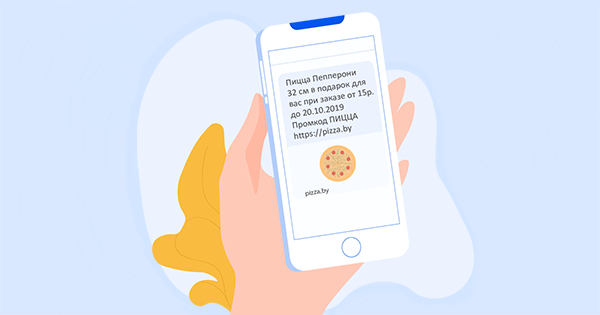
Предварительный просмотр ссылок в СМС-сообщениях – это новая фишка, которая отображается на устройствах iPhone с iOS 10 и 11, Android 8 и выше. Владельцы таких смартфонов СМС смогут увидеть название страницы, изображение и описание того, куда ведет ссылка. Эта информация отобразится только при нажатии на подсказку ««Нажмите, чтобы посмотреть» и при включенном интернете. А настройки отображения, как правило, установлены по умолчанию «Показывать предпросмотр». Изменить их можно во вкладке «Автоматический предпросмотр».
Как использовать предпросмотр ссылок в СМС-рассылках?
Можно сделать вывод, что для части ваших клиентов, которые имеют определенные смартфоны и ПО, в СМС будет доступен предварительный просмотр ссылок. Но есть несколько условий, что необходимо сделать с вашей стороны как отправителя, чтобы все отображалось корректно:
- На странице, куда ведет ссылка, должны использоваться Open Graph теги. В таком случае в предпросмотре кроме ссылки можно будет увидеть первое изображение со страницы, заголовок, описание, URL-адрес.
- Чтобы просмотр ссылки везде отображался корректно, поместите ее в начале или конце текста сообщения. В противном случае эта система не предложит превью пользователям IOS.
- В теле сообщения размещайте только одну ссылку, две и более не позволят появиться окну с предпросмотром.
- Добавьте протоколы http:// или https:// в ссылке сообщения. Этот пункт особо касается пользователей IOS.
- Используйте короткие ссылки. Сократить URL можно с помощью специальных сервисов, таких как 8s.by, bit.ly и других.
Как функция предпросмотра поможет увеличить продажи?
На данный момент существенный минус нововведения в том, что не все получатели СМС смогут его увидеть. Однако настраивать ссылку так, чтобы она отображалась в предпросмотре, стоит. Даже если эту функцию смогут оценить лишь часть пользователей. Ведь плюсов у нее не мало:
- Увеличенный размер сообщения;
- Стимул для перехода по ссылке в виде изображения и описания;
- Беззатратность.
Настраивайте ваши ссылки для корректного отображения их в предпросмотре сообщения и увеличивайте продажи с помощью ваших рассылок!
Как скрыть, что ты прочитал сообщение на Вайбере

Viber — это одно из самых популярных приложений для обмена сообщениями, которое используется миллионами людей по всему миру. Однако, иногда может возникнуть ситуация, когда вы не хотите, чтобы отправитель знал, что вы прочитали его сообщение. В этой статье мы расскажем вам, как скрыть прочтение сообщений в Viber без уведомлений.
Первый способ — это отключить функцию автоматического прочтения. В настройках Viber вы можете отключить данную функцию, чтобы отправитель не получал информацию о том, что вы прочитали его сообщение. Для этого откройте приложение Viber, перейдите в настройки и найдите раздел «Уведомления». Затем отключите функцию «Автоматическое прочтение сообщений».
Второй способ — это использовать режим «Невидимка». В режиме «Невидимка» вы сможете просматривать сообщения, не появляясь в сети, и отправитель не узнает, что вы прочитали его сообщение. Чтобы включить режим «Невидимка», откройте приложение Viber, перейдите в настройки и активируйте данную функцию. Теперь вы можете свободно просматривать сообщения, не раскрывая своего статуса.
Примечание: Помните, что скрытие прочтения сообщений может вызвать недовольство у отправителя, если он узнает о вашем действии. Будьте внимательны и используйте эти функции осторожно, чтобы не нарушать отношения и сохранить добрые отношения с вашими собеседниками.
Теперь вы знаете, как скрыть прочтение сообщений в Viber без уведомлений. Используйте эти способы, если вы хотите сохранить приватность и не хотите, чтобы отправитель знал, что вы уже прочитали его сообщение. Пользуйтесь Viber с комфортом!
Как незаметно прочитать Viber сообщения
Не всегда хочется, чтобы наши собеседники видели, что мы уже прочитали их сообщение в Viber. В этой статье мы расскажем о нескольких способах, которые позволят вам прочитывать сообщения незаметно.
1. Режим «В самолете»: Включите режим «В самолете» на своем устройстве, а затем откройте Viber и прочитайте сообщение. После этого закройте приложение и выключите режим «В самолете». Таким образом, отправитель не получит уведомление о прочтении вашего сообщения.
2. Отключение уведомлений: В настройках Viber вы можете отключить уведомления о прочтении сообщений. В этом случае ваши собеседники не будут видеть, что вы уже прочитали их сообщение.
3. Отключение «Прочитать»: В приложении Viber настройте функцию «Прочитать» таким образом, чтобы она не отображалась. Тогда отправитель не сможет увидеть, что вы прочитали его сообщение.
4. Не показывать предпросмотр: Если вы хотите прочитать сообщение незаметно, не открывая само приложение Viber, можно отключить предпросмотр сообщений в настройках уведомлений на своем устройстве.
Следуя этим советам, вы сможете незаметно прочитывать сообщения в Viber и поддерживать приватность ваших переписок.
Включите режим «Не беспокоить»
Чтобы включить режим «Не беспокоить» в Viber, выполните следующие шаги:
- Откройте приложение Viber на своем устройстве.
- Перейдите в раздел «Настройки», который обычно находится в правом нижнем углу экрана.
- Выберите «Уведомления».
- Включите переключатель режима «Не беспокоить».
После включения режима «Не беспокоить», уведомления о входящих сообщениях в Viber будут подавлены. Вы не будете получать звуковые и визуальные сигналы, и ваше устройство не будет вибрировать от новых сообщений.
Важно помнить, что при включенном режиме «Не беспокоить» вы также не будете получать уведомления о пропущенных вызовах или новых сообщениях в других приложениях. Если вы хотите получать только уведомления от Viber, установите настройки для режима «Не беспокоить» только в этом приложении, адаптируя его под свои потребности.
Отключите уведомления на экране блокировки
Если вы хотите скрыть прочтение сообщений в Viber без уведомлений, вам необходимо отключить уведомления на экране блокировки. Таким образом, даже если кто-то получит доступ к вашему устройству, он не сможет увидеть содержимое прочтенных сообщений. Вот как это сделать:
1. Откройте настройки своего устройства и найдите раздел «Безопасность».
2. В разделе «Безопасность» найдите пункт «Уведомления на экране блокировки» и нажмите на него.
3. Выберите опцию «Не показывать содержимое уведомлений».
Теперь сообщения в Viber не будут отображаться на экране блокировки, и вы сможете прочитывать их без опасений, что кто-то другой увидит их содержимое.
Скрытие предварительного просмотра сообщений
Для того чтобы скрыть предварительный просмотр входящих сообщений в Viber без отправки уведомлений об их прочтении, следуйте следующим шагам:
| Шаг 1: | Откройте приложение Viber на своем устройстве. |
| Шаг 2: | Нажмите на иконку «Настройки», которая обычно находится в правом верхнем углу экрана. |
| Шаг 3: | В разделе «Уведомления» выберите пункт «Приватность». |
| Шаг 4: | Включите опцию «Скрыть предварительный просмотр сообщений». |
| Шаг 5: | Теперь входящие сообщения в Viber будут отображаться без предварительного просмотра на экране блокировки и в уведомлениях. |
Следуя этим простым шагам, вы сможете скрыть предварительный просмотр сообщений в Viber, что поможет сохранить вашу приватность и предотвратить уведомления об их прочтении.
Режим «полета» для незаметного чтения
Возможно, вы уже знаете, что режим «полета» на телефоне позволяет отключить все сетевые связи, включая Wi-Fi и мобильные данные. Это может быть полезно, если вы хотите прочитать сообщения в Viber, не выдавая свое присутствие.
Включить режим «полета» на большинстве устройств можно с помощью специальной кнопки в меню настроек или панели быстрых настроек. После активации этого режима ваш телефон будет работать только в автономном режиме, и вас не будут беспокоить уведомления и звонки.
Теперь вы можете открыть приложение Viber и прочитать все сообщения, не вызывая подозрений. Однако имейте в виду, что в режиме «полета» вы не сможете отправлять сообщения или выполнить другие действия, требующие интернет-соединения.
Когда вы закончите чтение, не забудьте выключить режим «полета» снова, чтобы ваши уведомления и связь снова начали работать.
Изменение отображения уведомлений
Для того чтобы скрыть прочтение сообщений в Viber без уведомлений, можно изменить отображение уведомлений в настройках приложения.
1. Откройте приложение Viber на своем устройстве.
2. Нажмите на иконку меню в левом верхнем углу экрана (обычно представлена в виде трех горизонтальных полосок) для вызова дополнительных настроек.
3. В открывшемся меню выберите пункт «Настройки».
4. В окне настроек перейдите в раздел «Уведомления».
5. Найдите параметр «Показывать уведомления» и установите его в положение «Выключено».
6. Если вы хотите сохранить возможность получения уведомлений, но не хотите, чтобы они отображались на экране, вы можете выбрать параметр «Только в строке состояния». В этом случае уведомления будут отображаться только в строке состояния устройства.
7. Если вы хотите полностью отключить уведомления в Viber, установите параметр «Не показывать уведомления» в положение «Включено». В этом случае вы не будете получать никаких уведомлений о новых сообщениях.
8. После изменения настроек уведомлений нажмите кнопку «Назад» или закройте окно настроек, чтобы сохранить изменения.
Теперь вы сможете скрыть прочтение сообщений в Viber без уведомлений, а также настроить отображение уведомлений в соответствии с вашими предпочтениями.