
Поддержка SLAT теперь требуется для Windows Server 2016 Hyper V
Для успешного запуска роли Hyper-V в новом Windows Server 2016, необходимо убедиться, что ваш процессор поддерживает функцию SLAT (Second Level Address Translation — преобразования адресов второго уровня). В предыдущих версиях Hyper-V на Windows Server 2012/R2 наличие SLAT не являлось обязательном, а лишь рекомендованным требованием.
Поэтому прежде, чем выполнять миграцию старых серверов с Windows Server 2012/R2 на 2016, убедитесь, что они поддерживают SLAT. Сделать этом можно с помощью утилиты CoreInfo (от Sysinternals):
В том случае, если ваш процессор поддерживает, в строке EPT должна стоять звездочка ( * ). Если не поддерживает – минус (– ).
Кроме того, эту же информацию можно получить и с помощью встроенной утилиты systeminfo. Если SLAT поддерживается, в разделе Требования Hyper-V будет указано «Преобразование адресов второго уровня: Да».

Если SLAT не поддерживается (как в случае моего старенького сервера HP DL380 G5), в строке Second Level Address Translation будет указано No.

Соответственно, при попытке установить роль Hyper V на Windows Server 2016 на таком старом оборудовании, появится ошибка:
The validation process found problems on the server from which you want to install features. The selected features are not compatible with the current configuration of your selected server.
Hyper-V cannot be installed. The processor does not support second level address translation (SLAT)
Устранение неполадок с Hyper-V в Windows 10
После обновления до Windows 10 не удается подключиться к узлу нижнего уровня (Windows 8.1 или Server 2012 R2)
В Windows 10 диспетчер Hyper-V перемещен в WinRM для удаленного управления. Это значит, что теперь для управления удаленным узлом Hyper-V с помощью диспетчера Hyper-V на нем необходимо включить удаленное управление.
Создается неправильный тип контрольной точки даже после его изменения
При создании контрольной точки в программе «Подключение к виртуальной машине» используется тип, который был указан на момент ее открытия, даже если вы изменили его в диспетчере Hyper-V.
Закройте и снова откройте программу «Подключение к виртуальной машине», чтобы она создала правильный тип контрольной точки.
При попытке создать виртуальный жесткий диск на устройстве флэш-памяти отображается сообщение об ошибке
Hyper-V не поддерживает диски в формате FAT или FAT32, так как эти файловые системы не предоставляют списки управления доступом (ACL) и не поддерживает файлы размером более 4 ГБ. Диски в формате ExFAT имеют ограниченную функциональность ACL, поэтому также не поддерживаются из соображений безопасности. В PowerShell отображается сообщение об ошибке «Системе не удалось создать «\[путь к VHD\]»: запрошенная операция не может быть завершена из-за ограничения файловой системы (0x80070299)».
Используйте диск с файловой системой NTFS.
При попытке установки появляется сообщение: «Не удается установить Hyper-V: процессор не поддерживает преобразование адресов второго уровня (SLAT)».
Для запуска виртуальных машин с помощью Hyper-V требуется поддержка SLAT. Если ваш компьютер не поддерживает SLAT, размещение на нем виртуальных машин невозможно.
Если вы просто хотите установить средства управления, снимите флажок Платформа Hyper-V в разделе Программы и компоненты>Включение или отключение компонентов Windows.
Как включить роль Hyper-V в Windows 10 на VMWare ESXi

31.01.2018

itpro

Hyper-V, VMware, Windows 10, Windows Server 2016

комментария 2
В одной из тестовых задач понадобилось установить компонент виртуализации Hyper-V на виртуальной машине с ОС Windows 10 (применимо и к Windows Server 2016), запущенной на гипервизоре VMWare ESXi. Т.е. нужно организовать вложенную виртуализацию Hyper-V на VMWare ESXi.
Сначала пару слов в вложенной виртуализации. Вложенная виртуализация (Nested Virtualization) – возможность запускать гипервизор внутри виртуальной машины на другом гипервизоре. В Hyper-V полноценная поддержка вложенной виртуализации появилась Windows Server 2016 / Windows 10 Anniversary Update, в VMWare технология вложенной виртуализации работает уже давно (появилась еще в ESXi 5.0).
Имеем: хост виртуализации VMWare ESXi 6.0, на нем запущена виртуальная машина с Windows 10 1709.
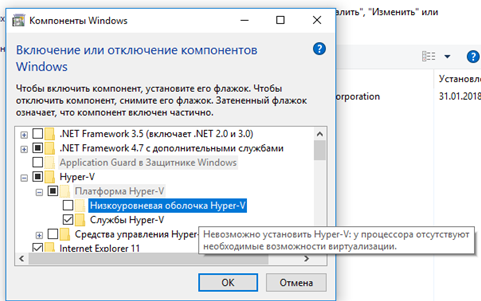
При попытке установить роль гипервизор Hyper-V (компонент называется Низкоуровневая оболочка Hyper-V) с помощью функции включения/ отключения компонентов в классической панели управления Windows 10, данная опция оказалась недоступна. В качестве причины указывается:
Невозможно установить Hyper-V: у процессора отсутствуют необходимые возможности виртуализации
Hyper-V cannot be installed: The processor does not have the required virtualization capabilities
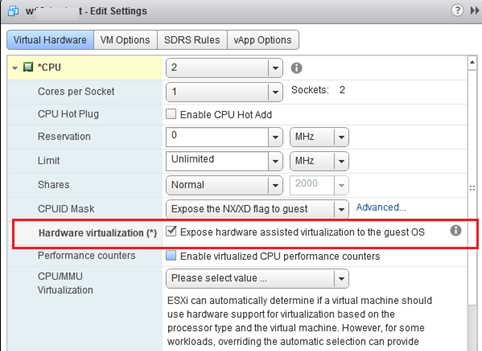
Чтобы включить вложенную виртуализацию для данной ВМ, откройте настройки виртуальной машины с помощью веб клиента vSphere (ВМ должна быть выключена). В разделе CPU включите опцию «Expose hardware assisted virtualization to the guest OS» (эта опция не доступна в “тяжелом” C# клиенте vCenter)
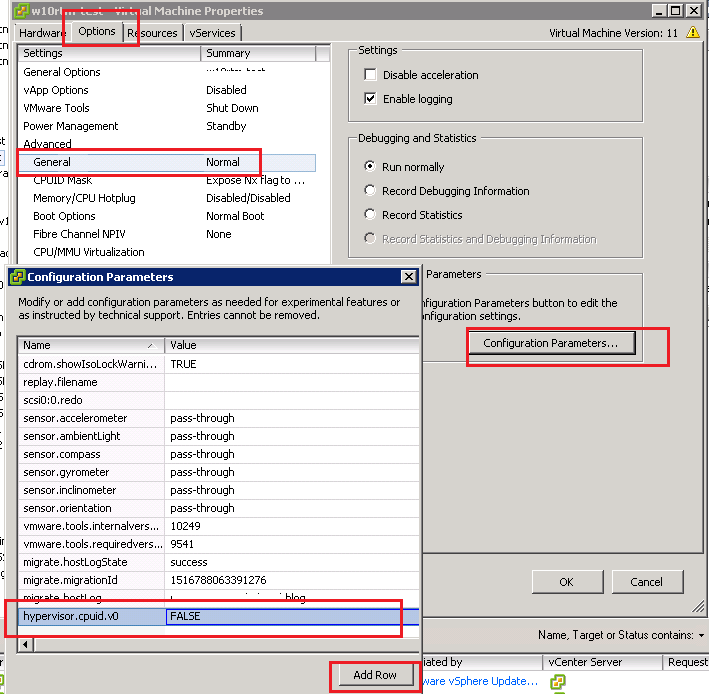
Примечание. В более старых версиях ESXi, в которых отсутствует данная опция, а также в настольном VMWare Workstation аналогичный эффект вызывается за счет добавления следующих опций в конфигурационный файл виртуальной машины (*.vmx).
hypervisor.cpuid.v0 = “FALSE”
mce.enable = “TRUE”
vhv.enable= «TRUE»

В клиенте vSphere данные опции можно добавить в настройках ВМ. Вкладка Options-> General -> Configure parameters. Добавьте две новые строки с данными параметрами (кнопка Add Row).
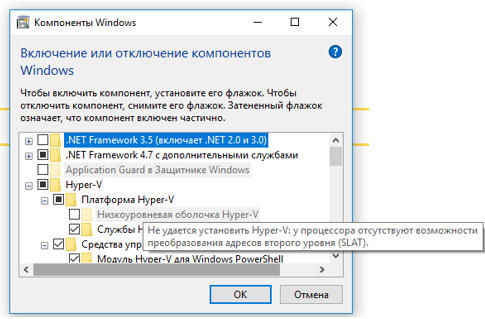
Включаем виртуальную машину с Windows 10 и еще раз пытаемся установить роль Hyper-V. Система теперь перестала определять, что она работает внутри другого гипервизора, но теперь появилась другая ошибка:
Не удается установить Hyper-V: у процессора отсутствуют возможности преобразования адресов второго уровня (SLAT)
Hyper-V cannot be installed: the processor dose not support second level address translation (SLAT).
Т.е. процессор виртуальной машины помимо поддержки виртуализации должен поддерживать технологию SLAT — возможность виртуализации страниц памяти и передачи их под прямой контроль гостевой ОС. В терминологии Intel эта фича называется Еxtended Page Tables (EPT), у AMD — Rapid Virtualization Indexing (RVI).
Проверим поддержку SLAT процессором с помощью команды:
Команда в разделе «Требования Hyper-V» должна вернуть, что отсутствует поддержка SLAT.
Second Level Address Translation: No
Преобразование адресов второго уровня: Нет

В этом случае нужно изменить параметры процессора виртуальной машины. В веб клиенте в секции CPU/MMU Virtualization нужно выбрать Hardware CPU and MMU.
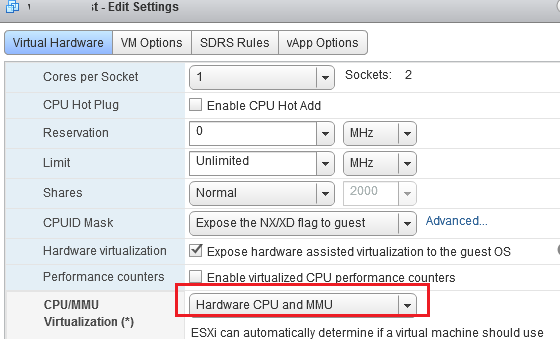
В «классическом» клиенте аналогичная опция находится на вкладке Options в секции CPU/MMU Virtualization и называется ”Use Intel VT-x/AMD-V for instruction set virtualization and Inet EPT/AMD RVI for MMU virtualization”.
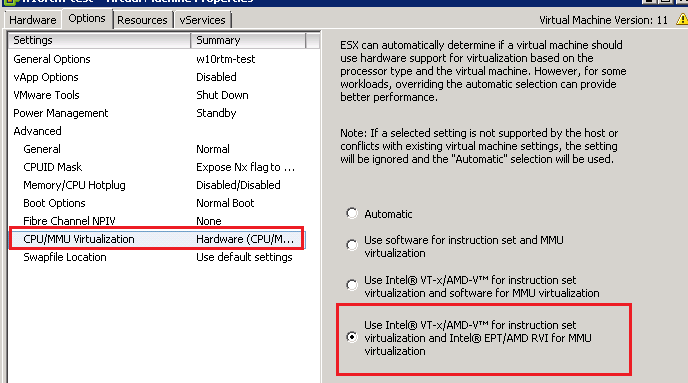
Запустите виртуальную машину Windows 10 и убедитесь, что ее процессор теперь поддерживает SLAT. Теперь можно установить все компоненты роли Hyper-V и запускать внутри виртуалки Win10 собственные виртуальные машины.
 Предыдущая статья Следующая статья
Требования к процессору для включения Hyper-V в Windows 8
В клиентской операционной системе Windows 8 появился компонент Hyper-V, до этого присутствовавший только в качестве роли в серверных ОС. Технология неплоха, однако тем, кто собирается ее использовать, стоит иметь в виду, что для функционирования Hyper-V в Windows 8 требуется не просто аппаратная поддержка виртуализации, но и поддержка процессором преобразования адресов второго уровня (Second Level Address Translation, SLAT).
SLAT позволяет виртуализовать страницы памяти и отдать их под прямой контроль гостевой системы, не затрагивая гипервизор. У Intel эта технология называется Еxtended Page Tables (EPT) и поддерживается десктопными процессорами, начиная с архитектуры Nehalem (Core i7 и более поздние). AMD также назвала эту технологию по своему — Rapid Virtualization Indexing (RVI) и добавила ее поддержку в процессоры с ядром Agena (Phenom X4). Соответственно владельцы процессоров предыдущего поколения (Intel Core 2 Duo, Core 2 Quad, AMD Athlon и более ранние) лишены возможности использовать Hyper-V в Windows 8.
При отсутствии поддержки процессором технологии SLAT соответствующий пункт в компонентах Windows будет неактивен, а всплывающая подсказка сообщит об отсутствии у процессора возможности преобразования адресов второго уровня.
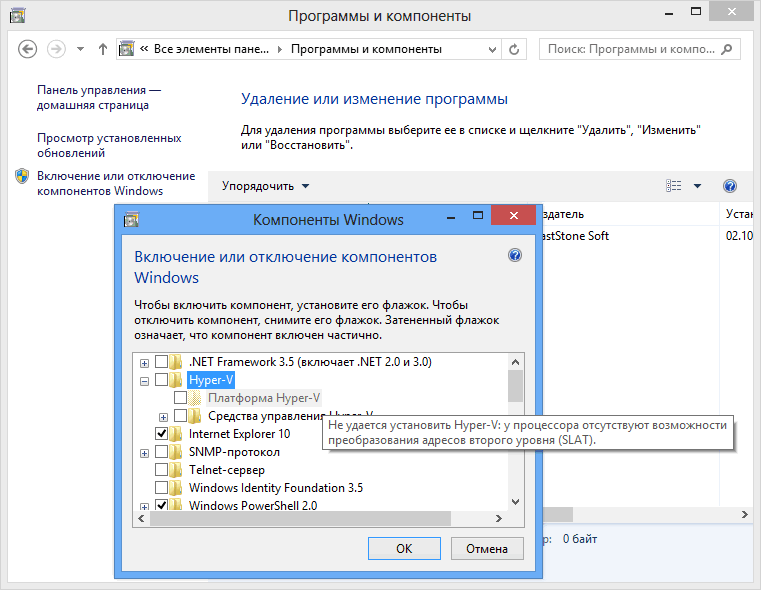
Информацию о поддержке процессором технологий виртуализации можно посмотреть на сайте производителя, вот здесь для Intel, здесь для AMD.
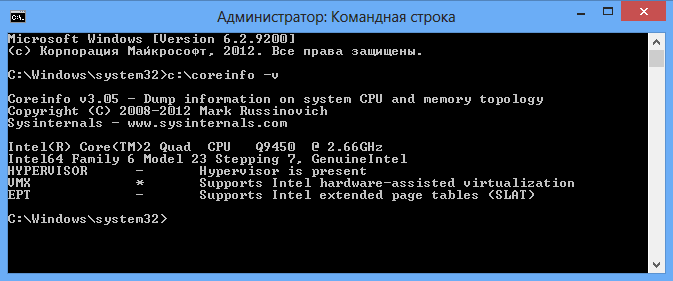
Также определить, поддерживает ли ваш процессор технологию SLAT, можно с помощью утилиты Coreinfo от Sysinternals:
- Разархивируем утилиту в корень системного диска С;
- Запускаем командную консоль, обязательно от имени администратора;
- Запускаем команду С:\Coreinfo -V.
Утилита выдаст отчет о поддерживаемых процессором технологиях виртуализации. Нас интересует параметр EPT, если напротив него будет «*», то процессор поддерживает данную технологию, если же «-» — то нет. Для владельцев AMD вместо EPT будет параметр NPT (Nested Page Tables) или RVI (Rapid Virtualization Indexing). Точнее не скажу, т.к. нет под рукой AMD.
Информация для размышления
В Windows Server R2 с выходом SP1 появился функционал RemoteFX, который позволяет виртуализировать серверный видеоадаптер, делая его доступным для виртуальных рабочих столов. RemoteFX требует поддержки SLAT. В Windows 8 RemoteFX является неотъемлемой частью Hyper-V, поэтому требуется для активации роли. В серверной же ОС роль Hyper-V и компонент RemoteFX устанавливаются отдельно, поэтому установка серверной роли Hyper-V возможна на компьютерах без поддержки SLAT.
Так что вполне возможно повторение истории с XP Mode в Windows 7, когда сначала для этого режима требовался процессор с поддержкой виртуализации, а потом был выпущен патч, исправляющий ситуацию. А пока, если нет планов делать апгрейд, вполне можно обойтись и VirtualBox-ом.