
Изменение версии файлов DWG
Все еще довольно распространенной является ситуация, когда несколько отделов одной и той же кампании работают в разных версиях программы или используют чертежи, выполненные в предыдущих версиях. Не смотря на правило «трех лет», согласно которому до нынешнего момента версии файлов 2000-2003, 2004-2006, 2007-2009 и 2010-2013гг внутри этого временного промежутка мало отличались между собой, сохранение чертежа, например, в AutoCAD Electrical 2012 может сделать невозможным работу с ним в версии 2004 года или вызвать определенные ошибки. Чтобы избежать этого, существует специальный инструмент преобразования, встроенный в саму программу.
При сохранении или преобразовании файла в формате предыдущей версии инструменты преобразования удаляют данные внутри файла, которые относят файл к текущей версии, и преобразует их в объект другого типа. После преобразования чертежа в другой формат создается журнал со списком данных, которые были потеряны или изменены. Поэтому, в связи с возможной потерей данных, рекомендуется создать резервную копию изменяемых файлов или назначать файлам ранней версии другое имя.
Преобразование файлов в AutoCAD Electrical 2014
Находится команда преобразования в основном меню:

Диалоговое окно выглядит следующим образом (вкладка выбрана как более информативная):

В дереве файлов показаны выбранные вами файлы, в таблице файлов – также те, что связаны с ними (например, связанные внешние ссылки).
Потяните за край диалогового окна, чтобы расширить его и увидеть все столбцы таблицы. Таким образом вы сможете узнать текущую версию файлов, их размер и дату создания.
Добавление файлов, работа со списками файлов
Под таблицей находятся кнопки (слева направо):
- Добавить файл
- Создать список
- Открыть список
- Добавить в конец списка
- Сохранить список
Добавить файл
Открывает диалоговое окно, в котором вы можете выбрать файл для добавления (возможно выбрать сразу несколько файлов). Именно здесь задается имя новой версии файла.

Создать список
Удаляет все выбранные чертежи, очищая список (если не был сохранен – спросит о сохранении).
Сохранить список
Сохраняет текущий список в формате BCL (стандартное диалоговое окно позволяет выбрать место сохранения, имя нового файла или существующий файл для перезаписи).
Открыть список
Открывает окно выбора файла из перечня ранее сохраненных списков в формате BCL. При этом, если в данный момент у вас уже создан список, его предложат сохранить. Создать один список из нескольких с помощью этой кнопки не получится. Для этого используйте следующую:
Добавить в конец списка
Позволяет добавить к уже существующим файлам список из файла (открывается диалоговое окно выбора). Для добавления файлов без списка используйте «Добавить файл».
Файлы списков (BCL) можно легко редактировать вручную, например, в Блокноте, так как они содержат лишь строки с указанием пути к файлу. Это может понадобиться при массовом перемещении файлов — с помощью функции замены изменение части пути, прописанного даже в 100 строках, не займет много времени.
Выбрать конечный формат можно в правой части того же диалогового окна «Преобразование файлов DWG»:

Так как описание на английском не содержит всю информацию, достаточно навести курсор на нужный параметр и появится описание на русском:

Набор параметров можно изменить/создать самому. Для этого нажмите кнопку «Параметры преобразования».
Параметры преобразования
Стандартные параметры лучше не изменять без особой надобности.

Окно редактирования выглядит следующим образом:

Блок «Тип и расположение преобразования»
Тип пакета преобразования:
Этот выпадающий список позволяет задать тип и местоположение создаваемых фалов.
Возможны следующие варианты:
- По месту (перезапись файлов) – заменяют существующие файлы
- Папка с файлами – создается папка с файлами, путь к ней указывается в поле «Папка файлов преобразования»
- Самораспаковывающийся EXE-файл – Преобразованные файлы помещаются в самораспаковывающийся архив (путь к нему указывается в том же поле). Найти его в папке легко по такому значку:
- Zip (*.zip) – Помещает преобразованные файлы в zip-архив (путь к нему указывается в том же поле).
Формат файлов:
Предлагает выбрать гораздо больше конечных версий, чем было доступно в диалоговом окне созданных по умолчанию параметров:

Сохранять визуальную четкость аннотативных объектов
Установленная в это поле отметка позволяет сохранить четкость аннотаций. Дело в том, что аннотативные объекты могут иметь несколько представлений с разными масштабами. При активации функции выполняется разбиение аннотативных объектов на составные элементы, а масштабируемые представления размещаются на разных слоях, которым присваиваются имена в соответствии с исходным слоем и порядковым номером.
Папка файлов преобразования:
О ее назначении уже говорилось выше. В списке хранятся последние 9 мест, в которых создавались архивы.
Если не изменять это поле, то новые файлы будут созданы в одной папке с первым чертежом, указанным в списке. Если преобразовывалась подшивка — то в паке хранения файла данных (DST).
Имя файла преобразования:
При выборе типа «По месту» и «Папка с файлами» недоступно.
- Запрос имени файла – Запрос имени в стандартном диалоговом окне.
- Заменять, если необходимо – Имя нового файла вводится в поле ниже. По умолчанию совпадает с прежним. Поэтому, каждый раз файл архива (.exe или .zip) просто перезаписывается.
- Имя с возрастанием номера, если необходимо – Файл не перезаписывается. К имени его новой версии добавляется номер, который возрастает при каждом преобразовании.
Блок «Параметры пути»
Элементы блока активны только при создании архивов.
Существуют некоторые особые правила создания путей, с которыми более подробно можно ознакомиться в справке.
Все файлы в одной папке
Внутренние папки раскрываются, все файлы сохраняются в одной папке.
Текущая структура файлов и папок
Сохраняется текущая структура папок. Очень удобно при переносе на другой компьютер.
Корневая папка
По умолчанию – это папка файлов преобразования. Указывается корневая папка для путей зависимых файлов. Сюда же сохраняется файл подшивки (DST). В остальном же структура папок сохраняется.
Блок «Операции»
Создать файлы резервной копии (*.bak)
Создание резервных копий доступно только при типе преобразования «По месту (перезапись файлов)»
Преобразовать файлы с цифровой подписью
Определяет, имеют ли преобразуемые файлы цифровую подпись. Вообще, гораздо удобнее для цифровой подписи файлов перегонять их в формат DWF(х), открывать в Autodesk Design Review, поставляемой бесплатно с продуктами AutoCAD, и там уже, с помощью специально предназначенной для этого команды ставить цифровую подпись.
Проверка и устранение ошибок
Если активна — проверяет на ошибки и исправляет чертежи.
Без плоттера по умолчанию
Стирает указание на выбранный принтер или плоттер, так как ваши настройки часто могут не совпадать с настройками получателя файлов.
Внедрить внешние ссылки
Ссылки можно внедрить или вставить. Работает только при наличии самих ссылок.
Запрос пароля
Только для архивов. Перед завершением преобразования вам предложат выбрать пароль, без которого нельзя будет открыть архив.
Очистка чертежей
Массовая очистка преобразуемых чертежей.
Заменить параметры листа
Новые параметры можно выбрать с помощью команды «Параметры листа», указав в диалоговом окне чертеж с заданными необходимыми параметрами.
Описание параметров преобразования
Текст описания отображается в окне «Описание параметров» (для стандартных параметров – на английском). Будет полезно указать конечную версию файлов, тип преобразования и производимые операции.
Вернемся в начальное диалоговое окно «Преобразование файлов DWG».
Отчет о преобразовании версии файлов
После выполнения преобразования станет активной кнопка «Просмотр отчета»:

Нажав на нее, можно получить (и сохранить) подробный отчет о преобразованных файлах, путях их нового расположения и именах, выявленных ошибках преобразования.

Если вы создаете архив, то в него также будет входить текстовый файл отчета:

И напоследок следует отметить, что любое преобразование в особо ранние версии будет нести с собой ряд ограничений:
При преобразовании чертежа в формат AutoCAD 2007 имеются следующие ограничения.
- В более ранних версиях по сравнению с AutoCAD 2008 — не отображаются подложки и мультивыноски отображаются как прокси-объекты.
При преобразовании чертежа в формат AutoCAD 2004 имеются следующие ограничения.
- Геометрия динамических блоков может переопределена независимо от динамических элементов блоков, а геометрия во вхождении блока не обновляется, если чертеж открыть в продукте, основанном на AutoCAD 2007 или более поздней версии программы.
При преобразовании чертежа в формат AutoCAD 2000 имеются следующие ограничения.
- Шифрование и цифровые подписи файла не сохраняются, кроме этого размер файла может увеличиться.
При преобразовании чертежа в формат версий AutoCAD Release 14/AutoCAD LT 98/AutoCAD LT 97 имеются следующие ограничения.
- Прикрепленные к базам данных метки преобразуются в объекты многострочного текста и выносок (информация о связях становится недоступной). Прикрепленные метки восстанавливаются, если открыть чертеж в AutoCAD 2000 или более поздней версии.
- Гиперссылки преобразуются в прикрепленные URL версии AutoCAD Release 14.
- Объекты длины дуги и размеров с изломом могут не сохранять свои исходные цвета в AutoCAD Release 14.
- Автономные метки и связи с базами данных преобразуются в связи и отображаемые атрибуты версии AutoCAD Release 14.
- DWG TrueView не преобразует параметры ширины пера в параметры веса линий.
Чем открыть dwg
Здравствуйте, уважаемый читатель блога прораба, в данной статье, чем открыть dwg, рассмотрим какие программы надо использовать, возможно ли открыть данный файл без их установки и узнаем, что делать, если программа установлена, а файл не открывается.

Файл dwg это формат, который сохраняет данные в 2D- и 3D-чертежей. Его название произошло от английского слово Drawing. Автор Майк Риддл, который применял его, работая со своей программой Interact CAD.
Популярным этот формат стал с 1982 года, когда компания Autodesk, сделала его основным форматом для AutoCAD. Получив файл с таким расширением, как вы уже поняли, что вам прислали чертежи. На сегодняшний день многие САПР-программы используют dwg для хранения чертежей.
Чем открыть dwg
Выяснив, что это за файл пробуем его открыть. Если ваш компьютер автоматически не смог найти установленные у вас программы для открытия чертежей, то есть два варианта действий.
Первое это скачать и установить из интернета бесплатно лицензионную программу автокад. Как это сделать я показал в статье «Автокад скачать бесплатно».
Пару часов на скачивание и установку это метод у вас отнимет. Но установив и активировав один раз программу автокад, вы будете легко открывать чертежи, спокойно их редактировать или чертить свои.
Научиться работать в программе автокад можно изучив мой курс «Как чертить исполнительные схемы в автокаде» .
Второй вариант, если вам не надо редактировать, а надо просто просмотреть чертеж, то это можно сделать с помощью онлайн сервисов. Один из них sharecad.org, здесь все интуитивно понятно.
В левом верхнем углу нажимаете на иконку папки, открывается окошко для выбора и загрузки файла. Выбираете файл с расширением dwg, загружаете, через некоторое время откроется ваш чертеж. Который можно подробно просмотреть, увеличивая и уменьшая колесиком мышки.

Так же в autodesk.com есть облачный сервис, в который можно загрузить чертеж и просмотреть его. Я попробовал просмотреть свои схемы в этом облаке, мне не понравилось не четкое изображение, при увеличение линии расплываются. Плюс в том, что можно хранить и сообща пользоваться с коллегами данными файлами. Данный сервис находится здесь 360.autodesk.com.
Редактирование формата dwg
Но есть и другой вариант событий вы получаете чертеж dwg, у вас установлен автокад, но открыть вы его не можете. Программа выдаст вам, что невозможно открыть файл чертежа, так как он создан в более ранней версии.
Дело том, что у пользователя приславший вам это файл стоит автокад более ранней версии, чем у вас. Например, вы пользуетесь автокадом версии 2009 года, а вам прислали файл, сохраненный в версии 2015 года.
Данный файл следует конвертировать под вашу версию автокада. Здесь без установки бесплатной программы не обойтись. Программа называется DWG TrueView скачать и установить ее можно здесь www.autodesk.ru/products/dwg/viewers
Установив данную программу, вы сможете открывать dwg, распечатывать чертежи и конвертировать файлы в разные версии автокада. Чтоб конвертировать файл под вашу версию автокада выбираем команду DWG convert.
 В открывшемся окне, внизу жмем на Add file. выбираем наш файл. В окошке справа Select a conversion setup выбираем версию автокада, в которой следует сохранить данный файл.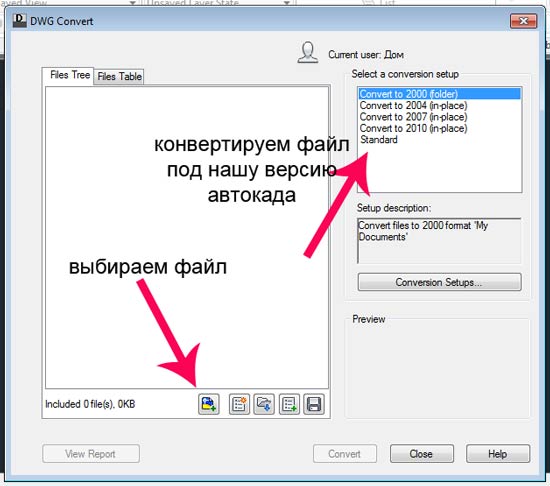
Все теперь вы можете его открывать и работать с ним.
Как отдыхает народ зимой в Балаково
Короткое видео, не по теме
Как сохранить чертеж AutoCAD в предыдущий или более старый формат файла
Как сохранить чертеж в AutoCAD в более старый формат файла для совместимости с предыдущими версиями AutoCAD и разрешения более старых выпусков AutoCAD, чтобы открыть файл вместо получения следующего сообщения:
Открыть чертеж – несовместимая версия
Не удалось открыть файл чертежа, потому что он был создан с более свежая версия AutoCAD.
Решение:
Если файл можно открыть
Диалоговое окно «Сохранить как» в AutoCAD позволяет выбирать различные версии чертежей:
- Нажмите кнопку «Сохранить как» на панели быстрого доступа в AutoCAD или введите СОХРАНИТЬ в командной строке.
- Совет. Измените имя файла, чтобы предотвратить перезапись оригинала.
- Выберите соответствующую версию формата файла в раскрывающемся меню «Тип файлов».
- Сохраните файл.
Примечание: Формат файла по умолчанию можно указать в программе на вкладке «Открыть и сохранить» в параметрах, благодаря чему AutoCAD всегда будет сохранять в этом формате.
Если файл не может быть открыт
Если файл был получен в более новом формате, который не может быть открыт установленной версией AutoCAD (следовательно, получение вышеуказанного «сообщения о несовместимости версии» ), загрузите и установите последнюю версию DWG TrueView (бесплатное программное обеспечение для просмотра файлов Autodesk) и используйте функцию DWG Convert для преобразования чертежа.
- Создайте копию файла чертежа, который нужно преобразовать.
- Запустите DWG TrueView.
- Щелкните меню приложения в верхнем -левый и выберите DWG Convert (или выберите его на ленте, если файл открыт).
- Добавить файл (s) в списке “Дерево файлов” (нажмите зеленую кнопку с плюсом “Добавить файлы”).
- Выберите соответствующую версию формата файла.
- Нажмите “Преобразовать”.
Примечание. Сам AutoCAD имеет команду DWGCONVERT для пакетного преобразования файлов в старые форматы.
См. также:
- Форматы файлов чертежей AutoCAD
- DWGCOVERT ( Command)
- Программы просмотра DWG: DWG TrueView
Продукты:
Продукты AutoCAD; DWG TrueView;
Версии:
Решено: открытие новой версии файлов autocad в старой версии autocad – Сообщество Autodesk
У меня есть AutoCAD 2012 Architecture. Наши клиенты присылают мне файлы более новой версии, например, может быть 2013 или 2014, я не мог открыть его из нашего autocad 2012 (единственный вариант – открыть из облака 360 или autocadws, мне этот вариант не нужен). Есть ли какое-нибудь обновление за 2012 год, чтобы открыть формат файла 2013 года? Я искал, но не получил его.
Tanveer
Autocad Draftsman
Решено! Перейти к решению.
ARCH2013 и выше создают контент AEC (стены, двери, окна и т. д.) которые вы никогда не сможете редактировать или использовать в ARCH2012 или ниже. ФАКТ! Если это необходимость/требование, вам необходимо выполнить обновление до ARCH2013/2014.
Они могут сохранять файлы для вас, но помните об ограничениях, указанных выше для объектов AEC, если вы их используете . ФАКТ!
К вашему сведению: нет никакого «патча»: вы либо обновляете, чтобы не отставать, либо просили их сбросить файлы до вашей версии (это 2010 год), либо вы можете получить бесплатно Универсальное средство просмотра AutoCAD и надеюсь, что преобразование будет работать с любыми без исключения AEC и пользовательскими объектами, если они используются и они вам нужны (см. Начало моего ответа). Бесплатная программа просмотра называется DWG TRUEVIEW, вы можете найти ее, загрузить и установить.
Других решений нет: не забывайте, что я написал в начале моего ответа об ARCH двери/стены/окна и другие объекты AEC (если вы их используете).
Блог | PINS | Facebook | Twitter
Спасибо за ответ, но почему Autodesk сделал это, я знаю структуру файлов, но они должны открывать новые файлы в более старой версии мы не можем обновить наше программное обеспечение, даже если нам нужно больше оперативной памяти, больше скорости процессора, что означает, что нам также нужно обновить наши системы.
Танвир
Autocad Draftsman
Это не секрет: с каждым изменением формата DWG с ADT2004 это происходило. Вы должны обновляться вместе со своими партнерами по проекту, а не самостоятельно. По крайней мере, с AutoCAD это каждые три версии, если вы используете REVIT, это каждый год/каждую новую версию, и вы не можете сохранять в REVIT.
Кстати, Autodesk объявил о конце старой школы. Вариант «обновлять каждые три года» до февраля 2015 года: так что планируйте оформить подписку в следующем году или около того, чтобы не сбиться с пути обновления, если вы все решите продолжить использование AutoCAD Architecture.
Блог | PINS | Facebook | Twitter
Дин, означает ли это, что чертеж autocad 2016 нельзя сохранить в более ранней версии CAD.
AutoCAD 2016 и AutoCAD Architecture 2016 еще не выпущены; Насколько мне известно, информация о формате файлов в этом предстоящем выпуске не публиковалась.
AutoCAD (не AutoCAD Architecture или других созданных “вертикальных” продуктов поверх AutoCAD) имеет возможность сохранять предыдущие версии. Даже в «простом» AutoCAD проблемы возникают/могут быть, если вы сохраните достаточно далеко назад, когда целевая версия не имеет функций, которые есть в более новой версии (например, аннотативное содержимое, мульти-выноски и т. Д.). В AutoCAD Architecture есть дополнительные типы объектов, которых нет в обычном AutoCAD (стены, двери, окна и т. Д.).. Хотя вы можете использовать команду AutoCAD SAVEAS для сохранения файлов AutoCAD Architecture обратно в предыдущий формат файла, вы обнаружите, что при открытии такого файла присутствие «будущих объектов» отключит все функции AutoCAD Architecture, что сделает невозможным редактировать или даже добавлять новые стены, двери и т. д.
Среди выпусков, которые используют один и тот же формат файла AutoCAD (2004/2005/2006 используйте формат 2004; 2007 /2008/2009 – формат 2007; 2010/2011/2012 – формат 2010; 2013/2014/2015 – формат 2013), файлы обычно можно открывать и редактировать в любом из этих выпусков. Есть некоторые функции, которые могут вызывать проблемы даже среди выпусков, использующих один и тот же формат файла. Например, угловые окна, представленные в версии 2012 года, не отображаются должным образом в 2010 или 2011 годах.
Если в версиях 2016 года используется формат файла 2013 года, то файлы, сохраненные в версии 2016, будут доступны для редактирования в 2013, 2014 и 2015 годах. Если будет введен новый формат файлов, то файлы, созданные или сохраненные в версии 2016 года, не будут редактироваться в предыдущих версиях.
Дэвид Кох
Пользователь AutoCAD Architecture и Revit
Блог | LinkedIn
имеет AutoCAD 2010. Наши клиенты присылают мне файлы более новой версии, например, может быть 2013 или 2014, я не мог открыть его из нашего autocad 2010 (единственный вариант – открыть из 360 облачного варианта). но я не могу открыть этот файл. поскольку он превышает 10 МБ. Как решить эту проблему.
Пожалуйста, помогите мне
Используете ли вы AutoCAD или AutoCAD Architecture?
Если ваш клиент отправляет вам файл в формате AutoCAD 2013 (используемый формат к 2013-2017 гг.), вы не сможете открыть его в вертикальном продукте AutoCAD или AutoCAD 2010. Если вы не можете попросить клиента сохранить файл обратно в формате AutoCAD 2010, вы можете попробовать загрузить и установить DWG TrueView с веб-сайта Autodesk (это бесплатно) и использовать это для сохранения файла в формате 2010 самостоятельно.
Внимательно прочтите все предыдущие сообщения в этой теме. Если файлы, которые вы получаете, содержат объекты AEC, и вы используете AutoCAD Architecture и вам необходимо отредактировать или создать новые объекты AEC (стены, двери и т. Д.), Вы не сможете этого сделать, даже если вы сохранили файл обратно. Ваш AutoCAD Architecture 2010 обнаружит наличие объектов AEC будущего формата и отключит все команды AEC при работе с этим файлом. Если файл содержит только объекты AutoCAD или у вас есть только AutoCAD и вам не нужно редактировать или создавать объекты AEC, вы можете работать с ним.
Единственный способ исключить будущие объекты AEC при сохранении обратно в предыдущую версию файла – это использовать команду EXPORTTOAUTOCAD20xxx из будущей версии. (Я не уверен, можно ли это сделать через DWG TrueView. ) Это приведет к расчленению всех AEC-объектов до линий AutoCAD, однако на основе текущих настроек отображения, и не оставит вас без стен, дверей, пространств и т. Д.
Дэвид Кох
Блог пользователей AutoCAD Architecture и Revit
| LinkedIn
Проблемы с чертежами, с открытием CAD файлов


У Вас не открывается скачанные файлы? Не спешите писать гневные комментарии. Начнем с того, что все файлы проверены модераторами и открываются. Файлы чертежей (CAD файлы) упаковываются в архивы, для экономии места и удобства скачивания. Вы скачиваете архив и извлекаете из него файлы. На этой странице мы с Вами разберем основные проблемы с открытием архивов, CAD файлов, файлов чертежей и 3D Моделей которые у Вас могут возникнуть. Проблемы бывают двух типов, с софтом (ПО) и с файлами.
1. Архивы
Архив — это файл, содержащий в себе один или несколько других файлов и/или папок. Архивы используются для объединения множества любых файлов в единый файл-контейнер с целью удобства хранения и скачивания информации. Для создания архивов и работы с ними используются программы-архиваторы. На март 2022 года. Актуальные версии архиваторов WinRAR 6.11, WinZip 26. . Не можете открыть архив — обновите архиватор или попробуйте онлайн сервисы для распаковки, например разархиватор.
1.1. Архив повреждён или имеет неизвестный формат.
Вы скачали с сайта архив с файлами, но не можете открыть этот архив, Вам выдается ошибка:
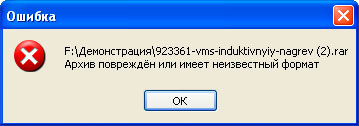
Архив повреждён или имеет неизвестный формат / Неизвестный метод извлечения / Неожиданный конец архива / Невозможно извлечь / Нарушена целостность архива
В большинстве случаев это значит, что у Вас установлен старый архиватор, скачайте актуальную версию. Это ошибка самая распространенная, особенно с архивами WinRAR. Пример: WinRAR 2.9 не откроет архив созданный в версии WinRAR 5.7.
1.2. Нарушена ассоциация файлов
Скачанный файл открывается блокнотом, Word или выдает окно, в котором предлагает выбрать программу с помощью, которой открыть файл. Это значит, что у Вас нет установленного архиватора или нарушена ассоциация файлов. Ассоциация файла — это сопоставление типа файла с определенным приложением, с помощью которого данный файл запускается для выполнения действия. Должно быть так тип файлов RAR, программа для открытия WinRAR, формат ZIP – программа WinZip. Некоторые программы поддерживаю много форматов сразу. Данная проблема возникает обычно с форматом RAR, т.к. формат ZIP поддерживают почти все ОС без дополнительныго софта. Решение — установите архиватор WinRAR.
1.3. Повторное скачивание
Третий вариант, маловероятный — это когда архив повредился при скачивании и его нужно скачать повторно. Это видно по размеру скачанного файла, он 0 или очень мал. Зайдите на свою страницу, для этого вверху в меню выберите Профиль — Мои файлы — Скаченные работы, и скачайте файл повторно без учета рейтинга. Бывает пользователь начал качать архив и оборвался интернет, сбой компьютера, браузера или сайта. Если это не помогло — обновите архиватор, если и это не помогло напишите нам, модераторы помогут. Мы проверяем все файлы перед тем как публиковать.
Архивы на сайте используются в основном двух типов, RAR и ZIP. Но бывает попадаются и менее распространены — 7zip, используются программы WinRar, WinZip или 7-Zip. В зависимости от типа архива выбираем архиватор WinRAR, WinZip, 7-Zip. Мы даем ссылки на википедию, чтобы Вы ознакомились что это такое, а так же в каждой из статей есть ссылка на сайт архиватора где можно его скачать.
Универсальное решение: Сначала обновить нужный архиватор до последней версии и если это не помогло — скачать архив повторно в своем профиле.
CAD Файлы
С CAD файлами главная проблема это несовместимость версий младших со старшими. Это значит что файлы выполненные в 10й версии программы в 9й версии программы не откроешь. Делают это производители ПО для того чтобы Вы постоянно покупали актуальные версии.
Актуальные версии программ на март 2022 это КОМПАС-3D V20, AutoCAD 2021 и SolidWorks 2021 SP0.
Первое что надо сделать — проверить версию программы в которой Вы открываете файл. В описаниях работ у нас на сайте есть поле софт, в нем указана версия программы в которой выполнен файл, сравните ее с той которую используете Вы. Необходимо смотреть не просто версию, но и сервис паки.
Вторая возможная проблема с софтом это несоответствие лицензий.
Не всегда файлы выполненные в профессиональных версиях открываются в учебных и наоборот. Бывает появляются водяные знаки: «Работа выполнена в учебной версии»
Третья возможная проблема возникает в случае когда Вы начинаете работать с файлами не извлекая из архива, то есть открываете файлы прямо в архиве. В таких случаях возникают проблемы с сохранением или редактированием. Бывает сообщение что файлы доступны только для чтения. Пред работой с файлами извлекайте их из архива.
Дальше рассмотрим на конкретных примерах с популярным софтом.
АСКОН КОМПАС-3D
2.1. Как узнать версию КОМПАС-3D в которой выполнен файл чертежа?
Для Windows, в окне папки переключитесь на вид таблицей, дальше в настройках столбцов выберите «версия».
После точки идет сервис пак, SP.
#D001016 — это может быть бета версия или будущая версия. Например, если у Вас установлена 10я версия, версии выше могут отображаться таким образом, некорректно. Обычно версия отображается.
2.2. Невозможно открыть документ, так как он создан в более поздней версии КОМПАС-3D
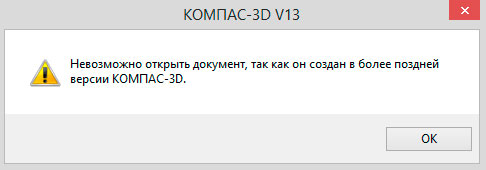
Самая распространённая проблема. Понимать надо буквально. Файл создан в более поздней версии КОМПАС-3D, либо в той же версии, но с более поздним SP (цифра после точки 18.1 или SP1).
Например, файл, созданный в КОМПАС-3D v18.1 не откроется в КОМПАС-3D v18.0, v17, v16 и т.д.
10я версия при попытке открыть версию старшие, например 13, 14 выдает сообщение «Не удалось открыть документ», без уточнения подробностей.
Решение:
Для проверки надо просто скачать последнюю версию КОМПАС-3D Viewer отсюда и попробовать открыть им. Это бесплатная программа для просмотра файлов КОМПАС. Если с файлом необходимо будет работать дальше, необходимо обновиться или пересохранить файл в Вашу версию КОМПАС-3D. Иногда достаточно установить самый последний сервиспак на КОМПАС, например, если файл был сделан в V18.1, а у Вас V18. Сервиспак можно скачать отдельно. Кстати обновление решаю ошибки и проблемы в программах, например в КОМПАС-3D v18 была проблема с экспортом в DWG и DXF, кнопка которая позволяла выбрать версию и год не работала а в версии v18.1.7 этот баг исправили.
2.3. Неверная структура файла / Документ создан в некоммерческой версии
У КОМПАС идет разделение коммерческие и не коммерческие лицензии (домашние, учебные, LT).
Например при открытии в обычной версии КОМПАС чертежа выполненного в домашней версии, Вы получите вот такое сообщение:
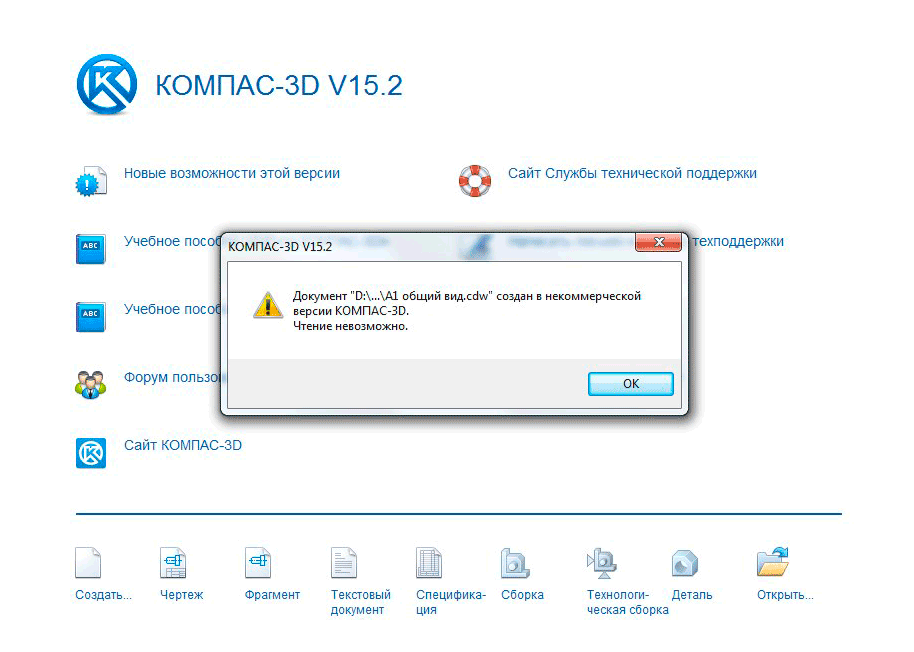
Увидеть такую ошибку могут лишь обладатели лицензионных версий. Или например Вот:
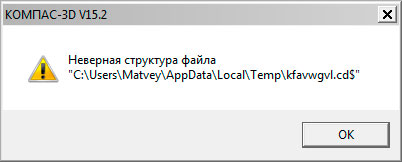
Наиболее вероятная причина:
Файл создан в учебной или домашней версии программы, а Вы пытаетесь открыть его в коммерческой версии программы (с лицензией), что без расширенной лицензии невозможно. Обратный процесс, кстати, т.е. открытие файлов КОМПАС-3D в КОМПАС-3D LT возможен, за исключением сборок. Обычно эта проблема возникают именно у лицензированных пользователей.
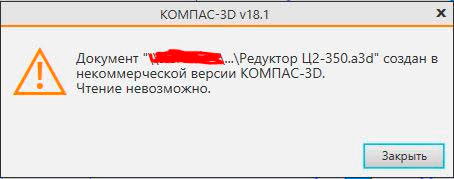
Решение:
— Скачиваем бесплатную утилиту и выполняем пересохранение файлов в другую версию. Как только Вы сохранили файл, лицензия сменится на Вашу.
— Скачать КОМПАС-3D LT или Home версию и работать в нем.
— Купить лицензию на открытие файлов КОМПАС-3D LT в КОМПАС-3D.
— Проверить состояние лицензии Вашего КОМПАС-3D, может она слетела.
— Попросить модераторов пересохранить файл под Вашу версию ПО.
Еще один вариант. Столкнулся после выхода 19й версии. Скачиваем файлы выполненные в КОМПАС-3D 19 и пытаемся их открыть в 18.1
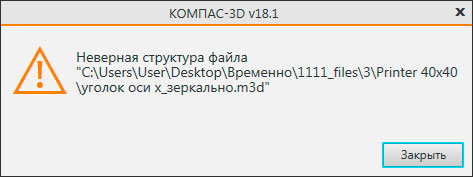
Как видим ошибка та же, неверная структура, хотя проблема из пункта 2.2.
2.4. КОМПАС-Защита как снять или поставить
Только если варианты выше не помогли! При попытке открыть, напечатать файл или «сохранить как», КОМПАС-3D выдает сообщение «Не удалось открыть документ«, «Печать запрещена» либо «Экспорт запрещен»
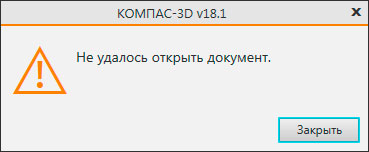
Наиболее редкая причина:
Файл был создан или открыт при действующей программе КОМПАС-Защита. Это возможно только на старых файлах КОМПАС, до 2011 года. Встретить такой файл большая редкость, можно найти на древних сайтах или в архивах у динозавров. Обращайте внимание на дату создания файла (дату публикации в интернете).
Решение:
Необходимо снять защиту с файлов. Для этого нам необходима программа КОМПАС-Защита. Но сейчас ее найти очень сложно. Так как с версии КОМПАС-3D v11 ее больше нет в комплекте. Если у вас все таки есть старый КОМПАС идем в меню Пуск — Все программы — АСКОН — КОМПАС-3D — Вспомогательные программы — КОМПАС-Защита. Нажимаем Параметры и снимаем все галки кроме «Разрешить снятие защиты с файлов» и жмем ОК. Появится окно ввода пароля. Пароль по умолчанию 1234567890. После этого выбираем «Указанием файлов» или «Указанием папки», как Вам удобнее, и нажимаем кнопку «Снять».
Проблем с защитой можно избежать заранее, если не устанавливать компонент КОМПАС-Защиты. При установке основной программы выбрать выборочную установку и убрать лишние галочки. Так же можно удалить компонент КОМПАС-Защиты после установки КОМПАС-3D, повторно запустить инсталляцию и выбрать вариант «Изменить». Не забудьте снять защиту с тех файлов на которых она уже есть, потом сделать этого будет нельзя.
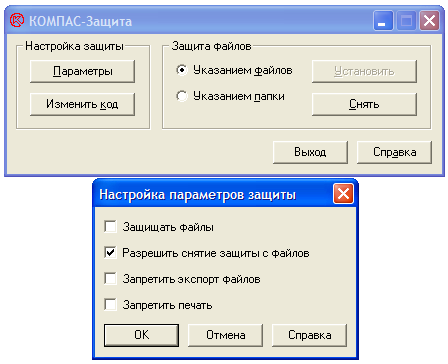
Что делать, если нет программы КОМПАС-Защита?
1. Убедиться, что у Вас установлен не КОМПАС-3D LT
2. Убедиться, что в папке с установленной программой нет файла kProtect.Exe. По умолчанию он находится в \ASCON\KOMPAS-3D VХХ\Bin. Возможно, ярлык просто удален из меню Пуск
3. Запустить установщик КОМПАС-3D в режиме изменения файлов и доустановить компонент КОМПАС-Защита
4. Программа КОМПАС-Защита была в старых версиях КОМПАС-3D. Например, в 13й версии её нет (в 9й версии КОМПАС-3D — есть). Раньше проскакивали чертежи с защитой, теперь мы такие не принимаем, наличие проблемы маловероятно.
Autodesk AutoCAD
3.1. Не можете открыть, экспортировать или напечатать файл AutoCAD DWG?
Все так же главная причина это — несоответствие версий форматов файлов. Вы можете скачать бесплатный конвертер/просмотрщик компании Autodesk DWG TrueView™. С помощью него Вы можете преобразовать любой чертеж, выполненный в AutoCAD® или приложении на базе AutoCAD, для обеспечения его совместимости с форматами других версий. Скачать утилиту можно по ссылке. Работает только с DWG.
Так же есть альтернатива, программа DWG Converter, это бесплатный конвертер от ZWSOFT, он позволяет конвертировать в любой формат DWG или DXF и пакетную обработку файлов. Из преимуществ программы так же скромный размер и то что она не требует установки.
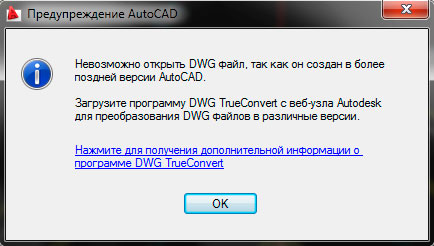
История версий DWG:
AutoCAD 2000
AutoCAD 2004
AutoCAD 2007
AutoCAD 2010
AutoCAD 2013
AutoCAD 2018 Актуальная (на 10.2019)
Данный список может быть не полный, но смысл в чем, шаг совместимости версий ниже чем у других программ, и файлы созданные в AutoCAD 2010, 2011 скорее всего совместимы, но в случае чего Вам всегда поможет TrueView с пересохранением.
3.2. Файл создан в учебной версии
Если открыть файл созданный в учебной версии, Вы увидите надпись «PRODUCED BY AN AUTODESK EDUCATIONAL PRODUCT» (англ. версия) или «ФАЙЛ СОЗДАН В УЧЕБНОЙ ВЕРСИИ ПРОДУКТА» (русская версия), «Для использования только в учебных заведениях» и т.п. появляющуюся при печати или открытии чертежа. Чтобы убрать надпись необходимо сохранить файл в DXF версии «пораньше» и открыть снова. Либо пересохранить файл через DWGTrueView или DWG Converter, метки, вызывающие такие сообщения, будут удалены автоматически, и полученный файл можно беспрепятственно использовать в любом совместимом приложении. В AutoCAD 2015 достаточно просто открыть файл и тут же его сохранить. Штамп учебной версии будет уничтожен.
3.3. Не удается открыть DXF файл
DXF это открытый формат файлов для обмена графической информацией между приложениями САПР. Хоть изначальность он и создавался Autodesk, сейчас Вы можете получить файл формата DXF почти из любой CAD программы. DWG и DXF самые распространенные файлы у операторов станков с ЧПУ. Большинство станков поддерживают только ранние версии формата (2004, 2000, и ранее) и люди часто сталкиваются с проблемами открытия.
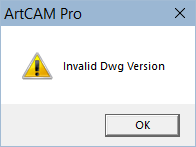
DXF имеет такую же градацию версий по годам как и DWG, но в отличии от DWG, DXF не может быть пересохранен через DWG TrueView, но DWG Converter позволят выполнить конвертирование (ссылка выше). Так же, для смены версии файла DXF можно использовать полноценные CAD системы актуальных версии, которые поддерживают данный формат. Например на февраль 2020 это будут CorelDRAW 2019, КОМПАС-3D 18.1, AutoCAD 2020 и т.п. Поэтому, я снова повторяю, главная возможная проблема открытия CAD файлов это несовместимость версии!
Но бывают и другие менее распространенные ошибки. Связаны они с нарушением структуры файла при экспорте. Например при открытии в AutoCAD DXF файла выдается предупреждение или сообщение об ошибке в DXF файле. Поскольку программ как и версий форматов развелось много, то первое что можно попробовать это открыть DXF файл другими программами:
a) BricsCAD, ZWCAD, progeCAD, FreeCAD, GstarCAD и т.д.
b) NanoCAD, КОМПАС-3D, SolidWorks, Microstation, T-FLEX CAD и т.д.
Если случай более тяжелый, то попытаться открыть все ровно можно, но надо изучить справку по структуре DXF файла и иметь более глубокие знания.
3.4. Как узнать версию файла AutoCAD, в которой он был сохранен?
Способ довольно простой. Нужно открыть файл DWG с помощью блокнота, для этого щелкаем правой кнопкой по файлу, «отрыть с помощью».
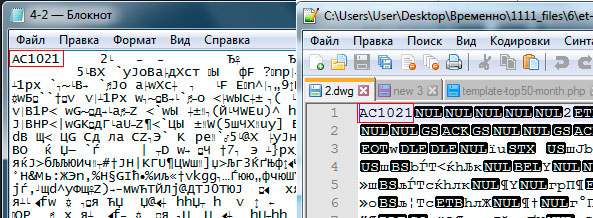
Нужно смотреть первые 6 цифр:
Версия | Внутреннее обозначение (видно в заголовке файла) | Соответствующая версия AutoCAD
DWG R1.0 | MC0.0 | AutoCAD Release 1.0
DWG R1.2 | AC1.2 | AutoCAD Release 1.2
DWG R1.40 | AC1.40 | AutoCAD Release 1.40
DWG R2.05 | AC1.50 | AutoCAD Release 2.05
DWG R2.10 | AC2.10 | AutoCAD Release 2.10
DWG R2.21 | AC2.21 | AutoCAD Release 2.21
DWG R2.22 | AC1001, AC2.22 | AutoCAD Release 2.22
DWG R2.50 | AC1002 | AutoCAD Release 2.50
DWG R2.60 | AC1003 | AutoCAD Release 2.60
DWG R9 | AC1004 | AutoCAD Release 9
DWG R10 | AC1006 | AutoCAD Release 10
DWG R11|12 | AC1009 | AutoCAD Release 11, 12
DWG R13 | AC1012 | AutoCAD Release 13
DWG R14 | AC1014 | AutoCAD Release 14
DWG 2000 | AC1015 | AutoCAD 2000, 2000i, 2002
DWG 2004 | AC1018 | AutoCAD 2004, 2005, 2006
DWG 2007 | AC1021 | AutoCAD 2007, 2008, 2009
DWG 2010 | AC1024 | AutoCAD 2010, 2011, 2012
DWG 2013 | AC1027 | AutoCAD 2013, 2014, 2015, 2016, 2017
DWG 2018 | AC1032 | AutoCAD 2018
Подробнее о формате DWG можно прочитать в спецификации
3.5. Восстановление поврежденного DWG файла
Этот раздел предназначен для восстановления файлов DWG, испорченных по тем, или иным причинам. Обычно файлы повреждаются в процессе редактирования, сохранения или экспорта. Если AutoCAD не может открыть файл, или открывает но отказывается выполнять какие бы то ни было действия, или часть объектов чертежа или все объекты пропали, то скорее всего этот раздел поможет.
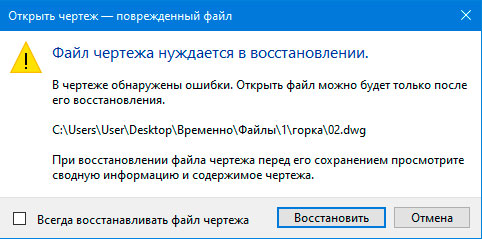
Если необходимо преобразовать файл в более раннюю версию, то почитайте как это сделать выше в первом пункте.
Самое простое решение, расссказываю на примере AutoCAD 2020. Файл — Восстановить. Далее выбираем файл который не хочет открываться.
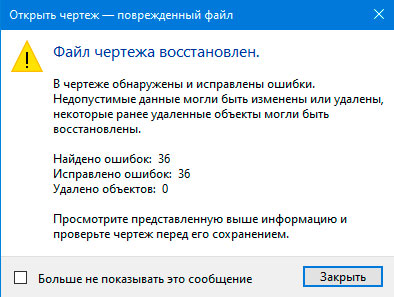
Так же можно использовать консоль, командную строку:
ВОССТАН
или
_.RECOVER
Если Вы сами работали с проектом и вдруг, что-то случилось то скорее всего не потребуются сложные манипуляции. AutoCAD сохраняет предыдущее состояние файла в формате BAK. И Вы всегда можете его открыть если что-то случится с основным проектом. Еще можно переименовать BAK файл в DWG.
Еще один метод — попытаться вставить «испорченный» файл в новый как внешнюю ссылку. Сам я этот метод не пробовал, но способ все равно тут напишу, вдруг поможет.
ВНССЫЛКИ
или как блок :
ВСТАВИТЬ
Есть еще варианты. Но не факт, что они сработают. Если Вы нашли новые методы напишите нам.
Autodesk Inventor
4.1. Не удается открыть файл, ошибка базы данных
Несовместимость версий. Смотрим версию файла, дату создания и сравниваем ее с версией Вашего ПО. Проверить можно через Autodesk Inventor View.
Dassault Systèmes SOLIDWORKS
5.1. Не открывается файл *.SLDASM или *.SLDASM?
Я наверное надоел Вам, но как обычно первая и самая распространённая проблема — несовместимость версий. Как обычно, смотрим версию файла, дату создания и сравниваем ее с версией Вашего ПО. Не забываем о сервис паках, пример SOLIDWORKS 2019 SP2.
Как узнать версию файла SOLIDWORKS, в которой он был сохранен: 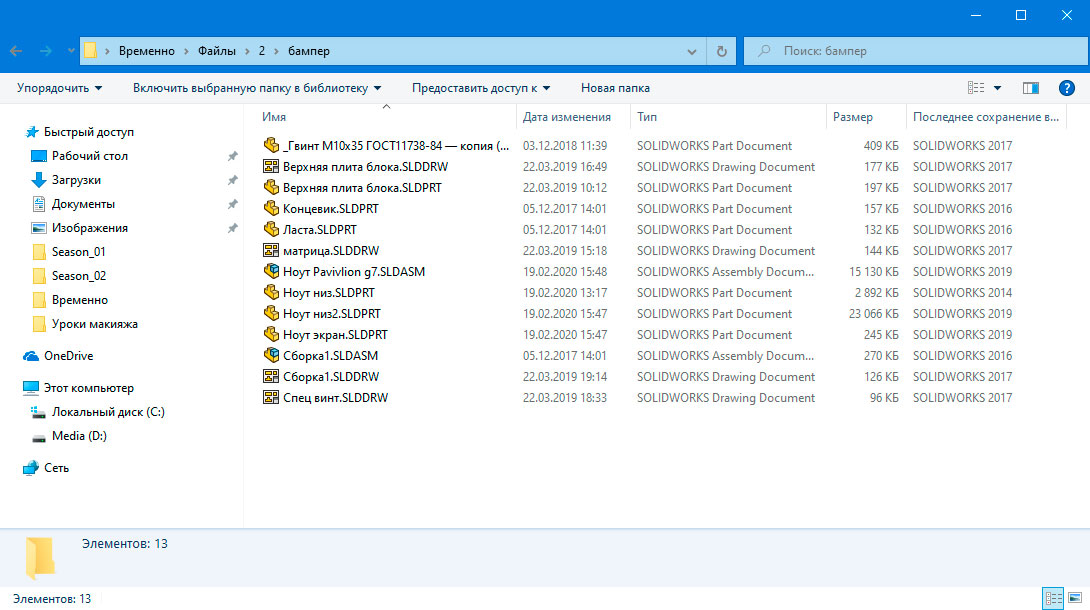
Щелкаем правой кнопкой по файлу, свойства, подробнее, последнее сохранение: 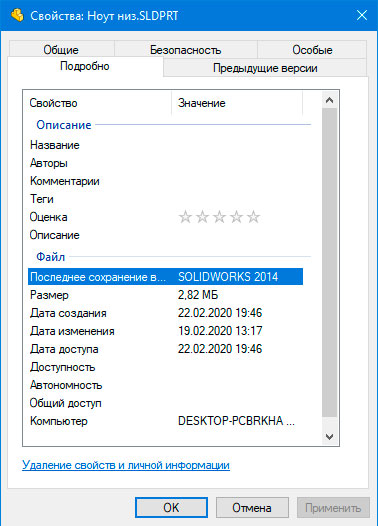
Эту информацию можно увидеть списком, для этого в папке сделайте вид таблицей и добавьте колонку последнее сохранение.
А если файл открывается в SOLIDWORKS, то можно прямо в SW нажать файл, свойства и увидите версию.
5.2. SOLIDWORKS не открывает файл формата *.STEP / *.IGES / *.X_B / *.X_T?
При открытии файла Вы видите сообщение, что шаблоны по умолчанию недопустимы:
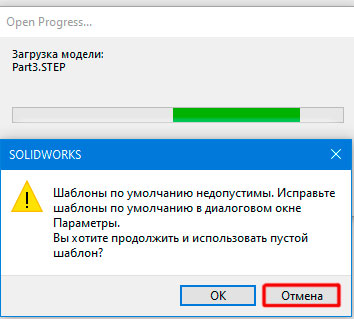
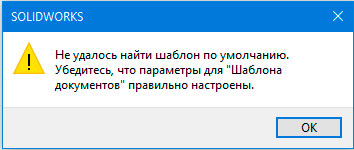
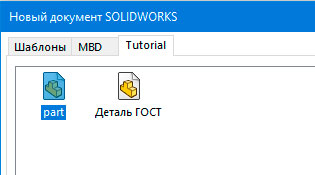
Выбираем деталь или сборка. Повторяем несколько раз если попросит. Готово.
Правильное решение проблемы это задать параметры шаблонов по умолчанию. Шаблоны по умолчанию используются во время операций, в которых приложение SOLIDWORKS создает новый документ без запроса на использование шаблона, например: Создать производную деталь, Импорт файла из другого приложения (наш случай), и др.
Выберите Инструменты > Параметры > Шаблоны по умолчанию.
Нажмите на соответствующую кнопку обзора (Детали, Сборки или Чертежи).
В диалоговом окне Новый документ SOLIDWORKS выберите нужный шаблон и нажмите OK.
Всегда использовать шаблоны документа по умолчанию и нажмите OK.
T-FLEX CAD ЗАО «Топ Системы»
6.1. Файл создан в учебной версии
Если открыть файл созданный в учебной версии в рабочей, Вы увидите вот такую ошибку:
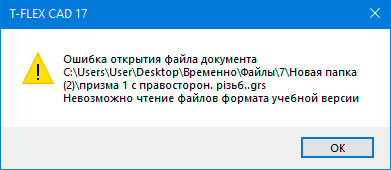
Рабочая версия (коммерческая) не открывает файлы Учебной версии. Точнее открывает, но только если Рабочая версия использует одну лицензию с учебной, например ВУЗовскую лицензию. Конвертировать файлы из Учебной версии в обычную рабочую версию никак нельзя. Есть кнопка сохранить, но при этом происходит только лишь переименование файла. Файл как был в формате Учебной версии, так и остался. Но из рабочей версии можно попробовать экспорт в открытые форматы, такие как STEP/IGS. Учебная версия не может экспортировать проекты в другие CAD форматы, только в обычные картинки.
На официальном T-Flex форуме есть такое утверждение:
Гуляла на просторах страны 11-я версия, которая понимала и то, и другое. Возможно, это было народное творчество.
Но сейчас (май 2021) актуальна 17я версия и она так не может. С 11й версией я сам не пробовал.
6.2. Несовместимость версий
Несовместимость версий младших со старшими. Все как обычно, файлы выполненные в 17й версии программы в 16й версии программы не откроешь.
Siemens NX Siemens PLM Software
7.1. Несовместимость версий
Несовместимость версий младших со старшими. Файлы сохраненные в NX-2007 Series (2022г и выше) не смогут быть открыты в NX-1980 Series и более низких версиях NX
Таблица обозначений версий NX после NX-12
NX-1847 Series: 1847-1851-1855-1859-1863-1867.xxxx
NX-1872 Series: 1872-1876-1880-1884-1888-1892.xxxx
NX-1899 Series: 1899-1903-1907-1911-1915-1919.xxxx
NX-1926 Series: 1926-1930-1934-1938-1942-1946.xxxx
NX-1953 Series: 1953-1957-1961-1965-1969-1973.xxxx
NX-1980 Series: 1980-1984-1988-1992-1996-2000.xxxx
NX-2007 Series: 2007-2008-2011-2015-2019-2023-.
© 2008–2023 Инженерный портал «В Масштабе.ру»
Все работы, CAD файлы и связанные с ними материалы, размещенные на сайте, принадлежат их авторам и предоставляются в ознакомительных целях.
Не связаны с какой-либо компанией, организацией или реальным предметом, продуктом, который они могут изображать.