
Исправление ошибки «Невозможно найти среду восстановления» в Windows 10
Причинами уведомления «Невозможно найти среду восстановления» могут быть отключение компонента Win RE, удаление или повреждение раздела со средой Win RE.
Способ 1: Активация отключенной Win RE
Проще всего исправить ошибку, если среда восстановления не удалена, а всего лишь отключена пользователем, администратором или сторонним приложением.
- Откройте «Командную строку» от имени администратора из поиска Windows или любым другим известным способом.
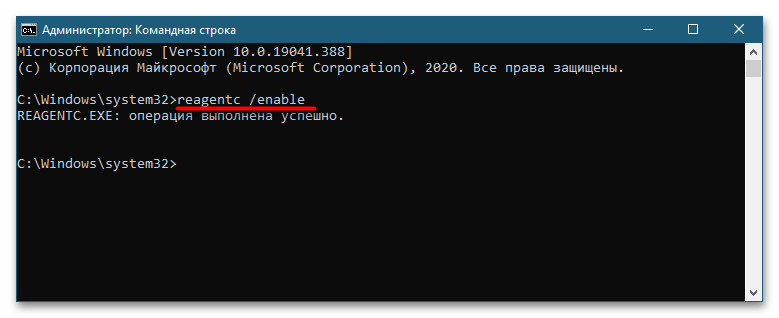
- Выполните в консоли команду reagentc /enable . Если среда восстановления присутствует, команда активирует ее и вернет сообщение «Операция выполнена успешно», в противном случае будет получено сообщение «Образ среды восстановления не найден».
Способ 2: Копирование файла WinRE
Если в результате выполнения указанной выше команды среда восстановления не обнаружится, нужно будет отыскать файл среды восстановления и скопировать в соответствующую папку.
-
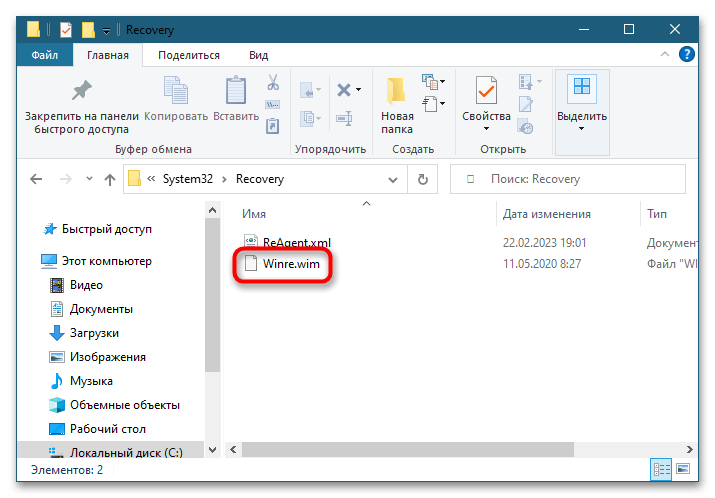
Первым делом проверьте, имеется ли на диске файл «Winre.wim». Стандартным каталогом его расположения является системная папка C:\Windows\System32\Recovery , но он также может находиться и в других местах.
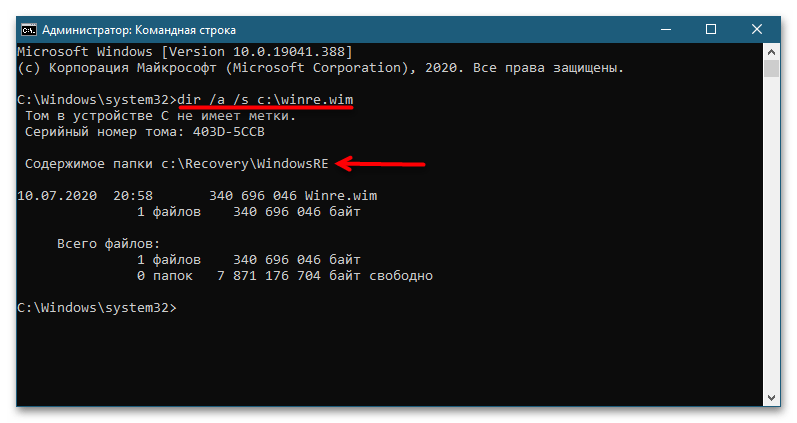
- attrib -h -s полный_путь_к_файлу\winre.wim
- xcopy /h полный_путь_к_файлу\winre.wim c:\Windows\System32\Recovery
Полный путь к файлу среды восстановления может отличаться — все зависит от того, где он был найден. 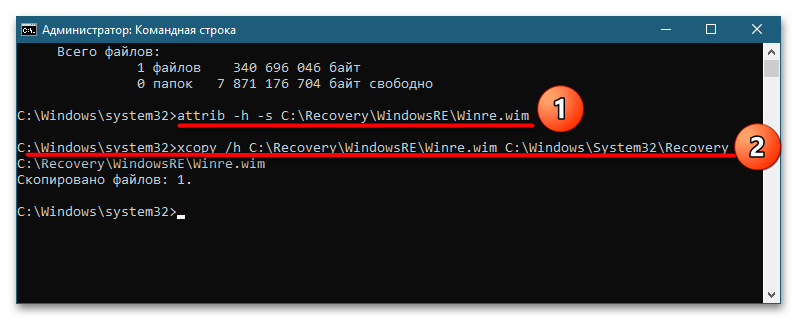
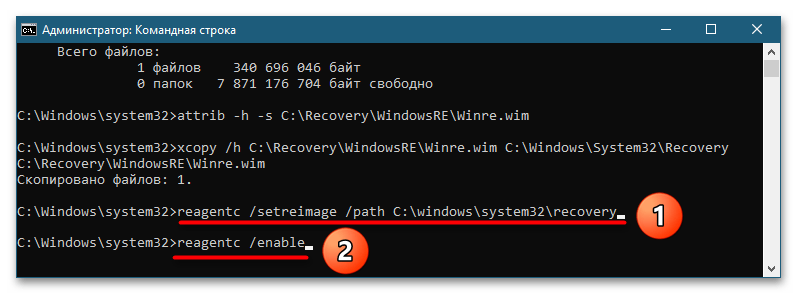
Если «Winre.wim» отсутствует на компьютере, его нужно будет позаимствовать с другого компьютера или извлечь из установочного образа Windows той же версии и разрядности.
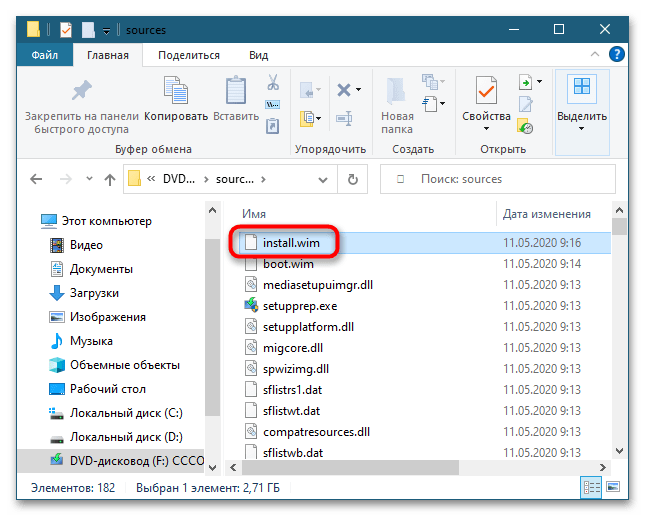
- Скачайте оригинальный образ Windows 10 той же версии и разрядности и смонтируйте его в «Проводнике» двойным кликом.
- Зайдите в папку «sources», найдите в ней файл «install.wim» или «install.esd» и скопируйте его на диск в отдельную папку.
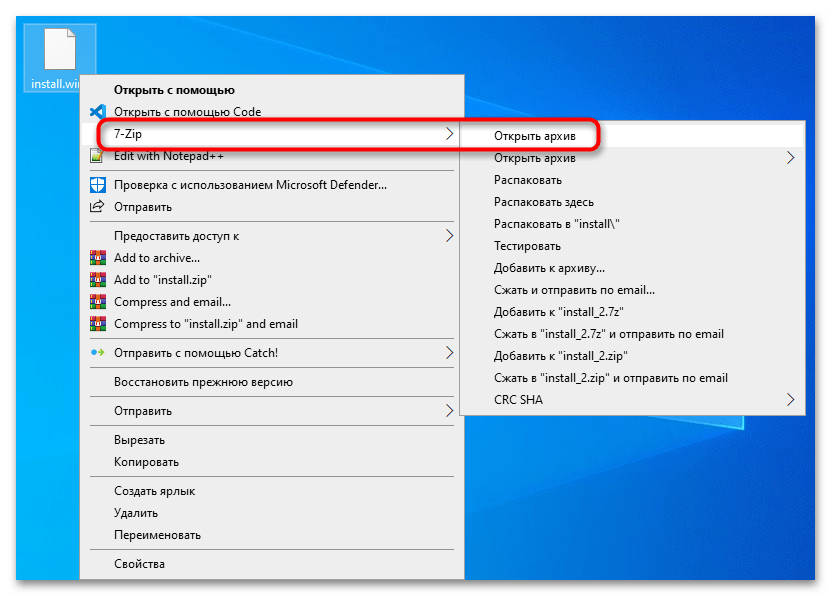
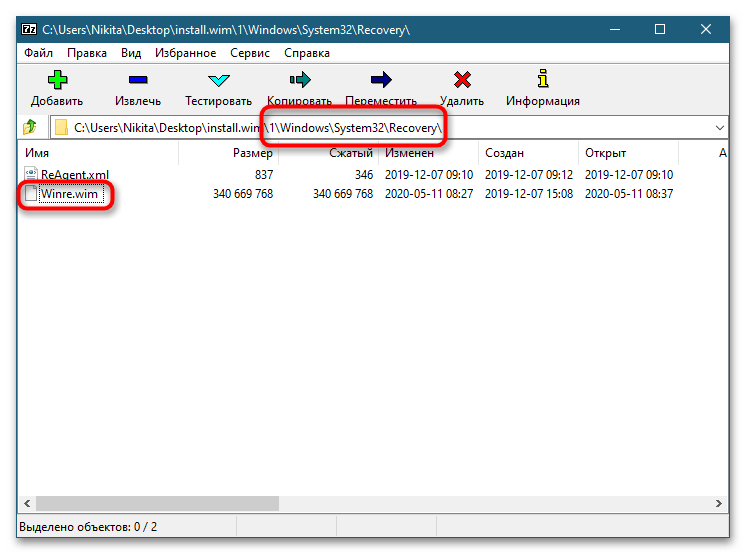
Это не единственный способ восстановления удаленной или поврежденной среды восстановления Windows 10, существуют также и другие решения, но описанный выше является наиболее простым и удобным.
Способ 3: Загрузочный диск
Проблема с запуском среды восстановления может быть вызвана и более серьезными причинами — например, удалением или повреждением специального раздела, на котором она находится. Такой раздел может быть создан вручную, но это достаточно хлопотная и сложная для рядового пользователя процедура. В таких случаях альтернативной восстановлению Win RE может стать использование среды восстановления установочного диска Windows 10.
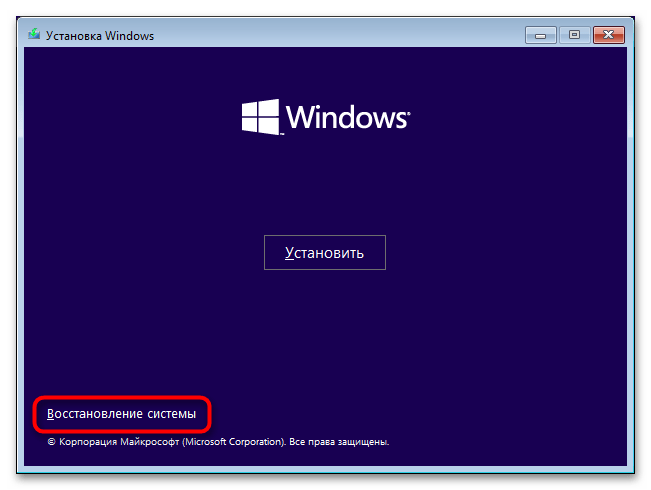
- Создайте загрузочный носитель с Windows 10 той же разрядности с помощью Rufus или аналогичной программы. Подробнее: Создание загрузочной флешки Windows 10
- Загрузите с созданного загрузочного носителя компьютер. Когда на экране появится окно мастера-установщика, нажмите в нем «Далее», а затем — «Восстановление системы».
В результате будет загружена оболочка среды Win RE.
Если среда восстановления нужна именно на компьютере, но восстановить ее не удается, всегда можно сбросить саму Windows 10 к исходным настройкам. При этом будет восстановлена исходная установка системы вместе со средой Win RE.
Не грузится Windows 10: что делать в домашних условиях
Сбой загрузки Виндовс 10 является незаурядным событием, но зачастую оно случается в случаях, когда срочно необходим компьютер. Чтобы данная ситуация не застала пользователя врасплох, нужно к ней подготовиться заранее.
Давайте рассмотрим, что делать в случае, когда не загружается Windows 10, из-за чего это происходит и какую информацию должны знать все пользователя для максимально оперативного решения этой проблемы.
Если вам нужна профессиональная помощь по ремонту ноутбука или восстановлению информации жесткого диска, то наш сервисный центр к вашим услугам.
Почему Windows 10 не грузится?
Причины, по которой не загружается «десятка» делятся на аппаратные и программные. Проблемы программного типа связаны с повреждением (удалением) системных и загрузочных файлов и/или отвечающих за запуск реестра. Здесь зачастую проблемы возникают из-за:
- Наличия «корявых» приложений в автозапуске. Ошибки и сбои возникают на более поздних этапах процесса загрузки – незадолго до момента появления рабочего стола.
- Сбойных драйверов оборудования. В этих случаях загрузка может прерваться синим экраном смерти, в некоторых случаях указывается имя драйвера, вызывающий проблему.
- Вирусов и антивирусов. Не стоит удивляться, даже антивирусы приносят не меньше время, чем вирусы, если их бездумно использовать.
- Некорректно вставших обновлений Виндовс или выключения компьютера по ходу установки обновлений.
- Использования разных «чистилок-твикалок», которые применяют для украшения и ускорения системы. Они могут «случайно» изменить отвечающие за запуск реестровые ключи, патчат файлы и т.д.
- Неквалифицированной правки руками системного реестра.
- Экспериментов с разделами диска – форматирование, разделение, объединение, сжатие и прочее. Типичной ошибкой этого является «Bootmgr is compressed», что означает сжатый системный загрузчик.
.jpg)
- Установки еще одной ОС в другом разделе накопителя. Новая операционка старый загрузчик заменяет своим.
К аппаратным причинам не запуска Виндовс 10 относится:
- Поломка элементов видеоподсистемы. При этом Виндовс может загружаться, но пользователь этого не увидит из-за черного экрана. Узнать про то, что система полностью загрузилась, в некоторых случаях можно с помощью характерного звука.
- Неисправность оперативной памяти, которая проявляется синими экранами и перезагрузками на любом шаге запуска.
- Плохое подключение или неисправность системного накопителя. Зачастую проявляется надписью «Bootmgr is missing», означающий недоступность системного загрузчика, на черном экране. В некоторых случаях BSoD’ы, рестарты, остановки на любом шаге загрузки.
.jpg)
- Ситуация, при которой диск подключен не к тому интерфейсу на материнской плате. Если сбой случился после извлечения и при повторной установке винчестера в компьютер, то проблема проявляется синим экраном и сбоем INACCESSIBLE_BOOT_DEVICE.
.jpg)
- Нарушение порядка опроса загрузочных носителей BIOS. Компьютером начинается поиск загрузчика винды, например, на флешках, а не на системном винчестере.
- Прочие проблемы с оборудованием, такие, как неисправность периферии, материнской платы, блока питания и т.д.
К чему готовиться?
Приблизительно 80 – 90% всех случаев не запуска Виндовс 10 связано с системными сбоями. Рассмотрим методы борьбы с ними.
Для восстановления нормальной работы операционки следует загрузить ПК в среду восстановления. Если Вы раньше использовали Виндовс 7, то должны знать, что установка данной среды осуществляется вместе с основной системой. Для входа в нее, необходимо открыть раздел дополнительных способов загрузки (после включения ноутбука нужно нажать F8) и зайти в меню «Устранение неполадок».
Среда восстановления в «десятке» также имеется, но, если сравнивать с Виндовс 7, время загрузки ОС ощутимо уменьшилось. Интервал для вызова загрузочного меню тоже стал короче. В данное время успеть нажать нужное сочетание клавиш (F8 + Shift) остается в следующем случае: при установке системы на винчестер MBR стандарта, а в настройках электропитания ноутбука или ПК нужно отключить опцию быстрого запуска. Если система установлена на GPT жестком диске или на SSD, то будет необходим загрузочный накопитель.
Чтобы восстановить аварийную Виндовс 10 эффективно будет держать на флешке или DVD официальный дистрибутив идентичной разрядности, что установлен на компьютере. В виде альтернативы можно применять загрузочный пакет с утилитами.
В виде примера мы будем применять домашний выпуск Виндовс 10, который установлен на загрузочной флешке. В нем имеется все необходимое.
Грузимся в среду восстановления Виндовс 10
Если произошел сбой в загрузке «десятки», то она пытается самовосстановиться. Если системе это получиться сделать удачно, то пользователь не увидит никаких уведомлений на экране. Сам процесс запуска компьютера продлиться дольше обычного. В случае неудачи может появиться на экране сообщение, приведенное ниже.
.jpg)
Чаще появляется просто «квадрат Малевича» и курсор или без него. Может быть синий экран смерти, на котором изображен грустный смайлик.
На скриншоте показан случай сбоя, который считается относительно благоприятным. Если нажать на «Дополнительные параметры», то мы перейдем в среду восстановления, которая установлена на винчестере. Таким образом не нужно грузиться в нее с использованием внешнего носителя. Но сейчас мы рассмотрим наиболее трудный случай, когда система не проявляет признаков рабочего состояния.
Будем считать, что у Вас уже есть носитель с дистрибутивом Виндовс 10. Если он отсутствует, то стоит приготовить его сейчас, что не тратить время на это в самый ответственный момент.
Носитель следует подключить к компьютеру, перезагрузиться, перейти в BIOS настройки и отметить его первым загрузочным устройством.
После загрузки с флешки (DVD) откроется окно, где будет предложено определиться с языком системы. Если указан русский, то кликаем по «Далее».
.jpg)
Потом будет предложено запустить инсталляцию или восстановление Виндовс. Нажимаем на «Восстановление системы».
.jpg)
Появится окно «Выбор действия» где кликаем по «Поиск и устранение неисправностей». Теперь мы в нужном месте.
.jpg)
Параметры восстановления запуска Виндовс 10
В меню параметров восстановления (раздел «Дополнительные параметры») имеется пять подразделов:
- Восстановление системы. Если выбирается данная опция, то будет запущена стандартная утилита для Виндовс rstrui.exe. Ее назначение – осуществление отката системы на одну из контрольных точек, которые были сохранены.
- Восстановление образа системы. Здесь запускается мастер развертывания операционки из резервной копии, которая создана собственными силами Windows.
- Восстановление при загрузке. Производится исправление ошибок загрузочных разделов и файлов.
- Командная строка. Позволяет делать запуск различных системных утилит.
- Возврат к предыдущей сборке. Осуществляется откат к ранее установленной версии операционки в случае, если она была обновлена до Виндовс 10.
Откат на контрольную точку
Лучшим средством первой помощи будет возврат к контрольной точке, созданной недавно. Способ эффективен при разных видах системных сбоев, даже если Вы не знаете причину.
.jpg)
Если кликнуть по первому пункту, то запускается утилита восстановления. В ней следует указать время и дату, на которое необходимо сделать откат, а затем следовать по инструкциям на мониторе.
.jpg)
Для применения данной опции нужно наличие хотя бы 1-ой сохраненной контрольной точки, а также функция восстановления системы должна работать исправно. Если последнюю отключили еще до сбоя, то данный шаг пропускается и используются другие способы.
Восстановление при загрузке
Данный вариант эффективно работает в случае, если повреждены или удалены загрузочные файлы. Это может случиться при установке дополнительной операционки в другом разделе диска после Виндовс 10. Проблема может случиться при случайном форматировании или других манипуляциях в меню «Зарезервировано системой».
.jpg)
Возврат к предыдущей сборке
.jpg)
Способ восстановления является доступным непродолжительное время (от 10 до 30 дней в зависимости от лицензионных условий) после обновления Виндовс 7 или 8 до десятой версии. Вариант возможен, если сохранились файлы предыдущей ОС, размещенные в папке Windows.old.
Когда осуществляется возврат к ранее установленной сборке, все личные файлы пользователя будут нетронутыми, но все действия, сделанные после обновления, будут отменены.
Восстановление образа системы
С помощью восстановления образа из зарезервированной компании можно вернуть систему в работоспособное состояние при любых неполадках. Единственной проблемой является то, что подобные образы почти никто не создает.
Если у Вас имеется относительно свежая резервная копия, то необходимо выбрать пункт, отмеченный на скриншоте:
.jpg)
Потом нужно указать программе путь к образу и следовать предложенным инструкциям.

Все данные неработоспособной операционки заменятся на исправные архивные копии. Это коснется и файлов пользователей, если они есть в его составе.
Командная строка
Сама по себе командная строка не восстанавливает систему, но позволяет запускать иные инструменты. С ее помощью можно открыть проводник Виндовс, чтобы увидеть расположение установки (в среде восстановления буквы разделов обычно не совпадают с теми, которые указываются при нормальной загрузке). Можно запускать утилиты восстановления загрузчика, редактор реестра и средства для исправления ошибок в системных файлах.

Поднять загрузку Виндовс 10 можно с помощью консольной утилиты BCDBoot. Она способна пересоздать скрытый раздел под названием «Зарезервировано системой», а на него копирует загрузочные файлы из Виндовс каталога.
Чтобы BCDBoot работала корректно, следует указать путь к папке Windows на винчестере. Это можно узнать утилитой Diskpart, но есть возможность выполнить через проводник.
Чтобы перейти в проводник, нужно открыть командную строку и запустить блокнот в ней (notepad).

В блокноте необходимо зайти в «Файл», выбрать «Открыть» и перейти в «Этот компьютер». Далее нужно пройти по дисковым разделам и определиться, в каком находится системный каталог. В нашем примере это D.

Затем возвращаемся в командную строку, чтобы выполнить инструкцию:

В большинстве случает этого будет достаточно, чтобы Виндовс 10 смог запустится.
Ошибки при восстановлении системы Windows

В этой статье мы рассмотрим основные ошибки при восстановлении системы Windows, а также причины их возникновения и способы их исправления.
Что делать если Windows перестала работать или возникают ошибки при восстановлении системы Windows?
Довольно часто случаются ситуации, когда операционная система Windows перестает работать или дает сбой. Обычно это случается в самый неподходящий момент, причем предвидеть заранее поломку операционной системы невозможно.
Самое интересное, что причиной поломки Windows может стать самое безобидное действие и даже действия антивируса.
Также, нередко при попытке восстановления Windows могут возникать ошибки. Поэтому, как только вы заметили проблемы с операционной системой Windows — займитесь переносом важных данных в безопасное место, так как часто попытки восстановить Windows заканчиваются неудачей или ведут к форматированию локального диска C:\ а значит к повреждению важных данных которые хранились на рабочем столе и с которыми пользователь работает чаще всего.
Кроме того, во время исправления ошибки важные данные могут быть перезаписаны файлами, необходимыми для восстановления работоспособности Windows.
Поэтому, как только возникли проблемы с Windows – сразу же используйте программу RS Partition Recovery. В противном случае вероятность потери важных данных возрастает с геометрической прогрессией.
Итак, чтобы восстановить важные данные подключите ваш накопитель к работающему компьютеру и выполните ряд простых действий:
Шаг 1. Установите и запустите программу RS Partition Recovery.
Универсальное решение для восстановления данных
Шаг 2. Выберите диск или раздел, с которого вы хотите восстановить данные.
Шаг 3. Выберите тип анализа.
Быстрое сканирование, которое следует использовать в случае недавней потери файла. Программа быстро просканирует диск и покажет файлы, доступные для восстановления.
Функция Полный анализ позволяет вам найти потерянные данные после форматирования, изменения размера диска или повреждения файловой структуры (RAW).
Шаг 4. Предварительный просмотр и выбор файлов для восстановления.
Шаг 5. Добавьте файлы, которые хотите сохранить, в «Список восстановления» или выберите весь раздел и нажмите Восстановить.
Следует отметить, что лучше сохранить восстановленный файл на внешний жесткий диск или USB-накопитель.
Причины возникновения ошибки при восстановлении Windows
Причин возникновения ошибки при восстановлении Windows достаточно много, начиная от повреждения вирусами важных системных файлов и заканчивая случайным удалением важных системных файлов во время настройки системы и т.д.
Важно другое: для каждой ошибки существует свой метод исправления, плюс каждая ошибка по-своему влияет на целостность данных.
Поэтому, сразу же после появления ошибки запишите ее код, или сфотографируйте код на ваш смартфон. Важно его не забыть, так как именно он указывает на причину возникновения и соответственно способ исправления.
Кроме того, настоятельно рекомендуется перенести важные данные в безопасное место дабы не потерять их. Используйте для этого способ, описанный в предыдущем пункте этой статьи.
Наиболее часто во время восстановления Windows встречаются следующие коды:
Причины их возникновения, а также методы исправления детально описаны в следующих пунктах этой статьи.
К сожалению, предугадать все причины ошибки восстановления Windows невозможно. Поэтому, если вы не нашли вашего кода ошибки в списке выше – дочитайте статью до конца. В следующих пунктах этой статьи будет много способов как исправить ошибку восстановления даже если ее нету в списке.
Стоит также отметить, что перед исправлением проблем с восстановлением Windows – рекомендуется проверять реестр Windows на наличие ошибок и если таковы будут обнаружены – сразу же исправлять их.
Использовать для этого можно утилиты типа CCleaner, Registry Workshop, Reg и т.д.
Ошибка при восстановления системы Windows 10 0x80070091 — как исправить и причины ее появления
Ошибка восстановления системы Windows 10 0x80070091 является одной из наиболее часто встречающихся. Причиной ее возникновения является случайное удаление важной системной папки или файла, который нужен для корректной работы операционной системы. Соответственно, чаще всего ошибка 0x80070091 возникает у неопытных пользователей, которые в попытке освободить дополнительное место на системном диске удаляют файлы, которые удалять не стоит.
Если это именно ваш случай – прочтите статью: «8 способов как освободить место на системном диске». В ней вы найдете действительно эффективные методы по освобождению места на системном диске.
Реже ошибка 0x80070091 возникает из-за действий вирусов, которые пытаются модифицировать файлы операционной системы.
Также нередко причиной ошибки 0x80070091 являются логические ошибки и битые сектора на системном диске, вследствие которых операционная система не может прочесть нужные файлы.
Для того, чтобы исправить ошибку 0x80070091 сначала просканируйте жесткий диск на наличие ошибок:
Шаг 1: Воспользуйтесь установочным диском или загрузочной флэшкой и после окна выбора языка нажмите по пункту «Восстановление системы». Перейдя в среду восстановления щелкните по пункту «Поиск и устранение неисправностей»
Шаг 2. В следующем окне выберите пункт «Дополнительные параметры», а затем нажмите кнопку «Командная строка».
Шаг 3: Перед вами откроется окно командной строки. Введите команду «chkdsk C: /F /R», где С – имя необходимого диска. Нажмите «Enter» для запуска сканирования диска и исправления логических ошибок.
Вы также можете подключить ваш накопитель к другому компьютеру и просканировать ваш диск в работающей Windows. Для этого перейдите в окно «Этот компьютер» и найдите ваш диск.
Важно: поскольку вы подключаете накопитель к работающей системе Windows – ваш системный диск будет иметь другую букву диска (она будет отличаться от «C:\»). Поэтому запомните букву последнего диска в работающей операционной системе и после подключения вашего диска нужная буква будет следующей после той, которую вы запомнили.
К примеру, в нашем случае перед подключением диска к рабочему компьютеру в нем было два локальных диска: C:\ и D:\. Соответственно, после подключения нашего диска появился Локальный диск E:\. Именно его мы и будем сканировать:
Шаг 1: Щелкните правой кнопкой мыши на нужном диске и выберите «Свойства»
Шаг 2: В открывшемся окне выберите вкладку «Сервис» и нажмите кнопку «Проверить». Начнется сканирование диска и исправление найденных ошибок.
По завершении процедуры сканирования попробуйте снова восстановить Windows. Если ошибка 0x80070091 появится снова – просканируйте диск при помощи антивируса. Можно использовать как платные, так и бесплатные решения.
Если после проверки диска на наличие вирусов восстановление Windows так и не работает – можно попробовать удалить папку «WindowsApps».
Шаг 1: Откройте системный диск и щелкните на вкладе «Вид», затем на кнопке «Показать или Скрыть» и поставьте галочку возле «Скрытые элементы»
Шаг 2: Зайдите в папку «C:\Program Files». Внутри вы увидите папку «WindowsApps». Удалите ее нажав комбинацию клавиш «Shift + Del» на клавиатуре.
После удаления снова попробуйте запустить восстановление Windows. Если и это не помогло – используйте инструкцию из последнего пункта этой статьи.
Ошибка при восстановления системы Windows 10 0x80070005 — как исправить и причины ее появления
Ошибка 0x80070005 возникает, когда вы хотите восстановить Windows 10, но сам компьютер находится в рабочем состоянии. Чаще всего причиной является запрет на доступ к данным, необходимым для восстановления Windows 10. Блокировать доступ может система защиты, защита диска от записи, или отсутствие доступа к папке System Volume Information. Кроме того, отсутствие свободного места на системном диске также вызывает ошибку 0x80070005.
Для начала следует убедится, что на системном диске достаточно свободного места для восстановления системы Windows 10. Если вы обнаружили что искового пространства недостаточно – воспользуйтесь инструкциями из статьи «8 способов как освободить место на системном диске».
Если дело не в свободном пространстве — следует отключить или удалить антивирус и снова попробовать восстановить Windows 10.
Если отключение антивируса не помогло – проверьте есть ли доступ к папке «System Volume Information». Она необходима для корректной работы восстановления Windows 10.
Шаг 1: Включите отображение скрытых файлов и папок. Используйте для этого инструкцию из предыдущего пункта этой статьи.
Шаг 2: В корне диска C:\ щелкните правой кнопкой мыши на папке «System Volume Information» и выберите «Свойства»
Шаг 3: Убедитесь, что галочка возле пункта «Только для чтения» снята. Если этот пункт включен – снимите галочку самостоятельно и нажмите «ОК» для подтверждения.
Затем снова попробуйте восстановить Windows 10. Если попытка завершится неудачей – используйте инструкцию из последнего пункта этой статьи.
Ошибка 0x81000203 — как исправить и причины ее появления
Ошибка восстановления Windows 10 0x81000203 обычно указывает на проблемы во время создания теневой копии. Чаще всего причиной является включенный режим «Turbo» в программе «TuneUp». Реже причина в антивирусе.
Поэтому, если в вашем компьютере установлена программа «TuneUP», выключите режим «Turbo», а затем отключите (а еще лучше удалите) антивирус. После этого рекомендуется просканировать реестр Windows на наличие ошибок при помощи программы CCleaner.
Затем перезагрузите компьютер и снова попробуйте восстановить Windows.
Если вышеописанный метод не помог – используйте инструкцию из последнего пункта этой статьи.
Ошибка 0x81000202 — как исправить и причины ее появления
Ошибка 0x81000202 также обозначает проблемы в работе теневого копирования тома, но проблема кроется в отсутствии важных файлов. Решается эта проблема следующим образом:
Шаг 1: Проверьте ваш компьютер на наличие вредоносного ПО. Вы можете использовать как встроенную систему защиты, так и антивирусы сторонних разработчиков.
Шаг 2: Нажмите комбинацию клавиш «Win + R» и в открывшемся окне введите «cmd». Затем нажмите «Enter» для запуска командной строки.
Шаг 3: В открывшемся окне введите команду «sfc /scannow» и нажмите «Enter» для ее выполнения.
Начнется анализ целостности операционной системы. Если будут выявлены отсутствующие файлы программа автоматически их восстановит.
По завершении процесса сканирования/восстановления перезагрузите компьютер. Восстановление Windows 10 должно работать корректно.
Ошибка при восстановления системы Windows 10 0x8007045b — как исправить и причины ее появления
Причиной ошибки 0x8007045b является наличие шифрованных данных в файле восстановления. К примеру, если вы используете Microsoft Office 365 и хотите подключить к нему приложение Mail – некоторые данные на компьютере автоматически будут автоматически зашифрованы при помощи шифровальщика EFS. Сделано это в целях безопасности.
Но самое главное, что когда вы хотите восстановить Windows 10 при помощи точки восстановления – операционная система создает один процесс восстановления и останавливает все остальные. В том числе и EFS.
О том, как восстановить Windows при помощи точки восстановления вы можете прочесть в статье «Точки восстановления — что это такое и как использовать«
Таким образом получается, что операционная система не может расшифровать данные на диске, поскольку программа EFS отключена. Соответственно Windows выдает ошибку 0x8007045b.
Чтобы решить этот вопрос нужно использовать меню Windows Recovery.
Вся суть в том, что в Windows Recovery программа EFS включена всегда. Таким образом система сможет расшифровать данные и продолжить восстановление системы Windows 10.
Итак, чтобы исправить ошибку 0x8007045b следует:
Шаг 1: Щелкните правой кнопкой мышки по «Пуск» и выберите «Windows PowerShell (Администратор)»
Шаг 2: В открывшемся окне введите команду «reagentc /boottore» и нажмите «Enter»
Если вы увидите сообщение, что режим Windows Recovery не активен – выполните команду «reagentc /enable», а затем снова повторите шаг 2.
Шаг 3: Перезапустите компьютер. Перед вами откроется режим Windows Recovery. Выберите «Поиск и устранение неисправностей»
Шаг 4: Выберите «Восстановление системы»
Шаг 5: В открывшемся окне выберите нужную точку восстановления и нажмите «Восстановить»
После этого ошибка 0x8007045b будет устранена, а ваша система будет восстановлена.
Ошибки при восстановления системы Windows в ноутбуках Acer
В ноутбуках от компании Acer процесс восстановления выглядит немного иначе. Если ни один из вышеуказанных вариантов не помог – нужно восстановить систему до заводских настроек. Делается это следующим образом:
Шаг 1: Перезагрузите компьютер и воспользуйтесь комбинацией клавиш «Alt + F10»
Шаг 2: Откроется фирменная утилита, которая попросит ввести пароль. По умолчанию используется «000000». Нажмите «Enter» для подтверждения пароля.
Шаг 3: В настройках BIOS программа автоматически установит «Быстрый запуск». Нужно его отключить чтобы иметь возможность производить дальнейшие манипуляции. Для этого в BIOS перейдите в раздел «Boot» и переведите параметр «Boot Booster» в состояние «Disabled»
Перезагрузите компьютер. После этого, начнется процесс автоматического отката операционной системы до заводских настроек. По его завершении восстановите утерянные данные используя инструкцию из первого пункта этой статьи.
Что делать если ничего не помогло?
Если вы столкнулись с ошибкой при восстановлении Windows, но ни один из описанных способов не помог, или код вашей ошибки очень редкий и вы не смогли найти решение проблемы – существует еще один способ как исправить ошибку.
Суть заключается том, чтобы произвести чистую установку Windows, а затем восстановить ее при помощи точки восстановления, или продолжать использовать чистую ОС.
Тут многое зависит от того, в каком состоянии находится ваша операционная система.
Если она загружается – сохраните все данные в безопасном месте, а затем можете приступать к чистой установке Windows и дальнейшему ее восстановлению.
Если же операционная система отказывается запускаться – выполните чистую установку, а затем восстановите утерянные данные при помощи RS Partition Recovery. Воспользуйтесь инструкцией из первого пункта этой статьи, чтобы обеспечить максимальную вероятность восстановления информации. И только когда данные будут находится в безопасном месте можно приступать к восстановлению системы Windows.
При использовании любого из этих методов вы получите полностью работоспособную операционную систему, плюс сможете сохранить ценную информацию.
Часто задаваемые вопросы
Причины ошибок при восстановлении Windows?
Ошибки при восстановлении Windows могут появляться по самым разным причинам, начиная от повреждения вирусами важных системных файлов и заканчивая случайным удалением важных системных файлов во время настройки системы и т.д.
Что означает ошибка 0x80070091 при восстановлении Windows?
Чаще всего эта ошибка означает, что важные системные файлы отсутствуют. Они могли быть удалены вирусным ПО или пользователем случайно. Чтобы исправить ошибку просканируйте компьютер антивирусом и удалить папку WindowsApps. Больше информации об исправлении этой ошибки вы найдете на нашем сайте.
Я пытался исправить ошибку восстановления системы Windows и это привело к исчезновению важных данных. Как я могу вернуть их?
Используйте для этой цели программу RS Partition Recovery. Она проста в использовании и разработана именно для таких случаев. Процесс восстановления детально описан на нашем сайте.
Как исправить ошибку восстановления Windows 0x80070005?
Убедитесь что на системном диске достаточно свободной памяти для восстановления системы. Кроме того, следует убедится, что вы обладаете достаточными правами для работы с системным диском и с папкой System, Volume Information. Процесс исправления этой ошибки детально описан на нашем сайте.
Режим Windows Recovery не активен. Как его включить?
Чтобы включить режим Windows Recovery в командной строке выполните команду «reagentc /enable». Важно: командная строка должна быть запущена от имени администратора.
ПК HP — Выполнение восстановления системы HP (Windows 8)
Сведения по переустановке или восстановлению компьютера HP с Windows 8 до более раннего состояния. Кроме того, узнайте, как выполнить восстановление системы с помощью HP Recovery Manager.
Инструкции по сбросу настольного компьютера до исходного состояния в Windows 8 отличается от действий по сбросу ноутбука до его исходного расстояния. Эти инструкции также различаются в зависимости от даты изготовления компьютера. Убедитесь, что вы используете действия, предназначенные для вашего типа ПК. Если вы не знаете точно, когда был произведен компьютер, вы можете выбрать инструкции, учитывая вид окна восстановления системы, указанный в следующих таблицах.
Начало работы
В Windows найдите и откройте Диспетчер восстановления .
При открытии Recovery Manager сопоставьте один из ваших компьютеров с примером в следующих таблицах, чтобы перейти к инструкциям по восстановлению для вашего компьютера.
Инструкции по восстановлению системы для ноутбуков HP
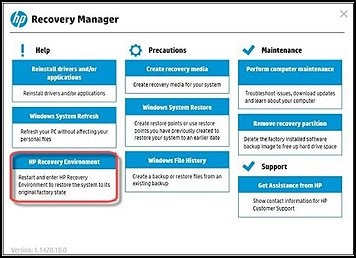
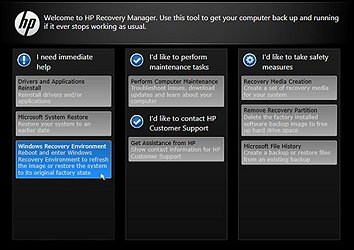
Перед проведением восстановления системы, выполните резервное копирование всех личных файлов и прочитайте предупреждающую информацию.
Для полного восстановления может потребоваться от 4 до 6 часов. Для получения наилучших результатов не следует подключать компьютер к Интернету. При этом может потребоваться неоднократная перезагрузка компьютера. Не отключайте питание компьютера и не прерывайте процесс восстановления до тех пор, пока не появится окно для входа в Windows.
Примечание.
Если вы не используете последнюю версию Windows 8, некоторые рисунки и сведения в этом документе могут отличаться. Можно загрузить последнюю версию из Microsoft Store.
Перед восстановлением системы на компьютерах с ОС Windows 7 выполните резервное копирование всех личных файлов и прочитайте предупреждающую информацию
Если компьютер изначально был поставлен с Windows 7, а затем ОС была модернизирована до Windows 8, прочтите документ Восстановление системы в среде Windows 7 с помощью утилиты HP System Recovery.
Типы восстановления системы (Windows 8)
Для вашего компьютера может быть доступно три типа восстановления системы или только два. Используйте тот тип, который решает проблему без внесения излишних изменений.
Восстановление системы. Переформатирование системного диска (как правило, диска C:), переустановка исходной операционной системы, всех исходных драйверов устройств и программного обеспечения.
Предупреждение.
Если размер раздела операционной системы (как правило, C:) был уменьшен ниже минимально допустимого,другие пользовательские разделы удаляются и сохраненные данные уничтожаются.
Восстановление заводских значений параметров. Восстановление заводских настроек приводит к удалению всех разделов, переформатированию всего жесткого диска, переустановке исходной операционной системы, всех исходных драйверов устройств и программного обеспечения. Этот параметр также воссоздает требуемый раздел восстановления (как правило, D:) и переустанавливает требуемое программное обеспечение. Восстановление заводских настроек воссоздает требуемый раздел восстановления (как правило, D:) и все прочие требуемые разрешения.
В результате выбора параметра «Восстановление заводских настроек» будет выполнен возврат конфигурации всего программного обеспечения компьютера к состоянию на момент покупки. Все пользовательские изменения или добавления будут удалены.
Восстановление минимального образа. Восстановление минимального образа (доступное во многих ноутбуках HP) приводит к переустановке исходной операционной системы, всех исходных драйверов устройств и базового программного обеспечения HP (таких как HP Support Assistant и HP Recovery Manager).
Выполнение восстановления системы на ноутбуках 2014 года выпуска и более новых версий (белый фон)
Если требуется вернуть компьютер к предыдущему состоянию, используйте восстановление системы для выполнения следующих операций:
Переформатирование системного диска
Повторная установка изначальной ОС
Переустановка изначального программного обеспечения и драйверов аппаратного оборудования
Узнайте, как выполнить восстановление на ноутбуке HP с ОС Windows 8, используя один из следующих способов:
Восстановление при правильном запуске Windows 8
Восстановление при неправильном запуске Windows 8
Восстановление с использованием восстанавливающих носителей, таких как диски или флэш-накопитель USB
Перед проведением восстановления системы, выполните резервное копирование всех личных файлов и прочитайте предупреждающую информацию.
Восстановление в Windows 8
Если Windows 8 запускается без ошибок, выполните следующие действия для запуска восстановления системы из стартового окна Windows 8.
Отключите компьютер.
Отключите все периферийные устройства, кроме монитора, клавиатуры, мыши и кабеля питания. Удалите носители из приводов и извлеките все недавно установленное внутреннее аппаратное обеспечение.
Включите компьютер.
На начальном экране введите ключевые слова recovery manager , чтобы открыть чудо-кнопку «Поиск», затем выберите HP Recovery Manager в списке результатов поиска.
При появлении приглашения системы указать пароль администратора и подтвердить его, укажите пароль и повторно введите его для подтверждения. Если появляется окно «Управление учетными записями пользователей» с вопросом о разрешении внесения изменений программой на компьютере, нажмите кнопку Да .
Примечание.
Можно также открыть HP Recovery Manager, нажав Ctrl + Alt + R .
В разделе Справка нажмите Среда восстановления HP .
Примечание.
Экран Recovery Manager может отличаться от представленного ниже, но действия остаются аналогичными.
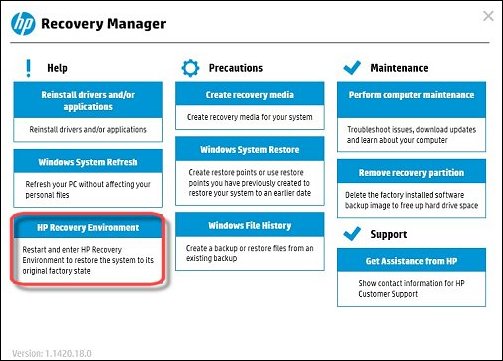
Recovery Manager запрашивает, следует ли выполнить перезагрузку и выполнить вход в среду восстановления. Нажмите кнопку OK .
ПК будет перезагружен. Если раздел восстановления на жестком диске исправен, откроется экран приветствия программы Recovery Manager.

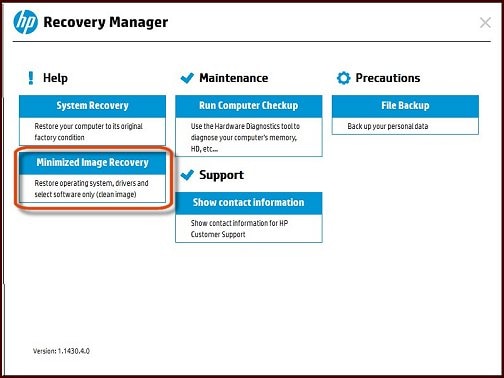
Когда Recovery Manager предлагает резервное копирование ваших файлов, выберите вариант резервного копирования:
Если вы уже выполнили резервное копирование личных файлов или не хотите выполнять эту операцию, выберите Восстановить без резервного копирования файлов и нажмите Далее . Перейдите к следующему шагу.
Если необходимо создать резервную копию личных файлов, выполните следующие действия.
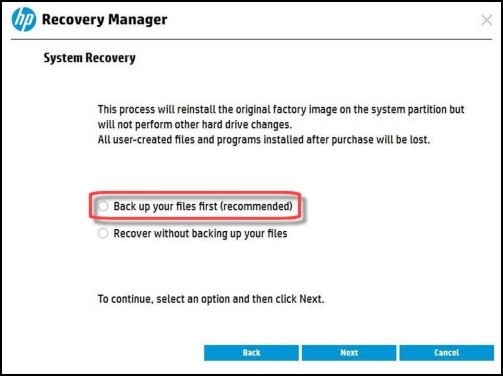
Выберите пункт Сначала создать резервную копию файлов (рекомендуется) , затем нажмите кнопку Далее .
Выберите способ, который следует использовать для выбора копируемых файлов.
Если необходимо определить категории файлов для резервного копирования, нажмите Автоматический выбор . Этот параметр позволяет выбрать тип файла для резервного копирования вместо выбора резервного копирования отдельных файлов. Например, можно выбрать резервное копирование всех файлов изображений, всех файлов документов и всех видеофайлов.
Если необходимо выбрать отдельные файлы для резервного копирования, щелкните По выбору пользователя и нажмите кнопку Далее .

В зависимости от выбранного способа резервного копирования выполните одно из следующих действий.
Автоматический выбор (рекомендуется): Выберите типы файлов для резервного копирования и нажмите кнопку Далее . Мастер резервного копирования файлов создает список файлов для резервного копирования.
Примечание.
На это может уйти около 30 минут. Не прерывайте процесс резервного копирования.

По выбору пользователя: Выберите Сжатие , чтобы сделать файлы резервного копирования меньше, или выберите Без сжатия , чтобы не вносить изменений в размер файла резервного копирования. Затем нажмите кнопку Далее .

Щелкните Обзор файлов для выбора файлов для резервного копирования, затем нажмите кнопку Далее .

Выберите файлы, резервные копии которых вы хотите создать, затем нажмите кнопку OK .
Программа Recovery Manager выполнит поиск устройств хранения в компьютере. Выберите устройство хранения, на котором будет сохранена резервная копию, и нажмите кнопку Далее .
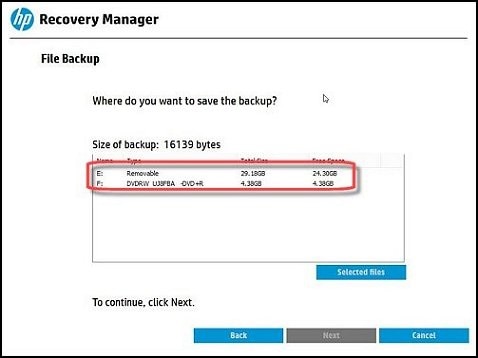
В зависимости от выбранного носителя для сохранения файлов резервной копии компьютер просит вставить пустой диск или USB-накопитель. Вставьте носитель в компьютер, а затем снова нажмите кнопку Далее , чтобы подтвердить резервное копирование.
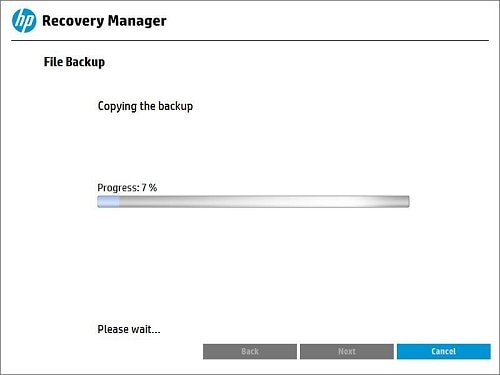
Recovery Manager отображает ход выполнения резервного копирования и сохранения файлов на носитель для резервного копирования.

Recovery Manager отображает ход выполнения резервного копирования и сохранения файлов на носитель для резервного копирования.

Когда Recovery Manager завершит резервное копирование файлов, извлеките резервный диск или устройство хранения и нажмите кнопку Далее , чтобы продолжить процесс восстановления.

Откроется экран приветствия программы HP Recovery Manager. Прочитайте информацию на экране, затем отключите все периферийные устройства, кроме монитора, клавиатуры, мыши и кабеля питания. Удалите носители из приводов и извлеките все недавно установленное внутреннее аппаратное обеспечение.
Установите флажок Восстанавливать без резервного копирования файлов , затем нажмите кнопку Далее .

HP Recovery Manager подготавливает компьютер к восстановлению.
Примечание.
Этот процесс может занять от 30 до 45 минут. Не прерывайте работу HP Recovery Manager во время процедуры восстановления.

После завершения подготовки к восстановлению нажмите кнопку Продолжить , чтобы перейти к этапу установки процесса восстановления.
Во время восстановления компьютер несколько раз перезагружается. Это нормально. Не закрывайте, не завершайте работу и не отключайте компьютер во время работы приложения HP Recovery.
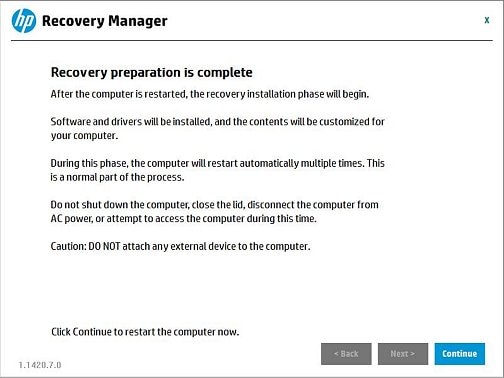
Recovery Manager переформатирует раздел Windows и повторно устанавливает исходное программное обеспечение.
По завершении процедуры восстановления системы нажмите кнопку Готово , чтобы перезагрузить компьютер. Введите требуемые данные в окнах установки и подождите, пока компьютер не завершит ее.
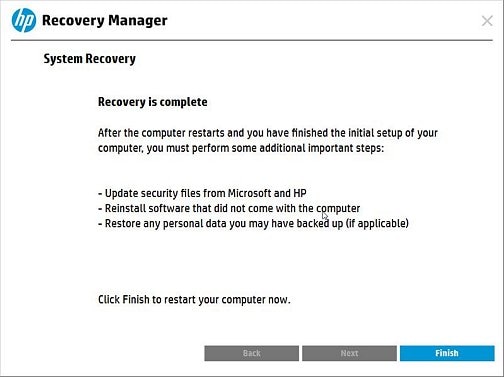
После завершения установки, выключите компьютер, подключите все необходимые устройства и кабели, затем снова включите компьютер.
Перед использованием компьютера обновите его и обеспечьте защиту, переустановив все антивирусное ПО, а также ПО безопасности, которое было установлено перед восстановлением системы.
Переустановите все программы, которые были установлены после приобретения компьютера, а также все файлы, для которых была выполнена процедура резервного копирования.
После вышеуказанных действий выполните необходимые процедуры, приведенные в следующих документах, чтобы установить на компьютер актуальную версию ПО и обеспечить его безопасность:
Восстановление при неправильном запуске Windows 8
Если Windows 8 не запускается, выполните следующие действия для восстановления компьютера:
Примечание.
Если раздел восстановления на жестком диске неисправен, этот метод не работает и отображается сообщение об ошибке. Если сообщение об ошибке указывает, что восстановление системы невозможно запустить с начального экрана, необходим набор или USB-накопители для восстановления системы. Выполните инструкции, приведенные в одном из следующих разделов, в зависимости от доступных носителей восстановления. Восстановление с помощью дисков восстановления (Windows 8) или восстановление с помощью USB-накопителя (Windows 8).
Выключите компьютер.
Отключите все периферийные устройства, кроме монитора, клавиатуры, мыши и кабеля питания. Удалите носители из приводов и извлеките все недавно установленное внутреннее аппаратное обеспечение.
Включите питание компьютера и несколько раз подряд нажмите клавишу F11 примерно через каждую секунду, пока не появится экран Выберите раскладку клавиатуры или Выберите параметр , затем выполните следующие действия:
В Windows 8 щелкните для выбора раскладки клавиатуры. Эта функция недоступна в Windows 8.1.
ПК будет перезагружен. Если раздел восстановления на жестком диске исправен, откроется экран Выберите параметр . Выберите раздел Диагностика .
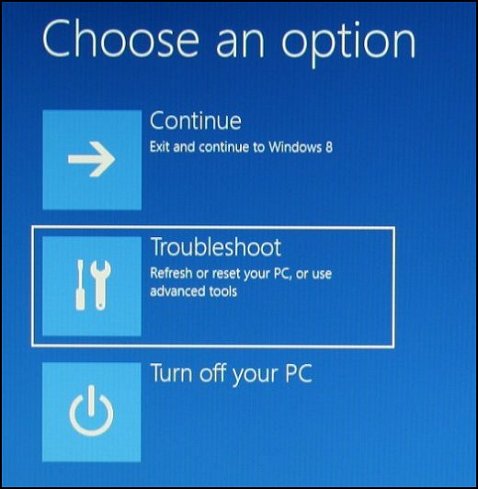
На экране «Устранение неполадок» щелкните Recovery Manager .
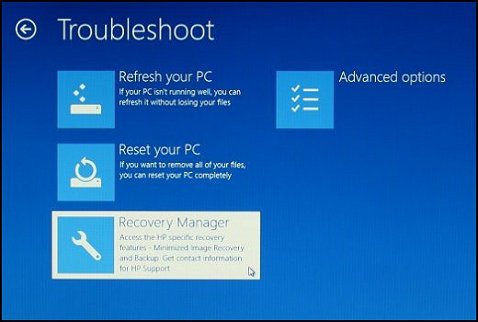
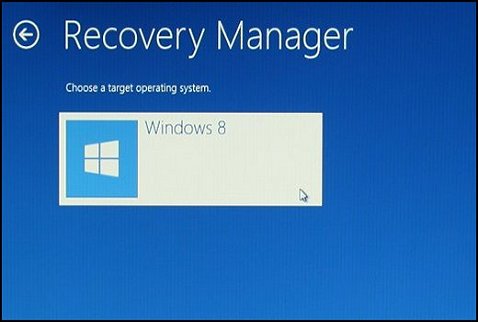
На экране выбора операционной системы щелкните на используемой операционной системе.
Откроется окно программы Recovery Manager.
Когда Recovery Manager предлагает резервное копирование ваших файлов, выберите вариант резервного копирования:
Если необходимо создать резервную копию личных файлов, выполните следующие действия.

Выберите пункт Сначала создать резервную копию файлов (рекомендуется) , затем нажмите кнопку Далее .
Выберите способ, который следует использовать для выбора копируемых файлов.
Если необходимо определить категории файлов для резервного копирования, нажмите Автоматический выбор . Этот параметр позволяет выбрать тип файла для резервного копирования вместо выбора резервного копирования отдельных файлов. Например, можно выбрать резервное копирование всех файлов изображений, всех файлов документов и всех видеофайлов.
Если необходимо выбрать отдельные файлы для резервного копирования, щелкните По выбору пользователя и нажмите кнопку Далее .
В зависимости от выбранного способа резервного копирования выполните одно из следующих действий.
Автоматический выбор (рекомендуется): Выберите типы файлов для резервного копирования и нажмите кнопку Далее . Мастер резервного копирования файлов создает список файлов для резервного копирования.
Примечание.
На это может уйти около 30 минут. Не прерывайте процесс резервного копирования.
По выбору пользователя: Выберите Сжатие , чтобы сделать файлы резервного копирования меньше, или выберите Без сжатия , чтобы не вносить изменений в размер файла резервного копирования. Затем нажмите кнопку Далее .
Щелкните Обзор файлов для выбора файлов для резервного копирования, затем нажмите кнопку Далее .
Выберите файлы, резервные копии которых вы хотите создать, затем нажмите кнопку OK .
Программа Recovery Manager выполнит поиск устройств хранения в компьютере. Выберите устройство хранения, на котором будет сохранена резервная копию, и нажмите кнопку Далее .
В зависимости от выбранного носителя для сохранения файлов резервной копии компьютер просит вставить пустой диск или USB-накопитель. Вставьте носитель в компьютер, затем нажмите кнопку Далее .
Recovery Manager отображает ход выполнения резервного копирования и сохранения файлов на носитель для резервного копирования.
Когда Recovery Manager завершит резервное копирование файлов, извлеките резервный диск или устройство хранения и нажмите кнопку Далее , чтобы продолжить процесс восстановления. Откроется экран приветствия программы HP Recovery Manager.
Если вы уже выполнили резервное копирование личных файлов или не хотите выполнять эту операцию, выберите Восстановить без резервного копирования файлов и нажмите Далее . Перейдите к следующему шагу.
Откроется экран приветствия программы HP Recovery Manager. Прочитайте информацию на экране, затем отключите все периферийные устройства, кроме монитора, клавиатуры, мыши и кабеля питания. Удалите носители из приводов и извлеките все недавно установленное внутреннее аппаратное обеспечение.
Установите флажок Восстанавливать без резервного копирования файлов , затем нажмите кнопку Далее .
HP Recovery Manager подготавливает компьютер к восстановлению.
Примечание.
Этот процесс может занять от 30 до 45 минут. Не прерывайте работу HP Recovery Manager во время процедуры восстановления.
После завершения подготовки к восстановлению нажмите кнопку Продолжить , чтобы перейти к этапу установки процесса восстановления.
Во время восстановления компьютер несколько раз перезагружается. Это нормально. Не закрывайте, не завершайте работу и не отключайте компьютер во время работы приложения HP Recovery.
Recovery Manager переформатирует раздел Windows и повторно устанавливает исходное программное обеспечение.
По завершении процедуры восстановления системы нажмите кнопку Готово , чтобы перезагрузить компьютер. Введите требуемые данные в окнах установки и подождите, пока компьютер не завершит ее.
После завершения установки, выключите компьютер, подключите все необходимые устройства и кабели, затем снова включите компьютер.
Перед использованием компьютера обновите его и обеспечьте защиту, переустановив все антивирусное ПО, а также ПО безопасности, которое было установлено перед восстановлением системы.
Переустановите все программы, которые были установлены после приобретения компьютера, а также все файлы, для которых была выполнена процедура резервного копирования.
После вышеуказанных действий выполните необходимые процедуры, приведенные в следующих документах, чтобы установить на компьютер актуальную версию ПО и обеспечить его безопасность: