
Форум
Судя по всему сработала проактивная защита, которую разработчик не настроил (или настроил неправильно) и заблокирована учетная запись администратора. При входе получаю сообщение о том, что «Ваш логин заблокирован». Проблема в том, что сайт только запущен и админский аккаунт ВСЕГО один.
Вопрос: как теперь попасть в админку?
Сообщений: 3754 Баллов: 320 Регистрация: 17.02.2010
09.01.2015 10:21:15
Есть несколько вариантов, добавить через API нового администратора, либо отключить проактивку, либо просто подождать, по умолчанию проактивка банит на 30 вроде минут, так что думаю вопрос уже решен.
Страницы: 1
Центр поддержки
Продукты
Управление сайтом
Битрикс24
Интернет-магазин + CRM
Решения
Для интернет-магазинов
Каталог готовых решений
Внедрение
Выбрать партнера
Проверить партнера
Стать партнером
1С-Битрикс http://www.1c-bitrix.ru Общие вопросы info@1c-bitrix.ru Приобретение и лицензирование продуктов : sales@1c-bitrix.ru Маркетинг/мероприятия/PR marketing@1c-bitrix.ru Партнерская программа partners@1c-bitrix.ru Мы работаем с 10:00 до 19:00 по московскому времени. Офис в Москве 127287 Россия Московская область Москва 2-я Хуторская улица дом 38А строение 9 Офис в Калининграде +7 (4012) 51-05-64 Офис в Калининграде 236001 Россия Калининградская область Калининград Московский проспект 261 Офис в Киеве ukraine@1c-bitrix.ru Телефон в Киеве +3 (8044)221-55-33 Офис в Киеве 01033 Украина Калининградская область Киев улица Шота Руставели 39/41 офис 1507
© 2001-2023 «Битрикс», «1С-Битрикс». Работает на 1С-Битрикс: Управление сайтом. Политика конфиденциальности
Наши кейсы

Денис Логинов 30.09.2020
Ошибки при подключении Яндекс почты в Битрикс24.CRM
Разбираем ошибки и методы их устранения.
- В главном левом меню пункт «Почта».
- Выбираем подключить новую почту.
- Чаще всего мы подключаем через IMAP протокол.
- Для яндекс.почты нам надо заполнить E-mail, «Адрес IMAP сервера» = imap.yandex.ru
- Порт 993
- Обязательно включить – Защищенное соединение.
- Вводим «Логин»
- Далее «Пароль»
- «Адрес IMAP сервера» должен быть написан именно так и без ошибок — imap.yandex.ru.
- В облачной версии есть дополнительный параметр, который нужно обязательно включить — разрешить отправку через SMTP.
Система сразу информирует нас «красной строкой» о том, что произошла ошибка соединения с сервером.
Допустим ошибку в логине или пароле.
Система сообщит об ошибке авторизации и во вкладке «подробнее» подскажет где искать причину.
Возможно появление сообщения ошибки IMAP протокола.
Устранить ее можно в глобальных настройках Яндекс почты. Режим «шестеренка», переход в раздел «прочее», пункт левого меню столбика «Почтовые программы». По умолчанию, часто настройки протокола отключены, их надо включить.
- Протокола IMAP.
- Портальный пароль.
- Дополнительные опции –включить сервер pop.yandex.ru
- Входящие.
- Регистрация почты.
- Авторизация (обязательная).
- Включить протокол IMAP
- Включить опцию принимать портальный пароль.
- Указать верный порт.
- Включить только защищенное соединение.
Почтовые системы считают такие письма измененными, а сам яндекс вводит дополнительные ограничения на доставку таких писем. Получаем узкое горлышко и не стабильную работу с обоих сторон (Отправитель и Получатель).
- Арендовать и подключить внешний SMTP-сервер.
- Отказаться от Яндекс.Почты и создать свой почтовый сервер с соответствующим техническим обслуживанием.
- Создать виртуальный SMPT-сервер на сервере портала или отдельно взятой машине.
- При этом никто Вам не мешает оставить уже существующие корпоративные Яндекс почтовые ящики только на прием входящих писем.
- Для отправки исходящих писем использовать мобильные приложения и веб-интерфейс Яндекс.
- Сервисы, которые дают в аренду SMTP-сервер (услуга может называться транзакционный почтовый сервер) предъявляют жесткие требования к качеству корреспонденции и в случае превышения порога ~0,3% спам писем, настроенный вами аккаунт будет заблокирован.
- Требуется грамотно произвести настройки ДНС, корпоративного сервера портала и самого сервиса, иначе письма будут попадать в СПАМ.
- Аренда серверов – есть бесплатные тарифы с ограничением до 10 000 писем в месяц, количества писем в день в час. Снятие ограничений и увеличение буфера решается ежемесячной платой в пределах 1 000 — 2 000 рублей.
- Решение организации собственного почтового сервера решается индивидуально и зависит от количества корпоративных почтовых ящиков и настроек.
Ошибки CMS «1С-Битрикс: Управление сайтом» и способы их устранения

«1С-Битрикс: Управление сайтом» — одна из самых популярных коммерческих CMS. Как и в случае с любой другой CMS, при работе с Битриксом возникают разные ошибки, мешающие нормальной работе сайта. Выявить их можно с помощью встроенного функционала проверки системы в панели администратора Битрикс. Чтобы запустить проверку системы, перейдите в панель администратора по ссылке https://example.com/bitrix/admin (замените example.com на ваш домен), введите логин и пароль учетной записи администратора сайта, перейдите в Настройки — Инструменты — Проверка системы и нажмите на кнопку Начать тестирование. Дождитесь окончания проверки. В форме Проверка системы могут быть ошибки, которые, на первый взгляд, не влияют на работу сайта, однако требуют внимания владельца или системного администратора сайта. В данной статье рассмотрим способы устранения популярных ошибок, возникающих в CMS Битрикс.
- Ошибка «The script encountered an error and will be aborted. To view extended error messages, enable this feature in .settings.php.» при переходе на сайт
- «Замечание. Агенты выполняются на хитах, рекомендуется перевести выполнение агентов на cron» при проверке системы
- Ошибка работы с сокетами при проверке системы
- Ошибка! Не работает «Отправка почты» и «Отправка почтового сообщения больше 64Кб» при проверке системы
- «Служебные скрипты в корне сайта. Ошибка! Файл существует» при проверке системы
- Ошибка «Загрузка файла» и «Загрузка файла больше 4Мб» при проверке системы
Ошибка «The script encountered an error and will be aborted. To view extended error messages, enable this feature in .settings.php.» при переходе на сайт
Такая ошибка в большинстве случаев означает некорректное подключение к базе данных. В первую очередь проверьте, работает ли СУБД, введя следующую команду в терминал:
# systemctl status mysql
Если СУБД работает, проверьте файлы, расположенные в /home/bitrix/www/bitrix/.settings.php и /home/bitrix/www/bitrix/php_interface/dbconn.php (при необходимости замените /home/bitrix/www на корневую директорию вашего проекта, далее в статье будут использованы относительные пути вида /bitrix/php_interface/dbconn.php ). В этих файлах указываются доступы для подключения к базе данных сайта.
Для файла .settings.php
'host' => 'localhost', 'database' => 'database_name', 'login' => 'user_name', 'password' => 'secret_password',
Для файла dbconn.php
$DBHost = "localhost"; $DBLogin = 'user_name'; $DBPassword = 'secret_password’; $DBName = "database_name";
Проверьте корректность указанных данных:
- хост базы данных (должен быть localhost, если СУБД установлена локально),
- название базы данных (замените в обоих файлах database_name на название своей базы данных),
- имя пользователя базы данных (замените user_name на имя своего пользователя базы данных)
- и пароль пользователя базы данных (замените secret_password на пароль пользователя вашей базы данных).
Иногда бывает, что при развертывании сайта из бэкапа на новом сервере вместо данных указываются звездочки. В таком случае просто укажите свои данные в обоих файлах.
«Замечание. Агенты выполняются на хитах, рекомендуется перевести выполнение агентов на cron» при проверке системы
При проверке системы Битрикс часто возникает замечание выполнения агентов на cron. Данное замечание не мешает работе сайта, однако может повлиять на выполнение разных функций вашего проекта, например, на отправку почты.

Как правило, для настройки выполнения агентов на cron достаточно следовать рекомендациям проверки системы. Для этого нажмите на вопросительный знак справа от уведомления:
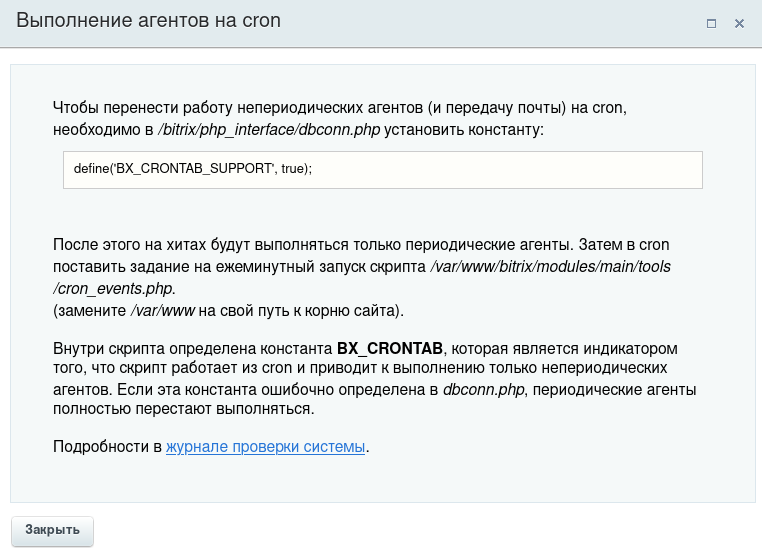
Однако такой способ срабатывает не всегда. Если в файле /bitrix/php_interface/dbconn.php есть строка define(‘BX_CRONTAB_SUPPORT’, true); и в cron есть задание на ежеминутный запуск скрипта /var/www/bitrix/modules/main/tools/cron_events.php , попробуйте следующее решение.
Отключим выполнение агентов на хитах, для этого в панели администратора Битрикс переходим в Настройки — Инструменты — Командная PHP-строка, вводим следующую команду и нажимаем Выполнить:
COption::SetOptionString("main", "agents_use_crontab", "N"); echo COption::GetOptionString("main", "agents_use_crontab", "N"); COption::SetOptionString("main", "check_agents", "N"); echo COption::GetOptionString("main", "check_agents", "Y");
Результат выполнения PHP-команды должен быть «NN».
Далее в файле /bitrix/php_interface/dbconn.php закомментируем следующие строки (добавьте перед строками знак #):
define("BX_CRONTAB_SUPPORT", true); define("BX_CRONTAB", true);
После чего в этот же файл dbconn.php добавьте строки:
if(!(defined("CHK_EVENT") && CHK_EVENT===true)) define("BX_CRONTAB_SUPPORT", true);
Далее необходимо из учетной записи владельца сайта (если вы работаете в консоли сервера из-под учетной записи root, что не рекомендуется, после создания файла измените владельца файла с помощью команды chown ) создать новый файл cron_events.php в директории /bitrix/php_interface/ и добавить в него следующий код:
require($_SERVER['DOCUMENT_ROOT']."/bitrix/modules/main/tools/backup.php"); CMain::FinalActions(); ?>
После того, как файл создан с нужными правами, добавляем его в cron. Обязательно делаем это для владельца сайта, так как задания cron для пользователя root могут стать серьезной угрозой безопасности для сайта и сервера. Выполним следующую команду (в нашем случае владелец сайта — bitrix, замените это значение на имя пользователя своего сайта при необходимости):
# crontab -ubitrix -e
Откроется файл с заданиями crontab пользователя сайта. Вставьте следующую строку:
*/1 * * * * /usr/bin/php -f /home/bitrix/www/bitrix/php_interface/cron_events.php
В данной строке значение */1 * * * * означает выполнение скрипта раз в минуту, вы можете скорректировать частоту выполнения в зависимости от ваших требований к проекту.
Путь /usr/bin/php — путь для PHP, оставьте его таким же, если у вас на сервере нет альтернативных версий PHP. Если вы используете панель ISPmanager, возможно, ваш сайт работает на альтернативной версии PHP. Проверить версию можно в панели ISPmanager, а узнать корректный путь для PHP — с помощью команды whereis php в консоли сервера. Например, для альтернативной версии PHP 8.1 путь может быть таким: /opt/php81/bin/php . Замените путь к скрипту /home/bitrix/www/bitrix/php_interface/cron_events.php на свой в случае необходимости.
Если в cron есть запись для выполнения скрипта /var/www/bitrix/modules/main/tools/cron_events.php — ее лучше закомментировать.
Ошибка работы с сокетами при проверке системы
При проверке системы в панели администратора Битрикс может возникнуть ошибка «Работа с сокетами. Ошибка! Не работает».

Также из-за ошибки работы с сокетами другие тесты проводятся некорректно, выдавая ошибку «Замечание. Не удалось проверить из-за ошибки в работе с сокетами».
В большинстве случаев такая ошибка появляется после переноса проекта на новый сервер или при развертывании проекта на локальном компьютере для тестирования. Возникает данная ошибка из-за того, что IP-адрес сервера отличается от IP-адреса, указанного в А-записях домена на серверах DNS. Если вы переносите проект на новый сервер, необходимо указать IP-адрес нового сервера в А-записях и дождаться глобального обновления DNS.
Если А-записи указаны корректно, возможно в файле /etc/hosts на сервере указан неверный IP для вашего домена. Проверьте файл и укажите правильное значение:
1.2.3.4 example.com
Замените 1.2.3.4 на IP адрес вашего сервера, а example.com на доменное имя вашего сайта.
Бывает, что на сервере может возникнуть проблема с корневыми сертификатами. Можно попробовать обновить их. В CentOS 7 ведите в консоли сервера:
# yum install ca-certificates -y # update-ca-trust
Ошибка! Не работает «Отправка почты» и «Отправка почтового сообщения больше 64Кб» при проверке системы
Из описания ошибки понятно, что она означает. В большинстве случаев для устранения данной ошибки требуется вмешательство системного администратора или технической поддержки Битрикс. Проблем, из-за которых почта не работает, много. Они могут быть на стороне сервера, в настройках проекта, либо из-за некорректно работающих модулей отправки почты.
Битрикс использует стандартную функцию php mail() для отправки почты, однако нередко используются другие способы, например, через внешний почтовый сервер. Для проверки работы php mail() можно воспользоваться инструкцией из ответов на часто задаваемые вопросы на форуме Битрикс.
Также можно выполнить проверку с помощью следующего кода PHP (вставьте его в командную строку PHP в панели администратора Битрикс):
$mail=»test@testmail.ru»; // укажите ваш почтовый ящик, на который нужно отправить тестовое письмо $subject =»test» ; // укажите любую тему письма $text= «test message»; // укажите любой текст письма if( mail($mail, $subject, $text) ) < echo 'Письмо отправлено!'; >else
Если письмо не пришло, но вы получили уведомление «Письмо отправлено», значит, письма уходят и проблема в настройках CMS либо в модуле отправки почты. В данном случае можно обратиться в техподдержку Битрикс для выявления проблем в настройках CMS или к разработчику модуля отправки почты.
Не исключено, что письмо просто попало в спам. Можно попробовать отправить на другой почтовый ящик (с другим почтовым доменом). Если письмо пришло — значит, адрес отправителя в черном списке почтового домена, до которого письмо не дошло. Если письмо не дошло — возможно, ваш почтовый домен или IP-адрес попали в глобальные черные списки.
Если письмо не пришло, а вы получили уведомление «Отправка не удалась» — необходимо более детальное изучение проблемы. В таком случае потребуется вмешательство системного администратора.
«Служебные скрипты в корне сайта. Ошибка! Файл существует» при проверке системы

Такая ошибка говорит о наличии в корне сайта служебных скриптов, например, restore.php. Данные скрипты, как правило, добавляют временно для проведения каких-либо работ (например, restore.php — для восстановления сайта из резервной копии). Так или иначе, после выполнения работ такие скрипты необходимо удалить с сервера, так как они представляют угрозу безопасности сайту и данным.
Ошибка «Загрузка файла» и «Загрузка файла больше 4Мб» при проверке системы

Проверка системы Битрикс загружает файл размером более 4Мб. В большинстве случаев такая ошибка говорит об ограничениях в параметре upload_max_filesize для PHP.
Необходимо в файле конфигурации PHP установить данное значение выше 4Мб и перезапустить веб-сервер. В зависимости от окружения файл конфигурации PHP может находится в разных местах. Обычно данное значение устанавливается в файле /etc/php.ini .
Если вы используете панель ISPmanager — поправить конфигурацию можно прямо в ней: выберите нужный сайт, нажмите на кнопку PHP в верхней панели, найдите параметр upload_max_filesize и укажите нужное значение. Если вы используете окружение BitrixVM, необходимо вносить изменения в специальные файлы конфигурации, чтобы после перезагрузки сервера они не вернулись в исходное состояние. Подробнее можете узнать по ссылке.
«Этот логин заблокирован» — шансы на разблокировку?
Для решения Вашего вопроса потребуется участие наших специалистов. Мы предоставим Вам детальный комментарий в ближайшее время. Если нам потребуется дополнительная информация, мы обязательно с Вами свяжемся.
Пожалуйста, ожидайте нашего письма.
Попытки ускорить процесс по телефону результата не дали 2) На седьмой день
На данный момент Ваш логин заблокирован. Блокировка учетной записи была осуществлена в соответствии с п. 2.9 Пользовательского соглашения сервисов Яндекса http://legal.yandex.ru/rules/ и не может быть снята.
Позвонил, попросил представить более детальную информацию о нарушении ПС. Отправили снова писать электронку и ждать ответа. 3) На восьмой день
Конкретные причины блокировки не могут быть предоставлены.
Обращаем Ваше внимание, что в соответствии с п. 2.9 Пользовательского соглашения (http://legal.yandex.ru/rules/), Яндекс вправе запретить доступ с использованием какой-либо учетной записи к определенным сервисам Яндекса без объяснения причин.
То есть опять отписка. Вменяемых объяснений получить не удалось. НО, с моей точки зрения Яндекс.Директ в первую очередь, как возмездная услуга с предоплатой, регулируется Офертой, а не Пользовательским соглашением.
4.5. Приостановить оказание Услуг по Договору и/или досрочно расторгнуть Договор в одностороннем внесудебном порядке путем уведомления Рекламодателя в случаях нарушения Рекламодателем обязательств и/или гарантий, принятых в соответствии с Договором.
Мое понимание, что фраза «Этот логин заблокирован» не является уведомлением, а есть сложившийся факт приостановления услуг / расторжения Договора. Никаких других сообщения я предварительно от Яндекса не получал. И мое понимание, что уведомление все таки должно быть мотивированым и содержать состав нарушения. Кто-нибудь с юридическим опытом может что-то по данному поводу посоветовать? В суд обращаться, если мне причин не называют?
- eTarget 2011:Панельная дискуссия «Стратегия и планирование рекламной кампании в интернете»
- eTarget 2011: Круглый стол «Реклама в онлайн-видео»
- Могут ли «плохие» входящие ссылки привести к ухудшению ранжирования?