
Настройте уровень звука в наушниках на iPhone или iPad
Функция «Адаптация наушников» в iOS и iPadOS 14 и более поздних версий позволяет усиливать тихие звуки и регулировать уровень громкости отдельных звуковых частот в соответствии с особенностями слуха пользователя.
- AirPods Pro (1-го и 2-го поколения)
- AirPods (2-го и 3-го поколения)
- AirPods Max
- Apple EarPods (с разъемом 3,5 мм или Lightning)
- Powerbeats
- Powerbeats Pro
- Beats Solo Pro
- Beats Fit Pro
Если включена функция автоматического переключения наушников AirPods между iPhone, iPad и Apple Watch (с watchOS 7), на всех этих устройствах будут применяться пользовательские настройки звука. Исключение составляет переключение наушников на компьютер Mac.
Настройка звука с помощью функции «Адаптация наушников»
- Убедитесь, что у вас установлена последняя версия iOS или iPadOS.
- Перейдите в меню «Настройки» > «Универсальный доступ» > «Аудиовизуальный элемент» > «Адаптация наушников». Включите параметр «Адаптация наушников».
- Выберите подходящий вариант применения пользовательских настроек звука.
- Включите параметр «Телефон», чтобы применить эти настройки для телефонных звонков, вызовов FaceTime и видеозвонков в сторонних приложениях.
- Включите параметр «Медиа», чтобы применить эти настройки для воспроизведения музыки, фильмов, подкастов, аудиокниг, Siri, голосовой почты и Live-прослушивания.
- Измените настройки звука наушников:
- Использование пользовательских настроек звука. Вам будет предложено прослушать несколько аудиофрагментов и выбрать те, что вы слышите лучше. После прохождения теста вы сможете использовать пользовательские настройки, которые были подобраны на основе ваших ответов.
- Использование аудиограммы.
- Ручная настройка звука.
Использование пользовательской настройки звука
- Сбросьте все текущие конфигурации звука, чтобы восстановить настройки по умолчанию.
- Перейдите в меню «Настройки» > «Музыка» > «Эквалайзер», затем нажмите «Выкл.», чтобы выключить эквалайзер музыки.
- Перейдите в меню «Настройки» > «Универсальный доступ» > «Аудиовизуальный элемент», затем настройте баланс с помощью бегунка. Переместите бегунок громкости на середину.
- Подключите наушники. Убедитесь, что вокруг нет посторонних звуков.
- Перейдите в меню «Настройки» > «Универсальный доступ» > «Аудиовизуальный элемент» > «Адаптация наушников». Выберите параметр «Пользовательская настройка звука».
- Следуйте инструкциям на экране. После прохождения теста нажмите «Использовать пользовательские настройки звука», чтобы применить пользовательские настройки, подобранные на основе ваших ответов. Вы можете восстановить прежние настройки в любое время.
Использование аудиограммы из приложения «Здоровье»
Нажмите «Пользовательская настройка звука», затем «Использовать аудиограмму», чтобы использовать аудиограмму из приложения «Здоровье» для настройки звука в наушниках.
Если ваша аудиограмма практически симметричная, технология «Адаптация наушников» определит настройки левого и правого каналов исходя из средних значений для обоих ушей. Если ваша аудиограмма асимметричная, левый и правый каналы будут настроены в соответствии со значениями для уха, которое слышит лучше.
Ручная настройка звука
На экране настроек наушников можно вручную изменять параметры тембра и усиления тихих звуков. Нажмите «Воспроизвести образец звука», чтобы прослушать образец звука с текущими настройками. Во время воспроизведения образца звука вы можете менять настройки и сравнивать результаты.
Настройка баланса громкости между левым и правым каналами.
- Перейдите в меню «Настройки» > «Универсальный доступ» > «Аудиовизуальный элемент».
- Отрегулируйте баланс громкости с помощью бегунка.
Настройте функцию «Прозрачный режим» на AirPods Pro
В меню «Адаптация наушников» можно включить функцию «Прозрачный режим» для AirPods Pro, чтобы усилить звучание голоса собеседника и настроить громкость внешних шумов в соответствии с особенностями вашего слуха. В AirPods Pro (2-го поколения) можно также использовать функцию адаптивного воспроизведения звука, которая автоматически регулирует уровень шума в зависимости от окружающей обстановки. Подробнее о функции «Режим прозрачности» и о том, как её включить.
Когда функция «Прозрачный режим» включена, текущие настройки адаптации наушников могут повлиять на восприятие вашего голоса или повысить громкость внешних шумов. Для комфортного использования наушников необходимо настроить эти параметры. Установите бегунок на среднее значение тембра или усиления звука. Затем постепенно начните перетаскивать бегунок вверх до тех пор, пока не настроите оптимальную громкость голосов находящихся рядом людей или других внешних шумов.
Изменение настроек Прозрачного режима.
- Убедитесь, что у вас установлена последняя версия iOS или iPadOS.
- Вставьте AirPods Pro в уши и подключите их к iPhone или iPad.
- Перейдите в меню «Настройки» > «Универсальный доступ» > «Аудиовизуальный элемент» > «Адаптация наушников» > «Режим прозрачности».
- Выберите параметр «Режим настройки прозрачности» и включите его.
Чтобы настроить баланс громкости между левым и правым каналами, переместите бегунок баланса прозрачности. Можно также изменить настройки режима прозрачности, нажав на кнопку «Слух» в Пункте управления.
Использование режима «Общение» на AirPods Pro
В режиме «Общение» наушники AirPods Pro фокусируются на звуках речи человека, находящегося перед вами. Это помогает при общении лицом к лицу.
Чтобы включить режим «Общение», выполните следующие действия.
- Убедитесь, что у вас установлена последняя версия iOS или iPadOS.
- Вставьте AirPods Pro в уши и подключите их к iPhone или iPad.
- Перейдите в меню «Настройки» > «Универсальный доступ» > «Аудиовизуальный элемент» > «Адаптация наушников».
- Убедитесь, что функция «Адаптация наушников» включена.
- Нажмите «Режим прозрачности» и включите параметр «Режим настройки прозрачности».
- Включите режим «Общение».

Вы также можете включить режим «Общение», нажав кнопку «Слух» в Пункте управления.
Apple прекратила выпуск оригинальных наушников AirPods Pro
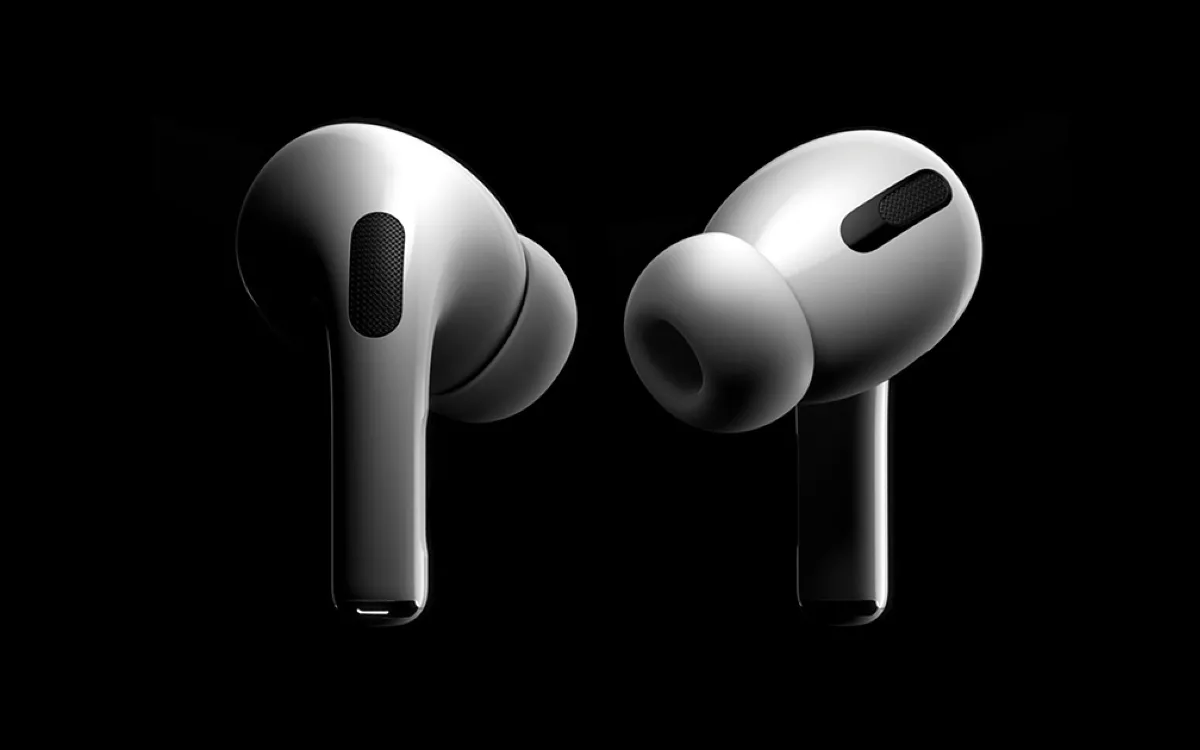
Apple завершила выпуск беспроводных наушников AirPods Pro после премьеры гаджета нового поколения — AirPods Pro 2, который был представлен в рамках большой презентации iPhone 14 в Купертино 7 сентября. Как сообщает GizmoChina, оригинальные наушники уже исчезли с сайта американского производителя электроники.
При этом AirPods Pro по-прежнему доступны для заказа у многих ретейлеров в США по прежней цене — $179. В России на ряде сетевых онлайн-площадок беспроводные наушники тоже можно приобрести по цене от 19 999 руб.
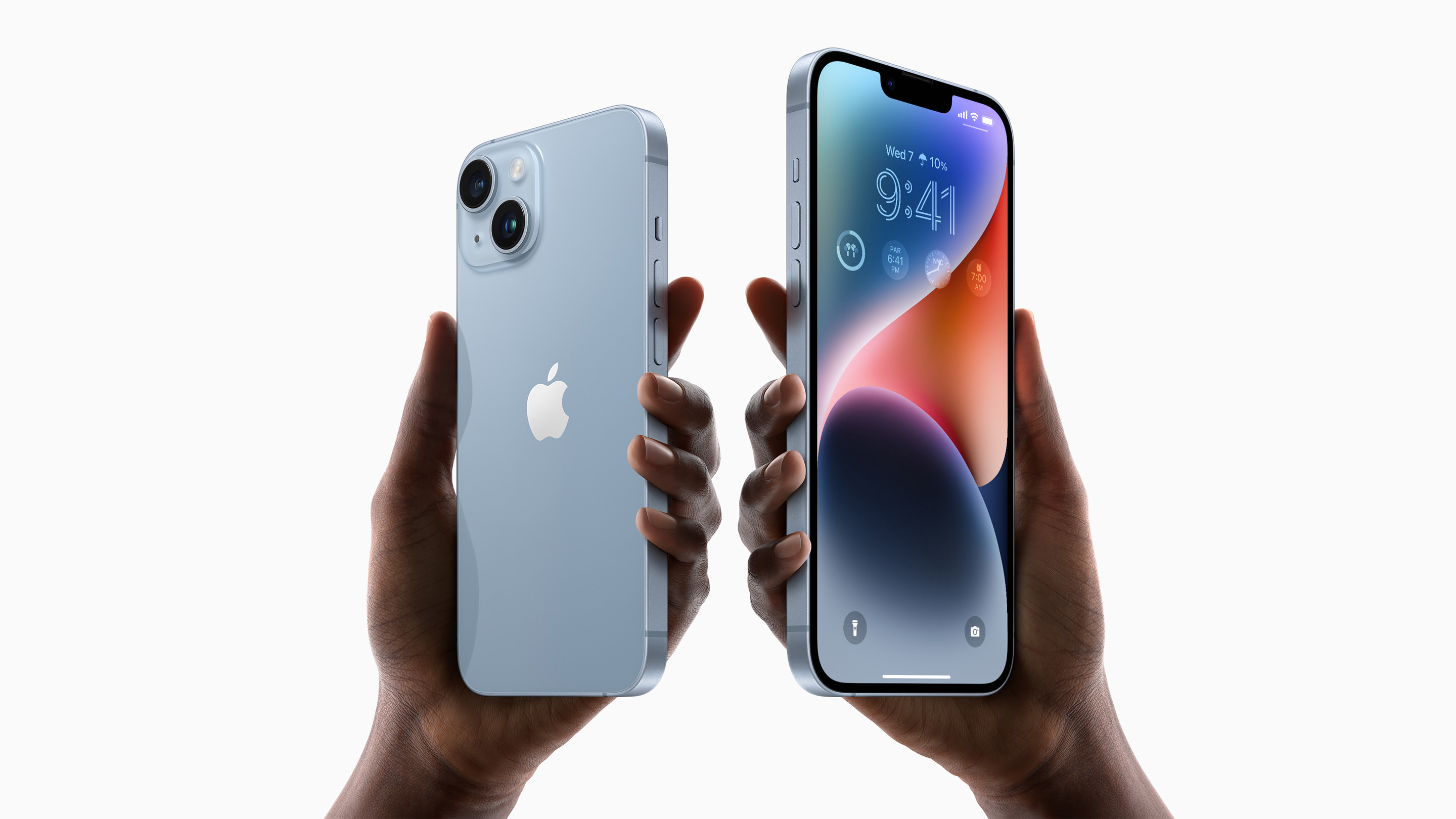
Новые iPhone 14 и 14 Pro, Apple Watch, AirPods и другие новинки
Что касается AirPods Pro 2, то они получили чип H2 нового поколения, благодаря которому вдвое улучшилась функция активного шумоподавления, а сам звук стал более качественным. Плюс ко всему наушникам добавили сенсорную поверхность, позволяющую управлять плеером без необходимости доставать смартфон. Например, прокручивать композиции касанием пальца.
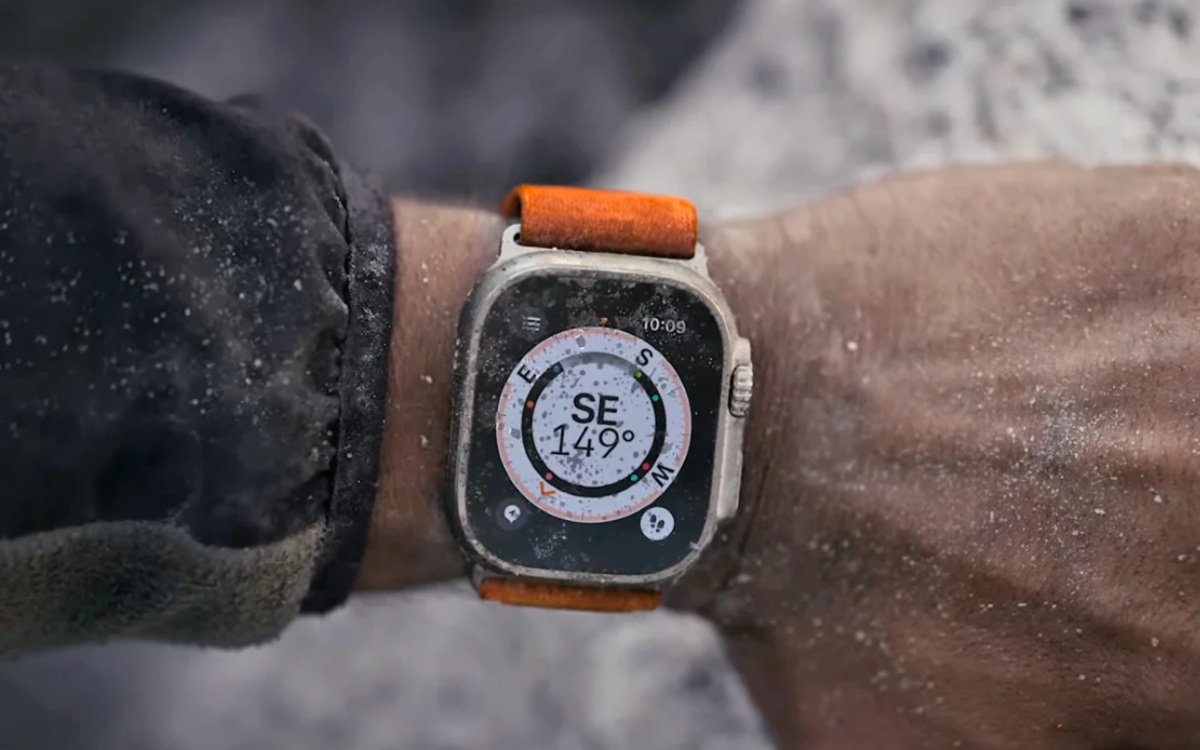
Новые Apple Watch получили датчик температуры тела и «ДТП-режим»
Кроме того, до шести часов увеличилось время автономной работы устройства в режиме прослушивания музыки, а при использовании зарядного кейса — до 30 часов. Каждый из наушников по отдельности может издавать звуки, чтобы владелец мог без труда найти потерянный элемент.
Новые AirPods Pro 2 поступят в продажу 23 сентября по цене $249 (около 15 тыс. руб. по нынешнему курсу). В России крупные сетевые маркеты уже оформляют предварительные заказы на устройство по цене от 26 999 руб.
Звук на iPhone работает только в наушниках
Техника Apple является самой надежной на современном рынке, но даже у нее случаются сбои, когда, например, звук на Айфоне работает только в наушниках. Подобная проблема встречается не так часто. Узнайте возможные способы устранения неисправности, если вы не слышите собеседника без подключенных к мобильному устройству наушников.
Другие исполнители на Юду
Причины появления поломки
Суть неисправности заключается в следующем: после того, как вы прослушали музыку на Айфоне через гарнитуру, полностью исчезает звучание в динамике. При этом на экране:
- периодически показывается иконка уровня громкости
- иконка остается неактивной при изменении звука
В результате телефон не воспроизводит уведомления системы и звонки через динамики. При этом есть уведомление, что гарнитура подключена.
Полное отсутствие звука может произойти по следующим причинам:
- повреждение динамика, если iPhone упал или на него было оказано сильное давление. В этой ситуации без замены неисправной детали не обойтись
- пыль и грязь в разъеме для наушников. Чаще всего эта проблема проявляется на тех смартфонах, которые находятся в эксплуатации долгое время. Засорение разъемов пыльными и грязевыми частицами приводит к тому, что звуковые параметры работают некорректно. Чтобы решить проблему, достаточно почистить разъем на смартфоне, на котором есть звук исключительно при включенных наушниках
- попадание влаги внутрь телефона, вследствие чего происходит окисление микросхем, которые следят за включением и деактивацией функции подключения гарнитуры, а также за регулировкой уровня громкости. В таком случае звук исчезает полностью. Чтобы его возобновить, нужно прочистить все контакты, пораженные коррозией, или заменить поврежденные элементы
- использование наушников невысокого качества. В этом случае совет один – меняйте их на новую оригинальную гарнитуру
Звук может пропасть и в том случае, если неудачно отключить гарнитуру, например, когда телефон выполняет внутреннее обновление программ.
Способы решения
Причиной отсутствия звука на Айфонах может быть не только аппаратная поломка. Если он исчез и появляется только при включении наушников, или телефон не видит подключенной гарнитуры, то это может говорить о системном сбое. Можно перезагрузить Айфон, чтобы решить проблему.
Как правило, у большинства владельцев iOS-аппаратов исчезает звук, не работают кнопки громкости, телефон не видит отключения гарнитуры именно из-за простой ошибки. Если звук на Айфоне работает только в наушниках, следуйте следующей инструкции:
- вставьте и сразу же вытащите штекер из разъема, чтобы полностью отключить наушники. Возможно, операционная система просто не среагировала, что гарнитура извлечена, и обновление запуска режима разговора не произошло
- подключите другую гарнитуру. Это поможет, если звучание исчезло из-за использования аксессуара низкого качества
- перезагрузите Айфон. Обычная перезагрузка телефона может стать эффективным способом решения проблемы. Для этого выключите смартфон, нажав на кнопку питания, а потом заново включите
- прочистите разъем 3,5-мм. Всевозможные загрязнения приводят к замыканию контактов, из-за чего смартфон перестает воспроизводить звук. Осмотрите внутренние стенки разъема наушников с помощью фонарика. При обнаружении инородных тел внутри канала произведите его чистку, вооружившись ватной палочкой или зубочисткой
- восстановите iOS. При отсутствии системного сбоя, а также проблем с гнездом соединения гарнитуры с устройством можно обновить ОС из режима DFU. Возможно, после этого звук появится
Перед входом в режим DFU обязательно сделайте резервную копию имеющихся на смартфоне данных. Это необходимо, если вы не хотите потерять важные файлы во время восстановления гаджета при потере звука.
Как перевести iPhone в режим DFU
Для ввода смартфона, который перестал воспроизводить звук, в режим DFU, следует выполнить несколько несложных действий. Если нет звука без наушников, и вы перестали слышать собеседника, сделайте следующее:
- отключите наушники
- выключите смартфон
- подключите iPhone к ПК, на котором уже должен будет запущен iTunes
- зажмите клавиши питания и «Домой», через 10 секунд отпустите кнопку питания, продолжая при этом удерживать вторую клавишу
- когда программа, установленная на компьютере, покажет обнаруженные устройства, воспроизведите программу восстановления, нажав на соответствующую кнопку в iTunes
Не прерывайте процесс восстановления iOS на смартфоне, на котором нет звука без наушников, и не выдергивайте кабель до окончания процедуры, чтобы не повредить ОС.
Помощь профессионала
Если телефон не может воспроизводить режим разговора, а описанные выше способы не помогли решить проблему, то обратитесь за профессиональной помощью. Не имея навыков и специального инструмента, не стоит пытаться самому разбирать аппарат, который не воспроизводит звук. Нередко проблемы с регулировкой громкости связаны с сильным повреждением печатной платы, а детали телефона Apple очень хрупкие и их можно легко повредить.
Когда не работают кнопки громкости на iPhone, не слышно собеседника во время телефонного разговора без гарнитуры и звуков звонка, воспользуйтесь квалифицированной помощью, которую предлагают опытные мастера, зарегистрированные на Юду.
Несколько причин заказать услугу у исполнителей Юду:
- обслуживанием iPhone, на котором пропал звук, займутся проверенные мастера
- в работе используются оригинальные запчасти, профессиональные инструменты, современное оборудование
- восстановление звука на телефоне обойдется недорого, так как цены устанавливаются по договоренности
- работа с техникой Apple может проводиться как в мастерской, так и у вас дома
Если звук на Айфоне работает только в наушниках, и у вас не получается самостоятельно устранить проблему, закажите услуги по ремонту iPhone на YouDo – независимо от модели и состояния вашего смартфона мастер оперативно починит и предоставит гарантии.
Лучшие наушники для iPhone 2023 года (Великобритания)
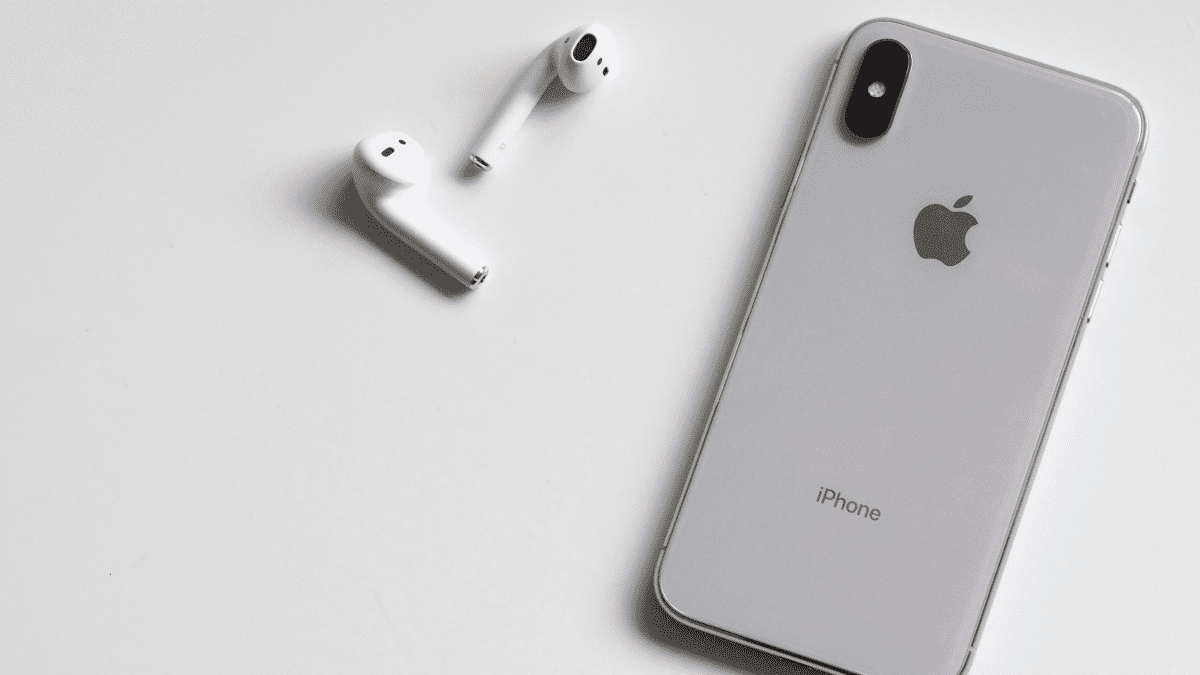
Слушайте внимательно: вся ваша жизнь наполнена внутри вашего телефона. и αν η ακρόαση μουσικής – για να μην αναφέρουμε τα podcast και τα ηχητικά βιβλία – είναι μια από τις πραγματικές απολαύσεις της ζωής, χρειάζεστε ένα καλό σετ ακουστικών ή ακουστικών για να συνδεθείτε στο τηλέφωνό σας.
Αυτό ισχύει ιδιαίτερα για τους χρήστες iPhone. Όπως γνωρίζουν οι αφοσιωμένοι θαυμαστές της Apple, το Apple iOS είναι ένα μοναδικά σχεδιασμένο σύστημα, κατασκευασμένο για να συγχρονίζει τα продукты της Apple μεταξύ τους. Αυτό σημαίνει ότι μόνο ορισμένα ακουστικά μπορούν να κάνουν (αν και τα καλύτερα δεν παράγονται πάντα από την Apple, παρεμπιπτόντως). Και αυτά που συνοδεύουν το iPhone σας δεν ακούγονται τόσο καλά όσο ένα αποκλειστικό σετ. Επίσης, ακούγονται σαν τρελό.
Εάν είστε σοβαροί με τους звукς σας — και πρέπει να είστε — χρειάζεστε ένα ζευγάρι που να ταιριάζει τόσο στις δυνατότητες του iPhone σας όσο και στον τρόπο ζωής σας. Είναι σημαντικό να γνωρίζετε τι ψάχνετε, επομένως προχωρήσαμε και κάναμε την έρευνα για εσάς.
Нужны беспроводные наушники для вашего iPhone?
Проще говоря, да. Если у вас есть iPhone, возможно, пришло время перейти на беспроводную связь. Вам придется вернуться на несколько поколений назад, чтобы найти iPhone с обычным аудиоразъемом 3,5 мм. Apple уже несколько лет настаивает на оснащении своих телефонов портом Lightning. В наушниках Apple также используются разъемы Lightning, поэтому их можно подключать напрямую к телефону. А если у вас есть пара проводных наушников стороннего производителя, Apple также продает адаптер, который подключает обычный аудиоразъем к разъему Lightning. Но эти адаптеры ненадежны и очень легко ломаются. Лучший вариант — подключить iPhone к гарнитуре. Это намного проще и требует меньше кабелей.
Что такое настоящая беспроводная связь?
Настоящая беспроводная связь — или «по-настоящему» беспроводная, как ее иногда называют — относится к наушникам, к которым не подключен кабель к вашему телефону или устройству. Настоящие беспроводные наушники могут использовать различные типы беспроводных технологий для передачи звука в ваши уши. Наиболее распространенной формой является Bluetooth. На качество беспроводного звука могут влиять такие факторы, как расстояние и препятствия между наушниками и вашим устройством, а также программное обеспечение кодека, которое поддерживают ваши наушники. Кодеки — это алгоритмы, которые кодируют и декодируют цифровые аудиосигналы. Ищите гарнитуры с низкой задержкой, поддерживающие кодеки Qaulcomm aptX, которые обычно считаются лучшими кодеками, особенно для потоковой передачи видео на телефон и обеспечения синхронизации изображения и звука.
AirPods — лучшие наушники для iPhone?
Да и нет. AirPods великолепны, особенно AirPods Pro и AirPods Pro Max (как вы увидите ниже), но они также дороги. Они определенно являются хорошим универсальным решением, поскольку их очень удобно настраивать на iPhone и они идеально соответствуют эстетике Apple. Однако, если вы готовы присмотреться к ценам и потратить немного больше времени на настройку (или потратить немного меньше), есть и другие хорошие варианты.
Стоит ли покупать самую дешевую пару наушников?
Вы можете потратить несколько фунтов на самую дешевую пару наушников, но вы также можете использовать наушники, которые прилагаются к вашему iPhone бесплатно. Дешевизна — это ложная экономия, и вы жертвуете качеством и функциональностью. Если вы слушаете музыку регулярно, стоит вложить немного больше. Качество звука будет намного лучше.
Что такое шумоподавление?
Шумоподавление блокирует фоновый шум, позволяя вам полностью погрузиться в музыку. Обычно это признак того, что наушники лучше и совершеннее.
Существует два типа шумоподавления: пассивное и активное шумоподавление. Пассивное шумоподавление достигается за счет дизайна и конструкции наушников, которые естественным образом блокируют шум за счет больших чашек, которые создают уплотнение. Активное шумоподавление (ANC) использует систему небольших микрофонов, которые улавливают входящие звуки и создают антишумовые звуковые волны, чтобы их подавить. Также обратите внимание на расширенные функции ANC, такие как «режим прозрачности». Это позволяет проникнуть определенному уровню фонового шума, например, голосов других людей. Это удобно для прослушивания объявлений на перроне поездов или общения с друзьями и коллегами.
Какие наушники для iPhone лучше?
Подумайте об основных причинах, по которым вам нужны новые наушники: будете ли вы использовать их во время путешествий? Будете ли вы в основном слушать музыку дома? Или во время тренировки? Мы рассмотрели несколько различных сценариев и нашли лучшие наушники или наушники для вас и вашего образа жизни. Другими словами, мы сделали за вас всю тяжелую работу. В этом списке должно быть что-то для каждого и для каждого бюджета. Мы собрали подборку впечатляющих вариантов от ведущих брендов.
Это лучшие наушники для вашего iPhone в 2023 году.