
Настройка диалога запуска 1с 8
С помощью окна «Настройка диалога запуска» на платформе 1С:Предприятие 8 можно задать следующие настройки:
- отображение списка информационных баз;
- списки общих информационных баз;
- каталоги шаблонов информационных баз;
- правила запуска приложений определенных версий;
Окно «Настройка диалога запуска» открывается по кнопке «Настройка…» программы-загрузчика 1С:Предприятие 8 (…\1cv8\common\1cestart.exe):
Настройки отображения списка информационных баз

Отображать в виде дерева — для информационных баз в списке будет доступна группировка и отображение в виде дерева:
Добавление новой группы осуществляется кнопкой «Добавить»
Сортировать по наименованию — информационные базы будут отсортированы по наименованию базы, а не по дате добавления

Показывать последние выбранные информационные базы — включает режим выделения N последних запущенных информационных баз. Такие базы отображаются вверху списка и выделяются жирным шрифтом:
Устанавливать автоматически новую версию — включает механизм отслеживания версий платформы 1С:Предприятие 8 на сервере и на компьютере пользователя, а также установку недостающих версий на компьютер пользователя.
Использовать аппаратную лицензию — позволяет включить или отключить механизм поиска аппаратной лицензии на компьютере пользователя или в локальной сети. Если Вы используете программные лицензии или раздачей лицензий занимается сервер 1С:Предприятие 8 — снимите этот флаг.
Каталоги шаблонов информационных баз
Поле содержит список шаблонов, используемых при создании новых информационных баз.
Списки общих информационных баз
Поле содержит список общих информационных баз, используемых при работе. Добавьте путь к файлу *.v8i , содержащему описание информационных баз, и они станут доступны для запуска текущему пользователю
Правила запуска определенных версий
Диалог позволяет указать соответствие между версиями платформы и релизами, установленными на компьютере пользователя. Например, на компьютере пользователя установлен последний релиз 1С:Предприятие 8.3.15, но стабильная работа возможна только на релизе 8.3.12. В этом случае можно указать, что для информационной базы с версией запуска 8.3 нужно запускать релиз 8.3.12 с приоритетом 64-битной версии.
Внимание! Следует указывать четырехзначный номер установленной версии платформы, например: 8.3.15.1555
Что такое тонкий клиент «1С Фреш» и как его правильно настроить в сервисе

«1С» тонкий клиент в «1С:Фреш»: установка и настройка
- что делать, если вы случайно удалили приложение в «1С:Фреш»
- как добавить базу данных в «1С:Фреш»
- как удобно и безопасно работать в «1С» через Интернет с «1С:Фреш»
Cегодня рассмотрим очень актуальную тему для всех пользователей «1С:Фреш» – тонкий клиент и его настройка в сервисе.
Бывают случаи, когда клиенты обращаются в нашу компанию с просьбой помочь решить проблему падающей производительности базы данных, расположенной на сервере «1С:Фреш». Пока что каждое такое обращение касается именно скорости работы самого компьютера пользователя, а не ошибок сервиса. Часто неверные настройки браузера или заполнение кэша приводят к медленной работе базы в «1С:Фреш».
Всем пользователям, встречающимся с такой проблемой, мы рекомендуем по возможности работать в сервисе через тонкий клиент. Браузер лучше использовать только в том случае, если нет возможности запустить тонкий клиент. Например, при работе с планшета или телефона. Это вовсе не значит, что в «1С:Фреш» можно поддерживать нормальную производительность только через специальное приложение. Просто в некоторых случаях компьютеры, на которых работают клиенты, оставляют желать лучшего в плане производительности или же у сотрудников нет специальных знаний по настройке браузера. Использование тонкого клиента позволяет избежать этих факторов и работать более продуктивно.
Что же такое тонкий клиент и как его правильно настроить в «1С:Фреш» мы с вами сегодня и узнаем.
Как настроить тонкий клиент в «1С:Фреш»?
Начнем с установки тонкого клиента, далее добавим ваши базы данных, которые находятся в сервисе. Это недолго и несложно, зато приложенные усилия помогут вам работать с сервисом более комфортно и новом уровне. Поехали!
Что такое «1С» тонкий клиент? Это специализированная платформа «1С», она нужна для запуска системы через web. Для установки нужной версии тонкого клиента требуется посмотреть, какая платформа используется сейчас в сервисе «1С:Фреш». Для этого откройте через браузер любую базу «1С», находящуюся в личном кабинете, и посмотрите справку о программе (рис.1).
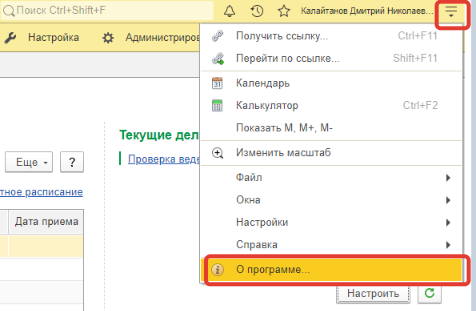
Рис.1. Вызов справки о программе в «1C»
Откроется окно, в котором вы увидите нужную информацию. После надписи «1С:Предприятие» всегда идет релиз платформы, он указан в скобках (рис.2). Если вам требуется релиз конфигурации, то он указан также в скобках после надписи «Конфигурация».
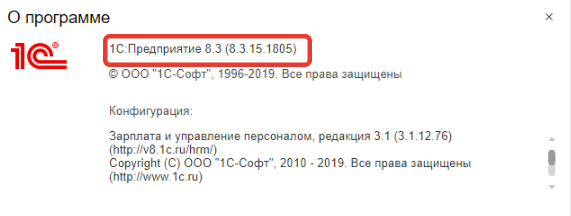
Рис.2. Информация о программе в «1С»
Нас интересует информация после надписи «1С:Предприятие». В скобках указана версия установленной платформы в сервисе «1С:Фреш». Вам потребуется скачать именно эту версию тонкого клиента, т.к. если вы скачаете другую, ваша база не запустится. Если установить более раннюю платформу, то при запуске система предложит обновить ее до актуальной версии. При установке более нового релиза платформы, система не запустится и попросит установить нужную версию «1С» тонкий клиент «1С:Фреш».
Скачать платформу вы можете на официальном сайте «1С:Фреш» в разделе Downloads.
Установить тонкий клиент 1C:Fresh можно на несколько платформ: Windows, MacOS и Linux. Сейчас нас интересует версия для Windows (рис.3).
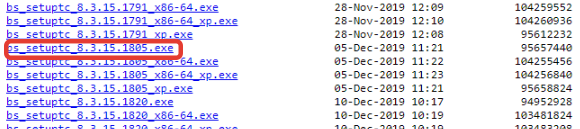
Рис.3. Выбор версии платформы на сайте «1C:Fresh»
Нажмите на нужный файл, и начнется скачивание. После скачивания приложения запустите его и установите. Браузер не закрывайте, его можно свернуть, т.к. он вам еще понадобится. После установки на рабочем столе должен появиться значок «1С:Предприятия» (рис.4).

Рис.4. Ярлык «1С:Предприятие»
Если у вас уже была установлена платформа «1С», ничего не сломается. Ярлык для запуска будет тот же, зато появится дополнительная возможность запускать 1C:Fresh тонкий клиент. Нажимаем на ярлык два раза и начинаем добавлять базу из сервиса «1С:Фреш» (рис.5).
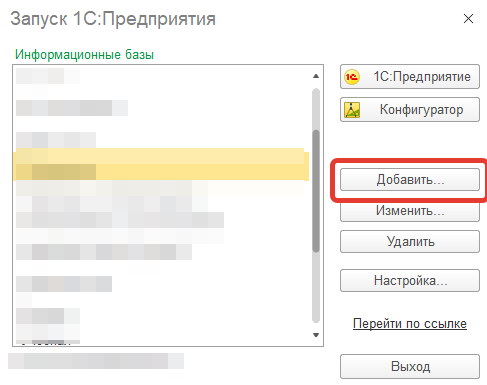
Рис.5. Добавление базы данных из сервиса «1С:Фреш»
Далее ставим переключатель на пункт «Добавление в список существующей информационной базы» и жмем «Далее» (рис.6).
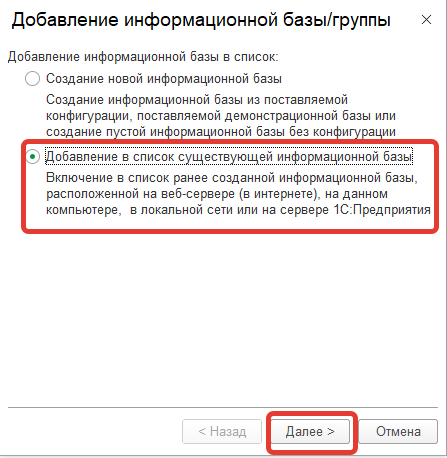
Рис.6. Пункт «Добавление в список существующей информационной базы» в «1C»
На следующем этапе вам нужно скопировать путь нужной базы данных в сервисе и прописать его в специальное поле. Не пугайтесь, это несложно. Ранее вы свернули браузер с открытой базой. Разворачивайте его и копируйте путь, указанный в сроке браузера (рис.7).
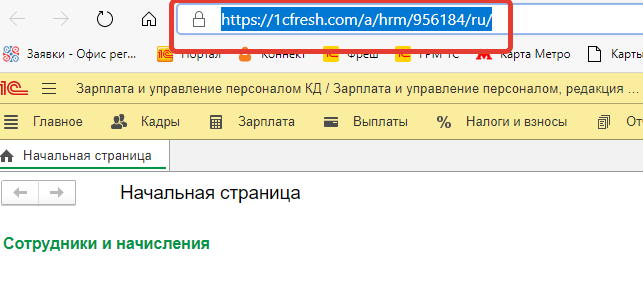
Рис.7. Копирование пути к базе данных в браузере
Скопированный адрес вставьте в следующее окно мастера установки. В конце строки адреса есть символы RU. В поле с адресом их не должно быть, поэтому стираем лишние символы (рис.8).
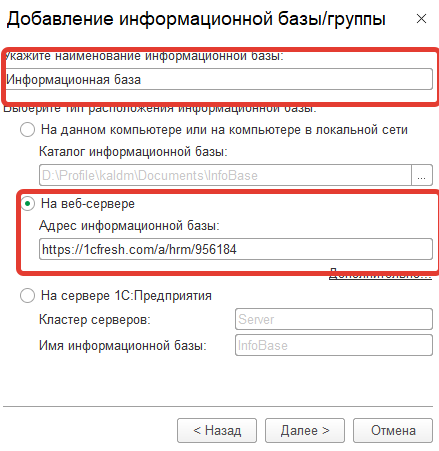
Рис.8. Вставка адреса информационной базы в окно мастера установки
Название информационной базы заполните по своему усмотрению, затем нажимайте «Далее». Все готово! В вашем списке баз появится добавленная база (рис.9).
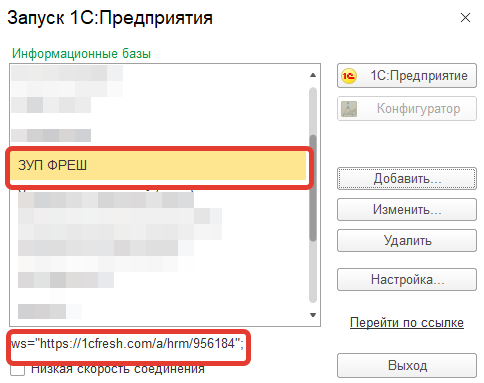
Рис.9. Список информационных баз в «1С»
Теперь ее можно запускать, нажав на кнопку «1С:Предприятие». Также при первом запуске программа попросит вас ввести логин и пароль от сервиса «1С:Фреш» (рис.10). В дальнейшем система будет его запрашивать только после обновления платформы.
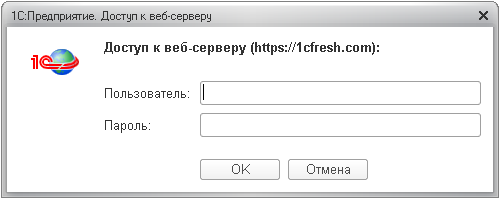
Рис.10. Ввод логина и пароля от сервиса 1C:Fresh
Платформа обновляется в автоматическом режиме. Если требуется обновление, система предупредит и спросит вашего согласия, после чего обновит платформу. Здесь никаких сложностей.
Помимо этого, вы можете автоматически добавить все базы, которые есть в сервисе. Если их много, то добавлять каждую вручную будет утомительно. Для этого в «1С» есть режим автоматического добавления баз, о котором мы сейчас расскажем.
Как в «1С:Фреш» автоматически добавить базы данных?
Если у вас много баз данных в сервисе, то добавлять их вручную будет крайне утомительно. Поэтому мы решили рассказать о способе автоматического добавления всех ваших баз в сервис «1С:Фреш» в список тонкого клиента. Это займет немного времени, начинаем!
Для начала необходимо запустить тонкий клиент с ярлыка «1С» (рис.11).
Рис.11. Запуск тонкого клиента с ярлыка «1С»
После запуска тонкого клиента нажмите кнопку «Настройка» (рис.12)
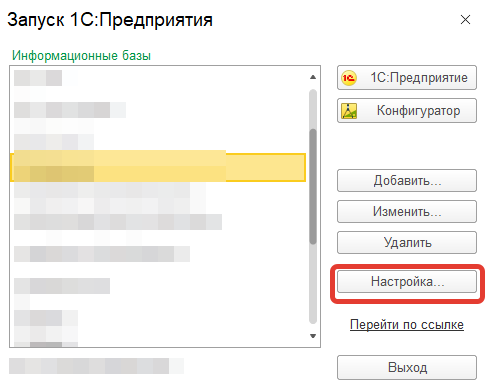
Рис.12. Кнопка «Настройка» в «1С»
В выведенном окне диалога запуска нужно нажать кнопку «Плюс», она находится под надписью «Адреса Интернет-сервисов и списки общих информационных баз» (рис.13)
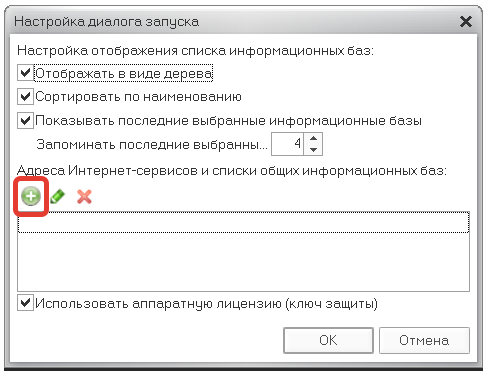
Рис.13. Кнопка «Плюс» в «1С»
После нажатия на кнопку появится диалоговое окно, в нем нужно будет ввести этот адрес https://1cfresh.com/a/wcib/hs/ и нажать «ОК» (рис.14).
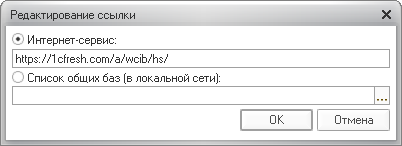
Рис.14. Ввод адреса в «1С»
Галочку «Использовать аппаратную лицензию» можно снять, если у вас нет физических USB ключей «1С» (рис.15).
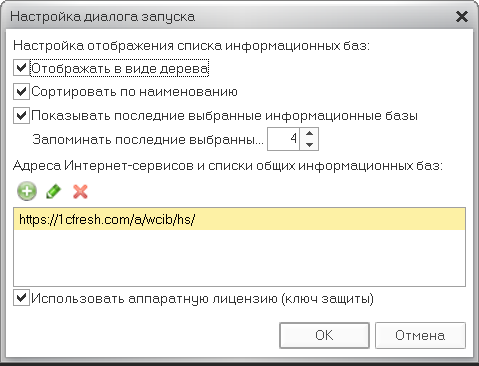
Рис.15. Настройка диалога запуска в «1С»
Адрес, который вы ввели в строку, нужен для настройки OpenID-аутентификации. Он также добавит все ваши базы данных в список тонкого клиента после ввода логина/пароля от «1С:Фреш» (рис.16).
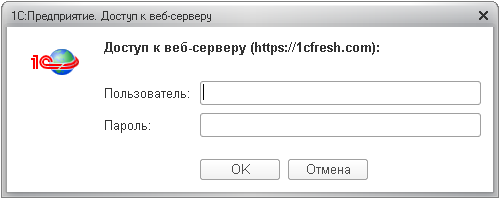
Рис.16. Ввод логина и пароля для доступа к сервису 1C:Fresh
Все готово! Вы добавили все ваши базы данных сервис. Если по какой-то причине вам больше не нужен список всех баз или вы хотите добавить только некоторые базы из личного кабинета в «1С:Фреш», то достаточно удалить адрес https://1cfresh.com/a/wcib/hs/ из настройки диалога запуска повторным нажатием на кнопку «Настройка». Затем удалите адрес нажатием на кнопку в виде крестика (рис.17).
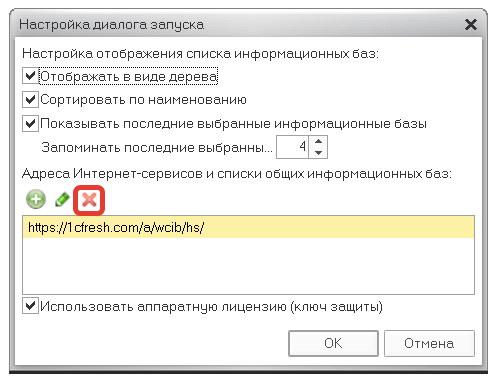
Рис.17. Удаление адреса в настройках диалога запуска в 1C:Fresh
На этом настройку тонкого клиента и списка баз в сервисе «1С:Фреш» можно считать законченным.
Подведем итоги
Часто неверные настройки браузера или заполнение кэша, а также низкая производительность компьютеров пользователей приводят к медленной работе базы в «1С:Фреш». Если вам знакома эта проблема, то рекомендуем по возможности работать в сервисе через тонкий клиент. Использование тонкого клиента позволяет избежать этих факторов и работать более продуктивно.
О том, как в «1С:Фреш» настроить тонкий клиент и добавить ваши базы данных, мы рассказали в статье. Надеемся, эта информация оказалась полезной. Если у вас остались вопросы после прочтения или требуется помощь специалиста – обращайтесь за консультацией в нашу компанию!

Автор Дмитрий Калайтанов
руководитель направления 1С:Фреш
Настройка диалога запуска
В диалоге запуска нажмите кнопку «Настройка». На экран выводится диалог настройки запуска. Если флажок «Отображать в виде дерева» установлен, то список информационных баз показывается в виде дерева. Если флажок «Сортировать по наименованию» установлен, то список сортируется по наименованиям внутри каждой группы. Если флажок «Показывать последние выбранные информационные базы» установлен, то в поле «Запоминать последние выбранные» указывается число последних вызванных баз. Список последних выбранных баз показывается в верхней части общего списка. Наименования информационных баз выделяются жирным шрифтом. Этот список выводится в порядке выбора — вверху списка располагается база, выбранная последней. Установка сортировки списка не влияет на порядок следования баз в списке последних выбранных. В данном списке допускается только выбор. Редактирование и удаление информационной базы становятся доступными при выборе ее в общем списке баз.

В поле «Каталог шаблонов конфигураций и обновлений» указывается каталог шаблонов конфигураций и обновлений. Изменение данного поля приводит к смене используемых шаблонов. Примером смены каталога может служить использование наряду с общефирменных шаблонов, шаблонов для локальных задач, запускаемых с данного компьютера. Поле «Списки общих информационных баз» предназначено для редактирования состава списков общих информационных баз. Более подробно описано в книге «1С: Предприятие 8. Руководство по установке и запуску».
Разбор тестирования 1С:Профессионал и PMP
В диалоге запуска (лаунчере) 1С:Предприятия показывается список информационных баз, адрес выделенной базы, а также пользователь может выбрать действия, которые нужно сделать с базой — запустить в режиме Предприятие или Конфигуратор, изменить базу, добавить новую и т.д.:
Рассмотрим процесс изменения параметров информационной базы. По нажатию кнопки Изменить, система предлагает изменить имя базы (оно произвольно и ни на что не влияет), а также ее расположение. Вариант описания расположения зависит от того, где находится база (локально или на сервере), а также от наличия веб-интерфейса:
На втором шаге можно указать особенности работы с данной базой — способ аутентификации, из-под какого клиента работать, дополнительные параметры запуска и т.д.:
Вопрос 09.12 экзамена 1С:Профессионал по платформе. Какова последовательность действий создания новой информационной базы при файловом варианте работы системы?
- В окне запуска «1С:Предприятие» выбрать «Добавить» — «Создание новой информационной базы» — указать имя базы — «На данном компьютере или компьютере локальной сети» — указать каталог информационной базы
- В окне запуска «1С:Предприятие» выбрать «Добавить» — «Создание новой информационной базы» — указать имя базы — «На сервере 1С:Предприятие» — указать каталог информационной базы
- В окне запуска «1С:Предприятие» выбрать «Добавить» — «Создание новой информационной базы» — выбрать из шаблонов либо пустую — указать имя базы — указать каталог информационной базы
Правильный ответ третий, при создании система также попросит указать конфигурацию новой базы (из шаблона или пустую).
Вопрос 09.13 экзамена 1С:Профессионал по платформе. Какова последовательность действия при добавлении существующей информационной базы в клиент-серверном варианте работы?
- В меню запуска 1С:Предприятие выбрать «Добавить» — «Добавление в список существующей информационной базы» — указать имя базы — «На данном компьютере или компьютере локальной сети» — указать каталог информационной базы
- В меню запуска 1С:Предприятие выбрать «Добавить» — «Добавление в список существующей информационной базы» — указать имя базы — указать «На сервере 1С:Предприятие» — указать имя базы на сервере и имя сервера
- Необходимо воспользоваться утилитой поиска и регистрации существующих информационных баз
- Верны ответы 2 и 3
- В меню запуска 1С:Предприятие выбрать «Добавить» — «Добавление в список существующей информационной базы» — указать имя базы — указать «На сервере 1С:Предприятие» — указать имя базы на сервере
Правильный ответ второй, нужно прописать имя сервера и имя базы на нем.
Вопрос 09.17 экзамена 1С:Профессионал по платформе. Для удаления базы данных при файловом варианте работы системы необходимо…
- удалить базу из списка в окне запуска «1С:Предприятие» и, при необходимости, удалить ее каталог
- удалить из списка интерактивно или программно, при этом база будет автоматически удалена из своего каталог
- удалить каталог базы данных, при этом автоматически произойдет удаление базы из списка баз в окне запуска «1С:Предприятие»
Правильный ответ первый, надо удалить и базу, и каталог.
Вопрос 09.19 экзамена 1С:Профессионал по платформе. Для удаления базы данных при клиент-серверном варианте работы системы необходимо…
- интерактивно удалить базу из списка в окне запуска 1С:Предприятия и, при необходимости, удалить ее каталог
- удалить из списка интерактивно или программно, при необходимости — удалить ее физически из каталога
- интерактивно или программно удалить на сервере 1С:Предприятие (на правах Администратора информационной базы)
- воспользоваться утилитой администрирования клиент-серверного варианта
- верны ответы 3 и 4
Правильный вариант пятый, согласно ответов. На деле, для удаления базы с сервера нужно, как написано в варианте 4, удалить ее в консоли кластера, а также потом удалить в SQL. Как базу удалить с сервера программно (3 вариант) — не выяснено.
Вопрос 09.14 экзамена 1С:Профессионал по платформе. Список информационных баз…
- содержит ссылки на зарегистрированные информационные базы и может корректироваться вручную или программно
- содержит ссылки на существующие информационные базы и может корректироваться программно
- содержит ссылки на существующие информационные базы и может корректироваться вручную или программно
Правильный ответ первый — под зарегистрированными имеются ввиду те базы, что прописаны для данного пользователя windows.
Вопрос 09.15 экзамена 1С:Профессионал по платформе. Какие базы отображаются в списке информационных баз окна запуска «1С:Предприятия»?
- Зарегистрированные информационные базы на этом компьютере или в сети
- Все информационные базы на этом компьютере или в сети
- Все информационные базы в локальной сети
Правильный ответ первый, только те базы, что прописаны.
Вопрос 09.16 экзамена 1С:Профессионал по платформе. Что позволяет настройка диалога запуска?
- Представить список информационных баз либо списком, либо деревом
- Отразить список из последних 10 выбранных информационных баз
- Отсортировать базы по имени
- Изменять каталог хранения шаблонов конфигураций и обновлений
- Верны все ответы
- Верны ответы 1, 2 и 3