
Редактор командного интерфейса конфигурации
Редактор командного интерфейса конфигурации — это один из инструментов разработки. Он предназначен для того, чтобы настроить порядок следования разделов в панели разделов и настроить видимость разделов для разных ролей, определенных в конфигурации.
Вызвать редактор командного интерфейса конфигурации можно разными способами, например, командой контекстного меню в корне конфигурации.
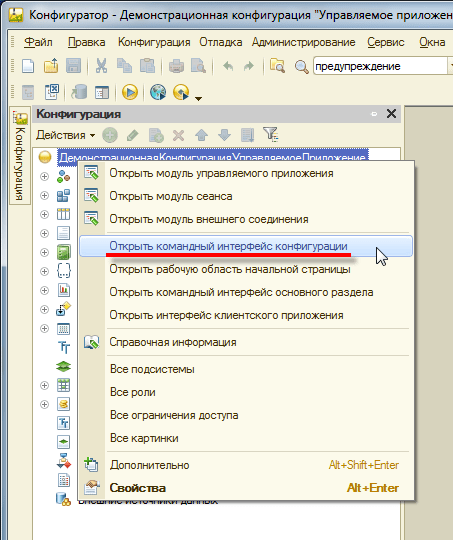
Для изменения порядка разделов используются кнопки командной панели или контекстное меню.
Если подсистем много, а требуется настроить видимость только для некоторых из них, то подсистемы можно отобрать по ролям. Например, показать только те подсистемы, которые доступны для роли Продавец.
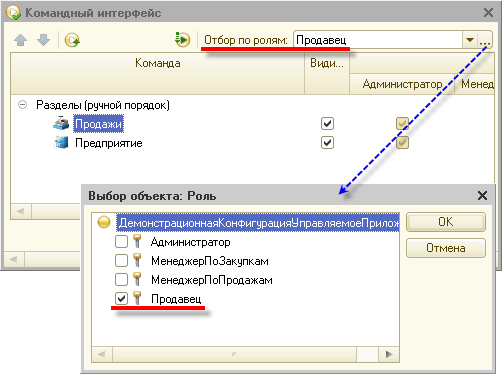
При большом количестве ролей можно настроить состав колонок, отображаемых в редакторе. Для этого используется стандартная настройка списка, которая вызывается командой Настройка списка… из контекстного меню.
Командный интерфейс
Командный интерфейс — это основное средство навигации пользователя по функциональности конфигурации. В системе 1С:Предприятие он строится на основе подсистем. Разработчик должен создать в конфигурации иерархию подсистем, отражающую для пользователя структуру функциональности прикладного решения.
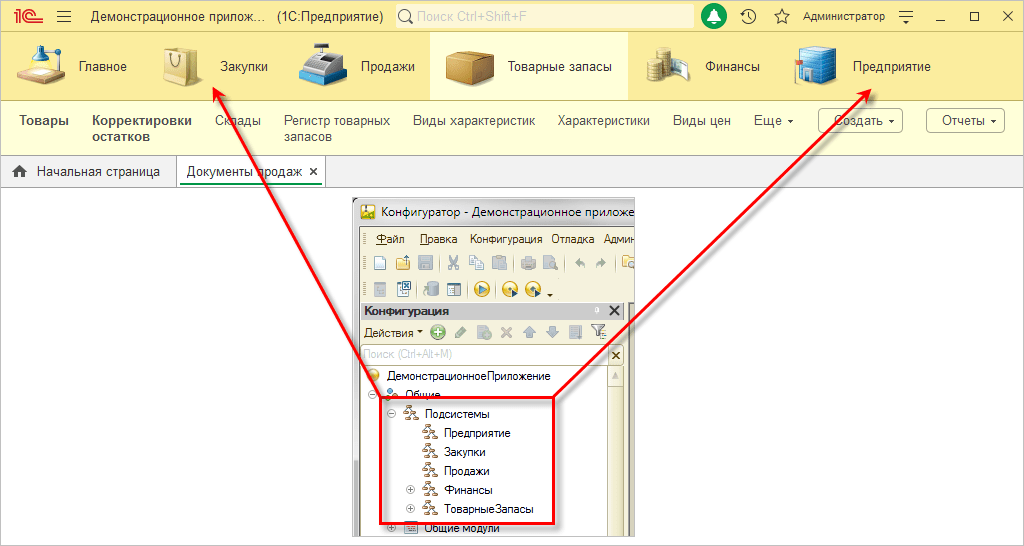
Все прикладные объекты конфигурации (справочники, документы, отчеты и т. д.) привязываются разработчиком конфигурации к подсистемам. Иерархия подсистем должна отражать структуру функциональности именно так, как она будет представляться пользователю.
Уже на основе этой информации (структуры подсистем и привязки объектов к подсистемам) платформа автоматически строит командный интерфейс для пользователя. Пользователю отображается структура прикладного решения (иерархия подсистем) и предоставляются стандартные команды доступа к функциональности прикладных объектов (вызов списков справочников, документов, открытие отчетов, обработок и т. д.). Однако разработчик, разумеется, может отредактировать предлагаемое системой построение командного интерфейса (изменить порядок, видимость команд). Для этого предназначен целый ряд редакторов командного интерфейса, которые позволяют настраивать различные части интерфейса программы.
- Редактор командного интерфейса конфигурации предназначен для настройки панели разделов. Он позволяет задать состав, порядок разделов и их видимость в разрезе ролей. Подробнее…
- Редактор командного интерфейса основного раздела предназначен для настройки команд начальной страницы. Для панели функций текущего раздела он позволяет задать состав команд, их порядок и видимость команд в разрезе ролей. Подробнее…
- Редактор командного интерфейса предназначен для настройки команд какой-либо подсистемы. Он позволяет задать состав команд, их порядок и их видимость в разрезе ролей для панели функций текущего раздела. Подробнее…
- Редактор «Все подсистемы» позволяет работать одновременно со всеми подсистемами конфигурации. Подробнее…
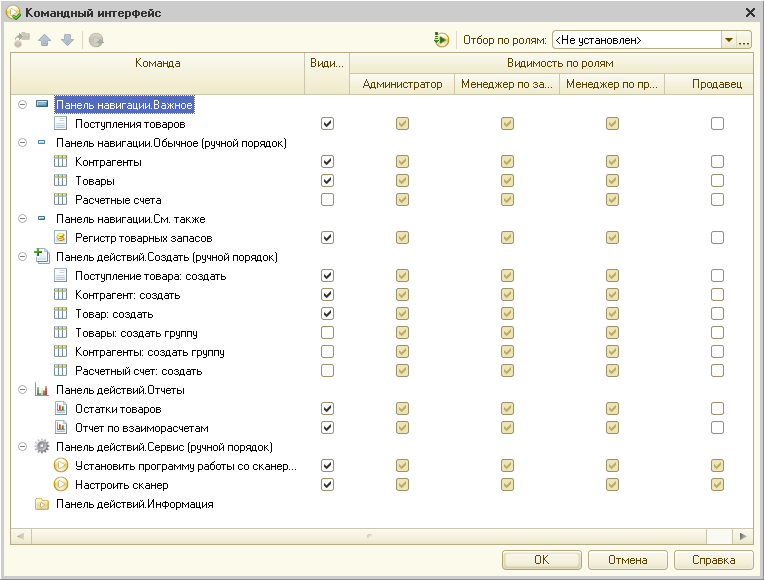
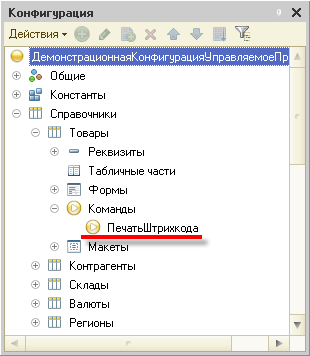
Сами команды, включаемые в командный интерфейс (открытие списков, ввод новых объектов, открытие отчетов и т. д.), предоставляются системой автоматически. Но разработчик может создать свои команды, которые будут включаться в командный интерфейс. Для этого у прикладных объектов в метаданных появилась новая ветка — Команды.
Управление интерфейсом
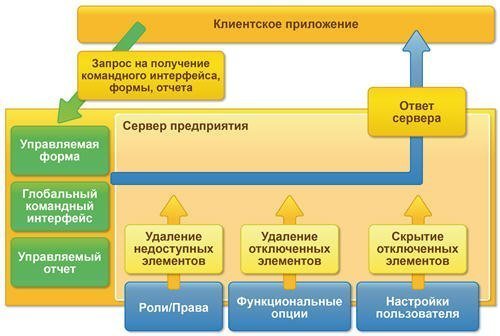
Декларативная модель построения интерфейса позволяет автоматически адаптировать интерфейс для конкретного пользователя. Для этого предусмотрено несколько возможностей.
Автоматический учет ролей / прав
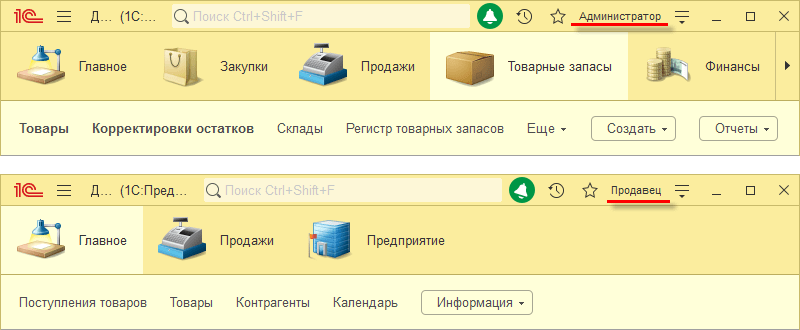
Прежде всего, система автоматически учитывает при построении интерфейса права пользователя. Например, из командного интерфейса исключаются команды для доступа к объектам, которые пользователю недоступны.
Если для роли Продавец назначены только права, необходимые для ввода и проведения документа Поступление товаров, а также для просмотра справочников Товары, Контрагенты и работы с календарем, то все недоступные объекты автоматически исключается системой из командного интерфейса.
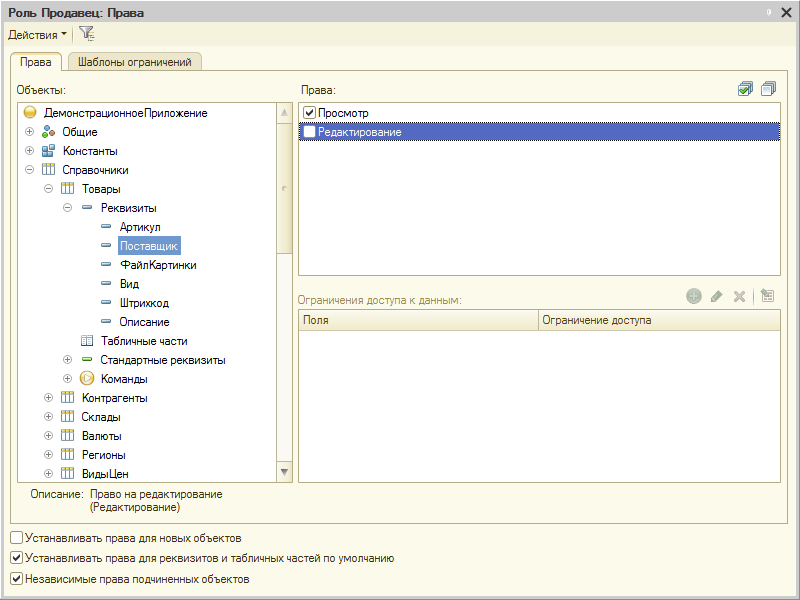
Кроме того, в системе существует возможность установки прав на отдельные реквизиты объектов. Используя эту информацию, система сама исключает или делает недоступными для редактирования соответствующие поля в формах, а также исключает колонки из списков и отчетов.
Видимость по умолчанию
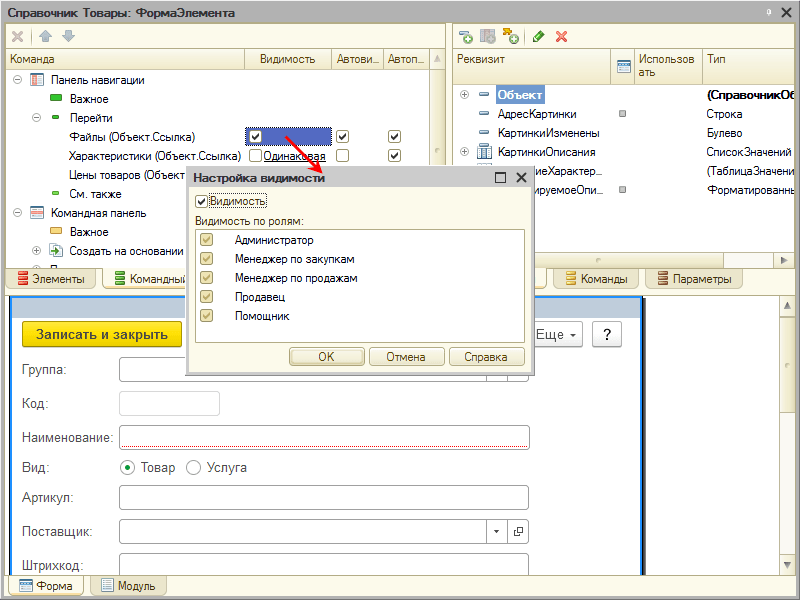
Для различных интерфейсных элементов системы (команд, элементов формы) настраивается видимость по умолчанию для отдельных ролей. Это позволяет, в зависимости от ролей пользователя, предоставить ему наиболее важную часть функциональности, оставляя возможность включения видимости тех элементов, которые изначально для него не отображаются.
Функциональные опции
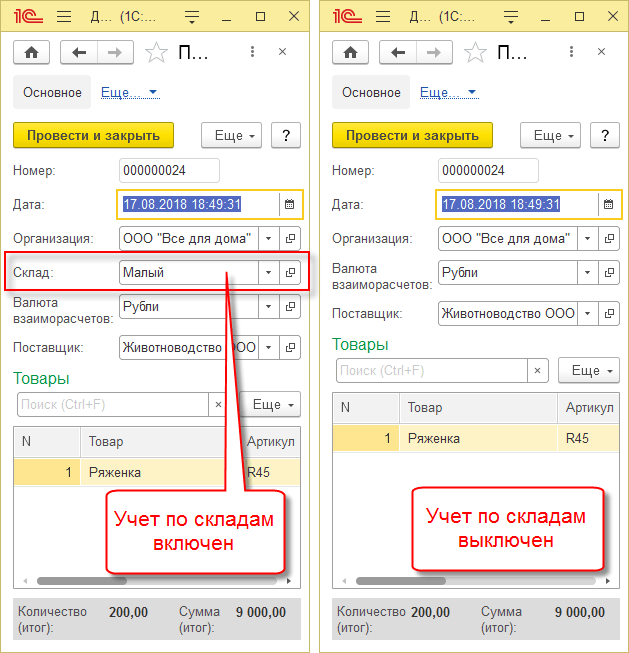
Механизм функциональных опций позволяет определить в конфигурации ту функциональность, которая может использоваться или не использоваться при внедрении в зависимости от потребностей конкретной организации. Различные элементы конфигурации (объекты, реквизиты, команды) могут быть привязаны к функциональным опциям. При внедрении можно управлять включением и выключением функциональных опций в конкретной информационной базе. Система при этом будет автоматически включать и выключать отображение всех соответствующих элементов интерфейса (полей, команд, колонок списков, элементов отчетов). Подробнее…
Пользовательская настройка
Стандартной возможностью, которая предоставляет система пользователю, является настройка внешнего вида командного интерфейса. Возможна настройка всех основных элементов интерфейса: панели разделов, начальной страницы и панели функций текущего раздела.
Авторы: В.А. Ажеронок, А.В. Островерх, М.Г. Радченко, Е.Ю. Хрусталева
Редактор командного интерфейса (Command Interface Designer)
Редактор командного интерфейса — это один из инструментов разработки. Он предназначен для настройки команд какой-либо подсистемы.
Редактор командного интерфейса позволяет настроить состав команд панели навигации и панели действий, порядок отображения и видимость команд для разных ролей, определенных в конфигурации.
Вызвать редактор командного интерфейса можно разными способами, например, командой контекстного меню на выбранной подсистеме.
Для изменения порядка команд используются кнопки командной панели или контекстное меню.
Если подсистем много, а требуется настроить видимость только для некоторых из них, то подсистемы можно отобрать по ролям. Например, показать только те команды, которые доступны для роли Продавец.
Если есть необходимость работать только с теми командами, которые видны для выбранной роли, можно нажать кнопку Скрыть невидимые по умолчанию. Тогда в списке останутся только те команды, которые будут отображены в интерфейсе выбранной роли.
При большом количестве ролей можно настроить состав колонок, отображаемых в редакторе. Для этого используется стандартная настройка списка, которая вызывается командой Настройка списка. из контекстного меню.
ТОП ПРОДАЖ
- 1С:Бухгалтерия 8
- 1С:Управление нашей фирмой 8
- 1С:Управление торговлей 8
- 1С:Управление предприятием 2
- 1С:ЗУП 8
- 1C:Учет путевых листов и ГСМ
- 1С:Учет в управляющих компаниях
- Электронные поставки 1С
Облачные сервисы
- 1С:Фреш
- 1С:Готовое рабочее место
- 1С:ЭДО
- Маркировка товаров
- 1С:Отчетность
- 1C:Товары
- 1C-Ритейл Чекер

Редактор используется для редактирования командных интерфейсов корневого объекта дерева конфигурации и каждой подсистемы.
Для редактирования командного интерфейса конфигурации в окне «Конфигурация» для корневого объекта дерева конфигурации или выбранной подсистемы в палитре свойств в свойстве «Командный интерфейс» щелкните ссылку «Открыть«. Откроется окно редактора командного интерфейса.
В случае редактирования командных интерфейсов корневого объекта дерева конфигурации выполняется настройка командного интерфейса конфигурации: упорядочивание подсистем (в установленном порядке подсистемы будут показываться в панели разделов) и установка общей видимости подсистемы и ролевой видимости подсистем первого уровня. Никаких иных действий в этом режиме не выполняется.
Следует учитывать, что в список команд системой включаются только подсистемы первого уровня, для которых в основных свойствах установлено свойство «Включать в командный интерфейс«.
Если нет ни одной подсистемы с установленным свойством «Включать в командный интерфейс«, то в режиме запуска панель разделов не показывается, а в панель навигации и действий включаются все доступные для текущей роли команды.
В случае редактирования командного интерфейса подсистемы редактор позволяет настроить состав команд каждой командной панели, порядок отображения и видимость элементов командного интерфейса по ролям. Ниже следует описание работы с редактором в режиме настройки командного интерфейса подсистемы.
В табличном поле в первой (слева) колонке выводится полный список команд, сгруппированный по группам (как системные Важное, Обычное, См. также, Отчеты, Сервис и др., так и группы, определенные в ветке дерева метаданных «Группы команд«) панелей действий и навигации. Затем в табличном поле следует колонка для управления общей видимостью команд. Также система размещает столько колонок настройки видимости команды, сколько определено ролей.
Изначально порядок отображения команд и настройки их видимости устанавливаются системой. При этом можно настраивать видимость как для всех команд, так и отбирая команды по ролям, которым они доступны.
Редактор поддерживает настройку нескольких выбранных команд одновременно с помощью множественного выделения команд в списке. Для выделенной группы команд допустимо выполнение перетаскивания внутри редактора, удаление и редактирование.
Настройка команд
Настройка порядка
Система устанавливает порядок команд автоматически. Для стандартных команд (таких как создание элемента справочника, открытие списка и проч.) в системе предусмотрено фиксированное размещение по группам. Помимо стандартных команд существуют пользовательские (размещаемых в подчиненном объекте метаданных «Команды«), принадлежность которые к определенной группе устанавливается в свойстве «Группы«. При первом открытии редактора в списке команд устанавливается стандартный порядок (порядок по умолчанию).
При необходимости ручной настройки порядка отображения команд в группах следует использовать кнопки перемещения или перетаскивать команды. При этом рядом с группой будет отображаться строка «Ручной порядок команд«. Чтобы отменить изменения порядка нужно для группы в контекстном меню выбрать пункт контекстного меню «Восстановить автоматический порядок«, в результате будет установлен порядок по умолчанию (принадлежность команде назначенной группе и порядок следования команд в группе панели).
В установленном порядке команды будут располагаться в группах панелей навигации и действий при работе системы.
Порядок групп команд (Важное, Обычное, См. также и др.) менять запрещено.
Для перемещения команд между группами можно использовать кнопку «Переместить команду«. Также команды можно перемещать на нужное место мышью в пределах групп одной панели. Для установки порядка команд в группе используйте кнопки перемещения вверх и вниз.
Нажатие кнопки «Установить свойства по умолчанию» заменяет ручные настройки вхождения в группу (и порядок), а также видимости команды, на настройки, установленные системой по умолчанию.
Настройка видимости
Начальная видимость каждой команды для пользователя зависит от положений соответствующих флагов в колонках настройки видимости. Если для команды установлен флаг в колонке «Видимость» (общая видимость команды), то это означает, что команда будет видна для всех ролей, у которых явно не снята видимость команды.
В колонках по ролям при первом открытии редактора установлены «серые» флажки. Это означает, что видимость данной команды определяется общей видимостью команды.
Для того, чтобы в списке «Команда» показать только видимые команды следует нажать кнопку «Скрыть невидимые по умолчанию«. Скрываются команды, для которых не установлена общая видимость, и группы без команд.
В поле «Отбор по ролям» можно задать несколько ролей, которые будут определять текущее отображение списка команд. В список будут включаться только команды, доступные этим ролям. Если нажата кнопка «Скрыть невидимые по умолчанию«, то будут отображаться только команды, видимые для выбранных ролей. Для отключения отбора нужно выбрать «Не установлен«. Список выбора позволяет быстро включать один из нескольких последних установленных отборов.
Seeking Comprehensive ERP Solution?
Transform Your Business with Axial ERP
Personalized solutions with continuous support. Propel your business with modern, comprehensive ERP solutions based on 1C:Enterprise.
CONTENT

1C:Enterprise
Specialized Editors
Command Interface Editor

Command Interface Editor
1C:Enterprise Developer’s Community
Meta
Recent Posts
- Customizing 1C:Enterprise applications
- Improvements for the opened items panel
- The most popular programming languages in Russia in 2016
- How to debug a solution on mobile 1C:Enterprise platform
- Interface usability in 1C Enterprise platform 8.3.8 and 8.3.9