
Импорт фотографий и видео с iPhone на компьютер


Изучите преимущества подписки, просмотрите учебные курсы, узнайте, как защитить свое устройство и т. д.




В сообществах можно задавать вопросы и отвечать на них, отправлять отзывы и консультироваться с экспертами разных профилей.
5 способов передачи видео с iPhone на ПК (Windows 10/8/7 входит в комплект)
Поскольку Apple недавно выпустила серию iPhone 15 с новыми функциями записи видео, такими как поддержка записи видео 4K, оптическая стабилизация изображения для видео, 6-кратный цифровой зум для оптического увеличения, замедленное видео, кинематографическая стабилизация видео и многое другое. Возможно, вам понравится записывать видео на новый iPhone, чем раньше. Однако, даже если новый iPhone предлагает большую емкость, вы все равно можете беспокоиться о том, что из-за записанных видео и загруженных фильмов не хватит места для хранения. В этой ситуации вам лучше перенести записанные и загруженные видео с iPhone на ПК. Ниже мы расскажем, как передать видео с iPhone на ПК 5 простыми способами.
- Способ 1. Передача видео с iPhone на ПК с помощью FoneTrans
- Способ 2. Импорт видео с iPhone на ПК с помощью Windows AutoPlay
- Способ 3. Загрузите видео с iPhone на ПК с помощью iCloud Photo Libray
- Способ 4. Передача видео с iPhone на ПК с помощью проводника
- Способ 5. Передача видео с iPhone на ПК с помощью iTunes
Способ 1. Перенос видео с iPhone на ПК с помощью FoneTrans
FoneTrans — это простое в использовании программное обеспечение для переноса данных iOS, которое поможет вам перенести все виды данных, включая фотографии, музыку, контакты, голосовые заметки и видео, с iPhone/iPad/iPod на компьютер или наоборот. Он также может поддерживать передачу данных между устройствами iOS и синхронизировать музыку, музыкальные клипы, фильмы, телешоу, плейлисты, подкасты и многое другое с iPhone на iTunes. Кроме того, он полностью совместим с Windows 10/8/7/Vista/XP и всеми моделями iPhone, такими как iPhone 15 Pro Max/15 Pro/15 Plus/15, iPhone 14 Pro Max/14 Pro/14 Plus/14, iPhone 13. Pro Max/13 Pro/13/13 mini, iPhone 12/12 Pro/12 Pro Max/12 mini, iPhone 11/11 Pro/11 Pro Max, iPhone XS/XS Max/XR, iPhone X, iPhone 8/8Plus, iPhone 7/7 Plus, iPhone 6/6s (Plus), iPhone 5/5s, iPhone 4/4s и т. д. Ниже вы узнаете, как использовать эту замечательную функцию передачи данных с iPhone для импорта видео с iPhone на компьютер.
Шаг 1 Загрузите и установите FoneTrans на ПК с Windows. Запустите передачу данных с iPhone на ПК и подключите iPhone к компьютеру с помощью USB-кабеля. После подключения вы можете увидеть информацию о вашем iPhone в главном интерфейсе.

Шаг 2 Нажмите Медиа на левой боковой панели основного интерфейса и подождите, пока программа загрузит все мультимедийные файлы с вашего iPhone. Через несколько секунд вы сможете увидеть все ваши медиафайлы на вашем iPhone, показанные в окне. Вы можете увидеть конкретные медиа-файлы, выбрав классифицированный тип в верхней части окна. Здесь вы можете проверить загруженные фильмы, телепередачи и т. Д. Видеофайлы. Выберите видео, которые вы хотите сохранить на свой компьютер, или вы можете выбрать все, а затем нажмите Экспорт то> Экспорт на ПК выбрать папку для импорта и начать синхронизацию загруженных видео на свой компьютер.
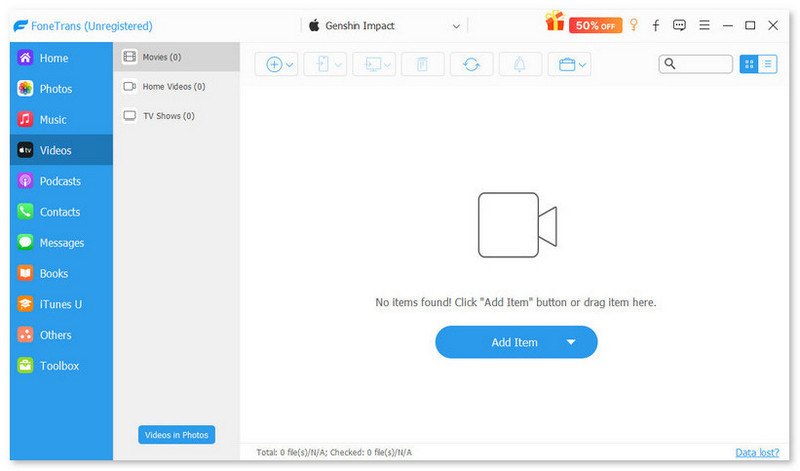
Шаг 3 Если вы хотите перенести записанное видео с iPhone на ПК, перейдите в «Фото»> «Видео», чтобы найти все записанные видео. Выберите все или конкретные видео, которые вы хотите экспортировать на ПК, нажав Экспорт в > Экспорт на ПК выбрать папку и нажать OK начать импорт видео на ваш компьютер с Windows.
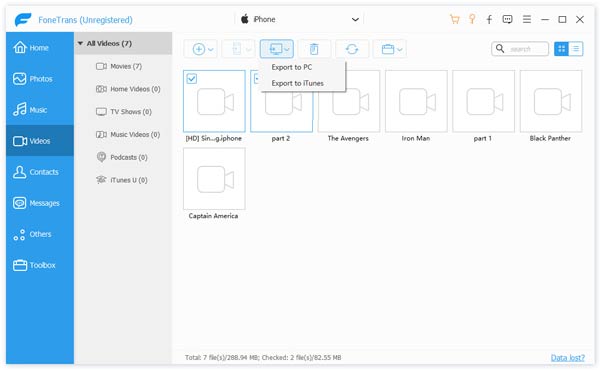
С помощью этого программного обеспечения для iPhone вы можете одним нажатием кнопки перенести на компьютер не только записанные видео, но и загруженные фильмы, телепередачи, музыкальные клипы и т. Д. Это был бы лучший способ поместить видео iPhone на ваш компьютер.
Способ 2. Импортируйте видео с iPhone на ПК с Windows AutoPlay
1. Подключите ваш iPhone 6 / 6s к компьютеру с Windows 7, и автоматически откроется окно автозапуска. Нажмите «Импорт изображений и видео с помощью Windows»> «Импорт», чтобы начать передачу видео и фотографий с вашего iPhone на компьютер.
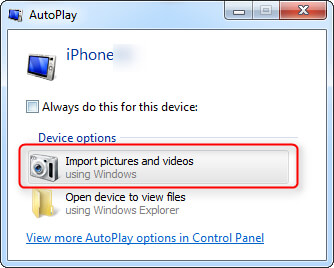
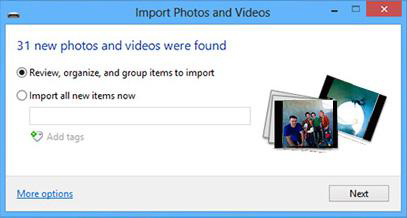
2. Подключите ваш iPhone 7 / 7s к компьютеру под управлением Windows 8 и введите «ПК». Щелкните правой кнопкой мыши на устройстве iPhone, чтобы выбрать «Импортировать фотографии и видео», выберите «Импортировать все новые элементы сейчас» и нажмите «Далее», чтобы импортировать видео с iPhone в Windows 8.
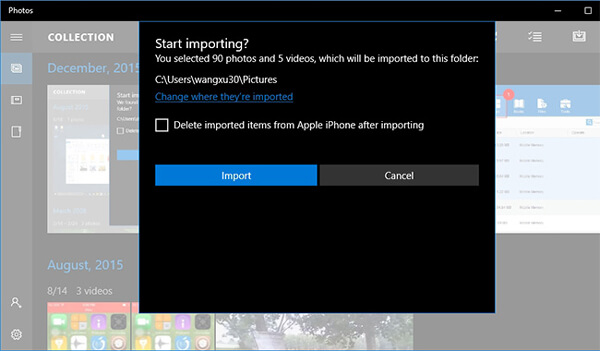
3. Для пользователей Windows 10 доступно приложение «Фото» для простой передачи видео с iPhone на компьютер с Windows 10. Подключите iPhone к Windows 10 и запустите приложение «Фото» на компьютере. Нажмите кнопку «Импорт» в правом верхнем углу интерфейса и следуйте инструкциям. Он автоматически выберет новые фотографии и видео, которые вы еще не импортировали на свой компьютер.
Способ 3. Загрузка видео с iPhone на ПК с помощью iCloud Photo Libray
Вы также можете использовать iCloud для Windows, которая работает с новой библиотекой фотографий iCloud для загрузки видео с вашего iPhone на ваш ПК. С помощью фото-библиотеки фотографии и видео синхронизируются с iCloud и другими вашими устройствами, такими как ПК или ноутбук.
Шаг 1 Включите библиотеку фотографий iCloud на своем iPhone, перейдя в «Настройки»> «Фото и камера» и убедитесь, что в вашей учетной записи iCloud достаточно места.
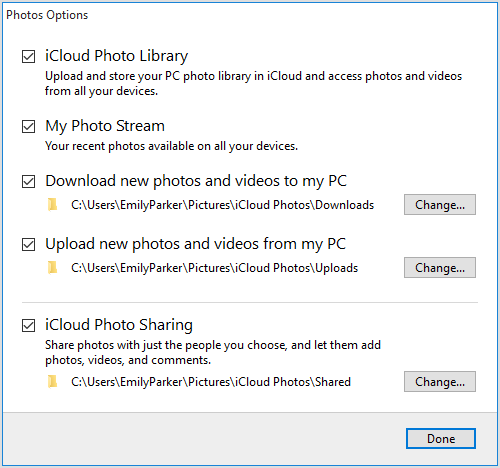
Шаг 2 Установите iCloud для Windows на свой компьютер и запустите его. Нажмите Опции рядом с Фото. Здесь вы можете поставить галочку напротив пункта «Загрузка новых фотографий и видео на мой компьютер» и выбрать папку, в которой вы хотите хранить их на своем компьютере.
Способ 4. Перенос видео с iPhone на ПК с помощью проводника
Перенос своих видео с iPhone на ПК с помощью проводника также представляет собой простой способ перетаскивания видео с вашего iPhone на компьютер. Все, что вам нужно, это только USB-кабель, соединяющий iPhone и ПК.
Шаг 1 Подключите iPhone к ПК с помощью USB-кабеля и нажмите клавишу Windows + E, чтобы открыть окно проводника.
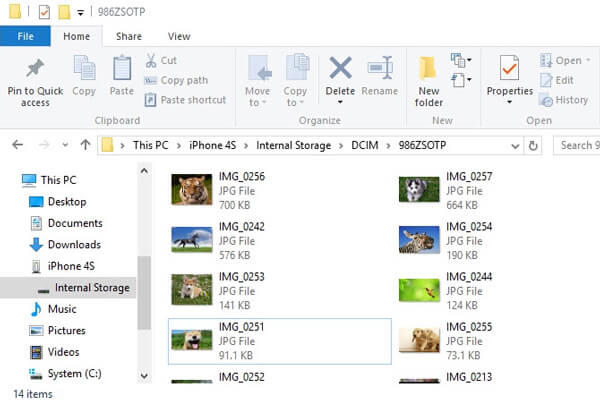
Шаг 2 Разблокируйте iPhone и нажмите «Доверять этому компьютеру», если он появится. Нажмите на свой iPhone в разделе «Этот компьютер» и дважды щелкните «Внутреннее хранилище» справа, а затем на DCIM. Вы увидите более одной папки здесь.
Шаг 3 Нажмите на папку с наибольшим номером, чтобы проверить самые последние видео. Все фотографии, скриншоты и видео отображаются в списке в порядке возрастания номеров в соответствии с их хронологическим порядком. Выберите все вещи или только видео в папке, скопируйте и вставьте их в папку, которую вы выбрали на компьютере.
Способ 5. Перенос видео с iPhone на ПК с помощью iTunes
Вы можете использовать iTunes для резервного копирования видео на вашем iPhone. И затем с помощью резервного копирования iTunes вы можете использовать устройство для резервного копирования iPhone просматривать и экспортировать файлы резервных копий iPhone. И вы также можете использовать это программное обеспечение для экспорта видео iPhone на ваш компьютер.
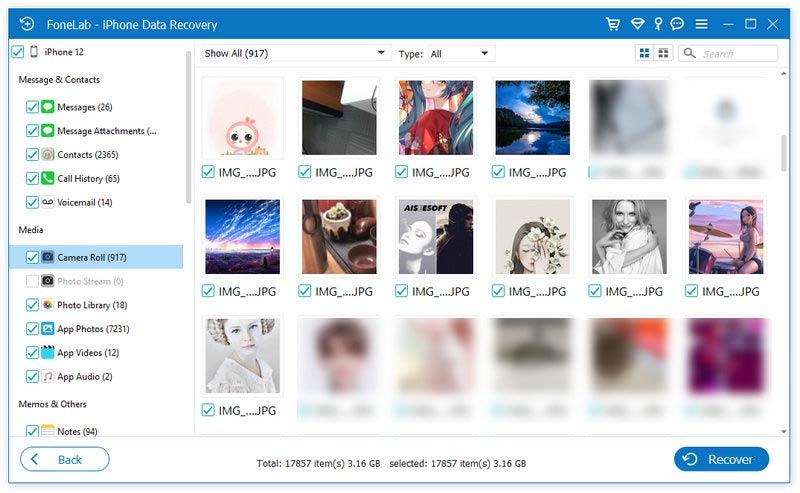
Шаг 1 Загрузите и установите этот экстрактор резервных копий iPhone. Запустите его и нажмите «Восстановить из файла резервной копии iTunes», чтобы выбрать резервную копию iPhone, в которой вы синхронизируете видео с iPhone. Щелкните его> «Пуск», чтобы начать сканирование.

Шаг 2 После сканирования нажмите «Camera Roll» и отметьте видео, которое вы хотите импортировать на ваш компьютер. А затем нажмите кнопку «Восстановить». После завершения нажмите кнопку «Открыть», чтобы найти экспортированный видеофайл iPhone на вашем ПК.


В этой статье мы представляем 5 способов помочь вам перенести видео с iPhone на ПК. Надеюсь, вы сможете найти подходящий для вас способ передачи видео с iPhone на компьютер.
Что вы думаете об этом посте.
Рейтинг: 4.9 / 5 (на основе голосов 199)
15 декабря 2020 г. 14:40 / Обновлено Луиза Уайт в Передача данных iOS
Более Чтение

Оставьте свой комментарий и присоединяйтесь к нашему обсуждению
Главная Передача данных iOS Передача iPhone видео на ПК

Авторские права © 2023 Aiseesoft Studio. Все права защищены.
Как скачать фото с телефона на компьютер или ноутбук: 7 способов
Вы знаете, как скинуть фото со смартфона на ноутбук или компьютер? А что будете делать, если потеряли кабель или не работает Bluetooth?Эта статья – удобная шпаргалка. В ней мы собрали универсальные и новые способы переноса снимков с устройств самых популярных операционных систем и брендов. Читайте и пользуйтесь.
Как скинуть фото с телефона на комп: универсальные способы
Первый, самый легкий и очевидный способ сбросить фото со смартфона на компьютер – использовать USB-кабель. Сделать это предельно просто:
Как скачать фото со смартфона на ноутбук через USB-кабель
- Подключаем штекер с выходом micro-USB к телефону.
- Второй конец кабеля со стандартным разъемом USB подключаем к ПК.
- На компьютере появится экран с предложением выбрать режим зарядки или передачу файлов.
- Если этого не произошло, найдите устройство в «проводнике» Windows и откройте папку dcim. Именно в ней лежат все фотографии.
- Выделяйте и копируйте выбранные снимки в нужную папку на своем ПК.
Как скачать фото со смартфона на ноутбук через Bluetooth

Скачать фото со смартфона на ноутбук через Bluetooth так же просто, как и через USB-кабель. Но на этот раз не понадобится никаких проводов.
Порядок действий предельно простой:
- Активируете Bluetooth на смартфоне и ПК.
- Нажимаете значок Bluetooth, и выбираете действие «Принять файл».
- Открываете любой проводник файлов на смартфоне, выбираете нужные файлы и нажимаете «Поделиться».
- Дальше опять выбираете Bluetooth и ждете, пока появится список доступных устройств. Выбираете среди них свой компьютер.
- Ждете завершения передачи файла. Обычно этот процесс видно и на телефоне, и на ПК.
- Выбирайте папку для загрузки фото на своем компьютере и пользуйтесь переданными фотографиями.
Если фотографий немного, можно воспользоваться электронной почтой. Этот способ один из самых быстрых и отлично работает при высокой скорости интернета. Порядок действий очень простой. Заходите в галерею, выбираете нужные снимки и нажимаете «Поделиться». Из предложенных вариантов выбираете электронную почту. Вводите адрес получателя и нажимаете «Отправить».
Если у обеих сторон нет проблем с интернетом, письмо придет по указанному адресу через несколько секунд, максимум через пару минут. Прикрепленные фотографии также быстро скачиваются на компьютер.
Вам может быть интересно
Как скачать фото с телефона Android на компьютер через Google Фото
Скинуть фото на компьютер со смартфона Android также можно через кабель или Bluetooth. Поэтому сейчас рассмотрим третий вариант – переброску изображений через Google Фото.
- Для начала зайдите в Play Маркет и скачайте приложение Google Фото, если его еще нет на телефоне. Хотя на большинстве устройств популярный сервис установлен по умолчанию.
- Во время первого запуска укажите аккаунт Google, активируйте синхронизацию данных и автозагрузку. Это нужно, чтобы в режиме онлайн просматривать снимки, загруженные с других устройств. Выбирайте «Далее» и переходите к следующему шагу.
- На этом этапе нужно запретить или разрешить использовать мобильный интернет, когда отключен Wi-Fi, выбрать качество автоматической загрузки и нажать Ok.
- Сразу после этого начнется загрузка фотографий. Как только процесс завершится, данные обновятся и все изображения будут доступны в облаке.
- Приложение автоматически синхронизирует только фотографии из выбранной папки. Если хотите загрузить что-то из другого альбома, выбирайте его и перетяните ползунок «Автозагрузка» к отметке «Включено».
- Садитесь за компьютер, запускайте официальный сайт Google Фото и нажимайте кнопку синего цвета «Перейти к Google Фото».
- Введите адрес электронной почты Gmail и пароль, если еще не авторизовались на своем аккаунте в Google. Используйте тот же аккаунт, с которого заходили в Google на телефоне.
Теперь вы видите список фотографий в облаке. Их можно смотреть и редактировать. А если захотите скачать на ПК, кликайте по трем точкам в правом верхнем углу, выбирайте «Показать больше», отмечайте нужные фото и загружайте в компьютер.
Переброска в облако хороша еще и тем, что экономит память компьютера и телефона. Все самые важные фотографии можно хранить только в Google фото, удалять со смартфона сразу после синхронизации и загружать на компьютер только в исключительных случаях. Например, для кропотливой работы в Photoshop с отдельными снимками. Единственный минус – просматривать фото получится только, когда есть интернет.
Вам может быть интересно
Как скачать фото с iPhone на компьютер через iCloud
Самый простой способ сбросить фотографии с iPhone на компьютер – использовать облачный сервис iCloud.
Порядок действий простой:
- Переходите с компьютера на сайт iCloud.
- Авторизуйтесь на сайте с помощью данных вашего аккаунта в Apple ID.
- Заходите в приложение «Фото». Здесь вы сразу увидите весь фото и видео контент из Медиатеки iCloud. Другими словами, все медиафайлы из iPad или iPhone.
- Зажмите Ctrl и выбирайте левой кнопкой мыши все фото, которые хотите перенести на ПК. Вокруг каждой выбранной фотографии появится рамочка.
- Нажмите «Скачать», дайте согласие, если браузер попросит дополнительное подтверждение.
Через несколько секунд все выбранные изображения появятся в папке, которая установлена для загрузки фото по умолчанию. Особенно удобно, что рамка вокруг снимков не пропадает после загрузки. Это нужно, если вы хотите сразу удалить фото, чтобы освободить место в памяти телефона.
Вам может быть интересно
Как скинуть фотографии с «Айфона» на ноутбук через iTunes
Если по каким-то причинам вас не устраивает iCloud, читайте, как скачать фото с «Айфона» на ноутбук через iTunes для операционных систем Mac и Windows.
Закрытая система iOS не дает перемещать файлы с ПК на устройства Apple без установки iTunes.
Вам может быть интересно
Как скачать фото с «Айфона» на ноутбук, где установлена OS Mac
Операционная система OS Mac предустановлена на фирменные устройства бренда MacBook и iMac. Программа iTunes – часть экосистемы Apple, поэтому пользоваться ей можно сразу после включения устройства. Без дополнительной установки.
Порядок действий такой:
- Подключитесь к Mac с помощью USB-кабеля.
- Запустите iTunes и нажимайте «Продолжить».
- Нажмите «Доверять» и подтвердите подключение телефона.
- Если приложение «Фото» не запустилось автоматически, сделайте єто в принудительном порядке.
- Переходите на вкладку «Импорт». Выбирайте «Импортировать выбранное» или «Импортировать все».
Не забудьте отключить iPhone сразу после завершения процесса.
Найти скопированные фото очень легко. Перейдите на вкладку «Альбомы» и выбирайте «Последни импорт».
Вам может быть интересно
Как скачать фото с «Айфона» на ноутбук, где установлена OS Windows
Сделать это сложнее, чем в предыдущем случае, потому что требуется установка дополнительного ПО.
Вы не скопируете через iTunes фото из альбома «Камера» своего устройства, и снимки, которые не копировали на ПК до этого. Решить проблему помогут описанные ниже способы.
Порядок действий такой:
- Установите программу iTunes.
- Возьмите кабель и подключите iPhone к компьютеру.
- Нажмите «Доверять» и подтвердите подключение.
- Возможно, потребуется ввести пароль для разблокировки.
- Кликните по значку телефона в окне программы.
- Перейдите в «Настройки» и откройте вкладку «Фото».
- Поставьте галку напротив пункта «Синхронизировать».
- Выбирайте папку в выпадающем меню «Копировать фотографии из».
- Нажимайте «Синхронизировать».
Все готово! Фотографии появились в указанной папке.
Этот способ подходит и для переноса фотографий с компьютера на iPhone.

Как скинуть фото с Xiaomi на компьютер
Сбросить фото со смартфона Xiaomi на компьютер можно с помощью USB-кабеля или технологии Bluetooth. Точно так же, как описано в начале статьи.
Подобно «Айфону» у популярного китайского бренда тоже есть свой облачный сервис. Он называется Mi Cloud. Информация между телефоном и облаком обновляется и синхронизируется автоматически, если выставить в настройках нужную опцию.
Сбрасывать изображения на ПК и ноутбук очень просто. Скачайте и установите на свой смартфон приложение Mi Cloud Photo Manager. Загрузка в облако и обратно занимает несколько секунд. Единственный минус приложения – отсутствие русифицированной версии.

Как скачать фото с «Самсунга» на компьютер
Стандартные способы переброски фото со смартфона «Самсунг» на ПК по такие же, как и у телефонов других производителей. А вот для своих флагманов южнокорейский бренд разработал отдельную технологию.
С помощью Samsung Kies для серии Galaxy последних моделей фотографии передаются по умолчанию. Параллельно в приложении доступна работа с подкастами, видео, аудио файлами, расписанием, а также есть восстановление контактов и резервное копирование.
Установка Samsung Kies доступна в моделях Samsung Galaxy серии S. В комплекте с флагманами идет оригинальный кабель. С его помощью компьютер определяет устройство автоматически.
После загрузки приложения для переброса снимков выбирайте меню «Фото» в левой панели. Программа быстро найдет фото контент в телефоне. Дальше останется выбрать и перебросить фотографии с помощью кнопки «Сохранить на ПК».
Изображения взяты из источника: unsplash.com.
Как перенести фото с айфона на компьютер с Windows: 7 способов
Вариантов перекинуть фото с айфона на компьютер много, и оптимальный выбор зависит от наличия под рукой шнура, установлен ли iTunes, подключен ли iCloud, и т.д. Эта статья поможет вам быстро выбрать лучший способ именно для вашей ситуации.
Оглавление
Выбираем подходящий способ загрузить фото с айфона на компьютер
Данная инструкция подготовлена специально для пользователей компьютеров с OS Windows. Набор способов для macOS и Linux отличается, и мы разберем их в отдельных статьях.
Выбор лучшего способа переноса фотографий и видео на компьютер зависит как от задачи, которую вы хотите решить, так и от наличия необходимых программ и USB-кабеля. Для начала нам нужно понять, как много фотографий мы хотим загрузить, и разовая ли это операция, или её нужно будет повторять регулярно:
Выборочно загрузить фото с айфона на компьютер
- Если вы уже загружаете все свои фотографии в iCloud
- То быстрее и проще загрузить нужные фотографии прямо с сайта iCloud. И шнур не потребуется, впрочем, как и сам телефон.
- Воспользуйтесь встроенным в Windows 10 приложением Фотографии. Этот способ рекомендован Microsoft
- Перенесите файлы через почту, мессенджер или облачное хранилище
Если нужно разово скачать все фотографии с айфона на компьютер
- Если вы уже загружаете все свои фотографии в iCloud
- То вполне вероятно, оригиналы фотографий хранятся только в облаке, а на айфоне хранятся только оптимизированные изображения. В таком случае ничего не остается, как загружать фото из iCloud штатными средствами.
- Все фотографии можно скопировать одну огромную папку напрямую через Проводник.
- Если хотите фотографии рассортировать по годам и датам — воспользуйтесь бесплатным приложением Tonfotos.
- Так как фотографий может быть много и даже очень много, то все-таки рекомендуется потратить время на то, чтобы найти шнур. Это всё равно будет быстрее. Но если все-таки такого варианта совсем нет, то рассмотрите способ передачи через облачные хранилища.
Регулярно скачивать новые фото с айфона на компьютер
- Если вы уже загружаете все свои фотографии в iCloud
- Проще всего воспользоваться функцией “Фото iCloud”
- лучше всего воспользоваться бесплатным приложением Tonfotos
Как скопировать фото из айфона на компьютер через Проводник
Это, пожалуй, самый простой способ, так он не требует установки никаких программ, включая iTunes. Всё, что вам потребуется — это шнур, чтобы подключить ваш телефон в USB-порт компьютера. Просто выполните следующие шаги:
- Подключите телефон к компьютеру кабелем и разблокируйте его (отпечатком пальца, через Face-ID или кодом).
- Вероятно, айфон спросит вас, можно ли доверять этому компьютеру. Разрешите ему доверять, без этого копирование фотографий будет невозможно.
- Если компьютер спросит, что нужно делать с подключенным устройством — выберите “Открыть в проводнике”. Если не спросит по какой-то причине, то откройте проводник самостоятельно и перейдите в раздел с вашим телефоном.
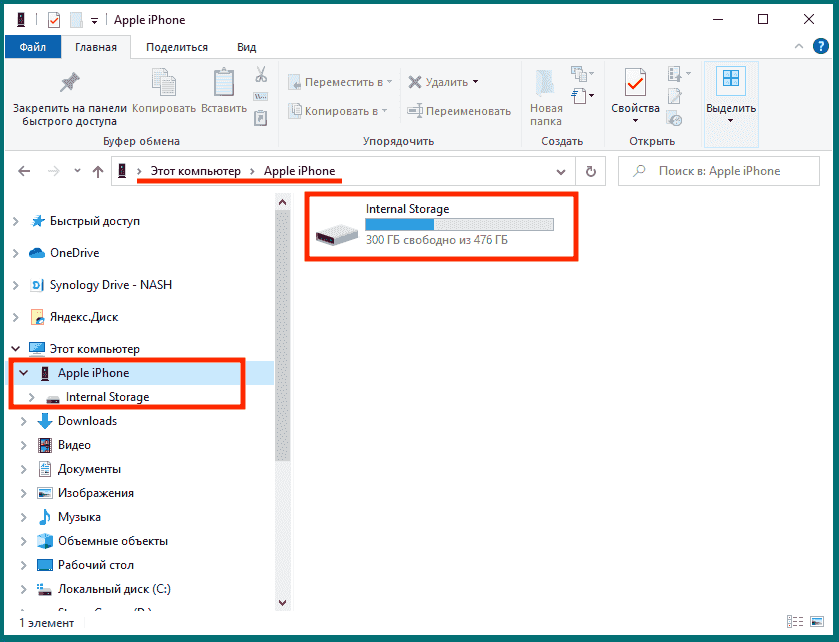
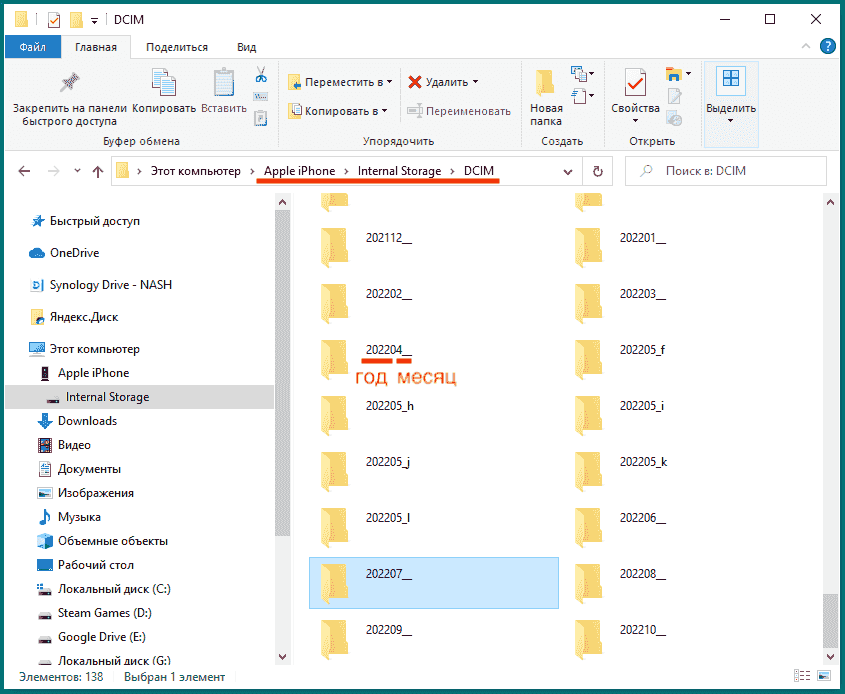
- Зайдите в «Internal Storage«, затем в папку «DCIM«. В зависимости от версии iOS, вы можете увидеть либо одну большую кучу фотографий, либо они будут разложены по разным папкам. В последних версиях iOS (11 и выше), вы увидите большое количество папок, название каждой будет начинаться с обозначения года и месяца, когда была сделана фотография. Например, фотографии снятые в апреле 2022 года, будут находиться в папке, название которой начинается на 202204. Таких папок может быть несколько, если вы много снимали в этом месяце.
- Выберите нужные файлы и скопируйте в папку на вашем компьютере.
- Дождитесь окончания копирования, это может занять какое-то время в зависимости от того, как много вы хотите скопировать.
Данный способ хорошо подходит для того, чтобы скопировать последние несколько фотографий, либо наоборот, все фотографии, что есть. Однако, если речь идёт про фото, снятые в разное время, то искать их среди большого количества папок в проводнике может быть не очень удобно. Вариант с приложением Фотографии тут может быть боле удобным.
Также, если вы хотите регулярно скачивать все новые фотографии с айфона — то этот способ слишком трудоемок, и требует много внимания, чтобы отслеживать, что уже было скачано, а что нет. Для этого лучше подойдет приложение Tonfotos.
Как выборочно загрузить фотографии из iCloud на компьютер
Если на вашем айфоне включена автоматическая синхронизация фотографий с iCloud, то фотографии можно скачать напрямую из облака. Это не требует подключения телефона к компьютеру по кабелю, а также не нужно ничего устанавливать на компьютер. Для этого сделайте следующие шаги:
- Зайдите на сайт icloud.com и введите свой логин и пароль от облака. Если включена двухфакторная авторизация, то скорее всего потребуется подтвердить вход с помощью шестизначного числа, которое отобразит айфон на экране. Если это чужой компьютер, то не ставьте галочку напротив “Keep me signed in”, а также не позволяйте iCloud доверять этому браузеру.
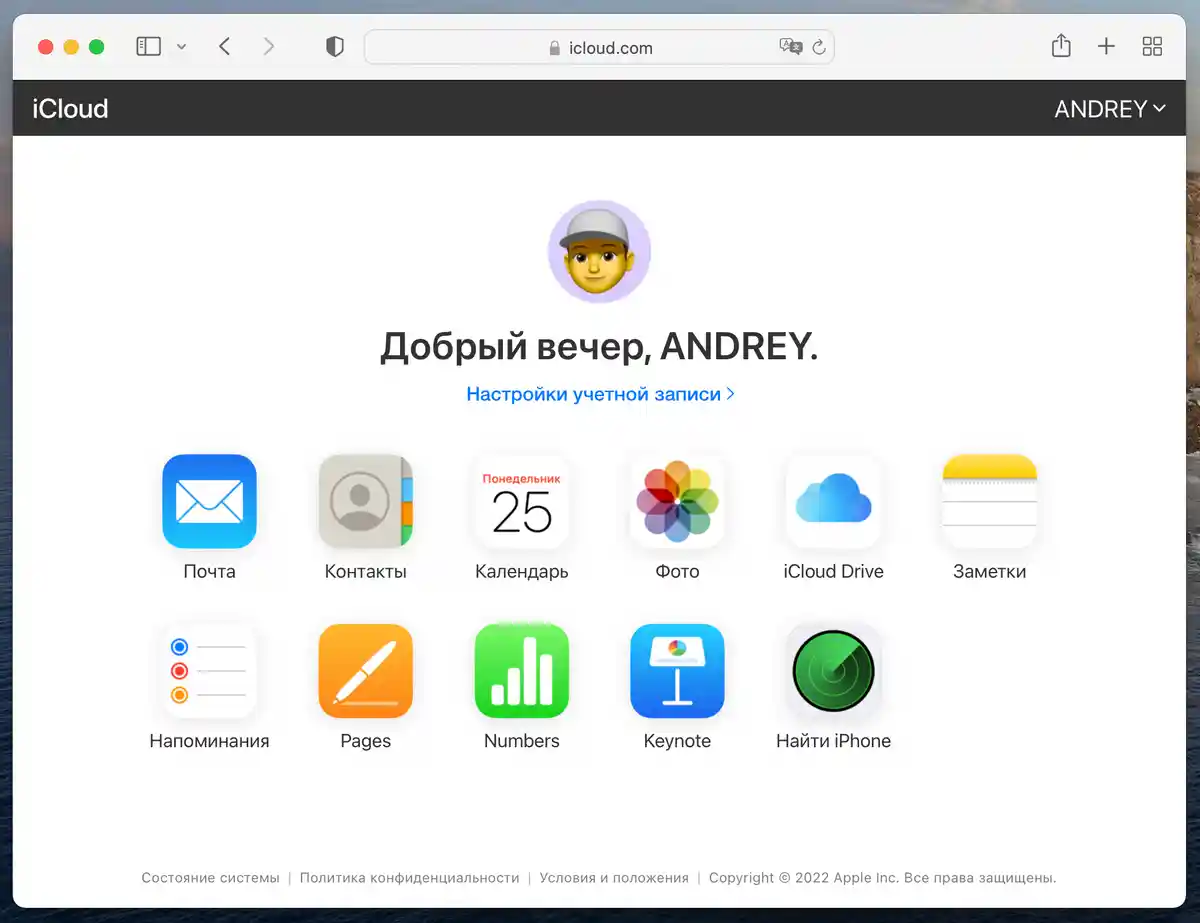
- Откройте приложение “Фото”.
- Найдите в архиве нужные фотографии и выберите их мышкой, удерживая клавишу Ctrl.
- Найдите кнопку скачивания из облака среди кнопок справа сверху окна. Нажмите и удерживайте её.
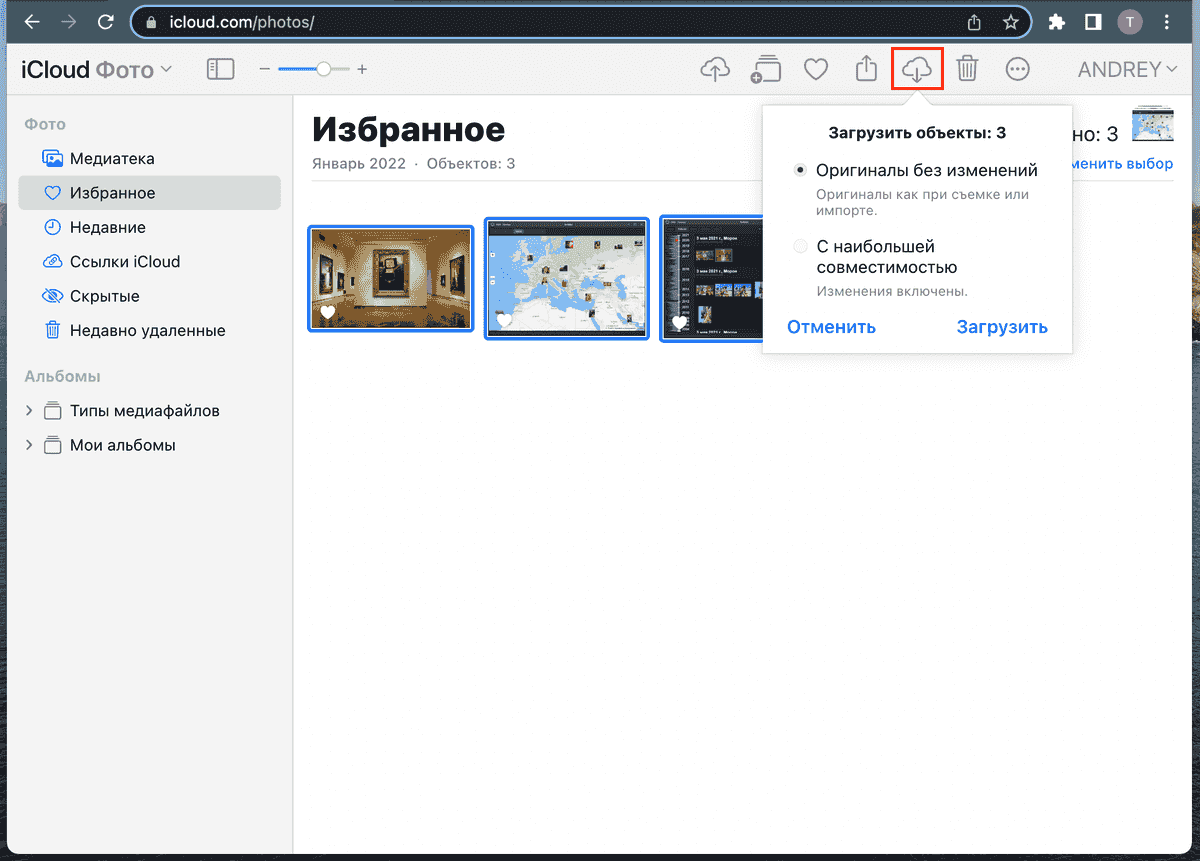
- Вам будет предложен выбор из двух форматов загрузки:
- “Оригиналы без изменений” — чтобы скачать фотографии изначальном виде, без тех правок, которые вы могли сделать с ними, а также в оригинальном формате, в котором они были сняты. В зависимости от настроек вашего айфона, это может оказаться формат HEIC, который могут просматривать далеко не все программы на вашем компьютере.
- “С наибольшей совместимостью” — этот вариант включает все ваши изменения, а также скачивает фотографии в стандартном для фотографий формате JPEG.
Как загрузить все фото из iCloud на компьютер с помощью клиента для Windows
Функция «Фото iCloud» приложения iCloud для Windows позволяет синхронизировать фотографии и видеозаписи между всеми устройствами, подключенными к вашей учетной записи. Чтобы им воспользоваться, проделайте следующее:
- Необходимо скачать установить на компьютер iCloud для Windows.
- При первом запуске приложение предложит ввести логин и пароль к вашей учетной записи в iCloud.
- В следующем окне программа предложит выбрать, какие данные необходимо загружать на ваш компьютер. Отключите всё ненужное. Нажмите кнопку «Параметры» рядом с пунктом «Фото», в открывшемся окне включите «Фото iCloud», затем нажмите кнопку «Готово», а потом «Применить».
После этого, в проводнике появится раздел «Фото iCloud», там можно увидеть все фотографии, загруженные в облако. Их можно будет просматривать и копировать. Кроме того, все новые фотографии и видео, которые вы делаете на вашем телефоне, будут сохраняться на компьютер автоматически. Однако, старые фотки всё еще не будут загружены локально. Чтобы сохранить их на свой компьютер, необходимо сделать следующее:
- Найдите “Фото iCloud” в области уведомлений на панели задач, затем выберите «Загрузить фотографии» в его меню.
- Вам будет предложен диалог, где можно будет выбрать, за какие года вы хотите загрузить ваши фотографии и видео на ваш компьютер.
Как импортировать фото с айфона на компьютер через приложение Фотографии
Для выборочного копирования небольшого количества фотографий отлично подойдет стандартная программа Windows 10-11 “Фотографии”. Потребуется лишь USB-кабель для подключения.
- Подключите телефон к компьютеру кабелем и разблокируйте его (отпечатком пальца, через Face-ID или кодом).
- Вероятно, айфон спросит вас, можно ли доверять этому компьютеру. Разрешите ему доверять, без этого копирование фотографий будет невозможно.
- Откройте программу “Фотографии” через меню “Пуск”.
- Вверху окна справа нажмите кнопку Импорт, а в выпавшем меню “C подключенного устройства”
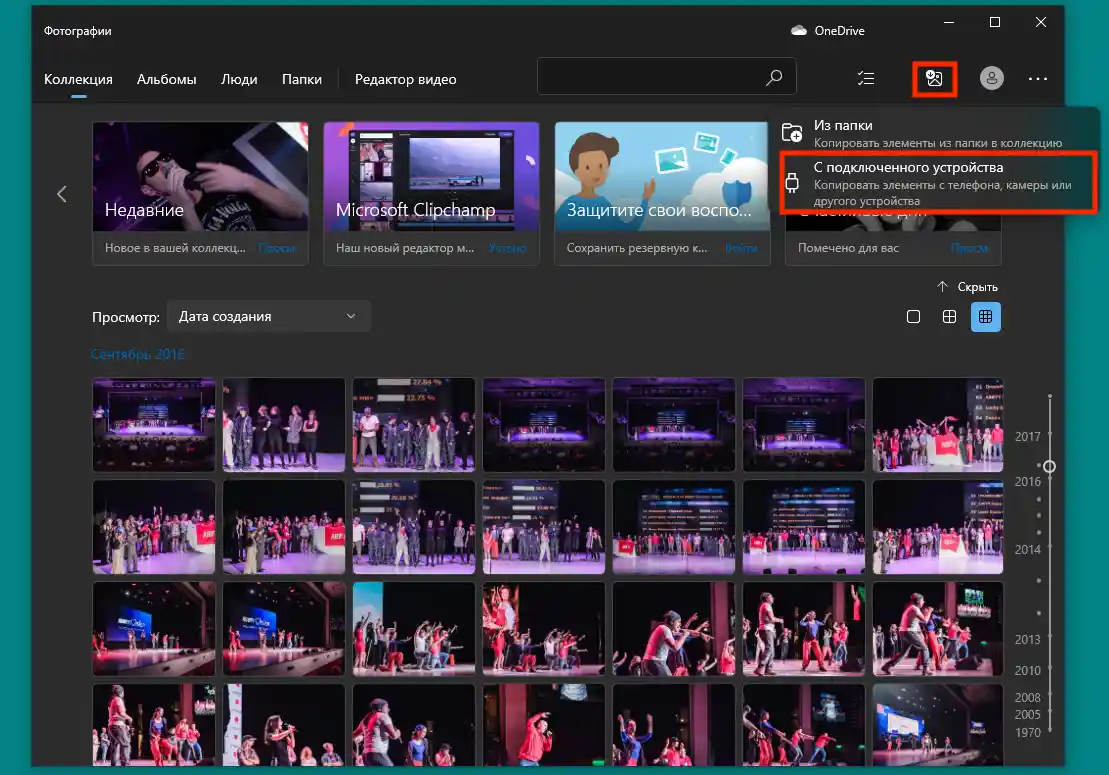
- Некоторое время программа будет загружать полный список файлов с телефона, после чего откроется диалог, где можно будет удобно выбрать конкретные фотографии, которые вы хотите импортировать. При желании, можно выбрать папку, куда импортировать, а также включить удаление фотографий с телефона при импорте.
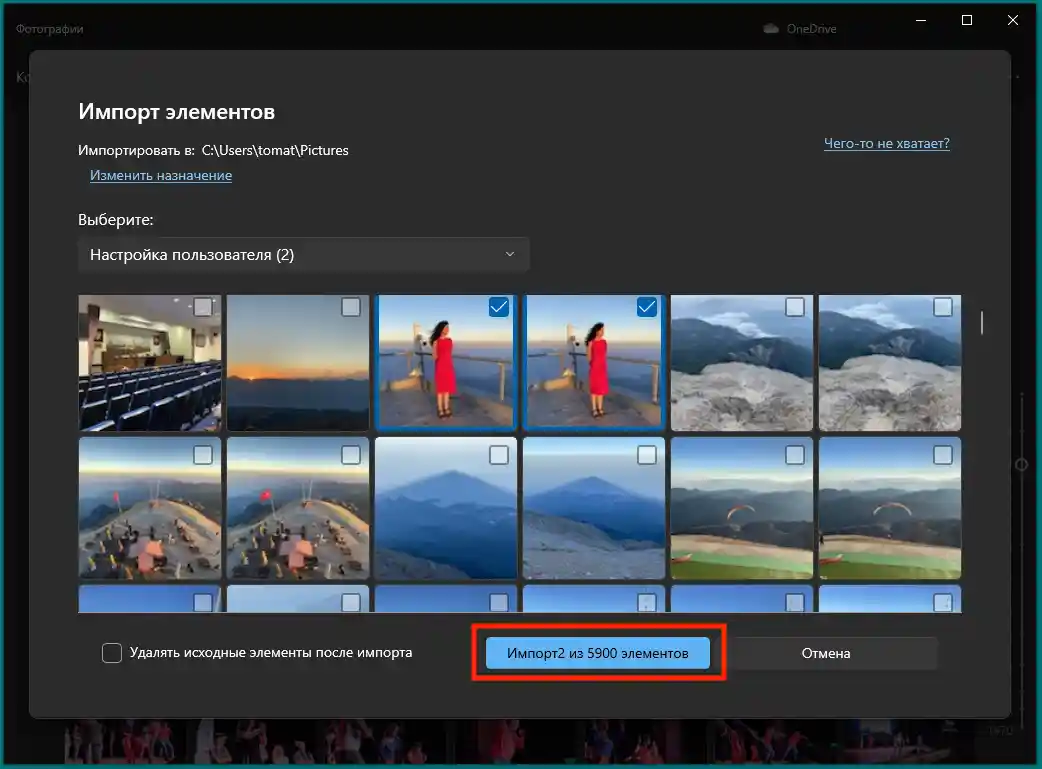
- Нажмите кнопку «Импорт» для начала процесса. По окончанию импорта фотографии будут находиться в стандартной папке “Изображения”, либо в той, которую вы выбрали сами на предыдущем шаге.
Как перекинуть фото с айфона на компьютер без шнура
Бывает так, что необходимо срочно перекинуть фотографии на компьютер, а шнура USB под рукой нет, да и бежать за ним далеко. Если бы это был MacBook, то всё решилось бы за секунду, через функцию AirDrop. Но с компьютером под Windows такой фокус не пройдет.
Электронная почта
Тогда следующим по простоте способом является отправить файлы вложением через почту:
- Выбираем в телефоне нужную фотку и жмем “поделиться”
- Если нужно, выбираем еще фотки
- Выбираем “Почта”
- Вводим адресата, тему, и отправляем
- Приложение спросит, надо ли уменьшать размер фотографий — отвечаем.
Аналогично, можно воспользоваться любым из установленных мессенджеров, но проблема только в том, что они гарантировано уменьшат размер и качество фотографий, даже не спрашивая.
Облачные сервисы
Если нас интересуют все-таки исходные картинки без потери качества, а по какой-то причине они не проходят через ограничения почтового сервера, тогда остается еще один способ — через облачное хранилище. На самом деле, выбор хранилища не принципиален, самый лучший вариант — использовать именно то, которым вы уже пользуетесь. А еще лучше, если клиент этого хранилища уже установлен у вас на телефоне. Это может быть Google Drive, Яндекс.Диск, или что угодно еще.
Если же ничего из этого у вас не установлено, тогда быстрее всего будет воспользоваться, пожалуй, iCloud Drive. По крайней мере на телефоне не потребуется вводить логин и пароль для доступа к облаку, ведь ваш айфон всегда подключен к iCloud.
- Выбираем в телефоне нужную фотку и жмем “поделиться”
- Если нужно, выбираем еще фотки
- Прокручиваем диалог вверх, чтобы дойти до варианта “Сохранить в Файлы”. Нажимаем на него.
- Выбираем “iCloud Drive” и папку в нём. Не принципиально какую, например “Загрузки”
- Жмем “Сохранить”
На телефоне закончили. Теперь идем на компьютер:
- Идём на сайт icloud.com и вводим свой логин и пароль от облака. Если включена двухфакторная авторизация, то скорее всего потребуется подтвердить вход с помощью шестизначного числа, которое отобразит айфон на экране. Если это чужой компьютер, то не ставьте галочку напротив “Keep me signed in”.
- Открываем “iCloud Drive”, заходим в нужную папку
- Скачиваем нужные файлы, можно их сразу же и удалить, чтобы не занимали место.
Недостатком будет то, что при передаче фотографии через облачное хранилище, она скорее всего, передастся в формате HEIC (если вы не меняли формат по умолчанию в настройках телефона). А этот формат на Windows понимают далеко не все программы.
Перенос фото с айфона на компьютер с помощь бесплатного приложения Tonfotos
В случае, когда мы хотим не просто один раз передать фотографии с телефона на компьютер, а делать это регулярно, чтобы они не терялись, и у нас всегда была копия всех отснятых фоток в нашем архиве, то все вышеперечисленные методы по удобству сильно уступают методу импорта через программу Tonfotos.
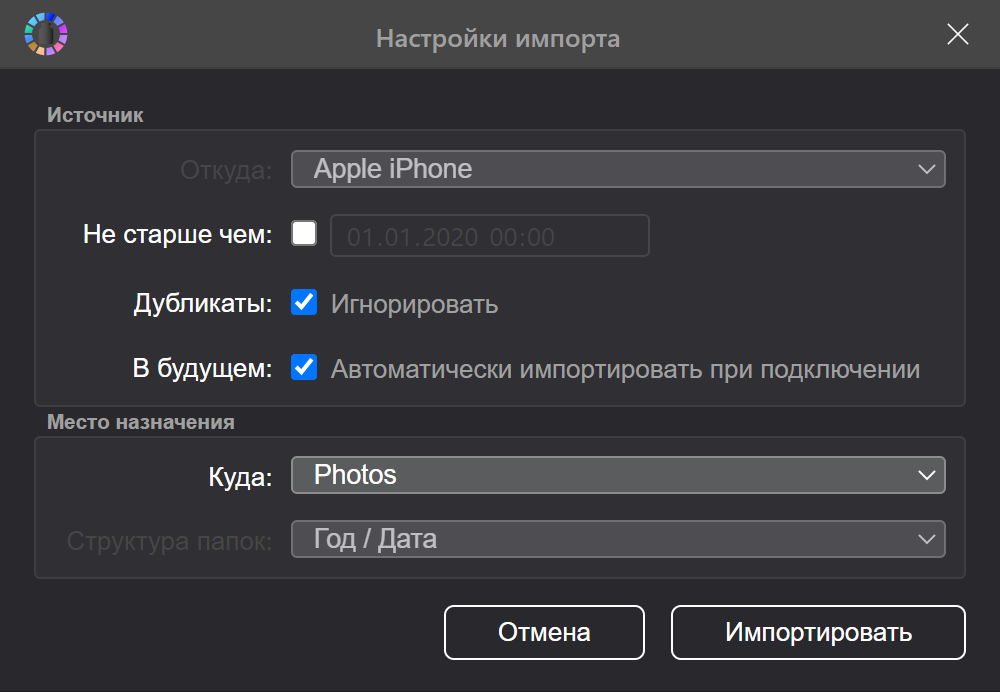
Эта программа специально разработана для того, чтобы сделать управление архивом фотографий максимально простым удобным. Поэтому, чтобы в очередной раз скопировать свежие фотографии с айфона на компьютер, всё, что вам потребуется, это просто подключить его к компьютеру по шнуру USB. И всё. Даже кнопок никаких нажимать не потребуется. Программа сама определит, какие фотографии были уже импортированы, а какие новые, скачает их, аккуратно разложит по разным папкам в зависимости от даты, и скажет, когда телефон можно отключать. При этом вы можете спокойно заниматься какими-то другими делами на компьютере.