
Обновление iOS и macOS
В отличие от Google, Apple регулярно балует владельцев фирменных устройств свежими версиями операционных систем. Помимо одного крупного релиза в сентябре, когда каждая из пяти ОС компании обновляется самым кардинальным образом, в течение года они получают ещё по 5-6, а иногда и 7 полноценных апдейтов.
Как правило, количество функциональных обновлений iOS и других платформ, которые содержат в себе какие-то нововведения, строго регламентировано. А вот патчи, исправляющие баги и недоработки, могут выходить даже вне графика. Но, как показывает практика, год от года разработчики Apple допускают всё меньше ошибок, а потому исправлять их приходится всё реже, что положительно отражается на стабильности каждой операционки.
Последнее актуальное обновление мобильной ОС, которое выпустила Apple, — это iOS 16.5. Подробнее о нём вы можете почитать по этой ссылке. Апдейт был направлен на исправление ошибок, обнаруженных в составе iOS 16.4, а вот обещанного расширения функциональных возможностей совместимых устройств не случилось. Для настольной ОС последней актуальной версией является macOS 13.4.
Но на WWDC 2023 компания Apple представила macOS 14 и iOS 17. Несмотря на завышенные ожидания, к сожалению, им не суждено было сбыться. Так, ни на iOS, ни на iPadOS не появилось альтернатив App Store и аналога Apple Pay. Однако нововведений в обновлении всё равно хватает. Почитать о них можно вот тут.
Популярные статьи рубрики Обновление iOS и macOS
Вышла iOS 17.2 beta 3. Что нового и как обновить Айфон, если вы не разработчик
Иван Герасимов
Apple продолжает работу над следующим крупным апдейтом iOS 17, который появится уже очень скоро. Об этом говорит то, что купертиновцы вновь вернулись к еженедельному графику выпуска сборок для разработчиков и выпустили iOS 17.2 beta 3. Теперь они выходят на час позже, поэтому желающие обновиться замечают новую версию только с утра — будем надеяться, что это единственный сюрприз, связанный с iOS 17.2, который приготовили нам купертиновцы. Уже налили кофе и разогрели круассан? Давайте смотреть, что нового в iOS 17.2 beta 3!
Apple намерена сделать iOS 18 самым качественным обновлением за последние годы. Тут все, что известно
Кирилл Пироженко
Когда на WWDC 2023 Apple показала iOS 17, все кому не лень высказались о том, что ничего действительно нового и достойного внимания в операционной системе не появилось. Самое интересное, что пока компания тестировала операционку для Айфонов летом, никаких глюков в ней практически не попадалось. Но стоило ей стать доступной всем желающим, так сразу начались проблемы. То периодически появляющиеся лаги, то быстрый разряд батареи, то другие напасти. Именно поэтому не удивительно, что на iOS 18 компания готова бросить большие силы. Это докажет владельцам iPhone, что Apple все еще можно создавать качественный софт.
Вышла iOS 17.2 beta 2 для разработчиков. Как обновить Айфон бесплатно и попробовать новые функции
Иван Герасимов
Apple выпустила вторую бета-версию iOS 17.2: судя по всему, все серьезные ошибки остались далеко позади, поэтому в ближайшее время экстренно латать дыры не придется. Это значит, что все те, кто опасался за работоспособность Айфона, могут потихоньку начинать обновляться без особого риска — на данный момент, система действительно кажется более-менее стабильной, нежели в сентябре. Ну, а всех остальных приглашаем установить iOS 17.2 beta 2, если не терпится опробовать новые функции! Ниже объясним, что появилось в этой сборке и как обновить Айфон задолго до релиза этой версии.
Когда выйдет iOS 17.2 и какие функции получит. Все, что мы знаем про большое обновление для Айфона
Иван Герасимов
На днях в СМИ появилась новость о том, что Apple временно приостановила работу над iOS 18 для того, чтобы довести до ума нынешние версии. Значит ли это, что обновление для Айфона будет выходить каждые два года? Вряд ли. С другой стороны, уже хорошо, что купертиновцы осознали, насколько некачественной получилась нынешняя операционка. Выход iOS 17.2 вновь должен исправить ситуацию: сборка получит не только новые функции, но и исправления ошибок. Уже сейчас мы знаем, что нового будет в iOS 17.2, и можем предположить, когда она выйдет. Здесь вся важная информация о грядущем обновлении.
Apple экстренно выпустила iOS 17.1.1 с исправлением ошибок. Вот почему нужно обновить Айфон прямо сейчас
Иван Герасимов
С момента выхода iOS 17 Apple выпустила уже четыре обновления, лишь одно из которых крупное. iOS 17.1 рекомендована к установке как минимум по той причине, что увеличивает время работы Айфона. Но и в ней разработчики допустили ряд обидных ошибок, не говоря уже о том, что некоторые не пофиксили еще с момента выхода релизной версии. Чтобы исправить недоразумение, Apple выпустила iOS 17.1.1, которую нужно установить прямо сейчас. Традиционно купертиновцы не раскрыли деталей апдейта на странице загрузки, но установить его нужно как можно скорее. Смотрите, что нового в iOS 17.1.1 и скорее обновляйтесь!
Что будет, если установить бета-версию iOS на iPhone 14 Pro Max. Реальный отзыв владельца
Иван Герасимов
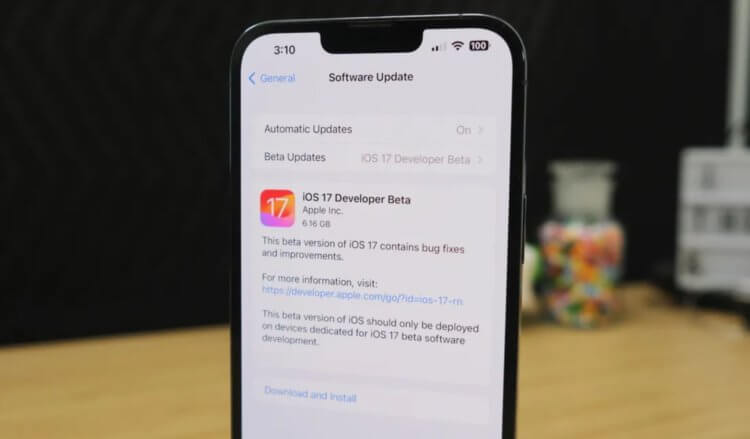
Apple регулярно выпускает бета-версии iOS с новыми функциями и наверняка у каждого из вас хотя бы раз появлялась мысль установить ее. Несмотря на то, что купертиновцы ввели искусственное ограничение, отключив профили, тестовую сборку операционки может по-прежнему скачать каждый прямо в день выхода. Вот только пользователи считают, что это чревато проблемами вроде превращения Айфона в кирпич или нестабильной работой системы. А что будет, если постоянно пользоваться бета-версиями iOS, и как при этом ведет себя смартфон?
Apple выпустила iOS 17.2 beta 1 с крутыми функциями. Как стать разработчиком и обновить Айфон
Иван Герасимов
Apple наконец взялась за работу: сначала компания выпустила iOS 17.1 для всех, в которой исправила быструю разрядку, а вслед за ней — iOS 17.2 beta для разработчиков. Примечательно, что свежая тестовая сборка содержит новое приложение, которое анонсировали еще на WWDC 2023, но не добавили в сентябрьский релиз. Обновить Айфон до iOS 17.2 прямо сейчас может любой желающий без каких-либо дополнительных взносов, но делать это нужно осторожно. Как минимум, для начала прочтите наш материал об этой версии: в нем мы расскажем обо всех новых функциях, а также дадим подробную информацию о правильной установке апдейта. Погнали!
Сколько держат заряд Айфоны с iOS 17.1 и стоит ли обновляться
Иван Герасимов
обновлено 27.10.2023
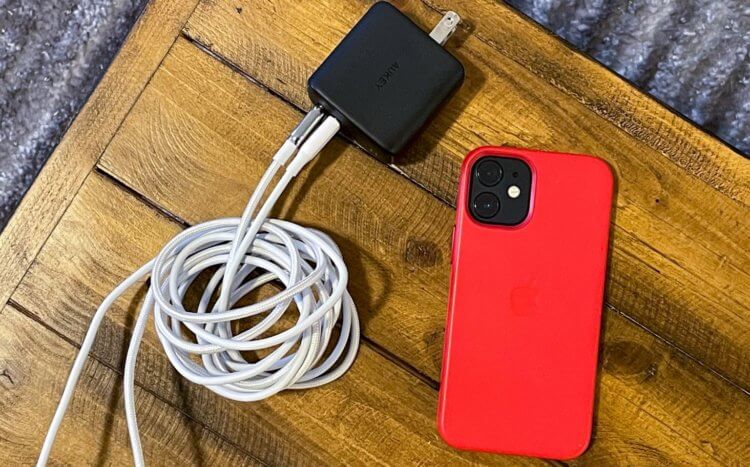
С небольшой задержкой, но Apple все же выпустила iOS 17.1: первый крупный апдейт нынешней версии операционки содержит не только новые функции, но и исправления ошибок, коих здесь пруд-пруди. Как раз-таки стабильная работа системы должна привлечь тех, кто не рискнул обновляться в сентябре. В первую очередь, тому виной быстрая разрядка iPhone с iOS 17 — как мы выяснили ранее, разные модели смартфонов реально стали работать меньше даже по сравнению с поздними сборками iOS 16. Мы разобрались, сколько держит заряд Айфон с iOS 17.1 — обязательно прочтите перед установкой!
Вышла macOS Sonoma 14.1 с исправлением ошибок и парочкой новых функций. Стоит ли ее устанавливать
Кирилл Пироженко
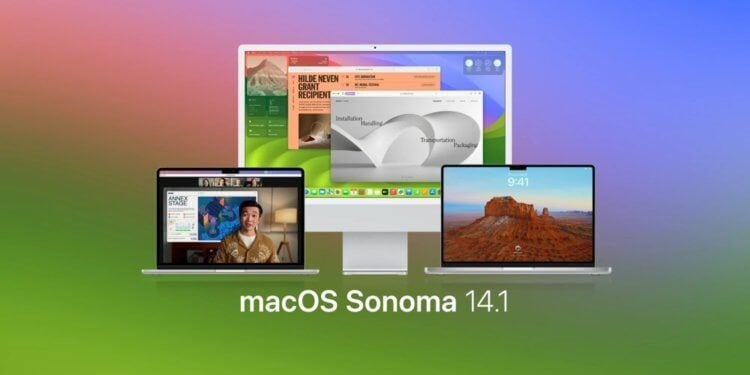
26 сентября Apple выпустила macOS Sonoma для всех желающих. В отличие от iOS 17, которая продолжает собирать негативные отзывы пользователей, к macOS 14 претензий было значительно меньше, хоть без них и не обошлось. В течение месяца после релиза самой первой версии в Купертино вели активную работу над ошибками, что в итоге вылилось в выход macOS Sonoma 14.1. Теперь эта прошивка доступна всем желающим, и она предлагает не только исправление большого количества ошибок и уязвимостей, но и парочку новых функций.
Apple выпустила iOS 17.1 с новыми функциями для всех желающих. Как скачать ее на Айфон
Иван Герасимов
Спустя месяц с небольшим после релиза нужно посмотреть правде в глаза и признать, что iOS 17 оказалась на редкость сырой операционкой и принесла множество проблем. Столько багов не было со времен iOS 7, а владельцы Android-смартфонов и вовсе не сталкивались с чем-то подобным вообще никогда. Новая iOS серьезно подпортила репутацию Apple, поэтому купертиновцы постарались реабилитироваться, выпустив сразу три апдейта менее чем за две недели. Вот только были исправлены не все проблемы, а только самые популярные вроде нагрева iPhone 15. Вся надежда — на iOS 17.1 с новыми функциями, в которой также должны быть и другие улучшения производительности для всех моделей. Поехали!
Что будет, если не обновлять Айфон
После выхода очередной версии iOS пользователи делятся на тех, кто будет обновлять свой iPhone, и тех, кто останется на прошлой версии операционки. Связано это с тем, что многие переживают за скорость работы, автономность и обновленный интерфейс. Пожалуй, единственным случаем, почему не стоит обновлять Айфон, является установка бета-версии, так как она предназначена для разработчиков и может содержать в себе массу недоработок и ошибок. Во всех остальных случаях установить апдейт точно стоит. А что будет, если не обновлять iOS на Айфоне долгое время? Об этом и поговорим.
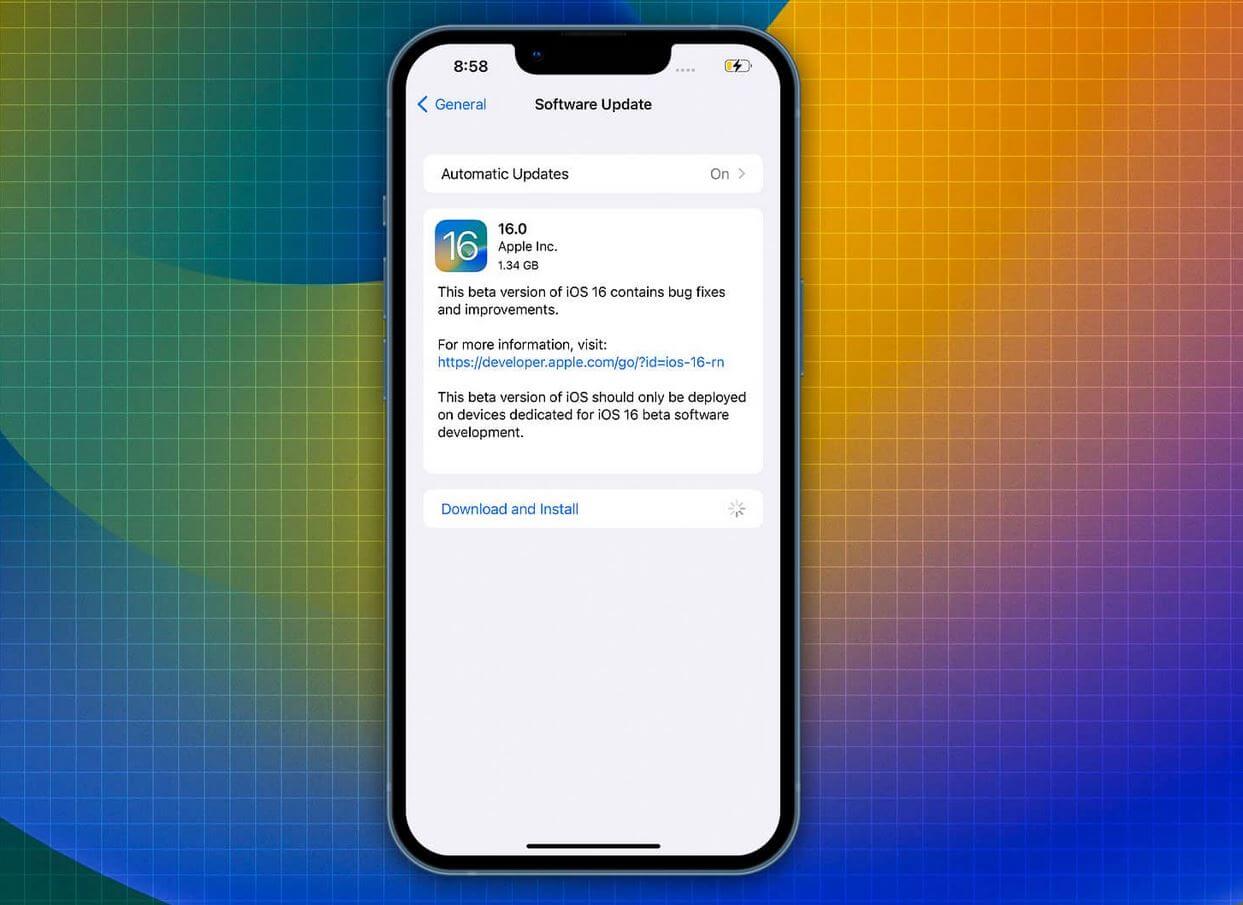
Разбираемся, что будет с Айфоном, если его не обновлять, и почему это нужно делать
Айфон быстро разряжается после обновления
Одной из главных проблем, появления которой опасаются многие пользователи после обновления iPhone, является быстрая разрядка батареи. Естественно, что объективно измерить автономность iPhone невозможно, но у блогеров есть свои методы. К примеру, iAppleBytes регулярно сравнивает работу батареи на разных моделях и даже ведет статистику по каждому апдейту. Так, выяснилось, что iOS 16.2 увеличивает время работы старых Айфонов, поэтому обновиться точно стоит, если у вас iPhone 11 или старше.
Батарея iPhone после обновления разряжается очень быстро, но такие случаи редки
Но иногда бывает наоборот: читатели нашего Телеграм-чата не дадут соврать, но в редких случаях Айфон быстро разряжается после обновления. Это связано с тем, что прошивка «встала» не так как надо, поэтому можно переустановить ее вручную, а еще лучше — немного подождать. Система оптимизируется в течение нескольких дней, после чего расход батареи придет в норму.
Почему Айфон медленно работает
Еще одна причина, по которой пользователи считают, что обновлять Айфон не стоит — скорость работы. Якобы условный iPhone 11 намного шустрее открывает приложения с iOS 14, чем с iOS 16. Но и здесь они ошибаются: дело в том, что новая версия iOS — это не только повышенная нагрузка на процессор, но и оптимизация.
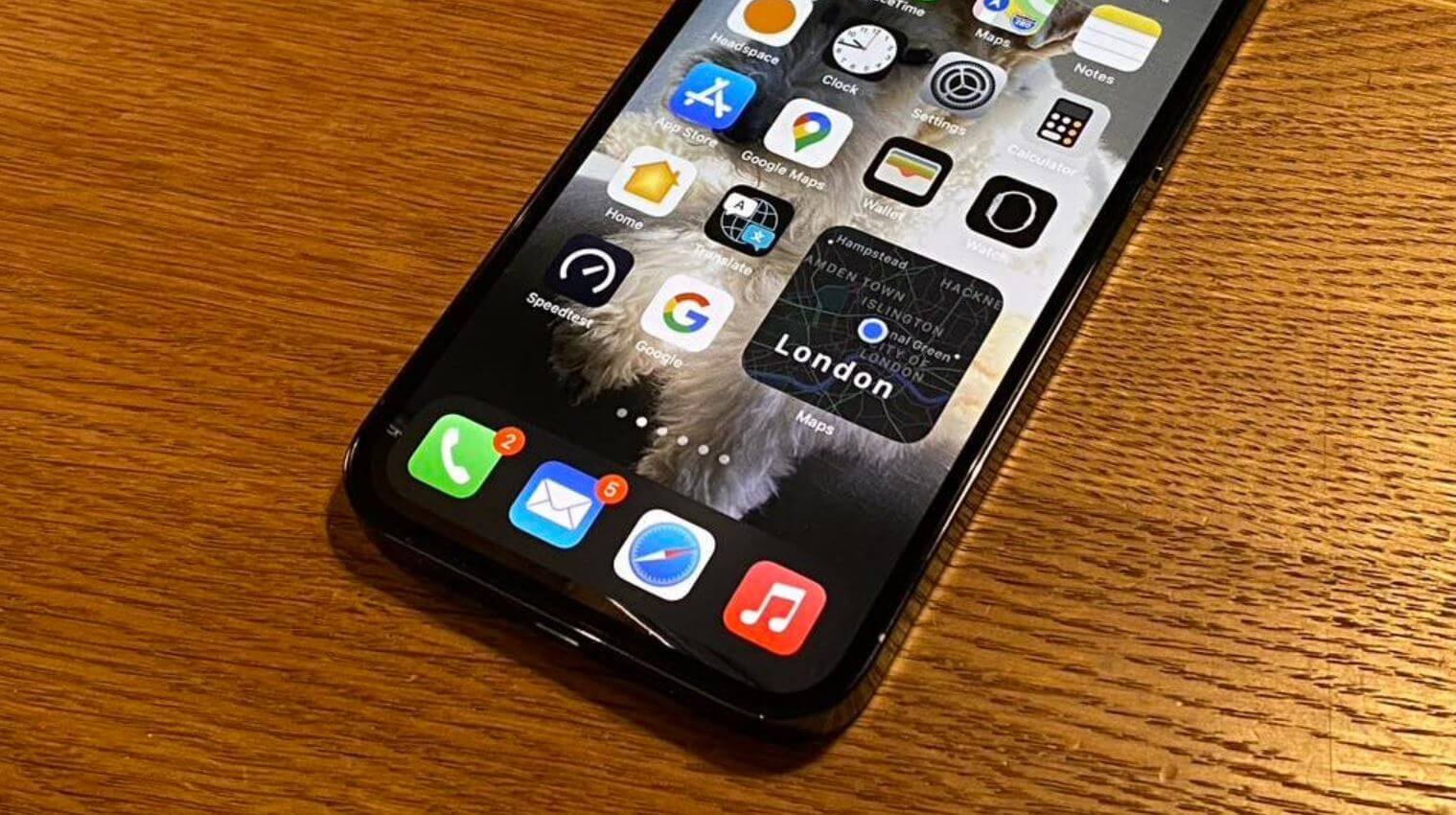
После обновления iPhone становится производительнее — это доказывают синтетические тесты
В прошлом году после установки iOS 15 мне сразу бросилось в глаза то, что интерфейс iPhone SE 2020 стал быстрее и плавнее. Иногда возникают некоторые вопросы к мелким изменениям во внешнем виде системы, но в целом они никак не влияют на функциональность, а потом к ним и вовсе быстро привыкаешь.
Разработчики меняют эффекты, перерисовывают некоторые элементы, исправляют существующие ошибки: просто возьмите в руки два одинаковых iPhone с разными версиями iOS и вы увидите, что он работает быстрее после обновления, а не наоборот. Яркий пример — видео с YouTube, на котором сравнивается скорость работы двух iPhone 8: тот, у которого установлена iOS 16.2, быстрее запускает приложения! Досмотрите до конца: результаты Geekbench вас точно удивят!
Новые функции iOS 16
Новая iOS 16, вышедшая несколько месяцев назад, порадовала пользователей рядом полезных улучшений. Помимо настроек экрана блокировки Apple обновила встроенные приложения, сделав их удобнее, а также добавила полезные функции, которые теперь встроены в систему: речь о возможности вырезать объект со снимка, а также о Live Text, который теперь можно скопировать прямо с картинки или видео!
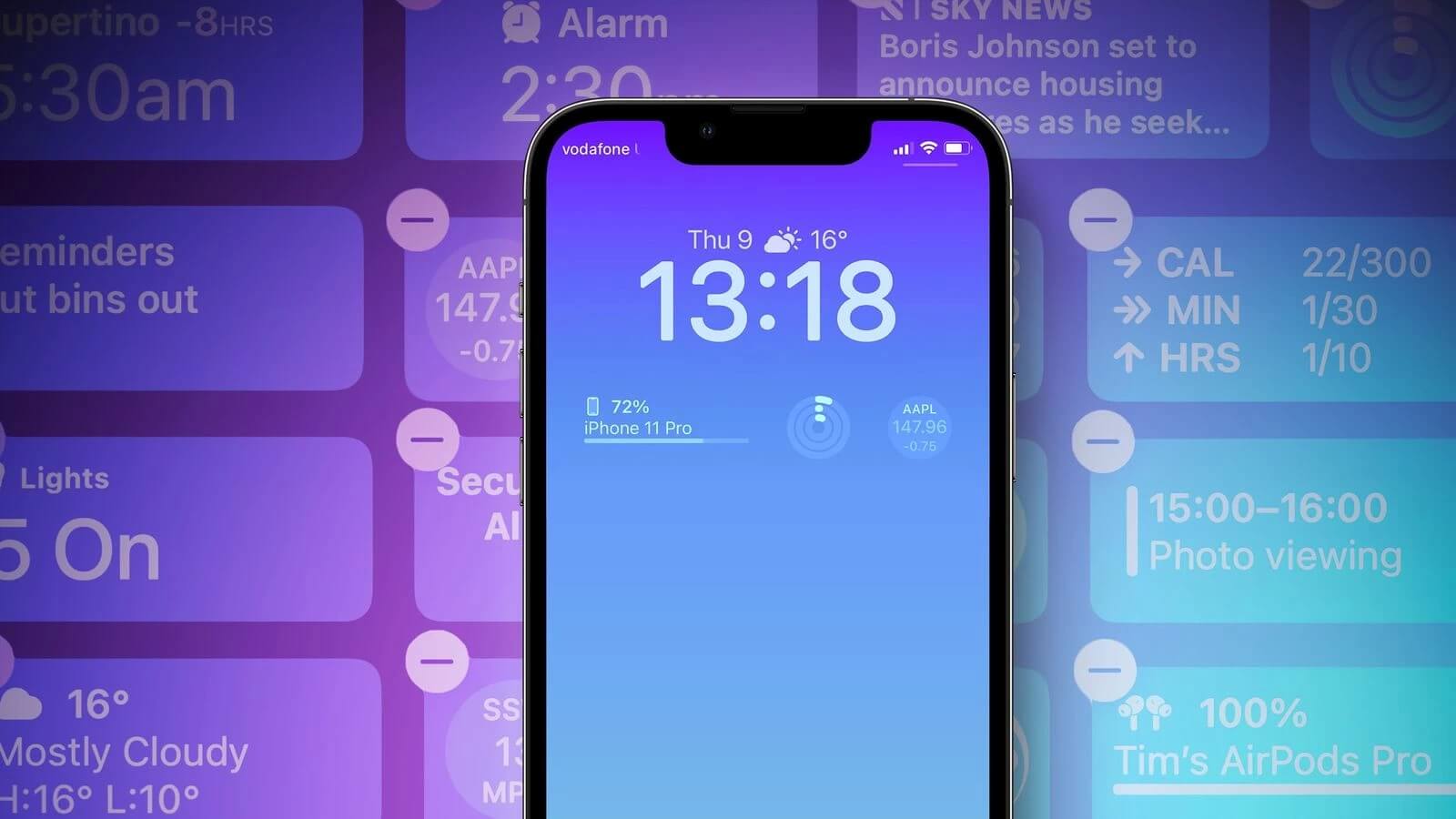
Обновления iOS привносят новые функции, которые существуют для удобства, а не для галочки
Ради этих функций на предыдущих версиях iOS приходилось скачивать отдельные приложения, расходуя свободное место в хранилище. Также был улучшен встроенный видеоплеер: теперь он больше похож на проигрыватель YouTube, а его элементы выглядят гармоничнее и занимают меньше места на экране. Да обновленные под новую iOS приложения все же лучше работают с новой ОС, чем с операционкой двухлетней давности.
Но есть и практическая польза: например, в iOS 16 встроена функция проверки AirPods, которая позволяет выявить поддельные наушники, а сами параметры аксессуара вынесли на главный экран настроек. Поэтому обновить iPhone нужно хотя бы ради своего удобства: в свое время многие принципиально не хотели пользоваться обновленным Пунктом управления, но время показало, что это было классным нововведением.
Обновления безопасности iOS
В iOS 16 Apple добавила возможность получать улучшения безопасности не дожидаясь выхода новой операционки. Это и вправду удобнее: оно приходит на Айфон и устанавливается без вашего участия, поэтому вы можете продолжать пользоваться смартфоном. Однако в предыдущих версиях iOS такого нет: выявленные ошибки могут влиять и на производительность, и на безопасность данных, но об этом пользователи почему-то не задумываются.
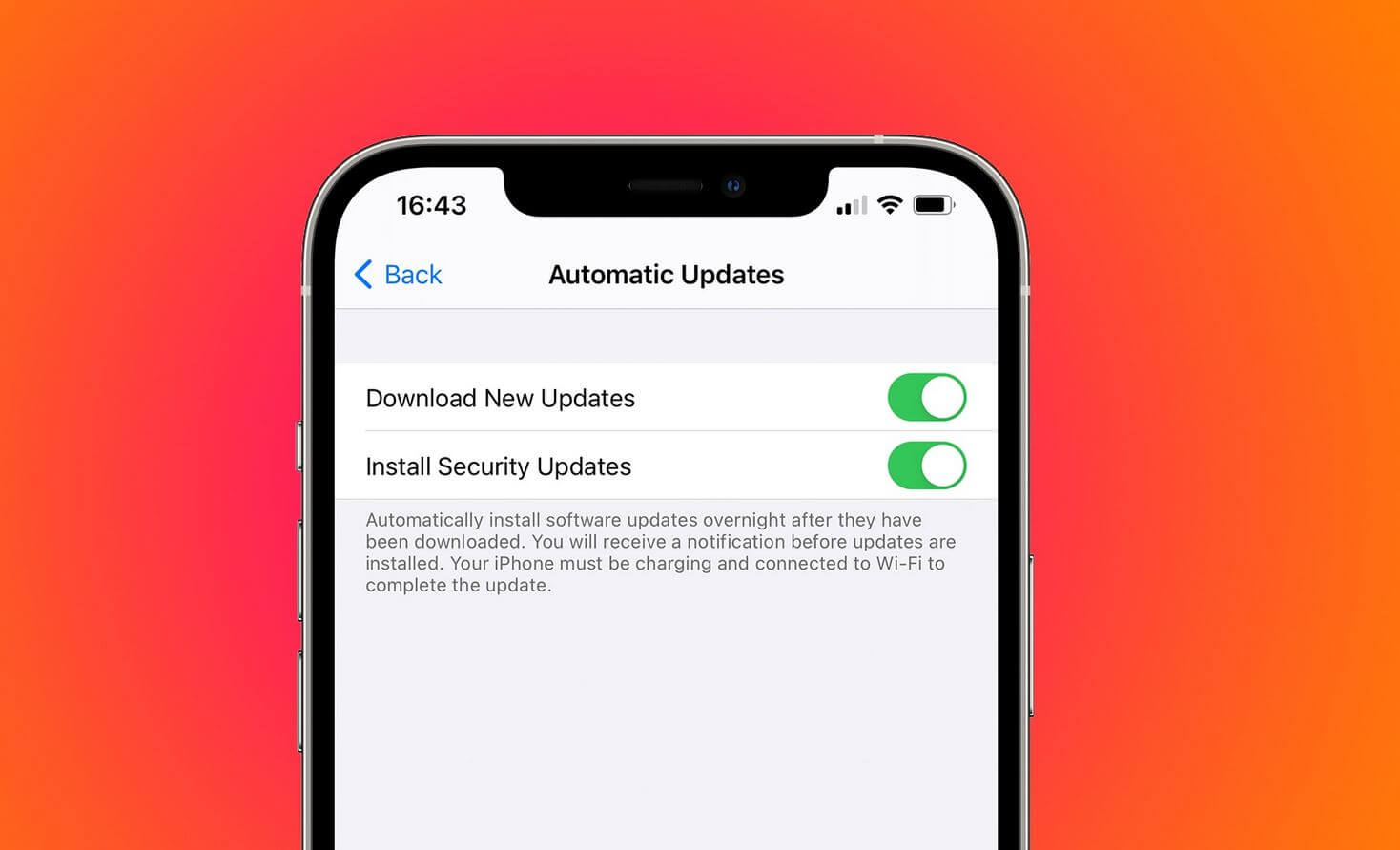
Обновления безопасности защищают ваш iPhone
В 2022 году iPhone имеет минимум 5 способов защиты данных на все случаи жизни и еще несколько улучшений нас ждут в 2023 году. Так что, без обновлений ваш iPhone или iPad будет намного уязвимее к внешним угрозам, поэтому устанавливайте их, даже если они весят пару сотен мегабайт — вашему устройству это точно не повредит.
Пожалуй, важнейшая причина обновить iOS — это приложения. Точнее, их поддержка. Минимальные требования регулярно растут, поэтому разработчики прекращают поддержку старых версий iOS. Например, уже с начала 2023 года WhatsApp перестанет работать на некоторых iPhone, владельцы которых не обновили операционку. То же самое происходит и с другими программами, слепая вера в то, что старая версия iOS работает лучше, может сделать ваш iPhone бесполезным.
Что делать при сообщении «iPhone отключен подключитесь к iTunes»
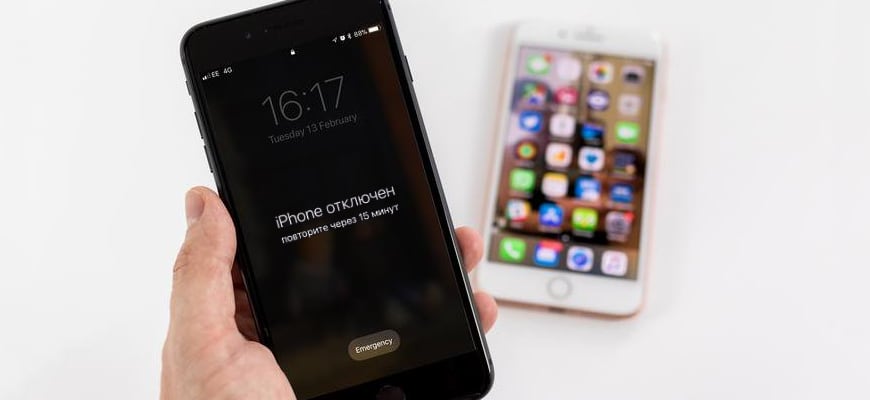
Эта инструкция описывает что делать, если iPhone отключён и выводит сообщение «попытайтесь снова, когда пройдёт 1 минута» (5-15-60 минут) или «подключитесь к iTunes». Вы узнаете сколько раз можно вводить пароль неверно, чтобы избежать блокировки устройства.
Описанные ниже действия заставят ваше устройство снова нормально работать. Инструкция подходит для iPhone и iPod touch.
Что значит iPhone отключён
Это всегда означает одно — iPhone заблокировался после неправильного ввода пароля, чтобы защититься от возможной попытки взлома.
Существует 4 повода для отключения:
- Вы ошиблись с вводом пароля несколько раз подряд.
- Ребёнок заблокировал iPhone — это один из наиболее часто встречающихся случаев. Как только телефон попадает в маленькие ручки, они незамедлительно начинают тыкать пальцами в экран, что приводит к отключению смартфона.
- Устройство может пытаться разблокировать себя самостоятельно лёжа в кармане. Достаточно лёгкого касания экрана чтобы он включился. Такими же случайными касаниями осуществляется ввод кода.
- Кто-то целенаправленно подбирал код-пароль пока смартфон был вне зоны вашего внимания.
Apple принимает меры по защите личных данных пользователей. Одной из них является блокировка устройства после нескольких неверных попыток ввода пароля для предотвращения его обхода путём перебора комбинаций цифр.
Этот метод взлома называется Брутфорс (Brute force), что в переводе означает «полный перебор». Чтобы воспрепятствовать этому методу взлома Айфона, iOS намеренно ограничивает количество попыток ввода.
При этом на экране появляется сообщение «iPhone отключён попытайтесь снова, когда пройдёт 1 минута».
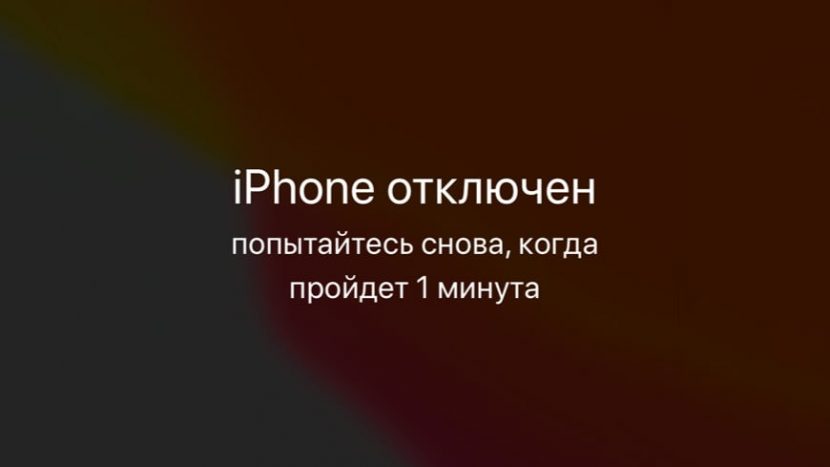
Сообщение может содержать разное количество минут: 1, 5, 16 или 60. На сколько блокируется iPhone зависит от того, сколько попыток ввода пароля было использовано:
- 5 неправильных попыток ввода пароля подряд — отключение на 1 минуту.
- 7 неправильных попыток подряд — попытайтесь снова через 5 минут.
- 8 попыток подряд и увидите сообщение «Айфон отключён повторите через 15 минут».
- 9 попыток подряд — блокировка на 60 минут.
- Если ввести неверный пароль 10 раз телефон полностью блокируется выводя сообщение «iPhone отключён: подключитесь к iTunes» (как разблокировать устройство в этом случае описано ниже).
Не доводите до 10 раза, лучше подождать пока таймер сбросится и попытаться ввести код по новой. Это проще, чем реанимировать заблокированное устройство.
Если не можете вспомнить код-пароль, придётся стереть с телефона все данные, включая настройки. Если вы не делали резервных копий данных через iCloud или iTunes, они будут утеряны.
Попытайтесь снова через 15 минут
Первое, что делать если заблокировался Айфон при вводе неверного кода менее 10 раз — подождать указанное на экране время. Сообщение на экране «Айфон отключен повторите через 15 минут» отсчитывает время каждую минуту, поэтому вы можете видеть сколько минут осталось ждать.
Несмотря на отключение iPhone, он позволяет совершать вызовы на номера экстренных служб. Для этого нажмите кнопку SOS внизу экрана.
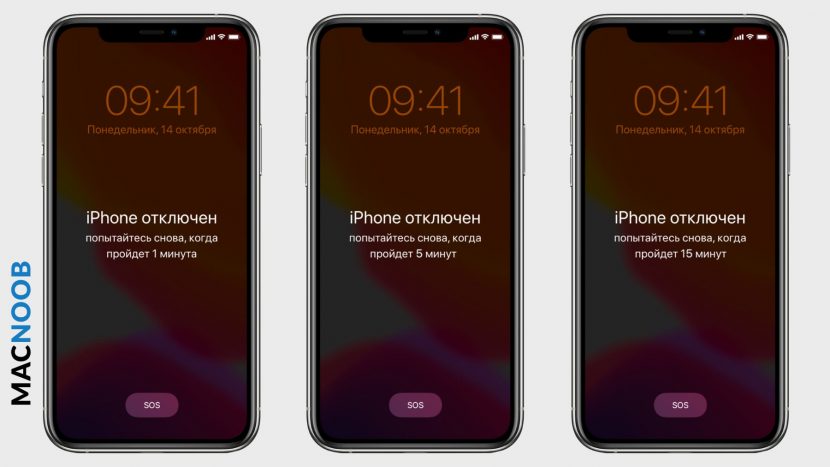
Пока не истечёт указанное на экране время код ввести нельзя. Дождитесь окончания обратного отсчёта: телефон обновляет сообщение на экране каждую минуту, после чего введите верный пароль.
По истечении периода ожидания экран изменится на привычную цифровую клавиатуру, и вы сможете повторить попытку ввода. Будьте внимательны: если вы снова ошибётесь, то опять перейдёте к периоду ожидания.
В дальнейшем старайтесь вводить правильный код с первой попытки, дабы избегать блокировки устройства.
Как сбросить счётчик оставшихся минут
Если под рукой есть доверенный компьютер, который вы ранее связали с отключённым Айфоном, можно подключить их через провод и синхронизировать. Тем самым сбросив счётчик минут в сообщении «попытайтесь снова, когда пройдёт X минут».
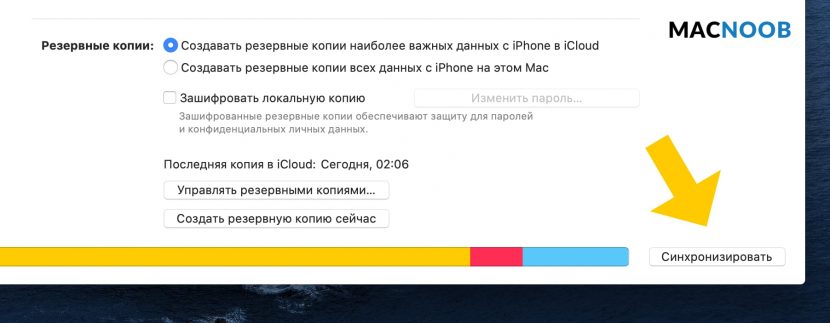
После нажатия кнопки счётчик минут будет обнулён и вы можете ввести корректный код-пароль. При этом необязательно дожидаться окончания синхронизации, можно прервать её сразу после начала.
К сожалению, заблокированный телефон это не оживит.
Разблокировка через iTunes
Если ввести неверный код 10 раз телефон блокируется, выводя на экран сообщение «iPhone отключён подключитесь к iTunes».
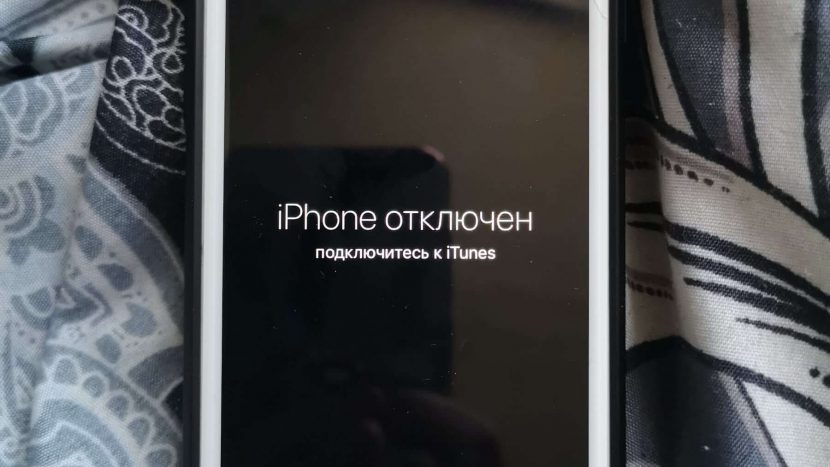
В этом случае не остаётся ничего, кроме как удалить пароль. При этом вы потеряете все данные на телефоне, которые потом можно будет восстановить из резервной копии. Вы ведь её делали?
Если iPod или iPhone заблокирован, а вы забыли пароль, подключитесь к iTunes и сбросьте его через стирание устройства. Инструкция ниже поможет это сделать.
Для этого понадобится программа iTunes — это бесплатная многофункциональная программа, которая умеет работать с устройствами Apple. На компьютерах Mac она установлена по умолчанию. Если у вас её нет или вы работаете на Windows, загрузите по ссылке с официального сайта Apple.
Если у вас установлена maсOS Catalina, то Айтюнс не нужен. Для Windows и более ранних версий операционной системы macOS он будет необходим.
Если компьютера нет, можно попросить помощи у друзей или обратиться в ближайший сервисный центр Apple, где помогут специалисты.
Также понадобится кабель для соединения смартфона с компьютером. По Wi-Fi стереть Айфон не получится, только через провод. Поскольку интерфейсы разных Айфонов и ноутбуков отличаются (USB, USB-C или lighting), может потребоваться переходник.
Ниже приведена простая инструкция как разблокировать iPhone 4, 5, 6, 7, 8, X, Xs, Xr, 11 и все их S, Plus, Pro, Max версии.
Шаг 1 — ввод телефона в режим DFU
Про режим DFU мы уже рассказывали, но повторимся. Убедитесь, что ваше устройство НЕ подключено к компьютеру и делайте так:
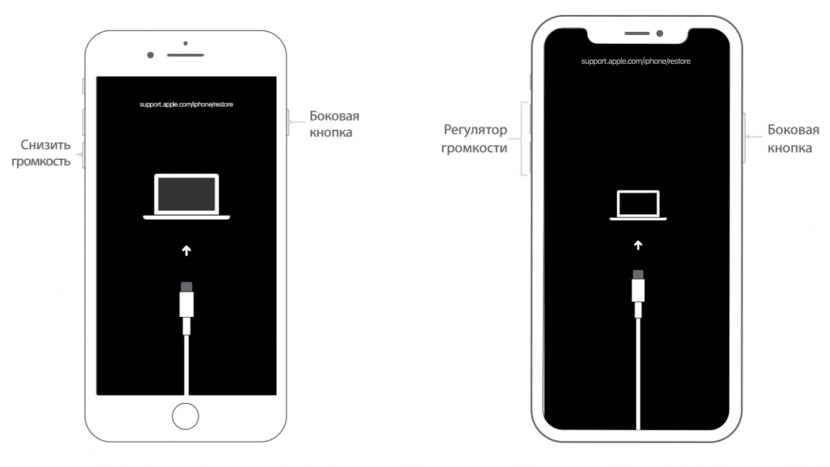
- iPhone 8, X, Xs, Xr, 11 — нажмите и удерживайте боковую кнопку и любую кнопку регулировки громкости до момента появления на экране ползунка «Выключите». Передвиньте его для выключения устройства. После выключения нажмите боковую кнопку, подключите устройство к компьютеру, зажмите боковую кнопку до момента запуска режима восстановления.
- iPhone 7, iPod touch 7-го поколения — нажмите и удерживайте боковую или верхнюю кнопку до появления ползунка «Выключите». Выключите Айфон, зажмите кнопку уменьшения громкости, подключите его к компьютеру. После этого зажмите кнопку уменьшения громкости до открытия откроется экрана режима восстановления.
- iPhone 4s, 5, 5s, SE, 6, 6s, iPod touch 6-го поколения или младше — нажмите и удерживайте боковую или верхнюю кнопку до появления ползунка «Выключите». Выключите устройство, зажмите кнопку «Домой», подключите к компьютеру через кабель. После этого удерживайте кнопку «Домой» до появления экрана режима восстановления.
Шаг 2
Если у вас установлена maсOS Catalina и выше, то открываете Finder и находите своё устройство в левом меню. Для всех остальных операционных систем запускаете программу iTunes, в левом меню находите свой телефон или планшет.
В появившемся диалоговом окне выбираете «Восстановить» (обновление не поможет).
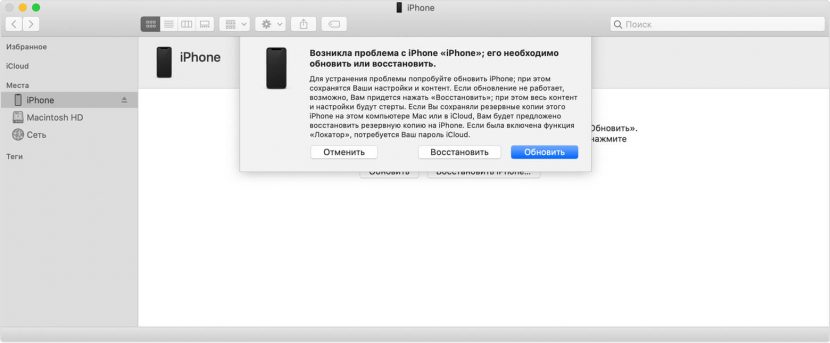
Программа Finder или iTunes начнёт загрузку программного обеспечения для Айфона: загрузка занимает до 15 минут. После этого iPhone будет автоматически обновлён до последней версии iOS, что сотрёт с него все данные, включая код-пароль.
Перед вами будет лежать фактически новое устройство, готовое для настойки и восстановления данных из резервной копии.
Существует радикальная мера защита от перебора паролей, которая отключена в iOS по умолчанию. Она стирает с телефона все данные, если ввести код разблокировки 10 раз подряд. Для активации зайдите в «Настройки», выберите «Touch ID и пароль» (или «Face ID и пароль»), затем введите код. Прокрутите в самый низ экрана, где увидите переключатель с надписью «Стирание данных». Не используйте эту опцию, если вы периодически забываете код.
Неизвестная ошибка при подключении к iTunes
Некоторые пользователи сталкиваются с тем, что Айфон не подключается к iTunes и выдаёт с ошибку 0xe8000015 при заблокированном телефоне. Причин её появления может быть несколько:
- Проблема в кабеле, которым вы соединяете iPhone и компьютер – попробуйте использовать другой порт или кабель.
- Старая версия Айтюнс — обновите программу до последней версии, перезагрузите смартфон.
- На Windows откройте «Диспетчер устройств» —> «Контроллеры USB», щёлкните правой кнопкой мыши по Apple Mobile Devices USB Driver, обновите его, перезагрузите компьютер.
- Используйте другой компьютер, так как эта ошибка является следствие конфликта программного обеспечения.
Обычно обновление iTunes или драйверов помогает завершить восстановление iPhone через iTunes. Если это не ваш случай, восстановите телефон через «Найти iPhone» в iCloud.
Как разблокировать Айфон через iCloud
Если у вас есть другое устройство, подключённое к тому же Apple ID, что и отключённый телефон, проще использовать для стирания функцию «Найти iPhone» или приложение Локатор. Использовать Локатор можно только на устройствах с macOS или iOS, подключённых к одному Apple ID, что и заблокированный телефон.
Чтобы разблокировать Айфон без пароля через iCloud необходимо зайти на сайт icloud.com, войти в свою учётную запись.
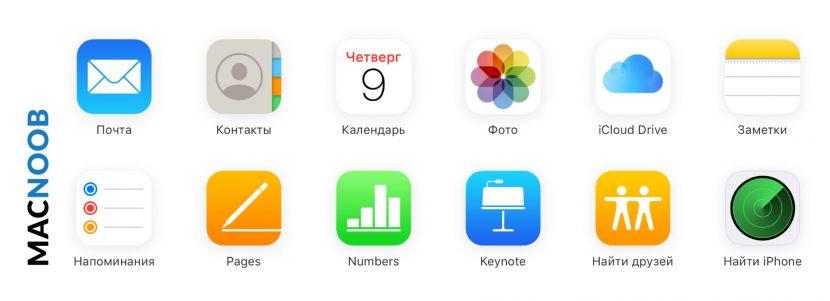
Далее выбираете меню «Найти iPhone» и нужный телефон, после чего жмёте «стереть iPhone».
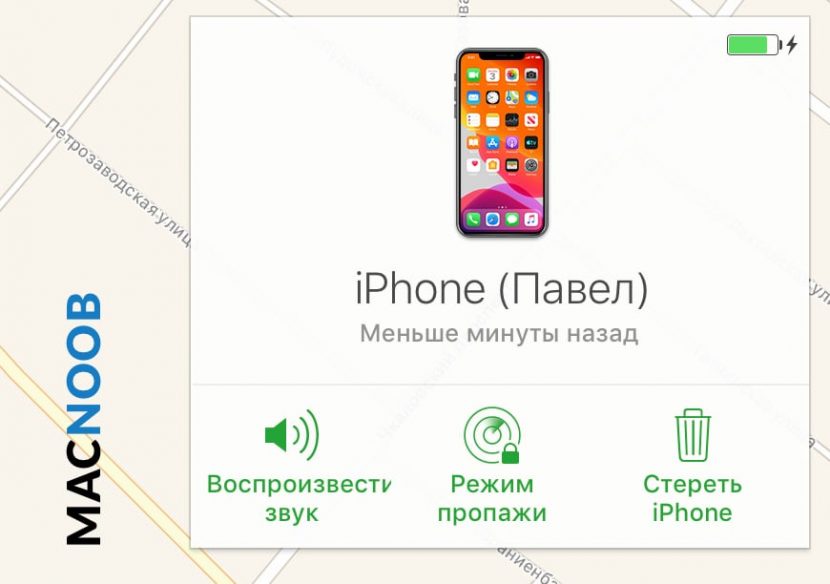
Через несколько минут ваш телефон будет сброшен до заводских настроек и можно будет им пользоваться после ввода Apple ID.
Теперь вы знаете почему iPhone просит подключиться к iTunes и что делать в этой ситуации. Если что-то непонятно — задайте вопросы в комментариях.
Чтобы не сталкиваться с разблокированием Айфона в будущем, стоит быть внимательнее при вводе кода доступа либо отключить использование пароля (из соображений безопасности мы против этого варианта).
iPhone 11: характеристики, старт продаж в Украине и стоит ли покупать
В этот раз для любителей iPhone подготовили флагманы, которые удовлетворят и тех, кто ищет новинки подешевле, и тех, кто планирует взять смартфон, который прослужит им долгие годы.
Модели и характеристики
11 октября на полках украинских магазинов появятся три модели смартфона iPhone 11:
Сейчас смотрят
- iPhone 11;
- iPhone 11 Pro;
- iPhone 11 Pro Max.
У каждого из них есть свои особенности, но пока остановимся на общих характеристиках смартфонов.
Даже базовая версия смартфона будет отличным флагманом для покупки, поскольку все новинки оснащены процессором A13 Bionic, который является небольшим усовершенствованием предыдущей версии.
Минимальный объем оперативной памяти составляет 4 ГБ, однако в более дорогих моделях пользователям предложат 6 ГБ.
Благодаря новому аккумулятору iPhone 11 должен работать приблизительно на час дольше своих предшественников, что является большим плюсом для всех обладателей смартфонов Apple, ведь многие жаловались на то, насколько быстро он разряжается.
Все новые модели поддерживают беспроводную зарядку, а также имеют слоты для nanoSIM и eSIM.
Основная камера смартфона имеет два объектива по 12 Мп, а один из модулей широкоугольный. Фронтальная камера — 12 Мп с возможностью снимать видео в разрешении 4К.
Спрос на новинку оказался таким большим, что компании Apple пришлось заказать приблизительно на 10% больше деталей, чтобы поставить смартфон всем желающим.
Цена и особенности
На выходе модели iPhone 11 будут доступны в черном, красном, желтом, белом, фиолетовом, зеленом, серебряном, золотом и сером цветах.
Они абсолютно никак не повлияют на цену смартфона.
Стоимость iPhone 11 будет отличаться в зависимости от количества встроенной памяти и самой модели.
Новый смартфон Apple в Украине будет продаваться по следующим ценам:
- iPhone 11 64 ГБ — 22 999 грн;
- iPhone 11 128 ГБ — 25 999 грн;
- iPhone 11 256 ГБ — 29 999 грн;
- iPhone 11 Pro 64 ГБ — 33 999 грн;
- iPhone 11 Pro 256 ГБ — 37 999 грн;
- iPhone 11 Pro 512 ГБ — 43 999 грн;
- iPhone 11 Pro Max 64 ГБ — 37 999 грн;
- iPhone 11 Pro Max 256 ГБ — 42 999 грн;
- iPhone 11 Pro Max 512 ГБ — 47 999 грн.
Самая большая разница у трех моделей состоит в основной камере и экране.
Базовая версия iPhone 11 имеет IPS-дисплей размером 6,1 дюйма, а в Pro и Pro Max версиях установлены OLED экраны на 5,8 и 6,5 дюймов соответственно.
Кроме того, iPhone 11 Pro и Pro Max получат дополнительный телеобъектив на 12 Мп.
Стоит владельцам старых iPhone брать новую модель
Многие критики считают, что iPhone 11 является не настолько уж и большим улучшением по сравнению с iPhone XR, который вышел в прошлом году.
Хоть новинка и получила больше памяти и новый процессор, они не намного увеличили ее производительность.
Самым большим достижением iPhone 11 считается его камера, особенно у Pro версий. Однако качество ее снимков не сильно изменилось.
Больше всего она заметна во время съемки в ночном режиме, которого уже давно ждали в смартфонах Apple.
Ниже вы можете ознакомиться с качеством фотографий разных моделей iPhone, которые подготовил портал Phone Arena.
В целом новинку советуют покупать тем, кто уже давно не обновлял смартфон от Apple, или тем, кто ищет достойный флагман, который сможет прослужить несколько лет.
К слову, в первый уик-энд после старта продаж в Украине цена iPhone 11 будет ниже обычной.