
Инициализация новых дисков
Если вы добавите новый диск на компьютер и не отображается в проводник, возможно, потребуется назначить букву диска для диска. Перед использованием диска также может потребоваться инициализировать диск.
Можно инициализировать только диск, который еще не был отформатирован. При инициализации диска все, что находится на диске, удаляется. Это действие подготавливает диск для использования Windows. После инициализации диска его можно отформатировать, а затем сохранить файлы на нем.
Если диск уже содержит необходимые файлы, не инициализировать диск. Вы потеряете все файлы. Вместо этого мы рекомендуем устранить неполадки с диском, чтобы узнать, можно ли считывать файлы. Дополнительные сведения см. в разделе «Состояние диска не инициализировано» или диск отсутствует полностью.
Инициализация нового диска
Ниже показано, как инициализировать новый диск с помощью управления дисками. Если вы предпочитаете использовать PowerShell, запустите командлет Initialize-Disk .
- Откройте оснастку управления дисками с разрешениями администратора.
- В поле поиска на панели задач введите «Управление дисками«.
- Выберите и удерживайте (или щелкните правой кнопкой мыши) Управление дисками, а затем нажмите кнопку «Запустить от имени администратора >да».
Если вы не можете открыть управление дисками в качестве администратора, выполните следующие действия.
- В поле поиска на панели задач введите «Управление компьютерами«, а затем нажмите кнопку «Запустить от имени администратора >да».
- Когда откроется компонент управления компьютером, перейдите в раздел Хранилище>Управление дисками.
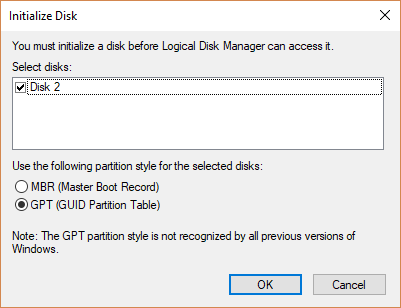
- В разделе «Управление дисками» выберите и удерживайте (или щелкните правой кнопкой мыши) диск, который нужно инициализировать, а затем выберите «Инициализировать диск«. Если диск указан как автономный, сначала выберите и удерживайте (или щелкните правой кнопкой мыши) диск, а затем выберите «В сети«. Некоторые USB-накопители не могут быть инициализированы. Эти диски форматируются, а затем назначаются буква диска.
- В диалоговом окне «Инициализация диска» убедитесь, что выбран правильный диск, а затем нажмите кнопку «ОК«, чтобы принять стиль секции по умолчанию. Если необходимо изменить стиль секции (GPT или МБ R), см. статью «Сравнение стилей секций » GPT и МБ R». Состояние диска временно изменится на Инициализируется, а затем на Подключен. Если инициализация завершается сбоем по какой-либо причине, см. раздел Состояние диска — «Не инициализирован», или диск отсутствует.
- Выберите и удерживайте (или щелкните правой кнопкой мыши) нераспределенный пробел на диске, а затем выберите новый простой том.
- Выберите Далее. Укажите размер тома и нажмите кнопку «Далее «. Для размера тома распространенный подход — принять размер по умолчанию, который использует весь диск.
- Укажите букву диска, которую нужно назначить тому, а затем нажмите кнопку «Далее«.
- Укажите файловую систему, которую вы хотите использовать (обычно это NTFS), а затем щелкните Далее и Завершить.
Сравнение стилей секций — GPT и МБ R
Диски можно разделить на несколько блоков, называемых секциями. Каждая секция , даже если есть только один — должна иметь стиль секции — GPT или МБ R. Windows использует стиль раздела, чтобы понять, как получить доступ к данным на диске.
Большинство ПК используют тип диска GPT для жестких дисков и дисков SSD. GPT является более надежным вариантом и допускает тома размером более 2 ТБ. Старый тип диска MBR используется на 32-разрядных компьютерах, более старых ПК и съемных носителях, таких как карты памяти.
Обычно не нужно беспокоиться о стиле секционирования. Windows автоматически использует соответствующий тип диска.
Инициализировать дополнительный диск в Windows
Иногда жесткий диск может не обнаруживаться компьютером под управлением Windows. В этом случае вам может потребоваться инициализировать (записать подпись) диск. Диск может быть недавно приобретенным внутренним диском или внутренним/внешним диском, который вы стерли или записали на него нули. Если ваш диск не обнаружен Windows при проверке Проводника, выполните следующие действия.
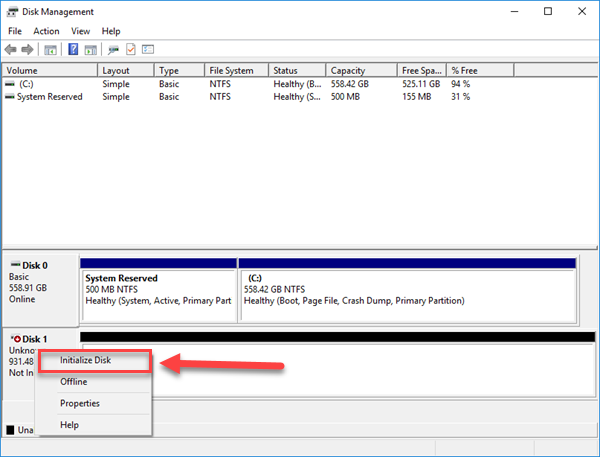
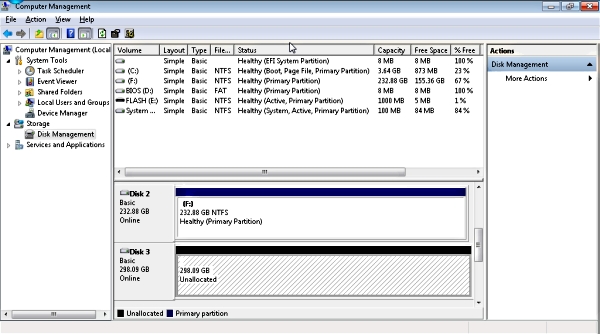
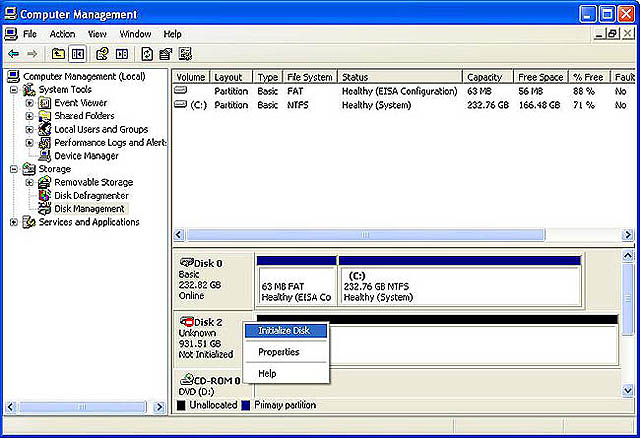
Если мастер инициализации диска не отображается, вам нужно будет запустить инициализацию самостоятельно. Диск, который необходимо инициализировать, должен иметь небольшой кружок с красной стрелкой, указывающей вниз, как на изображении ниже.
Windows 7
Пожалуйста, обратитесь к Поддержка статей Microsoft для Windows 7 прекращена
Western Digital не оказывает поддержку продуктам, используемым с операционными системами, срок службы которых истек. Обновите Windows 7 до операционной системы, поддерживаемой Microsoft.

Иногда жесткий диск может не обнаруживаться компьютером под управлением Windows 7. В этом случае может потребоваться инициализация (запись подписи) диска. Диск может быть недавно приобретенным внутренним диском или внутренним/внешним диском, который вы стерли или записали на него нули. Если ваш диск не обнаружен Windows 7 при проверке компьютера или проводника Windows, выполните следующие действия.
- Щелкните правой кнопкой мыши значок Компьютер на рабочем столе или в меню «Пуск».
- Нажмите левой кнопкой мыши на Управление.
- Нажмите левой кнопкой мыши на Управление дисками.
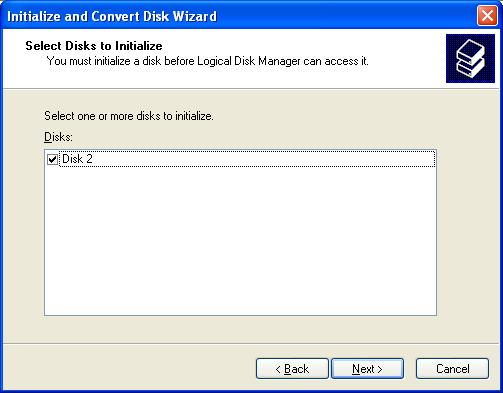
- Обычно Мастер инициализации диска появляется автоматически, когда вы открываете Управление дисками. Если у вас есть более одного пустого диска, который необходимо инициализировать, они будут перечислены. Убедитесь, что стоит флажок напротив диска, который необходимо инициализировать, а затем щелкните левой кнопкой мыши кнопку Ok. Если мастер появится, перейдите к шагу 5. Если мастер не появится, см. примечание и дополнительные изображения непосредственно ниже.
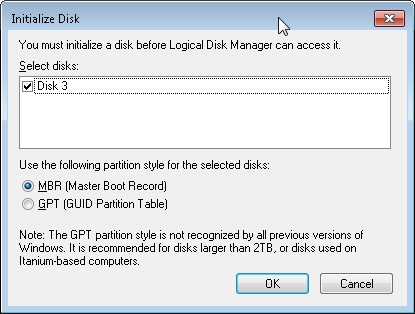
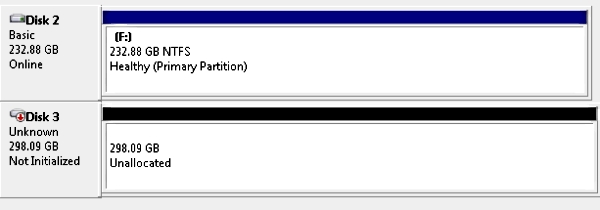
Если мастер инициализации диска не отображается, вам нужно будет запустить инициализацию самостоятельно. Диск, который необходимо инициализировать, должен иметь небольшой кружок с красной стрелкой, указывающей вниз, как на изображении ниже.
Windows Vista
Иногда жесткий диск может не обнаруживаться компьютером под управлением Windows Vista. В этом случае вам может потребоваться инициализировать (записать подпись) диск. Диск может быть недавно приобретенным внутренним диском или внутренним/внешним диском, который вы стерли или записали на него нули. Если ваш диск не обнаружен Windows Vista при проверке компьютера или проводника Windows, выполните следующие действия.
- Щелкните правой кнопкой мыши значок Компьютер на рабочем столе или в меню «Пуск».
- Нажмите левой кнопкой мыши на Управление.
- Нажмите левой кнопкой мыши на Управление дисками.
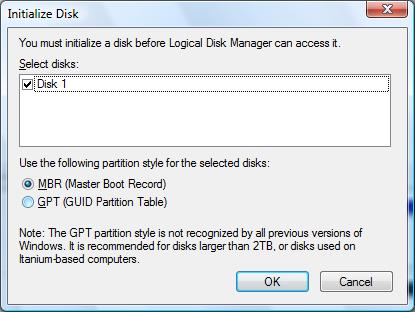
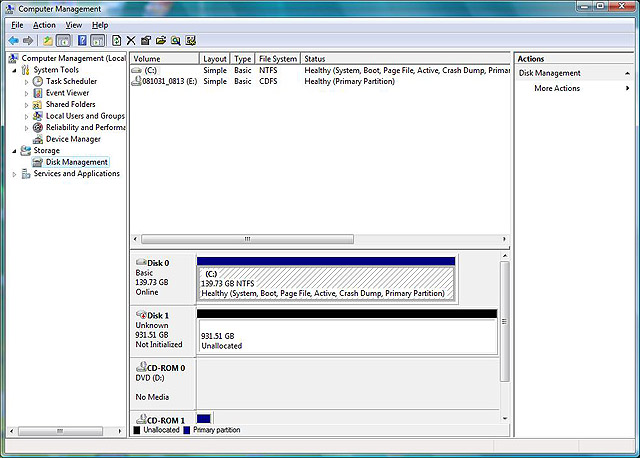
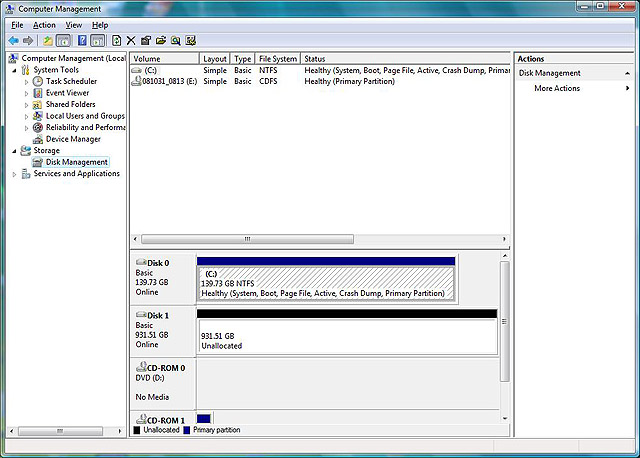
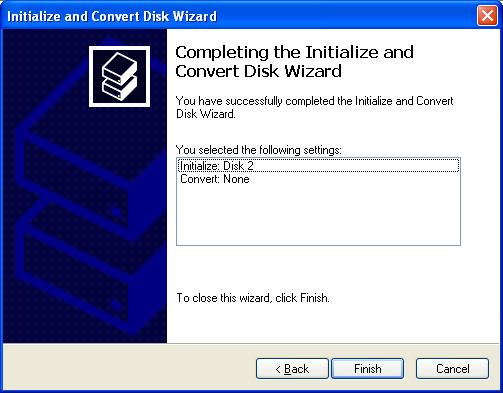
- Обычно мастер Инициализировать диск появляется автоматически при открытии управления дисками. Если у вас есть более одного пустого диска, который необходимо инициализировать, они будут перечислены. Убедитесь, что установлен флажок напротив диска, который необходимо инициализировать, а затем щелкните левой кнопкой мыши кнопку Ok. Если мастер появится, перейдите к шагу 5. Если мастер не появится, см. Примечание и дополнительные изображения непосредственно ниже .

Критично:
Для лучшей совместимости между компьютерами мы рекомендуем использовать параметр MBR (главная загрузочная запись), а не GPT (таблица разделов GUID).
Windows XP
Иногда жесткий диск может не обнаруживаться компьютером под управлением Windows XP. В этом случае вам может потребоваться инициализировать (записать подпись) диск. Диск может быть недавно приобретенным внутренним диском или внутренним/внешним диском, который вы стерли или записали на него нули. Если ваш накопитель не определяется Windows XP при проверке «Мой компьютер» или «Проводник Windows», выполните следующие действия.
-
Щелкните правой кнопкой мыши значок Мой компьютер на рабочем столе или в меню «Пуск».
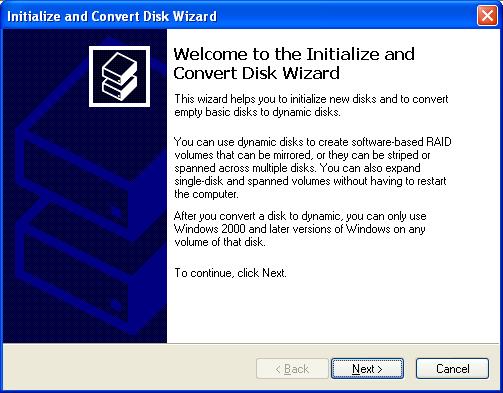
Когда вы его найдете. Щелкните правой кнопкой мыши маленький красный кружок с белой чертой и выберите Инициализировать диск
.
.
| ID ответа | 7673 |
| Опубликовано | 20.08.2018 11:06 |
| Обновлено | 20.06.2022 09:19 |
6 фиксов:Вы должны инициализировать диск, прежде чем диспетчер логических дисков сможет получить к нему доступ

Александр Кокин Updated on 2023-11-13 21:37:55 to Исправления Windows
«Мой внешний жесткий диск емкостью 2 ТБ больше не читается ни одним компьютером windows. Всякий раз, когда я подключаю USB. Он не отображается в моем компьютере, но отображается в диспетчере дисков, а диспетчер дисков выдает сообщение — вы должны инициализировать диск, прежде чем диспетчер логических дисков сможет получить к нему доступ, чего я не хочу делать, потому что на этом диске находится вся моя жизнь, мои музыкальные клипы, которые я сделал. Что я могу сделать, чтобы компьютер прочитал диск и позволил мне получить доступ к моим файлам?» -Вопрос с форума BleepingComputer
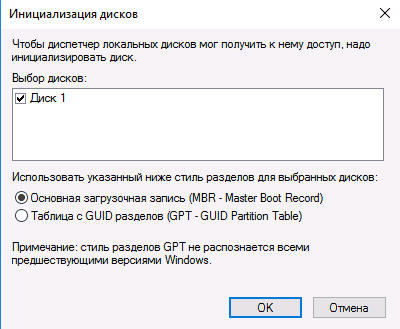
У вас похожая ситуация и вы хотите найти выход? Ваш диспетчер дисков отображает ошибку «необходимо инициализировать диск, прежде чем диспетчер логических дисков сможет получить к нему доступ» для вашего внешнего жесткого диска? Что ж, вам больше не нужно беспокоиться, поскольку в этой статье есть все необходимое для устранения проблемы инициализации диска.
Фикс 1. Переподключите диск
Внешний диск подключен через кабель. Неисправный кабель или слабое соединение могут вызвать ошибку «необходимо инициализировать диск, прежде чем диспетчер логических дисков сможет получить к нему доступ». Поэтому рекомендуется сначала переподключить диск с помощью другого кабеля, прежде чем приступать к техническим исправлениям.
Фикс 2. Обновите драйверы диска
Компьютер использует драйверы для распознавания любого внешнего компонента, подключенного к нему. Устаревшая версия драйвера может вызвать сбои в работе компьютера, что приведет к возникновению ошибки. Чтобы решить эту проблему, необходимо обновить драйверы до последней версии, и приведенные ниже шаги помогут вам в этом процессе.
Запустите Диспетчер устройств на компьютере.
Найдите вкладку «Дисковые накопители» и разверните ее.
Щелкните правой кнопкой мыши проблемный диск и выберите «Обновить драйвер».
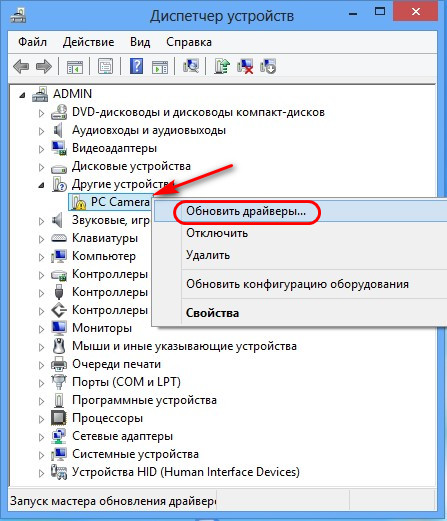
Следуйте инструкциям на экране и перезагрузите компьютер.
Фикс 3. Деинсталлируйте и переустановите диск «Не инициализирован».
По мере устаревания драйверов в них могут появляться вредоносные программы, что может привести к возникновению специфической ошибки. Чтобы устранить ошибку, попробуйте удалить драйвер.
Запустите Диспетчер дисков на вашем компьютере
На вкладке «Драйверы дисков» найдите проблемный диск.
Щелкните его правой кнопкой мыши и выберите «Удалить устройство».
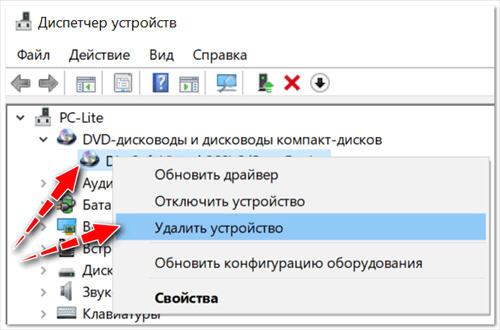
После удаления драйвера перезагрузите компьютер. После перезагрузки компьютера драйвер будет установлен заново.
Фикс 4. Переустановите все контроллеры USB
Если ни один из вышеперечисленных способов не помог, проблема может быть серьезнее, чем мы ожидали. Сбои в работе контроллеров USB могут привести к тому, что внешний накопитель отобразит ошибку «Необходимо инициализировать диск, прежде чем диспетчер логических дисков сможет получить к нему доступ». Следовательно, их необходимо переустановить, чтобы обеспечить надлежащее функционирование накопителя.
Перейдите в диспетчер устройств и разверните раздел «Контроллеры универсальной последовательной шины».
Щелкните каждый драйвер правой кнопкой мыши и выберите «Удалить устройство», чтобы удалить его.
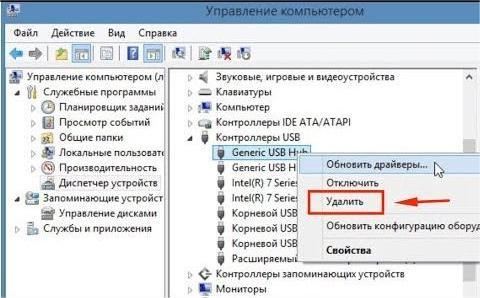
Перезагрузите компьютер, и он сам переустановит все контроллеры USB для ваших дисков.
Фикс 5. Инициализируйте диск в MBR или GPT в крайнем случае
Если ни один из методов не сработал и вы уверены, что диск не поврежден, то инициализация будет самым простым из всех методов. Убедитесь, что вы создали резервную копию данных, так как при инициализации диска все данные с него будут удалены.
Щелкните правой кнопкой мыши Этот компьютер и выберите Управление.
В следующем окне найдите и щелкните правой кнопкой мыши неинициализированный диск.
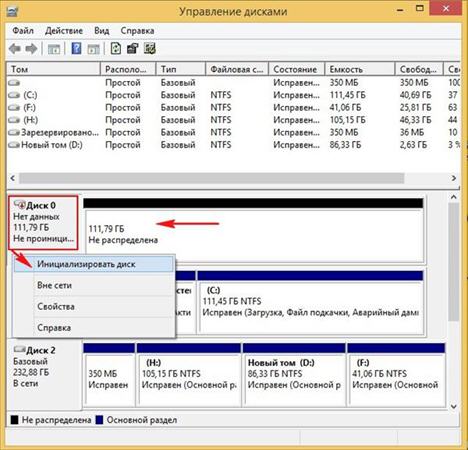
В меню выберите Инициализировать диск.
В следующем всплывающем окне выберите лучший вариант: «MBR или GPT» и нажмите «OK».
Фикс 6. Изменить значения реестра
Ошибки реестра могут вызвать множество проблем, в том числе невозможность Windows получить доступ к внешнему жесткому диску. Поэтому рекомендуется проверить значения реестра UpperFilters и LowerFilters. Для редактирования значений реестра следуйте приведенным ниже пошаговым инструкциям.
Нажмите кнопку «Windows» и найдите «Редактор реестра».
Нажмите на «Редактор реестра», чтобы запустить его.
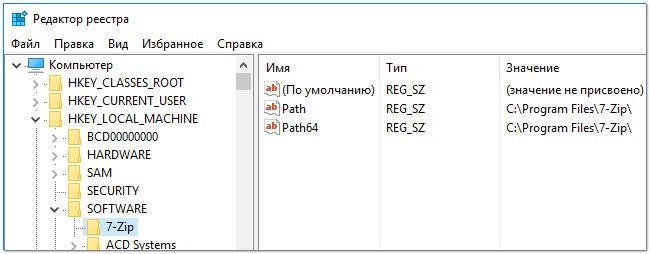
Перейдите в HKEY_LOCAL_MACHINE > SYSTEM > CurrentControlSet > Control > Class > <4d36e967-e325-11ce-bfc1-08002be10318>.
Теперь найдите значения реестра UpperFilters и LowerFilters, а затем удалите их. Затем перезагрузите компьютер, и проблема будет решена.
Бонусный совет: Как восстановить/резервировать данные с неинициализированного диска?
- Восстановление данных с компьютера/ПК, флэш-накопителей, жестких дисков, SSD и т.д.
- Удобный интерфейс.
- Восстановление 1000+ типов файлов.
- Восстановление данных из отформатированной системы.
Ниже приведено пошаговое руководство по восстановлению данных с помощью Tenorshare 4DDiG:
-
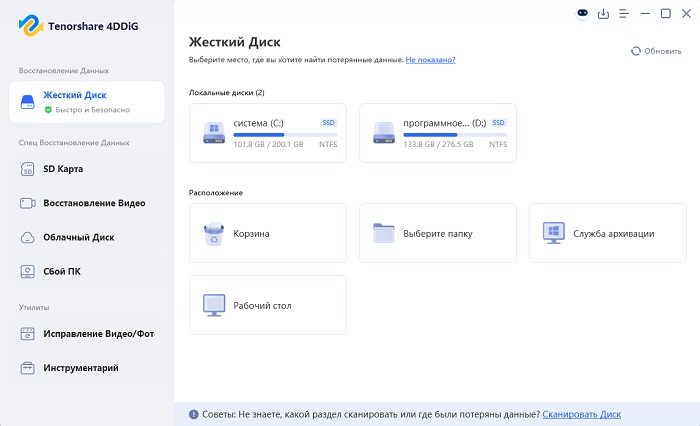
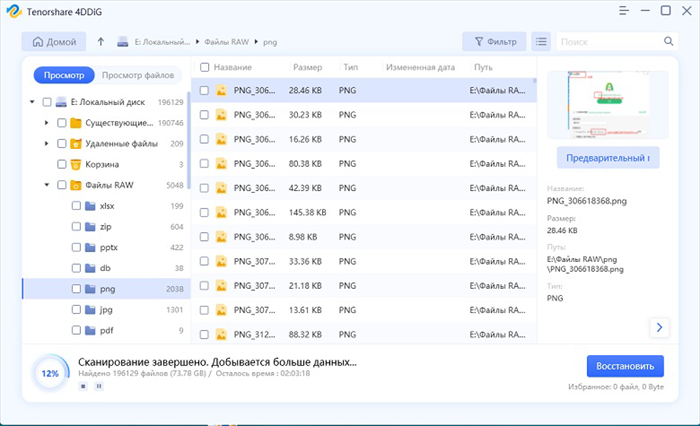
Шаг 1 Установите и запустите Tenorshare 4DDiG на своем компьютере. Подключите ваш неинициализированный диск к компьютеру и выберите его для сканирования.

Часто задаваемые вопросы об инструкции:Вы должны инициализировать диск, прежде чем диспетчер логических дисков сможет получить к нему доступ
1. Следует ли инициализировать диск как MBR или GPT?
Вы запутались в выборе между MBR и GPT? Если да, то вот объяснение, которое поможет вам решить, какой из них выбрать. Как правило, тип диска GPT используется для жестких дисков и SSD. GPT более надежен и идеально подходит для дисков объемом более 2 ТБ. Однако тип диска MBR используется в основном для съемных дисков, таких как флэш-накопители и SD-карты. Кроме того, тип диска MBR используется в 32-разрядных ПК и ноутбуках.
2. Что делает инициализация с жестким диском?
Инициализация жесткого диска — это пустяк, она нужна только для настройки новых SSD и жестких дисков в ПК. Когда жесткий диск инициализирован, на нем можно создавать разделы. Созданные разделы можно отформатировать для создания файловой системы.
3. Как инициализировать новый SSD-накопитель, прежде чем менеджер логических дисков сможет получить к нему доступ?
Ранее в этом блоге мы рассказали о процедуре инициализации SSD-накопителя из утилиты управления дисками. Кроме того, SSD можно инициализировать из командной строки.
4. Можно ли инициализировать диск без потери данных?
Многих людей смущает вопрос о том, приведет ли инициализация диска к потере данных или нет. Инициализация диска не приведет к стиранию хранящихся на нем данных. Но для того чтобы использовать диск, вам потребуется создать раздел и отформатировать диск, что приведет к потере данных. Поэтому, если вы не хотите потерять файлы, хранящиеся на жестких дисках, воспользуйтесь программой для восстановления данных, например Tenorshare 4DDiG.
В этом руководстве мы рассмотрели все возможные решения для устранения ошибки инициализации диска. Кроме того, мы искренне рекомендуем Tenorshare 4DDiG для резервного копирования и восстановления данных с неинициализированного жесткого диска. Tenorshare 4DDiG требуется всего пара секунд, чтобы извлечь данные с проблемного диска. Попробуйте, и она вас не подведет.
Простые способы исправить SSD, который не отображается в Windows 10/Windows 11
Ваш SSD не отображается в Windows 10? Здесь мы покажем, как решить эту проблему в четырех разных случаях. Попробуйте получить доступ к вашему SSD и данным, даже если вы не видите SSD в «Мой компьютер» или «Управление дисками», когда он подключен к вашему ПК.
Не паникуйте, если SSD-диск не отображается на вашем компьютере. Существует четыре распространенных случая. Проверьте подходящие решения ниже, чтобы с легкостью избавиться от проблемы.
| Эффективные решения | Пошаговое устранение неполадок |
|---|---|
| Случай 1. Отсутствует буква диска | Откройте «Управление дисками» > щелкните правой. Все шаги |
| Случай 2. SSD не инициализирован | Откройте «Управление дисками» > щелкните правой. Все шаги |
| Случай 3. Неподдерживаемая файловая система | Если SSD становится RAW, запустите восстановление. Все шаги |
| Случай 4. Проблема с драйвером SSD | Откройте «Диспетчер устройств» > Перейти. Все шаги |
Вас также могут заинтересовать:
Если у вас возникла аналогичная проблема с жестким диском, попробуйте следующие решения.
Жесткий диск не отображается в Windows — как исправить?
Ваши жесткие диски, новые или старые, внутренние или внешние, не отображаются в «Проводнике» или «Управлении дисками»? Следуйте инструкциям, чтобы узнать, как восстановить отображение жесткого диска в Windows 11/10/8/7 без потери данных.
SSD не отображается на моем компьютере
«Я недавно установил SSD Samsung на свой компьютер с Windows 10, но обнаружил, что он не отображается в разделе «Мой компьютер», где находится другой жесткий диск. Имеется ли способ отобразить SSD?»
Новый SSD не отображается в «Управлении дисками»
«Я получил новый твердотельный накопитель M.2 от Intel. Когда я подключил его к своему ПК, он не отображается ни в «Проводнике», ни в «Управлении дисками». Я не знаю, что пошло не так. Пожалуйста, помогите».
Вышеупомянутые истории от пользователей рассказывают об одном и той же проблеме, что случилась с твердотельным накопителем (SSD) — накопитель не отображается среди других подключенных жестких дисков. В Windows 10, а также в более ранних операционных системах Windows, проблема с не обнаруженным внешним запоминающим устройством может привести пользователей к растеряности. Они не могут добавлять файлы и контент на SSD, а также не могут получить доступ к существующим на нем данным. Поэтому самое большое беспокойство вызывает то, как быстро и легко решить проблему «SSD не отображается».
Здесь мы перечисляем четыре случая, когда SSD не отображается в Windows 10 или Windows 11, и вы можете попытаться исправить проблему соответствующим образом. Загрузите EaseUS Data Recovery Wizard Free в случае необходимости.Восстановить файлы с недоступного/отформатированного твердотельного накопителя.
Важно Решения от случая 1 до случая 3 основаны на предварительном условии, что твердотельный накопитель не отображается в «Проводнике», но вы можете найти его в «Управлении дисками» Windows. Кроме того, решения для «Управления дисками» Windows могут быть заменены сторонним бесплатным программным обеспечением для управления разделами, таким как EaseUS Partition Master, включая изменение букв и путей к дискам, инициализацию жестких дисков и форматирование разделов жесткого диска. Преимущество использования стороннего программного обеспечения перед «Управлением дисками» — простота использования.
Случай 1. SSD не отображается, потому что буква диска отсутствует или конфликтует
Иногда ваш SSD не отображается из-за того, что буква SSD отсутствует или конфликтует с другим диском, и ОС Windows не может ее распознать. Вы можете решить эту проблему, вручную назначив SSD новую букву диска в программе «Управление дисками».
Чтобы присвоить SSD новую букву диска, выполните следующие действия:
Шаг 1:Щелкните правой кнопкой мыши «Этот компьютер», выберите «Управление». В разделе «Запоминающие устройства» нажмите «Управление дисками».
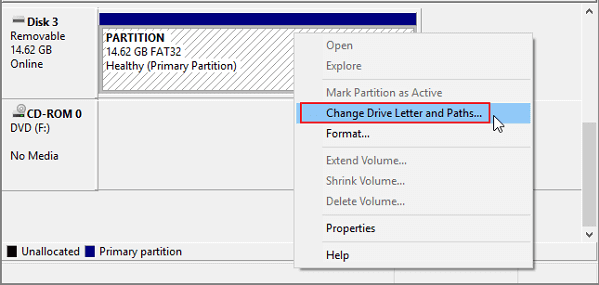
Шаг 2: Щелкните правой кнопкой мыши по разделу SSD и выберите «Изменить букву диска или путь к диску…».
Шаг 3:Среди «Добавить», «Изменить» и «Удалить» нажмите кнопку «Изменить», а затем выберите букву диска из списка. Нажмите «ОК» для подтверждения.
Читайте также: Устранение неполадок, когда Windows 11 не отображается в Центре обновления Windows
Случай 2. SSD не отображается, потому что не инициализирован
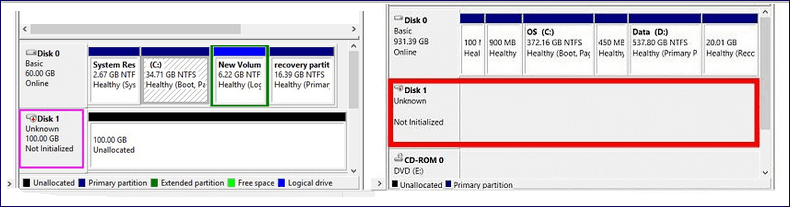
Если вы приобрели новый SSD и он не отображается в «Проводнике» Windows, скорее всего, он находится в состоянии «не инициализирован». Вы должны инициализировать диск, прежде чем диспетчер логических дисков сможет получить к нему доступ.
Кроме того, если старый SSD показывает ошибку «диск неизвестен, не инициализирован», причина та же. В этих двух ситуациях, чтобы решить проблему, вы можете попытаться подключить SSD к другому рабочему компьютеру, чтобы проверить, сообщает ли он о той же ошибке. В противном случае вам нужно будет инициализировать SSD в Windows 10.
Чтобы инициализировать SSD, выполните следующие действия:
Шаг 1: Откройте «Управление дисками» на вашем компьютере.
Шаг 2: Найдите и щелкните правой кнопкой мыши по SSD, который хотите инициализировать, а затем нажмите «Инициализировать диск».
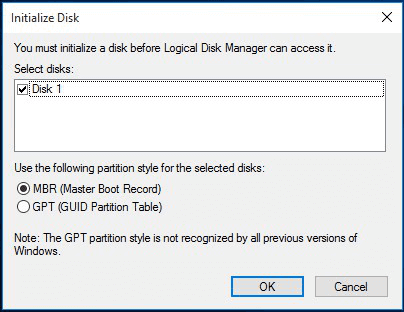
Шаг 3: В диалоговом окне «Инициализация дисков» выберите диск(и) для инициализации. Вы можете выбрать стиль разделов: «основная загрузочная запись» (MBR) или «таблица с GUID разделов» (GPT).
Случай 3. SSD не отображается, потому что файловая система не поддерживается
Если два вышеперечисленных метода не подходят, нужно думать дальше. Одно из предположений состоит в том, что файловая система повреждена или Windows не поддерживает текущую файловую систему.
Как выяснилось, соответствующие проблемы с файловой системой в основном отображаются как «RAW», «Свободное пространство» или «Нераспределенное пространство». Чтобы исправить проблемы с файловой системой, достаточно переформатировать диск.
Примечание: Форматирование диска приведет к полному удалению данных на диске. Если вы раньше не создавали резервную копию данных, скачайте БЕСПЛАТНО EaseUS Data Recovery Wizard, чтобы восстановить данные с отформатированного SSD.
1. Загрузите и установите на свой компьютер EaseUS Data Recovery Wizard.

2. Используйте установленную программу для поиска и восстановления потерянных данных. Выберите раздел диска или папку, из которой «пропали» ваши данные. Затем нажмите кнопку «Сканировать».

3. Когда сканирование будет завершено, найдите в списке результатов нужные вам файлы и папки.
Выберите их и нажмите кнопку «Восстановить». При выборе места для сохранения восстановленных данных не следует использовать тот же диск, который вы сканировали!

Случай 4. SSD не отображается из-за проблем с драйверами диска
Другая возможная ситуация — SSD обнаружен, но не отображается в «Мой компьютер». Это потому, что драйвер диска установлен неправильно. Вы можете попробовать переустановить драйвер SSD, чтобы проверить, помогло ли это решить проблему.
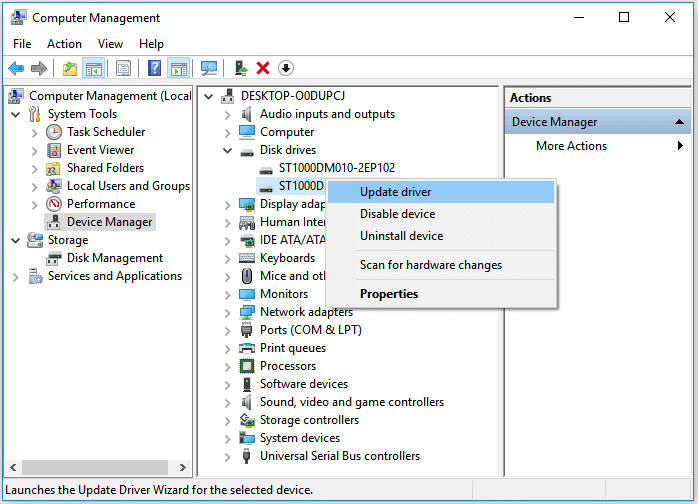
Шаг 1: Щелкните правой кнопкой мыши по «Этот компьютер» и выберите «Управление». В разделе «Служебные программы» нажмите «Диспетчер устройств».
Шаг 2: Зайдите в раздел «Дисковые устройства». В нем должны быть перечислены устройства хранения, которые вы подключили к своему компьютеру.
Шаг 3: Щелкните правой кнопкой мыши по SSD и выберите «Удалить устройство».
Шаг 4: Извлеките SSD и перезапустите систему. Попробуйте снова подключить SSD, чтобы проверить, нормально ли его определяет Windows 10 .
Заключение и FAQ (Часто Задаваемые Вопросы)
SSD и любые другие носители данных подвержены механическим сбоям и физическим повреждениям. Вам необходимо тщательно спланировать защиту данных на этих дисках. Создание резервной копии всегда мудрое решение. Никогда не поздно принимать меры для сохранения копии данных жесткого диска в другом безопасном месте, например, на резервном диске, в облаке или на сетевом диске. EaseUS Todo Backup Free может помочь вам сделать полную резервную копию жёсткого диска.
Подводим итог по теме «SSD не отображается в Windows 10 или Windows 11». Мы проанализировали в общей сложности четыре случая и предложили соответствующие исправления. В середине и в конце процесса восстановления мы порекомендовали три вспомогательных инструмента:
- EaseUS Data Recovery Wizard: для восстановления потерянных данных с недоступного и отформатированного жесткого диска/раздела.
- EaseUS Data Recovery Wizard: для восстановления потерянных данных с недоступных и отформатированных жестких дисков/разделов.
- EaseUS Todo Backup: для резервного копирования жесткого диска/раздела.
В заключение мы выбрали некоторые из наиболее часто задаваемых вопросов о проблеме «SSD не обнаруживается в Windows». Вот эти вопросы и ответы на них:
1. Почему мой SSD не отображается?
Проблемы с драйверами — одна из основных причин. Как и обычный жесткий диск, в большинстве случаев SSD обнаруживается, но не отображается в «Мой компьютер», потому что драйвер диска не установлен должным образом. Вы можете попробовать переустановить драйвер SSD, чтобы проверить, помогло ли это решить проблему.
2. Как мне отобразить мой новый SSD?
Если вы приобрели новый SSD и он не отображается в «Управление дисками» Windows, скорее всего, он находится в неинициализированном состоянии. Вы должны инициализировать диск, прежде чем диспетчер логических дисков сможет получить к нему доступ.
3. Как мне исправить SSD, который не определяется в BIOS?
Чтобы BIOS обнаружил SSD, вам необходимо настроить параметры SSD в BIOS следующим образом:
- Перезагрузите компьютер и после первого экрана нажмите клавишу F2.
- Нажмите клавишу Enter, чтобы войти в Config.
- Выберите Serial ATA и нажмите Enter.
- Затем вы увидите параметр режима контроллера SATA.
- Сохраните изменения и перезагрузите компьютер, чтобы войти в BIOS.
Последние статьи — Также в программе EaseUS