
Уменьшение масштаба страницы в браузере
Обратите внимание! Все представленные далее способы решения задачи из заголовка статьи универсальны, то есть они одинаково эффективно работают во всех браузерах для ПК.
Способ 1: Клавиатура + мышка (тачпад)
Наиболее простым и интуитивно понятным способом уменьшения масштаба в браузере является одновременное использование клавиши на клавиатуре и колесика мышки (или аналогичного жеста на тачпаде). Стоит отметить, что данное действие зачастую работает и в других программах, а также в целом внутри операционной системы.
Важно! Изменение масштаба распространяется на все страницы конкретного сайта.
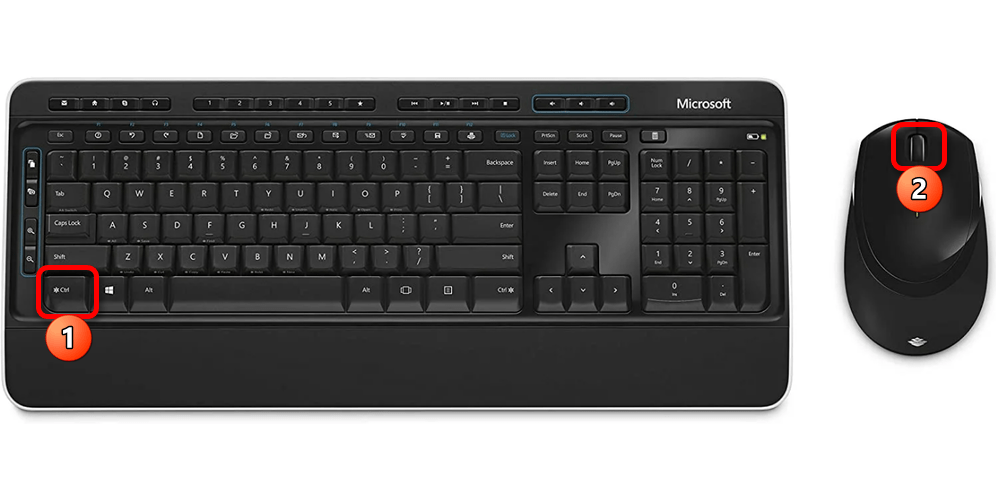
Открыв нужную веб-страницу, зажмите клавишу «Ctrl» и прокрутите колесико мышки вниз (на себя), чтобы уменьшить масштаб.
Отображаемый в браузере контент станет меньше, а в конце адресной строки на короткое время появится уведомление о том, какое значение установлено в настоящий момент, в нем же можно будет отслеживать изменения, если они выполняются в несколько шагов.
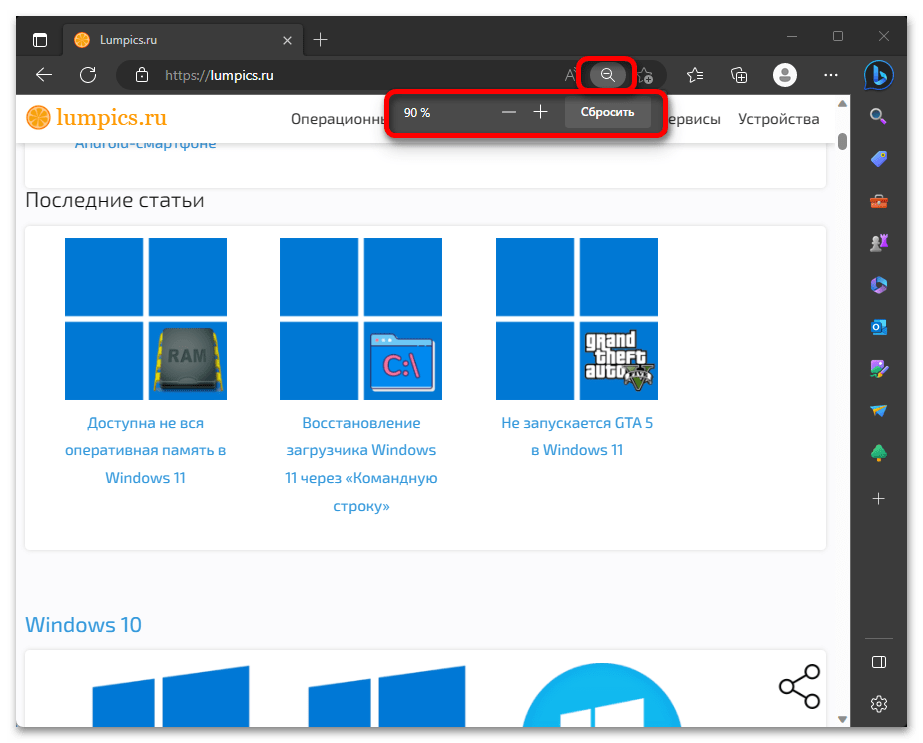
Примечание: Если кликнуть по кнопке с изображением лупы в конце адресной строки (отображается только при отличном от 100% масштабе), можно увеличить, уменьшить, а также сбросить масштаб до значения по умолчанию.
Способ 2: Сочетание клавиш
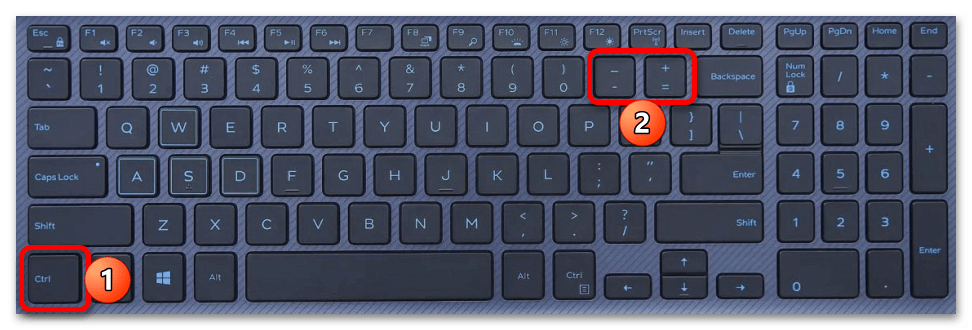
Альтернативой предложенному выше решению является использование комбинации клавиш «Ctrl» + «–» на клавиатуре.
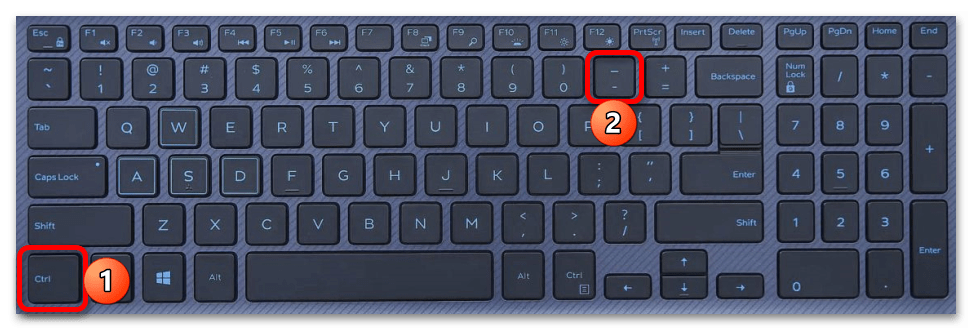
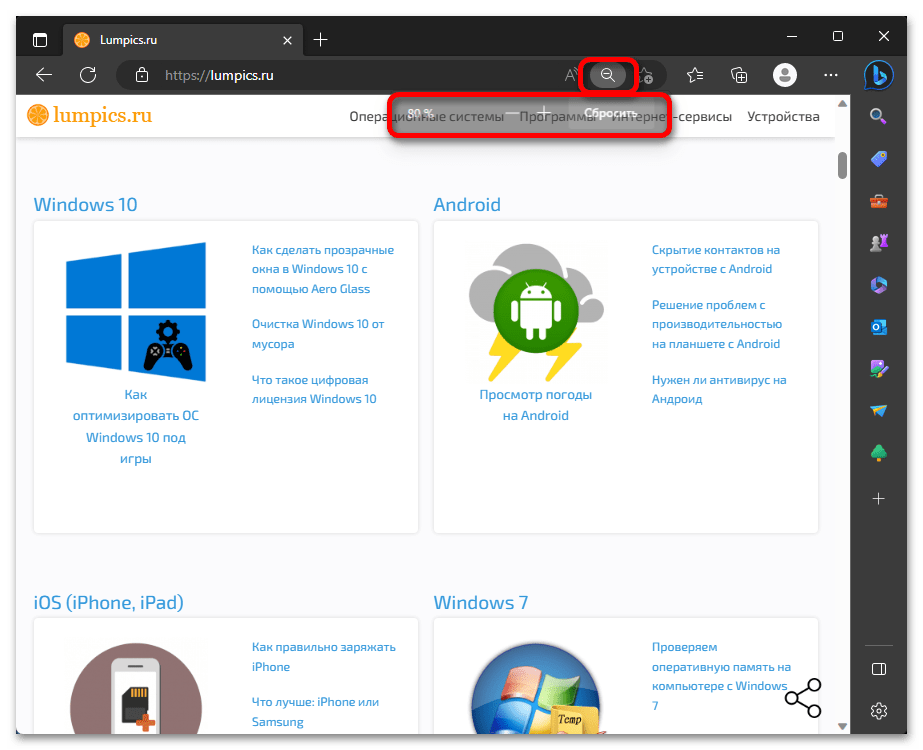
Как и в предыдущем случае, об изменении масштаба страницы будет сообщаться в уведомлении, там же можно отслеживать текущее значение.
Способ 3: Основное меню
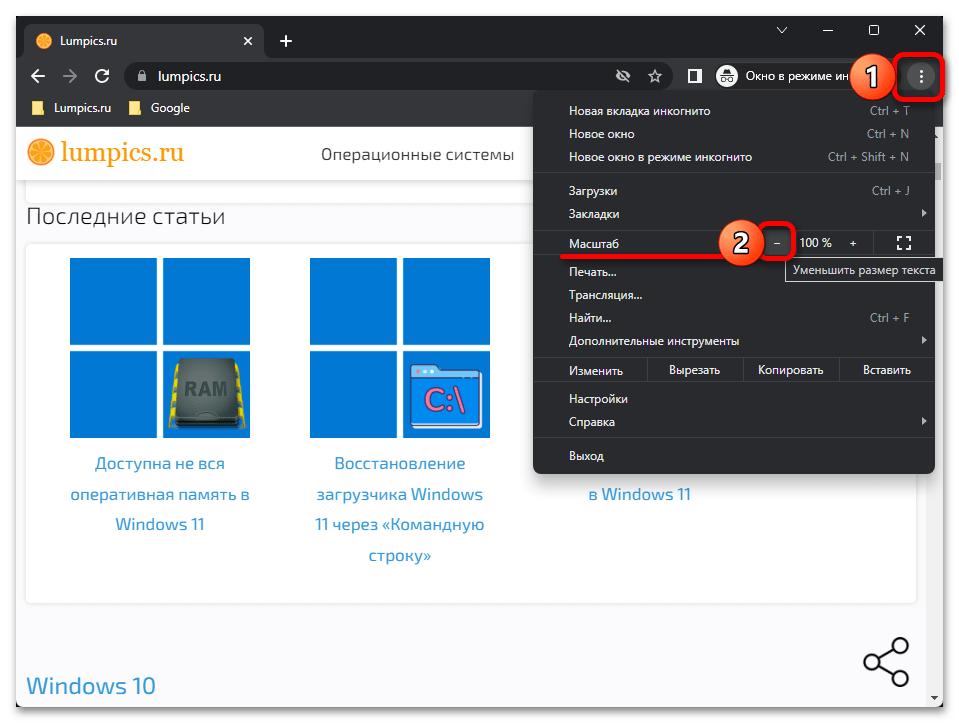
В главном меню каждого браузера есть пункт, с помощью которого можно увеличить или уменьшить «Масштаб» страницы. Обычно он именно так и называется, а напротив него указано текущее значение и есть кнопки «–» и «+» для регулирования.
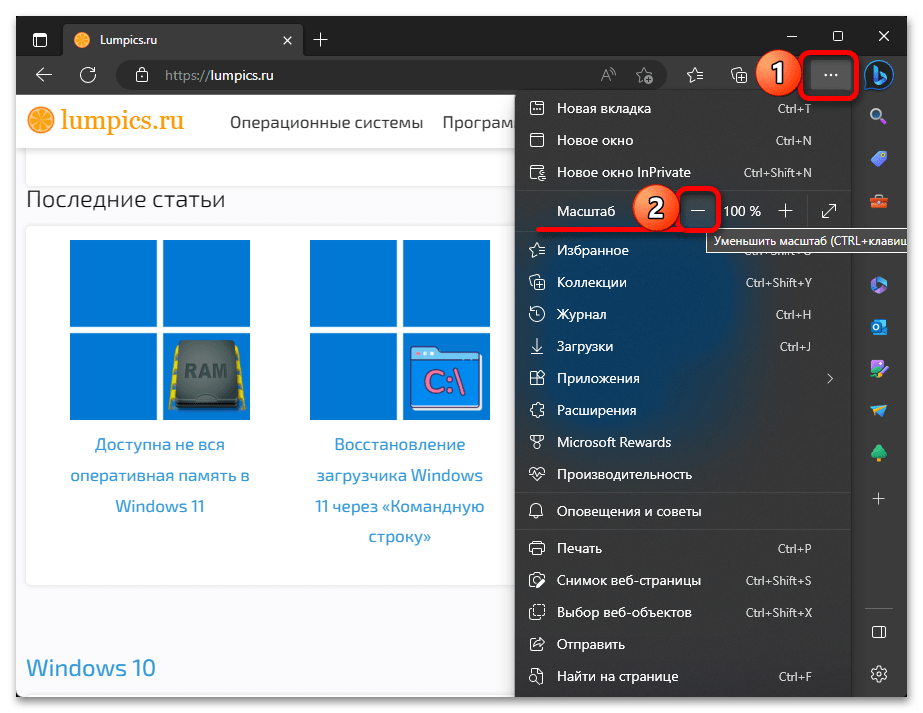
На изображении выше – стандартный для Windows веб-обозреватель Microsoft Edge, ниже – Google Chrome, и как можно заметить, никакой разницы в интерфейсе (по части конкретно данных опций) нет. Соответственно, в любой другой аналогичной программе потребуется выполнить ровно такие же действия.
Восстановление стандартного масштаба
Восстановить стандартный масштаб страницы (100%) также можно несколькими способами:
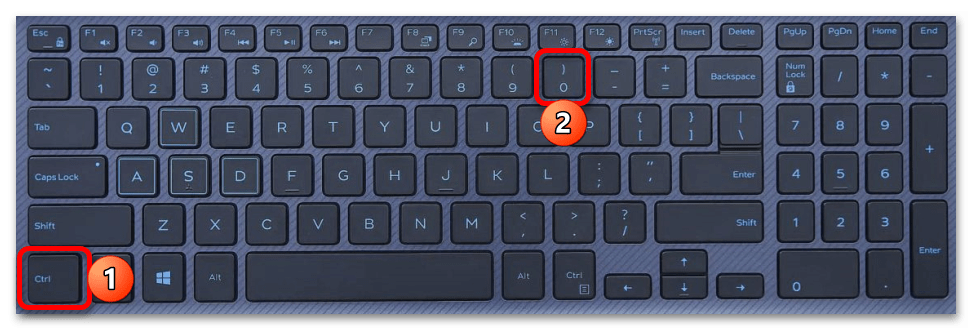
- Сочетание клавиш «Ctrl» + «0» («ноль» в верхнем цифровом блоке) устанавливает стандартные 100%;
- Нажатие клавиш «Ctrl» + «+» несколько раз, пока не будет достигнуто стандартное значение (а если потребуется «сделать шаг назад», можно снова воспользоваться «Ctrl» + «–»);
- Клавиша «Ctrl» + колесико мышки (или соответствующий жест на тачпаде), которое нужно плавно прокручивать, пока не будет установлено 100%;
- Кнопка с изображением лупы в конце адресной строки – после нажатия на нее появляется возможность как вручную изменить масштаб на больший или меньший, так и «Сбросить» его значение до стандартного;
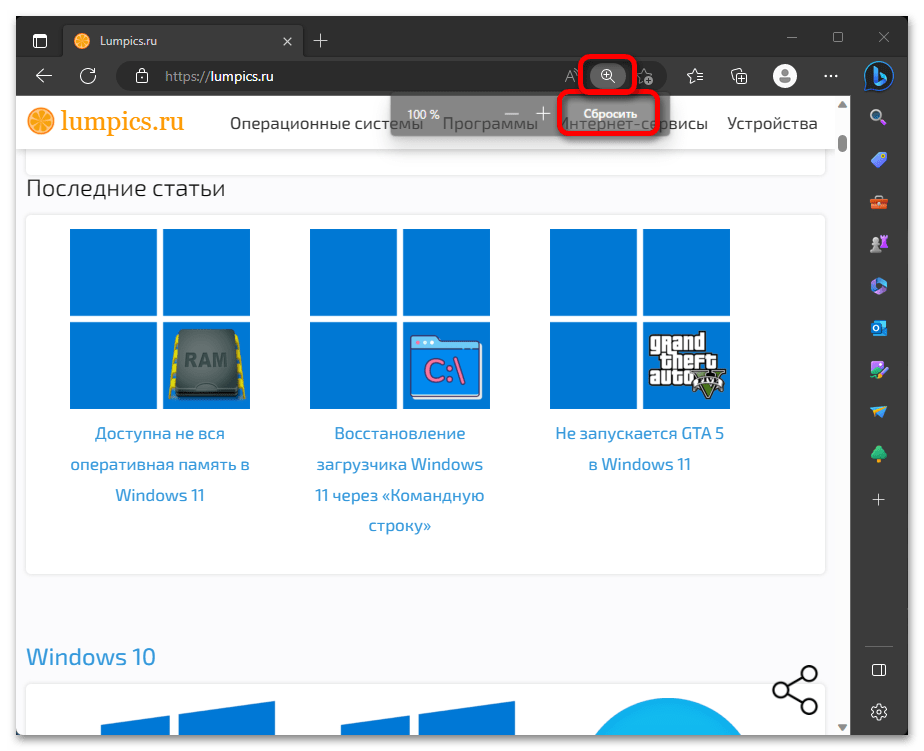
- Меню браузера – с помощью кнопок «–» и/или «+» до и после текущего значения потребуется установить «100%».
Как изменить масштаб html страницы?
Что нужно прописать CSS для того, чтобы уменьшить масштаб HTML страницы? В браузере можно сделать так: нажать последовательно CTRL и — . После этого масштаб страницы уменьшится с сохранением ширины документа. Это важный момент, т. к. решения, которые я находил в интернете уменьшали масштаб и в том числе сужали страницу по ширине. Мне требуется уменьшить масштаб, но ширину страницы сохранить (уменьшить шрифт, например).
Отслеживать
32k 19 19 золотых знаков 79 79 серебряных знаков 105 105 бронзовых знаков
задан 11 июн 2015 в 13:24
user179410 user179410
3 ответа 3
Сортировка: Сброс на вариант по умолчанию
Это функция браузера, которая не описана в стандартах. Браузеры вольны реализовывать масштабирование так, как захочется левой пятке архитектора браузера, а также учитывать предпочтения юзера в настройках.
Так как «уникальные» для браузеров фичи признаны Вселенским Злом™, то из жабоскрипта масштабирование недоступно.
Масштабирование может быть реализовано самим сайтом с помощью возможностей CSS.
Правильный способ
Использовать относительные размеры для шрифтов ( % , em и др.), в корне страницы менять размер базового шрифта.
Для остальных элементов можно добавить дополнительные стили и опять же в зависимости от класса корня менять размер. Для картинок будет разумно округлять масштаб до «круглых» чисел вроде 50%, 33% и т. п.
Жёсткий способ
Использовать стандартное свойство CSS transform . Можно добавить в корень документа стиль transform: scale(N%) , тогда отмасштабируется вся страница. Учтите, что за качество и производительность никто не отвечает.
Чтобы сохранить ширину страницы, её можно менять в соответствии с масштабом (помножить на обратное число, собственно).
Костыльный способ
Ипользовать нестандартное свойство CSS zoom . Опять же в корень можно добавить zoom: N% . Поддержка не гарантируется, работает не во всех браузерах.
Пример правильного способа:
$(function() < var fontSize = 12; var imgScales = < small: 0.25, normal: 0.50, large: 1.00 >function setFontSize(fontSize) < var zoomLevel = 'normal'; if (fontSize = 15) zoomLevel = 'large'; var imgScale = imgScales[zoomLevel]; $('#root').css('font-size', fontSize + 'pt'); $('#root').removeClass('zoom-small zoom-normal zoom-large'); $('#root').addClass('zoom-' + zoomLevel); $('img.scalable').each(function() < $(this).css('width', this.naturalWidth * imgScale); $(this).css('height', this.naturalHeight * imgScale); >); > $('#plus').on('click', function() < setFontSize(++fontSize); >); $('#minus').on('click', function() < setFontSize(--fontSize); >); >);#root < font: 12pt sans-serif; width: 500px; background: lightskyblue; >p < font-size: 1em; >h1
Lorem Ipsum
Lorem ipsum dolor sit amet, consectetur adipiscing elit, sed do eiusmod tempor incididunt ut labore et dolore magna aliqua. Ut enim ad minim veniam, quis nostrud exercitation ullamco laboris nisi ut aliquip ex ea commodo consequat. Duis aute irure dolor in reprehenderit in voluptate velit esse cillum dolore eu fugiat nulla pariatur. Excepteur sint occaecat cupidatat non proident, sunt in culpa qui officia deserunt mollit anim id est laborum. Lorem ipsum dolor sit amet, consectetur adipiscing elit, sed do eiusmod tempor incididunt ut labore et dolore magna aliqua. Ut enim ad minim veniam, quis nostrud exercitation ullamco laboris nisi ut aliquip ex ea commodo consequat. Duis aute irure dolor in reprehenderit in voluptate velit esse cillum dolore eu fugiat nulla pariatur. Excepteur sint occaecat cupidatat non proident, sunt in culpa qui officia deserunt mollit anim id est laborum.
Как изменить масштаб экрана компьютера Windows 10
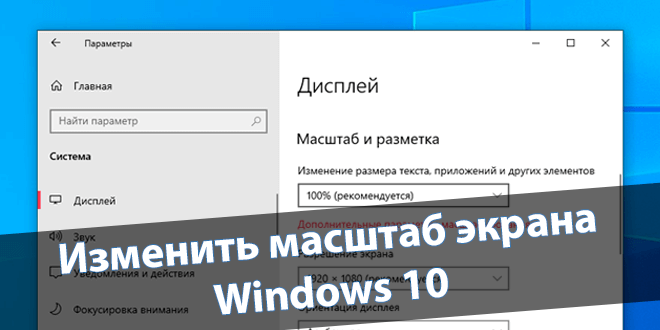
Советуем использовать только рекомендуемое разрешение и масштабирование экрана Windows 10. Все иные значения могут негативно влиять на качество изображения. Убедитесь, что установлено правильное разрешение. Иначе зернистость изображения испортит зрение.
Эта статья расскажет, как изменить масштаб экрана компьютера на Windows 10. Бывает необходимо его уменьшить, поскольку масштаб увеличился. Вы можете использовать средства самой системы. В браузерах увеличивать страницы можно без глобального масштабирования.
Как настроить масштабирование в Windows 10
Можно изменить размер текста, приложений и других элементов. Перейдите в раздел Параметры > Система > Дисплей. В подкатегории Масштаб и разметка выберите значение 100% (рекомендуется). Именно 100% рекомендуется в большинстве сценариев использования.
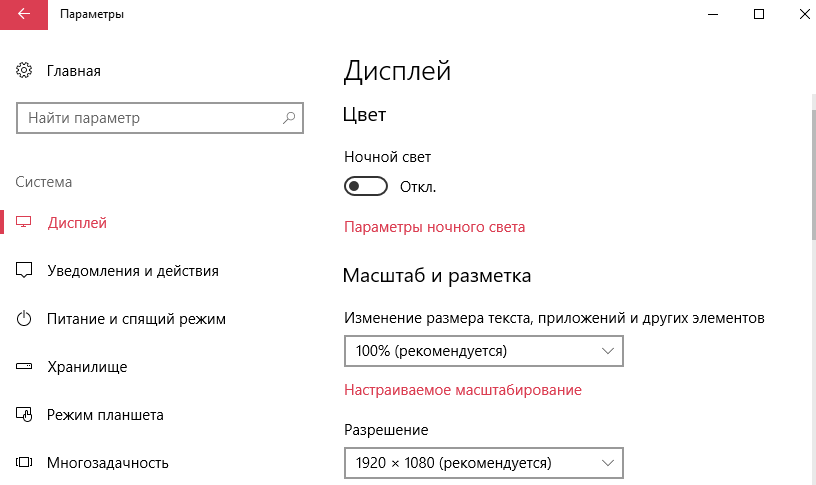
Важно! Некоторые приложения сразу не отреагируют на изменения в масштабе, пока пользователь не закроет их и не откроете повторно. Ранее нужно было как минимум выйти из системы и заново авторизоваться. Масштабирование экрана может снизить качество картинки.
В дополнительных параметрах можно включить исправление масштабирования. Некоторые классические приложения могут выглядеть размытыми при изменении параметров дисплея. Windows может попытаться устранить размытость, при следующем запуске такого приложения.
Возможно, предустановленные значения Вас не устраивают. В расположении Дополнительные параметры масштабирования найдите Настраиваемое масштабирование. Можно указать значение в диапазоне 100 — 500%. Доступно в системе Windows 10 начиная с версии 1803.
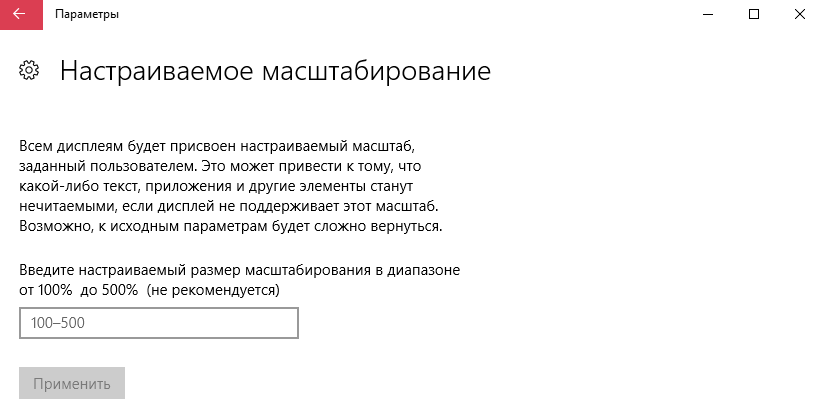
Для всех дисплеев будет установлено пользовательское масштабирование, которое укажет пользователь. Это может привести к тому, что какой-либо текст, приложения и другие элементы станут нечитаемыми. Вернуться к исходным параметрам масштаба может быть проблематично.
Как изменить масштаб страницы в браузере
Выше предложенный способ глобально меняет масштаб экрана в системе. Но можно увеличить или уменьшить масштаб страницы средствами браузера. Все браузеры поддерживают масштабирование. Как это сделать рассмотрим на примере нового браузера Microsoft Edge.
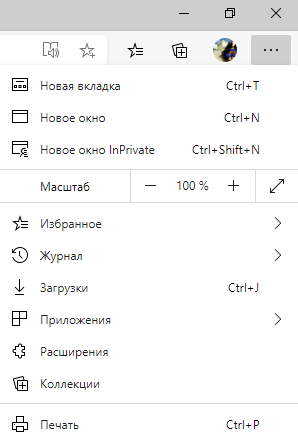
Нажмите кнопку многоточие Настройки и прочее (или сочетание Alt + F). Теперь в строке Масштаб нажимайте Плюс или Минус для увеличения или уменьшения масштаба соответственно. Работает во всех современных браузерах от Google Chrome до Яндекс.Браузера.
| Увеличить страницу | Ctrl + «+» (или скрол колёсиком вверх) |
| Уменьшить страницу | Ctrl + «-» (или скрол колёсиком вниз) |
| Вернуть исходный размер | Ctrl + 0 |
Изменение разрешения экрана в Windows 10
Все советуют поменять разрешение экрана для изменения масштаба. Это, конечно, сработает, но категорически не рекомендуется. Нужно обязательно использовать рекомендуемое разрешение. Все другие снижают качество картинки и могут влиять на здоровье пользователя.
Можете только открыть Параметры > Система > Дисплей. И в списке Разрешение экрана убедится, что установлено Рекомендуемое значение. Всё очень просто. Если же рекомендуемое отсутствует, тогда необходимо обновить драйвера на видеокарту в Windows 10.
В зависимости от поставленной задачи используйте вышеуказанные инструменты. Например, чтобы увеличить страницу в браузере Вам не нужно изменять масштаб глобально. Для увеличения иконок на рабочем столе можно воспользоваться сочетанием горячих клавиш.
Изменить размер текста, приложений и других элементов можно в параметрах системы. В классической панели управления изменение размера элементов и уровень масштабирования больше недоступны. Просто указывайте нужный масштаб и смотрите на изменение картинки.
Масштабирование документа
Excel для Microsoft 365 Word для Microsoft 365 Outlook для Microsoft 365 PowerPoint для Microsoft 365 Excel 2021 Word 2021 Outlook 2021 PowerPoint 2021 Excel 2019 Word 2019 Outlook 2019 PowerPoint 2019 Excel 2016 Word 2016 Outlook 2016 PowerPoint 2016 Excel 2013 Word 2013 Outlook 2013 PowerPoint 2013 Excel 2010 Word 2010 Outlook 2010 PowerPoint 2010 Еще. Меньше
Увеличив масштаб, вы получите изображение файла крупным планом, а уменьшив масштаб, вы увидите на странице больше элементов меньшего размера. Вы также можете сохранить определенный параметр масштабирования.
Быстрое увеличение или уменьшение масштаба

- В строке состояния приложения Office щелкните ползунок масштабирования.
- Передвиньте ползунок к нужному процентному значению масштаба. Нажмите кнопку — или + , чтобы увеличить масштаб с постепенным шагом.
Примечание: В Outlook ползунок масштабирования влияет только на содержимое области чтения, но не на список сообщений или область папок.
Щелкните заголовки ниже, чтобы получить дополнительные сведения.
Выбор конкретного масштаба
Примечание: Эта процедура недоступна вExcel в Интернете. В качестве обходного решения рекомендуется открыть файл в Классическом приложении Excel, чтобы изменить параметр.
Вы можете указать, какая часть документа, презентации или листа будет представлена на экране.
Выполните одно из указанных ниже действий.
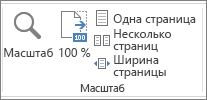
- На вкладке Вид в группе Масштаб выберите элемент Масштаб 100%. При этом представление возвращается на 100 % масштаб.
- На вкладке Вид в группе Масштаб щелкните Одна страница, Несколько страниц или Ширина страницы.
- На вкладке Вид в группе Масштаб выберите элемент Масштаб и введите процентное значение или выберите другие нужные параметры.
В PowerPoint
Выполните одно из следующих действий:
-
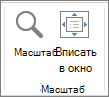
На вкладке Вид в группе Масштаб нажмите кнопку Подогнать к окну, чтобы изменить текущий слайд на размер окна PowerPoint.
Примечание: Кроме того, рядом с ползунком масштаба в строке состояния также есть кнопка «Подогнать к окну «.

Выполните одно из следующих действий:
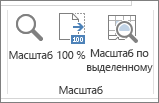
- На вкладке Вид в группе Масштаб выберите элемент Масштаб 100%.
- На вкладке Вид в группе Масштаб нажмите кнопку Увеличить до выделения, чтобы развернуть представление выбранных ячеек.
- На вкладке Вид в группе Масштаб выберите элемент Масштаб и введите процентное значение или выберите другие нужные параметры.
В окне outlook main ползунок масштаба является единственным способом увеличения или уменьшения масштаба. При чтении или редактировании сообщения увеличьте масштаб с ленты:
- В открытом сообщении на вкладке Сообщение в группе Масштаб нажмите кнопку Масштаб.
- В диалоговом окне Масштаб введите процент или выберите другие параметры.
Сохранение параметра масштабирования в PowerPoint или Excel
- Word не сохраняет параметры масштабирования в документах. Вместо этого он открывает документ на последнем используемом уровне масштабирования.
- Excel в Интернете не поддерживает сохранение уровня масштаба, так как на вкладке Вид нет группы Масштаб , поэтому для изменения уровня масштаба необходимо использовать строку состояния. В качестве обходного решения рекомендуется открыть файл в классическом приложении Excel, чтобы сохранить уровень масштаба с помощью следующей процедуры.
- Откройте презентацию или лист, который нужно сохранить вместе с заданным масштабом.
- На вкладке Вид в группе Масштаб выберите элемент Масштаб.
- Выберите нужный параметр.
- Нажмите кнопку Сохранить. Сочетание клавиш: CTRL+S
Быстрое масштабирование документа, презентации или листа

- В Word, Outlook, PowerPoint или Excel в строке состояния щелкните ползунок масштаба .
- Передвиньте ползунок к нужному процентному значению масштаба. Нажмите кнопки — или + для постепенного увеличения масштаба.
Примечание: В Outlook ползунок масштабирования масштабирует только содержимое в области чтения.
Выбор конкретного масштаба
Вы можете указать, какая часть документа, презентации или листа будет представлена на экране.
Выполните одно из следующих действий:
- На вкладке Вид в группе Масштаб выберите элемент Масштаб 100%. При этом представление возвращается на 100 % масштаб.
- На вкладке Вид в группе Масштаб щелкните Одна страница, Две страницы или Ширина страницы.
- На вкладке Вид в группе Масштаб выберите элемент Масштаб и введите процентное значение или выберите другие нужные параметры.
В Microsoft PowerPoint
Выполните одно из указанных ниже действий.
-
На вкладке Вид в группе Масштаб нажмите кнопку Подогнать к окну, чтобы изменить текущий слайд на размер окна PowerPoint.
Примечание: Кроме того, рядом с ползунком масштаба в строке состояния также есть кнопка «Подогнать к окну «.

Выполните одно из следующих действий:
- На вкладке Вид в группе Масштаб выберите элемент Масштаб 100%.
- На вкладке Вид в группе Масштаб нажмите кнопку Увеличить до выделения, чтобы развернуть представление выбранных ячеек.
- На вкладке Вид в группе Масштаб выберите элемент Масштаб и введите процентное значение или выберите другие нужные параметры.
В окне outlook main ползунок масштаба является единственным способом увеличения или уменьшения масштаба. При чтении или редактировании сообщения увеличьте масштаб с ленты:

- В открытом сообщении на вкладке Сообщение в группе Масштаб нажмите кнопку Масштаб.
- В диалоговом окне Масштаб введите процент или выберите другие параметры.
Сохранение заданного масштаба
Чтобы сохранить определенный параметр масштаба в документе или шаблоне, чтобы он всегда открывалось с этим параметром масштабирования, сначала необходимо внести изменения в документ или шаблон. Это может быть так же просто, как добавление и удаление одного символа (или одного пробела).
- Откройте документ или шаблон, который нужно сохранить вместе с заданным масштабом.
- На вкладке Вид в группе Масштаб выберите элемент Масштаб.
- Выберите нужный параметр.
- Добавьте и удалите один символ в документе или шаблоне.
- Нажмите кнопку Сохранить. Сочетание клавиш: CTRL+S
В PowerPoint или Excel
- Откройте презентацию или лист, который нужно сохранить вместе с заданным масштабом.
- На вкладке Вид в группе Масштаб выберите элемент Масштаб.
- Выберите нужный параметр.
- Нажмите кнопку Сохранить. Сочетание клавиш: CTRL+S