
Поиск документов в Windows
- Выполните поиск на панели задач: Введите имя документа (или ключевое слово из него) в поле поиска на панели задач. Появятся результаты для документов на компьютере и в службе OneDrive. Чтобы отфильтровать поиск, можно выбрать вкладку « Документы», после чего в результатах поиска будут отображаться только документы.
- Поиск через проводник. Откройте проводник панели задач или выберите и удерживайте меню «Пуск» (или щелкните правой кнопкой мыши), выберите проводник, а затем выберите расположение поиска:
- Чтобы быстро найти соответствующие файлы на компьютере и в облаке, выполните поиск на домашнем компьютере.
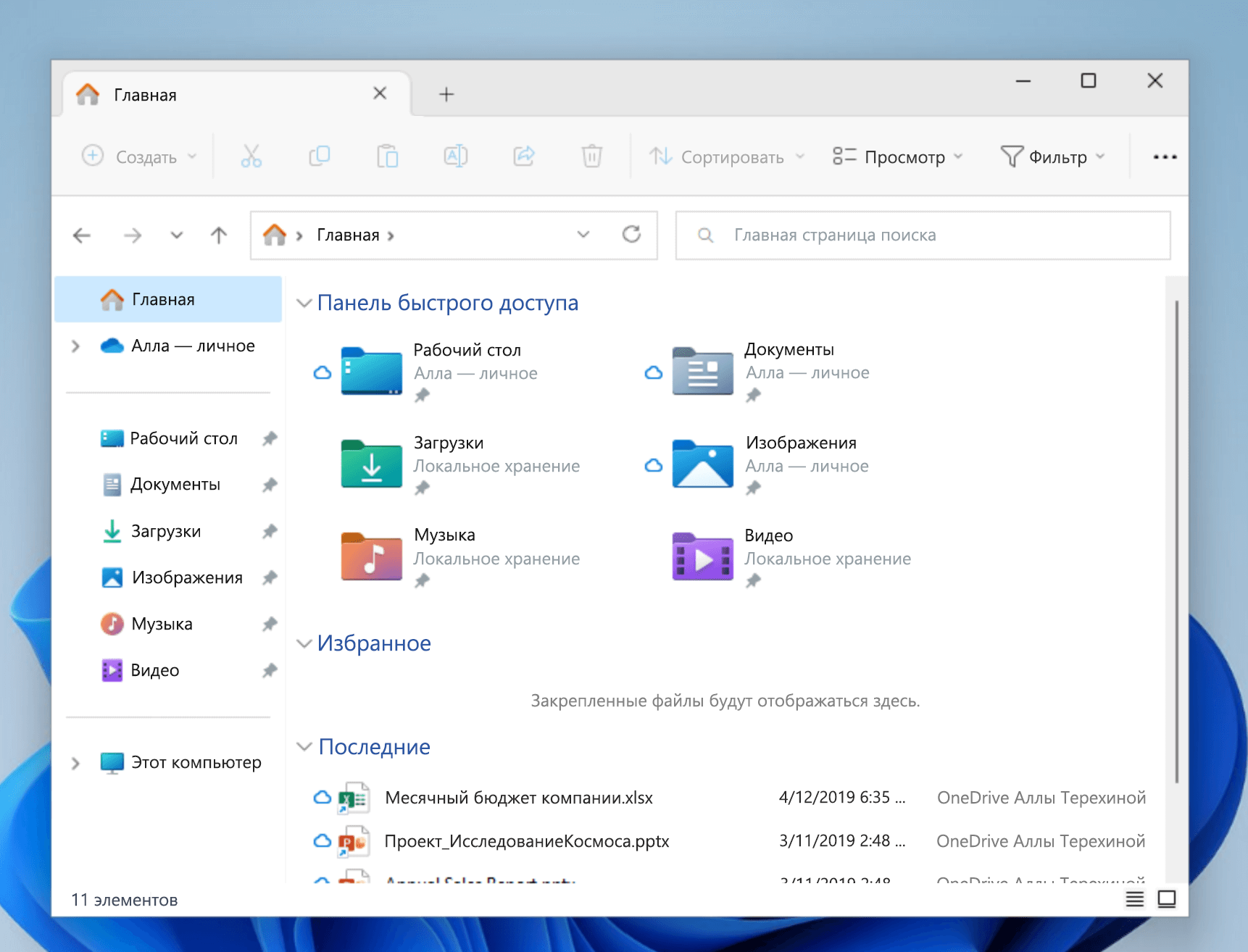
- Чтобы найти файлы, хранящиеся в папке, выполните поиск в папке, например «Загрузки».
- Чтобы выполнить медленный, но подробный поиск, выполните поиск с этого компьютера , а не с домашнего компьютера.
- Чтобы быстро найти соответствующие файлы на компьютере и в облаке, выполните поиск на домашнем компьютере.
- Начиная с Windows 11 версии 22H2, файлы можно найти Office.com в проводник Home. Чтобы изменить этот параметр , выберите « Дополнительные >параметры» . На вкладке « Общие» в разделе «Конфиденциальность» выберите параметры для отображения файлов из Office.com.
Воспользуйтесь одним из указанных ниже способов для поиска своих файлов в Windows 10.
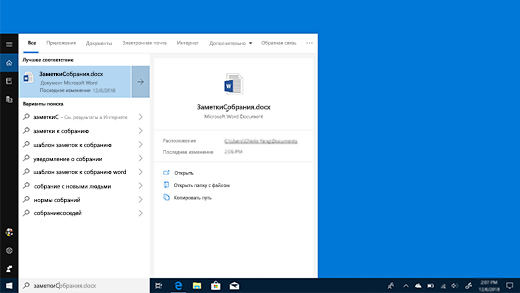
- Выполните поиск на панели задач: Введите имя документа (или ключевое слово из него) в поле поиска на панели задач. В разделе Лучшее соответствие появятся результаты поиска документов на компьютере и в службе OneDrive.
- Поиск через проводник. Откройте проводник панели задач или щелкните правой кнопкой мыши меню « Пуск», выберите пункт проводник а затем выберите расположение на левой панели для поиска или обзора. Например, выберите Этот компьютер для поиска на всех устройствах и дисках компьютера или выберите Документы для поиска только файлов, сохраненных на компьютере.
Как искать файлы по дате в Windows 10
В Windows 10 имеется встроенный механизм поиска, позволяющий искать файлы и папки по разным критериям, в том числе по дате и времени. Он далек от совершенства, тем не менее, вы можете его с успехом использовать, если не предъявляете к системе поиска слишком высоких требований.
- Зайдите в раздел или каталог, в котором хотите найти файлы на указанную дату или период времени.
- Определите для себя, хотите вы найти файлы по дате создания или дате изменения, так как от этого будет зависеть используемый шаблон поиска.
- Если вы хотите найти файлы по дате создания, вставьте в поисковое поле строку датасоздания:DD.MM.YYYY , где DD – это день, MM – месяц, а YYYY – год.
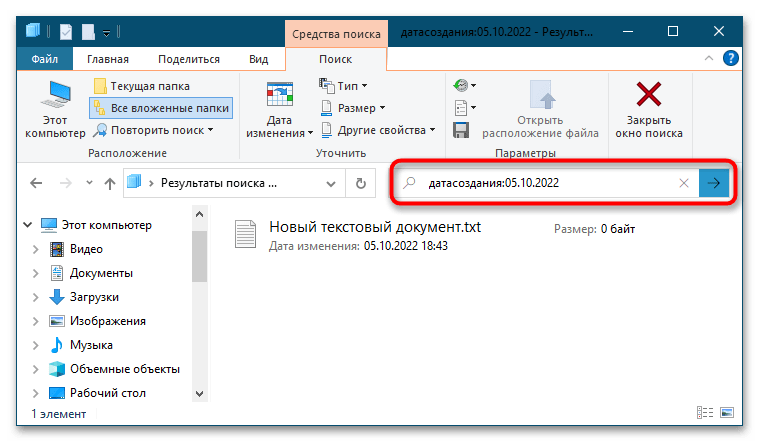
- Если требуется найти файлы за определенный период, то его нужно указать в формате DD.MM.YYYY .. DD.MM.YYYY .

- Также для поиска файлов за определенный период можно использовать ключевые слова «сегодня», «вчера», «на этой неделе», «на прошлой неделе», «в этом месяце», «в прошлом месяце» и так далее, например датасоздания:на этой неделе .
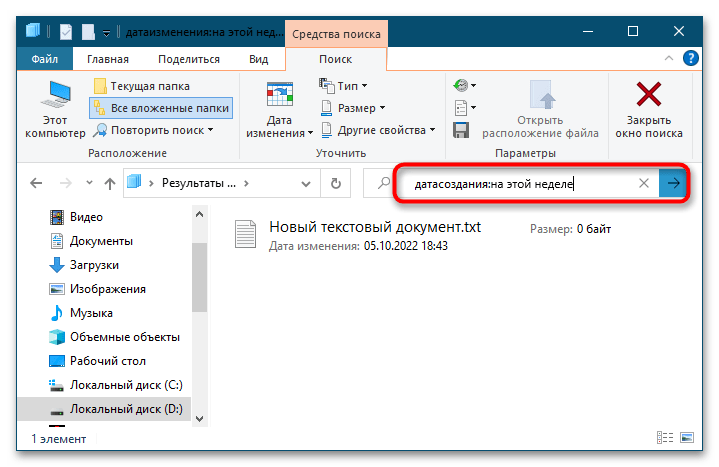
- Если нужно найти файлы по дате изменения, в шаблоне необходимо заменить часть запроса датасоздания на датаизменения .
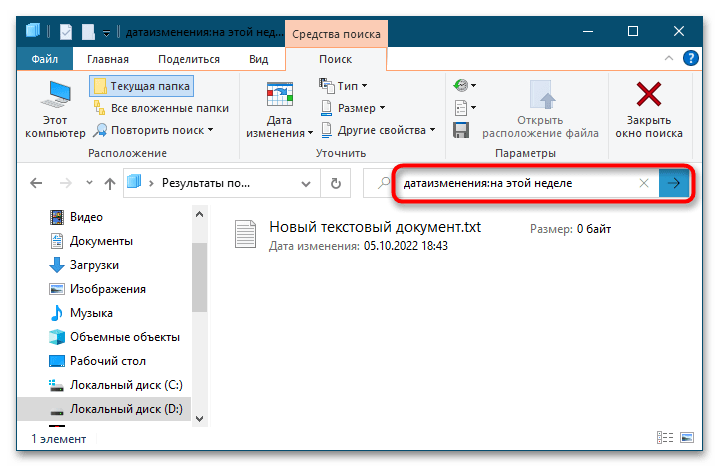
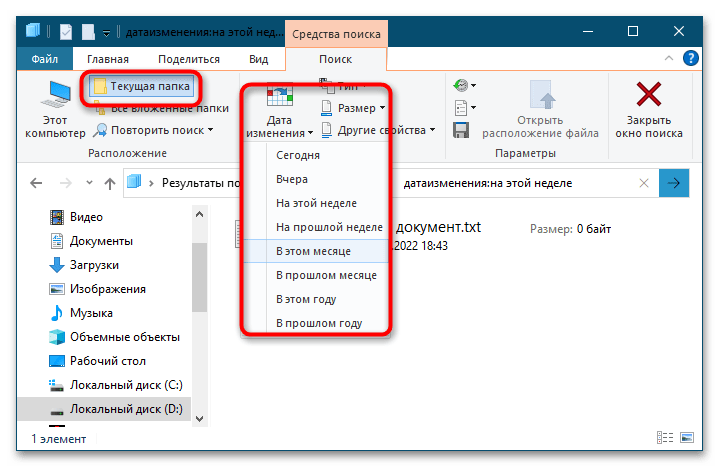
Кстати, шаблоны поиска по дате изменения доступы в интерфейсе средств поиска в одноименной вкладке ленты «Проводника». По умолчанию поиск выполняется во всех вложенных папках, если вы хотите искать файлы только в текущей папке, нажмите в средствах поиска кнопку «Текущая папка».
Способ 2: Поиск в «PowerShell»
Для поиска файлов по дате можно использовать другой штатный инструмент Windows 10 – консоль «PowerShell», однако это не столь удобный способ. Как и в случае поиска средствами «Проводника», в данном случае будут использоваться редактируемые шаблоны.
- Запустите «PowerShell» из контекстного меню кнопки «Пуск» или любым другим известным вам способом.
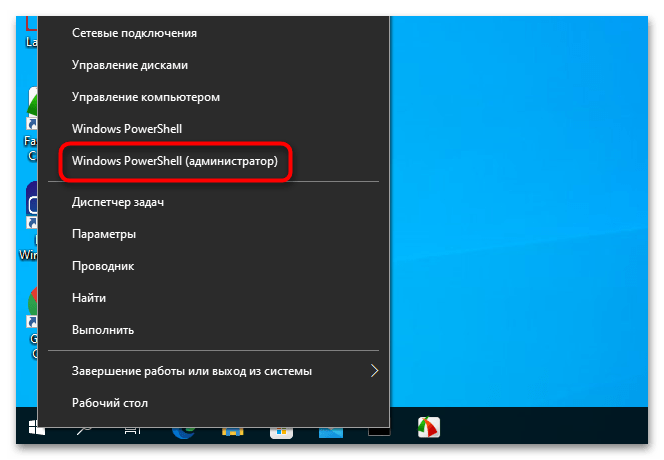
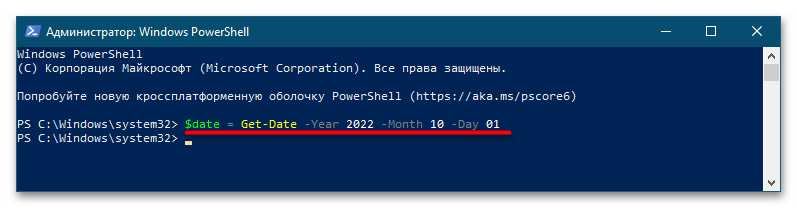
- Выполните команду $date = Get-Date -Year 2022 -Month 10 -Day 05 , где значения параметров «Year», «Month» и «Day» формируют дату начала периода, за который станет выполняться поиск. То есть, если текущей датой, к примеру, является 10 октября, при этом вы хотите найти файлы, созданные от 5 октября до настоящего момента, то именно эту дату нужно указать в качестве значения параметра «Day».
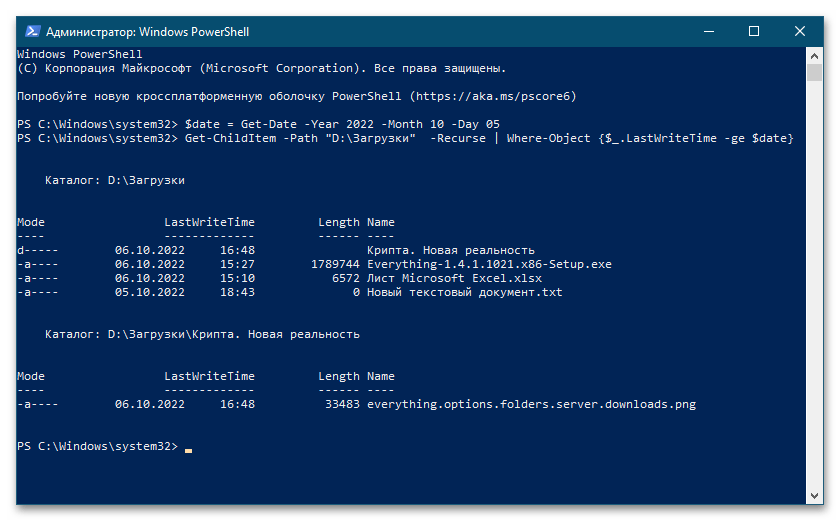
- Теперь выполните команду Get-ChildItem -Path «D:\Загрузки» -Recurse | Where-Object , заменив элемент D:\Загрузки своим полным путем к папке или диску, внутри которого будет выполняться поиск. Поиск выполняется и по вложенным каталогам, а если это не нужно, уберите из команды ключ -Recurse.
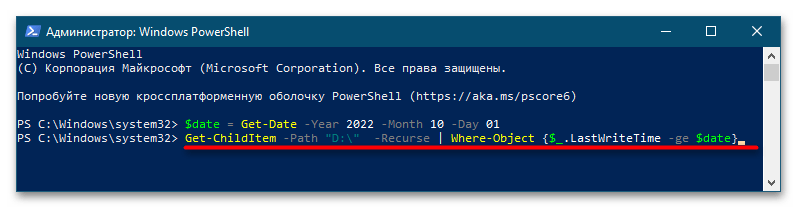
- Результаты будут выведены в консоль.
Способ 3: Использование стороннего ПО
Но самым удобным способом организации быстрого поиска по дате является использование сторонних программ, например Everything. Эта небольшая, но мощная программа позволяет практически мгновенно искать файлы не только по дате, но и по множеству других критериев. Рассмотрим, как искать в этой программе файлы по дате.
Скачать Everything
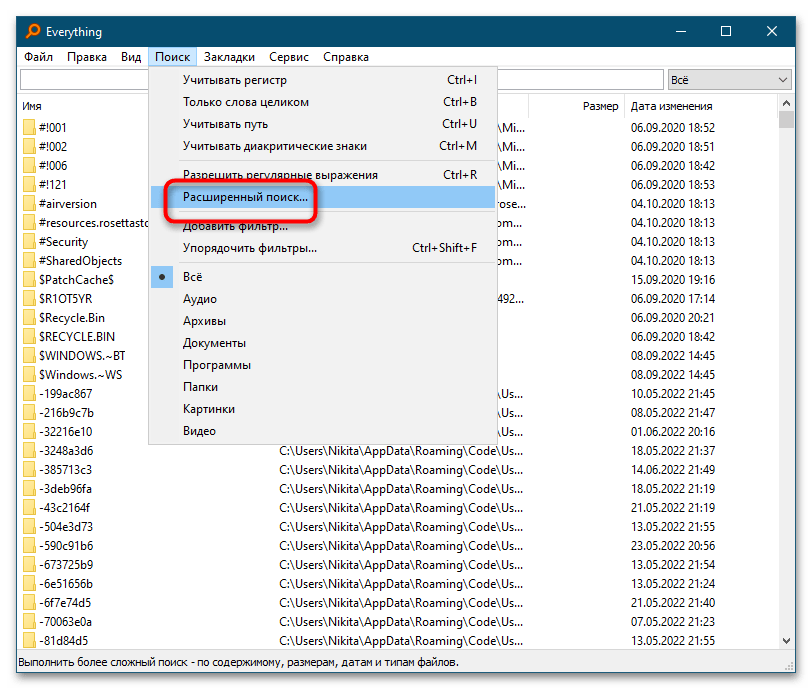
- Скачайте актуальную версию приложения и установите. После запуска Everything выведет огромный список папок и файлов. Чтобы отсортировать полученные данные, выберите в меню «Поиск» → «Расширенный поиск».
- В окошке настроек укажите начальную и конечную даты диапазона дат.
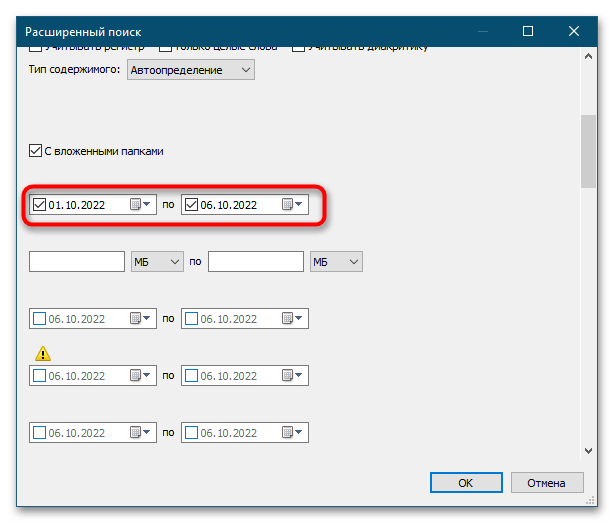
- Прокрутите окошко немного вниз и выберите типы нужных вам файлов (не обязательно). Нажмите «OK», чтобы начать поиск.

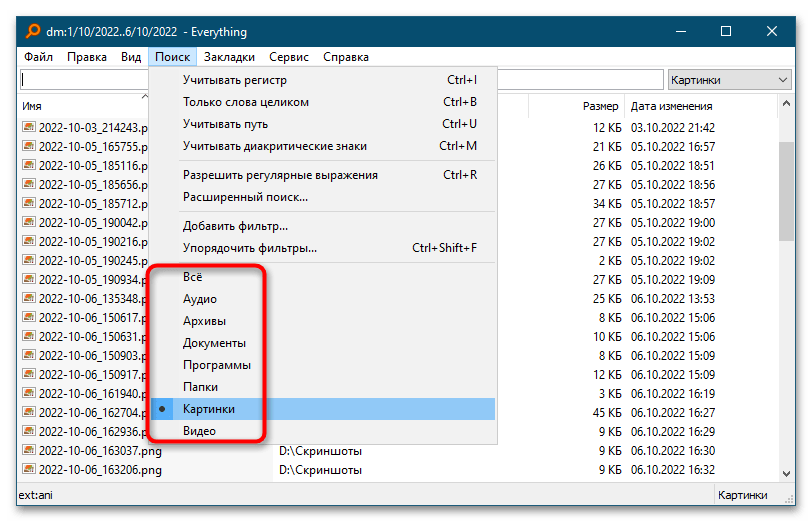
Результаты поиска за указанный временной период будут выведены в основном окне программы. При необходимости вы также можете воспользоваться фильтрами, выбрав в меню «Поиск» тип данных, например «Картинки» или «Документы».
При работе с Everything учитывайте, что для обеспечения быстрого поиска программа индексирует имеющиеся на диске данные, что занимает некоторое время. Поэтому начинать пользоваться программой лучше не сразу после установки, а немного погодя, дав ей время на создание индексной базы.
Как быстро и эффективно найти файлы по дате в Windows 10
Windows 10 предоставляет пользователю множество возможностей для удобного поиска и организации файлов на компьютере. Одной из таких возможностей является поиск файлов по дате создания, изменения или доступа. Это позволяет быстро и легко найти нужные файлы, учитывая временные параметры.
Для того чтобы найти файлы по дате в Windows 10, можно воспользоваться меню «Пуск» и встроенной функцией поиска. Для этого достаточно открыть меню «Пуск» и начать вводить в строке поиска название файла или ключевое слово, а затем использовать фильтры для указания нужной даты. Например, можно выбрать «Последний месяц», «Последняя неделя» или «Последний день» для ограничения поиска.
Дополнительно, Windows 10 позволяет использовать дополнительные параметры для поиска файлов по дате. Например, вы можете указать конкретную дату или диапазон дат, а также искать файлы, созданные до или после определенной даты. Это особенно полезно, когда нужно найти файлы, созданные или измененные в определенный период времени.
Кроме того, Windows 10 предлагает возможность сохранить результаты поиска в виде файла или просмотреть их в виде таблицы. Это может быть полезно, если вам нужно сохранить список найденных файлов для дальнейшего использования или анализа. Обратите внимание, что при сохранении результатов поиска в виде файла, вы можете выбрать нужные вам поля для отображения, такие как имя файла, путь к файлу и дата создания.
Как найти файлы по дате в Windows 10
Windows 10 предлагает несколько способов для поиска файлов по дате и времени их создания, изменения или доступа. Это может быть полезно, когда вы хотите найти недавно созданные или измененные файлы, чтобы быстро найти нужные данные или решить проблему. Вот несколько способов найти файлы по дате в Windows 10:
1. Поиск файлов по дате с помощью Проводника Windows
Один из наиболее простых способов найти файлы по дате в Windows 10 — использовать Проводник. Вы можете открыть Проводник, нажав на значок папки на панели задач или нажав клавишу Windows + E. Затем вы можете использовать поиск по дате, чтобы найти файлы, созданные или измененные в определенный период времени.
Чтобы воспользоваться этим методом, выполните следующие шаги:
- Откройте Проводник Windows.
- Выберите папку или диск, в котором вы хотите искать файлы.
- В правом верхнем углу окна Проводника введите дату или период, в который хотите найти файлы, в поле поиска. Например, вы можете ввести «created:01.01.2022» или «modified:last week».
- Нажмите Enter или щелкните по кнопке поиска.
- Проводник отобразит все файлы, созданные или измененные в указанный период.
2. Использование команды «dir» в командной строке
Если вы предпочитаете работать с командной строкой, вы можете использовать команду «dir» для поиска файлов по дате. В командной строке вы можете указать параметры, чтобы найти файлы, созданные или измененные в нужный период времени.
Чтобы воспользоваться этим методом, выполните следующие шаги:
- Откройте командную строку. Чтобы это сделать, нажмите клавиши Windows + R, введите «cmd» и нажмите Enter.
- Перейдите в папку или диск, в котором вы хотите найти файлы. Например, вы можете использовать команду «cd C:UsersВаше_имя_пользователяDesktop» для перехода на рабочий стол.
- Введите команду «dir» с указанием необходимых параметров для поиска файлов по дате. Например, вы можете использовать команду «dir /tc 01.01.2022» для поиска файлов, созданных в указанную дату.
- Нажмите Enter, чтобы выполнить команду.
- Командная строка отобразит список файлов, созданных или измененных в указанный период.
3. Использование специализированных программ или сторонних утилит
Если вам требуется более продвинутый и мощный инструмент для поиска файлов по дате, вы можете воспользоваться специализированными программами или сторонними утилитами. Некоторые из них позволяют настроить различные фильтры по дате и времени, а также выполнять автоматический поиск в заданное время или с определенной периодичностью.
Например, вы можете использовать программы «Everything» или «Agent Ransack», которые предоставляют расширенные возможности поиска файлов, в том числе по дате создания, изменения или доступа.
Чтобы воспользоваться этим методом, выполните следующие шаги:
- Загрузите и установите выбранную программу или утилиту на свой компьютер.
- Откройте программу или утилиту и настройте параметры поиска, включая дату или период.
- Нажмите кнопку «Поиск» или выполните поиск, чтобы получить результаты.
- Программа или утилита отобразят файлы, соответствующие вашим критериям поиска по дате.
Это лишь некоторые из способов найти файлы по дате в Windows 10. Вы можете выбрать наиболее удобный и эффективный для вас метод в зависимости от ваших потребностей и предпочтений.
Простые способы быстрого поиска
Поиск файлов по дате создания или модификации может быть очень полезным, особенно когда требуется быстро найти нужный файл или отследить изменения. В Windows 10 есть несколько простых способов для быстрого поиска файлов по дате.
1. Используйте функцию «Поиск» в Проводнике
Простейший способ найти файлы по дате в Windows 10 — использовать функцию «Поиск» в Проводнике. Для этого достаточно открыть окно Проводника, перейти в нужную папку и ввести ключевые слова в поле поиска. Затем, выберите раздел «Дата изменения» и выберите нужную дату или диапазон дат.
2. Используйте команду «Дата:» в командной строке
Для более продвинутого поиска файлов по дате, вы можете использовать команду «Дата:» в командной строке. Откройте командную строку, перейдите в нужную папку и введите команду «dir /od». Это отсортирует файлы по дате изменения. Вы также можете использовать дополнительные аргументы, чтобы указать конкретную дату или диапазон дат.
3. Используйте специальные программы для поиска файлов
Если встроенные инструменты Windows 10 не дают нужного результата, вы можете воспользоваться специальными программами для поиска файлов по дате. Некоторые из них предоставляют более расширенные возможности поиска, такие как поиск по определенным типам файлов, поиск по маске имени файла и т.д. Некоторые популярные программы включают Everything, Agent Ransack и FileSeek.
Используя эти простые способы, вы сможете быстро и эффективно найти нужные файлы по дате в Windows 10 и не тратить много времени на поиск их вручную. Не стесняйтесь экспериментировать и выбирать наиболее удобный для вас метод поиска.
Поиск файлов по дате создания и изменения в Windows

В Windows присутствуют встроенные инструменты поиска, которые позволяют не только найти файлы с определенным именем, но и выполнить поиск по дате изменения или создания, о чем не все знают, но что порой пригождается.
Как найти файлы по дате с помощью текстового запроса
Первый из способов — использовать специальный запрос в поле поиска Проводника Windows, которое поддерживает поиск файлов и папок по дате изменения или создания. Шаги будут следующими:

- Откройте «Проводник», и зайдите в ту папку, внутри которой требуется выполнить поиск файлов по дате.
- В поле поиска справа вверху используйте запрос со словом «создан:» или «изменен:» для поиска файлов и папок по дате создания или изменения.
- Ниже — примеры запросов. Первый ищет все файлы и папки с конкретной датой изменения, второй — с заданным диапазоном дат создания, а третий — файлы с указанным расширением в диапазоне дат изменения.
изменен:08.09.2023 создан:01.09.2023 .. 08.09.2023 *.txt изменен:01.09.2023 .. 08.09.2023
При написании запроса для поиска файлов по дате следует учитывать несколько нюансов:
- Если у вас установлена изначально англоязычная версия Windows, вместо «создан» или «изменен» может потребоваться использовать «modified» и «created».
- Формат даты, используемый в запросе, должен быть тем же, который вы используете в системе. Определить его легко: просто взгляните на дату в области уведомлений Windows
Поиск с указанием даты в Проводнике с использованием графического интерфейса
В Проводнике Windows доступна ещё одна возможность поиска по дате изменения, позволяющая выбрать один из предустановленных диапазонов дат:
- В поле поиска введите любой запрос: например, имя искомого файла или папки, его расширение, в том числе с использованием wildcard-символов, таких как «*» (заменяет собой любой набор символов) и нажмите Enter для начала поиска.
- В проводнике Windows 11 при этом появится новый пункт меню «Параметры поиска» — «Дата изменения», где вы сможете выбрать нужный диапазон дат.

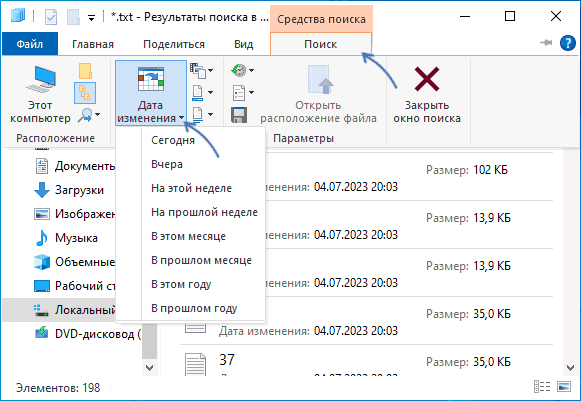
- В проводнике Windows 10 появится вкладка «Поиск», на которой также можно будет выбрать диапазон дат: Сегодня, Вчера, На этой неделе, На прошлой неделе, В этом месяце, В прошлом месяце, В этом году или В прошлом году.
Windows PowerShell
Ещё одна возможность поиска файлов и папок с определенными датами изменения — использование команд PowerShell:
- Откройте Windows PowerShell или Терминал Сделать это можно в меню по правому клику на кнопке «Пуск».
- Перейдите к папке, в которой нужно выполнить поиск, для этого можно использовать команду
cd "путь_к_папке"
Get-ChildItem | Where-Object

Поиск Everything
Для поиска элементов файловой системы по дате изменения или создания есть множество сторонних программ. Одна из самых универсальных, идеально замещающая системные функции поиска Windows и работающая очень быстро (почти моментально в сравнении с системным поиском) — Everything.
На скриншоте ниже — поиск по дате изменения (параметр «dm:») «сегодня» (today):

В поисковых запросах возможно указание точных дат или их диапазонов, а также поиск по дате создания (параметр «dc:»), ниже — пример поиска файлов .txt с указанным диапазоном дат создания:

А вдруг и это будет интересно:
- Лучшие бесплатные программы для Windows
- В манифесте указана неизвестная структура в Microsoft Store — варианты решения
- Как добавить комментарии, теги и рейтинги к папке Windows
- Не удается войти в учетную запись Windows — как исправить?
- Некоторые параметры задает системный администратор в параметрах электропитания — как исправить?
- Как удалить Галерею в Windows 11
- Windows 11
- Windows 10
- Android
- Загрузочная флешка
- Лечение вирусов
- Восстановление данных
- Установка с флешки
- Настройка роутера
- Всё про Windows
- В контакте
- Одноклассники
- Живые обои на рабочий стол Windows 11 и Windows 10
- Лучшие бесплатные программы на каждый день
- Как скачать Windows 10 64-бит и 32-бит оригинальный ISO
- Как смотреть ТВ онлайн бесплатно
- Бесплатные программы для восстановления данных
- Лучшие бесплатные антивирусы
- Средства удаления вредоносных программ (которых не видит ваш антивирус)
- Встроенные системные утилиты Windows 10, 8 и 7, о которых многие не знают
- Бесплатные программы удаленного управления компьютером
- Запуск Windows 10 с флешки без установки
- Лучший антивирус для Windows 10
- Бесплатные программы для ремонта флешек
- Что делать, если сильно греется и выключается ноутбук
- Программы для очистки компьютера от ненужных файлов
- Лучший браузер для Windows
- Бесплатный офис для Windows
- Запуск Android игр и программ в Windows (Эмуляторы Android)
- Что делать, если компьютер не видит флешку
- Управление Android с компьютера
- В манифесте указана неизвестная структура в Microsoft Store — варианты решения
- Как добавить комментарии, теги и рейтинги к папке Windows
- Не удается войти в учетную запись Windows — как исправить?
- Некоторые параметры задает системный администратор в параметрах электропитания — как исправить?
- Как удалить Галерею в Windows 11
- Диск разработки в Windows 11
- DISM Ошибка 50 — причины и варианты решения
- PhoneExperienceHost.exe — что это и как отключить?
- Как убрать страницу «Главная» в Параметрах Windows 11
- Как сделать, чтобы ноутбук не выключался при закрытии крышки в Windows 11
- HxTsr.exe — что это за процесс?
- Ноутбук не включается — варианты решения
- Пропали значки на панели задач Windows 11 — как исправить?
- Как переименовать Bluetooth устройство в Windows
- Как отключить ускорение мыши в Windows 11 и 10
- Windows
- Android
- iPhone, iPad и Mac
- Программы
- Загрузочная флешка
- Лечение вирусов
- Восстановление данных
- Ноутбуки
- Wi-Fi и настройка роутера
- Интернет и браузеры
- Для начинающих
- Безопасность
- Ремонт компьютеров
- Windows
- Android
- iPhone, iPad и Mac
- Программы
- Загрузочная флешка
- Лечение вирусов
- Восстановление данных
- Ноутбуки
- Wi-Fi и настройка роутера
- Интернет и браузеры
- Для начинающих
- Безопасность
- Ремонт компьютеров